Как узнать свой населенный пункт
Населённый пункт является административно-территориальной единицей, имеющей жилую застройку и служащей местом проживания людей, которой в установленном законодательством порядке присвоено наименование. Для заполнения графы населенный пункт вам необходимо уточнить его название и тип. Основные типы населённых пунктов — городские и сельские. Для Санкт-Петербурга и Ленинградской области населенный пункт выбирается из списка, при этом для Санкт-Петербурга указывается только пригород.
Что нужно указать в графе населенный пункт
При заполнении графы населенный пункт необходимо указать:
- тип населенного пункта (деревня, село, поселок, станция, населенный пункт и пр.);
- название населенного пункта;
- название района, области, края или республики;
- название страны;
- номер а/я, если есть (в формате «а/я 15»).
Понятие населенный пункт
Населённый пункт — это место постоянного проживания людей, которое имеет определенную территорию и жилую застройку, а также присвоено наименование в соответствии с законодательством. Каждый населенный пункт имеет свой административный статус и может входить в состав других административно-территориальных единиц.
Как ввести населенный пункт на сайтах и в документах
При вводе населенного пункта на сайтах или в документах необходимо указывать его название, тип, регион, страну и номер а/я (если есть). Например: город Москва, Московская область, Россия, а/я 15.
Как узнать свой населенный пункт
Чтобы узнать свой населенный пункт, можно воспользоваться поисковиком в интернете. Для этого необходимо ввести свой адрес и выбрать нужный населенный пункт из предложенных вариантов.
Полезные советы и выводы
- Учитывайте правила заполнения графы населенный пункт, чтобы избежать ошибок и задержек в обработке документов.
- Если вы не уверены в правильности написания названия населенного пункта, обратитесь к официальным источникам или специалистам по административным вопросам.
- Используйте ресурсы интернета, чтобы быстро и удобно найти свой населенный пункт.
- При возникновении трудностей с заполнением графы населенный пункт, обращайтесь к компетентным специалистам за помощью.
Что нужно писать в графе Снилс
Снилс — это страховой номер индивидуального лицевого счета, который необходим для получения пенсии и социальных выплат в будущем. В графе указываются цифры номера в формате ХХХ-ХХХ-ХХХ ХХ. Однако, помимо номера, необходимо указать ФИО, дату и место рождения, пол. Важно отметить, что зеленая карточка и СНИЛС — это разные вещи. Зеленая карточка выдается при заключении договора обязательного медицинского страхования (ОМС) и содержит данные о страховом полисе. ССГПС — это система сбора, группировки и передачи сведений (данных) о застрахованных лицах, которая используется при автоматическом расчете страховых взносов. Основное отличие между СНИЛС и ССГПС — в том, что первый является идентификатором конкретного гражданина, а второй — базой данных о множестве людей.
Что указывать в назначении платежа при оплате налогов
При оплате налогов необходимо указывать определенные реквизиты в назначении платежа. Во-первых, это номер договора или счета, согласно которому будет осуществляться платеж. Во-вторых, нужно конкретизировать предмет оплаты и указать, за что именно производится оплата. Важно избегать размытых и общих формулировок, таких как «Оплата услуги» или «Платеж по договору». Эти приписки не дают ясной информации о конкретной ситуации, что может привести к неправильному распределению средств. Таким образом, при оплате налогов нужно быть внимательным и точно указывать все необходимые детали в назначении платежа, чтобы избежать ошибок и ускорить процесс обработки документации.
Где указано имя владельца карты
Дизайн карты на аверсе имеет большое значение, поскольку это отличает ее от других. В данной области присутствует логотип платежной системы, уникальный номер карты и, как правило, имя владельца. Эта информация позволяет идентифицировать человека, который обладает картой, и потому обычно привязана к его личности. Имя владельца карты, указанное на ее лицевой стороне — одна из самых важных характеристик карты, которая позволяет использовать ее только законному владельцу. Использование карты другими людьми является незаконным и может привести к серьезным последствиям, включая уголовную ответственность. Поэтому владельцу карты следует использовать ее с заботой, хранить ее в надежном месте и не передавать никому свой номер карты и код безопасности.
Где смотреть дату выдачи паспорта транспортного средства
Информация о дате выдачи паспорта транспортного средства (ПТС) не является подтверждением даты выпуска автомобиля. Для установления этого параметра можно обратиться к любому документу, где указана дата или период выпуска автомобиля, например, к самому ПТС. Если в ПТС указан только год выпуска, в качестве даты изготовления автомобиля следует принять 1 июля этого года. Данный подход был подтвержден в письме Министерства финансов России от 26.03.2018 № 03-05-05-01/18888. Поэтому, если вам необходимо узнать дату производства автомобиля, обращайтесь к ПТС и другим документам, где это значение может быть указано.

Если вы не уверены, какой населенный пункт вам принадлежит, то это можно узнать несколькими способами. Во-первых, обратитесь к свидетельству о рождении, где указано место вашего рождения. Во-вторых, обратитесь к свидетельству о регистрации вашего места жительства. Если вы не знаете, где находится ваше место жительства, то его можно узнать в местном отделе ЗАГСа или управления миграционной службы. Также можно узнать свой населенный пункт, расспросив знакомых или воспользовавшись интернет-картами. Важно знать, что наличие регистрации в определенном населенном пункте не означает автоматически его принадлежность вам. Например, если вы живете в городе, то ваш населенный пункт — город, несмотря на то, что вы зарегистрированы в деревне или поселке.
Определите свой населенный пункт
Живя в современном мире, мы всегда используем адреса своих домов и офисов. Однако иногда возникают ситуации, когда нам нужно знать название нашего населенного пункта – будь то для заполнения анкеты, заказа товаров в интернете или просто для знания места, где мы живем.
Сегодня мы расскажем вам о нескольких простых способах узнать название своего населенного пункта. Независимо от того, есть ли у вас доступ к интернету или нет, вы сможете найти все необходимые сведения.
Если у вас есть доступ к интернету, самым простым способом будет воспользоваться поисковой системой, такой как Google или Яндекс. Просто введите в строку поиска название своего улицы и номер дома, и поисковая система покажет вам название вашего населенного пункта.
Как узнать свое местоположение через GPS и Google Maps
Если вам необходимо узнать название своего населенного пункта или точное местоположение, вы можете воспользоваться GPS-технологией и службой Google Maps. Ниже приведены подробные инструкции и советы для этого.
- Убедитесь, что ваше устройство (смартфон, ноутбук или планшет) имеет встроенный GPS-модуль или подключенный внешний GPS-приемник.
- Настройте GPS-модуль на вашем устройстве. Обычно это можно сделать через настройки системы или специальное приложение в вашем устройстве.
- Запустите приложение Google Maps на вашем устройстве.
- Нажмите на значок геолокации внизу экрана, чтобы активировать функцию определения местоположения.
- После активации геолокации на карте появится маркер, показывающий ваше текущее местоположение.
- В центре карты вы также увидите название города или населенного пункта, где вы находитесь в данный момент.
Помимо того, чтобы узнать название своего населенного пункта, вы также можете использовать Google Maps для навигации по маршруту, поиска мест и ориентирования в незнакомом месте.
Не забудьте, что для использования GPS и Google Maps вам может понадобиться подключение к интернету и включенные службы геолокации на вашем устройстве. Убедитесь, что у вас есть доступ к интернету и правильно настроены настройки геолокации перед использованием этих функций.
Как использовать поисковые системы для определения местоположения
С использованием современных технологий, определить своё местоположение стало гораздо проще. Если вы не знаете название своего населенного пункта или хотите проверить точность информации, можно воспользоваться поисковыми системами. Ниже приведены инструкции по использованию поисковых систем для определения своего местоположения.
1. Проверьте своё местоположение по IP-адресу
Многие поисковые системы способны определить ваше местоположение на основе вашего IP-адреса. Попробуйте ввести в поисковую строку фразу «мое местоположение» или «определить местоположение по IP». Большинство поисковых систем отобразят примерное местоположение, используя информацию об IP-адресе вашего устройства.
2. Введите запрос с использованием гео-тегов
Если вы находитесь на мобильном устройстве с включенной геолокацией, вы можете использовать гео-теги в поисковых запросах. Введите в поисковой строке ключевые слова, связанные с вашим местоположением, такие как «места рядом» или «адрес рядом». Поисковая система покажет вам результаты, основанные на вашем текущем местоположении.
3. Используйте карты и сервисы геолокации
Многие поисковые системы предлагают карты и сервисы геолокации, которые помогут вам определить своё местоположение. Введите в поисковую строку фразу «карты» или «местоположение» и выберите предложенный сервис. Затем вы можете ввести свои координаты или получить информацию о своём текущем местоположении.
4. Попробуйте использовать гео-специфичные запросы
Если вы хотите узнать название своего населенного пункта или получить более точную информацию о местоположении, попробуйте использовать гео-специфичные запросы в поисковой системе. Например, вы можете ввести «часовой пояс моего города» или «погода в [название вашего населенного пункта]». Поисковая система предоставит вам результаты, связанные с вашим местоположением.
Используя указанные выше инструкции, вы сможете узнать название своего населенного пункта с помощью поисковых систем или получить дополнительную информацию о своём местоположении. Учтите, что результаты могут отличаться в зависимости от настройки вашего устройства и доступности геолокационных данных.
Что такое населенный пункт проживания
Населенный пункт — это место, где люди живут и работают. Это первичная единица расселения людей в пределах застроенного жильем земельного участка, который может быть как городским, так и сельским.
Что входит в понятие населенного пункта
Как уже было упомянуто, населенный пункт может быть городским или сельским, и включает в себя различные типы населенных мест:
- Деревни
- Села
- Поселки
- Станции
- Населенные пункты
К сельским населенным пунктам относят не только село, деревню, хутор, аул, но и иные населенные пункты, где жители ведут сельский образ жизни и которые не отнесены к категории городских населенных пунктов, рабочих поселков и курортных поселков.
Определение типа населенного пункта
Чтобы корректно указать свой адрес, нужно определить тип населенного пункта и его название, на основе которых будет производиться дальнейшее написание.
Для городских населенных пунктов это обычно:
- Город
- Поселок городского типа
- Рабочий поселок
- Дачный поселок
- Микрорайон и т.д.
Для сельских населенных пунктов — типы могут варьироваться, но указывается обязательно тип населенного пункта и его название.
Как узнать свой населенный пункт
Чтобы узнать свой населенный пункт, можно воспользоваться следующими методами:
- Обратиться к ближайшему отделению почты — там можно узнать индекс своего города или села.
- Воспользоваться поисковым движком в интернете — на многих ресурсах, таких как Google Maps или Яндекс Карты, можно уточнить свой населенный пункт по идентификационным данным.
Определение наличия населенного пункта в пути
Во время движения по дороге можно встретить знаки с названиями населенных пунктов, выполненные на синем фоне. Если маршрут транспортного средства проходит через такой указанный на знаке населенный пункт, он будет написан на знаке с названием. Если же маршрут не через населенный пункт, то просто будет указано местоположение автомобилиста.
Советы и выводы
Населенный пункт — это часть вашего адреса, и правильное указание его типа и названия означает корректную и точную адресацию. Ничего не мешает использованию обоих способов определения населенного пункта. Если вы планируете поездку на автомобиле, внимательно следите за знаками на дороге, чтобы избежать ошибочных маршрутов и дополнительных затрат времени и денег. Наконец, помните, что ваш населенный пункт — это место, где вы живете, и забота о таком месте — важность его сохранения и развития.
Как накрутить рейтинг на ВБ
Одним из методов накрутки рейтинга на Wildberries является написание отзывов поставщиками самостоятельно. Такой подход не требует участия покупателей и продавцов, и поставщик может написать отзыв в пользу своего товара. Кроме того, на практике используются следующие методы: покупка липовых сим-карт и аренда смартфонов, просьба друзей и коллег о покупке товара, закупка фиктивных отзывов, а также написание нескольких отзывов на старте продаж. Однако, использование таких методов может негативно сказаться на репутации бренда, привести к потере доверия со стороны потребителей и, в конечном итоге, к сокращению прибыли. Поэтому, стоит рассмотреть другие пути повышения рейтинга Wildberries, например, улучшение качества товаров, обслуживания, продвижение и реклама.
Как стать партнером exist
Для того чтобы стать партнером компании «Exist», необходимо заполнить и отправить на адрес development@exist.ru «Анкету кандидата». Кроме того, на специальной карте на сайте компании можно ознакомиться с уже открытыми партнерскими пунктами в различных городах. В тех городах, где пункты пока не открыты, планируется их открытие в будущем. Компания предлагает своим партнерам сотрудничество в области продажи товаров и услуг, связанных с информационными технологиями. Но помимо этого, основными критериями для партнерства с «Exist» являются желание работать в команде с успешными и опытными специалистами, стремление постоянно совершенствоваться в своей деятельности и участвовать в развитии компании. Будьте готовы к новым вызовам и присоединяйтесь к команде «Exist» уже сегодня!
Почему на озон нельзя оплатить при получении
Маркетплейс Озон отключил возможность оплаты наличными или банковской картой при получении товара в связи с эпидемией COVID-19. С момента запуска процедуры автосписания с карты после получения заказа курьером в апреле 2020 года такой вариант оплаты стал недоступен. Главная причина такой меры заключается в обеспечении безопасности покупателей и сотрудников компании. Это связано со строгими мерами предосторожности, направленными на снижение риска заражения вирусом. Таким образом, оплата производится онлайн перед доставкой, что позволяет избежать контактов и повышает уровень безопасности в условиях пандемии.
Как оценить работу сотрудника Валберис
Для того, чтобы оценить работу сотрудника Валберис необходимо перейти в раздел «Поставки» личного кабинета продавца после того, как совершена поставка. В колонке «Склад/Транзитный склад» появится кнопка «Оценить пункт приема», которую нужно нажать. В открывшемся окне необходимо поставить оценку по пятибалльной шкале, которая отражает качество работы пункта приема поставки, выполненной сотрудником Валберис. Оценка поможет дать обратную связь сотруднику о его работе и продемонстрировать его успехи или проблемные места в работе. Это важно для повышения качества обслуживания и улучшения отношений между продавцом и поставщиком. Положительная оценка может способствовать укреплению партнерских отношений и повторному сотрудничеству в будущем.

Населенный пункт проживания — это место, заселенное людьми. Это может быть поселок, деревня, город или даже мегаполис. Населенные пункты включают в себя жилые дома, улицы, дороги и инфраструктуру, такую как школы, больницы, магазины и т.д.
Каждый населенный пункт имеет свою историю и уникальность, которые отличают его от других. Но вне зависимости от того, какой он, этот пункт является первичной единицей расселения людей на определенном территории.
Населенные пункты дают людям возможность жить рядом с другими, обмениваться идеями, знаниями и культурами. Большинство городов и деревень имеют свои традиции, которые со временем становятся частью культурного наследия страны.
Для многих людей населенный пункт является домом, где они рождаются, воспитываются, работают и умирают. Но в любом случае, важно понимать и уважать это место, где живут другие люди и где мы также имеем свои обязательства и ответственности.
Как найти свой населенный пункт
Узнать где я сейчас нахожусь! Найти моё местоположение
Для того что бы найти собственное местоположение на карте, нажмите кнопку
геолокации 
в правом верхнем углу экрана.
Способы определения собственного местоположения:
- По IP адресу — предоставляет приблизательные данные, выполняется без взаимодействия с пользователем
- Используя Geolocation API — предоставляется более высокая точность, но для этого требуется разрешение пользователя
При помощи данного интрумента Вы можете:
- узнать своё местоположение онлайн
- найти места по близости
- найти ближайшие адреса
- увидеть своё местоположение на карте
- показать карту рядом со мной
GPS — система для навигации с использованием спутника, для измерения расстояния и времени. Помогает определять положение по всеобщей системе координат. В первую очередь создана в интересах военных США, с наступлением современных технологий стала доступна для каждого из нас, имеющего девайс с GPS приемником.
GPS система 
Система глобального позиционирования работает по принципу трех точек. Телефон или другое устройство получает сигналы от спутников, которые находятся в космосе. При этом достоверные точные данные получаются при использовании трех и более спутников.
В космическом пространстве на данный момент задействовано 32 спутника, занятых в этой сфере. Они покрывают всю территорию Земли, и даже если один уходит за горизонт, другие останутся в зоне видимости устройства.
Чтобы спутники не ошибались в координатах и времени существуют наземные станции синхронизации. Они просчитывают все: местоположение, время, смещение земли, смещение орбиты. Несколько раз в день информация обновляется, для точного определения геолокации.
Координаты на карте
Любая из современных карт состоит из координат. Широта и долгота определяют наше положение на карте. С их помощью можно найти любую точку на карте с точностью до сантиметра.
Широта — расстояние от экватора до заданной точки.
Долгота — расстояние от нулевого меридиана до заданной точки.
Как по координатам найти место на карте
В современном мире все зависит от местоположения и геолокации. Почти каждый день нам приходится искать какие-то новые места, а иногда даже использовать в поисках точные координаты нужного места. В таком поиске нет ничего сложного, необходимо просто подставить координаты в карту и место откроется.
Рассмотрим самые распространенные сервисы карт для работы, поиска мест и повседневного использования.
Яндекс

Яндекс – российский IT гигант имеет свою версию карт. Они включают в себя как Россию, так и весь мир. На картах указаны все места, достопримечательности, магазины, парки.
Существует раздел с организациями, где указаны организации в каждом доме, добавлены отзывы и фотографии, телефоны и часы работы для удобства пользователей.
Сервис умеет строить карты маршрутов, как пешком, так и на личном и общественном транспорте. Отличительная и приятная особенность приложения это возможность работать в оффлайн режиме и взаимодействовать с подробными 3D картами городов.
Смотрим своё местоположение на Яндекс картах
Чтобы узнать с помощью сервиса Яндекс, где я сейчас нахожусь, необходимо на главном экране карты выбрать GPS поиск. После чего устройство определит геолокацию, направление движения и скорость.
Так же при нажатии, иконка пользователя закрепляется в середине экрана, что удобно при использовании устройства, как навигатора.
При использовании голосового помощника «Алиса» процесс пользования картами облегчается. Достаточно сказать «Алиса, где я». Ассистент может так же подсказать пробки, составить маршрут или просто развлекать пользователя в пробке.
Как отправить человеку свое местоположение через Яндекс карты
Самый простой способ показать, где я сейчас нахожусь, другому человеку – поделиться своей геолокацией. Вот простая инструкция, как это сделать:
- Запустить Яндекс карты
- Определить свое местоположение
- Нажать на иконку местоположения пользователя
- Снизу рядом с координатами нажать значок «три точки в ряд»
- Так же можно нажать на значок квадрат со стрелкой и выбрать приложение для отправки координат
Координаты приходят в виде гиперссылки. Получатель сразу может открыть и посмотреть место, которое было ему отправлено.
Общественный транспорт на картах Яндекс
Отечественный сервис имеет еще одно большое преимущество в использовании. В него встроена функция отображения общественного транспорта.
Приложение показывает расположение общественного транспорта в реальном времени. Так же существует возможность узнать, во сколько транспорт прибудет на остановку.
Чтобы активировать эту функцию, необходимо:В правом верхнем углу нажать кнопку «слои» – «движущийся транспорт» – «показывать все виды». Либо настроить только нужные маршруты.
Весь транспорт будет отображен на карте. При нажатии на остановку указывается время прибытия автотранспорта по определенным маршрутам.

Карты от мировой корпорации Google (Гугл) – это целый набор приложений и сервисов, с обширным функционалом. Карты Google (Гугл) начали работать в 2005 году. Отличительные особенности сервиса – это спутниковые снимки хорошего качества и возможность просмотра карт под углом.
Удобная функция – подробные фотографии улиц, которые можно крутить на 360 градусов. Сейчас в сервис добавлено более 3 тысяч городов со снимками улиц.
Из интересных функций еще можно отметить карты планет и спутников.
Смотрим своё местоположение на Google картах
Если вы решили ответить на вопрос «где я сейчас» с помощью сервиса от Google (Гугл), то процесс будет такой же, как и в предыдущем случае. Нужно нажать на иконку определения геолокации и на карте будет показано, где пользователь сейчас.
Как отправить человеку свое местоположение через Google карты
Чтобы отправить свою позицию на карте другому человеку нужно:
- Запустить приложение Google (Гугл) карты
- Нажать на точку местоположения
- Нажать на координаты, они будут скопированы
Найти магазины рядом с домом
Google (Гугл) позволяет быстро найти магазины, бары, рестораны, кафе, находящиеся рядом с домом. Достаточно в поиске написать «магазины». Появится список, в котором будут предложены разные интересующие места. В списке будут указаны номера телефонов организаций, часы работы, отзывы и фотография для удобства нахождения.
Для большего удобства в поиске можно использовать голосовой ассистент Google. Помощник уточнит ваш запрос, озвучит результат и сразу проложит путь к пункту назначения.
Определение широты и долготы на карте

Рассмотрим встроенные программы для определения координат местонахождения. Остановимся на двух самых распространенных.
Координаты на Android компас
В операционной системе Android (Андроид) нет встроенного компаса, но есть множество сторонних приложений в Google Play (Гугл Плей), которые можно скачать. Рассмотрим самое популярное приложение «Компас 360», которое имеет множество преимуществ. Вот основные из них:
- Приложение работает без интернета
- Имеет магнитный и истинный север
- Присутствует функция металлоискателя
- Множество скинов для внешнего вида программы
- Определяет точное местоположение через GPS систему
Координаты на iPhone компас
Чтобы пользоваться встроенным функционалом iPhone (Айфон), сначала требуется настроить приложение. Рассмотрим, как его настроить и использовать:
- Зайти в приложение Компас
- Откалибровать телефон, делая им круги. Когда шкала будет полностью заполнена белым, калибровка окончена.
- На компасе будет указаны стороны света.
- Ниже будут написаны координаты: широта и долгота. Так же будет определена местность и высота над уровнем моря.
Компас можно так же синхронизировать с другими приложениями. Это способствует лучшему функционированию сторонних карт.
Сервисы для поиска места по координатам
Помимо двух известных IT компаний, на рынке онлайн карт есть множество других компаний. Рассмотрим коротко основные карты и посмотрим, как в них решить задачи поиска места по координате.
Яндекс карты

- Запустите карты в любом браузере или официальном приложении.
- Откройте строку «поиск мест и адресов»
- Введите в нее географические координаты
Google maps

- Откройте Google Карты на компьютере или смартфоне
- В окно поиска введите координаты.
Допускаются следующие форматы:
- Десятичные градусы
- Градусы, минуты и секунды
- Градусы и десятичные минуты

Российская компания, занимающаяся выпусками электронных карт и справочников с 1999 года. Имеет успех не только в РФ, но и в странах Европы и арабского мира. Интерфейс у нее такой же, как у двух вышеописанных компаний.
Поиск по координатам проходит через строку поиска. Координаты можно отправить следующим образом:
- Выделить участок, координаты которого нужно отправить
- В верхнем углу нажать отправить
- Скопировать или отправить ссылку на координаты
Locus map

Очень функциональное приложение для навигации на андроид. Оно решает широкий спектр задач по онлайн и оффлайн GPS навигации. Используется даже профессионалами, начиная от туристов и заканчивая спасателями и разведчиками.
Поиск по координатам осуществляется по следующему алгоритму:
- «Поиск»
- «Перейти к…»
- «Координаты»
- Ввести координаты
Navitel

Компания, производящая видеорегистраторы, навигаторы и софт к ним. В отличии от остальных перечисленных программ, эта – платная. Все устройства поддерживают оффлайн режим и имеют все основные функции для удобства использования.
Поиск по координате выполняется следующим образом:
- Открыть меню
- Открыть пункт «по координатам»
- Ввести данные
- Нажать «Результат»
Данные используемые для отслеживания местоположения
Местоположение пользователя может отслеживаться не только с помощью GPS. Приложения так же используют для определения геолокации мобильные сети, Wi-Fi и Bluetooth, подключаясь к сетям в кафе и торговых центрах.
Определение геолокации через мобильные сети позволяет существенно сэкономить заряд устройства, так как использование сервисов GPS очень затратное действие для аккумулятора. То же самое и при использовании сетей Wi-Fi и Bluetooth.
Безопасность данных
Использование GPS очень облегчает нам жизнь. Помощь в навигации, персонализированные прогнозы погоды, отслеживание перемещений детей – все это блага, которые предоставляются этой технологией.
Но есть у нее и обратная сторона – перепродажа данных. Приложения и сайты, имеющие доступ к данным местоположения пользователя, могут продавать эту информацию своим партнерам. Самое невинное последствие этого, реклама.
Но мы не можем знать наверняка, кто получит доступ к этим данным. По этому, давая разрешение на их использование, следует внимательно читать соглашение и обращать внимание – анонимные ли это данные или нет.
Так же можно отозвать разрешение на использование таких данных для приложений , без которых можно обойтись. Не следует давать разрешения на использование этих данных непонятным и неизвестным разработчикам.
Поиск координат
Чтобы узнать текущие GPS-координаты, нажмите синюю кнопку. Ваши координаты, как в десятичных градусах, так и в градусах, минутах и секундах, будут отображаться в полях координат.
Адрес местонахождения
Чтобы узнать свой текущий почтовый адрес, нажмите синюю кнопку. Адрес в вашем местоположении появится в поле адреса.
Преобразование адреса в координаты
Чтобы преобразовать почтовый адрес в координаты, введите адрес в поле адреса, затем нажмите клавишу ввода или щелкните за пределами поля. Соответствующие широта и долгота появятся в полях координат.
Преобразование координат в адрес
Чтобы преобразовать координаты в почтовый адрес, введите координаты в соответствующие поля, затем нажмите клавишу ввода или щелкните за пределами поля. Соответствующий адрес появится в поле адреса.
Определение координат и адреса на карте
Чтобы узнать координаты и адрес любой точки на карте, нажмите на нужную точку. Координаты и адрес отобразятся в соответствующих полях.
Преобразование между десятичными градусами и градусами минутами секундами
Введите координаты, которые вы хотите преобразовать, затем нажмите клавишу ввода или щелкните за пределами поля. Преобразованные координаты отобразятся в соответствующих полях.
Совместное использование местоположения
Чтобы поделиться своим текущим местоположением, нажмите синюю кнопку, чтобы загрузить свои координаты и адрес, затем нажмите одну из кнопок поделиться. Варианты обмена включают Twitter, Facebook, электронную почту или копирование URL-адреса.
Поделиться любым местоположением на карте
Нажмите на любое место на карте, чтобы загрузить его координаты, затем нажмите одну из кнопок «Поделиться».
Изменение типов карт
Щелкните значок в правом верхнем углу карты, чтобы изменить тип карты. Вы можете изменить тип для каждой карты отдельно. Поддерживаются стандартные, гибридные и спутниковые карты.
Масштабирование и вращение карты
Используйте значки плюс (+) и минус (-) в правом нижнем углу каждой карты, чтобы увеличить или уменьшить масштаб. Поверните карту, нажав и перетащив компас в правом нижнем углу каждой карты.
Узнать координаты на карте необходимо в разных ситуациях. Например, если вы заблудились в лесу или в незнакомом городе. Оказать вам помощь будет гораздо легче, если известно местоположение. Расскажем, как узнать свои координаты.
Легче всего это сделать при помощи вашего смартфона на IOS или Android. При помощи GPS-модуля телефон без проблем определит вашу геопозицию. Помогут ему в этом специальные программы, о которых поговорим ниже. Перед тем как приступить к любому из способов не забудьте обязательно включить режим определения геопозиции иначе ваше местоположение может быть определено с большой погрешностью!

Как узнать координаты на телефоне андроид
Встроеный компас на Андройд
Если вы заранее не подготовились и не скачивали специальных программ, вам может помочь встроенное приложение «Компас» которое по умолчнию должно быть у каждого владельца смартфона на базе Андройд. При первом запуске программа попросить откалибровать компас осуществляя движения телефоном по траектории восьмерки после чего, если положить телефон в горизонтальное положение, на экране отобразиться сам компас, а внизу географические координаты.

К сожалению в компасе координаты невозможно скопировать в буфер обмена, и как следствие вам придется их запомнить. Также существенный минус компаса заключается в том, что в нем не отображается сама карта и вы видите только набор цифр, без возможности сопоставить координаты с вашим местоположением на местности.
Встроенные карты гугл Андройд
Вторым более полезным вариантом будет узнать координаты и ваше местоположение при помощи приложения гугл карты, которое также должно быть на вашем смартфоне по умолчанию.
После запуска приложения на экране отобразиться карта местности от гугл (при условии конечно, что есть доступ в сеть интернет) на карте отобразится ваше текущее местоположение в виде синей точки. Даже если интернета нет, синяя точка все равно покажется, просто вместо карты вы увидите серое пятно. Примечание, если точка отображается серым цветом, значит ваше местоположение определено не точно, включите модуль GPS (описано в начале статьи).
Далее нажмите на синюю точку пальцем, удеживайте некоторое время и отпустите, чтобы показался красный маркер. В нижней части экрана отобразится белая плашка с заголовком текущего места и кнопками «маршрут», «поделиться».

Нажмите на заголовок на плашке и на экране покажется подробная информация в том числе ваши координаты и pulse код.

Locus Map
Если вы ищите, как узнать координаты на Андроид, то эта программа-навигатор подходит лучше всего. При помощи Locus Map можно узнать свое местоположение, использовать путевые точки и маршруты. Что важно, карты отлично работают в оффлайн-режиме.
Скачать Locus Map можно в Google Play. У приложения есть бесплатная и платная версии. Вторая отличается отсутствием рекламного баннера сверху, а также некоторыми непервостепенными функциями.
Для первоначальной настройки программы необходимо подключение к интернету, поэтому лучше всего скачать ее еще дома. Затем подключаете геопозиционирование, разрешаете программе доступ к нему и получаете точку, где вы находитесь.

Карта показывает место, где вы находитесь. Чтобы понять, как узнать координаты точки, достаточно нажать на нее и удерживать. Появится адрес.

Затем нужно нажать на адрес, и программа покажет ваши координаты. Для копирования нажмите на них.

К сожалению, приложение не работает на iOS.
Карта Координаты
Еще один способ как узнать координаты не телефоне — приложение Карта Координаты (Map Coordinates) для Android. Скачать можно в Google Play. После установки не забудьте включить режим гео-позиционирования, а также разрешить программе доступ к нему. Карта Координаты мгновенно определяет ваше положение и показывает координаты сверху.

В параметрах можно изменить тип координат и единицы измерения.

Местоположение можно скопировать и отправить другу или МЧС.

Теперь вы знаете, как узнать GPS координаты на Андроид. Отдельно расскажем о приложениях для iOS (IPhone).
Как узнать координаты на iPhone: Компас
Чтобы понять, как узнать координаты на iOS, достаточно открыть встроенное приложение Компас. Для начала проверьте, включены ли у вас службы геолокации. При помощи строки поиска на iPhone найдите Компас. В нижней части экрана будут показаны ваши координаты. Их можно легко скопировать и отправить при помощи мессенджеров или СМС.

Как узнать координаты на Яндекс.Карты
Один из универсальных инструментов, подходящий под все операционные системы. Скачать приложение можно в Google Play или App Store.
Зайдите в приложение, предварительно включив режим гео-позиционирования. Разрешите картам доступ к нему. После этого приложение точно определяет местоположение. Узнать координаты на Яндекс просто: достаточно нажать на точку, и они появятся внизу. При помощи значка справа от координат их можно скопировать и переслать.

Как узнать координаты по Гугл Картам
Узнать координаты Гугл легче всего при помощи десктопной версии карт. Это может пригодиться, если вам нужно отправить какую-то точку из дома.
Для этого зайдите на сайт maps.google.ru. Он мгновенно определит ваше местоположение и покажет его внизу страницы.

Если вам нужны координаты какой-либо другой точки, то найдите ее на карте и нажмите: данные вновь появятся внизу.
Узнать координаты на GPS-навигаторе Garmin GPSmap
У многих опытных туристов есть еще один способ узнать долготу и широту: при помощи GPS-навигатора. Один из самых распространенных устройств — Garmin GPSmap. Это туристический портативный прибор, позволяющий определять местоположение как по спутникам системы GPS так и в системе ГЛОНАСС.
При включении прибор автоматически определяет координаты и все время записывает трек. Чтобы узнать текущие координаты достаточно нажать кнопку «MARK» которая находится на передней части навигатора. Кнопка предназначена для сохранения текущего местоположения в памяти устройства. При нажатии на кнопку на экране отображается форма с текущими координатами, которые вы впоследствии можете сообщить МЧС.

Как перевести координаты из одной системы в другую
Координаты могут быть десятичные вида DD.DDDDD (к примеру 50.67916 в.д., 40.841666 с.ш.) и географические (вида DD MM SS DD.DDDDD: 50° 40′ 45» в.д., 40 50′ 30» с.ш.). Чтобы перевести координаты из одной системы в другую, легче всего воспользоваться специальными онлайн-сервисами. Например, https://planetcalc.ru/1129/. Также используйте простую формулу: DDD = DD + MM/60 + SS/3600.
Теперь вы знаете, как определить местоположение на местности при помощи телефона или GPS-навигатора. Удачного путешествия!
Как наладить поиск адреса по координатам (и где взять нужный справочник)
Время на прочтение
10 мин
Количество просмотров 34K
Весной мы добавили в API DaData.ru фичу «Обратное геокодирование», она же «Адрес по координатам». Название намекает: метод принимает геокоординаты и отдает данные об адресе.
Солидный продукт с той же функциональностью предлагает «Яндекс» — он называется «Геокодер». Но сервис «Яндекса» бесплатен только для открытых некоммерческих проектов. Стандартный же тариф — от 120 000 ₽ в год — подходит не всем.
Мы подумали — если сделать бесплатную или недорогую альтернативу «Геокодеру», разработчики наверняка скажут спасибо. И сделали. В статье расскажу, как устроен «Адрес по координатам»: как мы наладили поиск, собрали справочник и упаковали в готовый метод.
Где берем данные и чем ищем адрес
Подступаясь к задаче, мы изучили готовые решения: где взять справочник координат с адресами и как потом искать по этому справочнику географические объекты. Оказалось, за нужными инструментами даже не придется далеко ходить.
Адресные объекты берем в ФИАС — Федеральной информационной адресной системе. Это самый полный из открытых и официальных адресных справочников. Подробно о нем мы уже писали на «Хабре», а сейчас важны четыре факта:
- в ФИАС хранятся все адресные объекты страны, от регионов и ниже — до зданий и дополнительных территорий;
- справочник свободно доступен в форматах DBF и XML;
- ФИАС не идеален — в нем отсутствуют десятки тысяч домов и множество улиц, особенно новых;
- каждому адресному объекту в справочнике соответствует уникальный ID — ФИАС-код. Код объекта иногда меняют, но для нашей статьи это не так важно.
Адресные объекты, загруженные из ФИАС вместе с ID, — основа нашего справочника для обратного геокодирования.
Координаты загружаем из OpenStreetMap (OSM). OSM — проект со свободной лицензией: энтузиасты собирают координаты всевозможных объектов и выкладывают для всех желающих.
Если по-простому, OSM — это набор точек, линий и полигонов на карте. У каждого объекта свое описание, тип и набор координат. Данные OSM для России лежат по адресам needgeo.com, osm.sbin.ru/osm_dump/ и osmosis.svimik.com/latest/.
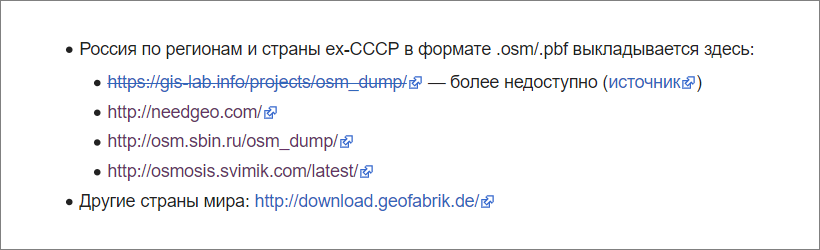
Список источников публикуют на специальной странице в «Вики» проекта
Выгрузки состоят из PBF-файлов — этот формат используют вместо XML как более компактный. Превратить PBF в OSM XML ничего не стоит, с этим справится куча одобренных сообществом утилит.
Для собственного справочника мы берем адресные объекты из ФИАС, а затем ищем их координаты в OSM. Если нашли, сохраняем объединенные данные. Получается такое пересечение ФИАС и OSM.
И все это замечательно, но есть одна проблема: с качеством данных в OSM дела обстоят непросто. Координаты объектов часто не соответствуют реальности. Например, полигоны для регионов и районов адекватны. А для городов и ниже — уже не очень.
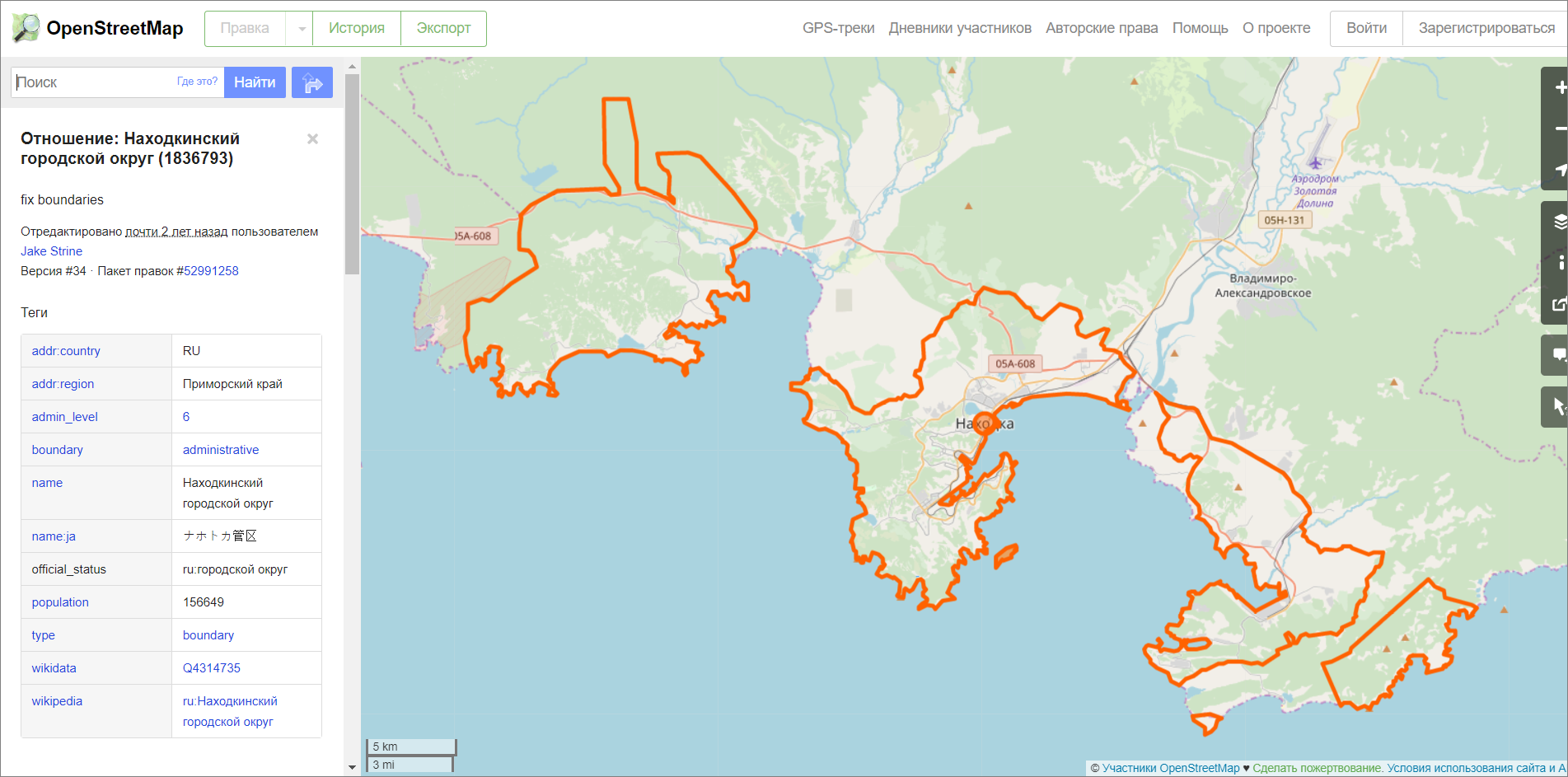
Полигоны — это многоугольники, ограничивающие площади на карте. Они состоят из связанного набора точек с координатами. Полигонами обозначают границы регионов, районов, городов и даже зданий
Основная работа, и с большим отрывом — собрать из OSM адекватные данные и отсеять брак. Задача настолько объемная, что я отвел под нее в статье отдельный раздел.
Дома, которых нет в ФИАС, загружаем тоже из OSM. Выше я уже говорил, что в ФИАС отсутствуют десятки тысяч домов. Это даже не проблема, а просто реальность, фон. Поэтому мы пополняем свой справочник домами из OSM. Но только теми, для которых в ФИАС существует улица. У пришедших из OSM зданий нет ФИАС ID, поэтому мы идентифицируем их как ФИАС-код родителя + номер дома.
По справочнику ищем с помощью прекрасного Lucene — нашего многолетнего помощника. За наводку спасибо сведущему индийцу, написавшему пост Indexing Geographical Data With Lucene (хорошее дополнение — материал A dive into spatial search algorithms — о k-d-деревьях, на которых построен алгоритм поиска).
Как только мы узнали об у́дали Lucene, проблема с поиском решилась почти сама. Делов осталось — пройтись наждачкой.
- Загрузили в Lucene свой справочник координат и адресов, получили поисковый индекс. Для легкости убрали из него почти все, оставив лишь ID адресов и координаты.
- Наладили поиск по индексу: на вход — координаты, на выход — ID найденных адресных объектов. Другой информации поиск не возвращает, поскольку индекс мы донельзя скукожили.
- Насытили выдачу, загружая из «большого» ФИАС данные по найденным ID. Добавляем много всего, от нужного всем адреса одной строкой до признака столицы региона у городов.
- Придумали, как сортировать и отдавать полученные объекты.
Пока все выглядит просто, но это лишь малая часть работы. Никакого поиска адреса по координатам не получилось бы, не собери мы приличный справочник.
Как собрали базу координат и адресов
Для начала выложу багаж: прочитав статью, быстро сделать подобный справочник не получится. Мы собираем его с 2014 года, постоянно дополняя. Об этом чертовски длинном пути я и расскажу.
Самое сложное при составлении справочника — перебрать кординаты, которые пришли из OSM. На старте мы выверяли их как могли, в том числе руками. Главная цель тогда — получить опорные точки в крупных городах и сделать из них эталонный справочник. Теперь, когда таких точек много, проверять новые данные вручную почти не приходится. За раз мы добавляем в эталонный справочник 200 000–300 000 адресов с координатами, и вот как это делаем.
Формируем из OSM-тегов полные адреса́. В OSM-выгрузках составные части адресов разбросаны по разным тегам:
- addr:city — д. Булатниково;
- addr:street — Центральная улица;
- addr:housenumber — 103.
Пробегаем по тегам и собираем из них полный адрес: д. Булатниково, Центральная улица, 103.
Прогоняем каждый новый адрес через API стандартизации «Дадаты». Сервис приводит адреса к единому формату «Как в ФИАС»:
- исправляет опечатки;
- расшифровывает сокращения вроде «НиНо» и «Мск»;
- меняет старые названия на новые;
- находит по индексу пропущенный в адресе город;
- определяет ФИАС-код.
Адреса́ приходят от API чистыми, хоть сейчас шли письмо или бандероль.
Стандартизованные дома, улицы и населенные пункты мы храним как одну точку. Для улицы и населенного пункта эта точка — центр. В итоге все адресные объекты лежат в одной таблице, внутри — адрес, ФИАС ID, широта и долгота.
Разбираем адреса, которые «Дадата» не стандартизовала. Адреса́, которые не получилось сопоставить с ФИАС, сервис помечает флажком. Их проверяем вручную, вариантов здесь несколько.
- Адрес пришел не в положенных тегах выгрузки OSM, а черт знает где. Встречали и вовсе не заполненные адресные теги, и город в теге улицы, и еще много всего.
- В OSM лежит экзотический объект вроде детской площадки, вузовского футбольного поля или вовсе кладбища. В ФИАС ничего такого нет, да и для наших целей эти результаты не годятся. Такие объекты просто отсеиваем.
- Ошибка — и не ошибка вовсе. Например, из OSM пришел район города, которого в ФИАС нет. Или в ОSМ объект находится в населенном пункте, а в ФИАС этот населенный пункт присоединили к городу и удалили. Тогда мы допиливаем алгоритм под загруженные данные и запускаем снова.

Распарсили выгрузку, а там — путаница в тегах
Проверяем, насколько адекватны загруженные координаты. Для этого специальной утилитой смотрим, попадают ли координаты нового объекта в полигон родительского региона или района. Если адрес сообщает, что объект находится в Омской области, будь добр по координатам попадать в ее полигон. Вхождения в город не требуем — не все города точно освещены в OSM, для многих данные не обновляют.
Эталонные полигоны мы загружаем из OSM и храним как есть — в формате GeoJSON. Чтобы выбрать, к какому полигону примерить точку, смотрим в отдельную таблицу. В ней мы сопоставили префиксы КЛАДР-кодов и ID полигонов: находишь для адреса КЛАДР-код и видишь, какой полигон выбрать.
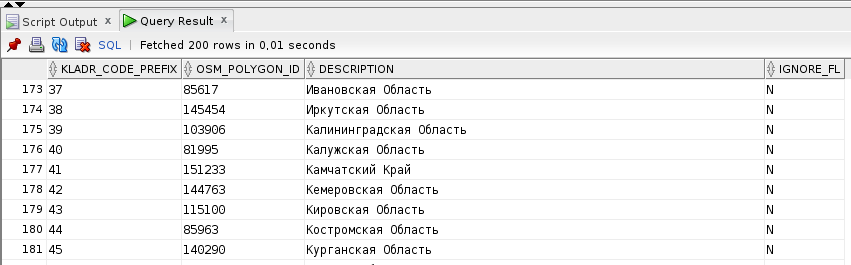
КЛАДР-код — это уникальный идентификатор, который использовали еще до появления ФИАС. Находить этот код для адреса умеет миллион сервисов
Утилита разрешает объекту отстоять от положенного полигона на 1 700 метров. Это правило добавили из-за шоссе, которые часто выходят за границы региона. Но расстояние больше 1 700 метров — признак ошибки, так говорит статистика.
На этом для городов и улиц проверка заканчивается.
Еще раз, построже, проверяем загруженные координаты домов. В дело снова вступает упомянутая утилита, и вот что она делает.
- Берет адрес нового дома и находит для него соседей в эталонном справочнике.
- По координатам считает расстояние между непроверенным новым домом и надежными соседними.
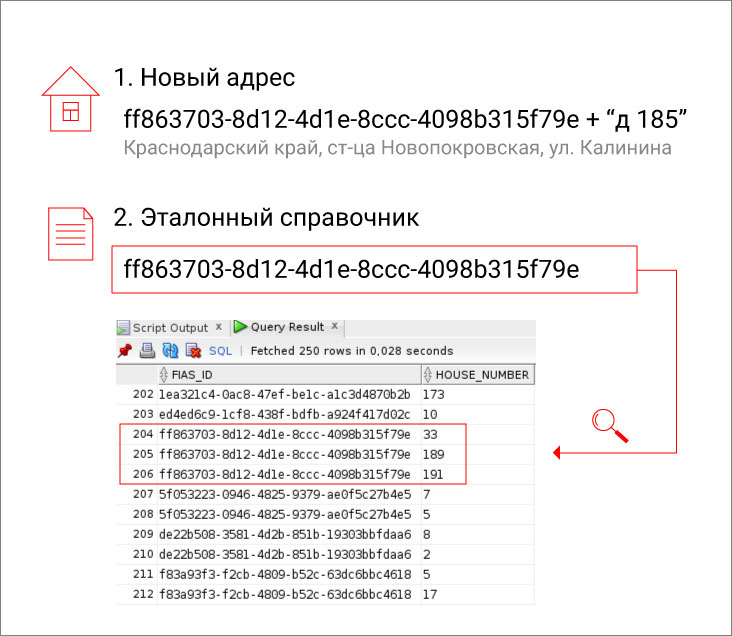
Соседей найти несложно: 1. Берем новый дом и находим ФИАС ID родителя. 2. Выбираем из эталонного справочника дома́, у родителей которых тот же ФИАС ID
Проверку проходят только дома, которые удалены от надежных коллег не более чем на 150 метров. Причем каждый новый одобренный дом мы учитываем при разборе следующих. Вот как это работает.
Допустим, в эталонном справочнике хранятся дома № 1, 2 и 3 по улице Коммунаров. В новых данных пришли дома № 5, 6 и 7 по той же улице. Судя по координатам, новые дома стоят рядом. Утилита видит, что дом № 5 находится рядом с домами № 1, 2 и 3 и добавляет его в эталонный справочник. Значит, дома № 6 и 7 тоже проходят проверку.
А дальше решается судьба пришедших из OSM данных:
- дома, прошедшие обе проверки: на полигоны и на соседей, добавляем в эталонный справочник;
- если объект не попадает в полигон, новые данные не подходят. То же самое, если расстояние между домом и соседями слишком велико;
- дома, у которых нет соседей, мы пока откладываем. Они лежат в отдельной базе, когда-нибудь разберем.
Делим прошедшие проверку объекты на две части. Они пойдут в разные таблички нашего эталонного справочника.
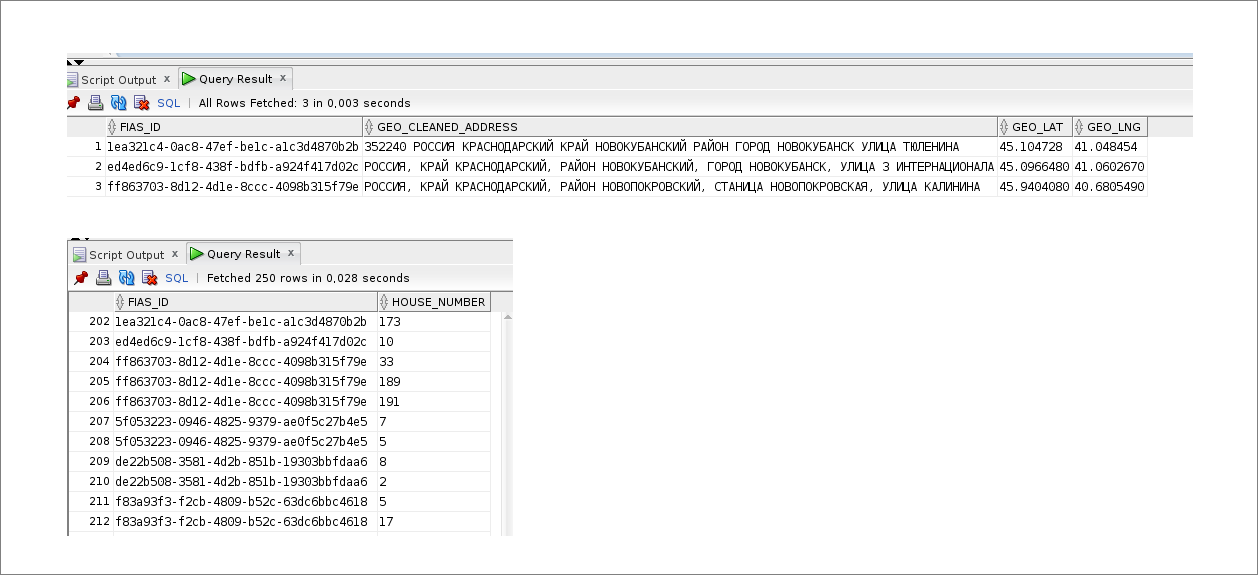
В первой таблице — все объекты c ФИАС ID до домов: регионы, населенные пункты, улицы. Во второй — дома́ и ссылка на родителя из первой таблицы
Две таблицы нужны, чтобы назначить ключи отсутствующим в ФИАС домам. У них нет собственного ФИАС-кода, поэтому делаем вот как:
- в одну таблицу собираем адресные объекты до дома, у каждого из них свой ФИАС-код;
- во вторую — только дома́, при этом ссылаясь на родителя в первой таблице.
В итоге здания без ФИАС-кода мы идентифицируем по ключу ФИАС ID родителя + номер дома.
Справочник готов, осталось протестировать. За ночь прогоняем сервис по функциональным тестам и тестируем производительность. Скорость проверяем на Москве, запрашивая все дома в радиусе трех километров. Чтобы уж наверняка. Конечно, обложили все автотестами.
Главное после обновления — чтобы не стало хуже.
Обратное геокодирование глазами пользователя
На вход метод принимает три параметра: координаты, количество результатов и радиус поиска. Радиус по умолчанию — 100 метров, максимальный — километр. Точное значение задают в настройках.
Обратно метод возвращает найденные объекты: дома, улицы и населенные пункты. При этом сортирует их по убыванию точности.
- Дома́.
- Улицы.
- Населенные пункты.
- Города́.
Затем сортирует еще раз — по расстоянию от заданных координат. Если метод нашел четыре дома и улицу, сначала встанут дома́ в порядке удаленности от заданной точки. За ними — улица.
После всех этих рокировок метод наконец-то возвращает объекты, которые нашел.
Внутри — много разного о найденных объектах: строки с полным и сокращенным адресом, актуальное и устаревшие названия, почтовый индекс, ФИАС-код родительского объекта и так далее.
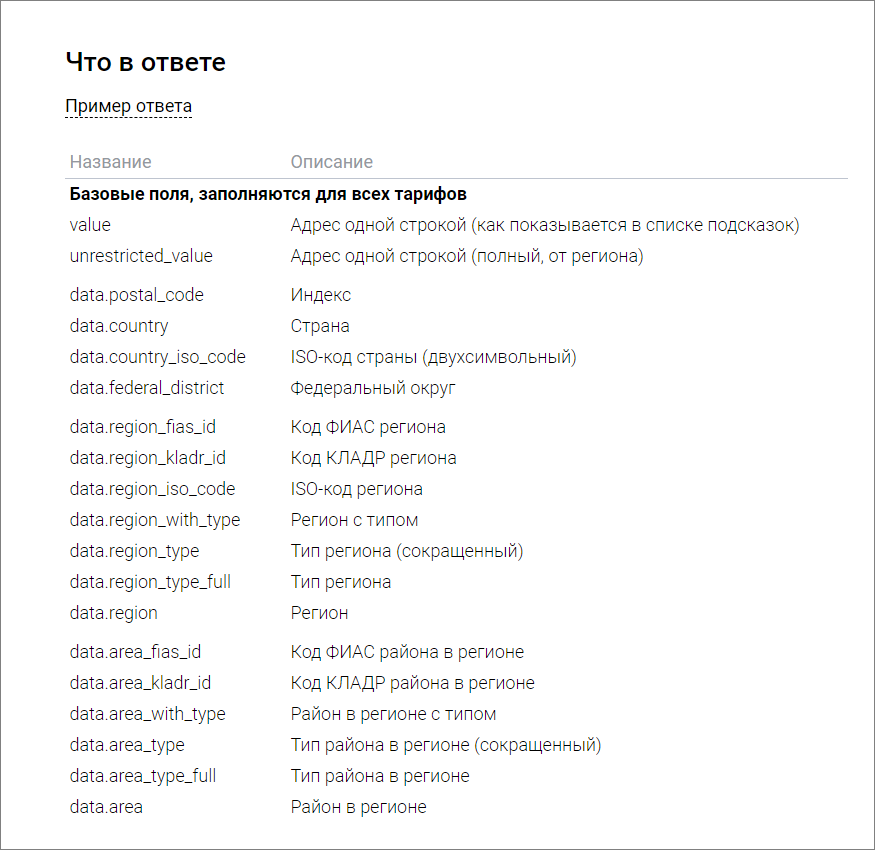
Все данные, которые отдает метод — в документации
Покрытие по координатам для разных регионов разное, вот так с домами:
- Москва — 96%,
- Санкт-Петербург — 88%,
- другие города-миллионники — 74%,
- остальная Россия — 47%.
А вот это — покрытие по улицам:
- Москва — 92%,
- Санкт-Петербург — 79%,
- другие города-миллионники — 75%,
- остальная Россия — 67%.
По городам не считали — в масштабах России зыбок даже сам факт принадлежности к гордому званию города. Например, Ярославская обл, Пошехонский р-н, с/о Федорковский — это город, согласно официальному справочнику ФИАС. А по факту, да и по адресу — сельский округ. Физически сельский округ напоминает объединение нескольких деревень в большую кляксу. Сложно не только определить центр, но даже найти населенный пункт на карте.
Уже думаем, что добавить к методу: разрешить фильтрацию по типам объектов, возвращать расстояния до заданной точки, еще что-нибудь. Следим за спросом и решаем, вкладывать ли силы.
А в остальном все уже на проде. До 10 000 запросов в сутки — бесплатно, больше — по подписке от 5 000 ₽ в год. Если нужны адреса по координатам для коммерческого проекта, а «Геокодер» слишком дорог — попробуйте API «Дадаты».