Что такое Metamask – обзор кошелька
Метамаск – это некастодиальный (внебиржевой) криптокошелёк который позволяет получать, хранить и отправлять криптовалютные активы. Кошелек Metamask существует как расширение для браузеров семейства Google Chrome и приложение для смартфона. Разработчикам кошелька выступает компания «ConsenSys», которая впервые представила его в 2016 году.
Официальный сайт кошелька– https://metamask.io , так же он доступен для скачивания в магазине приложений Google Chrome.
На сегодняшний день расширение насчитывает более 10 миллионов пользователей по всему миру. Пристальное внимание аудитории кошелек заслужил из за быстрого развития сферы децентрализованных финансов (DeFi) т.к он является одним из самых удобных и универсальных инструментов для доступа к децентрализованным приложениям (DApps). Например его поддерживают такие гиганты индустрии как – UniSwap, PanCakeSwap и DeFi-агрегатор 1inch.
Все транзакции и все балансы кошельков хранятся в блокчейне, а право на доступ к ним имеют владельцы приватных ключей. Метамаск хранит эти ключи в зашифрованном виде на устройстве пользователя и позволяет им распоряжаться криптовалютой.
Подписание транзакций и их отправка в блокчейн происходит на компьютере пользователя, а кошелек можно соединить с децентрализованными приложениями.
Существуют полярные мнения о безопасности Метамаска, но мое мнение такое – безопасность больше зависит от «цифровой гигиены» пользователя, а не от разработчиков кошелька. Всегда надо учитывать то, какое программное обеспечение используется на устройстве, кто его разработчик и какие доступы у этого ПО открыты. Так же не стоит забывать о самих приложениях к которым подключается Метамаск, часть из них может запрашивать неограниченный доступ к токенам хранящимся на кошельке и в случае злого умысла или взлома приложения все монеты могут быть потеряны.
Для дополнительной безопасности, Метамаск можно использовать с аппаратными кошельками, например с Ledger, в этом случае Metamask выступает как внешний интерфейс, а все приватные ключи пользователя хранятся на аппаратном кошельке и там же происходит подписание транзакций. Даже если злоумышленники получат доступ к компьютеру, средства пользователя будут надежно защищены.
По настройке и использованию у меня есть подробная статья-инструкция ее можно посмотреть здесь, ниже тезисно опишу начало работы:
- устанавливаем расширение в браузер Chrome с официального сайта или магазина Google;
- выбираем «Создать новый кошелек»;
- сохраняем сид-фразу в надежном месте;
- кошелек готов к использованию.
Внимание! Всегда ответственно подходите к хранению сид-фразы от вашего Метамаска, с ее помощью вы сможете восстановить кошелек при потере доступа к устройству.
Метамаск первоначально разрабатывался для сети Ethereum и токенов которые выпущены в ее стандарте – ERC-20, но он так же поддерживает работу во всех сетях которые совместимы с виртуальной машиной сети Эфириум (EVM). То есть в Метамаск можно добавить сети разных стандартов , например сеть Binance Smart Chain (BSC), после добавления этой сети на адрес кошелька можно переводить все токены выпущенные в стандарте BEP-20.
Ниже я собрал список сетей с которыми работает Metamask:
- сеть Ethereum (ERC-20) – доступна по умолчанию;
- сеть Binance Smart Chain (BSC) BEP-20 – инструкцию по установке смотреть здесь;
- сеть Polygon (MATIC) – инструкцию по добавлению смотрите здесь;
- сеть второго уровня Arbitrum;
- сеть второго уровня Optimism – инструкцию по добавлению смотрите здесь;
- сеть проекта Moonriver;
- сеть Avalanche – инструкция по добавлению здесь;
- Harmony;
- TomoChain.
Это не ещё не весь список доступных сетей, если не нашли нужную сеть – пишите в комментариях, разберу и её.
По умолчанию в кошельке есть сеть Ethereum и адрес кошелька в этой сети, но сам кошелек поддерживает все токены эмитированные на базе этого блокчейна, а для получения любого токена в стандарте ERC-20 нужно использовать адрес Ethereum.
Чтобы отправленные токены отобразились в Метамаске их нужно в него добавить, делается это один раз, после этого токены всегда будут отображаться. Для добавления токена можно использовать адрес его смарт-контракта, но надежнее добавить его через сайты CoinMarketCap.com или CoinGecko.com
Для примера, добавлю в Метамаск токен USDT в сети Ethereum Main Net.
Для этого перехожу на сайт CoinGecko.com, в поиске ищу Tether (USDT) и перехожу на страницу токена.
С правой стороны страницы, в разделе Info, есть адрес контракта и логотип кошелька Метамаск(морда лисы), при клике на который кошелек предложит добавить новый токен
После добавления количество токенов в вашем кошельке будет отображаться. Если отправить какие-либо токены на адрес Метамаска без добавления их в кошелек, они всё равно поступят, так как транзакция записана в блокчейне, но для отображения и отправки токен потребуется добавить.
Обратите внимание! В блокчейне свой токен может выпустить любой человек и сделать для него любое название, сейчас существует много поддельных смарт-контрактов с названиями известных монет, но они не стоят ничего. Всегда добавляйте в Метамаск контракты в которых вы уверенны, используя сайты CoinMarketCap.com, CoinGecko.com или официальный сайт проекта токен которого добавляете.
На этой же странице токена, в разделе Info, в строке смарт-контракта, есть выпадающее меню в котором есть все смарт-контракты в сетях которых выпущен токен. Например монета Tether (USDT) существует в сетях: Ethereum, BSC, Polygon, Harmony, Avalanche, Solana и других. Все сети в которых отмечен логотип Метамаска можно добавить в свой кошелек.
В комментариях к статье «Как настроить и использовать кошелек MetaMask. Пошаговая инструкция» было очень много вопросов по использованию кошелька и многие писали в личку. Ниже собрал и ответил на самые популярные.
На странице вывода биржи Binance, выберете нужную монету, после этого выберете подходящую для вывода сеть, укажите количество монет и введите адрес скопированный из Метамаска. Далее следуйте инструкциям биржи.
Выберете нужный токен и нажмите отправить, после этого введите адрес получателя и количество монет, подтвердите транзакцию. предварительно убедитесь, что сеть для с которой вы отправляете и получаете токены одна и та же.
Все способы пополнения я подробно разбирал в этой статье. Самый простой способ – купить токены на бирже Huobi и перевести их на кошелек используя нужную вам сеть. Так же можно сравнить курсы на агрегаторе обменников и выбрать лучший.
На странице ввода криптовалюты на бирже, выберете нужную монету, далее выберете сеть в которой планируете перевод, после этого – скопируйте адрес предоставленный биржей и отправьте на него токены из Метамаска.
У кошелька Метамаск нет комиссии за переводы, комиссия платится майнерам за добавление транзакции в блокчейн, а ее размер зависит от выбранной сети и стоимости её токенов.
Метамаск поддерживает все браузеры семейства Google Chrome в которых есть возможность установки расширений, например: FireFox, Brave и Chrome.
Для удобства использования аккаунт в кошельке можно переименовать на свой вкус. Для этого кликните на три точки рядом с аккантом, выберете кладку «Реквизыты счета», переименуйте аккаунт и нажмите кнопку «сохранить».
Если вы забыли или потеряли пароль от вашего Метамаска , вы можете восстановить кошелек при помощи сид-фразы. Выбирайте пункт «восстановление кошелька» и следуйте инструкциям. Дополнительно можно попробовать переустановить расширение или использовать другой браузер.
В некоторых случаях помогает отчистка кеша в браузере.
Для добавления токена BUSD необходимо добавить сеть BSC в метамаск, как это сделать читайте здесь, далее скопировать адрес кошелька и перевести на него токены.
В Метамаске есть функция обмена токенов, но комиссии достаточно высоки и часто, проще купить токены на бирже и после этого вывести их на свой кошелек.
Не смотря на то, что сеть Tron (TRX) это почти точная копия сети Ethereum, она не поддерживает Виртуальную Машину Эфириума(EVM), а это значит, что такая сеть и их токены не могут быть добавлены в Метамаск.
В сид-фразе зашифрованы приватные ключи от кошелька и она нужна для его восстановления. Всегда ответственно подходите к её хранению и сразу выводите все средства в случае если она была скомпроментированна.
В Метамаске нет встроенных функций для перевода токенов между сетями, для этого можно использовать аккаунт на бирже, например Huobi, или децентрализованные обменники, например HopExcange.
Метамаск можно пополнить с карты у их партнера – Wyre, но курсы, обычно, хуже чем на бирже или обменниках.
Нет, нельзя. Биткоин циркулирует в отдельном блокчейне который не поддерживает EVM, а в Метамаск можно добавить только «Эфироподобные» сети.
После создания кошелька его адрес отображается на основной вкладке, справа от адреса есть специальная кнопка для копирования. Всегда проверяйте адрес перед совершением транзакций.
Аккаунт Метамаск нельзя удалить. Метамаск выступает посредником между пользователем и блокчейном в котором происходят и хранятся все транзакции.
Если вы не нашли ответа на свой вопрос – напишите его в комментариях и я постараюсь на него ответить.
Полезный пост? Отблагодарить автора можно здесь.
Понравился пост – подписывайтесь на мой блог. Я разбираю интересные проекты, такие как Polkadot, Cosmos и Chia, рассматриваю кошельки для криптовалют, например Метамаск, ну и просто пишу как лучше купить биткоин и другую криптовалюту.
How to transfer token across network mainnet in Metamask/WalletConnect

As you begin to purchase more NFTs and play more crypto games, you will be hit with a question on how to transfer to another network/mainnet through Metamask or WalletConnect. Initially, I thought Metamask or WalletConnect will do the job but after some digging, we definitely need something more than that. There are a couple of ways you can do it using an exchange or a bridge.
Transfer between your exchange and Metamask/WalletConnect wallet.
I will be using crypto.com and Metamask through the Binance Smart Chain(BSC) to polygon(MATIC) network for this example.
If you do not have an account for crypto.com yet, you can use my referral link >> crypto.com. Both of us get some benefits from it. ��
Simple Summary:
Metamask(BSC Mainnet) >> crypto.com >> Metamask(Polygon Mainnet)
- Go to your crypto.com app, click transfer, deposit, crypto.
- Search for BNB and click.
- Click on BSC tab and copy your BNB wallet address on Binance Smart Chain.
- Select Binance Smart Chain Mainnet and click send.
- Paste your BNB wallet address you copied from crypto.com
- Enter the BNB amount, click next and confirm.
- Go to crypto.com app, click trade, and buy.
- Search for Polygon and click.
- Select Crypto Wallet, enter the amount to buy and use your Binance Coins(BNB) to buy Polygon(Matic)
- Check the amount and click continue. No fee is charged.
I believe you might lose some tokens while swapping because of the spread. Let me know if I am wrong, I really want to get this right. ��
- Go to crypto.com app, click trade, and withdraw.
- Click External Wallet.
- Add your Metamask Polygon address, if you have not. Select the Polygon tab, paste your Metamask address and click continue.
- Select your newly added Metamask Polygon address
- Enter the amount and click withdraw.
Once it's successful, Metamask will show the value, it can take mins to hours. There was a time the transfer takes 5 hrs and scare the shit out of me and made me wonder if I sent it to the correct address. ������
Выгодный обмен USDT и подарок за отзыв!
Чтобы добавить токен в кошелек MetaMask, следуйте этим шагам:
Шаг 1: Откройте расширение MetaMask в вашем браузере и убедитесь, что вы находитесь во вкладке «Кошелек» (Wallet).
Шаг 2: Нажмите на кнопку «Добавить токен» (Add Token), расположенную под списком токенов.
Шаг 3: В появившемся окне выберите вкладку «Поиск» (Search), если вы знаете адрес контракта токена, или выберите вкладку «Все» (All) для просмотра популярных токенов.
Шаг 4: Если у вас есть адрес контракта токена, введите его в поле «Адрес токена» (Token Contract Address). Если вы выбрали вкладку «Все» (All), найдите нужный токен в списке и нажмите на него.
Шаг 5: После ввода адреса контракта или выбора токена из списка, MetaMask автоматически заполнит информацию о токене, включая его символ, десятичные знаки и имя. Нажмите кнопку «Добавить» (Add) для добавления токена в ваш кошелек.
После завершения этих шагов токен будет успешно добавлен в ваш кошелек MetaMask, и вы сможете видеть его в списке токенов.
Обратите внимание, что для добавления токена вам необходимо знать его адрес контракта. Если у вас нет этой информации, вы можете обратиться к разработчикам токена или проверить его официальный сайт или блокчейн-эксплорер для получения необходимых данных.
Как перевести токены в метамаск из одной сети в другую
Чтобы перевести токены из одной сети в другую в кошельке MetaMask, вам потребуется выполнить следующие шаги:
Шаг 1: Убедитесь, что у вас есть доступ к обеим сетям в кошельке MetaMask. Если вы еще не добавили нужную сеть, нажмите на иконку сети в правом верхнем углу кошелька и выберите нужную сеть из выпадающего меню. Обычно это Ethereum Mainnet для основной сети Ethereum.
Шаг 2: Убедитесь, что у вас есть достаточное количество газа (gas) для выполнения операции перевода между сетями. Перевод токенов обычно требует оплаты комиссии в виде газа.
Шаг 3: На главной странице кошелька MetaMask нажмите на кнопку «Отправить» (Send).
Шаг 4: В разделе «Отправить» введите адрес получателя в поле «Кому» (To) и выберите сеть, в которую вы хотите выполнить перевод, из выпадающего меню «Сеть» (Network).
Шаг 5: Введите количество токенов, которые вы хотите перевести, в поле «Сумма» (Amount).
Шаг 6: Подтвердите операцию, нажав на кнопку «Отправить» (Send). Вам будет показана подтверждающая информация о транзакции.
Шаг 7: Подтвердите транзакцию, удостоверившись, что все данные корректны, и выбрав подходящую комиссию (газ).
После подтверждения транзакции она будет отправлена в сеть, и токены будут переведены из одной сети в другую. Пожалуйста, учтите, что время выполнения транзакции и стоимость комиссии могут зависеть от текущей загруженности сети и выбранной комиссии.
Важно отметить, что перевод токенов между разными сетями может потребовать использования моста (bridge) или других инструментов, в зависимости от сетей и токенов, которые вы хотите перевести. Проверьте дополнительную информацию и инструкции для конкретной сети или токена, чтобы выполнить успешный перевод.
Есть ли у Метамаск свой токен?
У MetaMask есть собственный токен, который называется MetaMask Token (MMT). Однако, стоит отметить, что MMT не является публичным токеном, доступным для обмена на рынках или использования внутри блокчейна Ethereum.
MetaMask Token (MMT) является внутренним токеном, который используется в рамках экосистемы MetaMask для определенных функций, таких как вознаграждения и стимулы для пользователей. Он не торгуется на биржах и не предназначен для открытого использования.
Важно отметить, что наличие MetaMask Token (MMT) не означает, что вы можете создавать и использовать свой собственный токен на базе MetaMask. MetaMask предоставляет возможность взаимодействия с различными токенами, созданными на блокчейне Ethereum, но не имеет своей собственной публичной токен-стандарта.
Как перенести токены в другой блокчейн с помощью кроссчейн-моста Portal Token Bridge
Платформа Portal Token Bridge использует набор смарт-контрактов для переноса токенов из одного блокчейна в другой. Платформа работает с блокчейнами Ethereum, Fantom, Karura, Oasis, Polygon, Solana, Terra, Terra Classic, Acala, Aurora, Avalanche, BNB Chain, Celo.
В материале мы покажем, как пользоваться этим сервисом. Для примера мы будем переносить токены MATIC из сети Polygon в BNB Chain. Для подключения к платформе будем использовать криптовалютный кошелек MetaMask.
Как подключить MetaMask к Portal Token Bridge
1) Для работы с Portal Token Bridge, нужно сначала выбрать блокчейны для перевода монет и подключить криптовалютный кошелек. По-умолчанию сервис предлагает сети Solana и Ethereum, а нам нужны Polygon и BNB Chain.
Для смены блокчейна, из которого будете переносить токен, нажмите на кнопку «Solana» под надписью «Source».

2) Откроется окно со списком доступных блокчейнов. Выберите из списка сеть Polygon.

3) Теперь необходимо сменить сеть, в которую мы перенесем токен. Для этого нажмите на кнопку «Ethereum» под надписью «Target».

4) Откроется окно со списком доступных блокчейнов. Нам необходимо выбрать BNB Chain, но на платформе указано старое название блокчейна — Binance Smart Chain. Нажмите на него.

5) Теперь нужно подключить криптовалютный кошелек к платформе. Для этого нажмите на кнопку «connect».

6) Появится окно со списком кошельков. Мы будем переносить токены из Polygon в BNB Chain, поэтому выбрали MetaMask.
На платформе Portal Token Bridge можно переносить токены между блокчейнами, которые работают с разными кошельками. Поэтому иногда необходимо подключить несколько криптовалютных кошельков.
Мы выбрали блокчейны Polygon и BNB Chain, которые совместимы с кошельком MetaMask. Поэтому Portal Token Bridge предложил нам один раз подключить его. Если выбранные блокчейны будут совместимы с разными кошельками, то платформа предложит подключить два кошелька.

7) Откроется окно MetaMask для подключения кошелька к Portal Token Bridge. Нажмите «Далее».

8) Кошелек предупредит о том, что Portal Token Bridge будет видеть ваш адрес, баланс счета и отправлять вам уведомления для транзакций. Это стандартное предупреждение, которое есть на всех DeFi-платформах. Оно безопасно и не потребует комиссий. Подтвердите подключение кошелька, нажав на кнопку «Подключиться».

9) Теперь MetaMask подключен к платформе Portal Token Bridge и на странице появилась кнопка «Disconnect» для его отключения.

Рекомендуем материал
Для тех, кто хочет подробнее узнать о том, как устроены кроссчейн-мосты. В материале рассматриваем принцип работы мостов для переноса токенов между блокчейнами
Как перенести MATIC из Polygon в BNB Chain
1) Далее необходимо выбрать токен, который будем переносить. Для этого нажмите кнопку «Select a token».
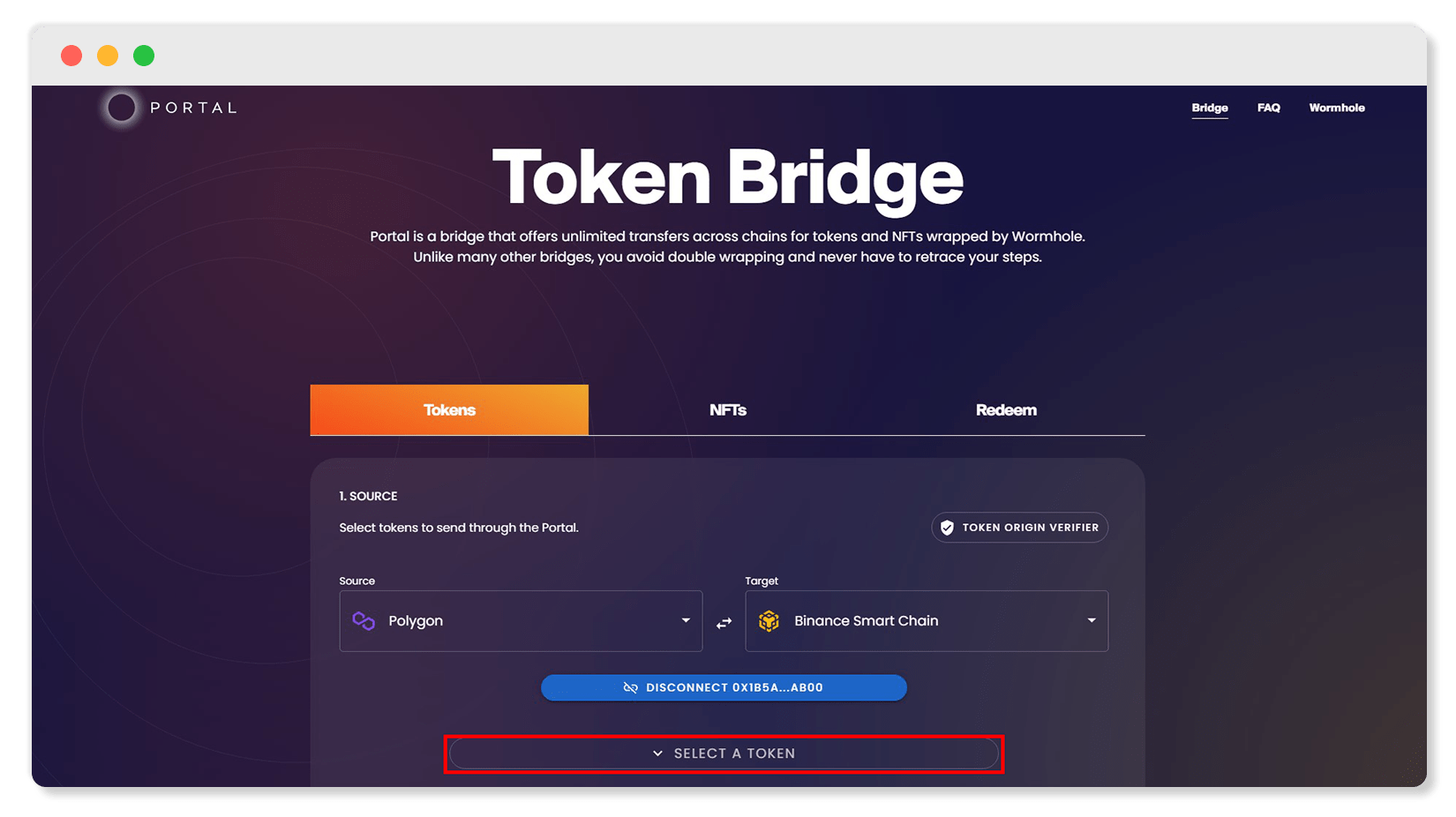
2) Откроется окно со списком токенов в сети Polygon. Выберите нужный токен — у нас это MATIC.
В каждом кроссчейн-мосте есть список токенов, которые он может переносить. На платформе Portal Token Bridge самый большой выбор среди мостов для переноса из сети Polygon в BNB Chain. Однако в ее списке есть не все токены. Например, там отсутствует стейблкоин USDT. Но его и другие монеты можно добавить, если ввести адрес токена из нужной сети в поисковую строку на платформе.

3) Платформа покажет выбранный токен и его баланс на кошельке, а также поле для ввода суммы токена.

1— Сумма MATIC на кошельке 2 — поле ввода суммы токенов для переноса
4) Введите в поле сумму токенов и нажмите кнопку «Next».

1 — поле ввода суммы токенов для переноса, 2 — кнопка «Next»
5) Далее платформа предложит сменить сеть с Polygon на BNB Chain. Для этого нажмите в окне MetaMask кнопку «Сменить сеть».

6) Portal Token Bridge покажет, сколько токенов вы получите в сети BNB Chain. На этой же странице нужно выбрать один из 2-х вариантов оплаты комиссии:
- оплата комиссии токенами MATIC в сети Polygon. Плата за газ фиксирована — $2. Она включает в себя оплату транзакций за работу смарт-контрактов;
- оплата комиссии токенами BNB в сети BNB Chain. Оплата рассчитывается исходя из суммы переноса. В нашем случае это $0,31 — $0,33.
Платформа предупредила, что на нашем счету в сети BNB Chain может не хватить токенов для оплаты комиссии. Поэтому мы выбрали оплату в сети Polygon.
Платформа работает с разными блокчейнами и комисии в них отличаются. Плата за газ может быть фиксированной, как для Polygon, или рассчитываться исходя из суммы перевода, как для BNB Chain.
Перед отправкой транзакций в блокчейн, Portal Token Bridge проверяет их корректность с помощью своих смарт-контрактов. За это платформа и берет комиссию.

1 — сумма получаемых токенов WMATIC, 2 — способы оплаты комиссии, 3 — кнопка «Next»
7) Далее платформа снова предложит сменить сеть с BNB Chain на Polygon. Для этого нажмите в окне MetaMask кнопку «Сменить сеть».

8) Чтобы начать перенос токенов, нажмите на кнопку «Transfer».
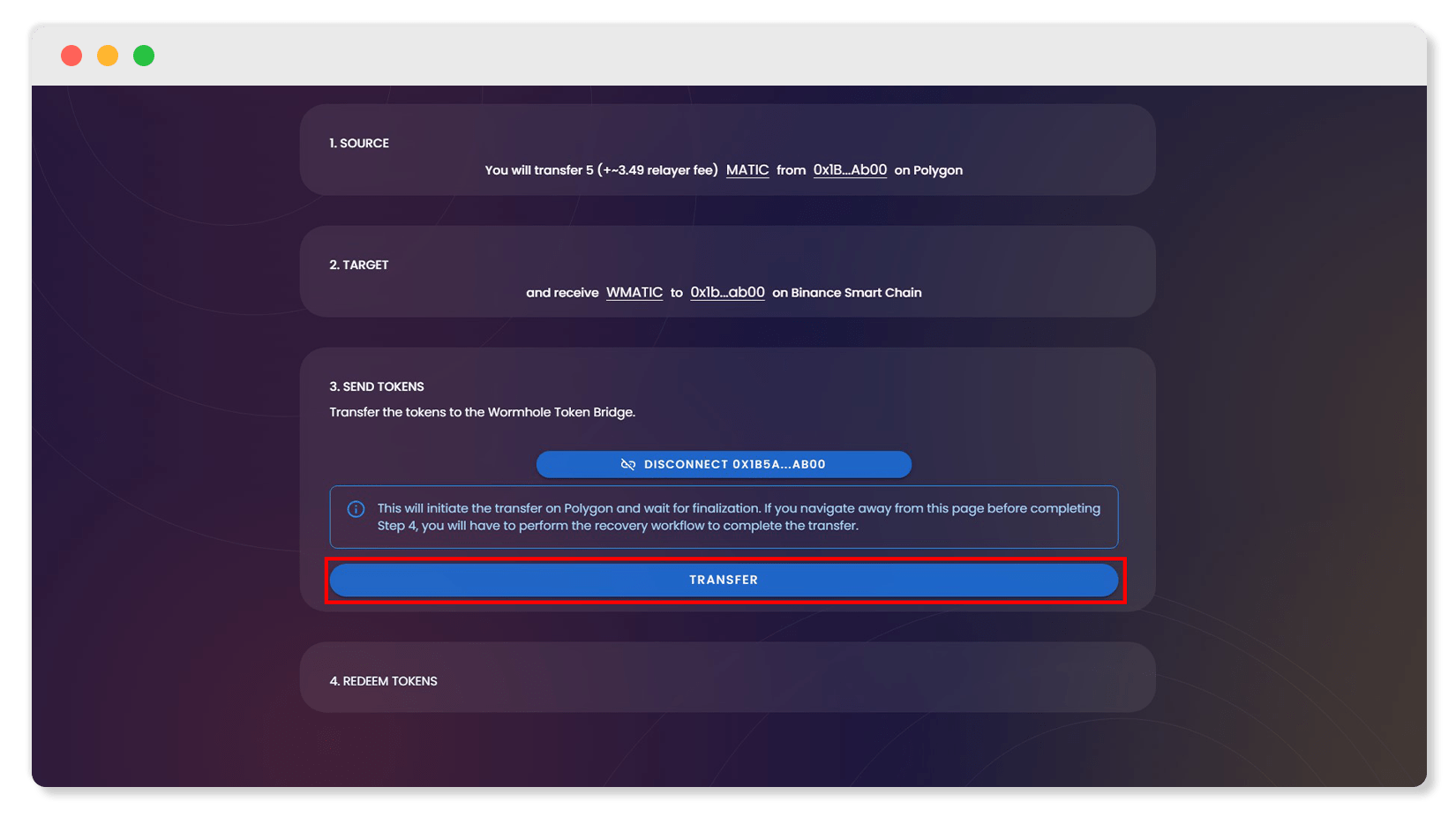
9) Откроется окно, в котором Portal Token Bridge продублирует информацию от отправляемых и получаемых токенах. Проверьте ее и нажмите на кнопку «Confirm».

1 — информация об отправляемых и получаемых токенах, 2 — кнопка «Confirm»
10) В окне MetaMask появится информация о сумме токенов, которые необходимо заплатить за транзакцию с учетом комиссии платформы и сети. Нажмите кнопку «Подтвердить».
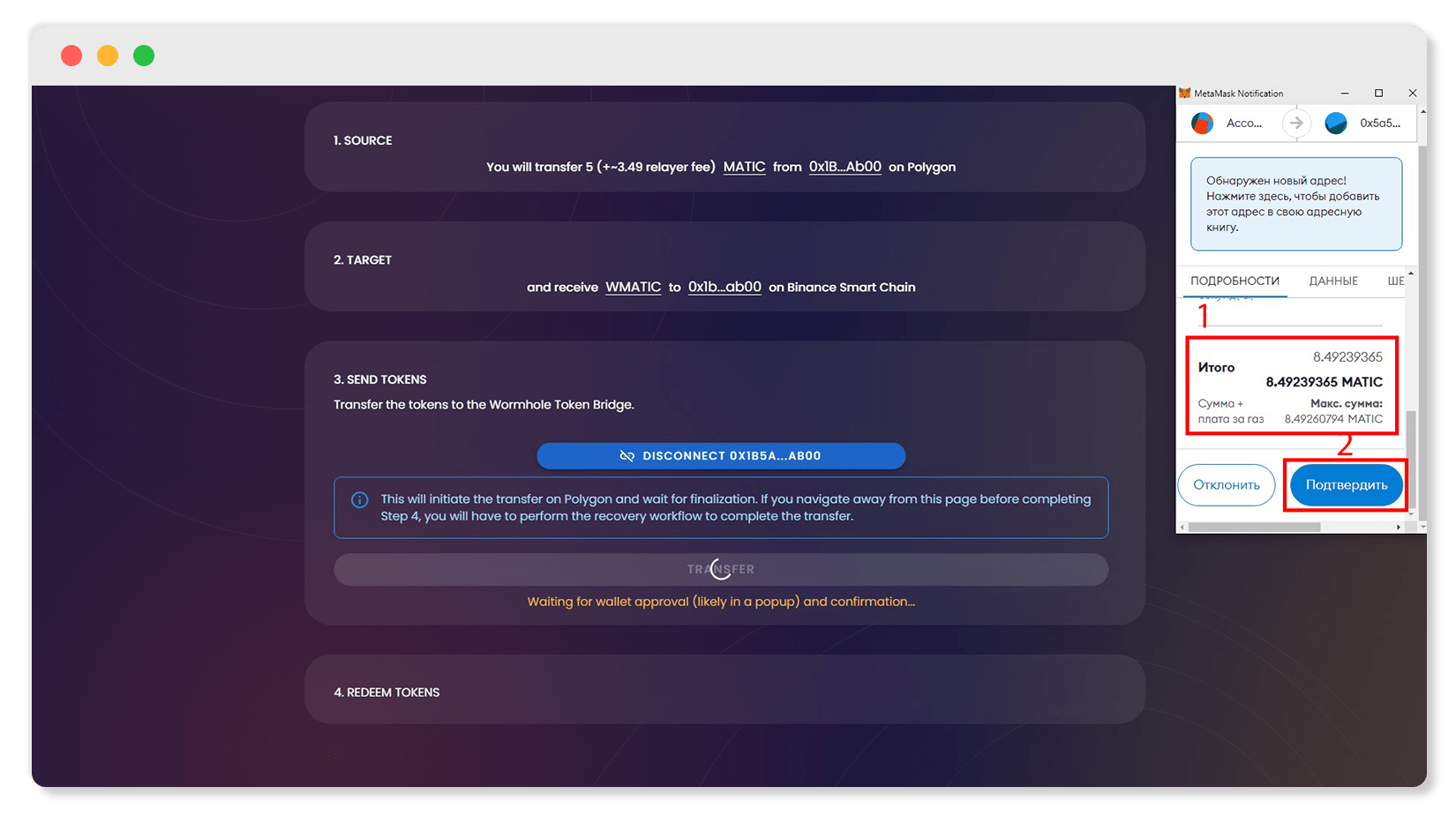
1 — сумма токенов в транзакции, 2 — кнопка «Подтвердить»
11) Далее Portal Token Bridge начнет обрабатывать сообщение о переносе для отправки его в блокчейн. Этот процесс у нас занял около 30-ти минут.
Также сервис предупредит о том, что не стоит закрывать страницу до окончания проверки, иначе нужно будет восстановить перенос токенов. Это можно сделать с помощью указанного адреса транзакции. Тогда интрефес Portal Token Bridge снова будет отображать процесс переноса — платить комиссию за восстановление не нужно.

1 — адрес для восстановления транзакции, 2 — информация о количестве подтвержденных блоков
12) Чтобы получить токены на свой счет, нажмите на кнопку «Redeem» после проверки смарт-контрактами. Появится сообщение, в котором платформа оповестит о получении токенов на ваш счет.

1 — кнопка «Redeem», 2 — оповещение о получении токенов на счет
13) Откроется окно MetaMask, в котором кошелек предложит добавить токены WMATIC. Нажмите на кнопку «Добавить токен».

14) Теперь в MetaMask отображаются сумма полученных токенов WMATIC. На этом процесс переноса токенов MATIC из сети Polygon в BNB Chain завершен.

Без гарантий
Эта информация не является инвестиционным советом, рекомендацией или побуждением к покупке или продаже финансовых инструментов. Любое лицо, действующее на ее основе, делает это исключительно на свой собственный риск.
Заключение
С помощью кроссчейн-моста Portal Token Bridge можно переносить токены из одного блокчейна в другой. Мы показали процесс переноса монеты MATIC из сети Polygon в BNB Chain. А для подключения к платформе использовали криптовалютный кошелек MetaMask. Весь процесс у нас занял около 40 минут, 30 из которых заняла сама транзакция.