Видеокарта не нагружается на 100% / Тормозят игры
Привет всем! Решил порадовать себя на новый год и купил новую видеокарту Colorful GeForce RTX 3060 ultra W OC на 12 гигабайт GDDR6, очень понравилась и взял пока была не дорогая за 27к, щас уже подросла до 30. Радостный вставил ее в ПК и все, на этом радость кончилась, все игры стали жутко тормозить, даже не требовательная Дота или Майнкрафт, вы могли бы подумать что дело в сборке, но нет, я просто поменял карту, до этого стояла 1650супер в точно такой же системе и все было плавно. Подумал драйвера, удалил те и винду заодно сбросил, поставил последнюю версию для 3060 с офф. сайта, захожу в ту же Доту — снова тормоза. Решил посмотреть в диспетчере задач, что же тормозит и о чудо, все нагружено не на сотку и спокойно работает, НО и фпс не выдает. Карта точно новая, чип точно 3060, память тоже не перепаянная, ГОВОРЮ ТОЧНО, чтобы не было лишних вопросов или рассуждений.
i3 10100F (собираюсь поменять, но не в этом суть, в него не упирается и стоял до этого, все было ок), ОЗУ Samsung какая то 2 по 8 где то 3к мгц, БП cougar STX 700, мать msi b560m vdh pro, терабайтник seagate и SSD m2 чисто под винду на 120гб. Все это стояло ДО и работало прекрасно, ничего не трогал и не менял. ОЧЕНЬ ПРОШУ без рофлов, реально испорченный подарок, дайте мб советов, такое чувство что где то стоит лок фпс, но винда чистая, тупо дота, стим и хром.
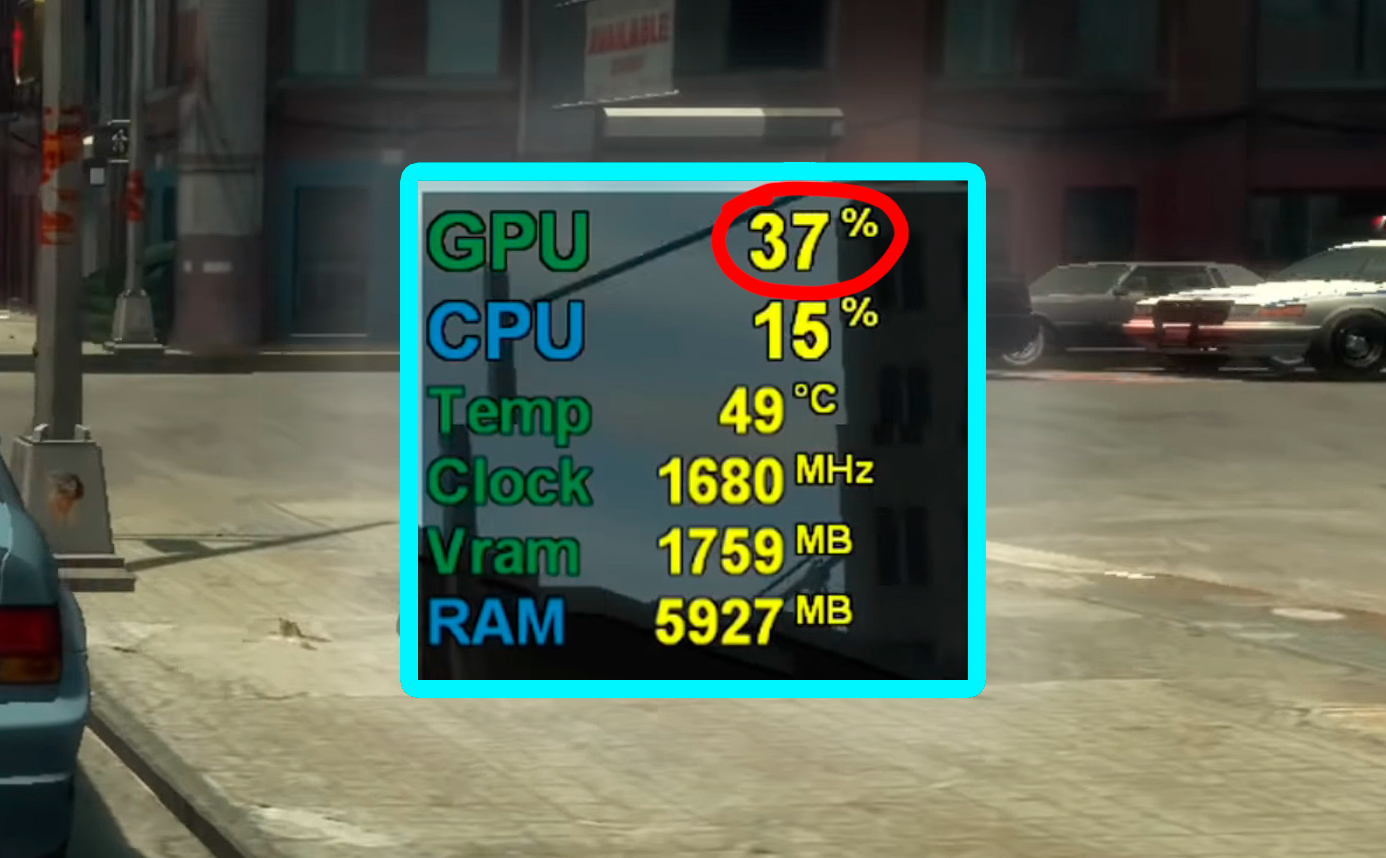
Вот скрин, четко видно что карта тупо кайфует на 30-50 процентах и не выдает свою нормальную мощность.
Рассмотрено видюха не нагружается на 100
Параметры -> Система -> Дисплей -> Настройки графики (в самом низу) -> Обзор (зайти в папку RAGEMP выбрать файл ragemp_v.exe, также gta5.exe в папке с установленной GTA V соответственно) -> для этого приложения выбрать параметр "Высокая производительность"
Убедитесь, что у Вас установлена только одна копия мультиплеера RAGE. Введите в поиске проводника Windows ragemp_v Приоритет должен быть задан именно для той копии мультиплеера, из папки с которой Вы запускаете updater.
Shane Diesel
Активный
Видеокарта и не должна иметь 100% нагрузку постоянно, и не будет иметь её при высокой загрузке процессора, и/или низких настройках графики.
Вся известная информация повышению стабильности и производительности ниже:
Большинство оверлеев, мониторинг, вызывают лишь огромные проблемы с производительностью, особенно оверлей Discord и мониторинг производительности Geforce experience, отключите их.
А также используйте родное разрешение монитора, режим в окне без рамки, формат автоматический.
Удалите стороннее антивирусное ПО (Kaspersky, Avast, Iobit, Eset, Malvarebytes, 360 security и т.п.), сторонние файрволы, Adguard, Wallpaper engine, Lightshot, MSI Afterburner, MSI Mystic light и аналогичные, для управления подсветкой и блокировки рекламы. Добавьте папки с GTAV и RAGEMP в исключения защитника Windows. Отключите защиту в реальном времени. Отключите, либо удалите ПО от Razer если установлено. Также Process Lasso и Park Control, Memreduct, Advanced system care и подобные. Также отключите Xbox game bar и его оверлей, повтор xbox, оверлей дискорд, удалите betterdiscord, отключите оверлей стим и прочие оверлеи, кроме geforce experience/AMD Relive
Ограничьте FPS, как указано ниже, отключите все оверлеи. FPS, выше 82, оверлеи, мониторинг производительности, вызывают проблемы в первую очередь. Убедитесь, что GTA V, RAGE MP, файл подкачки установлены на SSD.
Полностью обновите систему — BIOS, саму Windows, драйверы, но не через "драйвер паки"
Попробуйте отключить HPET, либо наоборот, включить.
После чистой установки драйверов видеокарты, включите в настройках конфиденциальности оверлея geforce experience, запись рабочего стола. Также задайте вручную папки для записи и временных файлов, отключите "лучшие моменты". Не следует вести запись на тот же диск, где находится GTA V, если речь не об SSD.
GTA V, разумеется, должна быть чистой, без модификаций, включая Redux, Reshade, SweetFX, "замененки", "оптимизации" не иметь файла commandline в папке с игрой и RAGEMP
Простая проверка целостности не устраняет последствия использования модификаций, нужно удалить все замененные и посторонние файлы из папки RAGEMP и GTA V, и только затем делать проверку.
Отключите автоматическую и ручную оптимизацию игр Geforce experience/AMD
Отключите облачные сохранения GTAV (В сюжетном режиме, по нажатию HOME), удалите папку \Documents\Rockstar Games\GTA V\Profiles, если внутри игры появится диалоговое окно, куда сохранять — выберите “локально”, либо не сейчас.
Далее пройдите пролог в сюжетном режиме самостоятельно, не используйте чужие сохранения
В сюжетном режиме, включите Directx 11, выберите родное разрешение монитора, режим в окне без рамки, формат автоматический, игнорировать предложенные ограничения, вертикальную синхронизацию, если 144+ гц монитор — 50% вертикальную синхронизацию.
Увеличьте файл подкачки до 24гб
Imgur: The magic of the Internet
Для Windows 11, Windows 10 21H1 и выше:
Настройки-система-дополнительные параметры системы
Удалите для проверки VAC, Soundpad, Audition и др. приложения для обработки звука
4 причины низкой нагрузки на видеокарту в играх
Владельцам любых видеокарт хочется, чтобы их «железо» отрабатывало на все 100%. Однако зачастую нагрузка на видеокарту в играх и близко не подходит даже к отметке в 90%. Особенно неприятно, что именно в таких ситуациях нередко наблюдается низкая частота кадров. В этой статье предлагаю рассмотреть 4 причины такой ситуации и способы исправления.
1. Ограничители fps
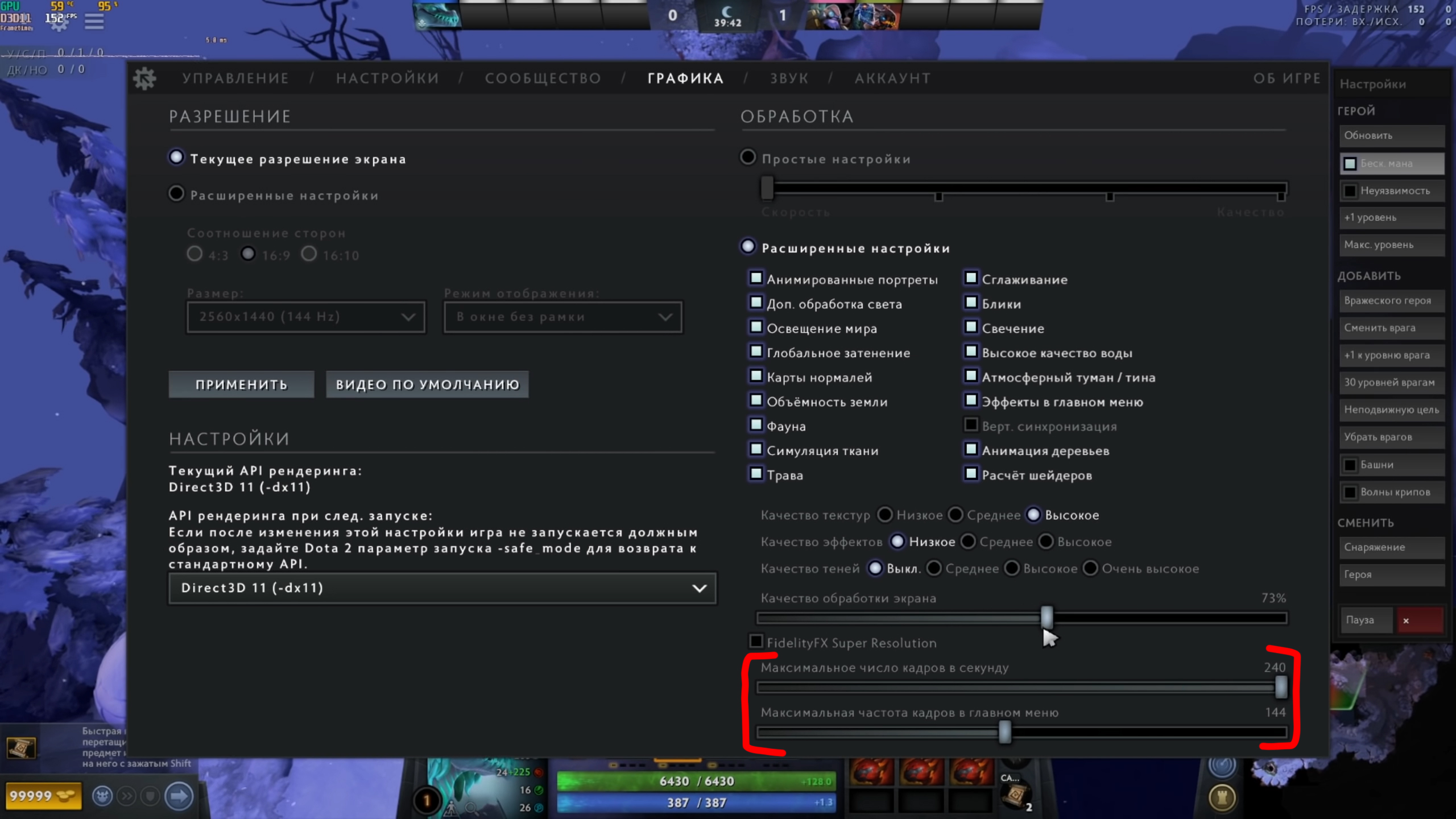
Сейчас среди настроек графики во множестве игр можно найти ограничители fps. Также ограничить кадровую частоту можно и в настройках видеокарты. С помощью ограничителей можно получить более стабильный fps, более «ровный» фреймтайм (время отрисовки одного кадра), можно уменьшить шум от системы охлаждения (особенно актуально для ноутбуков) и снизить энергопотребление. Однако включение ограничителя часто приводит к недогруженности видеокарты.
Во многих старых играх ограничителей fps нет, но следует помнить, что включение VSync (вертикальная синхронизация) также ограничивает частоту кадров. Если есть цель получить максимальную производительность в игре, то любые ограничители следует по возможности отключать.
2. Проблемы с оперативной памятью
Работа оперативной памяти в одноканальном режиме способна сильно ограничивать fps, снижая нагрузку на видеокарту (левый скриншот снизу). Впрочем, это не мешает производителям игровых ноутбуков и готовых сборок ПК из года в год продавать устройства с одной-единственной плашкой оперативной памяти внутри. Поэтому при покупке следует проверять конфигурацию памяти, и в случае чего докупать вторую планку ОЗУ.
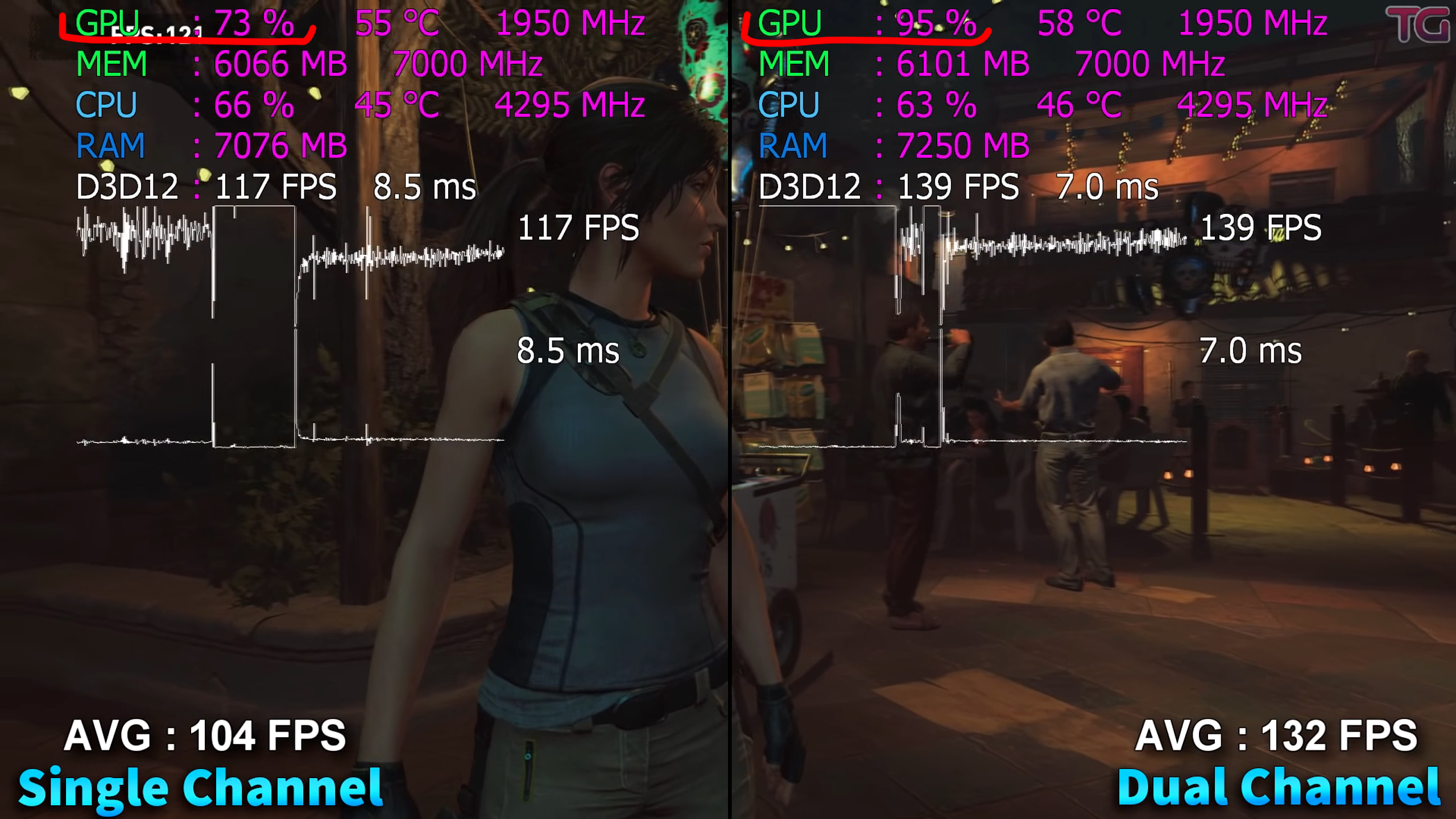 Сравнительные тесты с ютуб-канала Testing Games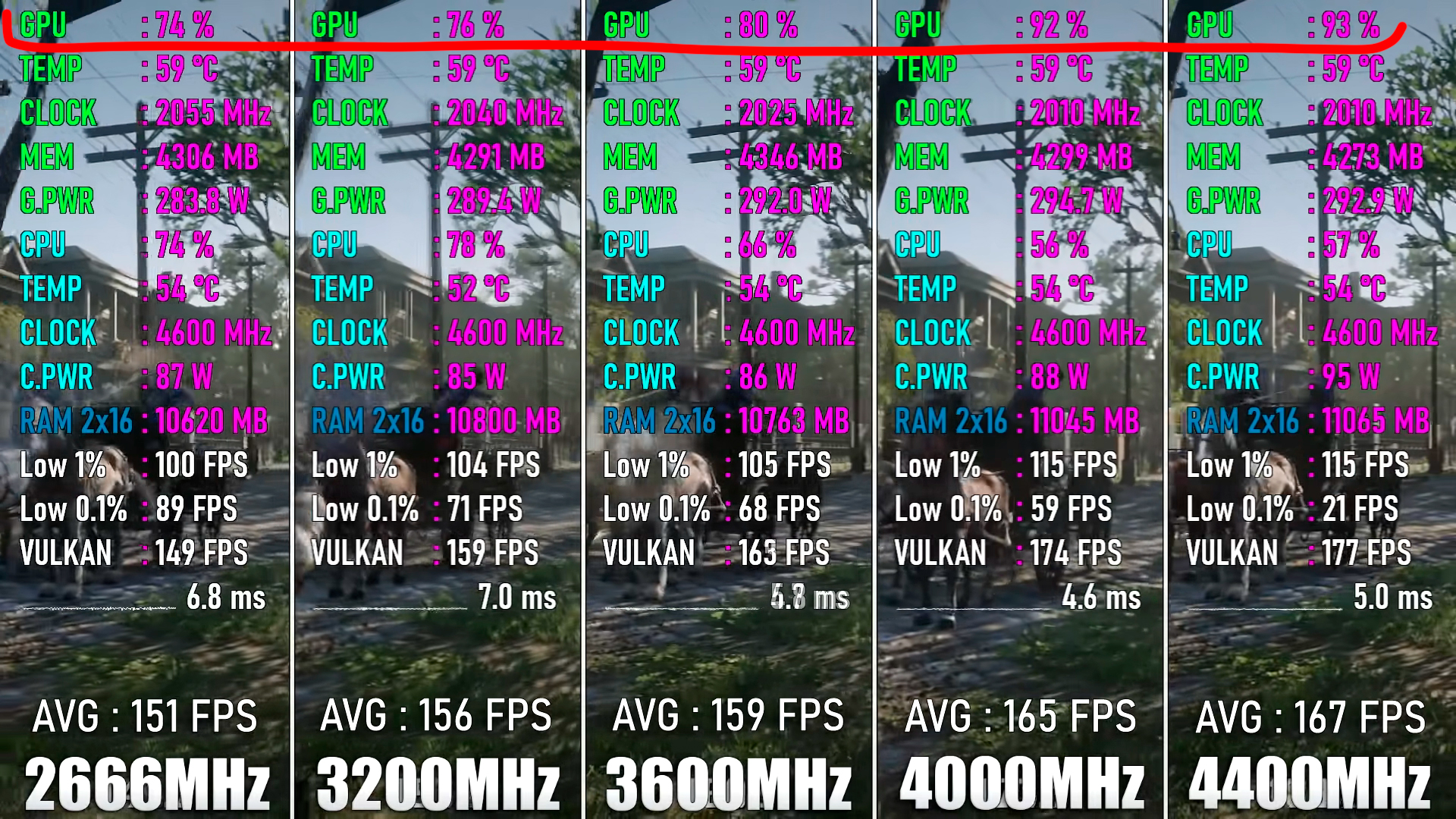
Другой проблемой может стать низкая частота оперативной памяти (см. правый скриншот сверху). Здесь поможет разгон или замена модулей на более скоростные.
3. Низкая производительность процессора
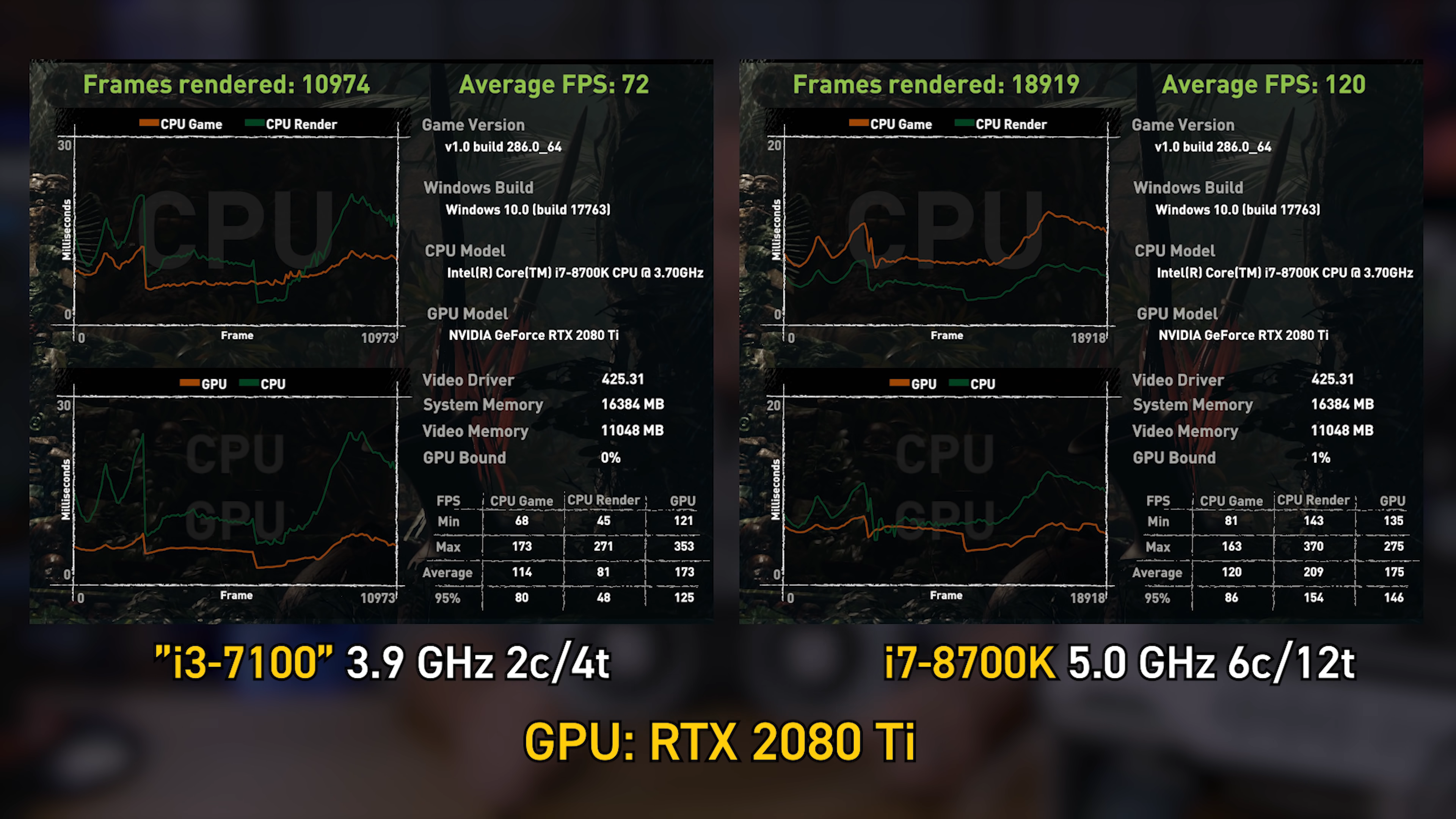 Наглядная демонстрация эффекта «бутылочного горлышка» от JayzTwoCents
Совмещая низкопроизводительный процессор с высокопроизводительной видеокартой некоторые пользователи получают эффект «бутылочного горлышка». Процессор в таком случае нагружен практически на 100%, а вот видеокарта нагружена лишь частично. Этот эффект особенно заметно проявляется в процессорозависимых играх при запуске в низком разрешении. Здесь поможет разгон / замена процессора или снижение в играх настроек, которые сильнее всего нагружают процессор (к примеру, дальность прорисовки объектов, число персонажей на экране и тому подобное).
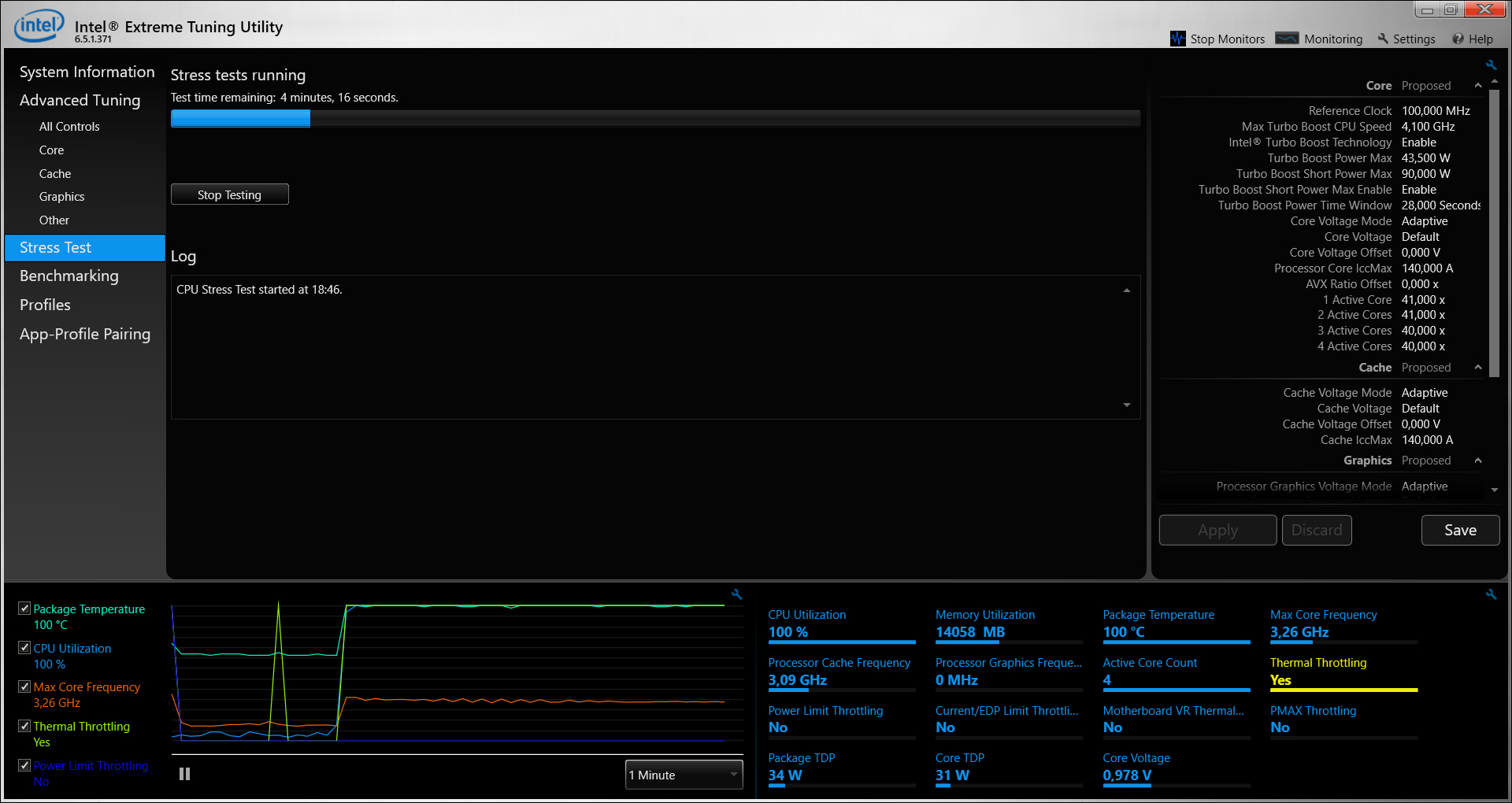 Проверить процессор на троттлинг можно в утилите Intel XTU
В ноутбуках падение нагрузки на видеокарту зачастую связано с троттлингом процессора (снижение рабочей частоты из-за нагрева). В таких случаях обычно помогают чистка системы охлаждения от пыли, замена термопасты и андерволтинг. Особо пряморукие и уверенные в себе пользователи могут даже попробовать заменить термопасту на жидкий металл.
4. Проблемы с софтом
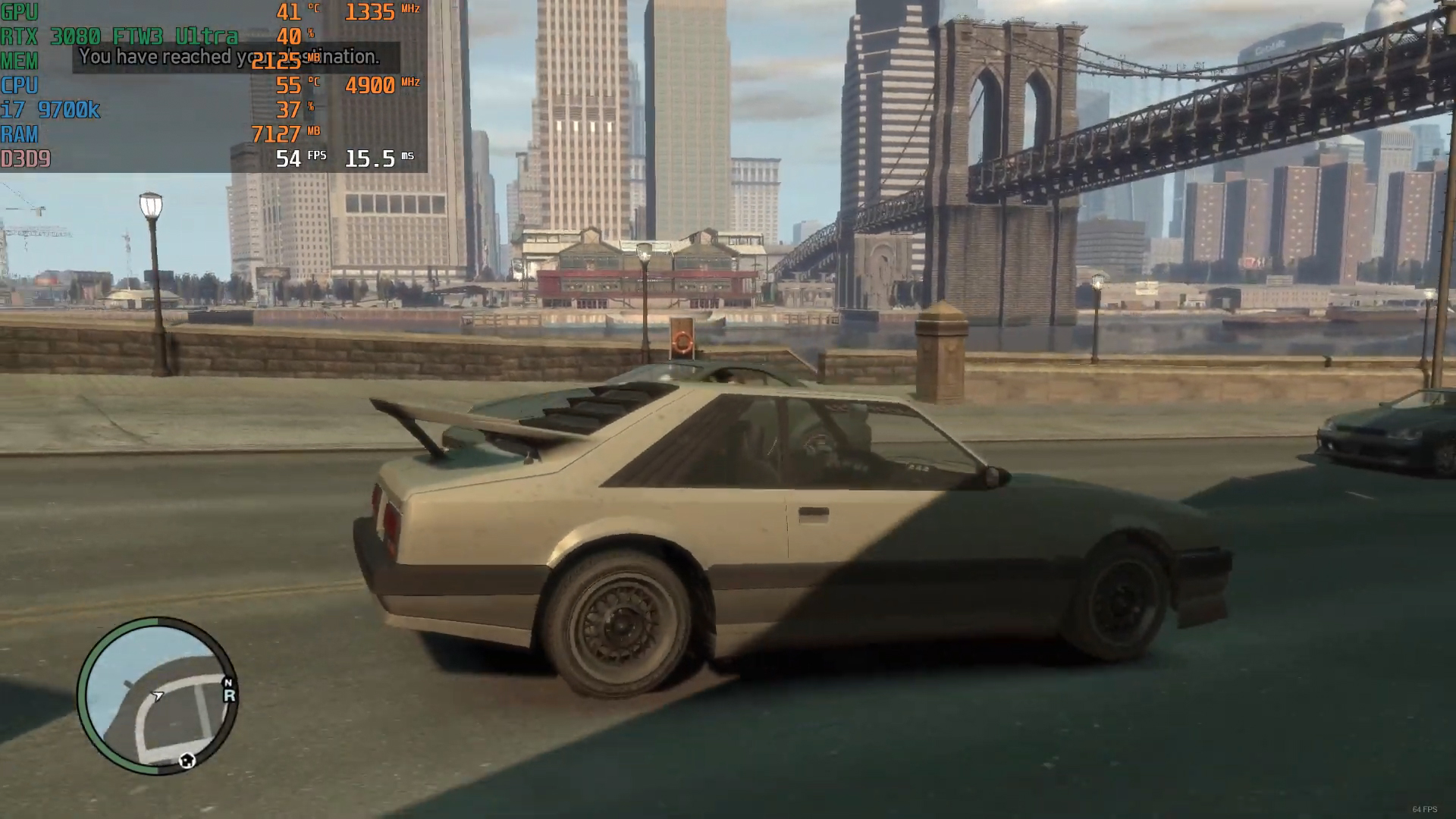
Низкая загрузка видеокарты может быть связана с плохой оптимизацией игры. Даже «топовое» современное железо не гарантирует отсутствие просадок ниже 60 fps в старой-доброй GTA IV или в Аллодах Онлайн. Свежие игры тоже не всегда могут похвастаться хорошей оптимизацией: The Medium и Cyberpunk 2077 вызвали бурю негатива в игровом комьюнити во многом из-за плохой производительности на неплохом железе. В таком случае остается ждать патчей с исправлениями игры от разработчиков, либо поискать неофициальные патчи, улучшающие стабильность игры.
В редких случаях проблемы с производительностью могут быть вызваны ошибками в драйверах видеокарты. Полное удаление драйверов с помощью утилиты Display Driver Uninstaller и последующая чистая установка драйверов с официального сайта производителя ноутбука / видеокарты помогут решить эту проблему. Поднять производительность старых видеокарт AMD Radeon можно также с помощью драйверов от энтузиастов.
Процессор и видеокарта не загружаются на 100%
Доброго всем дня. Был тут совсем недавно и был очень приятно удивлен количеством откликнувшихся на мою, можно сказать, беду. Очень рассчитываю на Вас.
В этот раз все примерно также)
Суть такова. В НЕКОТОРЫХ играх процессор и видеокарта, вместе, не нагружаются на 100%. То есть, в моём понимании, должно быть либо 100% у того и у другого, либо у кого-то одного, мол игруха упирается в проц или в видяху. Например HUNT у меня нагружает и процессор и видеокарту на 100%, никаких вопросов нет, все работает. РДР2 нагружает видео на 100%, проц на 40-50. Окей, слабая видяха, нет вопросов. PES 2020 нагружает и проц и видяху процентов на 70 максимум. Из-за чего имею не 144 фпс, ка было буквально 2 дня назад, а 100-120. И снижение настроек графена не виляет как это было бы при, скажем, полностью загруженной видеокарте. INSURGENCY SANDSTORM тоже нагружает и проц и видяху процентов на 60-70, из-за чего падает фпс до 50, хотя было так, что проц грузился на 100 и никаких вопросов не было. Температуры все в норме, частоты штатные, винда чистая, дрова последние и откат на прошлые результатов не дал. Может кто сталкивался? Всякие игровые штуки в винде выключены. Странно, что не со всеми играми. Если PES 2020 у меня не выдает 144 кадра, то и в остальных должны быть еще бОльшие лаги. Спасибо за внимание!
Позже дополню скриншотами и, может, чего раскопаю.

Уважаемые отписавшиеся, тем, кто пытался помочь — огромное спасибо! Тем, кто ехидничал и «умничал» всего плохого. Не ожидал столько токсичных комментов. Разводилы споров и прочие умники, писавшие про рендеринг — отдельная тема. Проблема решилась. Решилась перестановкой плашек памяти местами. В одном канале стояли разные плашки, когда я их менял местами — запамятовал. Но данной темы в ответах вообще не прозвучало. Только хейтерство. Зачем комментить, если нет понимания в вопросе? Зачем принижать знания других, если не сталкивались? Думал хоть тут адекватность проявится, но в итоге оказалось, что тут сидят такие же обиженные на жизнь индивиды. Железо 6-ти летней давности, меня хвастуном называют. Просто лол.
Автор та же проблема. Видеокарта GTX 1660 и процессо i7 3770 память samsung 2×8 gb 1600 . Сборка довольно сбалансированная. Но заметил что в процессорозависимых играх типа Far Cry 5, Battlefield 1 видюха и проц работают на 50-80 процентов из-за чего прослеживаются фризы и дропы фпс, хотя по тестам такие же сборки отлично тянут эти игры и загружена на 100. Видел совет биос на матери обновить, но у меня и так последний. Могут быть проблемы с софтом для мониторинга или с обновлениями для windows. Пока ищу решение проблемы. Может кстати быть проблема в матери на h61 чипсете.
Привееет! Точно такая проблема только в КСГО. 1660ТІ + ай5 9300Н. Нагрузка максимум 30-40%, и фпс 100. Не знаю что делать. Так уже задолбали эти Г*** советчики. Вы решили проблему? UPD. Ой вижу решили. У меня просто ноутбук и не 2 канала, а 1. Так вот у меня не может быть такой проблемы
так все решилось переустановкой памяти местами или еще что-то? У меня в онлайн играх проц с видюхой не хотят грузится, все перепробовал. 10700 3080
может где стоит ограничение по ФПС?
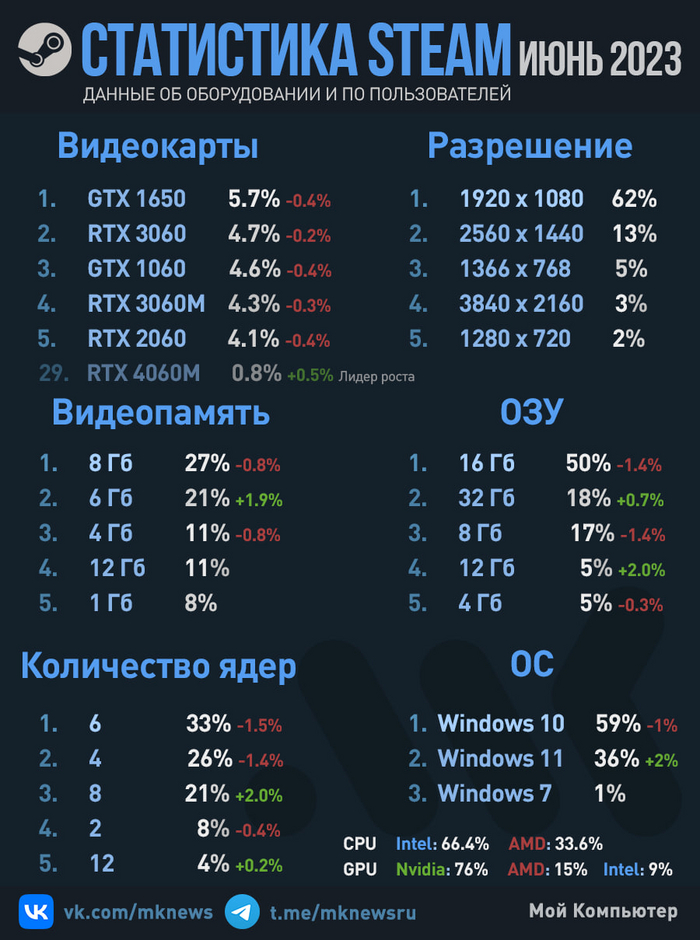
Рейтинг оборудования пользователей Steam, август 2023 года
Видеокарты с 8 Гб памяти стоят уже у 30% игроков, а восьмиядерные CPU у 20%.
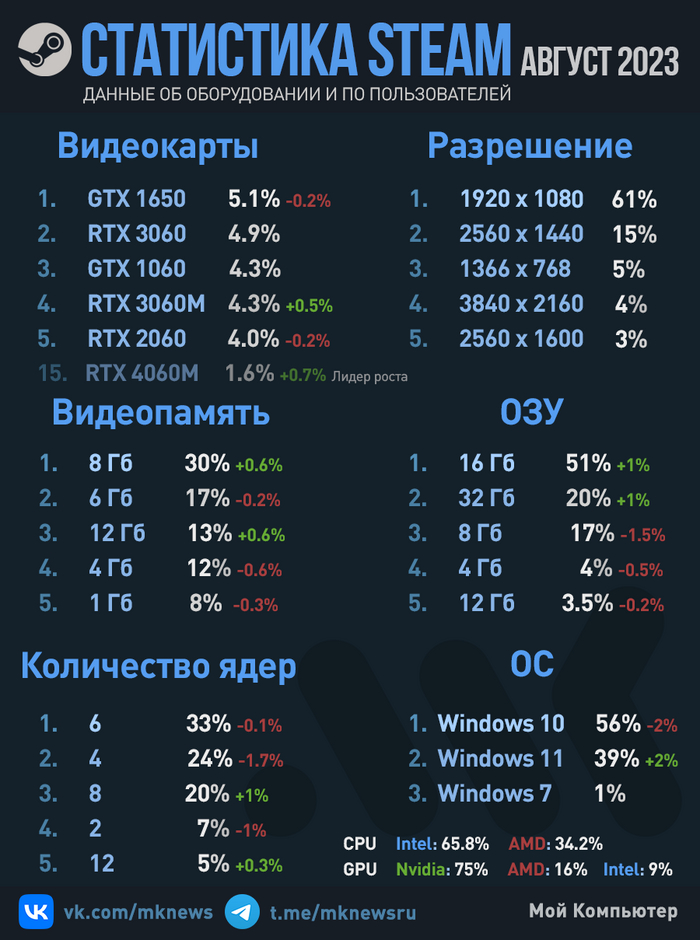
Инфографика: #рейтинг оборудования пользователей Steam, август 2023 года

Самое популярное оборудование у игроков в Steam
Инфографика: рейтинг оборудования пользователей Steam, июнь 2023 года

Как работают настольные компьютеры?
В этом видео мы приглашаем вас в анимированное 3D-приключение к каждому элементу внутри настольного компьютера. Вы увидите транзисторы внутри процессора и видеокарты и принцип их работы. Это видео похоже на лабораторное вскрытие, только вместо лягушки, на столе будет компьютерное оборудование.

Компьютерная ретроспектива
Привет Пикабу! В комментариях попросили сделать развернутый пост, ну что же, давайте вернемся туда где всё начиналось. Туда, где все эти сокеты, процессоры и видеокарты только зарождались и посмотрим, что изменилось за эти несколько десятилетий.
Socket 1
Начнем с разъема для процессора. Самое сложное здесь провести красную черту. Формально самым-самым первым сокетом можно назвать DIP, или по-русски двухрядный корпус.
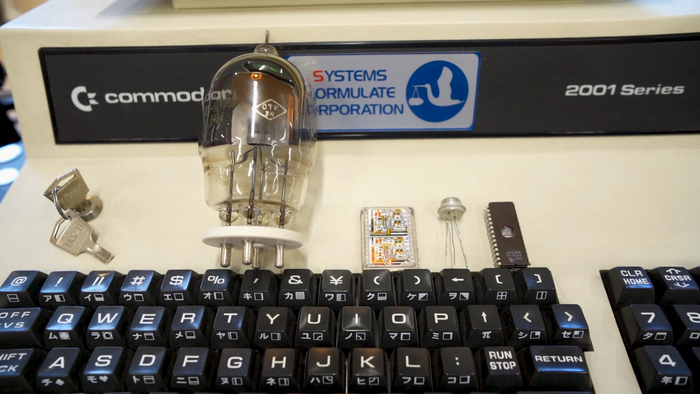
Два ряда отверстий прямо в плате, куда втыкался процессор, и в случае с x86-решениями впервые использовался еще в 70-ых, с такими легендарными процессорами как Intel 8086 и 8088.
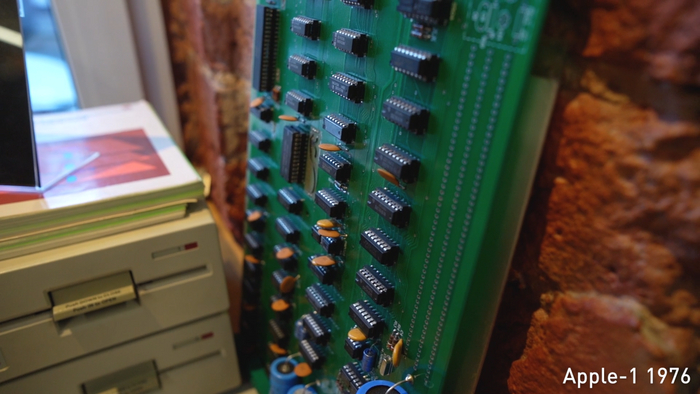
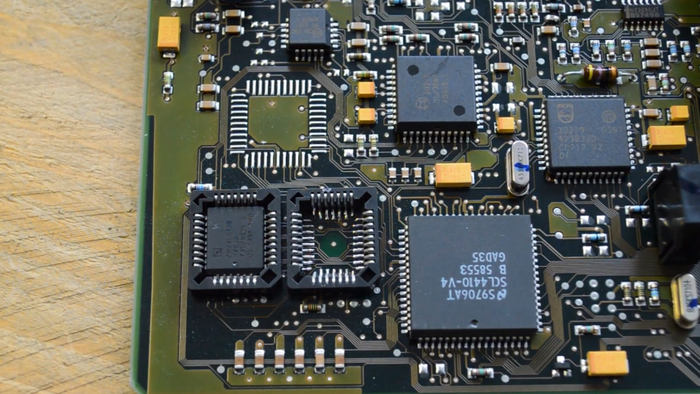
Но это что-то совсем древнее и вообще не похоже на современный сокет, пропускаем. Начало 80-ых, двух рядов уже не хватает – появляется PLCC, или пластиковый держатель чипа. Теперь контакты были со всех четырех сторон, но все еще на современные сокеты он походит лишь отдаленно.
Какое же крепление процессора на плате можно назвать первым сокетом? PGA 169. Да, существовал PGA 168, который неформально называют Socket 0.
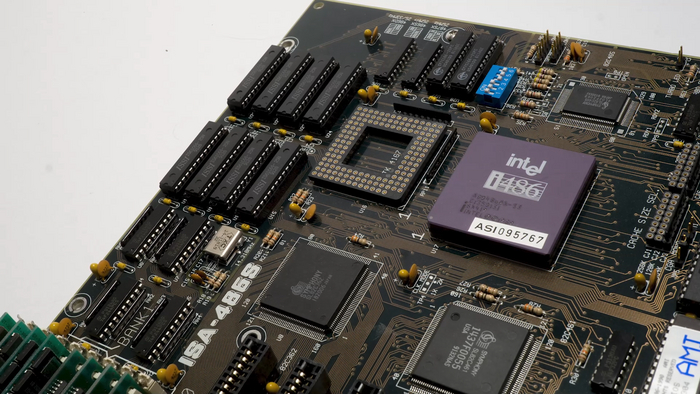
Он поддерживал ранние Intel 486-ые и был достаточно быстро заменен уже официальным Socket 1, который прибавил ровно одну контактную ножку – что-то забыли, ДА, идея быстрой смены сокета у Intel это по канону. Так что именно Socket 1 логично считать первым сокетом. И по современным меркам он поддерживался довольно долго, аж 5 лет, с 1989 по 1994 год, на нем работали множество процессоров вплоть до топовых Intel 486DX4, а также клонов от AMD и Сайрикс.
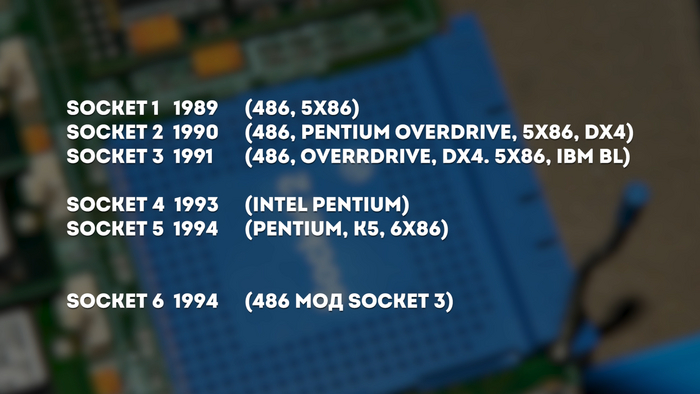
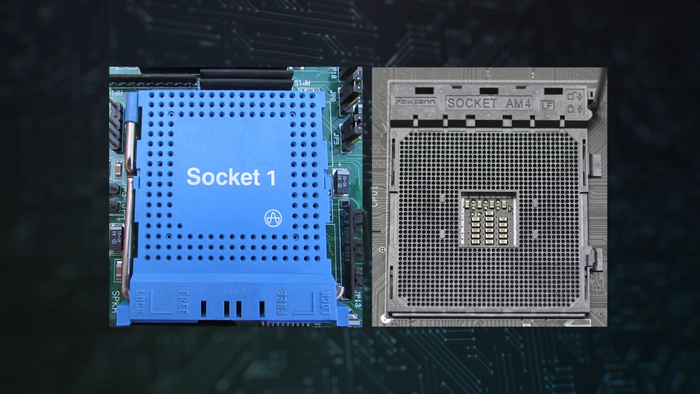
Это была паразитическая гармония, у процессоров Intel и AMD были общие платы, и «красные» занимались по сути копированием процессоров «синих». К слову, и внешне большой разницы Socket 1 с тем же AMD AM4 почти нет – конечно, возросло число контактов, но основная идея крепления за 30 лет не поменялась.
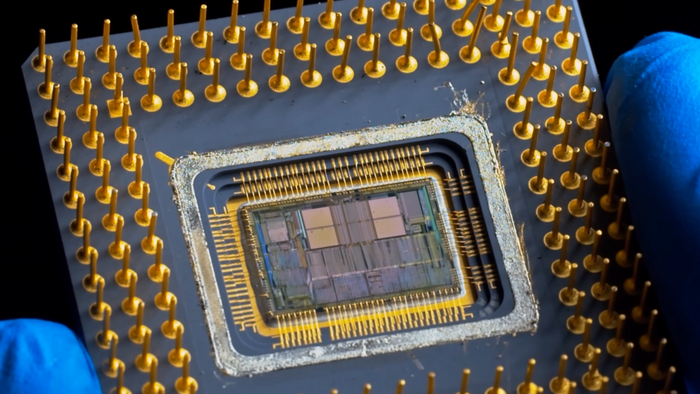
И да, тогда процессоры от Intel не были бракованными и тоже имели ножки.
Материнские платы под Socket 1
Но как выглядели платы с таким разъёмом для процессора? Абсолютно не так, как мы привыкли. Это такой ардуино на максималках.
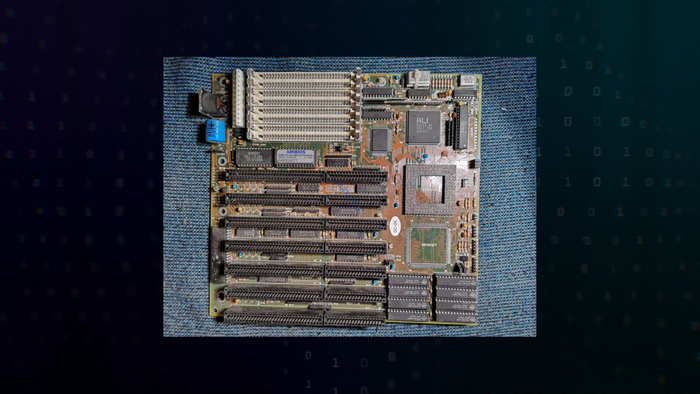
Более-менее привычный нам сейчас вид с процессором в центре, слотами ОЗУ и модулями расширения снизу стали получать лишь на Socket 370 в конце 90-ых, когда ПК стали достаточно массовыми и на рынке уже присутствовали крупные игроки, такие как ASUS, вынужденные договариваться о стандартизации. Производители более ранних плат размещали процессор и ОЗУ так, как было удобно с точки зрения компоновки и производства.
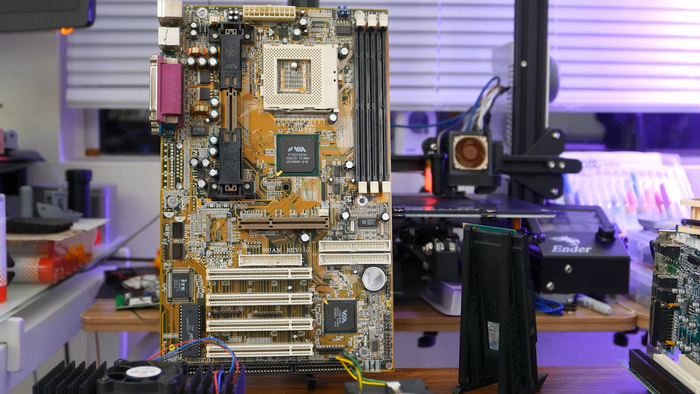
В платах с Socket 1 из начала 90-ых вы не найдете привычной 24-pin колодки питания. Того коннектора, который легко подключить, но очень сложно потом выдрать, появился он лишь в 1995 году с принятием стандарта ATX, и то в форме 20-pin . И это важная точка отсечения: к платам из 1995 года современные БП подключить можно, а к более старым – без танцев с бубном уже нет.Также на плате не было разъема для подключения питания процессора. 486-ые потребляли десяток ватт, поэтому и не требовали дополнительной запитки.
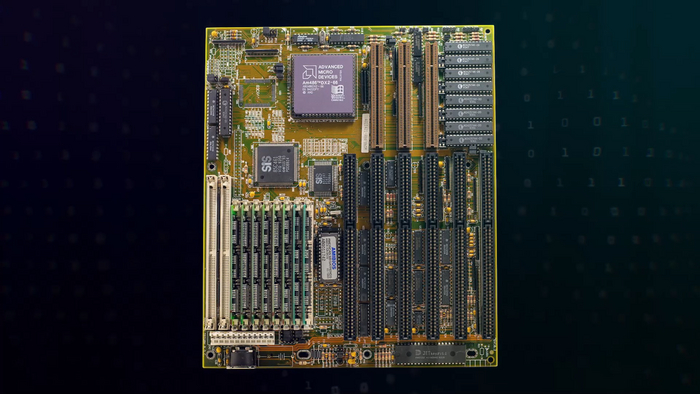
Также на плате не было разъема для подключения питания процессора. 486-ые потребляли десяток ватт, поэтому и не требовали дополнительной запитки.
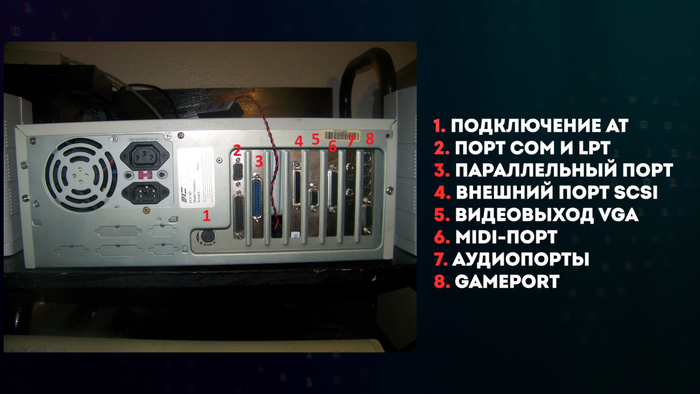
А вместо привычной нам батарейки BIOS стоял небольшой бочонок. От долгого неиспользования такие никель-кадмиевые батарейки могли подтекать, что только усложняло задачу восстановления работоспособности плат. Также у плат тогда было очень мало выходов – нередко один-единственный AT-порт для подключения клавиатуры (мышь тогда была не обязательным атрибутом).
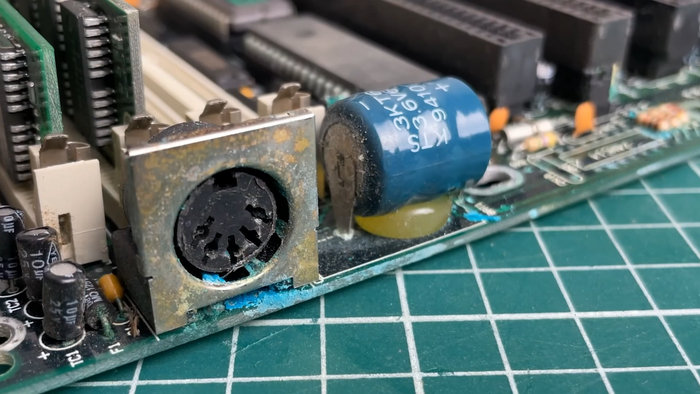
Никаких вам USB и даже LPT с COM – тогда использовался несколько другой подход: минимум всего на плате, зато максимум слотов для подключения – это позволяло здорово сэкономить, так как нередко хорошая звуковая карта стоила как весь ПК. А вместо PCI Express тогда использовалась его бабуля, шина ISA, которая в максимуме выдавала умопомрачительные 4 мбайта/с.
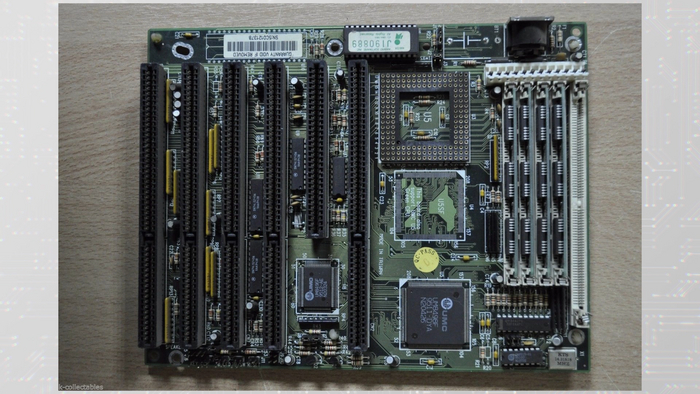
И вот именно в слоты ISA можно было пихать все что душе угодно. Звуковые карты, сетевухи, дисководы для дискет и конечно же видеокарту. По этой причине ISA-слотов на материнской плате было много, нередко по 6-7 штук, чтобы была возможность разместить всю необходимую периферию.
Да, сейчас таким количеством PCI может похвастаться разве что серверная плата, или майнерские никому не нужные франкенштейны.
Процессоры Intel 486
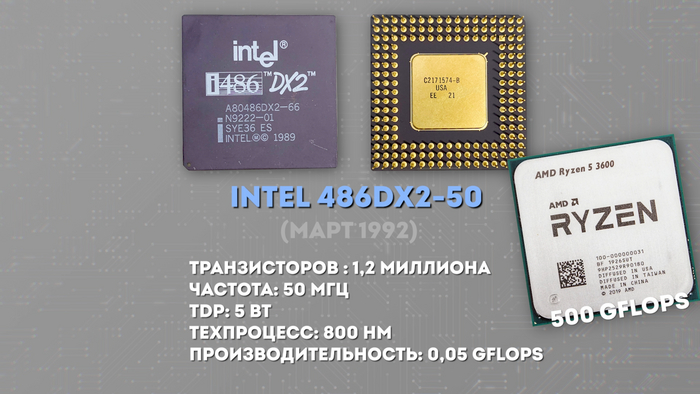
Платы с тех пор изменились сильно. А что насчет процессоров? Тут как посмотреть – если снизу, то 486й Intel слабо отличается даже от современных Ryzen – ну разве что ножек стало на порядок больше.
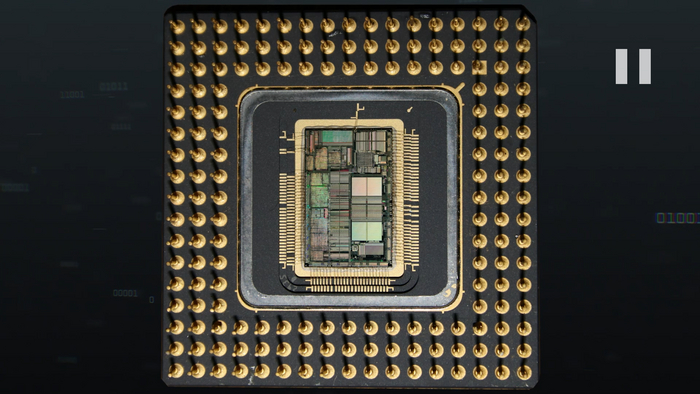
А вот вид сверху поменялся значительно – все современные процессоры имеют медные крышки, а вот решения из 90-ых обычно было керамическими. Причина тут лежит на поверхности: это сейчас процессоры требуют серьезного охлаждения, тогда же нередко хватало обычного радиатора. Собственно, именно поэтому на платах и не было отверстий для крепления кулеров – они если и использовались, то были максимально простыми и легкими, и просто приклеивались на керамику.
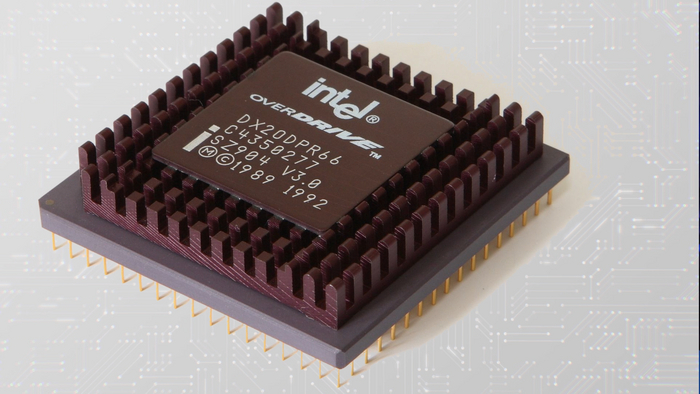
Из интересного стоит отметить, что тогда кэш второго уровня находился на самой плате, а максимальная частота процессоров 486-ой серии не превышала сотню мегагерц. Зато у них уже был встроенный математический сопроцессор, он же FPU – предшественники в лице 386-ых были без него. Также можно прикинуть рост производительности за 30 лет. Например, 50-мгц 486DX2 имел производительность около 0.05 ГФЛОПС, а народный Ryzen 5 3600 набирает около 500 ГФЛОПС, то есть он в 10 000 раз быстрее.
ОЗУ FPM
А вот что несильно внешне изменилось за 30 лет, так это модули ОЗУ. По сути разве что сами модули стали больше, чтобы вместить больше контактов и банок памяти. Конечно, внутреннее устройство серьезно отличалось от привычного нам стандарта DDR SDRAM, который появился лишь в 1998 году.
Если же мы откатимся еще лет на 6-7 назад во времена Socket 1, то самым прогрессивным стандартом памяти был 30 pin SIMM FPM, что переводится как модуль памяти с однорядным расположением выводов, поддерживающий быстрый страничный режим. До 200 мбит/с на частоте 25 МГц – вероятно скорость вашего интернета выше.
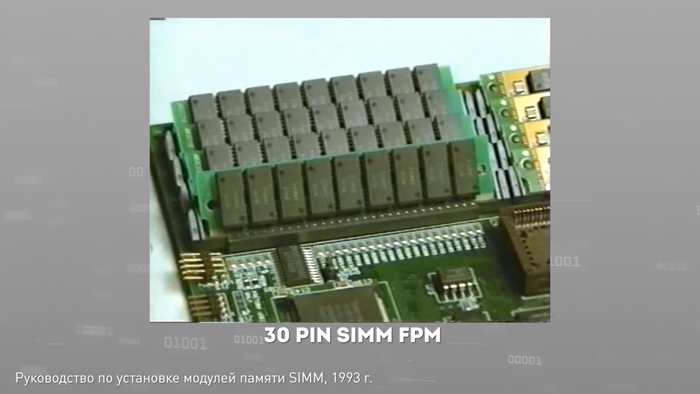
Емкость тоже не удивляет – 1-2, реже 4 МБ на модуль. А вот количество слотов под ОЗУ внушает уважение – нередко на плате их было по 8 штук. Сейчас таким количеством могут похвастаться в лучшем случае серверные или HEDT-платы. В итоге с 8 модулями по 4 МБ можно было получить 32 МБ – и на начало 90-ых это нереальный объем.
2D-видеокарты
Многие уже заметили, что у плат начала 90-ых не было видеовыхода. Встроенные видеоядра появились лишь в начале 2000х. Тогда дискретная видеокарта была обязательна, без неё полюбоваться на цветную Windows 3 не получится.
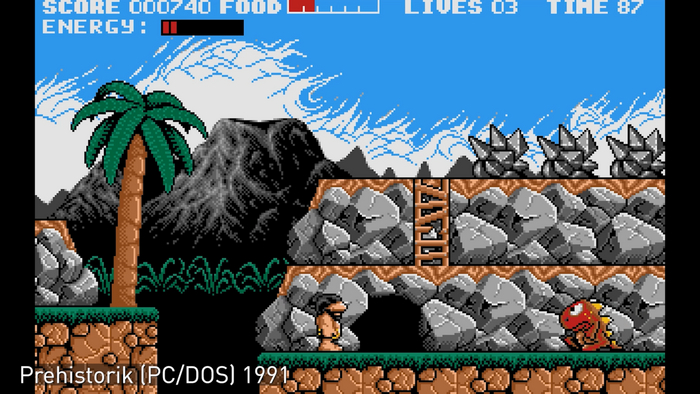
И да, никакого ускорения 3D – карты тех лет умели работать только с 2D. Никакого 32-битного цвета – даже 256 цветов было счастьем, которое нередко требовало снижение разрешение до 320х200.
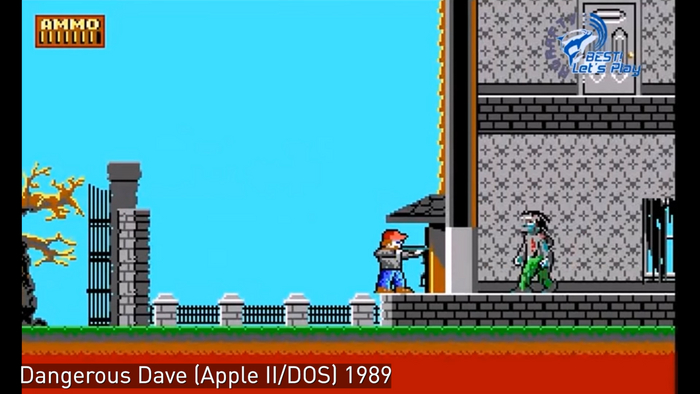
Королём по разрешению было VGA, или 640*480 – нередко всего при 16 цветах. Современные мониторы к таким картам подключить их едва ли получится: скорее всего вы увидите картинку типа «вне диапазона».Так что если вы планируете собрать себе ПК тех лет – запаситесь ЭЛТ-пушкой.
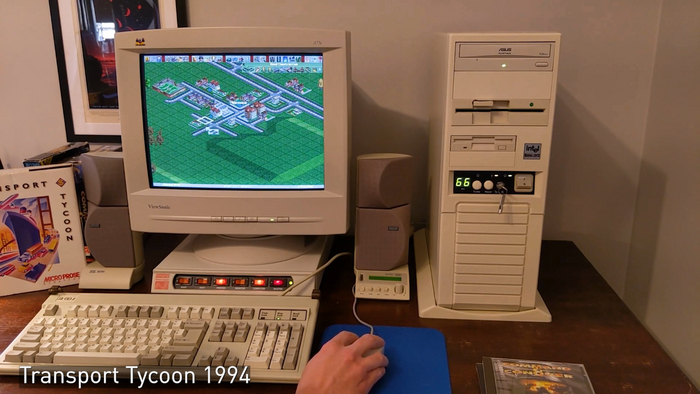
А как же Wolfenstein 3D из 92 года? В те далекие уже времена был софтверный рендеринг, то есть картинку полностью обрабатывал процессор. Разумеется, осилить высокие разрешения он не мог, но тогда это мало кого смущало. У видеокарты была единственная цель – вывести картинку на монитор.
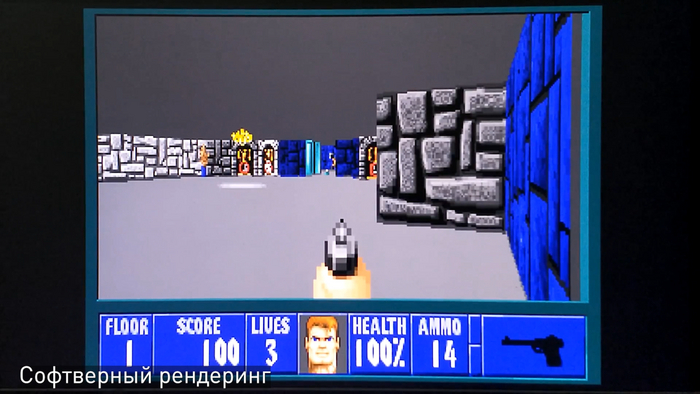
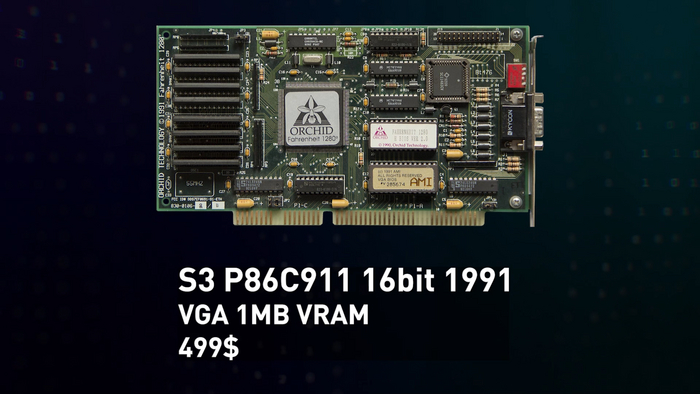
Какой была RTX 4090 в начале 90-ых? Например, S3 911 – могла выводить целых 256 цветов и имела до 1 МБ памяти. К слову, тогда была фишка, которая пригодилась бы сейчас пользователям многих видеокарт – видеопамять можно было самостоятельно увеличить без всякого паяльника, на карте для этого были слоты.
Окей, картинку из «вульфа» мы вывели. Но хочется же еще и звук? Самым простым вариантом было подключение PC speaker.
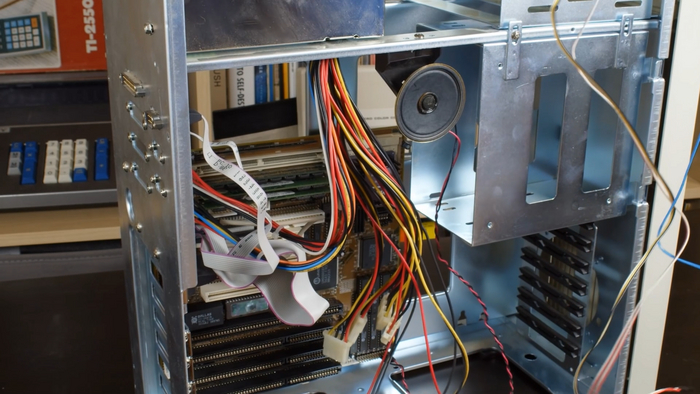
Да, издаваемые им звуки сложно назвать музыкой – но это в любом случае было лучше чем ничего. А вот для зажиточных ПК-бояр тех лет существовали ISA-аудиокарты – например, популярные решения Sound Blaster, первая версия которого вышла в далеком 1989 году. Такая карта могла выдавать монозвук с частотой дискретизации в 22 кГц, что вдвое меньше минимально принятых сейчас 44.1 кГц.
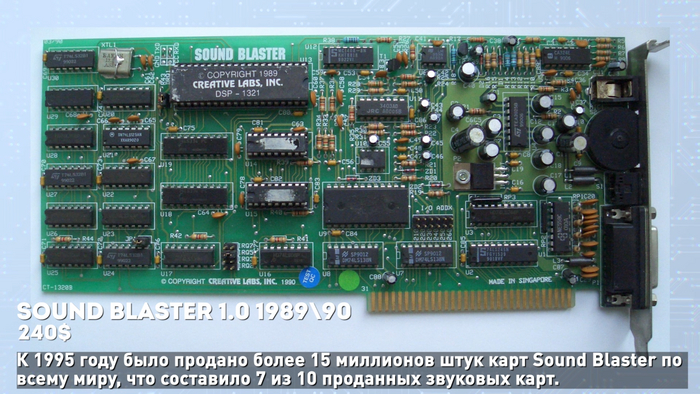
К слову, даже по сегодняшим меркам это не так плохо – качество, выдаваемое такой карты, вполне сравнимо с FM-радио, которое до сих пор массово слушают многие водители. Ну а уж в 89 оно вызывало истинный восторг у меломанов, ведь до начала эры MP3 оставалось еще 5 лет.
Еще одним интересным и ожидаемым нюансом аудиокарт тех лет было отсутствие стандартизации, то есть разработчикам тех же игр приходилось оптимизировать их под каждую конкретную карточку – разумеется, обычно брались лишь самые популярные. Именно тогда началась эпоха так называемых Sound Blaster совместимых карт, которые были дешевле оригиналов, но при этом также позволяли насладиться звуком в большинстве проектов.
Сетевая карта
Сейчас нам сложно представить свою жизнь без интернета, компьютер без интернета уже не полноценен. Но 30 лет назад все было иначе. Самый первый HTTP-сайт, который работает до сих пор работает появился лишь в 1991 году . Тогда же появился первый браузер Mosaic, но в целом выход в сеть тогда был необязательным, и тот же Internet Explorer появился лишь в 95.
Однако это не значит, что сетевыми технологиями никто не пользовался. И до интернета существовало множество компьютерных сетей, так называемых BBS или по-русски бордов, самой известной из которых был Фидонет – который, кстати, тоже работает до сих пор, и к нему можно подключиться через обычный эмулятор терминала. Обычно в таких сетях узлами были сами ПК пользователей, на которых хранилась общедоступная информация. Ну и разумеется чтобы обеспечить подключение к таким сетям нужна была сетевая карта.
Лимит картинок на Пикабу закончился, если интересно, будет вторая часть. Полное видео пропитанное подробностями и ностальгическими звуками:
Можно ли собрать игровой пк за 35 к из новых комплектующих?
Для ЛЛ — реально.
Ниже опишу почему собирал, из чего, какие альтернативные варианты в бюджете. Не блогер, никто не платит за рекламу, не профессиональный сборщик. Просто выкладываю историю покупки и своё мнение по рынку компьютерных комплектующих в этом бюджете.

Задача: Собрать игровой пк за 35к. Сын коллеги жены на день рождения 12 лет, попросил компухтер. С финансами туго, поэтому бюджет 35к, ни рублём больше (точнее как позже оказалось ещё бы и моник в эти деньги впихнуть). Поэтому все варианты «а тут бы добавить всего 2 тыщи и взять проц интереснее» не канают. Урезал где мог считая в табличке.
Можно хоть б.у покупать, хоть где, главное чтобы работало и в этом бюджете.
Пути решения: Решил собирать только из новых комплектующих. Больше шанс что дольше прослужит т.к. апгрейдить или ремонтировать по финансам не планируется. Плюс если что отвалится, мне же ездить разбираться. Да и на др как-то хочется новое. Часть покупалась в магазине. Часть на авито, но только новым запакованным (не считая корпуса).
Конфигурация.
Видеокарта: GeForce RTX 2060 6 Гб EVGA — 19.000р (авито)
Процессор: Intel CORE I3 10100F — 4.431р (Полюс)
Материнская плата: ASRock H510M-HDV R2.0 510 — 4.112р (Полюс)
Блок питания: AeroCool KCAS PLUS 500W — 1.500р (авито)
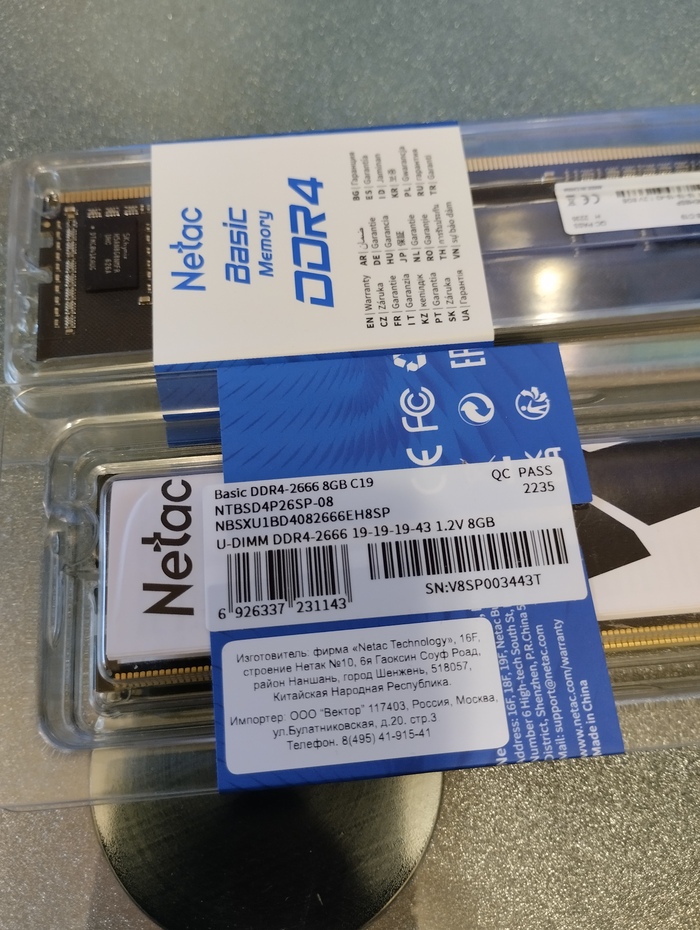
Память: Netac Basic [NTBSD4P26SP-08] 8 ГБ*2 — 2.200р (авито)
Накопитель: SSD Patriot SSD 512GB P210 — 2.089р (Полюс)
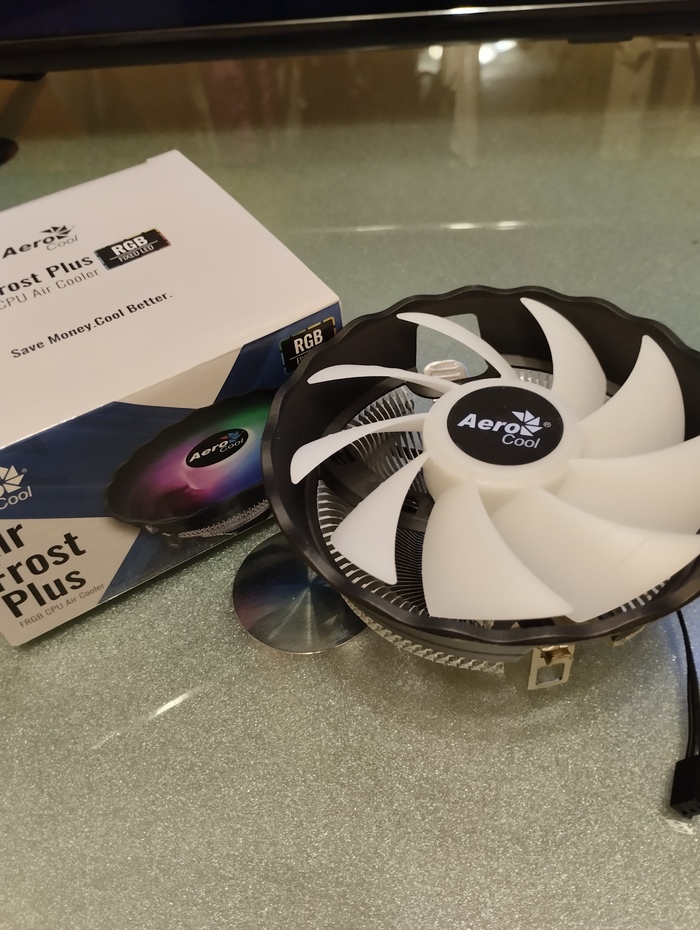
Кулер цп: AeroCool Устройство Air Frost Plus — 402р (полюс)
Корпус: ASUS TA 250 — 200р (Авито)
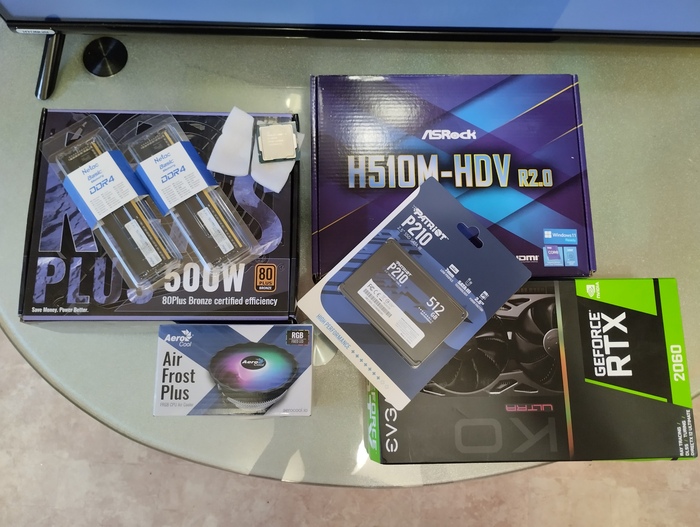
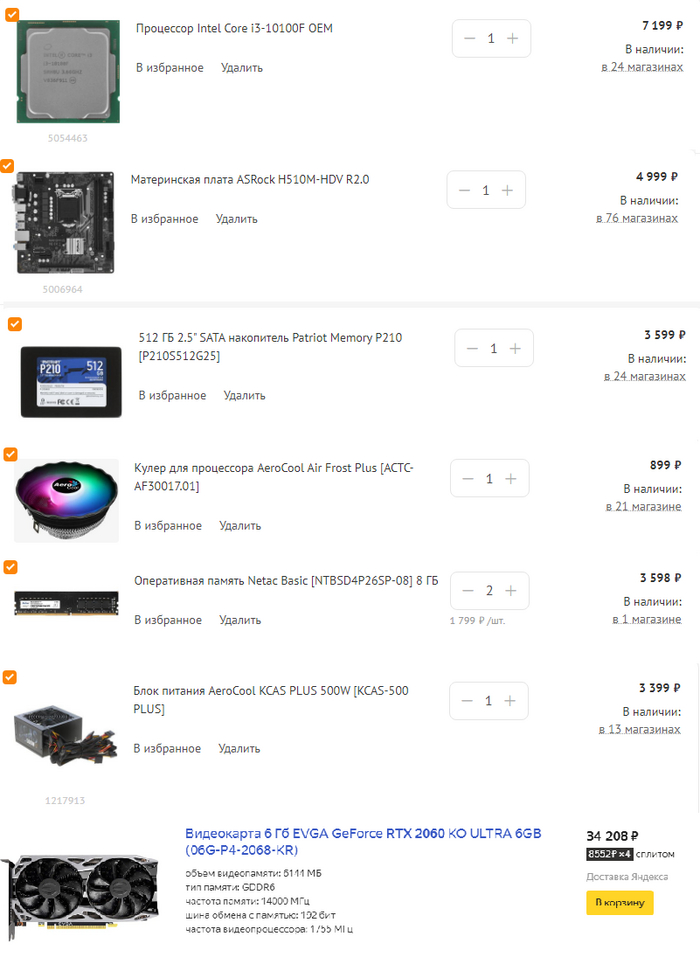
Как ориентир возьму магазин ДНС. Та же самая сборка выходит в 23.693р. Плюс эта же видеокарта на яндекс маркете — 34.208р (MSI GeForce RTX 2060 в днс — 29.000р). Плюс вменяемый корпус хотя бы 3.000р. Итого: 60.901р.
К чему я веду. Если заморочиться с поиском комплектующих по самым выгодным ценам и мониторить авито. А не просто прийти и в одном магазине сразу собрать по списку. Можно нормально так сэкономить бюджет. А в условиях недорогих сборок это очень важный момент. Стоит ли это времени и усилий, выбирать каждому. Цены Питерские, по другим регионам конечно же могут отличаться.
А теперь по порядку.
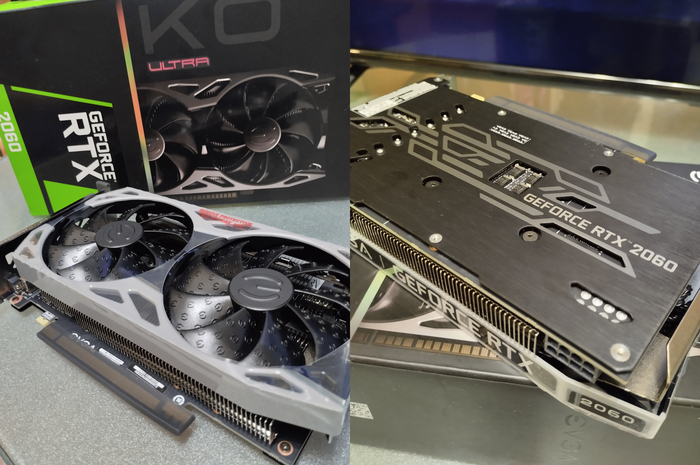
Видеокарта: GeForce RTX 2060 6 Гб EVGA. В бюджетной сборке, если вопрос стоит поиграть, берём видеокарту почти на всю котлету. Так как это один из самых важных элементов в производительности. Остальные компоненты по большей части можно апгрейднуть относительно недорого. К примеру продать проц и поменять на более производительный, доставить память (купить сперва одну плашку) и.т.д. Идём на авито т.к. ценники на новые видеокарты очень вкусные. Да, формально нет гарантии магазина. Но мы экономим 5-7 тысяч, которые в рамках ужатого бюджета очень важны. Нашёл новую, запакованную версии EVGA за 19.000р.
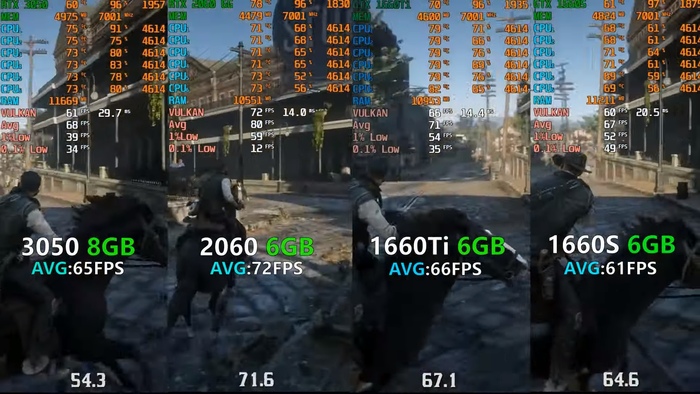
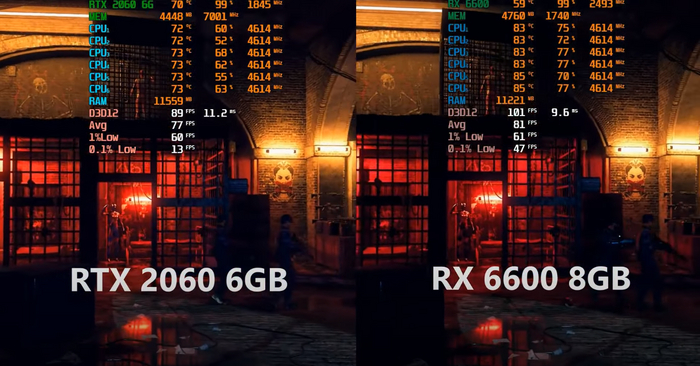
Альтернативы: 2060 от других вендоров, 3050 обычно на 1-3к дороже, 1660 super от 17к. Просмотрел обзоры, показалось что 2060 более оптимальнее. Что касательно заказов с али, можно взять ощутимо дешевле. Но читайте отзывы, выбирайте продавцов по рейтингу. Много б.у. под видом новых, разной степени убитости термопрокладок и.т.д.. Можно также взять новые, от китайских вендоров по типу VEINEDA, MLLSE, huananzhi. Стоят тысяч на 5-6 дешевле, новые. Отзывы неплохие, но бывают нюансы с охлаждение, вентиляторами, частотами. С рук б.у. брать можно, проверяете Furmark на температуру, осматриваете на прогары, ставите свечку (лучше в церкви). Я вообще положительно отношусь к покупке на вторичке, но надо понимать риски. Не берите RX 4xx\5xx, много убитых. Также из новых в бюджете 20-22к можно взять AMD Radeon RX 6600. Отличный вариант, немного лучше 2060. Нужно было срочно собирать пэка, а добирать 2-3 тысячи в сборку возможности не было. (Скрины из первого попавшегося видео)
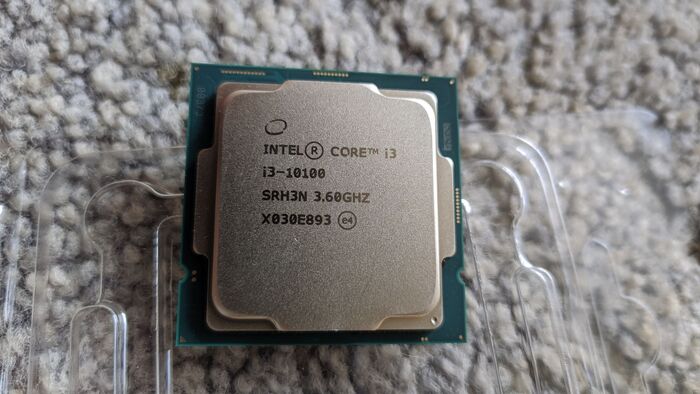
Процессор: Intel CORE I3 10100F. Покупал в магазине Полюс. Если живёте в Питере, рекомендую там чекать цены на комплектующие. Чаще всего ниже чем минимальная на яндекс маркете. Магазин не скам, много лет покупаю там от мышек, до комплектующих. Проц 4 ядра, 8 потоков. С десятого поколения ай третьи можно называть реально игровыми. Я фанат амудэ, но за эти деньги проц безальтернативный по цене\производительности. В качестве более дорогой альтернативы — с али AMD Ryzen 5 5500 за 6.500р. 6 ядер, 12 потоков, недорогие материнки. И 12400F, новая платформа, ddr5 (но совсем другой бюджет).
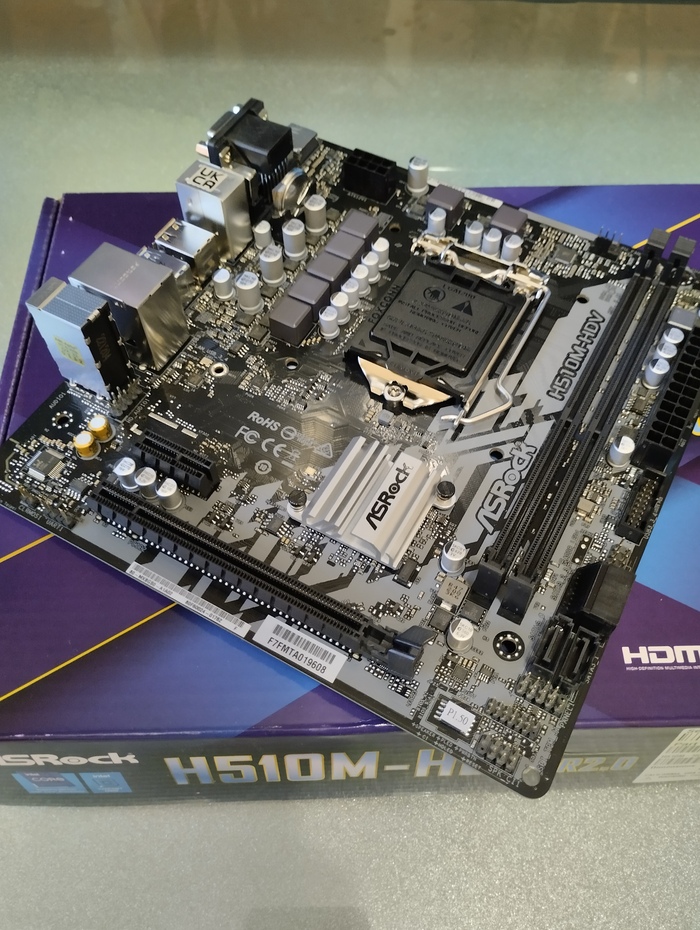
Материнская плата: ASRock H510M-HDV R2.0 510.Брал по принципу самой недорогой. Проц холодный, разгоняться не будет, можно особо не обращать внимания на возможность перегрева VRM. Добавить рублей 400-500 и можно взять со слотом под м2 накопитель.
Блок питания: AeroCool KCAS PLUS 500W. Взял новый, запакованный, на авито за 1500р. Да не самый лучший бренд. Но в целом, потребление конфигурации не превысит 300w в пике. Провода удобные. Какой никакой, но сертификат 80+, этого будет достаточно. За 1,5к отличный вариант.
Память: Netac Basic [NTBSD4P26SP-08]. Опять же выбирал по бюджету. С этим процом и материнкой всё равно выше 2666 частоты не будет. Попалась на авито, две планки по 8, новая запакованная. По отзывам берёт 3400 на таймингах 16.18.18.18.36 (мало ли кому пригодится инфа). За 2200р — отлично!
Накопитель: SSD Patriot SSD 512GB P210. Тут собственно был вариант или террабайтник за 2700р или ссд на 500 гб. ЛУчший вариант докупить потом жёсткий. Не то чтобы ссд прям принципиален, но комфортнее работать, грузить игры и.т.д. На авито подвал китая дороже чем патриот в магазине, альтернатив сэкономить нет.
Кулер цп: AeroCool Устройство Air Frost Plus. Тупо почти самый дешёвый. На момент выбора я думал что не останется денег чтобы взять простенькую башню, потом уже не было времени менять. Проц холодный, запускают под безвинтиляторным кулером. Вполне пойдёт. Лгбт подсветочка присутствует.
Корпус: ASUS TA 250. Корпуса обычные начинаются с тысячи. Маленький, тесный, из жести. Условно игровые 2,5-3к. Я не адепт свистоперделок да прозрачных стенок. Главное чтобы лицевая часть была не закрыта наглухо и стоял вентилятор на вдув вохдуха. Два дня мониторил барахолку и нашёл подходящий от Asus. Состояние отличное, в комплекте 3 вертушки. Пойдёт вполне. Если вам не принципиален особо внешний вид, смотрите также на авито, сильно сэкономите. Я себе так взял Thermaltake Versa H22 за 400р. Чуть пошарпана одна стенка, но в остальном отличный корпус. Дешевле в 10 раз почти)
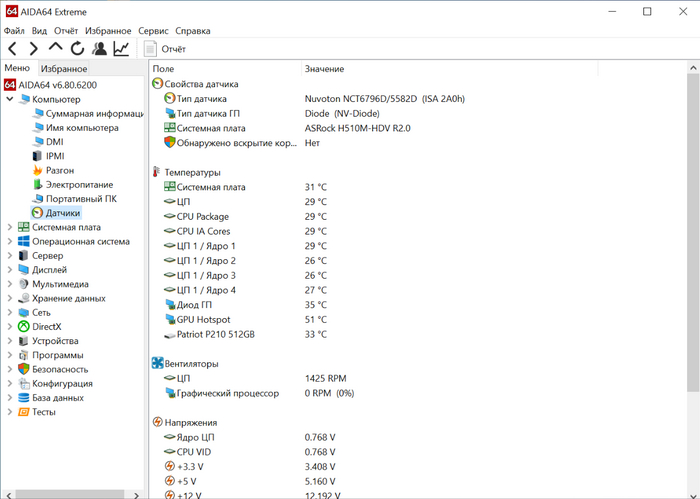
upd. Писал текст до того как собрал. В корпусе асус не было креплений для мат платы в нужных местах. Точнее есть, но комплектный крепёж с каким угодно усилием не вкручивался, как будто не рассверлены (в соседние отверстия вкручивается спокойно). Ну или я рукожоп. Собрал временно в самом простом корпусе. В простое температуры в норме, прогнать нормально тестами уже не было времени. Если будет греться — приеду заменю, что уж делать. Но это прям реальный косяк. Кстати за корпус спасибо пикабушнику @egemot. На прошлой неделе отдал бесплатно два системника, корпус одного из них и пригодился.
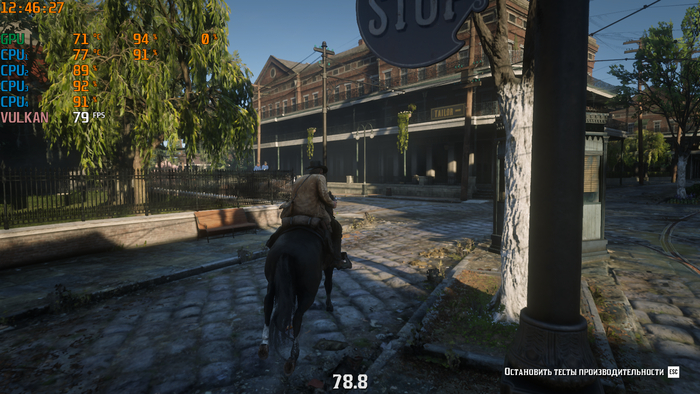
Тестировать долго времени уже не было. На ночь поставил на загрузку RDR 2 и гта5. Выбранные настройки на скриншотах.
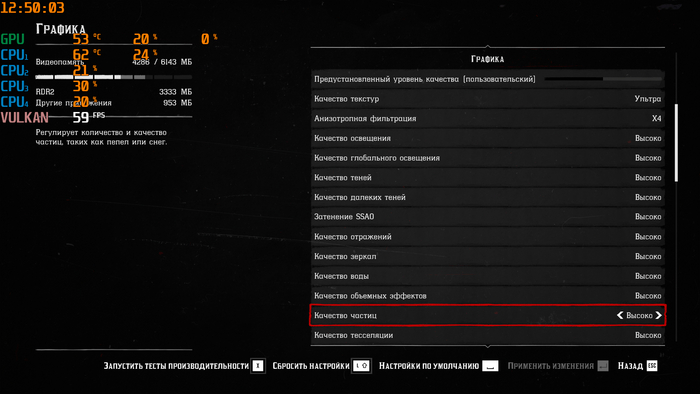
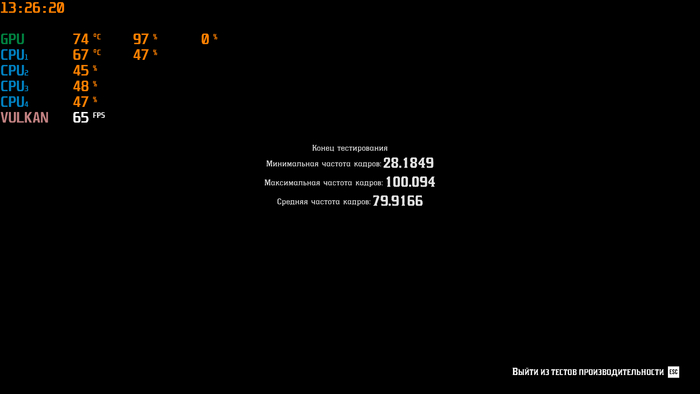
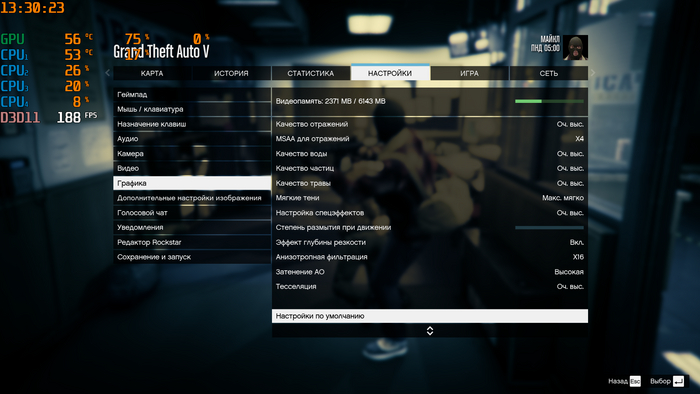
По традиции фото на тапок, со вспышкой и без.
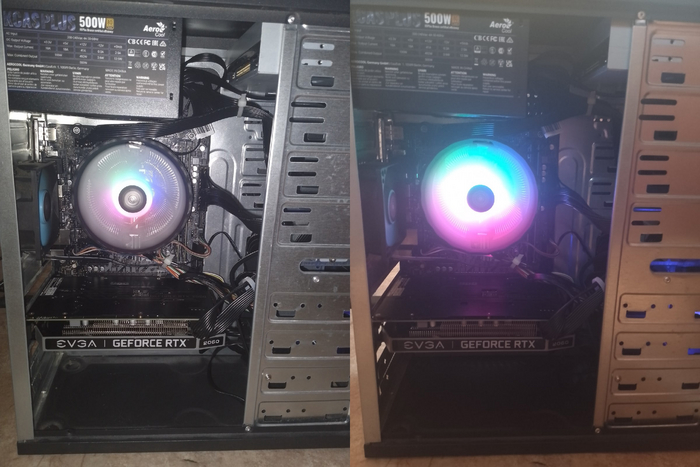
В общем как-то так. Я считаю, что в бюджет 34к это отличный вариант. Собирал комплектующие как для себя, без личной выгоды. Было интересно повозиться со сборкой, да найти оптимальной конфиг за сравнительно недорого. Хобби такое у продажника, найти выгоду)) Ещё бы собрал всё не как рукожоп.
Добро пожаловать в срач в комментах. Альтернативные варианты чтобы вы поменяли — приветствуется.
Кто подписался — можете отписываться. Вроде как не планирую больше постов на компьютерную тематику. Хотя кто знает. Есть в задумках давно истории создания техники и краткие обзоры на интересные старые телефоны\смартфоны.