Датчик температуры видеокарты, как отключить?
Глючит датчик температуры на GTX 1050 Ti
Через 30 мин — 2 ч (случайный период времени), датчик температуры видеокарты перестает подавать.
Есть ли датчик температуры на видяхе ATI Mobility Radeon HD 6550
Скажите, есть ли датчик температуры на видяхе ATI Mobility Radeon HD 6550 или как это узнать?
Датчик температуры ЦП
Всем доброго дня. скажите что за проблема у меня. в программе AIDA64 датчики показывают такую.
Сломался датчик температуры ?
Работает кулер на полных оборотах сразу же после загрузки винды на ноутбуке DNS. Термопасту менял.
Может ли врать датчик температуры?
Итак. Вот скрин Процессор Intel Core E6600. Камушек греется бешено. Я это знаю. Наверное криво.
В фомарке получается при тесте так, что когда температура видюхи доходит до 90+ градусов(на ощупь чуть тёплая), комп начинает скидывать напряжение или чего он там делает я не знаю, турбина сильно крутится по переменно и график температуры в фомарке выглядит как ёжик на 90 градусах. Ну я фиг забил на это, включил игруху на ультрах и спокойно играл часа 4, проверял карточку на ощупь иногда, турбина работала равномерно и не на максимуме, карточка грелась градусов на 40-45. Это что-то в программном обеспечении я так полагаю, в той винде что я скачал может дров на на диод гп не подкинули, я хз. Вобщем я забил, в простое температура 35, подрубаю фомарк показывает 85-90(на ощупь около 40).
Добавлено через 8 минут
думаю установить предыдущую версию 7ки. Эту я по тестил и датчик температуры ГП во всех приложениях выдаёт одно и тоже, а по сути видюха не греется.
Добавлено через 7 минут
А, забыл сказать что пока играл температура была на компе около 80 градусов, а на ощупь тёплая слегка
Датчик температуры материнской платы
Здравствуйте. Комп HP Pavilion g7 Notebook PC. Системная плата — 184C 57.35. Северный мост: AMD.
Врёт датчик температуры процессора
Недавно заметил, что ноутбук Lenovo Thinkpad T420 подвисает в стареньких играх, вроде Serious Sam.
СМ Bosch wtb86211 oe/ 01, Определить датчик влажности и датчик температуры
Добрый день. СМ пытался сделать какой то мастер и исчез вместе с датчиком влажности и датчиком.
 Датчик температуры. Как сделать?
Как сделать самый простой датчик температуры? только нужно чтоб датчик передавал напряжение на.
диод как датчик температуры
подскажите пожалуйста, из каких соображений выбирается величина прямого тока через диод? Понятно.
Как беспрерывно опрашивать датчик температуры?
Добрый день! Задача беспрерывно опрашивать датчик температуры, и по условию включать реле нагрева.
Как отключить датчик охлаждающей жидкости
Если снять датчик, проверить его можно с помощью термометра или без него. Чтобы демонтировать устройство, достаточно его отключить от питания и воспользоваться гаечным ключом. Прежде чем будет выполнена проверка датчика температуры охлаждающей жидкости, необходимо убедиться в наличии напряжения на разъеме подключения.
Как ведёт себя машина при неисправном датчике температуры?
Неисправный датчик может послать сигнал о том, что двигатель холодный, когда это не так, и большее количество топлива быстро нагреет двигатель. Это приведет к повышению расхода топлива и снижению производительности двигателя.

Как понять что неисправен датчик охлаждающей жидкости?
Признаки неисправности ДТОЖ
- увеличение времени на нагревание мотора;
- нарушение работы двигателя – падение оборотов, остановка;
- увеличение расхода горючего;
- черный выхлопной дым.
Как влияет датчик температуры охлаждающей жидкости на работу двигателя?
Датчик температуры охлаждающей жидкости работает по принципу — чем выше температура, тем меньше его электрическое сопротивление. Его показания используются для включения вентилятора охлаждения. А еще с его помощью ЭБУ получает информацию о состоянии мотора и готовит соответствующий состав горючей смеси.
Как датчик температуры влияет на запуск двигателя?
Второй индикатор по значению, который может повлиять на запуск мотора — датчик температуры охлаждающей жидкости. Именно неисправность этого индикатора может привести к тому, что силовой агрегат будет долго заводиться.
Что будет если отключить датчик охлаждающей жидкости?
Следовательно, если глючит датчик температуры охлаждающей жидкости, вышел из строя или был целенаправленно отключен от питания, ЭБУ не получит информацию о текущем сопротивлении термистора и не сможет рассчитать какова температура у антифриза.
Как ведет себя машина при неисправном датчике скорости?
В случае неисправности датчика скорости блок управления не будет получать сигнал, отвечающий реальной скорости автомобиля. Топливо будет подаваться равномерно вне зависимости от того, как сильно водитель вжимает педаль газа.
Почему загорается датчик температуры охлаждающей жидкости?
Итак, если индикатор температуры загорается, а затем гаснет в течение нескольких секунд после запуска двигателя, то беспокоиться не о чем. Если продолжает гореть то, скорее всего, охлаждающая жидкость в системе находится на очень низком уровне, или сама система дала сбой.
Что делать если загорелся датчик температуры?
Ваши действия, если загорелась лампочка температуры:
- Включите отопление
- Сделайте остановку
- Проверьте вентилятор во время работы двигателя
- Заглушите машину
- Проверьте радиатор
- Посмотрите натяжение приводного ремня
- Дождитесь полного остывания двигателя
- Долейте антифриз
Как отключить датчик температуры охлаждающей жидкости?
Если снять датчик, проверить его можно с помощью термометра или без него. Чтобы демонтировать устройство, достаточно его отключить от питания и воспользоваться гаечным ключом. Прежде чем будет выполнена проверка датчика температуры охлаждающей жидкости, необходимо убедиться в наличии напряжения на разъеме подключения.
Как долго можно ездить без охлаждающей жидкости?
Например, чугунные моторы более терпеливы — без антифриза, прежде чем попрощаться с автовладельцем, такие могут проработать до 20 минут. Алюминиевые, естественно, умирают стремительно. Чтобы хоть куда-нибудь доехать, важно стараться не давать двигателю работать на высоких оборотах.
Что будет если отключить датчик скорости?
Поэтому если сигнал от ДСА пропадёт, машина иногда на это может отреагировать только ростом расхода топлива. Но возможны и другие проявления смерти датчика: неровные холостые обороты или внезапные рывки или провалы при наборе скорости.
Где находится датчик охлаждения двигателя?
Как правило, это – корпус термостата, в блоке цилиндров, реже в головке блока. Справедливости ради стоит заметить, что на некоторых иномарках, премиального сегмента бывают сразу два датчика, закрепленных в разных местах. Например — один на термостате, другой на головке блока.
Что делать если загорелся красный значок охлаждающей жидкости?
Ваши действия, если загорелась лампочка температуры:
- Включите отопление
- Сделайте остановку
- Проверьте вентилятор во время работы двигателя
- Заглушите машину
- Проверьте радиатор
- Посмотрите натяжение приводного ремня
- Дождитесь полного остывания двигателя
- Долейте антифриз
Что делать если загорелся Красный значок охлаждающей жидкости?
Ваши действия, если загорелась лампочка температуры:
- Включите отопление
- Сделайте остановку
- Проверьте вентилятор во время работы двигателя
- Заглушите машину
- Проверьте радиатор
- Посмотрите натяжение приводного ремня
- Дождитесь полного остывания двигателя
- Долейте антифриз
Как проверить врет ли датчик температуры?
Для корректной работы ДТОЖ, на него постоянно должно подаваться напряжение в 5 Вольт. Проверить это довольно просто, необходимо отсоединить от датчика температуры охлаждающей жидкости провода, и проверить с заведенным двигателем выводимое с них напряжение при помощи вольтметра (мультиметра).
Можно ли отключить датчик температуры?
Чтобы демонтировать устройство, достаточно его отключить от питания и воспользоваться гаечным ключом. Прежде чем будет выполнена проверка датчика температуры охлаждающей жидкости, необходимо убедиться в наличии напряжения на разъеме подключения. Для этого следует воспользоваться мультиметром.
Можно ли запускать двигатель без охлаждающей жидкости?
Езда без охлаждающей жидкости чревата заклиниванием двигателя. Причина тому: перегрев, чрезмерная нагрузка и, как следствие, деформация его узлов и блока цилиндров. Начинает перегреваться и моторное масло, все полезные свойства которого в этом случае стремятся к нулю.
Можно ли ездить с пустым бачком антифриза?
Но почему? Запрещающая фраза звучит так: «При пустом расширительном бачке охлаждающую жидкость не доливать. Иначе внутрь системы может попасть воздух — опасность повреждения двигателя! Не продолжайте движение»!
Как отключить датчик?
- Откройте раздел «Системные приложения».
- Тапните по строчке «Телефон» или «Вызовы».
- Здесь — «Входящие вызовы».
- Включите или отключите датчик приближения по необходимости.
Что будет если снять датчик температуры охлаждающей жидкости?
Следовательно, если глючит датчик температуры охлаждающей жидкости, вышел из строя или был целенаправленно отключен от питания, ЭБУ не получит информацию о текущем сопротивлении термистора и не сможет рассчитать какова температура у антифриза.
Можно ли менять датчик температуры на горячем двигателе?
Если будет у вас такая проблема, ни в коем случае не меняйте датчик на прогретом двигателе. МЕНЯТЬ ТОЛЬКО НА ХОЛОДНОМ. Дело в том, что антифриз в прогретом двигателе очень горячий и еще он имеет св-во расширяться.
Что будет если налить много охлаждающей жидкости?
Дело в том, что, когда в системе избыток тосола, давление увеличится, бачок не сможет правильно его стравливать. Все это приведет к тому, что возникнет течь через патрубки, либо расширительный бачок лопнет, если мотор станет перегреваться.
Зачем два датчика температуры?
Устанавливают сразу два датчика температуры ОЖ тогда, когда нужно зафиксировать температуру жидкости сразу на выходе жидкости из мотора (это делает первый датчик), а также из радиатора (делает второй датчик). Сами устройства в любом случае располагаются так, что их наконечники контактировали с залитым антифризом.
Сколько можно проехать на машине без охлаждающей жидкости?
Например, чугунные моторы более терпеливы — без антифриза, прежде чем попрощаться с автовладельцем, такие могут проработать до 20 минут. Алюминиевые, естественно, умирают стремительно. Чтобы хоть куда-нибудь доехать, важно стараться не давать двигателю работать на высоких оборотах.
Сколько может работать двигатель без охлаждающей жидкости?
Нельзя точно сказать, сколько сможет проработать двигатель без охлаждающей жидкости. Это зависит от материалов, из которых изготовлены детали в моторе. Чугунные — более стойкие, могут проработать около 20 минут без антифриза. Алюминиевые погибают стремительно.
как отключить датчики температуры на компьютере
Ребята, как отключить датчик температуры, собствено суть в том, что после переустановки винды при 65 градусах отключается ноут, раньше так и было, я отключил датчик, но не помню как, хелп! Кстати, гуглил, но такого в биосе нет, хелп плс
09 Sep 2014 в 20:04 #2
09 Sep 2014 в 20:05 #3
отключить ты его не сможешь никак,он впаян в цепь на плате,а выключить программные функции связанные с ним можно в биосе,но на каждой версии по-разному.
09 Sep 2014 в 20:06 #4
09 Sep 2014 в 20:10 #5
10 Sep 2014 в 03:59 #6
в биосе можно убрать автоматическое отключение.
12 Sep 2014 в 01:14 #7
где именно?? если бы я не облазил весь инет и мой биос, я бы сюда не писал бы!
Траблы с датчиком температуры на ноуте
Недавно стал замечать, что ноут без передыха шумит после игр и ни в какую не хочет сбрасывать обороты.
Комментарий удален по просьбе пользователя
и задрочишь все резьбы и крепления
Комментарий удален по просьбе пользователя ред.
Да в винде наверное что-то глюкануло вот датчика и не показывает. Попробуй с Биоса посмотреть в hardware monitor. если там показывает адекватно значит датчик жив что-то с виндой.
Лол, у тебя целых 6 рабочих показателей температуры ЦП, который по сути почти один и тот же в 60+ градусов. А тот что 30 это просто заглушка на место датчика которого у тебя никогда не было. Так что все ок с датчиком, просто ноут греется.
Банальный совет термопасту поменяй и от пыли почисти, ноутов не горячих вообще не бывает, только если там tdp не 15-20 ватт на проце как например у новых райзенов или некоторых интелов.
Или если это не всякие MSI/ROG дорогущие с двухконтурной системой охлаждения и прочими оборотами.
В играх то небось до 80 греется? Если вдруг чудом так и остаётся 60 градусов а охлад на фулл крутит то может с ним реально проблемы ред.
Так закинь эту инфу под кат. Чтобы людей не вводить в заблуждение.
Так ты скидываешь скрин из афтербернера, а в аиде у тебя могло так же и быть с заглушкой 30 градусов. Тут же на написано откуда эта температура берётся, в отличие от аиды. В афтербернере усредненная не по ядрам.
В MSI Afterburner есть возможность вручную устанавливать активность кулера. Попробуй поиграться. Ну, а самое банальное и самое эффективное, как бы ты не отрицал — это переустановка винды. ред.
На ноубуках зачастую эта функция заблокирована. Мой- не исключение
Я бы проверил как себя показывает охлад в live usb типо стрельца или в лине. А так датчик/мультик/ec может брахлит. Можно ещё погуглить обновы для uefi/bios может оно обновит заодно прошивку ec. А вообще какое железо? ред.
Лучше глянь, что покажет hwinfo.
Может чистить пора?
1. А именно ли датчик?
2. Разбирали?
60 вполне нормальная температура. Обычно перегрев считается после 70—75
Но ведь вы сами приложили скриншот, где по ядрам 60 градусов. Даже если другой датчики, не работает, то 60 градусов – вполне повод крутить вентиляторы.
Если меняли термопасту на ноутбуке, то некоторые не самые дорогие варианты паст плохо живут на ноутбуках, при высоких температурах теряют свои свойства за пол года, а то и меньше. В первую очередь стоит проверить самое очевидное – физическое состояние системы охлаждения, а после уже думать, что там с датчиком, если проблема не решиться.
Как вести мониторинг температуры процессора, видеокарты, диска в режиме реального времени (т.е. видеть датчики с показателями в системном трее)
Я приобрел новый ноутбук и заметил, что он временами начинает сильно шуметь и становится горячим. Как можно не просто посмотреть температуру, а отслеживать ее в режиме реального времени (чтобы можно было увидеть датчики температуры в системном трее, рядом с часами). То есть, чтобы свернуть любую игру по кнопке Windows и тут же увидеть температуру. Можно ли так?
Конечно, можно. Что касается того, что ноутбук шумит и греется — то наверняка это происходит во время запуска различных игр (кодировании видео, работе с графикой и пр.). Кстати, возможно вам поможет также статья, касающаяся высокой температуры и перегрева устройства — https://ocomp.info/greetsya-noutbuk.html
Теперь ближе к теме.
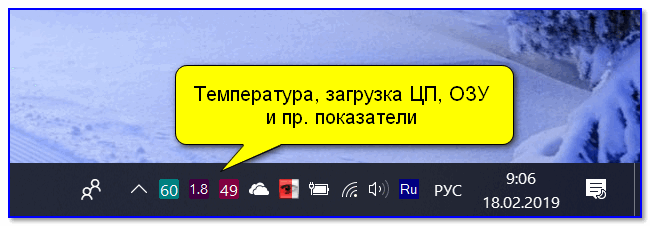
Примерно вот такое окно мы выведем на панель задач || в качестве примера

Отслеживание и мониторинг температуры в режиме реального времени
Вариант 1: HWiNFO64
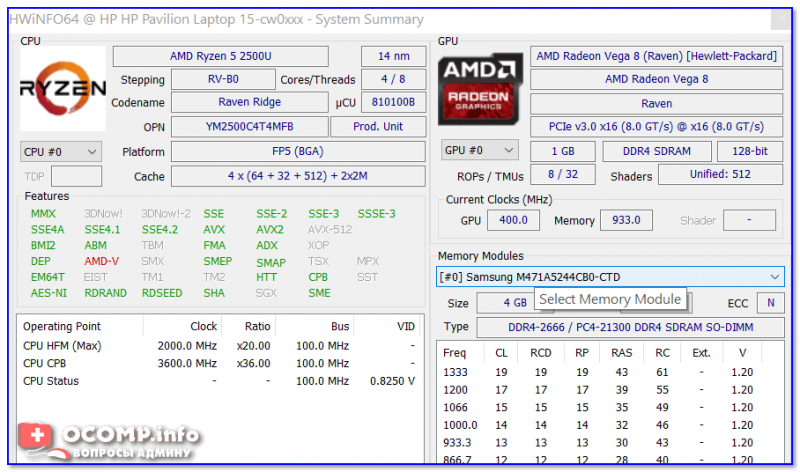
Окно с информацией о ЦП (HWiNFO64)
Отличная бесплатная утилита для просмотра характеристик компьютера (единственный минус: в ней достаточно много различных показателей, который могут «запутать» начинающих пользователей).
Покажу на примере их настройку.
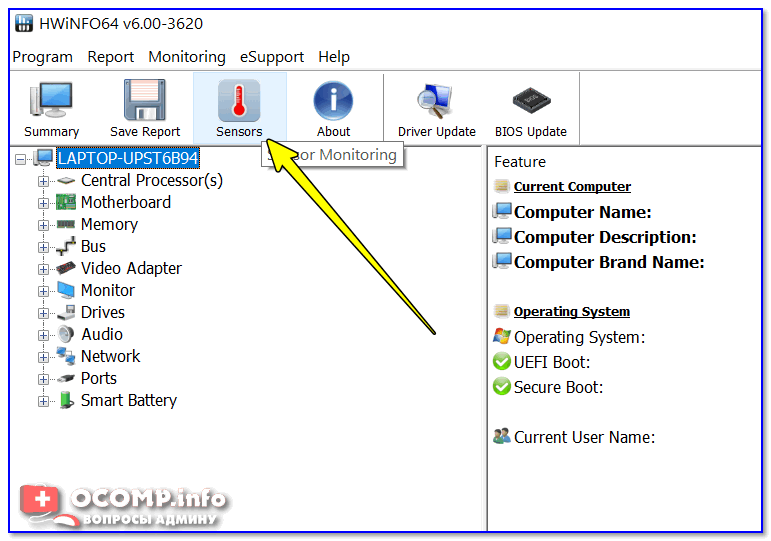
HWiNFO64 — смотрим показания сенсоров
Далее перед вами предстанет большая таблица с различными показателями: температурой, вольтажом, загрузкой ЦП, ОЗУ, таймингом и т.д. Показываются не только текущие значения (см. колонку Current), но и максимальные, минимальные, и средние (Average).
Чтобы вынести нужные показатели в трей — откройте настройки (см. скрин ниже). 👇
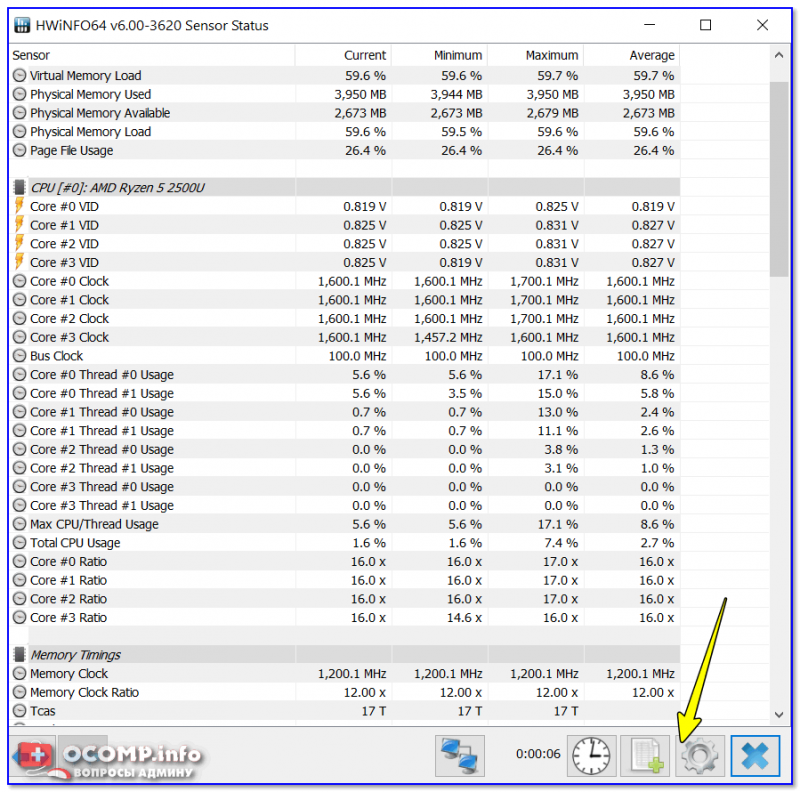
Настройки — HWiNFO64 / Кликабельно
Далее перейдите в раздел «System Tray» и выберите нужный показатель (просто выделите эту строчку), поставьте галочку «Show in Tray» (показать в трее).
В своем примере я вынес показатель «CPU (Tcti/Tdie)» —т.е. текущий показатель температуры процессора. Разумеется, вынести можно сразу 5÷10 показателей датчиков в трей.
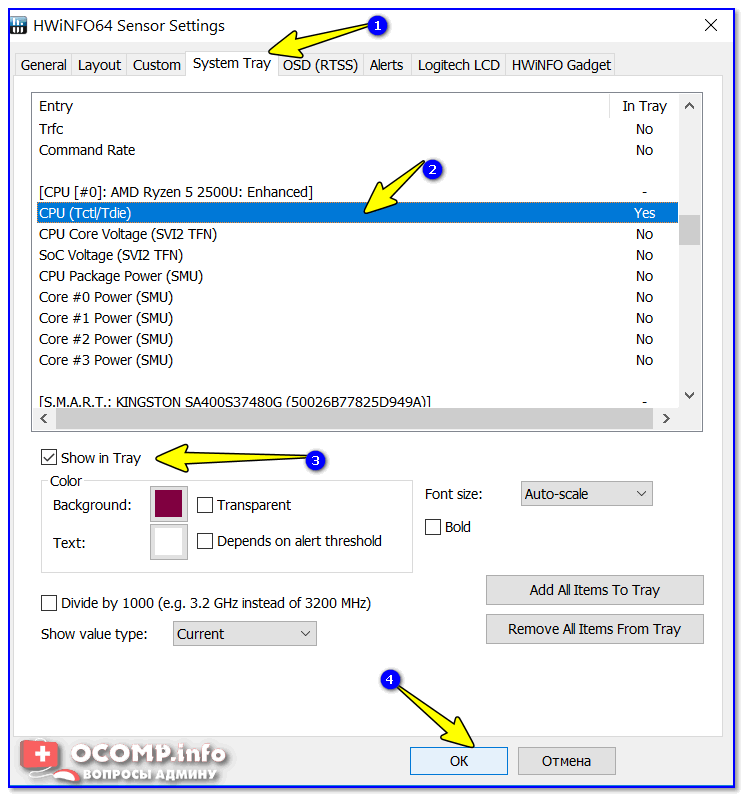
Выносим нужные показания в трей
Ниже на скрине показано, как будут выглядеть эти датчики (вполне наглядно и удобно 👀). 👇
Температура, загрузка ЦП, ОЗУ и пр. показатели — HWiNFO64
Если вам утилита HWiNFO64 показалась запутанной, рекомендую обратить на AIDA64 (это аналогичное приложение, но не такое нагруженное и на русском языке. ).
Видео-инструкция
Вариант 2: AIDA64

Чтобы вынести нужные датчики в трей: откройте настройки программы, затем перейдите в раздел «Значки датчиков» и отметьте галочками те из них, которые нужны. После сохранения настроек — в трее появятся показания датчиков (пример приведен на скрине ниже). 👇
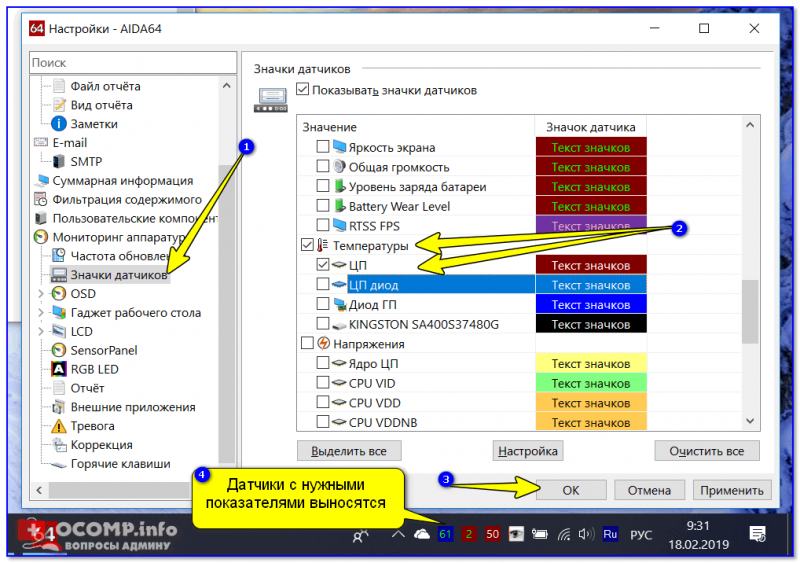
Датчики с нужными показателями выносятся в трей — AIDA64 / Кликабельно
Если вы хотите, чтобы AIDA64 загружалась автоматически при включении компьютера — то в разделе настроек «Общие» поставьте галочку напротив пункта «Загружать AIDA64 при старте Windows» (таким образом, после включения ПК — вы сразу же сможете мониторить за показаниями температуры).

AIDA64 — загружать утилиту при старте Windows
Вариант 3: что касается игр
Для мониторинга за температурой видеокарты и процессора непосредственно в играх — есть одна замечательная утилита FPS Monitor (аналог: PlayClaw 6).
FPS Monitor
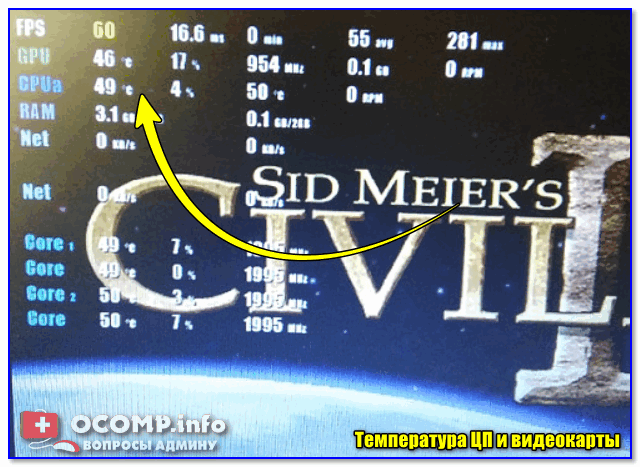
Температура ЦП и видеокарты — утилита FPS Monitor
С помощью этой утилиты можно определить нагрузку на каждое ядро процессора, видеокарту, ОЗУ, сеть. Кроме того, она показывает температуры видеокарты (GPU) и ЦП (CPU) в режиме реального времени. Пример ее работы можете увидеть на фото выше/ниже.
FPS Monitor отлично помогает диагностировать причину тормозов в играх — достаточно посмотреть, на загрузку основных компонентов (кстати, утилита также подсвечивает красным те компоненты, которые уже загружены на 80-100%).
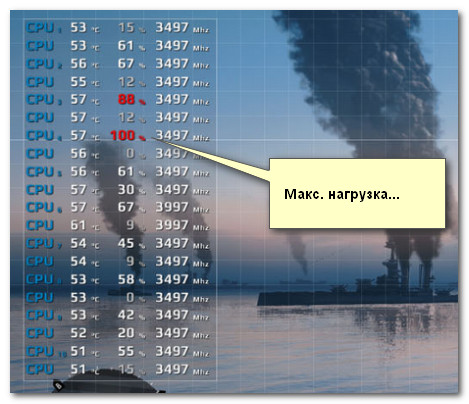
Макс. нагрузка на ядро ЦП

Диагностика. Как узнать из-за чего тормозит игра: из-за процессора, видеокарты или ОЗУ — https://ocomp.info/tormozit-igra-diagnostika.html
Дополнения, как всегда, приветствуются.
Как контролировать температуру процессора компьютера
Есть две группы пользователей, которых беспокоит температура своего компьютера: оверклокеры и… почти все, у кого есть мощный ноутбук. Для них это действительно важно! Вы когда-нибудь задумывались, при какой именно температуре работает ваш процессор?
Существует довольно много программ Windows, которые можно использовать для контроля температуры. В этой статье мы рассмотрим несколько бесплатных программ, которые показывают температуру центрального процессора.
Для базового мониторинга температуры процессора: Core Temp
Самая важная температура для измерения в вашем компьютере — это ЦПУ или центральный процессор. Core Temp — это простое и легкое приложение, которое запускается в системном трее и отслеживает температуру вашего процессора, не загромождая его другими вещами. Он предлагает несколько различных опций, поэтому вы можете настроить его по своему вкусу и даже работает с другими программами, такими как Rainmeter.
Загрузите Core Temp с его домашней страницы и установите его на свой компьютер. Будьте очень осторожны, чтобы на третьей странице установки снять галочку с прилагаемого программного обеспечения! Этот флажок установлен по умолчанию.

Когда вы запустите его, он будет отображаться в виде значка или ряда значков на панели задач, показывающих температуру вашего процессора. Если ваш ЦП имеет несколько ядер (как и большинство современных ЦП), он может отображать несколько значков — по одному для каждого ядра.
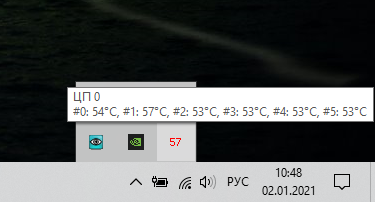
Щелкните правой кнопкой мыши значок, чтобы показать или скрыть главное окно. Он предоставит вам кучу информации о вашем процессоре, включая модель, скорость и температуру каждого из его ядер.
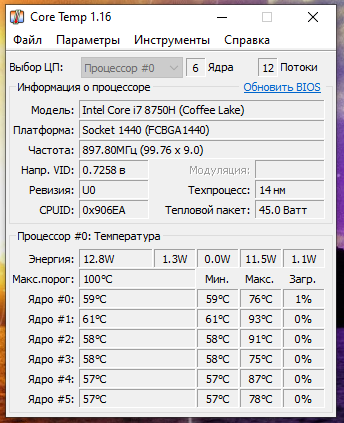
Обратите особое внимание на «Макс.порог» — это самая высокая температура (в градусах Цельсия), при которой производитель оценил работу вашего процессора. Если ваш процессор находится где-то рядом с этой температурой, это считается перегревом. (Обычно лучше держать его как минимум на 10–20 градусов ниже этого значения — и даже тогда, если вы находитесь где-то рядом с этой температурой, это обычно означает, что что-то не так, если вы не разгоняли свой процессор или если он не находится под длительной тяжёлой нагрузкой.)
Для большинства современных процессоров Core Temp должен уметь обнаруживать «Макс.порог» для вашего конкретного процессора, но вы должны посмотреть свой конкретный процессор в Интернете и дважды проверить. Каждый процессор немного отличается и имеет точное значение «Макс.порога». Максимальное значение очень важно, так как оно гарантирует, что вы получаете правильные показания температуры для вашего процессора.
Перейдите в Параметры → Настройки, чтобы настроить некоторые из наиболее полезных функций Core Temp. Вот несколько настроек, на которые мы рекомендуем обратить внимание:
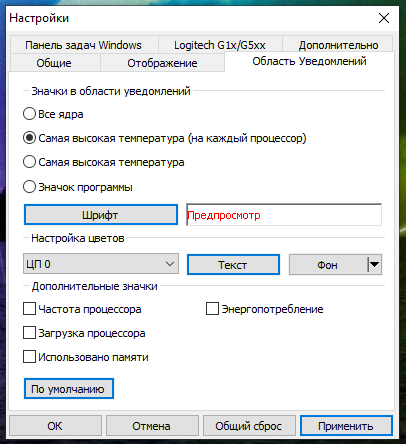
Если значок появляется только во всплывающем трее и вы хотите видеть его всегда, просто щелкните и перетащите его на панель задач.

Если вы решите отображать температуру в области уведомлений, вы можете изменить интервал опроса температуры на вкладке «Общие» в настройках Core Temp. По умолчанию установлено значение 1000 миллисекунд, но вы можете увеличить его, если мигающие числа вас раздражают. Просто помните, что чем выше вы его установите, тем больше времени потребуется Core Temp, чтобы уведомить вас, если ваш процессор перегревается.
Core Temp может намного больше — вы можете перейти в Параметры → Защита от перегрева, чтобы ваш компьютер, например, предупреждал вас, когда он достигает максимальной безопасной температуры. Эти основы то, что вам нужно, чтобы следить за температурой своего процессора.
Для расширенного мониторинга всей вашей системы: HWMonitor
Загрузите последнюю версию с домашней страницы HWMonitor — я рекомендую версию в формате ZIP, которая не требует установки, хотя вы также можете загрузить полную версию с установкой, если хотите. Запустите его, и вы увидите таблицу температур, скоростей вращения вентилятора и других значений.
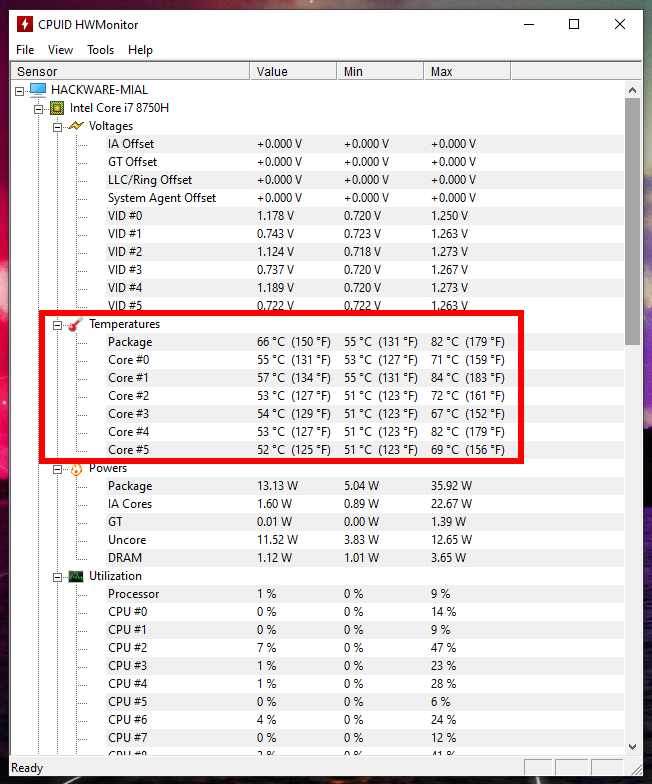
Чтобы узнать температуру вашего процессора, прокрутите до записи для вашего процессора (например, у меня это «Intel Core i7 8750H») и посмотрите на температуру «Core#» в списке.
(Обратите внимание, что «Температура ядра» отличается от «Температура ЦП», которая отображается в разделе материнской платы на некоторых ПК. Как правило, вам нужно отслеживать температуру ядра. Для получения дополнительной информации смотрите наше примечание ниже о температурах AMD.)
Не стесняйтесь исследовать температуру других компонентов в вашей системе. С HWMonitor мало что можно сделать кроме получения информации, но это хорошая программа.
ThrottleStop — не только для андервольтинга
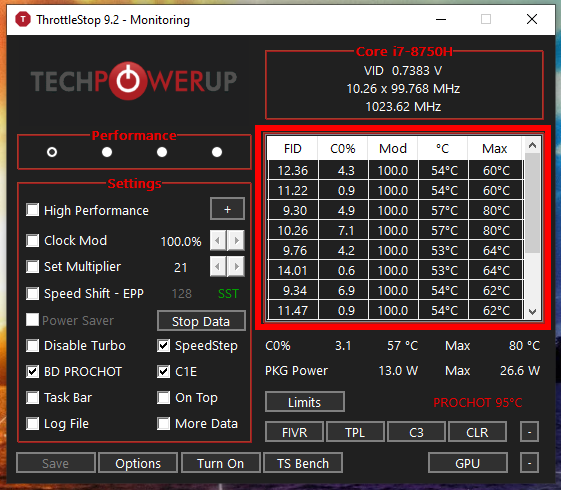
Из рассмотренных программ в ThrottleStop меньше всего возможностей, связанных с просмотром температуры. Но вполне возможно, что вы используете эту программу для андервольтинга и в отличии от других программ, она у вас уже установлена. То есть, чтобы узнать текущую температуру процессора, вам достаточно открыть окно ThrottleStop.
Примечание о температуре процессоров AMD
Мониторинг температуры процессоров AMD давно озадачил компьютерных энтузиастов. В отличие от большинства процессоров Intel, машины AMD будут сообщать две температуры: «Температура процессора» и «Температура ядра».
«Температура ЦП» — это фактический датчик температуры внутри разъема ЦП. С другой стороны, «внутренняя температура» — это вообще не температура. Это произвольная шкала в градусах Цельсия, призванная имитировать датчик температуры.
Ваш BIOS часто показывает температуру процессора, которая может отличаться от таких программ, как Core Temp, которые показывают температуру ядра. Некоторые программы, например HWMonitor, показывают и то, и другое.
Температура процессора более точна на низких уровнях, но менее точна на высоких. Температура ядра более точна, когда ваш процессор нагревается, и именно тогда значения температуры действительно имеют значение. Так что почти во всех случаях вам нужно обращать внимание на внутреннюю температуру. Когда ваша система простаивает, она может показывать невероятно низкие температуры (например, 15 градусов по Цельсию), но как только она немного нагреется, она покажет более точное и полезное значение.
Что делать, если вы не получаете показания (или температура кажется неправильной)
В некоторых случаях вы можете обнаружить, что одна из вышеперечисленных программ не совсем работает. Может быть, показываемые ей значения не соответствует другой программе мониторинга температуры, может быть, он абсурдно низкий, а может, вы вообще не можете измерить температуру.
Это может произойти по множеству причин, но вот что нужно проверить:
Контролировать температуру — это хорошо, и каждый должен время от времени проверять это. Но если ваш компьютер регулярно перегревается, вероятно, есть более глубокая причина, которую вам нужно выяснить. Откройте Диспетчер задач и посмотрите, есть ли какие-либо процессы, использующие ваш процессор, и остановите их (или выясните, почему они вышли из-под контроля). Убедитесь, что вы не закрываете вентиляционные отверстия своего компьютера, особенно если это ноутбук. Продуйте вентиляционные отверстия сжатым воздухом, чтобы убедиться, что они не заполнены пылью и грязью. Чем старше и грязнее становится компьютер, тем тяжелее приходится работать вентиляторам, чтобы поддерживать низкую температуру, а это значит, что компьютер горячий и очень громкие вентиляторы.
Как отобразить температуру и загрузку процессора и видеокарты в играх


Содержание
Содержание
Как провести мониторинг производительности и получить нужные данные? Будь то разгон видеокарты или выявление «слабого» звена комплектующих, нам потребуется наглядная информация непосредственно в играх. В этом поможет информационный оверлей, который предоставляет MSI Afterburner.
MSI Afterburner — бесплатное приложение, которое не требует какой-либо регистрации на сторонних ресурсах.
Оверлей представляет из себя график с данными в углу экрана:

Установка и настройки
Скачиваем программу с официального ресурса. В процессе установки нам предложат установить еще одну программу — Rivatuner Statics Server, даем согласие и завершаем установку. После окончания процесса перед нами появится главное окно программы. Кликнув на значок в виде шестеренки, переходим в меню.

Нужные нам параметры находятся во вкладке «Мониторинг». Здесь расположено множество данных для отслеживания. Для включения конкретного пункта в оверлей ставим галочку напротив пункта и параметра «Показывать в ОЭД». Также можно выделить несколько пунктов разом зажав клавишу Shift. Для сохранения настроек нажимаем кнопку «Ок» и заходим в игру.

В левой части экрана появился наш информационный оверлей. Он предоставляет исчерпывающую информацию о состоянии комплектующих. Но в таком виде он выглядит громоздким и может мешать непосредственно процессу игры.

Вернемся на вкладку «Мониторинг» и оставим лишь самые основные пункты, которые нам понадобятся, а именно:
| Пункты в мониторинге | Отображение во внутриигровом оверлее | Назначение |
| Температура ГП | GPU | Температура видеокарты в °C |
| Загрузка ГП | В строке GPU | Процент загрузки видеокарты |
| Загрузка памяти | MEM | Количество мегабайт видеопамяти используемой видеокартой |
| Температура ЦП | CPU | Температура процессора в °C |
| Загрузка ЦП | В строке CPU | Процент загрузки процессора |
| Загрузка ОЗУ | RAM | Количество мегабайт оперативной памяти используемой в данный момент |
| Частота кадров | D3D11 | Количество кадров в секунду |
С учетом изменений оверлей примет следующий вид:
Он стал лаконичнее, но при конкретном разрешении «картинки» в 2К — все же мелковат. Далее нам потребуется более точечная настройка.
Тонкая настройка

В открывшемся окне находим ползунок «On-Screen Display zoom» и двигаем его. Размер шрифта будет меняться, а изменения будут отображаться в миниатюрном окне ниже.

Кроме увеличения шрифта в данной программе имеется ряд интересных настроек. Например, «On-Screen Display palette», щелкнув по которой мы попадаем в меню настроек цвета.

Если вас не устраивает стандартная позиция оверлея в верхнем левом углу, ее можно сменить. Под миниатюрным окном в RivaTuner Statistics Server имеются стрелочки для регулировки, позиция меняется кликом стрелки или заданием числа в графу.

Поместить оверлей можно в любом удобном месте:
Стиль текста можно подстроить во вкладке «On-Screen Display rendering mode». Для вызова более широких настроек потребуется зайти во вкладку мониторинга, нажать по значку «…», после чего откроется окно с множеством регулировок.

На выбор предоставляются готовые стили:
Можно изменить цвет и размер каждого элемента, подстроить отступы и разделители.
Заключительный этап — настройка отображаемого в игре текста. Выбираем нужный пункт во вкладке «Мониторинг», ставим флажок у параметра «Переопределить имя группы» и вносим новое название. Поддерживается только английский язык.

Если вы хотите отобразить некоторые данные в одну строку, то вам потребуется задать одинаковое имя для этих данных. Например, для отображения видеопамяти в одной строке с загрузкой и температурой видеокарты, нужно задать имя «GPU» вместо стандартного «MEM».
После всех манипуляций оверлей принял следующий вид:

Но вам никто не помешает подстроить его под свой собственный вкус. Благо настроек тут масса и ограничивающим фактором является лишь ваша фантазия и время.
Напоследок демонстрационный видеоролик работы оверлея в нескольких игровых проектах:
Выводы
Мы наглядно убедились в том, что произвести мониторинг состояния комплектующих совсем не сложно. MSI Afterburner обладает интуитивно понятным интерфейсом и большим количеством настроек — определить неисправность или «узкое» место ПК не составит труда.
Одной из самых распространенных проблем является перегрев компонентов, а именно — видеокарты. Температуры выше 75 °C должны насторожить, признаком перегрева выступают вылеты из игры. Побороть нагрев можно несколькими способами:
Не стоит сбрасывать со счетов вирусы-майнеры. Обнаружить их можно запустив нетребовательную игру. При наличии вируса потребление мощностей карты будет несоизмеримо реальной нагрузке. Выход: тестирование ПК антивирусом и последующая очистка от «вредных» файлов.
Наряду с видеокартами перегреву подвержены также процессоры. Критическими температурами являются 90–100 °C в зависимости от модели. В случае перегрева процессора, методы борьбы с нагревом видеокарты также применимы и к ним. Еще одним решением выступит покупка более массивного кулера или системы жидкостного охлаждения.
Немаловажным пунктом является количество оперативной памяти. Современные игры достаточно требовательны к объему памяти и при ее недостатке возможны фризы и вылеты. При обнаружении таких проблем, стоит ограничить параллельный запуск программ и игр. Если же и это не помогает избавиться от фризов, то стоит рассмотреть покупку более емкой планки памяти.
Здрасти хочу спросить как отключить датчик температуры
Доброго времени суток. Для того чтобы отключить данную функцию на вашем мобильном устройстве Вам необходимо зайти в настройки затем перейти в пункт системные приложения и прокрутить меню приложений до пункта телефон. После чего вы выберите пункт входящие вызовы и отключите датчик приближения снимите галочку с пункта отключить экран автоматически при поднесении телефона к уху во время разговора. В данном меню после чего на вашем мобильном устройстве будет отключен датчик температуры.