Как проверить термотрубку на ноутбуке
Один из ключевых компонентов ноутбука, отвечающих за его охлаждение, является термотрубка – устройство, которое переносит тепло от процессора и других компонентов к вентиляторам. Когда термотрубка исправна и функционирует должным образом, процессор и другие компоненты остаются на оптимальной температуре, что позволяет ноутбуку работать стабильно и без сбоев. Однако, если у вас возникли проблемы с охлаждением ноутбука, проверка и, при необходимости, замена термотрубки может быть необходимой.
В данной статье мы предоставим вам простые шаги, которые помогут вам проверить функциональность термотрубки на ноутбуке. Если у вас возникли подозрения на неисправность термотрубки и/или проблемы с охлаждением ноутбука, рекомендуется пройти все описанные ниже этапы диагностики и исправления.
Шаг 1: Проверка визуальных признаков неисправности
Начните с осмотра ноутбука с включенным или выключенным состоянием. Осмотрите вентиляторы и охлаждающие отверстия ноутбука: они должны быть в чистом состоянии, без пыли и посторонних предметов. Если вентиляторы плохо вращаются или не вращаются вообще, это может быть признаком поломки или засора термотрубки.
Как проверить термотрубку на ноутбуке
Термотрубка является одним из ключевых компонентов в системе охлаждения ноутбука. Она отвечает за передачу тепла от процессора к системе охлаждения, что обеспечивает нормальную работу ноутбука и предотвращает перегрев.
Если вы подозреваете, что у вас возникли проблемы с термотрубкой, то для проверки ее состояния и исправления проблемы, следуйте этим простым шагам:
- Выключите ноутбук и отсоедините его от источника питания. Это важно для безопасности при проведении любых работ с ноутбуком.
- Откройте корпус ноутбука. Обычно, для этого необходимо открутить несколько винтов, расположенных на задней стороне корпуса.
- Найдите термотрубку. Она обычно находится непосредственно над процессором. Внешний вид термотрубки может существенно отличаться в зависимости от модели ноутбука, но обычно она представляет собой тонкую металлическую трубку с радиатором на одном из концов.
- Проверьте термотрубку на предмет повреждений. Внимательно осмотрите термотрубку на наличие трещин, изгибов или других видимых повреждений. Если вы обнаружили какие-либо повреждения, то вероятно, термотрубка должна быть заменена.
- Убедитесь в надежности соединения термотрубки с процессором и радиатором. Проверьте, что термотрубка надежно прилегает к поверхности процессора и радиатора, и что соединения не разъединились или не ослабли. При необходимости аккуратно прижмите термотрубку к процессору и радиатору.
- Очистите термотрубку от пыли и грязи. В процессе эксплуатации ноутбука на термотрубке может накапливаться пыль и грязь, что может затруднять передачу тепла. Осторожно протрите поверхность термотрубки с помощью влажной мягкой ткани или специальных средств для чистки компьютеров.
После выполнения этих шагов, закройте корпус ноутбука и включите его. Проверьте, не увеличилась ли скорость вентиляторов и не остаются ли ноутбуку перегреваться.
Если после выполнения этих действий проблема с термотрубкой не была исправлена, рекомендуется обратиться к специалисту или сервисному центру для дальнейшего ремонта.
Шаги для диагностики проблемы
Если у вас возникли проблемы с термотрубкой на ноутбуке, выполните следующие шаги для диагностики и решения проблемы:
- Проверьте визуальное состояние термотрубки. Убедитесь, что она не повреждена и свободна от пыли и других загрязнений.
- Проверьте, работает ли вентилятор ноутбука. Если вентилятор не работает или работает неустойчиво, это может быть причиной проблемы с охлаждением и термотрубкой.
- Используйте программы для контроля температуры процессора. Запустите приложение, которое позволяет мониторить температуру процессора, например, HWMonitor или SpeedFan. Проследите, чтобы температура не превышала допустимые значения.
- Проверьте, работает ли система охлаждения ноутбука эффективно. Разберите ноутбук и проверьте, где находится термотрубка и сопоставьте ее расположение с местом установки вентилятора. Установите термотрубку в правильное положение, если она отклеилась или перемещена.
- Протестируйте работу ноутбука в нагруженном режиме. Запустите приложение, которое использует процессор на полную мощность, например, игру или программу для тестирования процессора. Проверьте, как ведет себя система охлаждения и термотрубка при высокой нагрузке.
Если после выполнения этих шагов проблема с термотрубкой не была решена, рекомендуется обратиться к специалисту для дальнейшей диагностики и ремонта ноутбука.
Простые способы исправления проблем
Если у вас возникли проблемы с термотрубкой на ноутбуке, следующие простые шаги помогут вам их решить:
- Очистите термотрубку от пыли и грязи. Иногда проблемы с нагревом могут быть вызваны застоявшейся пылью или грязью в термотрубке. В этом случае, выключите ноутбук и аккуратно прочистите трубку с помощью сжатого воздуха или мягкой кисточки.
- Проверьте работу вентилятора. Если проблема не устранена после очистки трубки, в следующем шаге необходимо проверить работу вентилятора. Убедитесь, что вентилятор работает исправно, не издаёт странных звуков и обеспечивает надлежащее охлаждение ноутбука.
- Установите программу для контроля температуры. Для более детальной диагностики и контроля температуры ноутбука, вы можете установить программу, которая будет отслеживать температуру процессора. Такие программы могут помочь вам определить, есть ли проблемы с нагревом и когда они возникают.
- Проверьте наличие обновлений. Некоторые проблемы с нагревом могут быть вызваны несовместимостью программного обеспечения или устаревшими драйверами. В этом случае, обновите все драйверы и программное обеспечение вашего ноутбука до последних версий.
- Проконсультируйтесь с профессионалом. Если все вышеперечисленные шаги не помогли устранить проблему с термотрубкой на ноутбуке, вам следует обратиться к специалисту. Он сможет провести более глубокую диагностику и, при необходимости, заменить термотрубку.
Вопрос-ответ
Какие проблемы могут возникнуть с термотрубкой ноутбука?
Проблемы с термотрубкой ноутбука могут включать в себя нагревание процессора до высокой температуры, появление шума от вентилятора, резкий сбой в работе системы и даже отключение ноутбука из-за перегрева.
Какие шаги можно предпринять для диагностики проблем с термотрубкой?
Для диагностики проблем с термотрубкой ноутбука можно выполнить несколько шагов. Во-первых, проверьте вентилятор и теплоотвод, чтобы убедиться, что они чистые и свободны от пыли. Затем вы можете использовать программы мониторинга температуры, чтобы проверить, достигает ли процессор высокой температуры при работе. Если есть проблемы с термотрубкой, процессор может нагреваться до чрезмерных значений.
Как исправить проблему с термотрубкой на ноутбуке?
Если у вас возникли проблемы с термотрубкой на ноутбуке, есть несколько способов их исправить. Во-первых, вы можете попытаться очистить вентилятор и теплоотвод от пыли. Если это не помогает, вам может понадобиться заменить термотрубку. Чтобы это сделать, вам может потребоваться снять крышку ноутбука и заменить старую термотрубку на новую. Если вы не имеете достаточных навыков для этой процедуры, рекомендуется обратиться к профессионалу.
Может ли проблема с термотрубкой повлиять на производительность ноутбука?
Да, проблема с термотрубкой ноутбука может серьезно повлиять на его производительность. Если термотрубка не функционирует должным образом, процессор будет перегреваться, что может привести к аварийному выключению ноутбука и снижению его общей производительности. Поэтому важно регулярно проверять термотрубку и принимать меры по ее обслуживанию и замене.
Кое-что о ремонте охлаждения ноутбука
Жил был ноут. Звали его Packard Bell EasyNote BG46 или просто Белка. В один не очень прекрасный момент он начал завывать турбиной кулера. Причем хозяйке, по совместительству моей жене, это вовсе не мешало, зато очень мешало мне, поскольку она жаворонок, а я типичная сова. Спасая утренний сон вскрыл визгуна и почистил радиатор, помогло. Через пол-года история повторилась, вскрыл — чистить нечего. Температура процессора под 90° С, кулер воет как реактивный истребитель. Термопаста, подумал я, поменял термоинтерфейс. Эффект тот же. Забрезжили смутные подозрения. Ограничил частоту процессора на время температура в простое снизилась до 75, что в принципе почти приемлемо, под нагрузкой браузером вырастала до 85-90 что уже высоковато, т.к. согласно спецификации у Intel T2390 TJUNCTION (температура «смерти») равна 100°C. Посоветовался с гуглем, подозрения переросли в окончательный факт — умерла тепловая трубка… Беда, причем усиленная тем что ноутбук оказался достаточно редким (на нем так и написано limited edition).
Кто виноват и что делать
Дальнейшее исследования вопроса на предмет как же все таки этой беде помочь принесли следующие результаты:
Трубка скорее всего умерла из-за разгерметизации корпуса.
Отремонтировать
40°С), зажимается закусывателем и запаивается. Сложность в необходимости (а именно в отсутствии) вакуумметра и вакуумного насоса. Можно конечно заменить вакуумный насос шприцем кубиков на 200, а вакуумметр на «глазок», как собственно я и хотел сделать, но не нашлось в хозяйстве кусочка медной капиллярной трубки.
Заменить тепловую трубку
В тории все просто отпаивается старая трубка от теплосъемника и радиатора на газовой плите, например (можно и на обычной), и припаивается новая. Правда как показывает практика ТТ очень не любят перегрева, видимо пары при высокой температуре окисляют капилляр (фитиль) и ТТ перестает работать. (Именно перегревом убил ТТ в куллере пытаясь напаять на теплосъемник медную пластину). Поэтому паять надо очень аккуратно и быстро, можно попробовать сплавом розе (он же ПОСВ 50 дороговат правда — 100 гр 700 руб), температуры плавления которого (94°С), должно быть достаточно чтоб и трубка не перегрелась и система функционировала. ПОСК50-18 (142-145°С) тоже должен подойти, если делать все быстро. Как вариант можно попробовать приклеить на термопроводящий клей, по теплопроводимости хуже конечно чем метал, но тоже должно работать.
Тепловые трубки можно приобрести в Китайских онлайн магазинах, но опять таки ждунство доставки встает в полный рост. Поэтому в качестве донора купил радиатор охлаждения памяти Deep cool memo4.
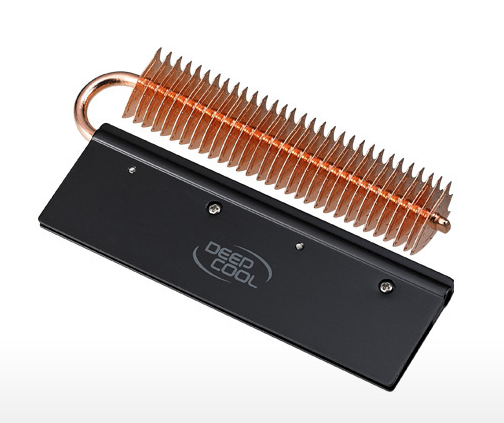
Ребра насажены на трубку внатяг без пайки и клея, поэтому легко снимаются трубку из U-образного состояния легко разогнул до Г-образного, вот только этого оказалось мало — в родной СО части тепловой трубки не равны, поэтому чтобы реализовать идею потребовалось выпрямить ее полностью, а затем согнуть в нужном месте, что, собственно, я делать не стал из-за опасений сломать, так как ТТ славятся своей хрупкостью. Так же были некоторые сомнения с эффективностью этой ТТ ввиду того что ее диаметр приблизительно в два раза меньше родной.
Купить
20 £ с доставкой, вот только доставка с нашей любимой почтой, как показала практика покупки motorola defy ( так же из UK ), занимает 2 месяца, поэтому этот вариант отложен как крайний. Тут как раз попал в комиссионку торгующую старыми ноутбуками и запчастями. Системы охлаждения от болящего ноута, конечно, не нашлось, зато нашлась коробка, внушительных размеров, доверху заполненная кулерами от разных моделей, покопавшись подобрал подобную СО (Acer Aspire 3680/3690,TravelMate 2480 заплатил то ли 300, то ли 500руб ).

Проверил на предмет работоспособности горячей водой: один край в горячую воду другой должен очень быстро нагреться.
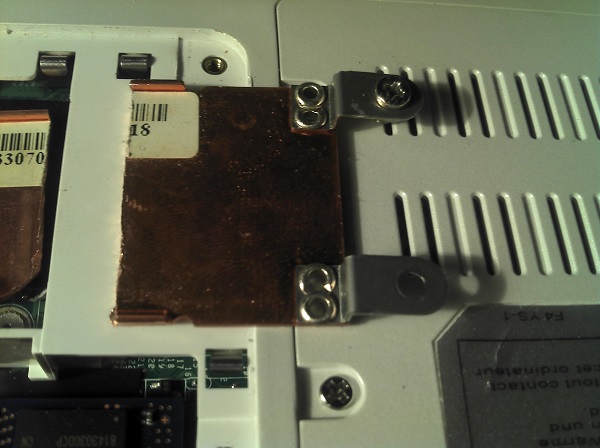
подогнул лапки крапления к сокету процессора:
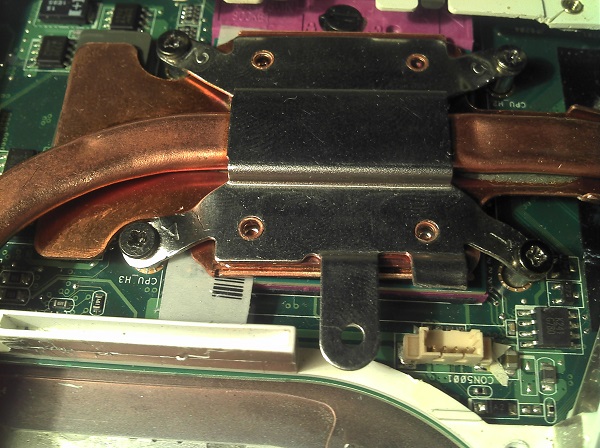
(хотел пересверлить, но крепление сделано из нержавейки и шуруповерт со сверлом не справился, а станка нет).
Получилось не очень, однако отпечаток термопасты ровный, значит прижим к процессору достаточный. Колхоз конечно, но температура упала до 45° С в простое и 70° С под нагрузкой, так что как временное решение вполне годится. Правда нет ничего более постоянного чем временное, поэтому прошло уже больше года, а пересаженный кулер все еще ждет замены на оригинальный.
Вот так почти из желудей и спичек подручных материалов получилось вернуть любимца к полноценной жизни. Конечно мне достался несложный случай, подобный кулер подобрать оказалось не сложно. Здесь например 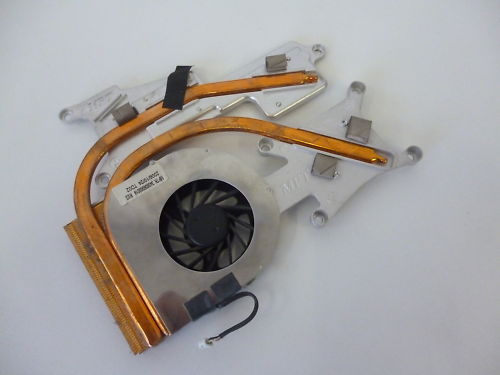
такой фокус я думаю не пройдет.
P.S. Я немного слукавил, так как походов в комиссионку было два и первый вариант я как раз и убил пытаясь напаять медную пластину (т.к. теплосъемник немного не закрывал кристал чипсета — около 5мм). 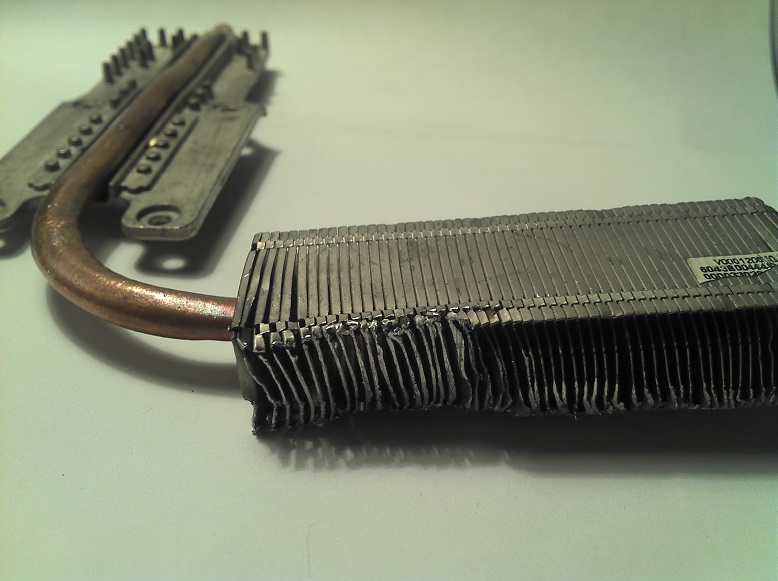 пришлось только варварски обрезать ребра радиатора и немного отпилить от основания
Пластина (из автомобильной клеммы) припаялась кстати вполне легко и быстро, и если бы снимал с плиты аккуратно то скорей всего все бы получилось. А так, из-за косорукости оторвал основание от тплотрубки и, пока пытался посадить назад, перегрел. Этот радиатор, кстати, был более удачен т.к. крепление к сокету полностью совпадали.
Как проверить термотрубку на ноутбуке
Термотрубка – это один из ключевых компонентов охлаждающей системы ноутбука, который отвечает за выведение тепла от процессора и других компонентов. Если термотрубка не функционирует должным образом, это может привести к перегреву ноутбука и снижению его производительности.
Чтобы проверить термотрубку на ноутбуке, необходимо выполнить несколько простых шагов. Перед началом процесса необходимо убедиться, что ноутбук выключен и отключен от источника питания. Также стоит иметь запасной термотрубки, на случай, если обнаружатся проблемы.
Далее нужно открыть корпус ноутбука, чтобы получить доступ к термотрубке. Обычно для этого необходимо открутить несколько винтов, расположенных на нижней части корпуса. При отвинчивании винтов обязательно следует отложить их в безопасное место, чтобы не потерять.
После снятия корпуса можно увидеть термотрубку, соединенную с процессором. Необходимо проверить состояние термотрубки на наличие осадков, пыли или повреждений. Если есть какие-либо повреждения, то термотрубку нужно заменить новой.
Как проверить термотрубку на ноутбуке
Термотрубка – это компонент ноутбука, который отвечает за охлаждение процессора. Его задача заключается в том, чтобы удалять излишнее тепло от процессора и других компонентов, чтобы предотвратить перегрев.
Если термотрубка не работает должным образом, это может привести к проблемам с охлаждением и перегреву. Поэтому важно периодически проверять ее состояние, чтобы своевременно обнаружить и устранить неисправности.
Вот несколько шагов, которые помогут вам проверить термотрубку на ноутбуке:
- Отключите ноутбук от сети и снимите аккумулятор.
- Удалите крышку на нижней части ноутбука, чтобы получить доступ к процессору и термотрубке.
- Осмотрите термотрубку на предмет видимых повреждений, таких как трещины или разрывы.
- Проверьте, находится ли термотрубка в правильном положении и хорошо прилегает к процессору.
- Осторожно удалите термотрубку от процессора, следуя инструкциям производителя.
- Очистите термотрубку и поверхность процессора от старой термопасты, используя изопропиловый спирт и мягкую ткань.
- Нанесите небольшое количество свежей термопасты на поверхность процессора. Равномерно распределите пасту с помощью распределительной карточки.
- Аккуратно поставьте термотрубку обратно на место и закрепите ее с помощью крепежных винтов или защелок.
- Установите крышку на нижнюю часть ноутбука и закрепите ее.
- Подключите ноутбук к сети и включите его. Запустите приложение для контроля температуры процессора и проверьте, что значение не превышает рекомендуемые значения.
Если после проверки вы обнаружите повреждения или неправильное функционирование термотрубки, рекомендуется обратиться к специалисту для замены или ремонта. Не пытайтесь делать это самостоятельно, если у вас нет опыта в ремонте ноутбуков.
Подготовка к проверке
Перед тем, как приступить к проверке термотрубки на ноутбуке, следует выполнить несколько подготовительных шагов.
- Выключите ноутбук и отключите его от источника питания. Это необходимо для безопасности и предотвращения возможного повреждения термотрубки.
- Поставьте ноутбук на ровную поверхность и убедитесь, что он полностью остыл. Работать с горячим устройством может быть опасно и привести к травмам.
- Возьмите необходимые инструменты. Для проверки термотрубки вам понадобится отвертка, термопаста и термопроводящая подложка (если она была использована до этого).
Не забывайте соблюдать меры безопасности при работе с ноутбуком и его компонентами. Если у вас нет опыта в проведении подобных операций, лучше обратиться к специалисту.
Открывание ноутбука
Перед началом проверки термотрубки на ноутбуке, необходимо открыть его для доступа к компонентам. Следуйте данному пошаговому руководству для безопасного доступа к внутренностям ноутбука:
- Выключите ноутбук. Перед тем как начать открывать ноутбук, убедитесь, что он полностью выключен. Это предотвратит возможные повреждения компонентов и обеспечит безопасность при работе с ноутбуком.
- Отключите зарядное устройство и батарею. Чтобы избежать поражения электрическим током и повреждения компонентов, отсоедините зарядное устройство от ноутбука и удалите батарею из отсека.
- Постепенно снимите заднюю крышку. Обычно задняя крышка ноутбука закреплена с помощью винтов или замков. Используйте отвертку или другие инструменты, предназначенные для разборки ноутбука, чтобы ослабить и снять винты или открыть замки, окружающие заднюю крышку.
- Осмотрите внутренности ноутбука. После снятия задней крышки, обратите внимание на устройство и расположение компонентов внутри ноутбука. Участки, которые следует исследовать, включают систему охлаждения, вентиляторы, термотрубку и другие компоненты, связанные с охлаждением ноутбука.
- Проверьте состояние термотрубки. Проанализируйте термотрубку на наличие признаков повреждений, таких как трещины, износ или облупившаяся краска. Если обнаружены какие-либо повреждения, термотрубку следует заменить.
Важно поддерживать осторожность при открывании ноутбука и работе с его внутренностями. Если вы не уверены в своих навыках ремонта или не имеете опыта работы с ноутбуками, рекомендуется обратиться к специалисту.
Локализация термотрубки
Локализация термотрубки — это процесс определения местоположения термотрубки внутри ноутбука. Термотрубка отвечает за охлаждение компонентов ноутбука, и ее правильное расположение критически важно для эффективной работы системы охлаждения.
Чтобы локализировать термотрубку, выполните следующие шаги:
- Переверните ноутбук и снимите крышку с задней панели.
- Осмотрите внутреннюю часть ноутбука и найдите компоненты системы охлаждения. Термотрубка обычно соединяет процессор и систему охлаждения.
- Обратите внимание на физическое состояние термотрубки. Проверьте, нет ли повреждений или утечек жидкости.
- Убедитесь, что термотрубка плотно прилегает к компонентам системы охлаждения. Если она отсоединилась или имеет люфт, следует переставить ее на место и убедиться, что она надежно закреплена.
- При необходимости замените термотрубку новой. При выборе новой термотрубки обратитесь к документации производителя ноутбука или консультируйтесь со специалистом.
После выполнения этих шагов вы должны правильно локализовать термотрубку внутри ноутбука. Не забудьте закрыть крышку задней панели и проверить, работает ли система охлаждения должным образом.
Визуальный осмотр
Перед тем, как приступить к проверке термотрубки на ноутбуке, необходимо визуально осмотреть ее состояние. Для этого следуйте следующим шагам:
- Выключите ноутбук и отсоедините его от электрической сети.
- Осторожно поверните ноутбук и положите его на плоскую поверхность.
- С помощью отвертки или другого инструмента откройте крышку или панель, которая закрывает доступ к термотрубке.
- Осмотрите термотрубку и окружающую ее область на предмет видимых повреждений. Обратите внимание на следующие признаки проблем:
- Трещины или поломки внешней оболочки термотрубки.
- Повреждения или изломы на самой трубке.
- Наличие пыли или грязи, которая может мешать нормальной работе.
- Признаки утечки теплоотводящей жидкости, такие как пятна, плавленые места или засохшие следы жидкости.
Если вы заметили какие-либо из перечисленных проблем, то, скорее всего, термотрубка требует замены или ремонта. Если проблемы не обнаружены, можно продолжить с дополнительными шагами проверки термотрубки.
Использование термометра
В этом разделе мы рассмотрим, как правильно использовать термометр для проверки термотрубки на ноутбуке.
- Перед началом проверки убедитесь, что ноутбук выключен и полностью остыл. Это важно, чтобы избежать возможных травм и повреждений компонентов при работе с горячими элементами.
- Возьмите термометр и проверьте, что он находится в рабочем состоянии. Убедитесь, что батарейка в термометре заряжена, и тестовый дисплей функционирует.
- Определите место, где находится термотрубка на ноутбуке. Обычно она расположена около процессора и видеокарты. При необходимости, обратитесь к руководству по эксплуатации ноутбука или обратитесь за помощью к специалисту.
- Включите термометр и приложите его к термотрубке на ноутбуке. Продолжайте держать термометр на месте в течение нескольких минут, чтобы он мог правильно измерить температуру.
- Следите за показаниями термометра и запишите результаты. Обратите внимание на максимальные температуры, которые достигает термотрубка, а также на изменения температуры в течение длительного периода работы ноутбука.
- Если температура термотрубки значительно превышает рекомендуемые пределы (обычно указанные в руководстве к ноутбуку), это может сигнализировать о проблемах с охлаждением. В этом случае рекомендуется обратиться к специалисту для дальнейшей диагностики и ремонта.
Помните, что правильная работа системы охлаждения в ноутбуке важна для его стабильной и надежной работы. Регулярная проверка температуры поможет вам избежать возможных проблем и повреждений компонентов.
Чистка термотрубки
Чистая термотрубка — залог правильной работы ноутбука. Пыль и грязь, накопившиеся внутри трубки, могут привести к перегревам и снижению производительности устройства. В этом разделе мы расскажем, как правильно очистить термотрубку на ноутбуке.
-
Подготовка к чистке:
Перед тем, как начать чистку, убедитесь, что ноутбук выключен и отключен от источника питания. Также у вас должны быть подготовлены следующие инструменты:
- Отвертка;
- Антистатический ремень (рекомендуется);
- Салфетки или антистатический материал;
- Кисточка или компрессор для удаления пыли.
Чтобы добраться до термотрубки, вам может потребоваться открыть заднюю крышку ноутбука. При этом не забывайте соблюдать антистатические меры предосторожности и разъемы при отключении термотрубки могут быть различными в зависимости от модели ноутбука. Сама термотрубка обычно находится рядом с процессором.
Основная задача чистки термотрубки — удалить пыль и грязь, которые накопились внутри нее. Для этого можно использовать кисточку или компрессор со воздухом. Очень важно не повредить трубку в процессе чистки, поэтому рекомендуется не прилагать слишком большого давления.
После удаления пыли и грязи из термотрубки, не забудьте также очистить поверхность, на которой трубка была установлена. Уберите все следы термопасты и прочистите поверхность с помощью салфеток или антистатического материала.
После осуществления полной очистки и очищения поверхности, вы можете установить термотрубку обратно на место. Будьте внимательны при подключении трубки, следите за направлением и уверенно зафиксируйте.
После проведения указанных шагов закройте заднюю крышку ноутбука и подключите его к источнику питания. У вас должна быть улучшена температура работы устройства и его производительность. Если проблемы с перегревом и производительностью не исчезли, возможно, стоит обратиться к специалистам для более глубокой диагностики и решения проблемы.
Закрытие ноутбука
Когда проверка термопасты и термотрубки на ноутбуке закончена, важно правильно закрыть ноутбук, чтобы избежать повреждения компонентов и сохранить его работоспособность.
Вот несколько шагов, которые помогут вам закрыть ноутбук:
- Выключите ноутбук: перед закрытием ноутбука убедитесь, что он полностью выключен. Закрывать ноутбук во время его работы может привести к повреждению компонентов и потере данных.
- Прикройте крышку: аккуратно закройте крышку ноутбука. Убедитесь, что крышка надежно закрыта и ноутбук не остается незащищенным.
- Отключите внешние устройства: если у вас подключены внешние устройства, такие как мышь, клавиатура или монитор, убедитесь, что они отключены перед закрытием ноутбука. Это поможет избежать повреждения разъемов и кабелей.
- Перенесите ноутбук аккуратно: при перемещении ноутбука после его закрытия обращайте особое внимание, чтобы не угрожать его целостности и работе. Избегайте резких движений и ударов.
Правильное закрытие ноутбука помогает уберечь его от повреждений и продлить срок его службы. Следуйте указанным выше шагам, чтобы закрыть ноутбук безопасно и эффективно.
Вопрос-ответ
Зачем нужно проверять термотрубку на ноутбуке?
Проверка термотрубки на ноутбуке необходима для определения ее состояния и выявления возможных проблем с охлаждением. Если термотрубка не работает должным образом, это может привести к перегреву компонентов и сбоям системы.
Как понять, что термотрубка на ноутбуке неисправна?
Если ваш ноутбук стал часто перегреваться, вентилятор работает на максимальной скорости или вы слышите странные звуки, возможно, проблема кроется в неисправной термотрубке. Проверка ее состояния поможет выявить причину проблемы.
Как проверить термотрубку на ноутбуке?
Чтобы проверить термотрубку на ноутбуке, следует сначала выключить и отключить его от электропитания. Затем нужно снять крышку, закрывающую доступ к термотрубке, аккуратно отсоединить ее от нагревательного элемента и визуально осмотреть на предмет повреждений. Если на термотрубке есть трещины или накипь, это может быть признаком неисправности. Также рекомендуется проверить, нет ли запыленности или засоров, и очистить термотрубку при необходимости.
Можно ли самостоятельно заменить термотрубку на ноутбуке?
Да, термотрубку можно заменить самостоятельно, но это может потребовать определенных навыков и инструментов. Если у вас нет опыта в работе с электроникой, рекомендуется обратиться за помощью к специалистам. Замена термотрубки требует аккуратности и точности, чтобы избежать повреждения других компонентов.
Как часто нужно проверять термотрубку на ноутбуке?
Рекомендуется проверять состояние термотрубки на ноутбуке примерно раз в полгода. Однако, если у вас есть подозрения на проблемы с охлаждением или если ноутбук часто перегревается, рекомендуется проверять термотрубку чаще или привлечь к этому вопросу специалистов.
Как проверить термотрубку на ноутбуке
Термотрубка — это важный элемент в охлаждении ноутбука, который отвечает за транспортировку тепла от процессора и видеокарты к охлаждающей системе. Если термотрубка не работает должным образом, это может привести к перегреву компонентов, что способно повредить ноутбук и снизить производительность.
Тем не менее, проверка термотрубки на ноутбуке — это сложная задача, которую лучше доверить профессионалам. Но если вы хотите попытаться проверить термотрубку самостоятельно, в этой статье мы расскажем вам подробную инструкцию.
Прежде чем начать процесс проверки, важно отметить, что открывание ноутбука и работа с его внутренностями может привести к повреждению устройства или утрате гарантии. Если ваш ноутбук все еще находится под гарантией или вы не уверены в своих навыках, лучше обратиться к специалистам или сервисному центру.
Зачем проверять термотрубку на ноутбуке
Термотрубка – это электронный элемент, который используется в системе охлаждения ноутбука. Ее основная функция — отводить тепло от процессора и других компонентов ноутбука, чтобы предотвратить перегрев и повреждение устройства.
- Поддержание оптимальной температуры. Проверка термотрубки на ноутбуке важна для поддержания оптимальной температуры работы устройства. При перегреве процессора и других компонентов ноутбука возможно снижение производительности, сбои в работе и даже выход из строя.
- Предотвращение повреждений. Регулярная проверка и обслуживание термотрубки может предотвратить повреждения и поломки ноутбука. Если термотрубка засорена или не функционирует должным образом, то процессор не будет достаточно охлаждаться, что может привести к его перегреву и выходу из строя.
- Увеличение срока службы. Правильное функционирование термотрубки на ноутбуке помогает увеличить срок службы устройства в целом. Регулярная проверка и чистка термотрубки помогает сохранять ее эффективность и предотвращать накопление пыли и грязи, которые могут негативно сказаться на работе ноутбука.
Важно регулярно проверять термотрубку на ноутбуке, чтобы обнаружить возможные проблемы и принять меры по их устранению. Это поможет сохранить оптимальную работу устройства и продлить его срок службы.
Проблемы с охлаждением
Когда речь идет о ноутбуке, одна из самых распространенных проблем с его компонентами — это проблемы с охлаждением. Так как ноутбуковая система охлаждения компактна и не так эффективна, как у стационарных компьютеров, возникают определенные ограничения.
Следует знать, какие проблемы можно столкнуться с охлаждением ноутбуков, чтобы обеспечить их надлежащую работу и продлить срок службы. Вот некоторые из наиболее распространенных проблем с охлаждением ноутбуков:
- Нагрев процессора: Процессор является одним из основных компонентов ноутбука, который генерирует большое количество тепла во время работы. Если система охлаждения неспособна эффективно охладить процессор, это может привести к его перегреву и значительно снизить производительность ноутбука.
- Перегрузка системы охлаждения: Некоторые ноутбуки имеют трудности с охлаждением из-за пыли и грязи, которые заполняют систему охлаждения и преграждают путь для воздушного потока. Это может привести к проблемам с охлаждением и перегреву компонентов.
- Ненадлежащая работа вентиляторов: Вентиляторы — это основной элемент системы охлаждения. Если вентиляторы ноутбука не работают должным образом, воздушное охлаждение будет недостаточным, что может привести к перегреву компонентов.
- Потеря теплопроводности: Теплопроводящая паста между процессором и системой охлаждения играет важную роль в трансфере тепла. Если паста высыхает или стареет, это может привести к ухудшению охлаждения и перегреву компонентов.
Чтобы предотвратить проблемы с охлаждением ноутбука, необходимо регулярно чистить систему охлаждения от пыли и грязи, проверять работу вентиляторов, а также обновлять теплопроводящую пасту при необходимости. Также рекомендуется обращаться в сервисный центр для профессиональной диагностики и ремонта ноутбука при возникновении проблем с охлаждением.
Термотрубка: что это такое?
Термотрубка – это одна из ключевых компонентов системы охлаждения ноутбука. Она представляет собой гибкую трубку, которая используется для передачи тепла от процессора и других компонентов ноутбука к охлаждающему устройству, такому как вентилятор или радиатор.
Термотрубка работает по принципу теплопроводности. Она содержит внутри себя специальную жидкость или газ, которые обладают хорошими теплопроводными свойствами. Когда в ноутбуке возникает нагрузка и компоненты начинают нагреваться, термотрубка передает тепло по всей своей длине, относя его на охлаждающее устройство.
Основное назначение термотрубки – осуществлять охлаждение компонентов ноутбука, чтобы предотвратить их перегрев и обеспечить стабильную работу устройства. Перегрев компонентов может привести к снижению производительности ноутбука, а также повреждению важных деталей, таких как процессор или видеокарта.
Что потребуется для проверки
Для проверки термотрубки на ноутбуке вам потребуются следующие инструменты и материалы:
- Отвертка – для разборки ноутбука и доступа к термотрубке.
- Термопаста – для замены старой пасты на термотрубке, если потребуется.
- Термометр – для измерения температуры термотрубки во время проверки.
- Артикулятор – для удобного нанесения термопасты на термотрубку.
- Ватные палочки – для удаления старой пасты и очистки поверхности термотрубки.
- Изопропиловый спирт – для удаления остатков старой пасты с термотрубки.
- Антистатический браслет – для защиты от электростатического разряда, который может повредить компоненты ноутбука.
- Пробник – для проверки напряжения в разъемах и контактах.
При выполнении процедуры проверки термотрубки на ноутбуке рекомендуется быть осторожным и аккуратным, чтобы избежать повреждения компонентов и оборудования. Если у вас нет опыта работы с ноутбуками или вы не уверены в своих навыках, лучше обратиться к специалисту.
Инструменты и принадлежности
Для проверки термотрубки на ноутбуке вам понадобятся следующие инструменты и принадлежности:
- Отвертка с разными насадками: для разборки ноутбука и доступа к термотрубке, возможно потребуется отвертка с крестовой или плоской насадкой.
- Термопаста: нужна для переустановки термотрубки и снижения температуры процессора.
- Термоподушка или термопленка: используется для более равномерного распределения тепла между процессором и термотрубкой.
- Антистатический браслет: предотвращает разряды статического электричества и защищает компоненты от повреждения.
- Инструкция по разборке ноутбука: в зависимости от модели ноутбука могут быть особенности в разборке, поэтому полезно иметь подробную инструкцию.
- Фен или нагревательная пластина: иногда может потребоваться нагреть термотрубку для более легкого удаления с процессора.
- Инструменты для чистки: чтобы очистить поверхность процессора и термотрубку от старой термопасты или пыли, потребуются специальные инструменты, такие как изопропиловый спирт, ватные палочки и мягкая ткань.
Убедитесь, что у вас есть все необходимые инструменты и принадлежности перед тем, как приступать к проверке термотрубки на ноутбуке. Это поможет вам выполнить задачу безопасно и эффективно.
Подготовка к проверке
Перед тем как приступить к проверке термотрубки на ноутбуке, необходимо выполнить несколько подготовительных действий:
- Выключите ваш ноутбук и отсоедините его от электрической сети. Это позволит избежать возможности получения удара электрическим током и повреждения компонентов.
- Освободите рабочую поверхность от посторонних предметов и обеспечьте доступ к нижней части ноутбука.
- При необходимости удалите аккумулятор из ноутбука. Это позволит избежать повреждения аккумулятора и облегчить доступ к термотрубке.
- Если требуется, имейте под рукой инструменты, необходимые для откручивания крышки ноутбука, например отвертку или инструмент для открытия корпуса.
После выполнения этих подготовительных шагов вы будете готовы приступить к проверке термотрубки на ноутбуке. Важно следовать инструкциям производителя вашего ноутбука и быть внимательными при работе с компонентами. В случае сомнений, лучше обратиться к специалисту или сервисному центру, чтобы избежать повреждения ноутбука.
Как проверить термотрубку на ноутбуке
Термотрубка – это важный компонент системы охлаждения ноутбука, который помогает отводить излишнее тепло от процессора и других элементов устройства. Если термотрубка не функционирует должным образом, то это может привести к перегреву компьютера и ухудшить его производительность. В данной инструкции мы расскажем вам, как проверить термотрубку на ноутбуке.
- Выключите ноутбук и отсоедините его от зарядного устройства.
- Переверните ноутбук и осторожно снимите крышку батареи.
- Откройте заднюю крышку ноутбука, чтобы получить доступ к системе охлаждения.
- Осмотрите термотрубку на наличие видимых повреждений или загрязнений. Если термотрубка имеет видимые трещины, забита пылью или иным образом повреждена, она, вероятно, нуждается в замене.
- Осторожно отсоедините термотрубку от процессора и других частей системы охлаждения. Для этого может потребоваться использование инструментов, таких как пинцет или отвертка.
- Очистите термотрубку от пыли и грязи, используя сжатый воздух или мягкую кисточку. Убедитесь, что она полностью очищена от загрязнений.
- Проверьте состояние прошлой термопасты на процессоре и других элементах системы охлаждения. Если термопаста старая или ее количество недостаточно, следует нанести новый слой. Термопасту можно приобрести в специализированных магазинах компьютерной техники.
- Подключите термотрубку обратно к процессору и другим компонентам системы охлаждения, убедившись, что она надежно зафиксирована.
- Закройте заднюю крышку ноутбука и установите крышку батареи.
- Включите ноутбук и проверьте его производительность. Если проблема с перегревом остается, то возможно потребуется замена термотрубки или обращение к специалисту.
Следуя этой подробной инструкции, вы сможете проверить термотрубку на ноутбуке и предотвратить возможные проблемы с перегревом вашего устройства.
Шаг 1: Отключение питания
Перед началом проверки термотрубки на ноутбуке важно отключить его от источника питания. Это позволит избежать возможных повреждений и получения травмы. Убедитесь, что ноутбук не подключен к розетке и отключите или извлеките его аккумулятор.
Вопрос-ответ
Как определить, нужно ли мне проверять термотрубку на ноутбуке?
Если ваш ноутбук стал часто перегреваться и вы заметили, что он работает гораздо медленнее, чем обычно, то это может быть признаком проблемы с термотрубкой. Она отвечает за охлаждение процессора и графического чипа в ноутбуке. Проверка термотрубки может помочь определить, есть ли проблемы с ее работой и требуется ли замена.
Какая может быть причина перегрева термотрубки на ноутбуке?
Перегрев термотрубки может быть вызван несколькими причинами. Возможно, ее радиатор забился пылью или засорился какими-либо посторонними предметами. Также, термотрубка может иметь физические повреждения, например, трещины или разрывы. В любом случае, если вы заметили проблемы с охлаждением ноутбука, проверка и, при необходимости, замена термотрубки могут решить эту проблему.
Как самостоятельно проверить работу термотрубки на ноутбуке?
Чтобы проверить работу термотрубки на ноутбуке, вам потребуются следующие инструменты: отвертка, термопаста, компрессор или баллон с сжатым воздухом. Сначала откройте корпус ноутбука и найдите термотрубку, которая обычно расположена рядом с процессором. Отсоедините термотрубку от процессора и осмотрите ее на предмет наличия грязи, пыли или других посторонних веществ. Если обнаружены повреждения, трещины или разрывы, термотрубку следует заменить. Перед установкой новой термотрубки нанесите небольшое количество термопасты на поверхность процессора. Затем закрепите термотрубку на месте и закройте корпус ноутбука.