GPU Hub
When it comes to managing a cryptomining farm, there’s nothing more tedious than keeping track of the hundreds or even thousands of GPUs. Acknowledging the pain our users with large farms experience on a daily basis, we made, what we think, is a massive quality of life improvement. Introducing the Hiveon OS GPU Hub.
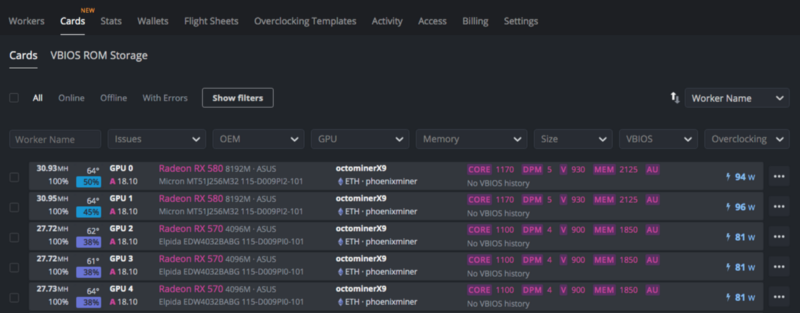
The GPU Hub is essentially your all in one tool for controlling all of your video cards across the farm. Here you can see all of your GPUs, their online/offline statuses, missing hashrates, invalid shares, OEM, brand manufacturer, memory manufacturer, VRAM size, overclocks and the most importantly VBIOS mass flashing utility.
But before we take a closer look at the flashing utility, Hive Team would like to stress the point, that unless you have experience with flashing a GPUs ROM, take caution when using this tool if you’re not sure what to do. There’s a high risk of “bricking” your GPUs if something was done incorrectly! Hive Team is not responsible for any damaged hardware and all responsibility lies solely on the end user .
With that out of the way, let’s take a look at all the nifty features available to you on the GPU Hub page.
Filters
Let’s go through the basics first, the most essential tools at hand. On this page you’ll be able to sort and find your GPUs across various rigs by using different types of filters. These will be quite familiar and self explanatory for most Hiveon OS users, but in case you’re new, let’s take a quick look through these.

As you can tell from the screenshot above, you can sort your GPUs by the following parameters:
Online/Offline — see which are working and which are not.
With Errors — these are the GPUs that are not working properly for some reason and aren’t showing a hashrate, have missing or faulty drivers, reached high/critical temperatures, etc.
Worker Name — sorts the entire GPU list by their worker names.
Issues — here you can filter out by a specific issue:
- Overheat
- Missing Hashrate
- Invalid Shares
- Missing Card
OEM — sort by GPU manufacturer
GPU — sort by GPU model
Memory — sort by VRAM manufacturer and type
Size — sort by VRAM capacity
VBIOS — here you can filter out the GPUs by their VBIOS status:
- Flashed
- Last Failure
- In Process
- Preselected
- No VBIOS
Overclocking — here you can filter out the GPUs by their overclocking (OC) state:
- All
- With OC
- Without OC
The GPUs can also be sorted by the Tags you’ve created, coins that are currently being mined, miners used and GPU chip manufacturer: AMD or Nvidia.
VBIOS ROM Storage
And now let’s address the elephant in the room, the VBIOS ROM manager. We bet most of you skipped strait to this part of the article. Let’s take a thorough look at the different features this tool has.
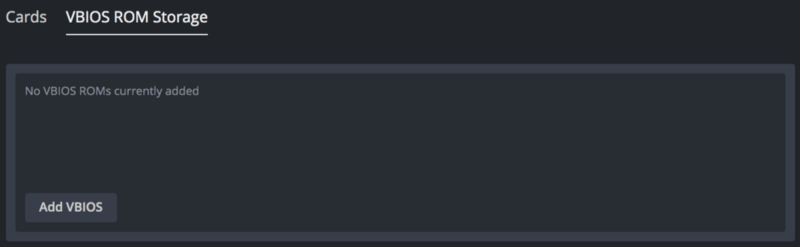
This tool allows you to create a library of modded VBIOS for your farm’s GPUs by storing them and letting you bulk flash these ROMs across multiple video cards.
In the below examples, we’ll be using an AMD GPU.
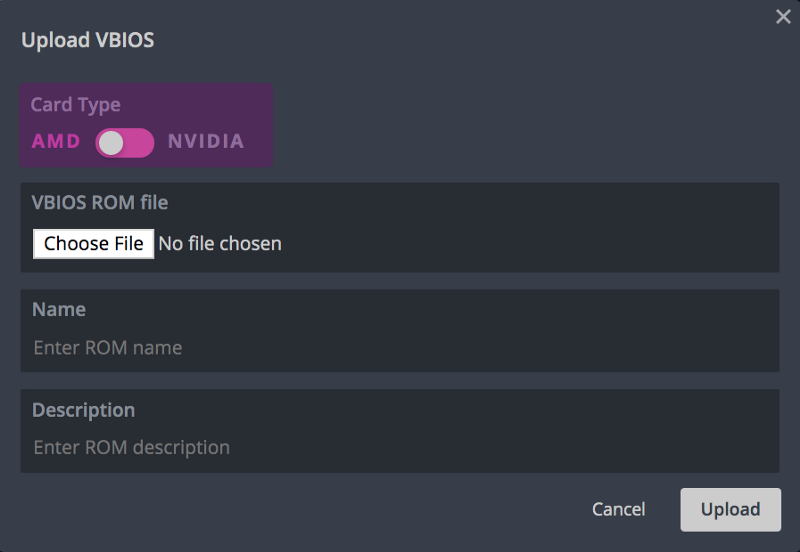
Working with the VBIOS ROM Storage is pretty straightforward, you start by click the Add VBIOS button. A new Upload VBIOS window will pop up and here you can choose between AMD or Nvidia. Then add a ROM file from your local storage by clicking Choose File. Optionally you can enter a ROM name and a ROM description. Very handy when you have several available for the same type of GPU and for general organization purposes.
Click Upload and you’ll see you ROM appear in the storage list above your GPUs. The number of ROMs that can be stored is unlimited. Once you upload a ROM, you can then download in to your local storage if needed or edit the description and name. Also the ROMs can be removed from the list if you don’t need them anymore.
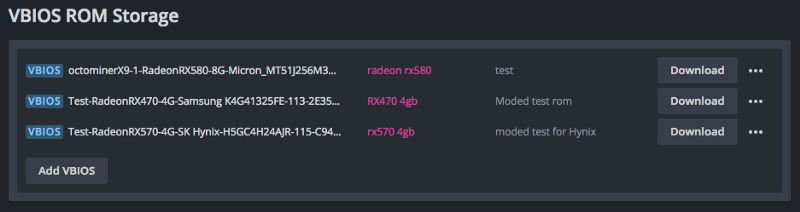
Example of ROMs stored in the list
Actions Toolbar
As soon as you choose any number of GPUs, you’ll see a new toolbar appear on top with different actions. All these actions will apply across all rigs and GPUs that have been selected. Let’s take a closer look at these from left to right.

Power Actions
You can perform the following actions across all your rigs:
- Reboot
- Shutdown
- Shutdown & boot in 30s — note that this won’t work with all motherboards. Consult your hardware manufacturer for details on wakealarm support
Flash VBIOS
After clicking on this action, a new context window will open with options of choosing a ROM you want to flash across all your chosen GPUs. Details on the flashing process are described further down this article.
Overclocking Templates
Here you can set global overclocks across all selected video cards. These can be set simultaneously for both AMD and Nvidia, but keep in mind that it’s preferable to set overclocks only across GPUs of the same type.
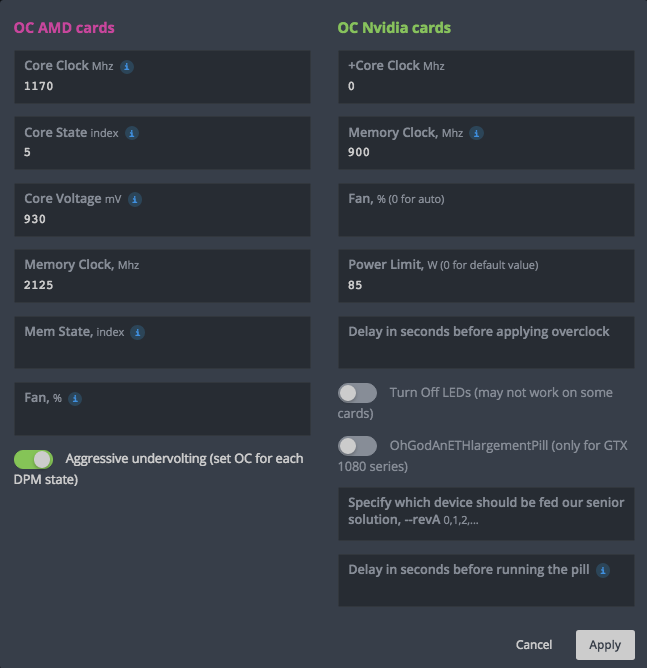
If you’ve never done any overclocking in Hiveon OS before, you can read more on the subject in this article.
Miner Actions
And finally, we have the miner actions. These are pretty self explanatory and by clicking on the action you’ll have the following two options:
- Stop Miner
- Restart Miner
Flashing a VBIOS ROM
After uploading the necessary ROMs into the Storage and selecting the GPUs you want to flash, click the Flash VBIOS button from the toolbar above and a new context window will open.
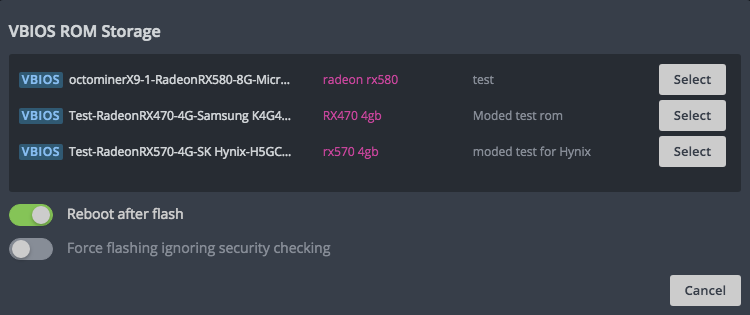
You can set the rigs to reboot after flashing ROMs. Also it’s possible to force flash the ROM ignoring any security checks, this option will come in handy when flashing without a signed certified ROM.
Although this would seem obvious, let us remind you not to flash a ROM across multiple GPU types that are not of the same technical parameters, like manufacturer, memory vendor, RAM size, etc.

After selecting one of the ROMs you may have in the list, assuming you have multiple, the window will close and a new prompt will appear at the top of the video cards list. By clicking Flash cards, all selected GPUs will get flashed with your selected ROM. You can click Cancel in case you changed your mind.
Remember, always have a backup of your GPUs’ original ROMs in case you’ll need it . If your still not sure what you’re doing, don’t use this feature.
Once everything is set, you’ll see Preparing VBIOS text with the name of the ROM appear in each selected GPU indicating which ones will get flashed. Click Flash cards to proceed. The process of flashing can take some time depending on the number of GPUs, so be patient. There will be an indicator on the GPUs that got successfully flashed an those that failed.
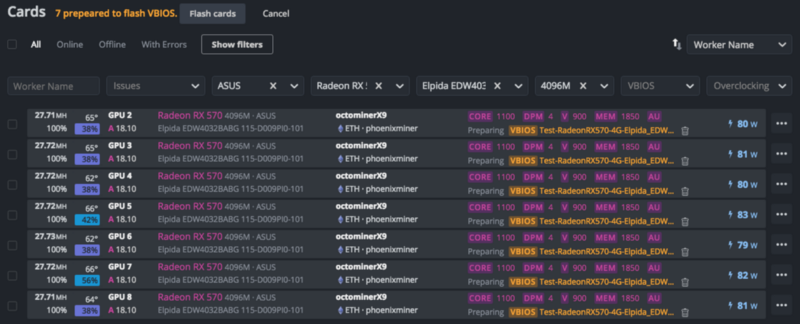
You can also individually flash a ROM onto a single GPU by clicking on the triple dot button on the left hand side of the video card list. The procedure is identical to flashing multiple GPUs, just click Flash cards and wait. Additionally you can individually overclock each GPU from that same pop-up menu.
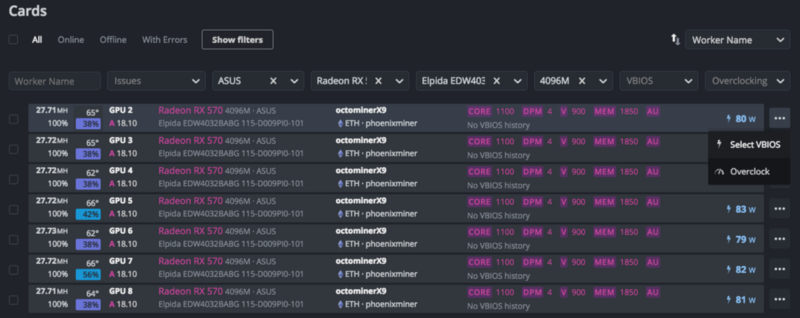
As a conclusion, the GPU Hub is a powerful tool that was designed to make life easier. But as it’s known, with great power comes great responsibility. Thus we can’t stress enough on the point that users should be careful when bulk flashing their GPUs as there’s plenty of space for potential errors.
Always double check what you’re doing when flashing ROMs . Good luck and happy mining!
Прошить VBios на Hive OS: что это значит?
В мире майнинга криптовалют нет ничего более важного, чем эффективность. Чтобы добывать максимально возможное количество монет за ограниченное время, каждая составляющая процесса должна работать на максимум своей производительности. Один из ключевых аспектов, влияющих на мощность графических карт, — это их vbios.
Vbios — это небольшая часть программного обеспечения, управляющая системами BIOS графической карты. Эта программа, которую можно перепрошивать на все различные версии, может существенно повлиять на мощность карты в майнинге. Прошивка vbios в Hive OS позволяет пользователю оптимизировать работу своих карт так, чтобы получить максимальную производительность. Это делается путем изменения параметров, управляющих частотой ядра, напряжением и системой охлаждения.
Хотя прошивка vbios может показаться сложной для новичков, в Hive OS это процесс состоит из нескольких шагов, которые можно легко выполнить. Эти шаги, в свою очередь, позволят заядлым майнерам максимально использовать мощность графических карт.
Прошивка VBIOS в Hive OS: что это такое?
Прошивка VBIOS в Hive OS – это процесс изменения кода BIOS на видеокарте, что влияет на ее работу и позволяет получить более высокую производительность при майнинге криптовалюты. Визуально это проявляется в повышении хешрейта, снижении энергопотребления и увеличении стабильности работы видеокарты.
Для того чтобы прошить VBIOS в Hive OS, необходимо сначала получить файл с новой версией BIOS от производителя видеокарты или использовать готовый файл, созданный сообществом майнеров. После этого в Hive OS необходимо выбрать видеокарту, которую нужно прошить, и загрузить новый файл с VBIOS.
Процесс прошивки VBIOS в Hive OS довольно простой, но требует технических знаний и опыта работы с компьютером. При неправильной прошивке можно повредить видеокарту и потерять все данные на ней. Поэтому перед прошивкой рекомендуется ознакомиться с инструкцией, создать резервную копию своего BIOS и убедиться, что новая версия VBIOS совместима с вашей видеокартой.
В общем, прошивка VBIOS в Hive OS – это один из способов повышения производительности майнинга криптовалюты, который подходит для опытных пользователей, готовых рисковать ради увеличения хешрейта и потенциальной прибыли.
Определение VBIOS и его важность для майнинга
VBIOS (Video BIOS) — это небольшая програmма, которая управляет работой видеокарты, контролируя ее технические характеристики и настройки. Она может быть перепрошита (изменена), чтобы улучшить производительность графического адаптера для использования в майнинге криптовалют.
Характеристики видеокарты, настройки и состояние графического ядра могут сильно влиять на майнинг процесс. Перепрошивка VBIOS позволяет изменить такие параметры, как частоты ядра и памяти, напряжения, температуру и другие, чтобы настроить видеокарту так, чтобы она работала наиболее эффективно для майнинга криптовалют.
Не все видеокарты одинаковы, поэтому каждая из них имеет свой уникальный VBIOS, который гарантирует надлежащую работу. Некоторые производители видеокарт уже использовали специальные настройки в VBIOS для обеспечения окупаемости и высокой производительности майнинга при первоначальном ее выпуске. Но даже так многие пользователи могут изменить VBIOS, чтобы достичь еще большей производительности.
Изменение VBIOS — это не всегда такая простая задача. Это может быть опасно, так как неправильно измененный VBIOS может нарушить работу видеокарты. Hive OS предоставляет пользователю возможность легко использовать различные настройки VBIOS, оптимизировать видеокарты и повышать их производительность для майнинга криптовалют.
Процесс прошивки VBIOS: шаг за шагом
Шаг 1: Подготовка к прошивке
Перед началом прошивки необходимо подготовиться к выполнению процедуры. Скачать подходящую версию VBIOS на официальном сайте производителя графической карты, ознакомиться со всеми инструкциями и документацией, отключить антивирусное ПО. Также рекомендуется создать резервную копию текущей версии VBIOS.
Шаг 2: Установка необходимого ПО
В Hive OS необходимо установить все необходимое ПО для прошивки VBIOS. В частности, это Atiflash, Phoenix Miner и так далее. Для этого можно использовать утилиту Pimpup или установить все программы вручную.
Шаг 3: Резервное копирование
Перед прошивкой необходимо создать резервную копию текущей версии VBIOS. Для этого нужно запустить Atiflash и выполнить команду: atiflash -s N резервный_файл.rom.
Шаг 4: Прошивка VBIOS
Следует открыть консоль Hive OS и выполнить команду для входа в среду DOS: sudo -i. Затем нужно выполнить команду для переключения видеокарты на нужный режим: setpci -v -s N авто_определяемый_режим. После этого можно прошивать VBIOS командами: atiflash -p 0 файл_прошивки.rom. Процедура прошивки занимает несколько минут.
Шаг 5: Проверка работы
После прошивки VBIOS нужно проверить, что все работает нормально. Для этого можно запустить Phoenix Miner и протестировать графическую карту. Если все прошло успешно, можно начинать майнинг.
Преимущества и риски прошивки VBIOS
Преимущества:
- Увеличение производительности видеокарты;
- Расширение функционала видеокарты;
- Настройка параметров работы видеокарты;
- Увеличение скорости работы видеокарты в режиме оверклокинга.
Риски:
- Потеря гарантии на видеокарту;
- Потеря возможности обновления драйверов;
- Провал процедуры прошивки может привести к серьезным проблемам с видеокартой;
- Прошивка VBIOS может привести к сбоям и перегреву видеокарты в процессе работы.
Как снизить риски:
- Выбирайте проверенные версии BIOS;
- Следуйте инструкциям и рекомендациям по прошивке;
- Проверяйте точность выбора параметров прошивки.
Как выбрать правильный VBIOS для вашей видеокарты
Прошивка VBIOS может повысить производительность видеокарты, но выбор подходящей версии может быть сложным. Вам нужно знать точную модель и производителя вашей видеокарты, чтобы выбрать соответствующую версию VBIOS. Неправильный выбор может привести к некорректной работе карты или ее повреждению.
Перед выбором VBIOS, нужно изучить документацию производителя вашей видеокарты, чтобы узнать, какая версия BIOS рекомендуется для вашей модели. Кроме того, вы можете найти надежные источники на форумах, посвященных графике, где пользователи делятся своим опытом и рекомендациями по выбору VBIOS.
Также необходимо убедиться, что выбранная версия VBIOS совместима с вашей операционной системой и Hive OS. Некоторые версии VBIOS могут работать только на определенных версиях драйверов и операционных систем, поэтому нужно узнать, какие драйвера и ОС поддерживаются для выбранной версии VBIOS.
В конечном итоге, правильный выбор VBIOS может привести к увеличению производительности вашей видеокарты, но выбор неправильной версии может привести к проблемам. Поэтому, если у вас нет опыта в выборе VBIOS, лучше обратиться за помощью к специалистам или опытным пользователям.
Вопрос-ответ
Для чего нужно прошивать vbios в Hive OS?
Прошивка vbios в Hive OS может быть необходима для улучшения производительности видеокарты, повышения ее эффективности, улучшения стабильности работы и многого другого.
В чем преимущества прошивки vbios в Hive OS?
Прошивка vbios может значительно улучшить производительность вашей видеокарты, позволить ей работать на больших частотах, а также увеличить ее эффективность и стабильность.
Как прошить vbios в Hive OS?
Прошивка vbios в Hive OS достаточно проста и осуществляется с помощью специальной утилиты Hive Shell. Но перед прошивкой необходимо ознакомиться с инструкцией и быть готовым к возможным рискам.
Какие риски существуют при прошивке vbios в Hive OS?
При прошивке vbios возможны различные проблемы: от потери гарантии до поломки видеокарты. Кроме того, неправильно выбранный vbios или его версия может привести к нестабильной работе видеокарты и перегреву.
Как выбрать правильный vbios для прошивки в Hive OS?
Выбор правильного vbios для прошивки в Hive OS зависит от множества факторов: модели и производителя вашей видеокарты, ее параметров, используемых настройках и многого другого. Перед прошивкой рекомендуется обратиться к документации и инструкциям соответствующего производителя.
Прошивка vbios в Hive OS: что это значит и как это сделать
В мире криптовалюты каждая мелочь важна. Быстрая и стабильная работа видеокарты – залог успешной майнинговой фермы. Однако, дополнительные возможности оптимизации видеокарты, предоставляемые производителями, часто остаются неиспользованными. При этом, несмотря на высокие технические характеристики видеокарты, она не всегда показывает настолько хорошие результаты, на сколько могла бы. В таких случаях поможет процедура прошивки vbios.
Прошивка vbios – это изменение стандартных настроек видеокарты, предоставляемое производителем. Под этим понимается процесс изменения параметров работы видеокарты, который может быть выполнен благодаря программно-аппаратным возможностям Hive OS. Таким образом, прошивка vbios позволяет добиться улучшения производительности видеокарты, а также улучшить ее энергоэффективность и стабильность работы.
Основное преимущество процедуры прошивки vbios заключается в том, что она позволяет извлечь максимально возможный потенциал видеокарты и выполнить майнинг в более эффективном режиме. Прошивка vbios может повысить хэшрейт и энергоэффективность карты, а также улучшить ее стабильность. В результате видеокарта будет работать на высокой производительности, резко снижая время окупаемости фермы и увеличивая ее доходность.
Прошивка vbios Hive OS
Процедура прошивки vbios Hive OS включает в себя скачивание специального программного обеспечения на компьютер, подключение видеокарты к компьютеру и запуск программы для прошивки. При этом необходимо быть очень осторожным, так как неправильное выполнение прошивки может привести к нежелательным последствиям, включая поломку видеокарты.
Прошивка vbios Hive OS позволяет увеличить производительность видеокарты за счет оптимизации работы ее чипа и памяти. Это достигается путем изменения настроек BIOS, таких как тактовая частота ядра и памяти, напряжение и другие параметры. В результате видеокарта работает более эффективно и выдает больше хэшрейта, что позволяет майнерам получать больше дохода.
Однако перед прошивкой vbios Hive OS лучше проконсультироваться с опытными специалистами или воспользоваться готовыми прошивками, созданными сообществом майнеров. Это поможет избежать потенциальных проблем и повысит вероятность успешной прошивки.
Хорошо прошитая видеокарта может работать более стабильно и способна выдавать больше производительности при майнинге криптовалюты. Поэтому прошивка vbios Hive OS является важной составляющей успешной майнинговой фермы.
Значение процедуры для майнеров
Процедура прошивки vbios в Hive OS имеет огромное значение для майнеров. Во-первых, она позволяет оптимизировать работу графических карт и повысить их производительность. Как известно, эффективность майнинга напрямую зависит от скорости и стабильности работы оборудования. Прошивка vbios позволяет достичь наилучших показателей эффективности майнинга.
Во-вторых, процедура прошивки vbios позволяет улучшить функциональность графических карт. Благодаря прошивке, майнеры получают возможность настройки и проведения экспериментов с различными параметрами работы карты. Это позволяет оптимизировать майнинговые операции и добиться максимальной прибыльности.
Кроме того, прошивка vbios позволяет исправить потенциальные проблемы с работой графических карт, такие как низкая скорость хэширования, высокая температура или недостаточная стабильность. Однако, следует учесть, что процедура прошивки может быть рискованной, поэтому перед ее проведением рекомендуется обратиться к специалистам или изучить информацию о конкретной модели графической карты и рекомендации по ее прошивке.
В общем, процедура прошивки vbios в Hive OS имеет большое значение для майнеров, позволяя оптимизировать производительность графических карт, улучшить их функциональность и решить возможные проблемы. Однако, следует помнить, что любые изменения в работе оборудования могут иметь свои риски, поэтому необходимо быть осторожным и информированным перед проведением процесса прошивки vbios.
Основные этапы прошивки vbios
- Подготовка. Перед началом прошивки необходимо обеспечить правильные условия: отключить антивирусное программное обеспечение, закрыть все программы и процессы, связанные с видеокартой.
- Выбор программы для прошивки. Существует несколько программ, предназначенных для прошивки vbios. В зависимости от особенностей видеокарты и операционной системы, необходимо выбрать подходящую программу.
- Создание резервной копии. Перед прошивкой рекомендуется создать резервную копию текущего vbios. Сохранение оригинального vbios позволит в случае проблем быстро вернуться к предыдущей версии.
- Скачивание и установка BIOS-файла. Необходимо скачать vbios-файл, подходящий для вашей видеокарты, и установить его в специальную программу для прошивки.
- Прошивка vbios. После выбора нужного vbios-файла и установки его в программу, можно приступить к самому процессу прошивки. Эта операция обычно занимает несколько минут и требует максимальной стабильности и концентрации.
- Проверка и тестирование. После успешного завершения прошивки необходимо проверить работоспособность и стабильность видеокарты. Рекомендуется запустить несколько тестов и майнеров для проверки производительности.
Важно помнить, что прошивка vbios может быть опасной операцией, особенно в случае неправильного выбора vbios-файла или нарушения процесса прошивки. Поэтому перед прошивкой необходимо тщательно изучить материалы и инструкции, связанные с вашей конкретной видеокартой, и при необходимости проконсультироваться с опытными специалистами.
Преимущества прошивки vbios Hive OS
Прошивка vbios Hive OS представляет собой важную процедуру, которая позволяет оптимизировать работу графических ускорителей и обеспечить более эффективное функционирование системы майнинга.
Прошивка vbios Hive OS обладает несколькими преимуществами, которые делают ее незаменимым инструментом для улучшения производительности майнинговой фермы:
- Улучшение хешрейта: Прошивка vbios Hive OS позволяет оптимизировать настройки графического ускорителя, что приводит к увеличению хешрейта. Это позволяет добиться большей производительности и увеличить доходность майнинга.
- Оптимизация энергопотребления: Прошивка vbios Hive OS позволяет настроить графический ускоритель таким образом, чтобы он потреблял меньше электроэнергии при сохранении высокой производительности. Это помогает снизить затраты на электроэнергию и улучшить эффективность майнинговой фермы.
- Поддержка новых алгоритмов майнинга: Прошивка vbios Hive OS позволяет добавлять и настраивать поддержку новых алгоритмов майнинга. Это позволяет майнерам иметь доступ к новым криптовалютам и получить дополнительную прибыль.
- Более стабильная работа: Прошивка vbios Hive OS обеспечивает более стабильную работу графического ускорителя, что снижает вероятность возникновения сбоев и повышает надежность майнинговой фермы.
- Удобство настройки: Процедура прошивки vbios Hive OS позволяет удобно настраивать графический ускоритель через удобный интерфейс Hive OS, что упрощает процесс оптимизации и позволяет быстро достигать желаемых результатов.
В целом, прошивка vbios Hive OS является важной составляющей процесса майнинга и обеспечивает значительные преимущества в виде повышения производительности, снижения энергопотребления, поддержки новых алгоритмов майнинга, стабильной работы и удобства настройки графических ускорителей.
Знакомство с GPU Hub в Hive OS
Когда дело доходит до управления большой криптовалютной фермы, нет ничего более утомительного, чем отслеживать сотни или даже тысячи графических процессоров. Признавая боль, которую ежедневно испытывают пользователи с большими фермами, разработчики сделали значительное улучшение в области обслуживания больших ферм. Представляем Hive OS GPU Hub.
GPU Hub — это, по сути, инструмент «все в одном» для управления всеми вашими видеокартами по всей ферме. Здесь вы можете увидеть все ваши графические процессоры, их статусы онлайн / офлайн, недостающие хэшрейты, недействительные общие ресурсы, OEM-производителей, производителей брендов, производителей памяти, размер VRAM, разгон и, что наиболее важно, утилиту массового перепрограммирования VBIOS.
Но прежде чем мы подробнее рассмотрим утилиту для прошивки, Hive Team хотела бы подчеркнуть, что, если у вас нет опыта в перепрограммировании ПЗУ графического процессора, будьте осторожны при использовании этого инструмента, если вы не уверены, что делать. Существует высокий риск «убить» ваши графические процессоры, если что-то было сделано неправильно! Hive Team и наш сайт не несет ответственности за любое поврежденное оборудование, и вся ответственность лежит исключительно на конечном пользователе.
Не обращая на это внимания, давайте взглянем на все изящные функции, доступные вам на странице GPU Hub.

Фильтры
Давайте сначала пройдемся по основам, самым важным инструментам под рукой. На этой странице вы сможете сортировать и находить свои графические процессоры по различным критериям, используя различные типы фильтров. Они будут довольно знакомы и понятны для большинства пользователей Hive, но если вы новичок, давайте быстро рассмотрим их.

Bз скриншота выше видно, что вы можете отсортировать имеющиеся графические процессоры по следующим параметрам:
- Online / Offline — посмотрите, какие работают, а какие нет.
- С ошибками — это те графические процессоры, которые по какой-то причине не работают должным образом и не показывают хэшрейт, имеют отсутствующие или неисправные драйверы, достигли высоких / критических температур и т.д.
- Worker Name — сортирует весь список графических процессоров по именам рабочих.
- Проблемы — здесь вы можете отфильтровать по определенной проблеме: перегрев, отсутствует хэшрейт, неверные шары, недоступная карта.
- OEM — сортировка по производителю графического процессора
- GPU — сортировка по модели GPU
- Память — сортировка по производителю и типу VRAM
- Размер — сортировка по объему VRAM
- VBIOS — здесь вы можете отфильтровать графические процессоры по их статусу VBIOS: вспыхнул, последняя неудача, в процессе, предварительно выбранный, нет VBIOS.
- Разгон — здесь вы можете отфильтровать графические процессоры по их состоянию разгона (OC): Все, с оверклогингом, без оверклокинга.
Графические процессоры также можно отсортировать по созданным вами тегам, монетам, которые в настоящее время добываются, используемым майнерам и производителю чипов графических процессоров: AMD или Nvidia.
VBIOS ROM Storage
А теперь давайте обратимся к слону в комнате, менеджеру VBIOS ROM. Бьюсь об заклад, большинство из вас пропустили переход к этой части статьи. Давайте внимательно рассмотрим различные функции, которыми обладает этот инструмент.
Этот инструмент позволяет вам создать библиотеку модернизированных VBIOS для графических процессоров вашей фермы, сохраняя их и позволяя массово прошивать эти ПЗУ на нескольких видеокартах. Но есть одна оговорка: в настоящее время она работает только с графическими процессорами AMD. Hive Team также работает над добавлением поддержки графических процессоров Nvidia, так что следите за обновлениями для получения дополнительной информации и обновлений.

Работать с VBIOS ROM Storage довольно просто, вы начинаете с нажатия кнопки Добавить VBIOS. Появится новое окно загрузки VBIOS, и здесь вы можете добавить файл ROM из локального хранилища, нажав «Выбрать файл». При желании вы можете ввести имя ROM и описание ROM. Очень удобно, когда у вас есть несколько доступных для одного и того же типа графического процессора и для общих целей организации.
Нажмите «Загрузить», и вы увидите, что ROM отображается в списке хранилищ над вашими графическими процессорами. Количество ПЗУ, которое можно сохранить, не ограничено. После того, как вы загрузите ПЗУ, вы можете при необходимости загрузить его в локальное хранилище или отредактировать описание и имя. Также ПЗУ можно удалить из списка, если они вам больше не нужны.

Пример ПЗУ, хранящихся в списке
Панель инструментов действий
Как только вы выберете любое количество графических процессоров, вы увидите новую панель инструментов с различными действиями. Все эти действия будут применяться ко всем выбранным буровым установкам и графическим процессорам. Давайте внимательнее посмотрим на это слева направо.

1. Управление питанием
Вы можете выполнить следующие действия на всех ваших установках:
- Перезагружать
- Выключать
- Завершение работы и загрузка через 30 секунд — обратите внимание, что это не будет работать со всеми материнскими платами. Обратитесь к производителю оборудования для получения подробной информации о поддержке wakealarm .
2. Прошивка VBIOS

После нажатия на это действие откроется новое контекстное окно с вариантами выбора ПЗУ, которое вы хотите прошить для всех выбранных вами графических процессоров. Подробности процесса перепрошивки описаны далее в этой статье.
3. Шаблоны разгона

Здесь вы можете установить глобальные разгоны для всех выбранных видеокарт. Они могут быть установлены одновременно как для AMD, так и для Nvidia, но имейте в виду, что разгон предпочтительнее устанавливать только для графических процессоров одного типа.

Если вы никогда ранее не выполняли разгон в ОС Hive, вы можете прочитать больше об этом в этой статье.
4. Действия майнера

И, наконец, у нас есть настройки майнеров. Это довольно очевидно, и, нажав на действие, вы получите следующие два варианта:
- Остановка майнера
- Перезагрузка майнера
Перепрошивка VBIOS ROM
После загрузки необходимых ПЗУ в хранилище и выбора графических процессоров, которые вы хотите прошить, нажмите кнопку Flash VBIOS на панели инструментов выше, и откроется новое контекстное окно.

Вы можете установить перезагрузку ригов после перепрошивки ПЗУ. Также возможно принудительно перепрограммировать ПЗУ, игнорируя любые проверки безопасности, эта опция пригодится при перепрошивке без подписанного сертифицированного ПЗУ.
Хотя это может показаться очевидным, позвольте мне напомнить вам, что не следует прошивать ПЗУ для нескольких типов графических процессоров, которые не имеют одинаковых технических параметров, таких как производитель, поставщик памяти, объем ОЗУ и т.д.

После выбора одного из ПЗУ, которые вы можете иметь в списке, при условии, что у вас их несколько, окно закроется, и в верхней части списка видеокарт появится новое приглашение. При нажатии на прошить-карты все выбранные графические процессоры будут прошиваться с выбранным вами ПЗУ. Вы можете нажать Отмена, если вы передумали.
Помните, всегда имейте резервную копию оригинальных ПЗУ ваших графических процессоров на случай, если вам это понадобится. Если вы все еще не уверены, что делаете, не используйте эту функцию.
После того, как все настроено, вы увидите, что текст Подготовка VBIOS с названием ПЗУ появится в каждом выбранном графическом процессоре, указывая, какие из них будут прошиваться. Нажмите Прошить-карты, чтобы продолжить. Процесс перепрошивки может занять некоторое время в зависимости от количества графических процессоров, так что наберитесь терпения. Там будет индикатор на графических процессорах, которые были успешно прошиты и те, которые не удалось прошить.

Вы также можете по отдельности прошить ПЗУ на один графический процессор, нажав на кнопку с тремя точками в левой части списка видеокарт. Процедура идентична перепрошивке нескольких графических процессоров, просто нажмите «прошить-карты» и подождите. Кроме того, вы можете индивидуально разогнать каждый графический процессор из этого же всплывающего меню.

В заключение, GPU Hub — это мощный инструмент, разработанный для облегчения жизни. Но, как известно, с большой силой приходит большая ответственность. Поэтому я не могу не подчеркнуть, что пользователи должны быть осторожны при массовой перепрошивке своих графических процессоров, поскольку в них достаточно места для возможных ошибок.