Autofan
With autofan, you can set up the target temperature and the minimum speed of coolers. In this way, the coolers will work, and not exceed the target temperature at the same time. What is the result? Less noise and less wear of the coolers.
In turn, the standard autofan included in the card’s BIOS, is designed for using the card in normal mode — without overlocking and working 24\7. Temperatures up to 70-75 degrees are okay in normal mode. But during the mining process, such temperatures can lead to failures, as the video card’s components are working in the extreme mode (overclocking of the core and/or memory). This can lead to faster wear of the equipment, downtime due to errors, etc. Autofan in Hiveon OS helps to avoid all these problems.
Smart mode hive os autofan: оптимальный способ контроля температуры и шума при майнинге
Управление системой охлаждения на ферме майнинга — одна из ключевых задач, которую необходимо решить для эффективной работы графических процессоров. Для достижения оптимального баланса между производительностью и сохранностью оборудования разработчики платформы Hive OS предлагают использовать Smart mode Autofan.
Smart mode Autofan — это инновационная функция, которая позволяет настроить автоматическую регулировку скорости вращения вентиляторов в зависимости от текущей температуры устройств. Она реализована в терминале Hive Shell и позволяет повысить надежность работы и снизить износ компонентов системы охлаждения, а также снизить энергопотребление всей системы майнинга.
С помощью Smart mode Autofan можно настроить кривую скорости вращения вентиляторов, которая будет автоматически регулироваться в зависимости от текущих температур графических процессоров. Таким образом, при повышении температуры вентиляторы начнут вращаться быстрее, а при снижении — медленнее. Это позволяет обеспечить оптимальное охлаждение устройств и предотвратить их перегрев.
Использование Smart mode Autofan в Hive OS предоставляет ряд преимуществ для майнеров. Во-первых, это позволяет обеспечить стабильную работу устройств при различных нагрузках и температурах. Во-вторых, автоматическая регулировка скорости вращения вентиляторов снижает энергопотребление системы, что позволяет сохранить деньги на электричестве. В-третьих, улучшенное охлаждение устройств увеличивает их срок службы и снижает вероятность поломок.
Smart mode: что это?
Smart mode (интеллектуальный режим) в Hive OS Autofan — это специальная функция, которая позволяет оптимизировать работу системы охлаждения вашего майнингового фермы.
Когда smart mode включен, Hive OS Autofan автоматически регулирует скорость вращения вентиляторов в зависимости от температуры устройств. Он анализирует данные с датчиков температуры и настраивает скорость вентиляторов для поддержания оптимального теплового режима.
Главное преимущество smart mode заключается в том, что он позволяет достичь оптимальной температуры при максимально эффективной работе системы охлаждения. Это позволяет предотвратить перегрев устройств и повреждение оборудования, а также снизить энергопотребление и шум от вентиляторов.
Hive OS Autofan предоставляет различные настройки для smart mode, которые можно адаптировать под свои потребности. Вы можете задать предельные значения для температуры, настройки скорости вентиляторов и другие параметры. Это позволяет более точно контролировать работу системы охлаждения и оптимизировать ее для оптимальной производительности и надежности.
Настройка
Настройка Smart mode Hive OS Autofan включает несколько шагов:
- Установите последнюю версию Hive OS.
- Войдите в панель управления Hive OS и выберите необходимое устройство для настройки Autofan.
- Перейдите в «Настройки» и выберите раздел «Аргументы майнера».
- Добавьте следующие аргументы для активации Smart mode Autofan:
Данные значения можно настроить в зависимости от ваших предпочтений и конкретных условий эксплуатации.
- Сохраните изменения и перезапустите устройство.
- После перезапуска вы сможете наблюдать работу Smart mode Autofan и контролировать параметры в реальном времени через панель управления Hive OS.
Настройка Smart mode Hive OS Autofan позволяет управлять скоростью вращения вентиляторов на основе температуры устройства. Это помогает поддерживать оптимальные условия для работы и предотвращать перегрев компонентов.
Преимущества Hive OS Autofan
Hive OS Autofan — интеллектуальная система автоматической настройки вентиляторов в майнинг-фермах. Она предлагает ряд преимуществ, которые обеспечивают эффективную работу и оптимальное охлаждение оборудования.
- Оптимизация потребления энергии: Hive OS Autofan позволяет добиться оптимального соотношения между скоростью вращения вентиляторов и температурой оборудования. Это позволяет снизить энергопотребление и, соответственно, экономить деньги на электроэнергии.
- Увеличение срока службы оборудования: Благодаря эффективному охлаждению, Autofan помогает предотвращать перегрев и излишний износ компонентов майнинг-фермы. Это позволяет увеличить срок службы оборудования и снизить риски поломок.
- Улучшение производительности: Регулировка работы вентиляторов подразумевает поддержание оптимальной температуры оборудования. Это в свою очередь позволяет избежать перегрева и снижения производительности устройств. Благодаря Autofan, майнинг-фермы работают стабильно и обеспечивают максимальную производительность.
- Снижение шума: Hive OS Autofan позволяет выбрать оптимальные настройки вентиляторов, которые обеспечивают необходимую скорость вращения для охлаждения оборудования, при этом снижая уровень шума. Это важно, особенно если майнинг-ферма находится в близкой близости к рабочему пространству.
В целом, Hive OS Autofan позволяет аккуратно и эффективно управлять температурой и корректировать скорость вентиляторов в соответствии с нагрузкой и условиями окружающей среды. Это удобное решение с множеством преимуществ, которое поможет оптимизировать работу майнинг-фермы.
Экономия электроэнергии и снижение шума
Одним из основных преимуществ Smart mode Hive OS Autofan является его способность обеспечивать экономию электроэнергии и снижение шума в майнинг-ферме.
Когда автоматический режим регулировки вентилятора активирован, Hive OS Autofan анализирует температуру и нагрузку на графические процессоры (GPU). Он автоматически определяет оптимальные обороты вентиляторов для поддержания оптимальной температуры работающих GPU.
Такое регулирование позволяет снизить количество электроэнергии, потребляемой вентиляторами, и, как следствие, снизить суммарный энергопотребление всей системы. Это позволяет сэкономить значительную часть затрат на электричество, особенно в случае майнинг-ферм с большим количеством устройств.
Кроме того, использование Smart mode Hive OS Autofan позволяет значительно снизить уровень шума в майнинг-ферме. Благодаря точному регулированию оборотов вентиляторов, шум от вентиляторов становится намного более приемлемым. Это особенно важно для майнеров, которые устанавливают свои фермы в жилых помещениях или офисах.
В итоге, использование Smart mode Hive OS Autofan приводит к более эффективной работе майнинг-фермы за счет снижения энергопотребления и шума. Это не только экономит деньги, но и позволяет создать более комфортные условия для работы и проживания.
Оптимальное функционирование оборудования
Для достижения максимальной эффективности и надежности работы вашего оборудования вам необходимо настроить его оптимально. В этом вам поможет Smart mode Hive OS Autofan, который автоматически регулирует скорость вращения вентиляторов в зависимости от температуры устройства.
Оптимальное функционирование оборудования имеет ряд преимуществ:
- Снижение риска перегрева: Smart mode Hive OS Autofan контролирует температуру устройства и автоматически увеличивает скорость вращения вентиляторов при ее повышении. Это позволяет избежать перегрева и повышает надежность работы оборудования.
- Снижение энергопотребления: Регуляция скорости вращения вентиляторов позволяет достигать оптимальной температуры без излишнего потребления электроэнергии. Это является одним из ключевых преимуществ Smart mode Hive OS Autofan.
- Улучшение условий работы окружающей среды: Благодаря автоматическому регулированию скорости вращения вентиляторов, Smart mode Hive OS Autofan позволяет снизить уровень шума и уменьшить количество выделяемого оборудованием тепла. Это создает более комфортные условия для работы в помещении.
- Увеличение срока службы оборудования: Правильная регулировка скорости вращения вентиляторов позволяет снизить нагрузку на них и, следовательно, повысить их срок службы. Это приводит к экономии на ремонте и замене неисправных вентиляторов.
В целом, оптимальное функционирование оборудования с помощью Smart mode Hive OS Autofan является важным аспектом не только в бесперебойной работе вашей системы, но и в эффективном использовании ресурсов и экономическом аспекте. Если вы хотите извлечь максимальную выгоду от вашего оборудования, рекомендуется настроить и использовать Smart mode Hive OS Autofan.
Рекомендации по использованию Smart mode
Smart mode в Hive OS Autofan предоставляет возможность автоматической настройки скорости вращения вентиляторов на вашей ферме майнинга. Он основан на анализе температур компонентов и позволяет поддерживать оптимальное охлаждение, не требуя постоянной ручной настройки.
Вот несколько рекомендаций по использованию Smart mode в Hive OS Autofan:
Активация Smart mode: Для активации Smart mode необходимо перейти в раздел «Настройки» приложения Hive OS, выбрать «Функции» и включить опцию Smart mode Autofan.
Настройка параметров: После активации Smart mode необходимо настроить сенсоры, которые будут использоваться для анализа температуры. Для этого перейдите в раздел «Устройства», выберите нужное устройство и откройте вкладку «Сенсоры». Здесь вы можете выбрать нужные сенсоры и установить их приоритет.
Мониторинг параметров: После настройки сенсоров можно отслеживать температуру устройств в разделе «Мониторинг». Здесь вы можете видеть текущие значения температуры и скорости вращения вентиляторов для каждого устройства.
Ограничение максимальной скорости: Если вы хотите установить максимальную скорость вентиляторов, в разделе «Настройка» выберите нужное устройство и установите соответствующее значение.
Изменение пороговых значений: По умолчанию Smart mode включает автоматическое изменение скорости вентиляторов в зависимости от температуры. Но вы также можете настроить свои пороговые значения для более точного контроля над охлаждением.
Проверка эффективности: После активации Smart mode рекомендуется наблюдать за стабильностью температуры и эффективностью работы фермы. Если вы заметите проблемы с охлаждением или снижение хешрейта, попробуйте настроить пороговые значения или максимальную скорость вентиляторов.
С использованием Smart mode в Hive OS Autofan вы можете обеспечить оптимальное охлаждение вашей фермы, улучшить эффективность работы и снизить энергопотребление. Этот интеллектуальный режим регулировки вентиляторов значительно упрощает настройку и поддержку вашей майнинговой фермы.
Hive OS: как решить проблему с автофаном
Hive OS — это одна из самых популярных операционных систем для майнинга криптовалют. Она позволяет управлять и мониторить работу майнеров с помощью простого и удобного веб-интерфейса. Однако некоторые пользователи сталкиваются с проблемой, когда автофан, функция, отвечающая за автоматическую регулировку скорости вращения вентилятора, перестает работать.
Проблема может возникать по разным причинам. Во-первых, возможно, вы обновили Hive OS до новой версии, в которой произошли изменения в работе автофана. Обычно разработчики учитывают все возможные варианты настройки, но иногда могут возникать непредвиденные ошибки.
Важно отметить, что Hive OS разрабатывается сообществом исключительно на добровольной основе, поэтому иметь некоторые проблемы с функционалом программного обеспечения — вполне естественно.
Однако не стоит паниковать! Есть несколько способов, как можно исправить проблему с автофаном в Hive OS. Перед тем, как приступить к решению проблемы, рекомендуется сделать небольшое исследование, чтобы понять, в чем именно случай вашей проблемы.
Проблемы с автофаном Hive OS и их решение
Автофан в Hive OS — это функция, которая автоматически регулирует скорость вращения вентиляторов на GPU в майнинг-риге. Она позволяет поддерживать оптимальную температуру и уровень шума в системе. Однако, пользователи иногда сталкиваются с проблемами, связанными с работой автофана. Ниже перечислены некоторые распространенные проблемы и возможные способы их решения.
1. Автофан не реагирует на повышение температуры
Если автофан не реагирует на повышение температуры, это может быть связано с неправильной настройкой параметров или с ошибкой в работе Hive OS. Для решения этой проблемы:
- Убедитесь, что вы настроили правильные пороговые значения температуры для вентиляторов в настройках автофана. Проверьте, что значения заданы в соответствии с требованиями производителя вашей GPU.
- Перезапустите майнинг-риг и проверьте, работает ли автофан после перезагрузки. Иногда автофан может перестать работать из-за временных сбоев в системе.
- Если проблема не решена после перезагрузки, попробуйте обновить Hive OS до последней версии. Разработчики постоянно улучшают систему и исправляют ошибки.
2. Вентиляторы работают слишком шумно
Если вентиляторы работают слишком шумно, это может быть связано с неправильной настройкой автофана или с проблемой с самими вентиляторами. Чтобы устранить эту проблему:
- Проверьте настройки автофана и убедитесь, что вы правильно задали параметры скорости вращения вентиляторов. Попробуйте понизить значения, чтобы снизить шум.
- Если проблема сохраняется, проверьте состояние и исправность вентиляторов. Возможно, они требуют чистки или замены.
3. Автофан работает нестабильно
Если автофан работает нестабильно, периодически меняя скорость вращения вентиляторов или пропуская повышение температуры, это может быть связано с проблемой в алгоритме работы Hive OS или с ошибкой в настройках. Для решения этой проблемы:
- Убедитесь, что у вас установлена последняя версия Hive OS и обновите систему, если это не так.
- Проверьте и настройте параметры автофана согласно рекомендациям производителя вашей GPU. Некоторые карты требуют определенных настроек для стабильной работы автофана.
- Если все вышеперечисленное не помогло, обратитесь за помощью в официальную поддержку Hive OS. Они смогут помочь вам найти и исправить ошибку.
4. Автофан не поддерживает некоторые модели GPU
В редких случаях автофан может не работать с некоторыми моделями GPU, особенно с новыми выпусками карт. Это может быть связано с отсутствием поддержки в драйверах или неправильной идентификации карты в Hive OS. Для решения этой проблемы:
- Проверьте, есть ли обновления для драйверов вашей GPU и установите их, если это возможно.
- Попробуйте использовать сторонние программы для регулировки скорости вращения вентиляторов, которые могут быть совместимы с вашей картой. Некоторые из таких программ имеют более широкую поддержку моделей GPU.
- Свяжитесь с разработчиками Hive OS и сообщите им о проблеме. Они могут добавить поддержку для вашей модели GPU в будущих обновлениях системы.
Надеемся, что перечисленные выше рекомендации помогут вам решить проблемы с автофаном в Hive OS и восстановить нормальную работу системы. Если проблема сохраняется, рекомендуется обратиться за помощью в официальную поддержку Hive OS, чтобы получить более подробную и индивидуальную помощь.
Причины прекращения работы автофана в Hive OS
Autofan в Hive OS — это функция, которая позволяет автоматически регулировать скорость вращения вентиляторов на видеокарте для поддержания заданной температуры. Однако иногда пользователи могут столкнуться с проблемой, когда автофан перестает работать или не работает должным образом. В данном разделе мы рассмотрим возможные причины прекращения работы автофана в Hive OS и как их исправить.
1. Неправильные настройки профиля автофана
Первым делом следует проверить настройки профиля автофана. Убедитесь, что вы выбрали правильный профиль для вашей видеокарты. В некоторых случаях могут возникать совместимостные проблемы, если выбран неправильный профиль. Проверьте также, что установлены правильные значения температуры и скорости вращения вентиляторов. Если настройки профиля автофана неверны, вам следует изменить их в соответствии с требованиями вашей видеокарты.
2. Проблемы с драйверами видеокарты
Если настройки профиля автофана верны, но автофан все равно не работает, то возможно, проблема связана с драйверами видеокарты. Убедитесь, что у вас установлена последняя версия драйвера для вашей видеокарты. В некоторых случаях, более старые версии драйверов могут вызывать проблемы с автофаном. Если у вас установлена последняя версия драйвера, но проблема не решается, попробуйте удалить драйвер и установить его заново.
3. Перегрев видеокарты
Если ваша видеокарта перегревается, автофан может перестать работать для предотвращения повреждения оборудования. Проверьте температуру видеокарты и убедитесь, что она находится в безопасных пределах. Если температура превышает рекомендуемые значения, попробуйте улучшить систему охлаждения компьютера или применить более агрессивный профиль автофана.
4. Проблемы с BIOS
Иногда причина прекращения работы автофана может быть связана с проблемами в BIOS вашей видеокарты. Проверьте настройки BIOS и убедитесь, что они правильно настроены для работы с автофаном. Если у вас есть опыт работы с настройками BIOS, вы можете попробовать восстановить параметры по умолчанию или обновить BIOS.
5. Несовместимость с майнерами
Иногда автофан может перестать работать из-за несовместимости с определенными майнерами. Проверьте совместимость вашего профиля автофана с выбранным вами майнером. Если возникают проблемы, попробуйте использовать другой майнер или изменить настройки автофана для совместимости с вашим майнером.
Важно помнить, что решение проблем с автофаном может быть индивидуальным для каждого пользователя и варьироваться в зависимости от настроек и оборудования. Если вы не можете самостоятельно решить проблему, рекомендуется обратиться в службу поддержки Hive OS или обратиться к сообществу пользователей для помощи.
Как определить, что автофан перестал работать?
Автофан в Hive OS — это функция, которая позволяет автоматически регулировать скорость вращения кулера на графическом процессоре (GPU) в зависимости от его температуры. Она обычно активируется по умолчанию и помогает поддерживать графический процессор в оптимальном состоянии.
Однако иногда возникают ситуации, когда автофан в Hive OS перестает работать. В таких случаях, чтобы правильно определить, что автофан перестал функционировать, вы можете обратить внимание на следующие признаки:
- Уровень шума увеличивается: Если автофан выключен или не работает должным образом, скорость вращения кулера будет постоянной и возможно повышенной. Это приведет к увеличению уровня шума со стороны графических процессоров. Если вам кажется, что шум в системе стал громким, возможно, автофан не работает.
- Повышенная температура GPU: Если автофан не регулирует скорость вращения кулера, температура графического процессора будет постоянно повышаться. Это может привести к перегреву GPU и снижению производительности. Если вы замечаете значительное увеличение температуры графического процессора, есть вероятность, что автофан не работает.
Если вы подозреваете, что автофан перестал функционировать, вы можете проверить его статус и настроить его вручную. Для этого вам понадобится войти в панель управления Hive OS и проверить настройки автофана для каждого конкретного GPU. В случае необходимости вы можете включить автофан или настроить его параметры в соответствии с вашими предпочтениями.
Помните, что неправильное использование автофана может привести к проблемам перегрева или снижению производительности системы. Поэтому важно правильно настроить его параметры или обратиться за помощью к специалистам, если у вас возникают сложности с функцией автофан в Hive OS.
Возможные решения проблем с автофаном в Hive OS
Автофан — это функция в Hive OS, которая автоматически регулирует скорость вентилятора на видеокарте, чтобы поддерживать оптимальную температуру. Однако иногда возникают проблемы с работой автофана. В этом разделе мы рассмотрим несколько возможных решений для этих проблем.
Перезагрузка системы
Прежде чем пробовать другие решения, попробуйте просто перезагрузить систему. Иногда это помогает восстановить нормальную работу автофана.
Проверка настроек автофана
Убедитесь, что настройки автофана правильно сконфигурированы. Проверьте заданные минимальные и максимальные значения скорости вентилятора, а также пороговые значения температуры. Неправильные настройки могут привести к некорректной работе автофана.
Обновление Hive OS
Убедитесь, что у вас установлена последняя версия Hive OS. Некоторые проблемы с автофаном могут быть исправлены в более новых версиях операционной системы.
Проверка подключения вентилятора
Проверьте, правильно ли подключен вентилятор к видеокарте и функционирует ли он нормально. Плохое подключение или неисправность вентилятора могут вызывать проблемы с работой автофана.
Использование стороннего ПО
Если предыдущие решения не дали результатов, попробуйте использовать стороннее программное обеспечение для управления вентиляторами на видеокарте. Некоторые программы, такие как MSI Afterburner или EVGA Precision X, позволяют настраивать скорость вентилятора вручную и могут помочь решить проблемы с автофаном в Hive OS.
В случае, если ни одно из перечисленных решений не помогло, стоит обратиться в техническую поддержку Hive OS для получения более подробной помощи.
Проверка и настройка параметров автофана в Hive OS
Автофан — это функция, которая позволяет регулировать скорость вентиляторов в компьютере автоматически, в зависимости от температуры устройства. Hive OS, популярная операционная система для майнинга криптовалюты, также предоставляет возможность использовать автофан для поддержания оптимальных условий работы.
Однако, есть случаи, когда автофан в Hive OS перестает работать правильно, что может приводить к перегреву оборудования и проблемам с майнингом. В таких случаях, следует выполнить проверку и настройку параметров автофана в системе.
Шаг 1: Проверьте работу вентиляторов
Первым делом, нужно убедиться, что вентиляторы на ваших майнинговых устройствах работают правильно. Проверьте их вращение и убедитесь, что они не забиты пылью или посторонними предметами.
Шаг 2: Проверьте температуру устройств
Вторым шагом является проверка температуры устройств. В Hive OS можно увидеть текущую температуру каждого устройства в разделе «Устройства» на главной панели. Если температура превышает допустимые пределы, автофан должен включиться для повышения скорости вращения вентиляторов.
Шаг 3: Настройте параметры автофана
Если автофан не работает, то, возможно, необходимо вручную настроить его параметры. Для этого необходимо зайти в веб-интерфейс Hive OS и перейти в раздел «Настройки». Там вы найдете раздел, посвященный автофану.
В этом разделе вы можете настроить следующие параметры автофана:
- Минимальная скорость вращения вентилятора: установите минимальную скорость, при которой вентилятор будет работать. Это может быть полезно, чтобы избежать полного выключения вентилятора в режиме автоматического регулирования.
- Максимальная скорость вращения вентилятора: установите максимальную скорость, которую может достичь вентилятор. Обратите внимание, что высокая скорость вращения может привести к повышенному шуму и износу вентилятора.
- Температурные пороги: установите желаемые температурные пороги и скорость, с которой вентиляторы будут работать при достижении каждого порога. Настройте значения так, чтобы поддерживать оптимальную температуру устройств во время майнинга.
Шаг 4: Протестируйте изменения
После внесения изменений в настройки автофана, необходимо протестировать их работу. Загрузите измененные настройки и наблюдайте за работой вентиляторов и температурой устройств. Если автофан продолжает не работать, рекомендуется проверить наличие обновлений для Hive OS и обновиться до последней версии.
В случае, если ни один из вышеперечисленных шагов не помог в решении проблемы с автофаном, рекомендуется обратиться в поддержку Hive OS для получения дополнительной помощи.
Дополнительные сведения и полезные советы по использованию автофана в Hive OS
Автофан в Hive OS предоставляет возможность автоматического контроля скорости вентиляторов на видеокартах для оптимального охлаждения. Однако, иногда возникают проблемы с работой автофана, которые можно решить следующими способами:
- Обновление Hive OS: Убедитесь, что у вас установлена последняя версия Hive OS, так как разработчики регулярно выпускают обновления, в которых могут быть исправлены проблемы с автофаном.
- Проверка наличия поддержки автофана: Убедитесь, что ваша видеокарта поддерживает функцию автоматического контроля вентиляторов. Иногда некоторые модели видеокарт не поддерживают автофан в Hive OS.
- Настройка автофана: Вам может потребоваться изменить некоторые параметры автофана в настройках Hive OS. Проверьте, что установлены правильные значения для минимальных и максимальных оборотов вентиляторов.
- Проверка подключения вентиляторов: Убедитесь, что все вентиляторы на вашей системе подключены должным образом. Проверьте, что они работают и не забиты пылью или посторонними предметами.
Следующие советы помогут вам получить максимальную эффективность при использовании автофана в Hive OS:
- Отслеживайте температуру: Регулярно проверяйте температуру видеокарт и настройте автофан таким образом, чтобы поддерживать оптимальную температуру. Высокая температура может привести к снижению производительности или перегреву оборудования, а низкая температура может привести к повышенному шуму от вентиляторов.
- Используйте настройки профилей: Hive OS позволяет создавать и изменять профили, которые позволяют настраивать автофан и другие параметры для каждой отдельной фермы или видеокарты. Используйте эту функцию для оптимального использования автофана в разных условиях.
- Проверяйте журналы: Если у вас возникают проблемы с автофаном, проверьте журналы Hive OS, чтобы найти возможные ошибки или предупреждения. Это поможет определить возможные причины и найти решения для исправления.
Следуя этим советам и основным рекомендациям по использованию автофана в Hive OS, вы сможете обеспечить стабильное и эффективное охлаждение вашей фермы для майнинга.
Установка и настройка Hive OS для майнинга

Один из способов заработать цифровые активы в 2023 году — их добыча. Для этого майнеры используют вычислительное оборудование. Однако перед запуском фермы нужно ее настроить. В этом помогают специальные программы и платформы. Одна из таких — операционная система Hive OS. Хайв ОС в майнинге позволяет настроить ферму и управлять ею. Также в ней реализованы функции мониторинга оборудования, его разгона и удаленного контроля.
- Что такое Hive OS
- Как скачать и установить Hive OS
- Системные требования
- Запись образа Hive OS на флешку
- Структура фермы
- Регистрация
- Создание фермы и воркера
- Установка образа
- Настройка Hive OS для майнинга
- Настройка аккаунта
- Настройка фермы
- Настройка воркера
- Как начать майнить на Hive OS
- Создание кошелька
- Создание полетного листа
- Запуск майнинга
- Разгон видеокарт в Hive OS
- Nvidia
- AMD
- Основные ошибки при разгоне видеокарт
- Как управлять ригом после настройки
- Обновление драйверов для видеокарты
- Преимущества и недостатки Хайв ОС для майнинга
- Резюме
- Часто задаваемые вопросы
Что такое Hive OS
Это операционная система из семейства Linux на основе Ubuntu. Она предназначена специально для майнинга криптовалют и создана компанией Hiveon. В октябре 2022 года система имеет следующие функции и характеристики:
- Поддержка до 200 тыс. вычислительных устройств.
- Разгон видеокарт (GPU) AMD и NVIDIA.
- Сторожевой таймер. Эта опция автоматически перезагружает оборудование в случае падения хешрейта и перегрева.
- AutoFun. Функция программно контролирует рабочую температуру устройств.
- Управление правами доступа. Эта опция предназначена для крупных майнинг-ферм, которые обслуживают другие люди. Она позволяет выдавать сотрудникам права доступа.
- Мониторинг оборудования. Пользователи Hive OS могут следить за работой риг и ASIC.
- Удаленный контроль. Клиенты компании могут работать с ASIC-устройствами и GPU через смартфон.
Как скачать и установить Hive OS
Компания разработала в системе множество функций для добычи криптовалют. Но для доступа ко всем опциям необходимо купить подписку. Бесплатная версия платформы поддерживает в работе 1 воркер клиента (до 4 при использовании майнинг-пула Hiveon Pool). Также часть возможностей будет заблокирована.
| Топ пулы для майнинга | Комиссия, % | Количество монет | Ссылка на обзор |
|---|---|---|---|
| ViaBTC | 1-4 | 16 | Обзор |
| Trustpool | 1 | 5 | Обзор |
| Lincoin | 2,50 | 1 | Обзор |
| emcd. | 1,5 | 5 | Обзор |
С подпиской открывается вся имеющееся функциональность. Ее цена — $3 за 1 риг с видеокартами (до 19 графических процессоров). Однако при майнинге в пуле от Hiveon компания взимает 3% с прибыли. Компания принимает к оплате только криптовалюту. Платежи проводит ее партнерский сервис CoinPayments.
Для владельцев ASIC предусмотрена другая программа оплаты. Каждое устройство клиентам обходится в $2. Но при установке прошивки от Hiveon пользователям дают возможность работать бесплатно.

Подписки на Hive OS и условия для клиентов
Системные требования
Hive OS тратит меньше вычислительных ресурсов, чем Windows. Это одна из причин использовать платформу в майнинге. Системные требования Хайв ОС на октябрь 2022 года представлены в таблице ниже.
| Оборудование | Минимальные условия | Рекомендованные требования |
|---|---|---|
| Процессор (ЦП) | Intel Core 2 / AMD AM2+ | Intel Core i3-3220 / AMD FX-6300 |
| Оперативная память (ОЗУ) | 4 Гб | 8 Гб |
| Места на диске (флешке) | 4 Гб | 8 Гб |
| Видеопамять (VRAM) | 6 Гб | |
Запись образа Hive OS на флешку
Чтобы не переустанавливать операционную систему, майнинг-платформу запускают со стороннего накопителя. Для этого ее нужно установить с помощью образа Hive OS. Его нужно скачивать только с официального сайта разработчиков во вкладке Install. Иначе есть вероятность загрузить на компьютер зараженный файл. В октябре 2022 года образ скачивался в виде ZIP-архива весом в 1,1 Гб. Как начать майнить на Hive OS — далее.

Пройти тест и получи скидку на торговую комиссию вместе с книгой о криптовалютах
Структура фермы
С ней необходимо разобраться владельцам крупных майнинговых установок. Ферма — объект, в котором хранится вычислительное оборудование. Оно может находиться в разных производственных помещениях, комнатах или гаражах. Каждая ферма состоит из воркеров — ригов. Это рабочая вычислительная система, в которой есть:
- Материнская плата (МП).
- Блок питания (БП).
- Процессор.
- Оперативная память (ОЗУ).
- Накопитель (HDD или SDD). (зачастую).
- Видеокарты.
Также в системе Hive OS воркером называют каждый конкретный ASIC. Платформа позволяет настраивать все устройства по отдельности.

Один из лучших и законных способов заработать деньги на биткоинах — это добыть их. Для этого.

Осенью 2022 года разработчики главного альткоина провели масштабное обновление. От слияния.

Разработчики Эфириума вывели технологию блокчейн на новый уровень, представив механизмы.
Регистрация
Чаще работа с операционной системой ведется через веб-интерфейс. Но для доступа к нему нужно пройти регистрацию. Инструкция:
- Перейти на сайт.
- Нажать на Sign In.
- Указать e-mail, логин и пароль. Вписать промокод (при его наличии). Он дает $10 на счет аккаунта.
- Перейти по ссылке из письма, которое придет на указанную электронную почту. Она действует 5 минут.
- Если нужно, указать личные данные в настройках учетной записи.
После этого регистрация будет завершена. Платформа предложит клиенту подключить двухфакторную аутентификацию (2FA) для безопасности. Делать это рекомендовано в мобильном приложении Google Authenticator.

Форма регистрации на платформе Hive OS
Создание фермы и воркера
Эти процедуры проводятся в Личном кабинете на сайте Хайв ОС после регистрации.
Для создания фермы потребуется зайти в аккаунт. Далее клиенты нажимают на кнопку в виде плюса. Открывается форма со следующими настройками:
- Name. Здесь пользователь указывает название майнинг-фермы.
- Timezone. Позволяет установить часовой пояс, в котором находится ферма.
- Autotags. Эта функция автоматически подписывает все вычислительные устройства.
- Hiveon Pool Charging. Если включить эту опцию, то майнинг будет проводиться через пул компании.
После заполнения полей и выбора настроек нужно нажать на Add. Клиента перебросит в отдельную вкладку для создания воркеров. Здесь потребуется выбрать используемое оборудование. Нужно нажать на Add ASIC (добавить асик) или Add Rig (риг с GPU). Если пользователь выбирает первое, то сайт предложит:
- Подключить ASIC-устройства через Hiveon Hub. Сервис автоматически найдет оборудование. Разработчики заявляют, что процедура занимает 3-5 минут. За это время можно подключить тысячи ASIC.
- Установить на асики прошивку. Это увеличит их хешрейт, но снимет гарантию.
А при нажатии на кнопку Add Rig пользователю предложат:
- Установить Hive OS на накопитель каждого рига без образа. Это наиболее простой способ.
- Записать образ майнинг-системы на флеш-накопитель.
- Подключить риги при наличии записанного дистрибутива. Для соединения всех устройств по отдельности используют параметры Rig ID и пароль. Сервис их создаст автоматически. Также ферму можно подключить к системе целиком. Для этого применяют Farm Hash — уникальный идентификатор. Его Hiveon тоже генерирует самостоятельно.
Установка образа
Это делается с помощью сторонних программ. Разработчики Хайв ОС рекомендуют использовать утилиту Ethcher. Процедура установки и настройки майнинга на Hive OS:
- Скачать образ с официального сайта Hiveon (вкладка Install). Он загружается в виде ZIP-файла или через Torrent. Есть отдельные образы для ASIC-устройств, обычных видеокарт и графических процессоров на архитектуре Vega.
- Скачать программу Ethcher. Она умеет работать с образами на ZIP-файлах. В другом случае может потребоваться распаковка. Для этого нужна специальная утилита, например, WinRAR или 7-Zip.
- В Ethcher нажать на Select Image. Указать путь к образу майнинг-системы.
- Нажать на Select Drive. Выбрать накопитель для установки образа.
- Кликнуть по Flash.
После этого начнется запись. Процедура занимает от 5 до 10 минут.
Настройка Hive OS для майнинга
Также в системе есть дополнительные параметры для добытчиков криптовалют. Нужно с ними ознакомиться, перед тем как запустить майнинг на Hive OS.
Настройка аккаунта
Каждый пользователь Хайв ОС имеет личную учетную запись на сайте. Для удобства ее можно настраивать. Для перехода к параметрам нужно нажать на логин в верхнем правом углу. В выпадающем меню необходимо выбрать Settings. На октябрь 2022 года здесь было 5 вкладок:
- Account. Первая настройка — Language. Она позволяет клиентам выбрать 1 из 13 доступных языков интерфейса, включая русский. Все остальные настройки — личные. Здесь пользователь указывает никнейм, ФИО, e-mail, номер телефона и контакты в мессенджерах.
- Password. Эта вкладка предназначена для изменения пароля. Для этого нужно ввести старый, указать и повторить новый, а затем нажать на Update Password. Пароль будет изменен.
- Authenticator. Здесь пользователи подключают двухфакторную аутентификацию (2FA). Для этого понадобится перевести тумблер вправо, а далее указать код в соответствующем поле для подтверждения. Он придет на электронную почту. Останется открыть Google Authenticator и отсканировать QR-код.
- Sessions. В этой вкладке отображается IP-адрес текущей сессии. Также здесь можно сгенерировать API.
- Events. Эта страница позволяет отслеживать события, происходящие с учетной записью: регистрацию, авторизации, подтверждение почты и прочее.
Настройка фермы
В Hive OS клиенты создают их в неопределенном количестве.
Для перехода к параметрам нужно выбрать одну из ферм и нажать на Settings. Здесь представлены следующие настройки и функции:
- Name. Имя майнинг-фермы.
- Farm Hash. Уникальный идентификатор для подключения воркеров. В октябре 2022 года его используют редко.
- ASIC Configuration Files. Опция нужна для привязки асиков к ферме вручную.
- Tags. Здесь клиент может добавить теги для воркеров. Это поможет ему в поиске оборудования.
- Timezone. Функция установки часового пояса.
- Notification. Здесь пользователи оставляют контакты Telegram и Discord для получения уведомлений о работе фермы.
- Electricity Price. Параметр нужен для расчета стоимости энергопотребления в фиатной валюте. Здесь нужно указать цену за 1 кВт/ч электричества. При этом ввести ее можно в разной валюте. Для этого достаточно указать ее тикер после цены через пробел (например, 5,5 RUB).
- Hardware Power Consumption. Это потребляемая мощность вычислительного оборудования. При подключении воркеров к ферме она рассчитывается сама. Однако пользователь может указать энергопотребление вручную.
- Power Supply Unit Efficiency. При работе блока питания часть электроэнергии теряется. Поэтому их качество определяют показателем КПД. Он отражает эффективность работы блока питания. Параметр предназначен для ручного ввода КПД. Это позволяет точнее рассчитывать энергопотребление майнинг-фермы.
Внизу страницы с настройками есть кнопка Advanced Settings. При нажатии на нее откроются дополнительные параметры. Здесь пользователь может передать права на ферму другому человеку или удалить ее.
Настройка воркера
При майнинге на Хайв ОС клиенты устанавливают отдельные параметры для ригов и ASIC-устройств. Чтобы перейти в настройки, сначала нужно открыть вкладку Workers, а затем выбрать воркера. Далее пользователь нажимает на Settings и видит следующие основные параметры и функции:
- ID. Уникальный идентификатор рига или ASIC.
- Name. Название воркера.
- Description. Описание майнинг-устройства.
- Password. Здесь меняется пароль доступа к воркеру.
- Resend All Configs. Эта функция позволяет создать файл с настройками. Его можно применять к другому оборудованию.
- GUI on Boot. Включает графический интерфейс системы.
- Maintenance Mode. Это режим обслуживания воркера. Если его включить, то устройство не будет участвовать в майнинге криптовалют.
- Login Screen. Если активировать эту функцию, то доступ к консоли воркера заблокируется. После включения понадобится перезапуск оборудования.
- VPN. Позволяет перенаправлять трафик через сторонний сервер. Функция способна обеспечить анонимность в сети.
- Remote Access. Отдельная вкладка для настройки удаленного доступа к воркеру.
Как начать майнить на Hive OS
После установки, подключения оборудования и настройки платформы можно перейти к запуску криптодобычи. Но сначала нужно создать хранилище для монет и разобраться с листами полета.
Создание кошелька
Криптохранилище — программа для взаимодействия с блокчейном. Она необходима для размещения монет и токенов. В майнинге криптокошелек нужен для поступления добытых цифровых активов. В Hive OS можно подключить большинство хранилищ. Для этого нужно:
- Перейти во вкладку Wallets.
- Нажать на кнопку Add Wallet.
- Выбрать монету, указать адрес кошелька (или пула), его название и источник — биржу.
- Подключить функцию Fetch Wallet Balance. Она отображает баланс стороннего кошелька в майнинг-системе Hive OS. В августе 2022 года опция находилась на стадии бета-тестирования.
- Нажать на Create.
Также во вкладке Wallets можно создать глобальный кошелек. Это единое хранилище для всех майнинговых ферм одновременно. Такой кошелек должен поддерживать все добываемые монеты.
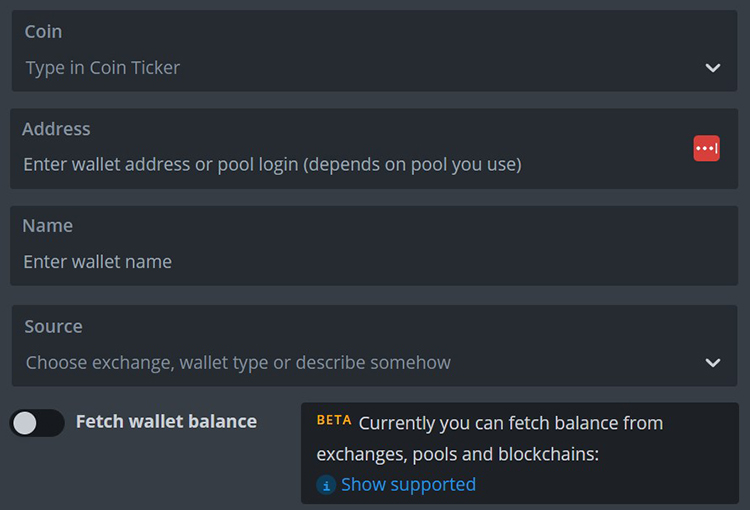
Форма для регистрации и подключения кошелька
Создание полетного листа
Это конфигурационный файл с настройками, который можно применять к воркерам. Создаются полетные листы во вкладке Flight Sheets. Здесь пользователю необходимо нажать на Add Flight Sheet. После этого он увидит следующие настройки:
- Coin. Клиенту потребуется выбрать монету. От этого зависит список доступных кошельков.
- Wallet. Теперь нужно выбрать один из созданных ранее кошельков.
- Pool. Здесь требуется указать майнинг-пул. При необходимости можно выбрать 2-3. Если первый указанный пул окажется недоступен, то система переключит на следующий.
- Miner. В этом поле нужно указать майнинг-программу. Hive OS поддерживает большинство существующего софта. Полный список доступен на официальном сайте.
- Name. Название полетного листа.
- Add Miner. Эта дополнительная функция позволяет добавить программы для майнинга. Она нужна для криптодобытчиков, которые применяют несколько софтов одновременно.
После заполнения полей можно создать и сохранить полетный лист в виде файла или скопировать в буфер обмена. А для применения настроек достаточно нажать на Create Flight Sheet.
Запуск майнинга
Система предлагает пользователям инструменты для эффективной добычи цифровых активов. После настройки Hive OS для майнинга можно запускать оборудование. Для начала потребуется выбрать ферму и воркер. Далее майнер заходит во вкладку Flight Sheets и нажимает на кнопку в виде ракеты. С этого момента начнется запуск добычи криптовалют. На процедуру уйдут 2-3 минуты.
Разгон видеокарт в Hive OS
При производстве графических процессоров возникают погрешности в стабильности их работы. Поэтому компании намеренно занижают вычислительный потенциал GPU. Это обеспечивает стабильную работу видеокарт и уменьшает количество заводского брака на рынке. Но пользователи графических адаптеров способны самостоятельно разогнать их до предела возможностей. В майнинге цифровых валют это увеличивает хешрейт видеокарт на 10-20%. Возможности для разгона есть в системе Hiveon.
Nvidia
После тестовой настройки и запуска майнера на Hive OS можно ускорить работу GPU в ригах. Для этого нужно остановить добычу цифровых валют и перейти на главную страницу сайта. Далее потребуется выбрать майнинг-ферму, а затем риг с графическими картами (воркер). Напротив каждого видеоадаптера будет кнопка в виде спидометра. При нажатии на нее откроется форма с характеристиками GPU.
Настройки разгона у графических адаптеров от разных производителей (NVIDIA, AMD) отличаются. Это связано с разницей между системными оболочками устройств. Для ускорения видеоадаптеров от NVIDIA доступны следующие основные характеристики:
- Core Clock. Это тактовая частота ядер графического процессора. По умолчанию она равняется 0. При майнинге ETH разгон тактовой частоты слабо влияет на хешрейт.
- Memory Clock. При добыче большинства монет видеопамять — приоритетная характеристика. От нее во многом зависит хешрейт. Memory Clock — частота видеопамяти. В Хайв ОС ее значение в 2 раза больше, чем в Afterburner — программа для разгона GPU. Это особенность системы.
- Fan. Пользователю нужно вручную добавить скорость вращения кулеров. Это значение указывается в процентах. Но если в настройках системы включена опция AutoFun, то при разгоне нужно установить 0.
- Power Limit. Этот параметр отвечает за энергопотребление. Чаще его снижают на 10-20% для экономии электричества. В Hive OS можно установить минимальное, оптимальное и максимальное значения. Для этого их вводят через запятую в таком формате: 100, 120, 140.
Перед разгоном видеокарт нужно узнать заводские значения их характеристик. Также к процедуре необходимо подходить ответственно. Повышать и понижать значения нужно поэтапно. Иначе есть вероятность поломки GPU.
Еще майнинговая платформа предлагает популярные конфиги других пользователей. Они находятся во вкладке Popular Presets. Достаточно выбрать подходящий пресет и установить его для своих графических адаптеров.
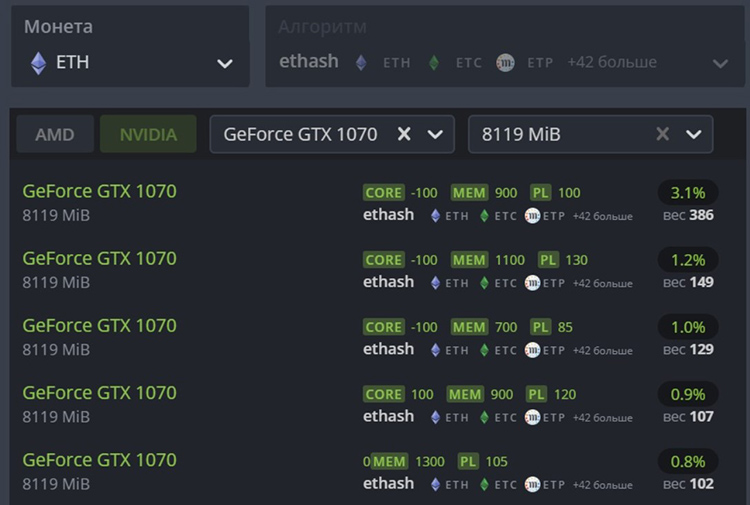
Популярные пресеты разгона для видеокарты GTX 1070 8 Gb
Видеокарты от этого производителя имеют больше настроек для разгона. В них можно менять напряжение, подаваемое на отдельные элементы оборудования. Доступные параметры разгона для карт от AMD:
- Core Clock. Здесь указывают частоту ядер GPU.
- Core Voltage. Эта настройка дает ограничить напряжение в ядрах. Это понизит потребление энергии, но может повлиять на стабильность работы графического процессора.
- Memory Controller Voltage. В октябре 2022 года этот параметр используется для видеоадаптеров серии NAVI. Он нужен для изменения напряжения контроллера памяти. Дает снизить энергопотребление, но может повлиять на стабильность работы GPU.
- Memory Clock. Тактовая частота видеопамяти.
- Memory Voltage. Подаваемое напряжение для памяти GPU. Менять значение нужно осторожно.
- Fan. При запущенном режиме AutoFun остается без изменений.
- Power Limit. Ограничение энергопотребления.
Все значения для GPU от AMD устанавливаются в абсолютном выражении. Если пользователь хочет поднять тактовую частоту ядер с 1000 до 1100 Mhz, то укажет 1100. А для видеокарт NVIDIA вводится относительное значение (например, +100 Mhz).
Основные ошибки при разгоне видеокарт
Запуск майнера на Hive OS после ускорения — ответственный момент. При разгоне по неосторожности можно поломать видеокарты. Поэтому необходимо указать основные ошибки и рекомендации во время процедуры:
- Забытая настройка Power Limit. Если оставить ее без изменений, то система установит максимально возможное значение. Из-за этого оборудование будет расходовать больше электроэнергии и быстрее перегреваться.
- Параметры вольтажа на видеокартах AMD. Для каждой модели GPU значения разные. Поэтому рекомендовано ставить напряжение согласно официальным настройкам. Другой вариант — ознакомиться с опытом пользователей на тематических форумах.
- Разгонять нужно поэтапно. Если резко увеличить тактовую частоту ядер на 50%, то видеокарта в лучшем случае аварийно выключится. А в худшем это приведет к ее поломке. Разгонять устройство нужно по 1-3%, а затем проверять работу GPU.
Как управлять ригом после настройки
Контролировать майнинговое оборудование можно из браузерной версии приложения Hive OS. Также для удаленного управления разработан мобильный софт. Он доступен на смартфонах и планшетах с iOS и Android.
Обновление драйверов для видеокарты
Вручную эта процедура проводится только для графических процессоров NVIDIA. Инструкция по обновлению драйверов:
- Проверить установленную версию. Для этого нужно зайти в воркер и найти форму OpenCL. Здесь отображается версия установленных драйверов.
- Узнать их последнюю модификацию. Для этого сверху страницы потребуется нажать на Remote Access, а затем на Hive Shell Start. Это запустит консоль.
- Открыть окно Hive Shell.
- Ввести nvidia-driver-update —list. После этого программа отобразит доступные версии драйверов.
- Ввести apt update, а затем nvidia-driver-update. Начнется обновление драйвера до последней версии. Процедура займет 2-3 минуты.
Драйвера видеокарт от AMD обновляются вместе с системой Hive OS. Для установки ее новой версии нужно:
- Слева от логина найти и нажать на кнопку Upgrade or Downgrade.
- Выбрать последнюю версию системы.
- Нажать на Upgrade Now. Начнется обновление, которое займет 2 минуты.
Преимущества и недостатки Хайв ОС для майнинга
| Плюсы: | Минусы: |
|---|---|
| Майнинговую систему легко установить, настроить и запустить | Иногда случаются сбои в майнинге при подключении оборудования через Wi-Fi |
| Hive OS поддерживает большинство пулов и программ для криптодобычи | Работа майнинг-фермы зависит от серверов Hiveon |
| Качественный перевод сайта на русский язык | Если у майнера больше 4 воркеров, то придется платить за все следующие |
| Система способна работать с разным оборудованием одновременно | |
| Возможность удаленного контроля за фермой | |
| Работать с Hive OS можно с записанного образа на флешке | |
| Есть инструменты для разгона видеокарт |
Резюме
Hive OS — операционная система на основе Linux для майнинга цифровых активов. В ней присутствует множество функций, облегчающих криптодобычу. Для работы с ней достаточно установить образ на флеш-накопитель. Далее остается запустить систему на ригах или ASIC-устройствах. Она работает с разным оборудованием одновременно.
За функциональность Hive OS нужно платить, если пользователь применяет более 4 воркеров. Каждый следующий подключенный риг стоит $3, а ASIC — $2. Но клиенты могут сэкономить, используя майнинг-пул Hiveon Pool. Тогда они платят 3% от своего дохода с ригов, а с ASIC-устройствами и вовсе подключаются бесплатно.
Часто задаваемые вопросы
Для этого нужно зайти в BIOS и изменить приоритет загрузки. Чаще процедура такая: открыть вкладку Boot, а затем Boot Device Priority. Далее потребуется найти флешку и перенести ее на 1 строчку.
Да, по ее условиям, клиенты приглашают других пользователей и получают в 10% с их платежей. Взамен рефералам выплачиваются $10 за регистрацию по промокоду.
Система поддерживает большинство котируемых монет с возможностью добычи. В октябре 2022 года популярны ETC, RTM, XMR, BTC.
Разработчики запустили ее осенью 2017 года.
Это Rave OS — аналогичная операционная система со своими преимуществами и недостатками. Она дешевле, но имеет меньшую функциональность.