Просмотр сведений о цифровых подписях и сертификатах
В Word, PowerPoint и Excel можно просмотреть сведения о цифровой подписи или сертификате, с помощью которого она была создана.
Дополнительные сведения о добавлении и удалении цифровых подписей см. в статье Добавление и удаление цифровой подписи.
Общие сведения о добавлении или снятии защиты файлов, таких как пароли, ограниченные правки и цифровые подписи, см. в этой статьи.
Примечание: В приложениях Microsoft Excel Starter 2010 и Microsoft Word Starter 2010 невозможно создавать или удалять цифровые подписи.
Просмотр сведений о цифровой подписи
Откройте файл с цифровой подписью, которую вы хотите просмотреть.
Нажмите Файл > Сведения > Просмотр подписей.
Щелкните стрелку вниз рядом с именем подписи в списке и выберите элемент Состав подписи.
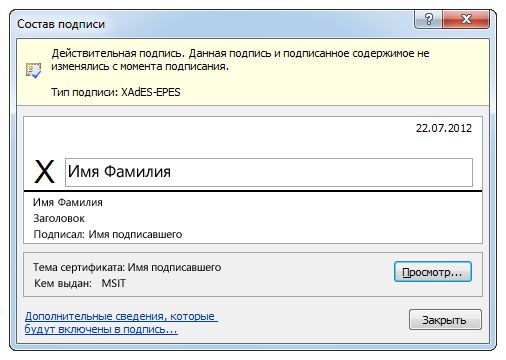
По сведениям в диалоговом окне Состав подписи можно определить, является ли подпись:
Действительны Подпись является текущей. Сертификат является доверенным и не просрочен или отозван.
Недопустимый Сертификат отозван или содержимое, подписанное, было изменено.
Ошибка с восстановлением Подпись не действительна, но вы можете сделать ее действительной. Проблема может быть в том, что вы работаете в автономном режиме, срок действия сертификата истек или он не является доверенным.
частичной (подписана лишь часть файла).
Просмотр сведений о сертификате
В диалоговом окне Состав подписи отображаются сведения о сертификате (например, имя подписавшего в поле Тема сертификата, и лицо, выдавшее сертификат.
Откройте файл с сертификатом, который хотите просмотреть.
Нажмите Файл > Сведения > Просмотр подписей.
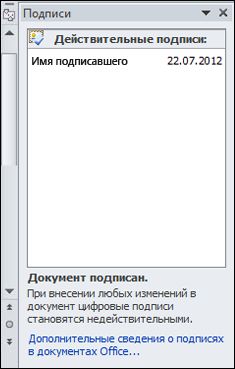
Щелкните стрелку вниз рядом с именем подписи в списке и выберите элемент Состав подписи.
Как проверить электронную подпись

Цифровые документы заверяются электронной подписью (ЭП, ЭЦП). Чтобы убедиться в том, что электронный документ юридически значимый, пользователю требуется проверить ЭЦП на её подлинность.
В статье подробно расскажем, как проверить ЭЦП различными способами.
Какую подпись можно проверить самостоятельно
Проверка ЭЦП необходима в ситуациях, когда цифровые документы заверяются электронной подписью вне рамок информационных систем электронного документооборота (ЭДО). Например, в таких случаях как:
- получение работодателем трудового договора от физического лица;
- заключение сделки между контрагентами с использованием электронной почты;
- проверка банком подписи налогового инспектора электронной выписки из ЕГРЮЛ.
Проверке подлежат подписи, которые имеют закрытый и открытый ключ. Закрытый ключ создаёт подпись, а открытый — проверяет. К ним относят:
- усиленную неквалифицированную электронную подпись (НЭП) — для юридической силы подписи между контрагентами составляется дополнительное соглашение;
- усиленную квалифицированную электронную подпись (КЭП) — юридическая сила закреплена на законодательном уровне, дополнительные соглашения не требуются.
В свою очередь, КЭП делятся на присоединённые и отсоединённые. Присоединённые формируются сразу в подписанном документе, а отсоединённые — в отдельном файле расширения .sig. Во втором случае проверке подлежат оба документа: файл, содержащий электронную подпись и заверенный документ.
Успешная проверка электронной подписи доказывает, что документ подписан именно владельцем ЭЦП. А также, что подпись создана для этого файла, и изменения в него после заверения не вносились. Проверка сертификата ключа подписи подтверждает, что у ЭЦП не закончился срок действия.
УЦ «Калуга Астрал» входит в перечень аккредитованных удостоверяющих центров и имеет все необходимые лицензии для выпуска электронных подписей для физлиц и работников ЮЛ — «Астрал Подпись» и «1С-ЭТП». Данные ЭЦП позволяют сдавать отчётность и участвовать в торгах.
Как проверить электронную подпись
Далее расскажем, какими способами проверить электронную подпись. Подлинность КЭП и НЭП можно посмотреть через специальные сервисы или плагины для Word, Excel и PDF.
Применение онлайн-сервисов для проверки ЭЦП
Госуслуги
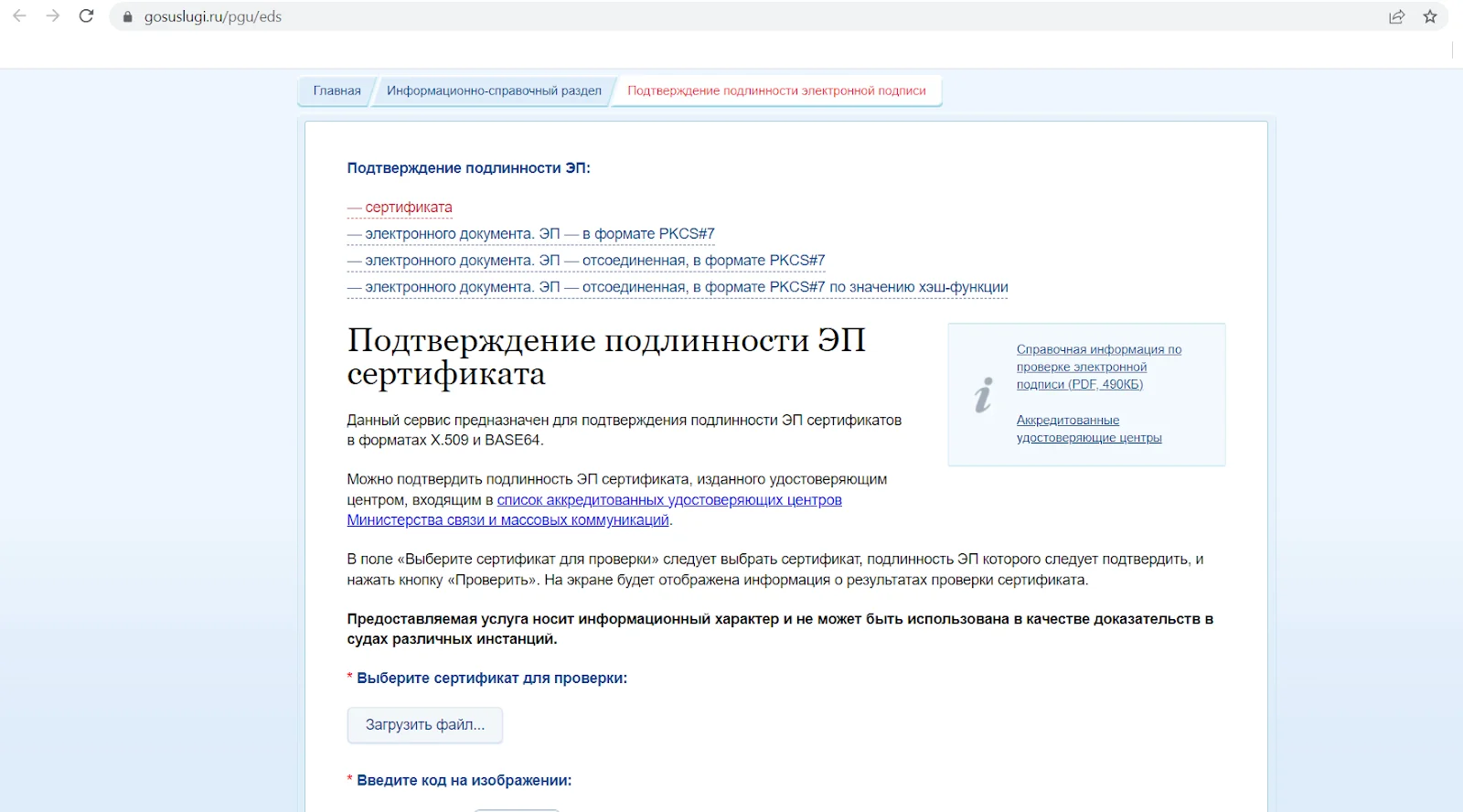
Чтобы проверить электронную подпись на портале Госуслуги, потребуется выполнить следующие шаги:
Данный метод проверки подходит для отсоединённых электронных подписей в формате файла pkcs#7 электронного документа. Сертификат и документы с иным форматом можно проверить по ссылке https://www.gosuslugi.ru/pgu/eds. Сервис проверяет КЭП и НЭП.
КриптоПро
Через сервис КриптоПро можно проверить подписанный документ и сертификат электронной подписи. Загрузить можно КЭП и НЭП.
Для проверки документа с электронной подписью необходимо:
Чтобы проверить сертификат электронной подписи, нужно воспользоваться соответствующей вкладкой «Проверка сертификата» на главном экране. Достаточно загрузить файл подписи. Действия аналогичны вышеописанным.
Проверка подписи с помощью плагинов для Word, Excel и PDF
Чтобы проверить подпись в документе Word или Excel, нужно:
- Нажать на значок подписи в документе.
- Щёлкнуть правой кнопкой мыши на строке подписи и выбрать пункт «Состав подписи».
При успешной проверке в сообщении будет указана информация о владельце подписи и действительности сертификата. Если сертификат недействителен или в документ после подписания вносили изменения, появится сообщение о том, что документ содержит недействительную подпись. PDF.
Отдельный плагин есть и для продуктов Adobe — это КриптоПро PDF. Для проверки подписи им можно пользоваться бесплатно. Кроме плагина, также потребуется криптопровайдер КриптоПро CSP. Чтобы проверить подпись для документа PDF, необходимо:
- Открыть документ, для которого была создана подпись.
- Нажать кнопку Signatures (Подписи) в панели слева.
- Выбрать электронную подпись, которую следует проверить, и нажать правую кнопку мыши.
- В открывшемся контекстном меню выбрать пункт Validate Signature (Проверить подпись).
Программа проверит подпись и откроет окно с результатом проверки подписи.
Причины возникновения ошибок
При контроле достоверности могут возникнуть ошибки в ЭЦП. Чаще всего они связаны со следующими причинами:
- отправитель подкорректировал содержание документа после простановки ЭЦП. В этом случае подпись автоматически становится недействительной, и необходимо её повторное проставление;
- сертификат установлен некорректно либо повреждён. Решит проблему тестирование и, при необходимости, переустановка;
- период действия сертификата истёк либо он отозван. Выходом будет обращение в УЦ для перевыпуска.
Проверить работоспособность ЭЦП можно с КриптоПРО CSP. Для этого зайдите в приложение и выполните следующие действия:
- зайдите во вкладку «Сервис»;
- подключите токен;
- кликните на пункт меню «Протестировать контейнер закрытого ключа»;
- выберите нужный контейнер для проверки.
После завершения процедуры появится отчёт с указанием типов ошибок. Их можно скопировать и отправить в службу технической поддержки удостоверяющего центра.
Навигационное меню
- CriptoPro CSP для Windows 10
- CryptoPro CSP 3.9
- Госуслуги и КриптоПро
- Как выполнить обновление КриптоПро
- Как настроить КриптоПро ЭЦП Browser plug-in
- Как полностью удалить КриптоПро CSP с компьютера
- Как удалить ЭЦП из реестра КриптоПро
- Как установить и настроить ViPNet
- Как установить КриптоПро: пошаговая инструкция
- Ключ КриптоПро в реестре
- КриптоАРМ: инструкция по установке
- КриптоПро 3.6: Как установить и обновить
- КриптоПро CADESCOM plug-in
- КриптоПро CSP 4
- КриптоПро Linux
- КриптоПро PDF
- Криптопро для MacOS
- КриптоПро для Андроид
- КриптоПро для Яндекс Браузера
- КриптоПро не видит Токен (Рутокен)
- КриптоПро сброс триала
- Личный кабинет КриптоПро
- Настройка КриптоПРО
- Настройка КриптоПро для госзакупок
- Пароли КриптоПро
- Перенос КриптоПро на другой компьютер
- Разница между КриптоАРМ и КриптоПро CSP
- Серийный номер КриптоПро
- Что делать, если не работает КриптоПро ЭЦП Browser plug-in
- Что такое TLS в КриптоПро
- Что такое ViPNet CSP
- Что такое КриптоПро PKI
- Что такое КриптоПро Sharpei
- Что такое КриптоПро Winlogon
- Кто участвует в маркировке
- Работа с «Честным ЗНАКом»
- Штрафы
- JaCarta authentication server
- JaCarta Management System
- JaCarta SecurLogon
- Jacarta Webclient
- Генерация ключа для ЕГАИС на Рутокен ЭЦП 2.0
- Драйвер для Рутокен S
- Драйвера для JaCarta
- Драйверы для ЕГАИС
- Как войти на сайт налоговой с помощью Рутокена
- Как обновить сертификат RSA в ключе ЕГАИС
- Как отформатировать JaCarta
- Как разблокировать JaCarta
- Как разблокировать Рутокен
- Как установить сертификат JaCarta
- Компьютер не видит Рутокен
- КриптоПро не видит ключ JaCarta
- Настройка Рутокен в Линукс
- Нет доступа к системной службе Смарт-карты
- Обновить драйвер Рутокен
- Панель управления Рутокен
- Пин RSA и пин ГОСТ для формирования сертификата
- Пин-код для JaCarta
- Работа с JaCarta
- Работа с PIN-кодом администратора
- Рутокен для Windows
- Рутокен Коннект
- Рутокен Магистра
- Рутокен Плагин
- Сколько электронных подписей вмещает токен
- Сравнение JaCarta и Рутокен
- Токены для ФНС: какие бывают и как выбрать
- Что делать, если Эвотор не видит Рутокен
- Аналитика продаж в личном кабинете Астрал.ОФД
- Если привысить время офлайн ОФД
- Как заключить договор с Астрал.ОФД
- Как получить электронный чек от ОФД
- Как посмотреть выручку в Астрал.ОФД
- Как провести проверку связи с ОФД
- Касса не отправляет чеки в ОФД, что делать
- Не передаются данные в офд, что делать
- Отправка электронного чека клиенту по SMS и E-mail
- Отчёты ОФД
- ОФД не отвечает, что делать
- Ошибки ОФД
- Повторный чек ОФД
- Реквизиты ОФД
- Ролевая модель в ЛК Астрал.ОФД
- Чек коррекции или возврат
- Документы для регистрации ООО
- Как зарегистрировать ИП
- Как зарегистрировать ООО
- Как открыть свой бизнес с нуля
- Как получить свидетельство о регистрации ИП
- Регистрация ИП на сайте ФНС
- Регистрация ИП через Госуслуги
- Регистрация ООО на Госуслугах
- Регистрация юрлица в ЕСИА
- Свидетельство о регистрации ЮЛ
- Стоимость открытия ООО
- Субсидия на открытие бизнеса от государства
- Авансирование контрактов по 44-ФЗ и 223-ФЗ
- Антидемпинговые меры по 223-ФЗ
- Аукционный перечень по 44-ФЗ и 223-ФЗ
- Декларация соответствия требованиям закупки
- Дробление закупок по 44-ФЗ и 223-ФЗ
- Заключение контракта по 44-ФЗ
- Закупки у СМП и СОНКО по 44-ФЗ
- Закупочная комиссия по 223-ФЗ
- Запрос коммерческого предложения
- Запрос разъяснений по 44-ФЗ и 223-ФЗ
- Идентификатор государственного контракта
- Как осуществляется коллективное участие в закупках по 223 ФЗ
- Как проводится изменение и расторжение договора по 223 ФЗ
- Как происходит смена заказчика по 44-ФЗ
- Как рассчитываются пени по 44-ФЗ и 223-ФЗ
- Как составить протокол разногласий по 44-ФЗ
- Каков срок оплаты по 223 ФЗ
- Комиссия по осуществлению закупок
- Контракт жизненного цикла 44-ФЗ в 2021 году
- Критерии оценки открытого конкурса 44-ФЗ
- Лизинг по 223-ФЗ
- Национальный режим в госзакупках
- Обеспечение гарантийных обязательств по 44-ФЗ
- Обеспечение заявки. Специальный счет и банковская гарантия
- Общественное обсуждение закупок по 44-ФЗ
- Ограничение конкуренции по 223-ФЗ
- Описание объекта закупки по 44-ФЗ и 223-ФЗ
- Основные изменения в Федеральном законе № 44-ФЗ в 2022 году
- Отказ от участия в тендере
- Переторжка: формы и порядок проведения
- План закупок по 223-ФЗ
- Планирование закупок по 44-ФЗ
- Подтверждение добросовестности по 44-ФЗ
- Приёмка товаров, работ и услуг по 44-ФЗ
- Приёмочная комиссия заказчика по 44-ФЗ
- Проведение аукциона по 44-ФЗ: пошаговая инструкция
- Проведение двухэтапного конкурса по 44-ФЗ
- Проведение претензионной работы по 44-ФЗ
- Проверка банковской гарантии
- Прокуратура и проверка заказчиков по 44-ФЗ и 223-ФЗ
- Прямой договор по 44-ФЗ и его особенности
- Работа на ЭТП для любого бизнеса
- Расшифровка ИКЗ по 44 ФЗ
- Реестр контрактов по 44-ФЗ
- Сертификат происхождения товара СТ-1 в госзакупках
- Состав заявки по 223-ФЗ
- Способы проведения закупок и обоснования для них
- Сроки заключения и внесения изменений в договор по 223 ФЗ
- Сроки оплаты контракта по 44 ФЗ
- Сроки проведения закупок по 44-ФЗ
- Тендерная гарантия по 44-ФЗ
- Тендерный аутсорсинг
- Техническое задание на тендер
- Улучшенные характеристики товара по 44-ФЗ
- Что такое НМЦК: расчёт начальной максимальной цены контракта
- Экспертиза по 44-ФЗ
- Электронный запрос котировок по 44-ФЗ
- Автоматизация делопроизводства и документооборота
- Безопасность электронного документооборота
- Групповая машиночитаемая доверенность (МЧД)
- Законы об электронном документообороте РФ
- Кадровый электронный документооборот
- Как в договоре прописать электронный документооборот
- Как войти в ЭДО
- Как выгружать документы в ЭДО
- Как договориться с контрагентами о переходе на ЭДО
- Как заполнить МЧД
- Как перейти на МЧД
- Как подключиться к ЭДО
- Как проверить ЭДО контрагента
- Как работать с электронными документами: составляем инструкцию
- Как регистрировать документы в ЭДО
- Как регистрировать электронные документы в ЭДО
- Как согласовывать документы в ЭДО
- Как удалять документы в ЭДО
- Как узнать идентификатор участника ЭДО
- Машиночитаемая доверенность (МЧД) для бухгалтера
- Машиночитаемая доверенность (МЧД) для ФТС
- Машиночитаемая доверенность (МЧД) на директора
- Машиночитаемая доверенность в ПФР
- Машиночитаемые доверенности (МЧД) в КЭДО
- Машиночитаемые доверенности для ФНС
- МЧД для ЕГАИС
- МЧД СФР
- Общие вопросы: что такое электронный документооборот и как он работает?
- Организация электронного документооборота. Регистрация в ЕИС
- Особенности регламента ЭДО
- Передача документов по ЭДО
- Переход на ЭДО: с чего начать
- Положение об электронном документообороте: для чего оно нужно?
- Соглашение об электронном документообороте
- Социальный электронный документооборот
- Формат электронных документов
- ЭДО с контрагентами
- Электронная доверенность ИП
- Электронная трудовая книжка
- Электронный документооборот в медицинской сфере
- Электронный документооборот в органах государственной власти
- Электронный документооборот в суде
- Электронный заказ-наряд
- Этапы внедрения электронного документооборота в организации
- Заявление по форме P24001
- Как внести изменения в патент
- Как изменить ОКВЭД для ИП
- Как ИП сменить систему налогообложения
- Как переоформить ИП
- Как попасть в реестр МСП
- Как сменить ОКВЭД ИП в личном кабинете налогоплательщика
- Письмо о смене реквизитов ИП
- Что делать ИП при смене регистрации
- Что делать ИП при смене фамилии
- Внесение изменений в ОКВЭД ООО
- Запрет на внесение изменений в ЕГРЮЛ
- Как внести изменения в устав ООО
- Как проверить внесение изменений в ЕГРЮЛ
- Порядок изменения юридического адреса ООО
- Порядок увеличения уставного капитала ООО
- Смена генерального директора ООО
- Смена директора: как внести изменения в ЕГРЮЛ
- Смена паспортных данных учредителя и директора ООО
- Смена фамилии директора ООО
- Сменить режим налогообложения ООО
- Все про НДФЛ в 2022 году
- Декларация З-НДФЛ для ИП
- Декларация по НДС: как заполнять
- Единая упрощённая налоговая декларация
- Корректировка РСВ
- Корректирующий отчет по 6-НДФЛ
- Налог на прибыль: как подготовить и сдать отчёт
- Налоговая декларация
- НДФЛ
- Нулевая декларация по НДС
- Нулевой РСВ
- Отчёт 6-НДФЛ
- Расчет по страховым взносам: отчетность
- Сдача отчетность через портал ФНС
- Среднесписочный отчет в налоговую
- Федеральные стандарты бухгалтерского учёта
- Финансовая отчётность организации
- Форма 2 «Отчет о финансовых результатах»
- Форма 3 бухгалтерской отчетности
- Форма 4 бухгалтерской отчетности
- Что делать если налоговая не принимает отчетность
- Штрафы за нарушение правил представления отчёта 6-НДФЛ
- Штрафы за несвоевременную сдачу отчётности по НДС
- Штрафы за несдачу нулевой отчётности
- ЕФС-1 на совместителей
- ЕФС-1 не принимают в СФР
- ЕФС-1 при приёме на работу
- Как заполнить ЕФС-1 на ГПХ
- Как заполнить ЕФС-1 при увольнении работника
- Как подать отменяющий отчёт ЕФС-1
- Как сдать ЕФС-1 через 1С
- Квалификационная группа в ЕФС-1
- Код выполняемой функции в ЕФС-1
- Код ошибки «30» в отчете ЕФС-1
- Код ошибки «50» в ЕФС-1: как исправить
- Код территориального органа в ЕФС-1
- Коды должностей в ЕФС-1
- Корректировка ЕФС-1
- Нулевой отчёт ЕФС-1
- Образец заполнения формы ЕФС-1
- Отчет ЕФС-1
- Отчётность в СФР при смене фамилии
- Проактивные выплаты СФР
- СЗВ-ТД: как сдавать в 2023 г.
- Форма «Сведения о застрахованном лице»
- Cтатистическая отчетность малых предприятий
- Кадровая отчётность
- Как отправить отчёт в Росстат через Госуслуги
- Какие отчёты сдают в Росстат
- Объяснительная в Росстат
- Отчет 1‑ИП
- Отчет в статистику для малых предприятий
- Отчёт П-4 в статистику
- Отчёт ПМ в Росстат
- Отчет по травматизму по форме 7
- Ошибки в отчётах Росстат и уточнённая отчётность в статистику
- Статистическая отчетность по Форме №1
- Форма 1-ПР
- Форма 1-Т
- Форма 11 (статистика)
- Форма П-2: структура и инструкция по заполнению
- Форма П-4 (НЗ)
- Форма П-5 (м): инструкция по заполнению
- Форма статистики П-3
- Формы статистической отчетности
- Штрафы за непредставление отчётности в статистику
- Отчетность при ликвидации ООО
- Годовой отчёт ООО
- Какую отчётность сдавать при ликвидации ООО
- Личный кабинет ЮЛ
- Отчётность ООО на ОСНО
- Отчётность при ликвидации ООО в ПФР
- Первые отчеты после регистрации ООО
- Должен ли ИП сдавать бухгалтерский баланс
- Какую отчётность сдавать ИП на УСН без работников
- Личный кабинет ИП
- Нулевая отчётность ИП
- Нулевая отчетность ИП на ОСНО
- Нулевая отчётность ИП на УСН
- Общая система налогообложения: отчётность для ИП
- Отчёт в статистику для ИП
- Отчётность для ИП на патенте
- Отчётность ИП на ОСНО
- Отчётность ИП на УСН
- Сдача отчетности ИП в ПФР
- Сдача отчётности ИП через личный кабинет налогоплательщика
- Сдача отчетности при закрытии ИП
- Штраф за несдачу отчётности ИП
- Автоматизированная упрощённая система налогообложения
- Анализ бухгалтерского баланса предприятия
- Анализ форм бухгалтерской отчетности
- Бланки строгой отчетности
- Бухгалтерская и налоговая отчётность
- Бухгалтерская отчётность организации
- Бухгалтерский баланс
- Бухгалтерский баланс на УСН
- Выписка из бухгалтерского баланса
- Дебиторская задолженность и отражение НДС в бухгалтерском балансе
- Декларация по УСН
- Для чего нужно ПБУ 4/99
- Заявление на возврат переплаты с ЕНС
- Земельный и транспортный налоги
- Искажение бухгалтерской отчётности
- Кадровые отчеты
- Как выбирать оператора и сервис для сдачи отчетности
- Как заполнить бухгалтерский баланс
- Как отправить отчётность по почте
- Как отразить основные средства в бухгалтерском балансе
- Как проверить бухгалтерский баланс
- Как проверить отчётность перед сдачей
- Какую отчётность сдаёт НКО
- Какую отчетность сдает СНТ
- Камеральные проверки
- Квартальная отчётность в 2023 году
- Корректировка и уточнение бухгалтерской отчётности
- Кто и когда сдает форму 5
- Личный кабинет ФЛ
- Ломбард: сдача отчётности
- Налоговая и бухгалтерская отчетность ТСЖ
- НДС в отчёте о движении денежных средств
- Новый отчёт РСВ в 2023 году
- Нулевая отчётность на УСН
- Обзор приказа 66н о бухотчётности
- Отчёт о прослеживаемых товарах
- Отчётность акционерных обществ
- Отчетность в военкомат
- Отчетность в ГИР БО
- Отчётность в Лес ЕГАИС
- Отчётность ЕСХН
- Отчётность кредитных организаций
- Отчётность КФХ
- Отчётность МСФО
- Отчётность на УСН
- Отчётность обособленного подразделения
- Отчётность по заработной плате
- Отчётность при приёме сотрудника на работу
- Отчётность при увольнении сотрудника
- Отчётность ФТС
- Отчётность: что изменилось в 2022 году
- Отчёты для Росприроднадзора
- Переход на УСН
- Персонифицированная отчётность
- Подтверждение основного вида деятельности
- Пояснения и пояснительная записка к бухгалтерскому балансу
- Промежуточная бухгалтерская отчетность
- Сдача отчётности в Росприроднадзор
- Сдача отчётности по доверенности
- СЗВ-ДСО
- Смена юридического адреса
- Собственный и уставной капитал в бухгалтерском балансе
- Справка СТД-Р: как и где её получить
- Срок хранения отчётности
- Структура бухгалтерского баланса
- Уведомление о ввозе прослеживаемых товаров
- Уведомление о перемещении прослеживаемых товаров
- Уведомление о переходе на УСН
- Уведомление об остатках товаров, подлежащих прослеживаемости
- Упрощенная бухгалтерская отчетность.
- Федеральные стандарты бухучёта
- Форма 1-ИП (автогруз)
- Формы отчётности
- ФСБУ 25/2018
- ФСБУ 26/2020
- ФСБУ 27/2021
- ФСБУ 5/2019 «Запасы»
- ФСБУ 6/2020
- Чистые активы в бухгалтерском балансе
- Что изменится в отчётности с 2023 года
- Что такое счёт-фактура
- Что такое ТКС
- Штрафы за несдачу отчётности
- Штрафы за несдачу отчётности УСН
- Штрафы за расчёт по страховым взносам
- Электронная отчётность в Лес ЕГАИС
- Выписка ЕГРН
- Выписка ЕГРЮЛ
- Заявление на получение ЭЦП
- Как выглядит электронная подпись
- Как зарегистрироваться в ЕИС
- Как работает электронная подпись
- Как сделать ЭЦП для торгов
- Корневой сертификат ЭЦП
- Продление сертификата
- Сертификат ключа ЭП
- Создание заявления на получение электронной подписи
- Срок действия сертификата
- Структура эцп: из чего состоит электронная подпись
- Что делать, если ЭЦП украли
- Что такое сертификат ЭЦП
- Что такое ЭЦП
- Штамп времени в электронной подписи
- Электронная подпись для ЕГАИС
- ЭЦП носитель: Токен
- Замена электронной подписи
- Ошибка «Нет полного доверия к сертификату подписи»
- Ошибка: отсутствует закрытый ключ
- Ошибка: у вас нет действующих сертификатов
- Ошибки Рутокен
- Как подписать документ с помощью КриптоПро Office Signature
- КриптоАРМ: проверка электронной подписи
- КриптоПро проверка ЭЦП
- Установка корневого и личного сертификатов в КриптоПро
- PIN-коды ЭЦП Рутокенов
- Драйвер рутокен
- Инструкция по работе с ЭЦП для Росреестра
- Как восстановить доступ к сертификату
- Как использовать ЭЦП на Рутокен
- Как найти на компьютере сертификат ЭЦП
- Как настроить браузер для работы с ЭЦП
- Как настроить работу Рутокена для использования на Mac OS
- Как настроить Рутокен для ЕГАИС
- Как обновить ЭЦП на госзакупках
- Как подписать jpg электронной подписью
- Как подписать доверенность с помощью ЭЦП
- Как подписать договор электронной подписью
- Как подписать документ
- Как подписать документ libreoffice ЭЦП
- Как подписать документ xml электронной подписью
- Как подписать письмо в Outlook с помощью ЭЦП
- Как получить электронную подпись по новым правилам
- Как проверить электронную подпись
- Как проверить ЭЦП на Рутокен
- Как сделать электронную подпись для налоговой и работать с ней
- Как скопировать электронную подпись
- Как скопировать ЭЦП на компьютер
- Как скопировать ЭЦП с рутокена
- Как удалить ЭЦП с Рутокена
- Как установить Рутокен
- Программы для работы с ЭЦП
- Регистрация сертификата на порталах
- Установка серверного сертификата на zakupki.gov.ru
- Что делать, если налоговая не прнимает ЭЦП
У вас есть вопросы?
Оставить заявку
Еще не определились? Напишите нам, и мы ответим на ваши вопросы!

Продукты по направлению
Электронная подпись для участия в торгах, работы на государственных порталах и электронного документооборота
Программное обеспечение для работы с электронной цифровой подписью
Защищенный носитель закрытых ключей электронной подписи для электронного документооборота
Как проверить эцп в ворде
Данная инструкция описывает порядок действий по конфигурации программ Word и Excel из состава Microsoft Office 2003, 2007, 2010, 2013, 2016, для создания и проверки электронных цифровых подписей документов. Цифровые подписи используют в тех случаях, когда требуется гарантировать подлинность, целостность и происхождение (авторство) документа, поэтому подписывать документ необходимо только в том случае, когда он окончательно готов.
Для создания ЭП на 2012 ГОСТ в Microsoft Office Word/Excel 2007/2010/2013/2016 необходимо наличие плагина «КриптоПро Office Signature 2.0». Описание использования этого продукта (плагина) имеется в данном документе. Дистрибутив плагина доступен на странице: http://www.cryptopro.ru/products/office/signature
Важно помнить: если после создания и подписи документ будет открыт в другой версии Microsoft Office Word/Excel, то ЭП документа проверится не всегда.
Ниже представлена таблица, в которой рассмотрены все варианты создания подписи: в Word/Excel с плагином и без него — и возможности проверки подписи в различных версиях Microsoft Office.
Документ открывается в:
Оглавление
1. Использование КриптоПро CSP в Microsoft OfficeWord/Excel 2003
1.1. Создание цифровой подписи
В главном меню выберите пункт Сервис → Параметры

В появившемся окне выберите закладку Безопасность и нажмите кнопку Цифровые подписи.

Появится окно цифровой подписи. Это окно позволяет пользователю добавить свои личные сертификаты, которые будут использоваться для формирования ЭП. Нажмите Добавить .

В появившемся окне представлен список сертификатов пользователя, установленных на компьютере.

Выберите сертификат и нажмите ОК.

Появится окно ввода пароля ключевого контейнера. Введите пароль, соответствующий контейнеру выбранного сертификата.

Если пароль введен неверно, повторите попытку. При успешном вводе пароля появится окно подтверждения подписи.
В результате подписания документа, в строке состояния в правом нижнем углу появится значок, свидетельствующий о том, что данный документ создан с ЭП.

Для проверки статуса подписи, нажмите на это значок.
При изменении подписанного документа, цифровая подпись пропадает, о чем свидетельствует сообщение:

1.2. Подписание документа, содержащего цифровую подпись
Для подписания документа, уже содержащего цифровую подпись, необходимо проделать шаги, аналогичные п1.
Во вкладке Сервис, выбрать Параметры. В появившемся окне на вкладке Безопасность, нажать кнопку Цифровые подписи.
Добавить сертификаты для подписания документа. Выделить сертификат и нажать ОК.
Нажатием двойного щелчка мыши на значке, свидетельствующем о подписи документа, на нижней панели задач, откроется окно Цифровая подпись. Это окно содержит информацию о подписях документа.

При внесении изменений в документ, подписи становятся недействительными, поэтому рекомендуется подписывать уже готовые документы.
Для просмотра статуса подписи, опять нажать на иконку в нижней части. Обе подписи будут недействительными.

Замечание:
При использовании отправителем и получателем одинаковой версии Microsoft Office совместимость форматов подписи обеспечивается при использовании версии КриптоПро CSP 3.0 и выше.
Если происходит открытие подписанного документа версии Microsoft Office Word 2003 в Microsoft Office Word 2007, то необходимо использовать КриптоПро CSP 3.6.1.
2. Создание цифровой подписи в Microsoft Office/Excel 2007 и 2010/2013/2016 с использованием «КриптоПро Office Signature»
2.1. Установка «КриптоПро Office Signature»
Установка продукта «КриптоПро Office Signature» производится на компьютер с программным обеспечением:
ОС: Windows XP/2003/Vista/2008/2008 R2/7 (32 или 64 бит);
Microsoft Office 2007 или Microsoft Office 2010 (32 или 64 бит);
КриптоПро CSP 2.0 и выше.
Установка производится путём запуска дистрибутива:
XMLDSigAddIn-win32.msi (для 32-битных версий MS Office)
XMLDSigAddIn-x64.msi (для 64-битных MS Office)
2.2. Создание и проверка ЭП
После завершения редактирования документа и сохранения документа можно добавить к документу ЭП.
Подписанный документ будет доступен только для чтения.
Если в подписанный документ нужно внести изменения, то все созданные ЭП следует удалить из документа.
Для создания ЭП в MS Office Word 2007 или Excel 2007:
В главном меню выберите пункт Подготовить, затем Добавить цифровую подпись (КРИПТО-ПРО)

Для создания ЭП в MS Office Word 2010 или Excel 2010:
На вкладке Файл в разделе Сведения нажмите кнопку Добавить цифровую подпись (КРИПТО-ПРО)

Затем появится окно подписания документа. Это окно позволяет пользователю указать свой личный сертификат, который будет использоваться для формирования ЭП. Один из сертификатов будет выбран автоматически.

Если нужно выбрать другой сертификат — нажмите кнопку Изменить. В появившемся окне представлен список сертификатов пользователя, установленных на компьютере.

Выберите сертификат и нажмите ОК. Если для доступа к ключевому контейнеру требуется задать пароль — появится окно ввода пароля.

Если пароль введен неверно, повторите попытку. При успешном вводе пароля появится окно о статусе подписания документа.

После подписи документа, в строке состояния окна документа появится значок, свидетельствующий о том, что данный документ имеет ЭП.

Для проверки статуса подписи, нажмите на этот значок, и справа появится вкладка Подписи, в которой указан статус подписи. Для просмотра состава подписи щелкните правой кнопкой мыши на строке подписи и выберите пункт Состав подписи.

Появится более детальное сообщение о составе подписи.

При открытии измененного документа, содержащего ЭП, появится сообщение о том, что документ содержит недействительную подпись.

Для более детального просмотра статуса, нажмите на значок ЭП в строке состояния, и справа появится окно, содержащее недействительный статус подписи.

Состав подписи можно посмотреть нажатием правой кнопки мышки

2.3. Подписание документа, содержащего цифровую подпись
Если документ уже содержит цифровую подпись, его можно подписать еще раз.
Для добавления новой ЭП в MS Office Word 2007 или Excel 2007:
В главном меню выберите пункт Подготовить, затем Добавить цифровую подпись (КРИПТО-ПРО).
Для добавления новой ЭП в MS Office Word 2010 или Excel 2010:
На вкладке Файл в разделе Сведения нажмите кнопку Добавить цифровую подпись (КРИПТО-ПРО).
Дальнейшие действия аналогичны созданию первой подписи.
В результате на вкладке Подписи появится еще одна действительная подпись.

Для просмотра состава подписи, щелкните правой кнопкой мыши на строке нужной подписи и выберите пункт Состав подписи.
2.4. Видимые строки подписи
2.4.1 Добавление строки подписи
На вкладке Вставка в группе Текст нажмите на стрелку рядом с кнопкой Строка подписи и в появившемся меню выберите Строка подписи (КРИПТО-ПРО).

Появится диалоговое окно Настройка подписи. В нём можно ввести информацию о лице, которое будет добавлять подпись. Эти сведения будут отображены в строке подписи в документе. Заполнять все пункты необязательно.

- в поле Предложенный подписывающий вводится ФИО подписывающего.
- в поле Должность предложенного подписывающего — название должности подписывающего.
- в поле Адрес электронной почты предложенного подписывающего — адрес электронной почты подписывающего
- в поле Инструкции для подписывающего можно ввести рекомендации или требования для подписывающего. Эти инструкции отображаются в диалоговом окне Подпись, в котором подписывающий будет ставить подпись.
- для разрешения самому подписывающему добавления комментариев в процессе создания подписи установите флажок Разрешить подписывающему добавлять примечания в окне подписи.
- для отображения даты подписания документа, установите флажок Показывать дату подписи в строке подписи.

Нажмите кнопку ОК.
Созданная строка подписи представляет собой графический объект, который можно переместить на любое место в тексте документа.

При необходимости можно повторить добавление видимой строки подписи в случае, если документ подписывается разными людьми.
2.4.2 Добавление подписи в строку подписания
Дважды щелкните мышью в документе по строке подписи, в которую требуется ввести подпись. Появится диалоговое окно Подписание

В верхней части окна можно просмотреть дополнительные сведения о создаваемой подписи нажав ссылку Дополнительные сведения о том, что подписывается.
При нажатии ссылки Выбрать рисунок можно добавить изображение, например, своей рукописной подписи.
Один из имеющихся на компьютере сертификатов будет выбран автоматически.
Для выбора другого цифрового сертификата для подписи нажмите кнопку Изменить и в окне Выбор сертификата выберите необходимый сертификат

В окне Подписание нажмите кнопку Подписать. Появится информационное окно подтверждения подписи, в этом окне нажмите кнопку ОК. Для удобства работы можно установить флажок Больше не показывать это сообщение.

Созданная подпись будет отображена в документе. Одновременно будет отображена вкладка Подписи, в которой приведен список подписей в документе. Созданная подпись будет находиться в разделе Действительные подписи. Незаполненная подпись — в разделе Требуемые подписи.
После того, как в документе появилась первая (или единственная) цифровая подпись, он автоматически помечается как окончательный и доступен только для чтения.
Если документ содержит единственную подпись, то на этом работа с ним заканчивается.
Если документ содержит несколько строк подписей для нескольких лиц, документ следует передать этим лицам для подписания.

При открытии документа, содержащего незаполненные строки подписи, появляется панель сообщений.

Щелкните по кнопке Просмотр подписей, после чего на вкладке Подписи будет отображен список подписей в документе.

Для добавления подписи в строку подписи дважды щелкните по строке подписи в тексте документа или в панели Подписи нажмите правой кнопкой мыши на нужной строке подписи и выберите команду Подписать.
В окне Подписание введите необходимую информацию и нажмите кнопку Подписать

После создания последней подписи в документе в панели Подписи все подписи будут находиться в разделе Действительные подписи

2.4.3 Просмотр свойств подписи
В окне документа в панели Подписи щелкните по стрелке требуемой подписи и выберите команду Состав подписи. Можно также дважды щелкнуть мышью по строке подписи в тексте документа.

Свойства подписи буду отображены в соответствующем окне. Для просмотра сертификата, использовавшегося при создании подписи, нажмите кнопку Просмотр.


Подписанный документ, можно просматривать, печатать, выделять фрагменты и копировать их в буфер обмена.
Можно скопировать и строку подписи в другой документ, но эта строка подписи вставляется без цифровой подписи. Необходимо добавление подписи в строку подписи в новом документе.
При попытке сохранить подписанный документ под другим именем, появляется информационное окно:

Если нажать кнопку Да, все подписи в документе станут недействительными.
Документ, содержащий цифровые подписи, автоматически помечается как окончательный. При попытке снятия этой отметки появляется информационное окно.

Если нажать кнопку Да, то любое действие по редактированию документа приведёт к тому, что все подписи в документе станут недействительными.
Тогда в строках подписи появится текст Недействительная подпись. На вкладке Подписи данные подписи будут находиться в разделе Недействительные подписи.

Документ, содержащий недействительную подпись, можно подписать повторно.
Для этого на вкладке Подписи щелкните по стрелке недействительной подписи и выберите команду Подписать еще раз. Можно также щелкнуть правой кнопкой мыши по строке подписи в тексте документа и в контекстном меню выбрать команду Подписать еще раз.
Заново заполните окно Подписание и нажмите кнопку Подписать.
2.5. Открытие документа на компьютере без «КриптоПро Office Signature»:
При открытии документа с подписью на компьютере, где не установлен продукт «КриптоПро Office Signature» подпись будет отображаться как недействительная. При выборе пункта Состав подписи на вкладке Подписи будет выдано информационное окно:

Кнопка Дополнительные сведения об этом поставщике служит для перехода на веб-сайт производителя продукта «КриптоПро Office Signature», где можно скачать дистрибутив и установить «КриптоПро Office Signature».
Как проверить эцп в ворде
В Word, PowerPoint и Excel можно просмотреть сведения о цифровой подписи или сертификате, с помощью которого она была создана.
Дополнительные сведения о добавлении и удалении цифровых подписей см. в статье Добавление и удаление цифровой подписи.
Общие сведения о добавлении или снятии защиты файлов, таких как пароли, ограниченные правки и цифровые подписи, см. в этой статьи.
Примечание: В приложениях Microsoft Excel Starter 2010 и Microsoft Word Starter 2010 невозможно создавать или удалять цифровые подписи.
Просмотр сведений о цифровой подписи
Откройте файл с цифровой подписью, которую вы хотите просмотреть.
Нажмите Файл > Сведения > Просмотр подписей.
Щелкните стрелку вниз рядом с именем подписи в списке и выберите элемент Состав подписи.
По сведениям в диалоговом окне Состав подписи можно определить, является ли подпись:
Действительны Подпись является текущей. Сертификат является доверенным и не просрочен или отозван.
Недопустимый Сертификат отозван или содержимое, подписанное, было изменено.
Ошибка с восстановлением Подпись не действительна, но вы можете сделать ее действительной. Проблема может быть в том, что вы работаете в автономном режиме, срок действия сертификата истек или он не является доверенным.
частичной (подписана лишь часть файла).
Просмотр сведений о сертификате
В диалоговом окне Состав подписи отображаются сведения о сертификате (например, имя подписавшего в поле Тема сертификата, и лицо, выдавшее сертификат.
Откройте файл с сертификатом, который хотите просмотреть.
Нажмите Файл > Сведения > Просмотр подписей.
Щелкните стрелку вниз рядом с именем подписи в списке и выберите элемент Состав подписи.
Как проверить электронную подпись
Документ, подписанный электронной подписью, обладает юридической силой только в том случае, если он подписан действительной ЭЦП. Самостоятельная проверка электронной подписи помогает убедиться в правильности подписи и защите документа от внесения изменений посторонним лицом. Вопрос проверки действительности электронной подписи актуален в следующих случаях:
- получение договора от контрагента или физического лица, заверенного ЭЦП;
- принятие заявок от участников аукционов или тендеров через e-mail или специальную площадку;
- контроль подписи банковским учреждением перед проведением платежного поручения.
Сам процесс проверяет выполнение одновременно трех условий:
- ЭЦП была сформирована с применением сертификата, срок действия которого не истек на момент оформления документа;
- подпись была поставлена непосредственно владельцем сертификата и его личность можно определить;
- подпись была сформирована непосредственно для данного документа, и последний после этого не менялся.
Как выполнить проверку
Сегодня функция проверки электронной подписи в документе может быть реализована следующими способами:
- использование специальных плагинов для Word, Excel, PDF;
- применение специальных онлайн-сервисов;
- использование портала Госуслуг.
Контроль достоверности плагинами
Для контроля достоверности ЭЦП компания КриптоПро предлагает два плагина. Один бесплатный и служит для проверки PDF-файлов, а второй платный и предназначен для контроля юридической правомочности документов в форматах офисного ПО Word, Excel. Проверка в последнем случае требует дополнительного наличия программы КриптоПро CSP. После открытия документа необходимо выполнить следующие действия:
- нажать на иконку с подписью в проверяемом документе;
- выберите в контекстном меню (клик правой мышкой кнопки на строчке с ЭЦП) пункт «Состав подписи».
Если проверка будет пройдена успешно, то появится сообщение с указанием данных о сертификате и его владельце. Иначе появится информация о недействительности ЭЦП.
Для контроля достоверности подписи в PDF-файле также необходим криптопровайдер КриптоПРО CSP. Для выполнения операции выполните следующие действия:
-
\
- откройте проверяемый документ;
- кликните по кнопке «Подписи» (Signatures), которая расположена слева;
- выберите проверяемую ЭЦП и кликните левой кнопкой мышки;
- выберите пункт «Проверить подпись» (Validate Signature).
Если проверка пройдет успешно, то появится окно с указанием владельца сертификата.
Применение онлайн-сервисов для проверки ЭЦП
Сегодня существует несколько онлайн-сервисов, чтобы проверять цифровые подписи и сертификаты любого типа вне пределов систем электронного документооборота. Примером станет бесплатный сервис КриптоПро DSS.

Для выполнения операции выполните следующие действия:
- кликните по ссылке «Проверить электронную подпись» в верхней части экрана;
- выберите раздел «Проверить подпись» или «Проверить сертификат»;
- загрузите сертификат или проверяемый документ;
- выполните непосредственно проверку.
Результат появится на отдельной странице, и будет выглядеть вот так:

Скачать результаты проверки нельзя, но можно сохранить web-страницу, либо распечатать.
Использование портала Госуслуги
На универсальном портале Госуслуги есть раздел для проверки действительности цифровой подписи. Для этого достаточно загрузить нужный файл в систему, ввести защитную капчу и нажать «Проверить». Если ЭЦП расположена в отдельном файле, то дополнительно нужно на портал загрузить и ее.

Результат проверки подписи будет представлен на отдельной странице — показан статус сертификата подписи, кто владелец подписи и в каком удостоверяющем центре она была выдана, а также её срок действия.

Причины возникновения ошибок
При контроле достоверности могут возникнуть ошибки в ЭЦП. Чаще всего они связаны со следующими причинами:
- сертификат установлен некорректно либо поврежден (решит проблему тестирование и, при необходимости, переустановка);
- период действия сертификата истек либо он отозван (выходом будет обращение в УЦ для перевыпуска).
Проверить работоспособность ЭЦП можно с КриптоПРО CSP. Для этого зайдите в приложение и выполните следующие действия:
- зайдите во вкладку «Сервис»;
- подключите токен;
- кликните на пункт меню «Протестировать контейнер закрытого ключа»;
- выберите нужный контейнер для проверки.
После завершения процедуры появится отчет с указанием типов ошибок. Их можно скопировать и отправить в службу технической поддержки удостоверяющего центра.
Если у вас еще нет электронной подписи, Удостоверяющий Центр «Астрал-М» предлагает широкий выбор тарифных планов ЭЦП. У нас можно купить электронную подпись для решения любых рабочих задач, наши специалисты помогут вам выбрать подпись, отвечающую вашим потребностям. Чтобы её приобрести, заполните форму обратной связи.
Как проверить подписан ли документ word эцп
Важно! Для подписания электронной цифровой подписью ГОСТ, используется предварительно установленный криптопровайдер ГОСТ КриптоПро CSP, а так же установленная утилита CryptoPro Office Signature устанавливаемой после установки пакета Office.
Важно! При хранении ключевого файла на защищённом носителе типа eToken, RuToken и т.п., дополнительно и в первую очередь, должен быть установлен клиент для работы с такими носителями например eToken PKI Client 5.1 SP1 или SafeNet Authentication Client 8.2.
Подписание невидимой подписью ГОСТ, можно выполнить из вкладки Файл нажав кнопку «Добавить цифровую подпись (КРИПТО-ПРО)»:

или, если вытащить значок на панель быстрого доступа, нажав на значок из самого документа:

Независимо от того где было выбрано, откроется окно выбора сертификата для подписи:

При необходимости, вводим Цель подписания документа. Если предлагаемый Сертификат устраивает, то нажимаем кнопку «Подписать», если нет, то нажав на кнопку «Изменить…», и выбираем сертификат из предлагаемого списка выделив необходимый и нажав на кнопку «ОК» возвращаемся к этому окну. При нажатии кнопки «Подписать», будет произведён поиск закрытого ключа и предложено ввести Пароль к контейнеру закрытого ключа:

после ввода pin -кода и нажатии кнопки «ОК», в случае если Сертификат действительный, будет выдано окно результата:

с соответствующим предупреждением, нажатием на кнопку «ОК», закрываем предупреждение. Документподписан.
В случае, если при подписании документа выдаётся ошибка-уведомление о проблемах со смарт-картой, необходимо проверить что ключевой файл используемой ЭЦП, действительно доступен для выполнения операции подписания документа.
При хранении закрытого ключа на съёмном носителе, так же, необходимо проверить и в необходимом случае установить в контейнер с закрытым ключом, Сертификат от закрытого ключа — cer-файл средствами используемого криптопровайдера. Признаком, что контейнер не содержит Сертификат от закрытого ключа, служит то, что при подключении съёмного носителя с контейнером закрытого ключа, Сертификат автоматически не будет добавляться во вкладку Личные Internet Explorer .
В случае, когда при успешном подписании документа ЭЦП ГОСТ, и при последующем его открытии появляется уведомление о недействительной подписи, необходимо из окна выбора сертификата:

выбрать необходимый Сертификат:

Нажав на «Просмотр свойства сертификата», открыть сертификат:

Убедиться, что у данного сертификата есть закрытый ключ (1) и нажав на «Установить сертификат…» (2) установить его.
!Важно. Если у отображаемого Сертификата отсутствует отметка, что имеется закрытый ключ (1), необходимо, при необходимости, доустановить общедоступный Сертификат в контейнер к закрытому ключу:

и установить средствами КриптоПРО CSP Личный сертификат связав его тем самым с контейнером закрытого ключа на eToken, шаг 1:

шаг 2:

Проверка цифровой подписи.
При открытии подписанного ЭЦП документа, в верхней части выводится информационная панель:

предупреждающее, что если начать редактировать документ, то ЭЦП будет удалена. Для просмотра статуса подписи, необходимо нажать на значок ЭЦП в нижней части окна Word :

В правой части окна откроется панель в которой будет отображён статус Сертификата, которым подписан данный документ:

Развернув меню Сертификата и выбрав «Состав подписи…»:


В этом окне, отображается состав подписи цель подписания документа (при заполнении этого поля при подписании), а нажатием на кнопку «Просмотр…» можно более подробно узнать информацию об используемом для подписания Сертификате.