Как сделать перевод с Metamask в сети BSC?
В период, когда Binance ввел лимитное ограничение на общий размер баланса в $10 000, а слухи вокруг банкротств крупнейших бирж (HTX, Kucoin, OKX и т.д.) продолжали нагнетаться — горячий кошелек Metamask стал для многих людей спасением, ведь на нем можно хранить неограниченное количество средств, главное не потерять seed-фразу.
В данном материале мы рассмотрим процесс перевода средств с Metamask в сети BSC. Интересно, что с пополнением средств практически ни у кого не возникает проблем, а вот с выводом они появляются. У большинства всплывает фраза: «недостаточно средств для оплаты газа». Под «газом» подразумевается комиссия. С учетом того, что при переводе средств с биржи на Меtamask комиссия взимается в нативном токене, для многих становится сюрпризом фраза про отсутствие средств. Но обо всём по порядку.
Для наглядности приведём пример, по его аналогии можно отправлять средства с Метамаска на любой счет в сети binance smart chain.
��Задача: Перевести монеты DOT (Polkadot) с Метамаск на биржу Бинанс в сети binance smart chain.
��Процесс по шагам:
- Авторизуемся в Metamask (мы используем браузерное расширение), выбираем сеть BSC.
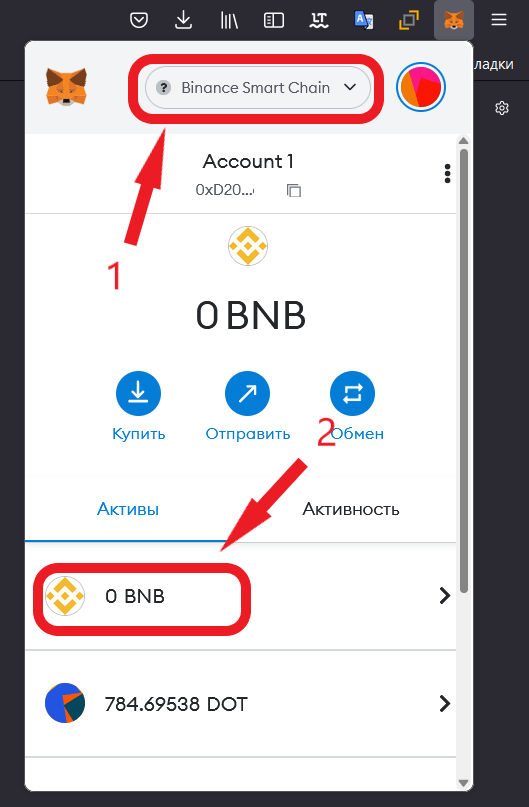
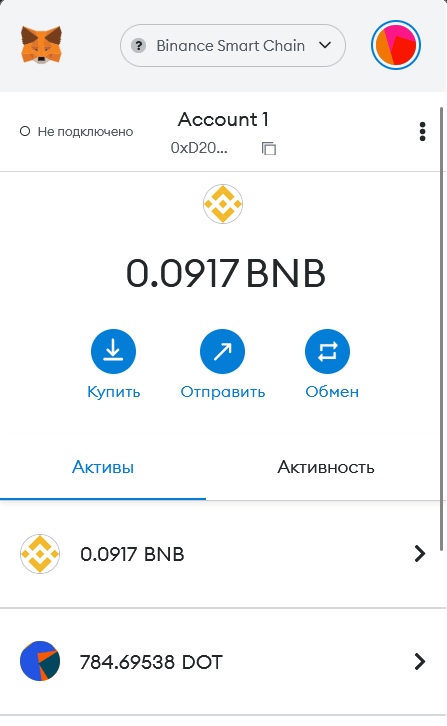
- Видим, что количество BNB на нашем счете равно нулю. Причем здесь BNB, если нам нужно перевести монеты DOT (или любые другие)? Дело в том, что комиссия в сети BSC оплачивается в токенах BNB. Поэтому нам нужно иметь хотя бы небольшое количество данных монет на счете. Откуда взять BNB? Данную монету можно купить или обменять (из имеющихся, к примеру обменять небольшую часть dot на bnb) в самом Metamask. Но мы для примера купили их на спотовом рынке через Binance, а затем отправили на Metamask.
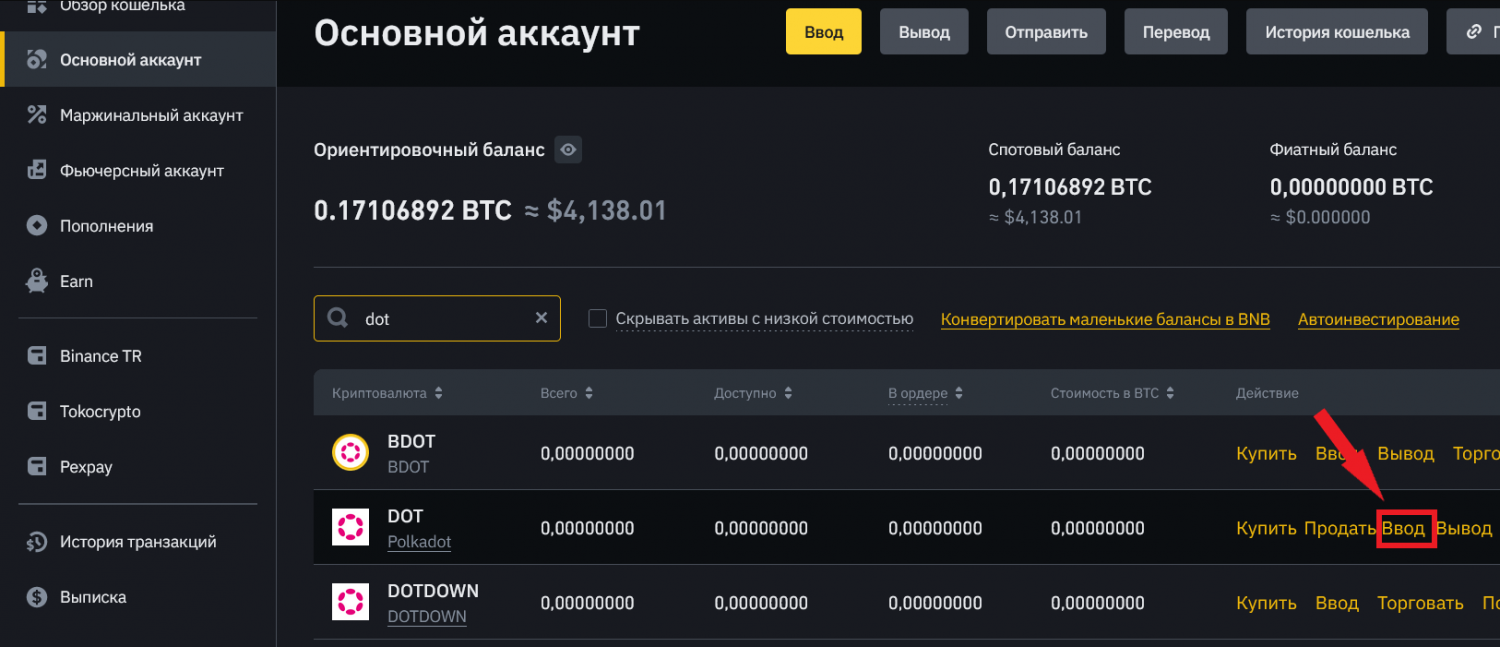
- Теперь нам нужны реквизиты, куда планируется осуществить перевод. Заходим на сайт или в мобильное приложение Binance, выбираем основной аккаунт, находим нужную монету и выбираем блок "Ввод".
- Выбираем сеть BEP20, после чего появится адрес, нужно его скопировать.
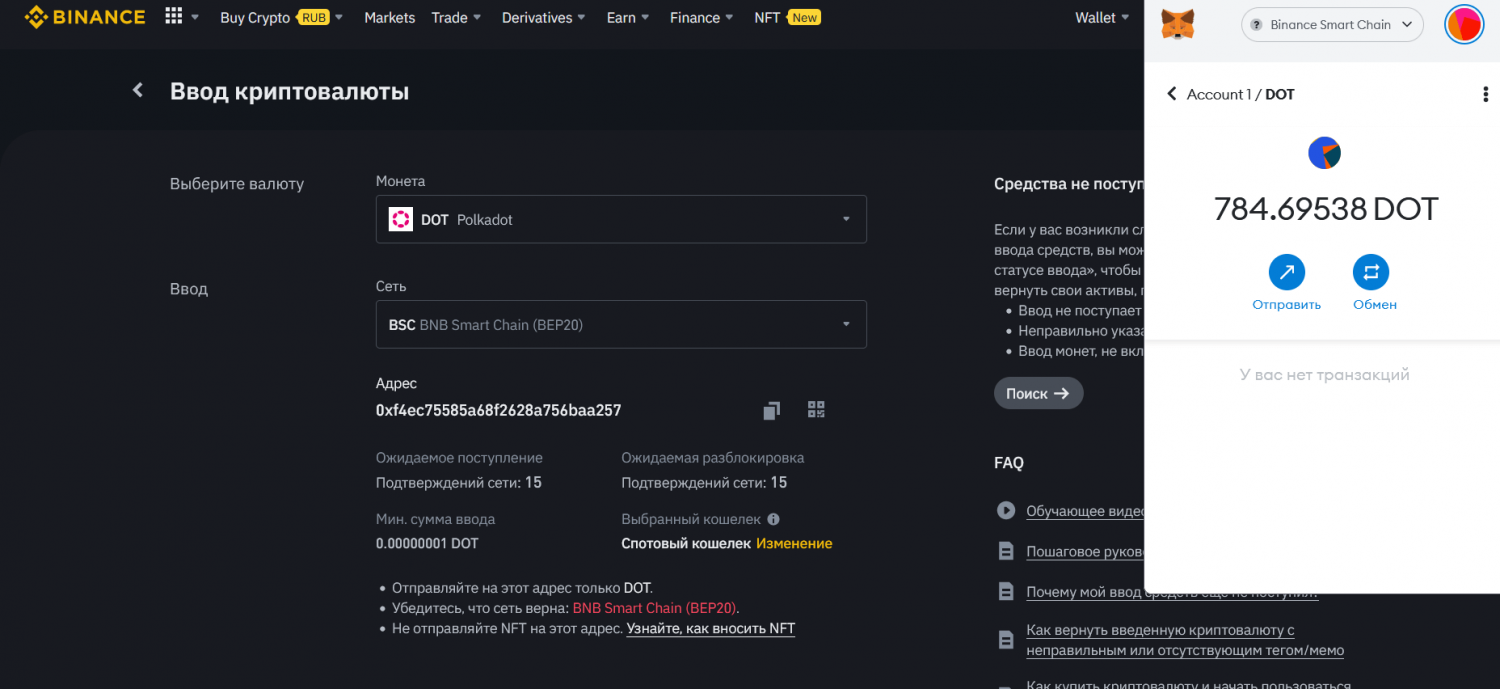
- Возвращаемся к Metamask, выбираем нужную сеть и токен, нажимаем на кнопку отправить. На открывшейся странице указываем скопированный ранее адрес, затем вписываем сумму монет, которую хотим перевести. Ниже появится информация о цене за газ (GWEI), финальный размер комиссии будет указан позже. Поэтому следует нажать на далее.
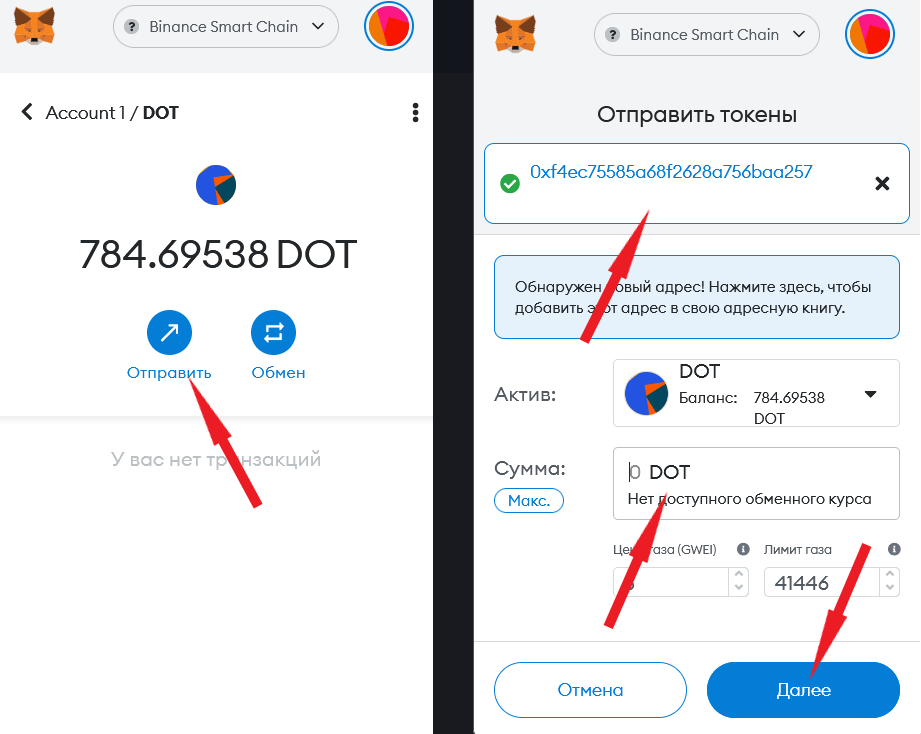
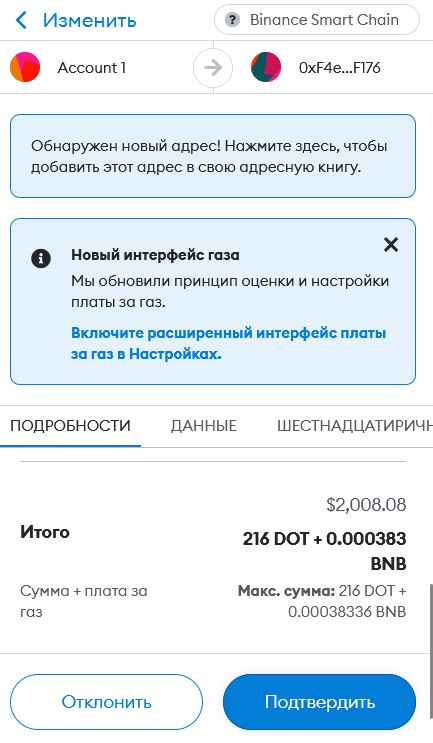
- Размер комиссии зависит от загруженности сети. В нашем случае за перевод 216 монет ДОТ (на тот момент чуть больше 2000 долларов) комиссия составила 0.000383 BNB (в районе $0.10)
- Средства на биржу Бинанс поступили в течение 1 минуты, транзакцию можно проверить на сайте bscscan.com.
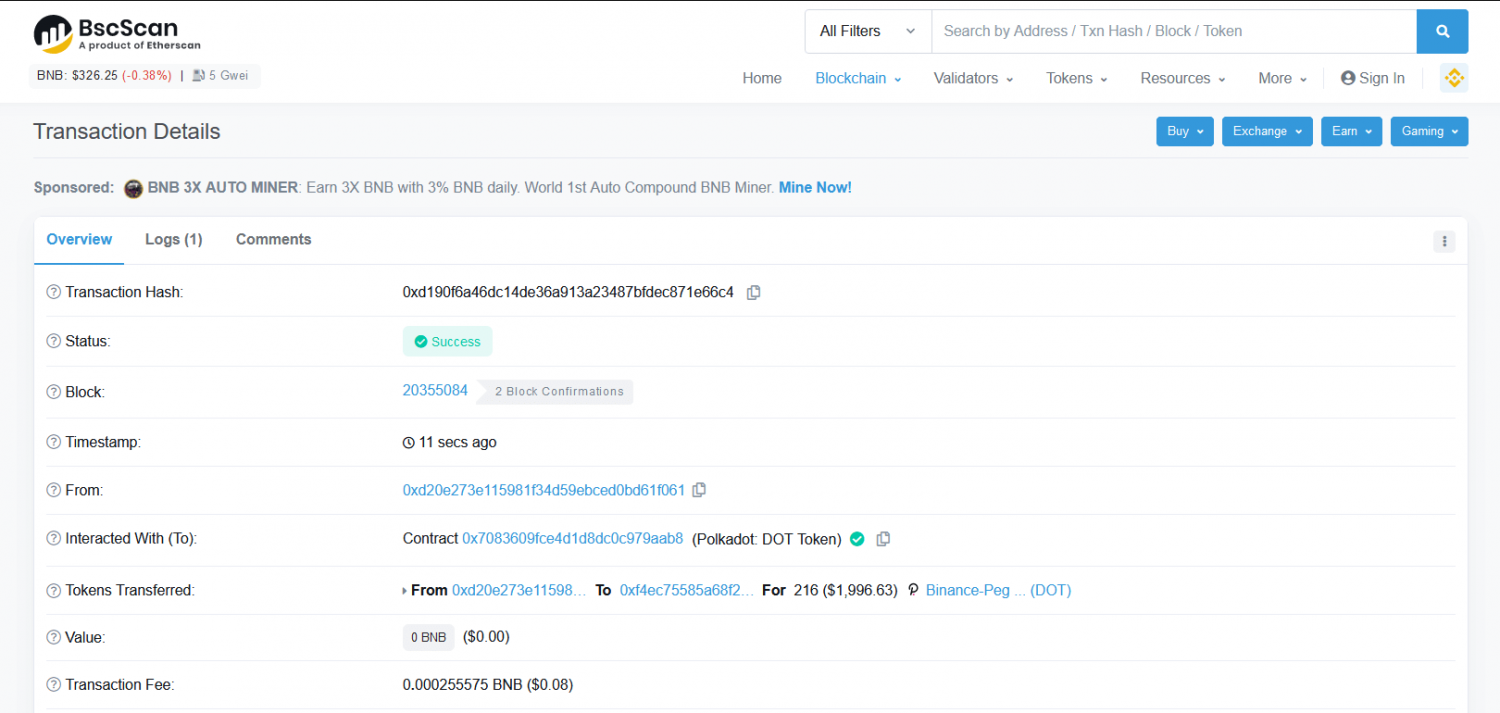
Как видим, процесс предельно прост, главное не ошибиться с адресом и сетью — что является самой распространенной причиной утери средств ��.
Как с Метамаска вывести деньги на Бинанс
Вывод денег с Метамаск на Бинанс является важной процедурой для пользователей, которые хотят осуществлять операции с криптовалютой на бирже Binance. С помощью приведенной выше подробной инструкции вы сможете успешно выполнить перевод и управлять своими финансами. Не забывайте следовать советам и обратить внимание на комиссии и правильность ввода адреса. Управление криптовалютой становится все более популярным, и умение выводить средства с Метамаск на Бинанс является важным навыком для инвесторов и пользователей блокчейн-технологий.
Как перевести Нфт с Метамаска на Бинанс
Шаг 2: 1. Чтобы перевести свои NFT на Binance, сначала откройте MetaMask и войдите в свой аккаунт. 2. После этого выберите активный кошелек и нажмите на иконку «Отправить». 3. Введите адрес получателя, который вы получили на Binance NFT. 4. Укажите количество NFT, которые вы хотите отправить, и нажмите на кнопку «Отправить». 5. Подтвердите транзакцию в MetaMask и дождитесь ее подтверждения. 6. После этого ваши NFT будут успешно переведены с MetaMask на Binance NFT. 7. Вы также можете проверить статус своей транзакции на Binance NFT, перейдя в раздел «История» в вашем аккаунте. Вот и всё! Теперь вы знаете, как перевести свои NFT с MetaMask на Binance. Удачи!
Как открыть Метамаск на компьютер
Чтобы открыть Метамаск на компьютере, необходимо выполнить следующие шаги. В первую очередь, откройте браузер на компьютере и перейдите по адресу https://app.1inchio/. На странице нажмите на кнопку «подключить кошелек» (connect wallet). Затем появятся Условия использования, с которыми нужно согласиться. После этого выберите опцию «WalletConnect».
Далее, на мобильном телефоне откройте приложение MetaMask. На главном экране MetaMask нажмите на кнопку «меню», которая обычно находится в верхнем левом углу. Появится список опций, среди которых выберите «кошелек».
Таким образом, вы сможете открыть Метамаск на компьютере и начать использовать его для проведения различных операций в сети блокчейн.
Как снять деньги с Metamask
После выбора валюты, вводим адрес получателя средств и указываем сумму, которую хотим вывести. После заполнения необходимых данных, нажимаем кнопку “Далее”. На следующем экране убедитесь в правильности указанных данных и подтвердите операцию нажатием на кнопку “Подтвердить”. В итоге, средства будут выведены с вашего кошелька Metamask на указанный адрес получателя. Важно учитывать, что на проведение операции может потребоваться некоторое время, зависящее от текущей загруженности сети. После успешного выполнения операции, вы сможете увидеть запись о ней в истории транзакций в своем кошельке Metamask. Таким образом, вы смогли успешно вывести средства с Metamask, следуя простым шагам указанным выше.
Как установить Метамаск на компьютер
Когда вы нажмете на кнопку «Download now», начнется загрузка программы MetaMask. После того как загрузка будет завершена, откройте установочный файл и следуйте инструкциям на экране для установки MetaMask на компьютер. В процессе установки вы можете выбрать место, где хотите установить программу, и создать ярлык на рабочем столе для удобства. Когда установка будет завершена, будут открыты окно MetaMask, где вам будет предложено создать новый кошелек или восстановить существующий. Если у вас уже есть кошелек, вы можете восстановить его, введя свой секретный фразовый код. Если вы создаете новый кошелек, вам будет предоставлен секретный фразовый код, который нужно сохранить в надежном месте. После этого вы сможете начать использовать MetaMask для доступа к блокчейн-платформе Ethereum и взаимодействия с децентрализованными приложениями. Установка MetaMask на компьютер позволит вам совершать безопасные транзакции и управлять своими криптовалютными активами.

Для вывода денег с помощью Metamask на Бинанс необходимо выполнить несколько простых шагов. Сначала откройте Metamask и перейдите в раздел «Отправить». В поле «Адрес получателя» введите адрес кошелька Бинанс, на который вы хотите вывести средства. Затем укажите сумму криптовалюты, которую вы хотите вывести. Обратите внимание, что в некоторых случаях может потребоваться установить определенную сумму «газа» для проведения транзакции. Убедитесь, что у вас достаточно средств на счету для покрытия этой комиссии. После того, как вы ввели все необходимые данные, нажмите кнопку «Отправить» и подтвердите транзакцию. После успешного выполнения этих действий, ваши деньги будут отправлены на указанный адрес кошелька Бинанс.
Как перевести с кошелька Метамаск на Бинанс
Криптовалютные операции становятся все более популярными. Чтобы перевести деньги с кошелька Метамаск на кошелек Бинанс, необходимо выполнить несколько простых шагов. Ниже мы подробно опишем как сделать это правильно.
Как перевести деньги с кошелька на кошелек Бинанс
Перевод криптовалюты с кошелька на Бинанс можно осуществить быстро и безопасно через приложение Binance. Для этого выполните следующие шаги:
- Зайдите в приложение Binance и выберите «Кошелек» > «Вывод».
- Выберите криптовалюту, которую вы хотите перевести.
- Нажмите «Отправить через по эл.», чтобы выбрать способ перевода (по номеру телефона/эл. почте/ID)
- Введите нужную информацию и нажмите «Отправить».
- Подтвердите перевод.
Таким образом, вы можете быстро перевести криптовалюту на свой кошелек Бинанс. Но если вы хотите перевести токены, то необходимо выполнить другой алгоритм.
Как перевести токены с кошелька на Бинанс
Для перевода токенов на свой кошелек Бинанс, вы можете использовать приложения Web3-кошелька, такие как Trust Wallet или любое другое приложение кошелька.
- Откройте приложение Web3-кошелька и выберите нужный токен.
- Нажмите на кнопку «Получить».
- Нажмите «Внести с биржи» и выберите «Binance».
- Введите нужную информацию и нажмите «Отправить».
Таким образом, вы можете перевести токены с вашего кошелька на кошелек Бинанс.
Как перевести деньги с Метамаск
Чтобы перевести деньги с вашего кошелька Метамаск на другой кошелек, выполните следующие шаги:
- Перейдите на главную страницу своего аккаунта в кошельке Метамаск.
- Нажмите кнопку «Отправить».
- Вы также можете отправить токены, нажав на сам токен, отображаемый на вкладке «Активы» на домашней странице.
- Введите адрес кошелька, на который вы хотите отправить деньги.
- Укажите нужную сумму перевода и нажмите кнопку «Отправить».
- Подтвердите транзакцию в кошельке Метамаск.
После выполнения этих шагов, ваша транзакция будет выполнена и деньги будут переведены на указанный кошелек.
Как привязать свой кошелек к Binance
Чтобы создать DeFi-кошелек Binance, необходимо выполнить следующие шаги:
- Войдите в приложение Binance и перейдите в раздел Кошелек.
- На вкладке Обзор прокрутите вниз до пункта «Кошелек DeFi» и нажмите «Активировать».
- Нажмите «Создать кошелек».
- DeFi-кошелек готов. Вы можете переименовать DeFi-кошелек.
Таким образом, вы сможете связать свой кошелек Метамаск с кошельком Binance и использовать их вместе.
Советы
- Перед выполнением любых криптовалютных операций, убедитесь, что вы сделали все правильно и проверили все важные данные.
- Используйте только официальные приложения для выполнения криптовалютных операций. Не доверяйте свои деньги непроверенным приложениям.
- Никогда не сообщайте свой приватный ключ или seed-фразу никому и нигде.
- Храните свои криптовалюты на холодных кошельках, чтобы защитить свои деньги от возможных хакерских атак.
Выводы
Перевод криптовалюты с кошелька Метамаск на кошелек Бинанс может быть выполнен различными способами. Чтобы выполнить операцию безопасно, следуйте инструкциям в каждом приложении и подтверждайте все транзакции. Не забывайте защищать свои средства от возможных угроз, используя холодные кошельки и надежные приложения.
Как из траст валет перевести на Бинанс
Для перевода криптовалюты с траст валет на Бинанс необходимо выполнить несколько действий. Вначале нужно нажать на тикер монеты, которую необходимо перевести. Затем необходимо выбрать вариант «Получить», а после этого — «Прямой перевод с биржи». Далее открывается приложение Бинанс, где нужно будет подтвердить транзакцию и пополнить свой кошелек. Перевод криптовалюты между кошельками осуществляется достаточно быстро, но необходимо убедиться в том, что выбран правильный адрес получателя, чтобы избежать возможных ошибок и потери средств. Это довольно простая операция, которую может выполнить каждый пользователь криптовалюты в несколько кликов мыши.
Можно ли с кошелька Авито оплатить товар
Действительно ли возможно оплатить товар с помощью кошелька Avito? Этот сервис имеет особенность — средства, находящиеся на счете пользователя, нельзя использовать для оплаты товаров. В таком случае, для покупки товаров на Avito, пользователю необходимо переводить деньги на счет продавца напрямую или использовать платежные системы, которые поддерживает Avito. Среди таких систем можно выделить WebMoney, Qiwi, Yandex.Деньги и другие. Однако, если на счете пользователя есть достаточно средств для покупки товара, у него есть возможность снять эти средства и использовать их в других платформах или в реальной жизни. Avito предоставляет удобный интерфейс и множество способов оплаты, что делает сервис популярным среди покупателей и продавцов.
Как получить выигрыш Столото по электронному билету
С помощью «Личного кабинета» на сайте Гослото можно получить выигрыш по электронному билету. Для этого нужно выбрать кошелек или зарегистрированный мобильный телефон и нажать кнопку «Получить выигрыш». Далее необходимо ввести код выигрыша, полученный по СМС. Выигранные деньги можно перевести на популярные интернет-кошельки или на регистрированный мобильный телефон. Такой способ получения выигрышей удобен, так как позволяет избежать походов в офисы лотерей или в банк. Однако, для получения денег необходимо быть зарегистрированным на сайте Гослото. Пользование «Личным кабинетом» позволяет получать выигрыши быстро и без лишних хлопот.
Как через биткоин вывести деньги
Для тех, кто хочет вывести деньги через биткоин, есть несколько вариантов. Во-первых, можно использовать криптобиржи, которые позволяют обменять криптовалюту на фиатные деньги и вывести их на банковский счет. Во-вторых, есть обменники криптовалют, где можно продать биткоины и получить деньги на счет. В-третьих, существуют сервисы обмена P2P, которые позволяют обменять криптовалюту с другими пользователями напрямую без посредников. В-четвертых, можно использовать электронный кошелек, который позволяет отправлять и получать деньги в виде криптовалюты. Наконец, можно воспользоваться криптовалютными банкоматами, которые позволяют обменять биткоины на фиатные деньги. Все эти варианты имеют свои особенности и преимущества, и выбор зависит от потребностей и предпочтений пользователя.

Для того, чтобы перевести деньги с кошелька Метамаск на Бинанс, пользователю следует вначале скопировать адрес своего кошелька на Бинанс и вставить его в специальное поле в Метамаске. Затем необходимо указать сумму перевода, подтвердить транзакцию и дождаться завершения операции. Важно отметить, что перед переводом рекомендуется ознакомиться с комиссией, чтобы избежать возможных комиссионных сборов. После выполнения всех необходимых шагов и успешного завершения транзакции, деньги будут зачислены на кошелек на Бинансе. Это простой и удобный способ для тех, кто переводит криптовалюту на другой кошелек или биржу и хочет совершить это с минимальными затратами времени и усилий.
Выгодный обмен USDT и подарок за отзыв!
Метамаск — это цифровой кошелек, работающий на блокчейне Ethereum, который обеспечивает доступ к децентрализованным приложениям (dApps). Это позволяет пользователям взаимодействовать с децентрализованными биржами (DEX), участвовать в стейкинге криптовалют в децентрализованных финансах (DeFi) и даже взаимодействовать с метавселенными.
Метамаск также предоставляет удобную возможность покупать NFT (невзаимозаменяемые токены). Он является популярным кошельком для торговли на платформе opensea.io, а также поддерживается на других известных рынках NFT, таких как KnownOrigin и SuperRare.
По состоянию на начало мая 2022 года Метамаск пользуется популярностью у более чем 10 миллионов пользователей по всему миру.
Кошелек позволяет хранить различные токены стандарта ERC-20, которые созданы на базе блокчейна Ethereum. Для доступа к Metamask пользователи могут использовать его расширение для браузеров Brave, Firefox, Edge или Google Chrome, а также мобильное приложение.
В данной статье мы расскажем, как использовать Метамаск на блокчейне Binance Smart Chain (BNB Chain), приведем инструкции, ориентированные на пользователей, предпочитающих работать с кошельком через Google Chrome, так как это самый распространенный выбор.
Как установить расширение для браузера
Если у вас уже есть аккаунт в Metamask, вы можете пропустить этот шаг. Но если вы впервые сталкиваетесь с этим кошельком, рекомендуем следовать этой инструкции.
Для скачивания расширения Metamask используйте только официальный адрес: https://metamask.io/download/. Избегайте перехода по другим ссылкам, чтобы не столкнуться с мошенничеством, которое может привести к потере ваших средств.
Установка Metamask начинается с интерфейса установки, а после установки расширения вы увидите приветственное окно.
Далее система предложит вам войти в существующий аккаунт или создать новый. В данной инструкции выберем создание нового кошелька.
Затем вам будет предложено решить, передавать ли данные о работе приложения. Эту опцию можно отклонить.
Придумайте пароль и согласитесь с правилами пользования.
Появится окно, в котором система предложит ознакомиться с правилами безопасности по использованию сид-фразы.
Сохраните вашу сид-фразу, состоящую из 12 рандомных слов, которая поможет восстановить доступ к кошельку при утере пароля. Храните эту фразу в надежном месте, например, на нескольких бумажках, спрятанных в разных местах.
Далее вам нужно будет расставить слова в правильной последовательности, чтобы подтвердить сид-фразу.
После успешного подтверждения, завершается процесс регистрации.
Интерфейс вашего кошелька в браузере будет выглядеть как на последнем скриншоте.
После пополнения кошелька, ваши средства отобразятся на балансе. Имейте в виду, что первая транзакция для нового кошелька может занять несколько дней.
Пошаговая инструкция перевода с Бинанс на Метамаск
Для проведения транзакции с биржи Binance на кошелек MetaMask, необходимо выполнить следующие шаги:
- Перевести MetaMask на сеть Binance Smart Chain.
- Пополнить MetaMask кошелек BNB (Binance Coin).
- На бирже Binance указать реквизиты кошелька MetaMask и другие необходимые параметры: адрес MetaMask, количество монет для перевода и выбранную сеть (Binance Smart Chain).
- Подтвердить транзакцию.
Однако, существуют некоторые нюансы, поэтому давайте более подробно рассмотрим каждый из этих шагов.
Как перевести MetaMask на Binance Smart Chain
BNB — это основная монета биржи Binance, а Binance Smart Chain (BNB Chain) — это блокчейн, на котором она функционирует. Главное преимущество BSC заключается в том, что он поддерживает смарт-контракты.
На момент написания статьи, цена BNB составляет около 388$ за одну монету.
Перевод кошелька на сеть BSC — это важный шаг. По умолчанию кошелек MetaMask работает на блокчейне Ethereum. Поэтому, если вы отправите средства на свой кошелек в другой сети, вы не сможете их увидеть.
Для перевода кошелька на сеть BSC, следуйте этим шагам:
- В настройках кошелька выберите опцию «Добавить сеть».
- Во вкладке «Сеть» нажмите «Добавить сеть» и введите следующие параметры:
- Имя сети: Binance Smart Chain
- Новый RPC URL: https://bsc-dataseed.binance.org/
- ID сети: 56
- Символ: BNB
- URL блок-эксплорера: https://bscscan.com
После правильного ввода параметров, вы перейдете на интерфейс кошелька с активной сетью BSC.
Вы можете вернуть свой кошелек на сеть Ethereum в любой момент, также находясь в настройках кошелька. А теперь рассмотрим, как пополнить кошелек с биржи Binance.
Заводим BNB на метамаск
Давайте рассмотрим шаги для вывода средств с биржи Binance на ваш кошелек:
Шаг 1: Перейдите в раздел «Кошелек» -> «Фиат и Спот».
Шаг 2: Найдите монету BNB в списке активов и нажмите «Вывод».
Шаг 3: Заполните необходимую информацию. Вам потребуется вставить адрес вашего кошелька. Адрес кошелька можно найти в разделе «Ваш адресс кошелька» в MetaMask. Остальные поля система заполнит автоматически.
Нажмите «Вывод». Если у вас подключена двухфакторная аутентификация, Binance отправит вам проверочные коды на почту и мобильный телефон, а также может попросить ответить на несколько вопросов, связанных с безопасностью. Введите проверочные коды и ответьте на все вопросы.
Шаг 4: Проверьте ваш кошелек. Вывод средств завершен.
Переводим BNB с Метамаск на Бинанс. Выводим BNB с Метамаск.
Для пополнения кошелька Metamask средствами с биржи Binance, следуйте этим шагам:
Шаг 1: Перейдите в раздел «Кошелёк» -> «Фиат/Спот» на вашем аккаунте Binance.
Во вкладке «Ввод» выберите монету, которую хотите пополнить на свой кошелек, и нажмите на строку «ввод».
В открывшемся окне в поле «сеть» выберите Binance Smart Chain, так как ваша сумма сейчас хранится на этой сети на Metamask.
Скопируйте адрес из этой строки.
Шаг 2: Перейдите в приложение Metamask.
Выберите поле «отправить».
Вставьте скопированный адрес в пустую строку, после чего откроется окно транзакции.
Выберите количество BNB для отправки — можно выбрать «максимум».
Остальные поля — это цена за «газ», то есть комиссия. В сети BSC она измеряется в GWEI.
Шаг 3: Подтвердите транзакцию.
Ожидайте завершения транзакции.
Проверить статус отправки средств с Metamask на Binance можно в разделе «Кошелёк» на бирже, вкладка «история транзакций». Успешная транзакция будет отображаться в логе транзакций на Binance.
Теперь вы знаете, как выполнять операции с токенами на примере BNB. Однако, стоит учитывать, что в кошельке по умолчанию не отображаются все токены, даже если они фактически находятся на вашем счете. Чтобы они отобразились, их необходимо добавить вручную.
Как добавить токен USDT (BEP-20)?
Шаг 1. В окне своего кошелька Metamask, нажмите на кнопку «Импорт токенов».
Откроется окно для заполнения данных токена.
Шаг 2. Заполните параметры для токена USDT:
- Адрес контракта: 0x55d398326f99059ff775485246999027b3197955
- Символ токена: USDT
- Число десятичных знаков токена: 18
Нажмите «Добавить пользовательский токен» > «Импорт токена». Токен USDT теперь появится в вашем кошельке.
Вы можете получить параметры для добавления токенов двумя способами:
Способ 1: Все данные токенов хранятся в блокчейн обозревателе, таком как BSCScan. Вы можете найти токен в поиске и взять все необходимые данные оттуда.
Способ 2: Воспользуйтесь сайтом CoinMarketCap. Найдите токен на сайте и перейдите на его страницу в блокчейн обозревателе. Скопируйте адрес контракта и добавьте токен прямо в MetaMask.
Теперь вы знаете, как установить кошелек, добавить токены и проводить с ними операции ввода/вывода.