Mir Pay: что это такое и как этим пользоваться
Mir Pay — мобильное приложение российской платёжной системы «Мир». Если у вас есть карта «Мир», вы можете добавить её в приложение и бесконтактно оплачивать покупки. Пока Mir Pay работает только на Android-смартфонах.
Процесс оплаты привычный: разблокируйте смартфон, включите NFC, поднесите гаджет к платёжному терминалу.
Где возможна оплата при помощи Mir Pay
Оплата возможна при помощи любого терминала, принимающего карты «Мир», то есть практически везде в России.
Какой смартфон нужен для Mir Pay
- Устройство должно работать на ОС Android не старее шестой версии.
- В смартфоне должен быть модуль для бесконтактной оплаты (NFC).
Как установить и использовать Mir Pay
Скачать приложение на свой смартфон вы можете в Google Play или, если у вас смартфон Huawei, в App Gallery. При первом открытии Mir Pay предложит сделать себя приложением для бесконтактных платежей — согласитесь с этим.
Добавьте свою карту Mir в приложение — это можно сделать вручную, а можно отсканировать карту камерой смартфона. Далее вам останется лишь активировать карту, пользуясь подсказками на экране. В процессе регистрации карты в Mir Pay смартфон должен быть подключён к интернету.
Вы можете добавить в Mir Pay несколько своих карт и платить каждой из них.
Как пользоваться Мир Пей на Андроид: настраиваем приложение
Как пользоваться Мир Пей на Андроид, как добавить карту и платить ею? Подробно расскажем, как привязать платежный инструмент и пользоваться оплатой смартфоном!
Загрузка
Для того, чтобы пользоваться бесконтактной системой оплаты, необходимо установить программу!
Напомним, она работает только на Андроиде, версии для Айфона не существует.
Начинаем с очевидного – как скачать Mir Pay для Андроид? Совершенно бесплатное приложение доступно всем, его можно найти в магазинах Google Play и App Gallery (для Huawei).
- Открываем Гугл Плей и вбиваем название на русском/английском в поисковую строку;
- Находим нужный результат в выдаче и кликаем по кнопке загрузки напротив;

- Подтверждаем действие отпечатком пальца или кодом, если это необходимо;
- Ждем завершения установки – процесс происходит автоматически.
Как только появится кнопка «Открыть» , можно переходить к регистрации!

Перед тем, как установить Мир Пей на Андроид, проверяем список требований. Их всего два, но если ваше устройство им не соответствует, воспользоваться программой не получится.
- Операционная система версии 6.0 или выше;
- Встроенный чип NFC для бесконтактной оплаты.

Если вы давно не загружали обновления, сделайте это прямо сейчас:
- Откройте настройки устройства;
- Найдите раздел «Система» ;
- Перейдите к вкладке «Обновление ПО» .

Есть свежая версия? Просто жмите на значок установки и ждите, пока загрузка не завершится автоматически.
Инструкция о том, как добавить карту МИР в Google Pay в статье по ссылке.
Если в вашем смартфоне нет чипа бесконтактной оплаты – ничего не поделаешь, настройка Мир Пей на Андроиде становится невозможной. Проверить наличие/отсутствие чипа можно на сайте производителя. Просто найдите свою модель и посмотрите характеристики.
Важно: не все банки поддерживают работу приложения. Предварительно стоит изучить, входит ли ваш банк в этот список – как, мы расскажем позже.
Привязка карты
Помните, что в приложение Мир Пей на Андроид можно добавить только карты соответствующей платежной системы. Виза или Мастеркард здесь работать не будут!
Также важно соблюдать следующие условия:
- Банк-эмитент
- Карта не должна быть заблокирована.
Добавить можно как кредитные, так и дебетовые продукты, как пластиковые, так и виртуальные носители. Здесь ограничений нет.
Нам удалось скачать Мир Пей на Андроид бесплатно, пора переходить к регистрации. Открываем приложение:
- Нажмите на кнопку «Начать» , чтобы принять политику конфиденциальности и лицензионное соглашение;

- Начнется проверка прав доступа – это автоматический процесс, подождите;

- Выберите аккаунт для работы с приложением Mir Pay для Андроид – речь идет о профилях Google;

- Как только появится оповещение «Все готово» , жмите на кнопку «Добавить карту» ;


- Дайте системе разрешение на доступ к камере.

Сейчас вам нужно решить, как подключить Мир Пей к Андроид. У вас есть три варианта:
- Сканирование камерой. Просто положите пластик на ровную поверхность и отсканируйте с помощью камеры. Учтите, что нужно позаботиться о хорошем освещении;
- Сканирование с помощью NFC. Нажмите на эту кнопку и приложите карточку к задней панели смартфона;
- Добавить вручную. Чтобы привязать карту к приложению Мир Пэй для Андроид, нужно вбить все реквизиты вручную – номер, ФИ держателя, срок действия, код с обратной стороны.
Ура, карта добавлена! Можно переходить к следующему шагу – учимся работать с приложением.
Как пользоваться?
Все доступные вкладки отображены на нижней панели. В разделе «Главное» будут отображаться платежные инструменты, которыми можно оплачивать в Мир Пей на Андроид – как, расскажем позже.

Здесь видны все добавленные вами карты. В нижней части экрана есть кнопка «Добавить» , если вы хотите прикрепить новый пластик/виртуалку.

Нажмите на три точки напротив любого платежного инструмента, чтобы переименовать его, прочитать условия использования или связаться с эмитентом.
А сейчас о том, как настроить Мир Пей на Андроид:
- Виброотклик. Включите или выключите вибрацию при совершении операций;

- Оформление. Можно выбрать тему (светлая или темная) или автоматическое переключение в соответствие с настройками устройства.

Дополнительно есть два параметра, которые можно активировать/отключить:
- Основное платежное приложение. Если включите этот параметр, приложение станет основным платежным инструментом.
- Запрос подтверждения при оплате. Когда эта настройка отключена, для покупок до 3 000 рублей не нужно разблокировать устройство, достаточно включить экран. Количество транзакций ограничено.

Тут можно посмотреть данные своей учетной записи, прочитать ответы на часто задаваемые вопросы и написать в поддержку. Здесь же есть список банков-участников.

А как платить через Мир Пэй на Андроид? Достаточно просто разблокировать устройство и поднести его к терминалу. Второй вариант – войти в приложение и найти на главной нужную карточку для оплаты. Обязательно дождитесь уведомления об успешном завершении операции.
Что делать, если МИР Пэй не дает зарегистрироваться в приложении? Рассказали в статье по ссылке.
Платить можно только в терминалах, которые поддерживают работу этой платежной системы. Узнать об этом легко, просто взгляните на наклейки на POS-устройстве.
Вот как работает Мир Пей на Андроид – стандартный кошелек для бесконтактной оплаты, которым вы скоро будете пользоваться, как и более привычным Гуглом. Хорошая замена зарубежному сервису, который пока недоступен – ведь кому хочется носить с собой кошелек, если есть смартфон.
Мир Пэй (Mir Pay): как установить на телефон, подключить карту и начать оплачивать покупки (+ что делать, если появл. ошибка при попытке добавить карту «Мир»)
Ох и ах. По всем известным событиям в последнее время многие карты (Visa и Mastercard, например), а также платежные сервисы (Google Pay, Samsung Pay и пр.) для рос. пользователей либо работают частично, либо с ограничениями (либо вовсе заблокированы). Причем, с этим можно столкнуться не только за границей, но и в некоторых наших магазинах. 👀
И наиболее быстрый выход из ситуации (на мой взгляд) — это воспользоваться российской платежной системой Mir Pay (благо, что в большинстве случаев даже из дома выходить никуда не нужно: понадобится лишь современный смартфон, карта Мир (ее можно выпустить в онлайн-версии) и немного времени. ).
Покажу ниже, как это все настраивается, а потом используется для оплаты покупок. 👌
Как начать пользоваться Mir Pay
Установка приложения на телефон (какой аппарат нужен)
Для начала нужно установить спец. приложение Mir Pay на смартфон. Приведу нужную инф. ниже: 👇
- Офиц. сайт: 📌https://mironline.ru/mirpay/ (на нем есть постоянно-обновляемые ссылки на RuStore, Google Play и др. магазины приложений);
- смартфон должен быть с Android 7.0+ и поддержкой NFC (это спец. модуль. См. паспорт устройства // или настройки подключений и бесконтактных платежей);
- наличие подкл. к сети Интернет ( прим. : в момент платежа смартфону доступ в Интернет не обязателен, однако в качестве безопасности кол-во токенов ограничено, и периодически подключаться к сети ему необходимо. На текущий момент 1 раз после
Сама установка приложения стандартна, на ней не останавливаюсь. Сразу после запуска приложения — дайте запрашиваемые им привилегии и авторизуйтесь (дальнейшие настройки и подкл. карты я покажу чуть ниже) . Как правило, с разрешениями сложностей не возникает и всё происходит автоматически.
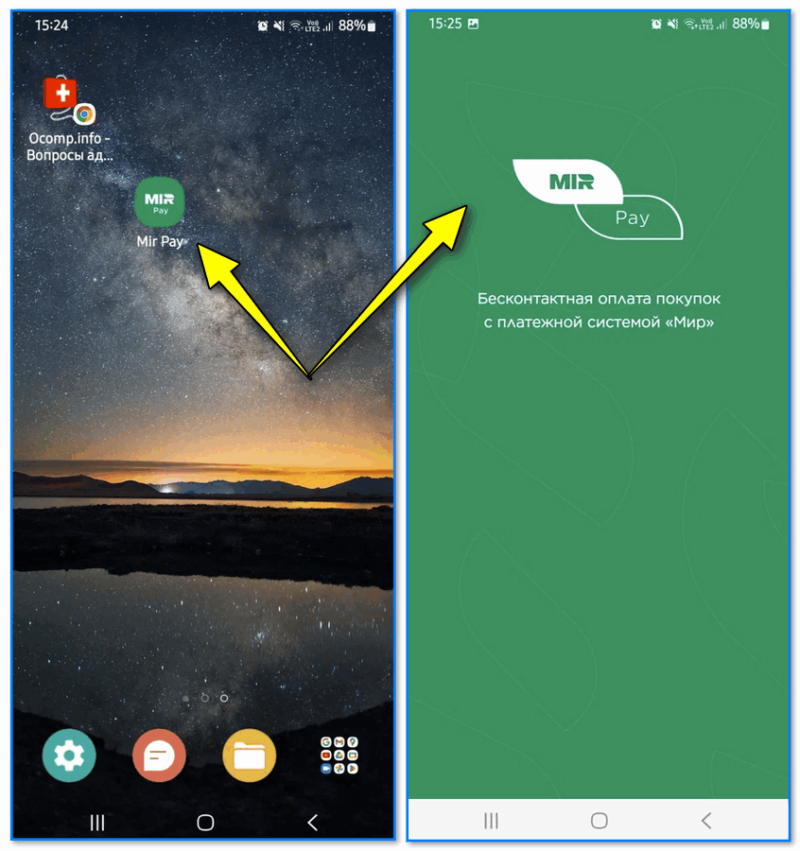
Mir Pay установлен!
Основные вопросы по Mir Pay:
- Mir Pay можно пользоваться бесплатно? Да, по крайней мере пока это бесплатно для обычных пользователей;
- Какой смартфон нужен? Любой современный с поддержкой Android 7.0+, модулем NFC, и с доступом в Интернет (кстати, по-моему, смартфон еще должен быть лицензирован для нашей страны, т.к. я сталкивался с тем, что некоторые китайские «no-name» аппараты не позволяли норм. работать Mir Pay) ;
- Какая банковская карта нужна для подкл. к Mir Pay? Карта «Мир» от практически любого банка (Сбербанк, ВТБ, Киви, Альфа-Банк и др. Полный список приведен на офиц. сайте) . Годится как пластиковая карта, так и виртуальная ;
- Будет ли идти кэшбек при оплате Mir Pay? Как заявляют разработчики будут идти все те же бонусы, что шли вам и по подключаемой карте «Мир» (по крайней мере у меня так и было, и есть. );
- Можно ли подкл. к Mir Pay неск. карт и периодически менять их, например, для использования разных карт в разных магазинах? Да, можно выбирать карту, которую сервис будет использовать по умолчанию. 👌
Подключение карты и настройка Mir Pay
Для начала у вас должна быть карта «Мир»: либо пластиковая, либо виртуальная (последнюю можно выпустить, не выходя из дома, за 3-5 мин. даже в Сбербанке, Мегафоне, Киви и пр.).
📌 О том, как завести вирт. карту «Мир» 2 кликами на телефоне — см. вот эту заметку: https://ocomp.info/virtualnuyu-tsifrovuyu-kartu.html
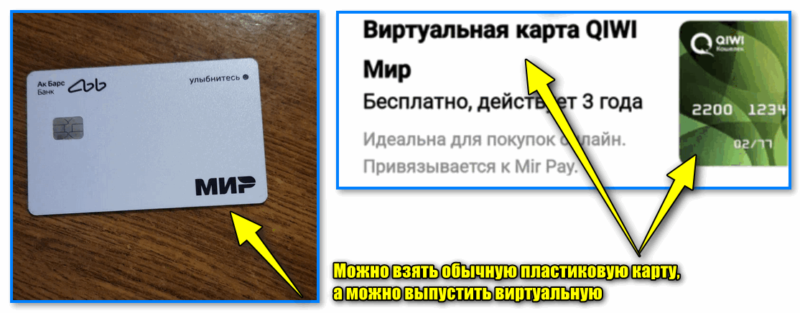
Можно взять обычную пластиковую карту, а можно выпустить виртуальную
Далее нужно запустить приложение Mir Pay, перейти во вкладку «Карты» и нажать по кнопке «Добавить карту» . 👇 Затем стандартно указать номер карты, дату, и CVP код (всё то же самое, что вводите при покупке картой в каком-нибудь онлайн-магазине).
Если данные укажите корректно — карта «привяжется» к сервису, и вы увидите ее в списке. Например, у меня на скрине ниже их добавлено 2. 👇
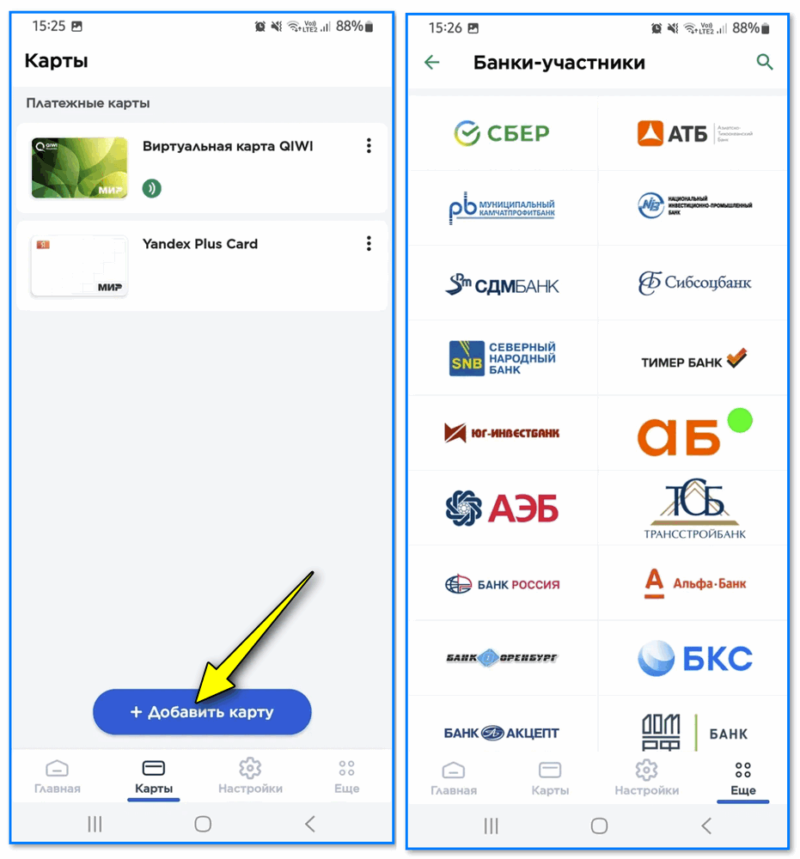
📌 Кстати, иногда при добавлении карты возникают определенные «казусы»:
- первый: Мир Пей может сообщить, что вы пытаетесь привязать карту не от платежной системы «Мир» (даже, если она такой и явл.). В этом случае попробуйте перезапустить приложение и вручную ввести данные карты (не используя авто-добавление карты через NFC или фото);
- второй: Мир пей не выбрано как средство платежа по умолчанию. (здесь нужно подкорректировать настройки Android и самого приложения Mir Pay, см. чуть ниже 👇).
Во-первых , проверьте, чтобы в настройках Mir Pay у вас была вкл. опция «Основное платежное средства» во вкладке «Настройки» . Если вы добавили несколько карт в приложение — установите одну из них в режим для оплаты по умолчанию. См. скрины ниже. 👇
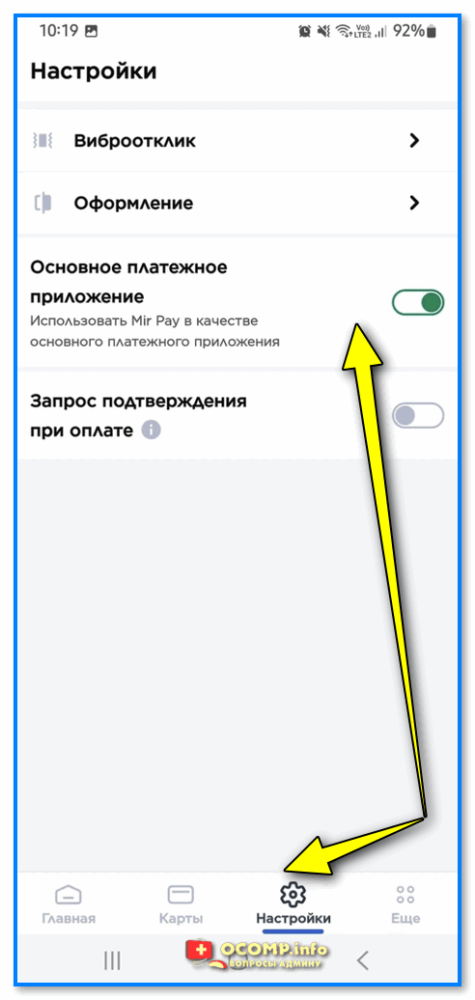
Основное платежное средство — настройки Mir Pay
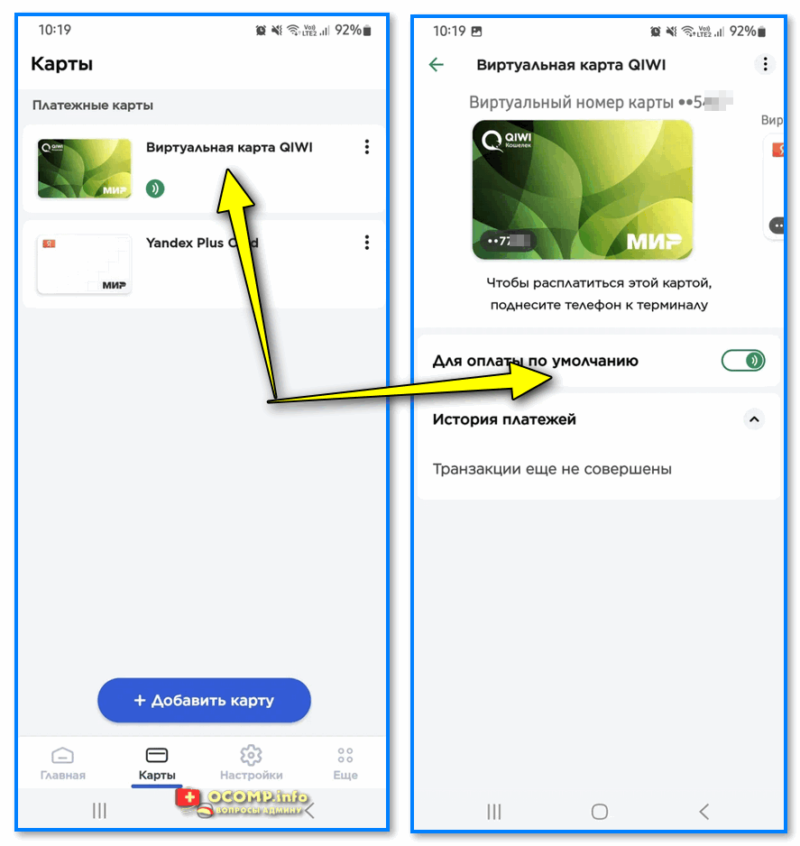
Карта по умолчанию для оплаты
Во-вторых , в настройках Android проверьте, что у вас:
- включены бесконтактные платежи и NFC (в разделе «Подключения» обычно);
- среди списка сервисов бесконтактных платежей «Mir Pay Service» выбрано как средство по умолчанию. 👇
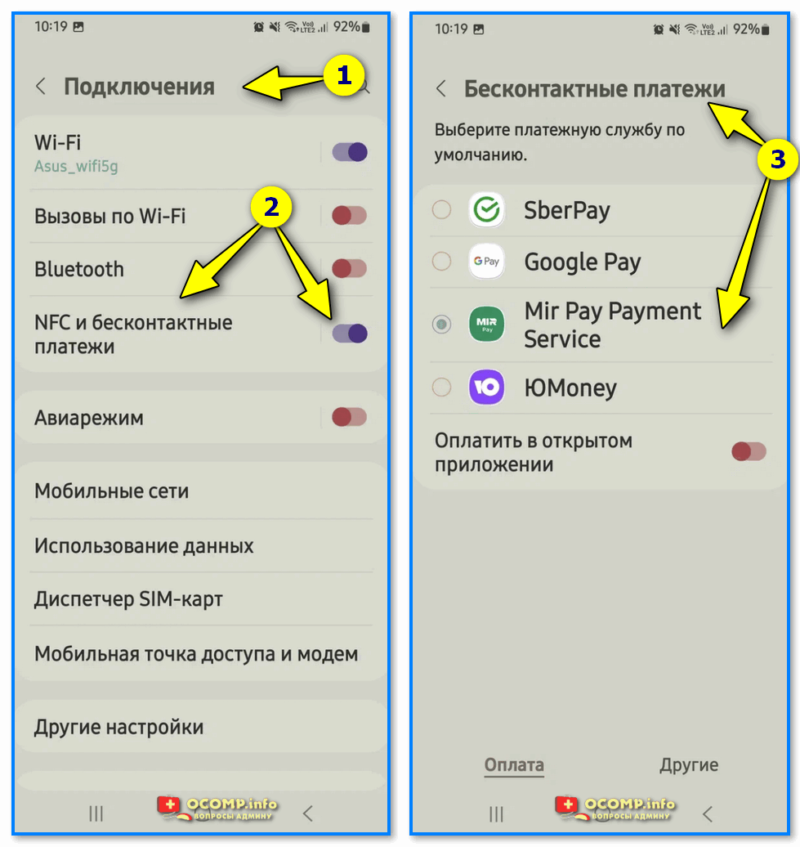
NFC и бесконтактные платежи — вкл., Mir Pay Service как средство по умолчанию выбран
Как оплачивать с телефона
Если все предыдущее у вас уже настроено (карты добавлены, NFC включен, телефон в порядке) — то сам процесс максимально прост!
Нужно достать смартфон из кармана (сумки), разблокировать его, и преподнести к терминалу на расстояние 5-10 см. (см. фото ниже 👇). Оплата происходит, как правило, почти мгновенно (1-2 сек. и смартфон можно снова убирать в карман. 🙂).
Добавлю, что для некоторых покупок (обычно, дорогих, когда цена больше 1000-3000 руб.) — может потребоваться доп. ввод ПИН-кода.
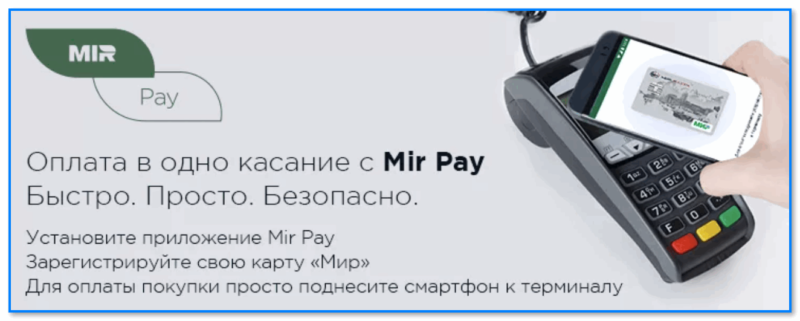
Mir Pay — оплата в одно касание (на основе офиц. сайта)
Уточнения и дополнения по теме — лишними не будут, приветствуются в комментариях ниже!