Как пользоваться Портфелем CoinMarketCap
Портфель CoinMarketCap позволяет хранить всю информацию о ваших криптовалютных активах в одном месте.

Содержание
Что такое Портфель CMC?
Если у вас есть инвестиции в криптовалюты, вы скорее всего купили их в нескольких местах: допустим, вы купили BTC на Coinbase, BNB на Binance, а затем, возможно, купили еще много других монет или токенов на самых разных биржах.
Отслеживать все свои монеты и токены, становится трудно, когда они повсюду, или вы просто не можете вспомнить, сколько у вас есть и куда вы их положили!
Потеря контроля над инвестициями в криптовалюту может потенциально привести к неожиданным потерям или упущению лучшего времени для продажи. Поэтому необходим хороший инструмент, который поможет вам навести порядок в этом.
CoinMarketCap создал инструмент Portfolio, который позволяет вам хранить записи обо всех своих инвестициях в криптовалюты. Больше не нужно сводить все в неудобную электронную таблицу. Портфель в реальном времени анализирует изменения в совокупной стоимости ваших активов, рассчитывает прибыль и убыток, опираясь на данные и методологию CMC.
Помните, что мы НЕ собираем ваши средства, поскольку вы не переводите деньги на CoinMarketCap. Данные о транзакциях вы вводите самостоятельно. Мы просто храним эти записи и делаем для вас анализ. Не волнуйтесь, мы вообще не будем трогать ваши средства!
Join us in showcasing the cryptocurrency revolution, one newsletter at a time. Subscribe now to get daily news and market updates right to your inbox, along with our millions of other subscribers (that’s right, millions love us!) — what are you waiting for?
Как пользоваться Портфелем CMC
После входа в систему найдите «Портфель» на панели навигации. Чтобы начать, нажмите «Создать свой портфель».
Здесь выберите монету или токен, которые вы хотите добавить в портфель:
Шаги по созданию Портфеля CMC
Шаг 1. Добавьте транзакцию "Покупка" или "Перевод"
Когда вы начинаете инвестировать, сначала должны быть внесены средства. Если вы купили криптовалюту в качестве первого шага, выберите в этом окне транзакцию «покупка». Вы можете ввести количество купленных монет, цену за монету при ее покупке, дату и время покупки, комиссию за транзакцию, и примечание к этой транзакции.
Мы автоматически заполняем цену на момент, когда вы вошли в это окно, но вы можете изменить цену по желанию. Возможность добавлять примечания может очень пригодиться, например вы можете записать, на какой бирже куплена криптовалюта, чтобы в будущем знать, куда идти, когда вы захотите её продать!
Вы также можете ввести транзакцию «приход» на вкладке «Перевод». Здесь вы записываете средства, переведенные вам в подарок от друга или члена семьи семьи, заработную плату от вашего начальника или по любым другим причинам. Точно также здесь вы вводите полученную сумму, при желании изменяете время получения, отмечаете комиссии и добавляете любые примечания, которые помогут вам запомнить эту транзакцию!
Краткое описание того, что означают три вкладки:
- Покупка: любая транзакция, означающая, что вы покупаете определенное количество активов.
- Продажа: любая транзакция, означающая, что вы продаете определенное количество активов.
- Перевод: вы переводите или вам переводят активы. При этом действии не нужно заполнять начальное значение.
Шаг 2. Перейдите на главную страницу портфеля.
Вы выполнили первый шаг по созданию собственного портфеля! Вы попадете на основную страницу портфеля. Предположим, мы добавили покупку 0,01 BTC по цене 51000 долларов 17 февраля 2021 года.
Здесь вы можете увидеть:
- Ваш текущий баланс, графики и сводку:
Для расчета текущего баланса сумма по выбранному активу перемножается на текущую цену. Также здесь вы видите изменение за 24 часа в абсолютных величинах и в процентах. Наряду с текущим балансом вы можете просмотреть график изменения баланса с течением времени, в разных временных рамках.
Если вы также хотите оценить долю разных монет в ваших инвестициях, на помощь придет вкладка «Распределение».
Внимание! Когда вы добавляете любую новую транзакцию или редактируете любую существующую транзакцию, графику стоимости, и диаграмме распределения потребуется некоторое время, чтобы всё пересчитать. Пожалуйста, проявите терпение и дайте нашей системе немного времени!
Сводная статистика ваших инвестиций находится на вкладке «Статистика». Здесь мы показываем вам общую прибыль или убыток ваших криптоактивов, а также процент прибылей и убытков с момента совершения покупки. Вы можете оценить, какие из ваших активов проявили себя лучше и хуже, оценить индивидуальную прибыльность и убыток по каждому из них.
Как вы думаете для чего этот значок?
Это режим конфиденциальности, в котором вы можете скрыть самые важные значения, такие как общий баланс или отдельные активы. Когда вы снова нажмете на значок, он отключит режим конфиденциальности и отобразит все доступные данные.
В правой части страницы находится список всех монет и токенов, которые вы добавили в этот портфель, с некоторыми данными.
Здесь вы можете увидеть текущую цену этого актива,% изменения цены за 24 часа, общую стоимость в вашей валюте и в исходной валюте, а также прибыль и убыток по каждому активу. В этом меню вы можете добавлять новые транзакции с помощью значка «+» справа или нажать на «. », чтобы просмотреть детали транзакции или удалить весь актив из своего портфеля.
Кликнув на название монеты, вы перейдете на страницу с подробными сведениями о монете, а, нажав на другие данные, вы перейдете на страницу сведений о транзакции.
Хотите добавить новый актив или новую запись транзакции? Просто нажмите кнопку "+ Добавить новое" и выполните те же шаги, что и выше!
Нажав на строку одного актива, например Bitcoin в моем случае, приведет вас на страницу с подробностями транзакции.
Здесь вы увидите баланс Bitlcoin на основе текущей цены, изменения за 24 часа и общие прибыль и убыток, а так же список своих транзакций по Bitcoin. Помимо этого здесь можно редактировать детали транзакций или удалять любые нежелательные транзакции.
Режим конфиденциальности тоже работает здесь, просто нажмите на значок глаза!
Пользуетесь приложением CoinMarketCap на своем телефоне iOS или Android? У нас для вас хорошие новости! Теперь вы можете видеть одни и те же данные на обеих платформах, когда вы входите в одну и ту же учетную запись! Вы можете отслеживать и управлять своими инвестициями не только с нашей веб-страницы, но и из мобильного приложения! Данные будут полностью синхронизированы, поэтому не беспокойтесь, что вы что-то можете упустить.
Как создать несколько портфелей
Вы можете создать несколько портфелей на сайте CoinMarketCap. Как только вы перейдете на страницу портфеля, вы увидите контейнер с вашими портфелями. Нажмите «Создать портфель», чтобы добавить новый портфель в свою учетную запись — это очень просто.
Портфель или Список Наблюдения
Вы, наверное, знаете, что мы на нашем сайте есть не только «Портфель», но и другой раздел под названием «Список наблюдения». Они кажутся похожими, и вы можете задаться вопросом, почему мы разделили их на два раздела.
С точки зрения CoinMarketCap, концепции Portfolio и Watchlist совершенно разные. Портфель помогает вам управлять всеми вашими инвестированными активами и отслеживать их в одном месте, а Список наблюдения предоставляет вам возможность «пометить» активы, которые привлекли ваше внимание.
Как добавить UMI в список наблюдения на CoinMarketCap

Друзья, криптовалюту UMI в список наблюдения на CoinMarketCap добавили уже больше 5 000 человек.
Это неплохой результат, однако наше сообщество в разы больше, поэтому мы призываем каждого из вас добавить UMI в свой список наблюдения. Это поможет монете стать популярнее и покажет всему криптомиру, что у UMI большая, классная и лояльная аудитория.
Пошагово: как добавить UMI в список наблюдения
Для начала зарегистрируйтесь на CoinMarketCap. Для этого перейдите на сайт сервиса — https://coinmarketcap.com/ru/. Затем нажмите кнопку «Зарегистрироваться»:
Введите свою почту и пароль, а затем нажмите «Создать аккаунт»:
После этого на вашу почту придет письмо для подтверждения регистрации. Просто перейдите по ссылке, указанной в письме.
Все, регистрация завершена.
2. Добавление UMI в список наблюдения
Перейдите на страницу UMI на CoinMarketCap — https://coinmarketcap.com/currencies/umi/. И нажмите на звездочку справа от названия криптовалюты:
Если вы все сделали правильно, то звездочка должна стать желтой:
Вот и все. Спустя какое-то время счетчик обновится, и ваша подписка будет учитываться в общем рейтинге.
Давайте увеличим количество подписчиков UMI в несколько раз. Мы легко можем это сделать!
фишки в CoinMarketCap
Агрегатор – сервис, который собирает данные из разных источников. Представляет собой каталог, где можно найти нужные позиции по определенным характеристикам и сравнить их между собой.
Биржа – посредник, площадка для торгов между продавцами и покупателями.
Торговая пара – это цена одной криптовалюты по отношению к другой. Например, пара BTC/USDT показывает, что 1 BTC будет стоить 30 000 USDT.
Объем торгов – это оборот денег на рынке за определенный период времени.
Индикатор доверия – показатель, который определяет достоверность данных, что передает биржа (объемы торгов, ликвидность, трафик). Чем он выше, тем более точные данные поступают от биржи.
Белая бумага (white paper) – это документ, согласно которому следуют разработчики, что должно быть сделано, когда должно быть сделано. Документ, содержащий описание к проекту.
Аудит – независимая проверка отчетов компании. Сверка заявленных и фактических значений, например, прибыль за период времени.
Инвестиционный портфель – это набор активов, собранных под определенные цели инвестора, помогает отслеживать все ваши инвестиции в криптовалюты.
Полезные ссылки
Агрегатор, который позволяет отслеживать личный портфель, найти нужную биржу, узнать больше о нужной криптовалюте
Приложение CoinMarketCap
Сегодня хотим познакомить вас с удобным приложением, в котором можно отслеживать и управлять вашим криптопортфелем, отслеживать рейтинги криптовалют, новости по миру криптовалют.
��Перейдите на https://coinmarketcap.com/ru/ или скачайте приложение в Google play/App Store (в данной инструкции используется приложение).
��Создайте аккаунт на главной странице приложения (можно обойти без создания аккаунта). При создании аккаунта нужно указать почту и придумать пароль.
После того, как вы войдете в аккаунт, вы увидите 5 вкладок снизу приложения.��
1️⃣Вкладка Настройки
Здесь вы можете настроить адрес почты;
Какая вкладка будет открываться вначале;
Выбрать валюты, которые будут отображаться (по умолчанию стоит USD и BTC);
Мои бриллианты-специальная программа лояльность, выполняя простые действия можно получать баллы (бриллианты) и обменивать их на NFT.
2️⃣Вкладка лента
В это вкладке различные блокчейн-проекты делятся новостями.
3️⃣Вкладка портфель
В данной вкладке можно создать свои портфели по выбранным криптовалютам и отслеживать изменение их цен.
��Создайте ваш портфель из нужных вам криптовалют.
Для этого нажмите на кнопку плюс вверху вкладки портфель.
��Выберите нужную криптовалюту.
��Добавьте целевое действие (купить/продать/перечислить), ниже вы увидите актуальную цену выбранной криптовалюты. Можно указать время (когда совершена сделка), цену за монету (по какой цене монеты была сделка), добавить комиссии (сколько ушло комиссии за целевое действие), добавить заметку (например, покупка для наращивания капитала).
В примере мы покупаем 1 Bitcoin при цене 40443,86$, нажмите добавить транзакцию (можно указывать части монеты, например, 0.0001Bitcoin).
Здесь вы увидите изменение вашего портфеля за все время.
Линейный график-показывает рост/падение портфеля за промежуток времени (было 0, вырос до 40 000 долларов, так как мы совершили покупку).
Круговая диаграмма-показывает соотношение разных активов в деньгах и процентах в портфеле (у нас 1 Bitcoin в портфеле-100% состоит из него, он занимает всю стоимость портфеля).
Статистика-показывает изменение цены активы и рост/падение портфеля (у нас портфель вырос на 0.11% с момента покупки 1 Bitcoin).
��Добавьте новый актив в ваш портфель: нажмите на кнопку плюс или добавить новый актив.
Повторяя действия, что выше по инструкции, мы докупили 2 Ethereum.
Наши данные портфеля изменились.
Линейный график изменения.
Круговая диаграмма изменения.
��Можно добавить новый портфель: нажмите 3 черты рядом с названием портфеля, нажмите добавить новый портфель и назовите его так, как вам нужно.
Мы создали портфель с названием 1. Нажмите на него и добавьте интересующие криптовалюты в него, повторяя пункт 3 данной инструкции.
Мы докупили в портфель 1 Bitcoin и теперь видим общую стоимость двух портфелей.
4️⃣Вкладка цены
Вы увидите криптовалюты/биржи/сектора
��Окно Криптоактивы
Здесь отображаются криптовалюты по рейтингу их капитализации (в них больше всего вкладывают денег инвесторы)
Фиолетовая линия-название криптовалюты и ее место в рейтинге, изменение в процентах за день.
Синяя линия-график криптовалюты.
Оранжевая линия-актуальная цена и размер капитализации.
Красная линия-добавить в избранное (список наблюдения).
Над криптовалютами есть панель инструментов, где доступны следующие функции:
Звездочка-показать только избранную криптовалюту.
Мои списки-избранные криптовалюты для наблюдения.
USD-валюта отображения, что вы выбирали в настройках.
Сортировать по рейтингу-показывать криптовалюты согласно нужным критериям.
%(1ч)-изменение цены за выбранный период.
Все криптовалюты-выбор монет или токенов.
Нам больше всего интересен инструмент Мои списки.
В наш список попали те монеты, что мы отметили звездочкой, можно подписываться на других людей и их списки наблюдения по кнопкам подписки и популярные. Можно поделиться своим списком наблюдения, для этого, находясь в вашем списке, нажмите три точки вверху, бегунок на параметр публичный.
��Нажмите на нужную криптовалюту для более подробной информации о ней.
Обзор-здесь указаны график, статистика, описание криптовалюты, можно сравнить, узнать цену в другой валюте, прочесть новости.
Сравнить криптовалюту-сравнить два актива по разным показателям статистики.
Конвертер валют-показывает, сколько будет стоить одна валюта по отношению к другой.
Живой чат-обсуждение криптовалюты.
Рынки-узнать, на какой бирже и в какой паре торгуется выбранная криптовалюта.
Портфель-отображение нашего портфеля.
Сигналы-здесь можно установить уведомление на цену, как только она будет достигнута, приложение вас уведомит.
Исторические данные-статистка за выбранный период.
��Окно Биржи
В этом окне вы увидите такую же информацию, как о криптовалютах, только о биржах.
��Нажмите на нужную криптобиржу.
Здесь можно увидеть капитализацию, объем торгов, статистику, все пары, что доступны на бирже, веб-сайт, комиссии, социальные сети биржи.
��Окно Секторы
В данном окне вы увидите, какие монеты относятся к какому сектору и блокчейну. Здесь отображаются различные криптонаправления, такие как сектор NFT, сектор DeFi.
5️⃣Вкладка Главная
Она включает в себя список наблюдения, последние новости, сигналы, конвертер валют.
Рост и падение-монеты, что выросли или упали больше всего за промежуток времени. Не является инвестиционной рекомендацией!
CoinMarketCap. Wathlist. Как добавить токен ?
Переходим на сайт Coinmarketcap и регистрируемся.

Заходим в свой аккаунт на сайте и нажимаем на иконку профиля, выбираем Watchlist

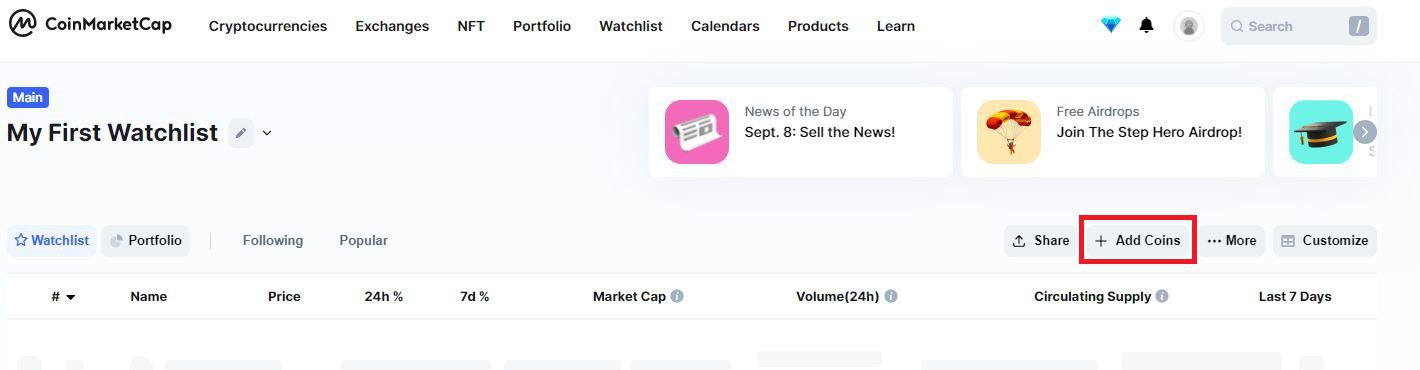
Попадаем на страницу Watchlist. Она идентична главной странице Coinmarketcap где перечислены топовые криптовалюты. В вашем же списке будут избранные вами монеты. Нажимаем Add Coins.
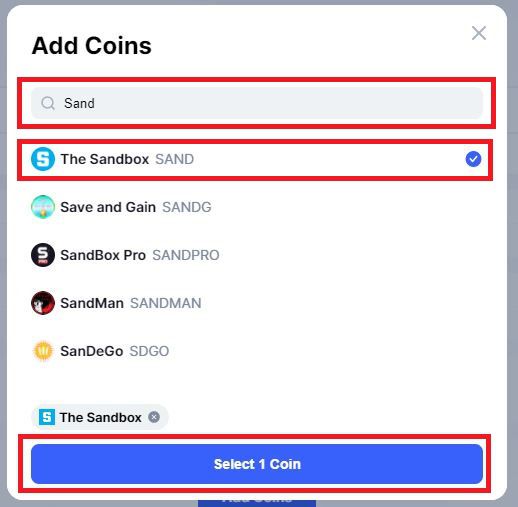
Появляется окошко с поиском интересующей вас монеты, вводим название и отмечаем то что вам нужно. Жмём Select 1 coin.
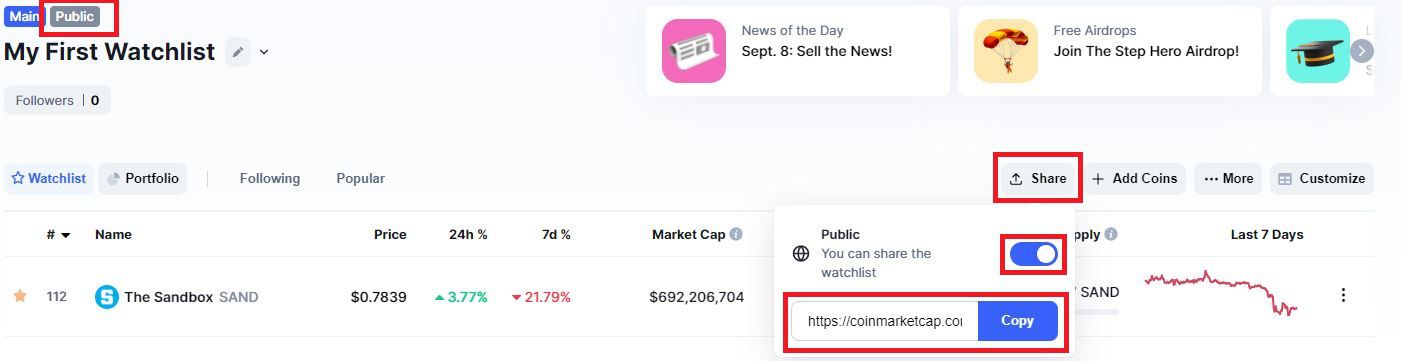
Монета добавлена в ваш Watchlist.
Как поделиться своим Watchlist ?
Справа видим кнопку Share. Нажимаем на неё, открывается меню с переключателем, свапаем его и появляется ссылка, которую можно скопировать, а наш Watchlist становится публичным.
Данная статья была написана в помощь тем кто участвовал вот в этом проекте, но думаю и спустя время она будет актуальна.
Не забывай подписываться на группы (VK,Telegram,Instagram), чтобы знать о выходе новых статей проекта и делиться этой статьей.