Формирование сертификата rsa ЕГАИС
1. Через личный кабинет ЕГАИС. Заходим в личный кабинет ЕГАИС ! Внимание заходим через браузер Internet Explorer.
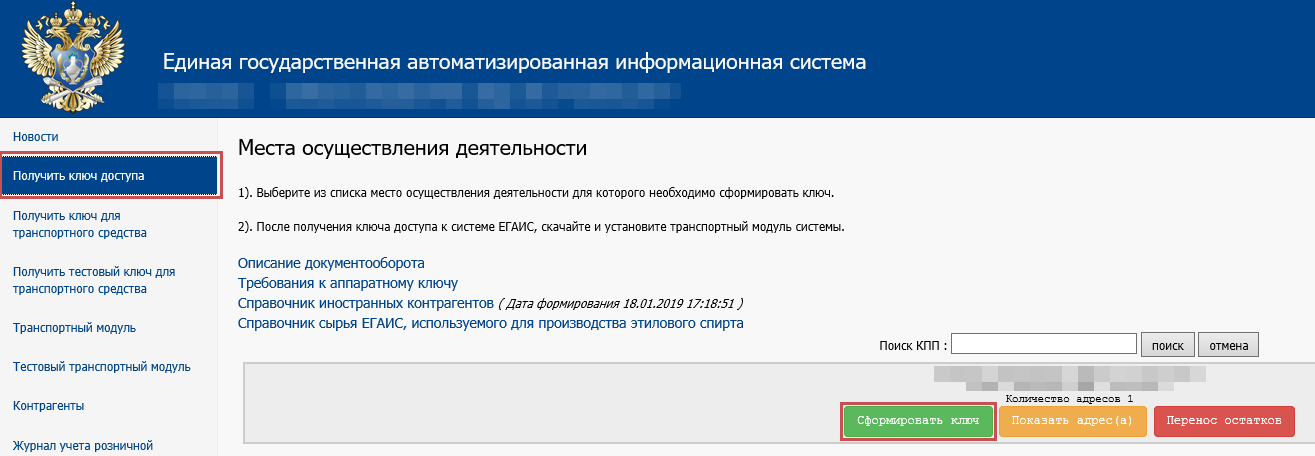
тут . Слева в меню, выбираем получить ключ доступа. Если у вас одна точка, то сразу нажимаем кнопку запросить ключ. Если точек несколько, то вначале вводим КПП нужной, а только потом нажимаем кнопку запросить ключ.
В открывшемся всплывающем окне вводим пароли. (для рутокена — 12345678), и ставим галочку, подтверждаю достоверность данных. Появится еще одно всплывающее окно, там тоже нужно ввести пароль (12345678).
После этого ждем, когда ключ сформируется.
2.Через домашнюю страницу УТМ. Заходим на домашнюю страницу УТМ. Слева в Меню, в разделе Сервисы выбираем Генерация ключа доступа ЕГАИС. Выбираем точку, по которой нужно заказать ключ. Ставим галочку Я принимаю условия выдачи ключа ЕГАИС. После этого появится сообщение Ключ сформирован.
1. Остановите работу УТМ и закройте её.
2. На диске C найдите папку UTM. В ней откройте папку Transporter и переименуйте папки TransportDB в TransportDB1, папку xml в xml1. Это нужно, чтобы файлы не потерялись, если вы сделаете ошибку.
3. Откройте драйвер Рутокен и удалите ключ RSA. Будьте внимательны не удалите контейнер с ЭЦП.
4. Запустите УТМ.
5. перейдите на домашнюю страницу УТМ и запросите ключ RSA. для вашей торговой точки.
6. Остановите работу УТМ и на диске С в папке UTM, переименуйте папки TransportDB1 в TransportDB, папку xml1 в xml.
7. Запустите УТМ.
Если вы не уверены, что справитесь, то найдите специалиста который вам поможет.
Как получить рса ключ егаис в личном кабинете
Дата публикации 21.12.2015
Для установления защищенного соединения с сервером ЕГАИС используется ключ RSA. Этот ключ должен быть записан на тот же аппаратный носитель JaCarta, на котором сформирован КЭП. Организации и индивидуальные предприниматели должны самостоятельно получить ключи RSA в личном кабинете ЕГАИС. Сделать это можно с любого компьютера, имеющего туда доступ. Для настройки доступа в личный кабинет пройдите п. 4 – Настройка рабочего места для входа в личный кабинет ЕГАИС.
Перед получением RSA-ключей пройдите пункт «Настройка торговых точек в личном кабинете ЕГАИС» и убедитесь, что реквизиты всех ваших подразделений указаны верно и на каждом подразделении есть кнопка «Сформировать ключ».
Для получения RSA ключа на торговую точку необходимо выполнить следующие действия:
5.1. Выберите слева вкладку «Получить ключ». Обратите внимание! Каждая торговая точка имеет свой адрес и КПП. Адреса двух точек с одинаковым КПП должны быть идентичны до номера дома. Если у вас имеются подразделения с одним КПП и разными адресами, нужно обратиться в ФНС для получения КПП. Для каждого подразделения необходимо приобрести отдельный носитель JaCarta и сформировать ключ в личном кабинете ЕГАИС. Индивидуальные предприниматели работают с одним носителем и одним ключом. Нажмите на соответствующую клавишу «Сформировать ключ» (рис. 9).

5.2. Появится окно с кнопкой для формирования ключа. Нажмите клавишу «Сформировать ключ» (рис. 10).

5.3. В следующем окне нужно ввести PKI-пароль пользователя JaCarta, по умолчанию он равен 11111111 (8 единиц). Введите пароль и нажмите на клавишу «Подтвердить» (рис. 11).

5.4. Если все действия были выполнены верно, появится соответствующая информация (рис. 12)

Готово. Теперь RSA-ключ для одного подразделения получен, им можно пользоваться. Пункт 6 Инструкции необходимо проделать для каждого подразделения, не забывая при этом менять носитель JaCarta.
В каждом обособленном подразделении должна быть JaCarta c записанным на нее отдельным RSA-ключом. RSA-ключ уникален для каждого подразделения.
Во избежание ошибок при формировании и дальнейшем использовании ключей RSA вешайте бирку или иным способом отмечайте на JaCarta адрес или название подразделения, для которого она предназначается.
Как получить рса ключ егаис в личном кабинете
Убедитесь, что у вас установлена последняя версия Драйверов Рутокен для ЕГАИС. При необходимости — обновите ее.
Генерация RSA-ключей на устаревших версиях Драйверов Рутокен может привести к проблемам с целостностью сертификатов на носителе.
Вход в личный кабинет ЕГАИС
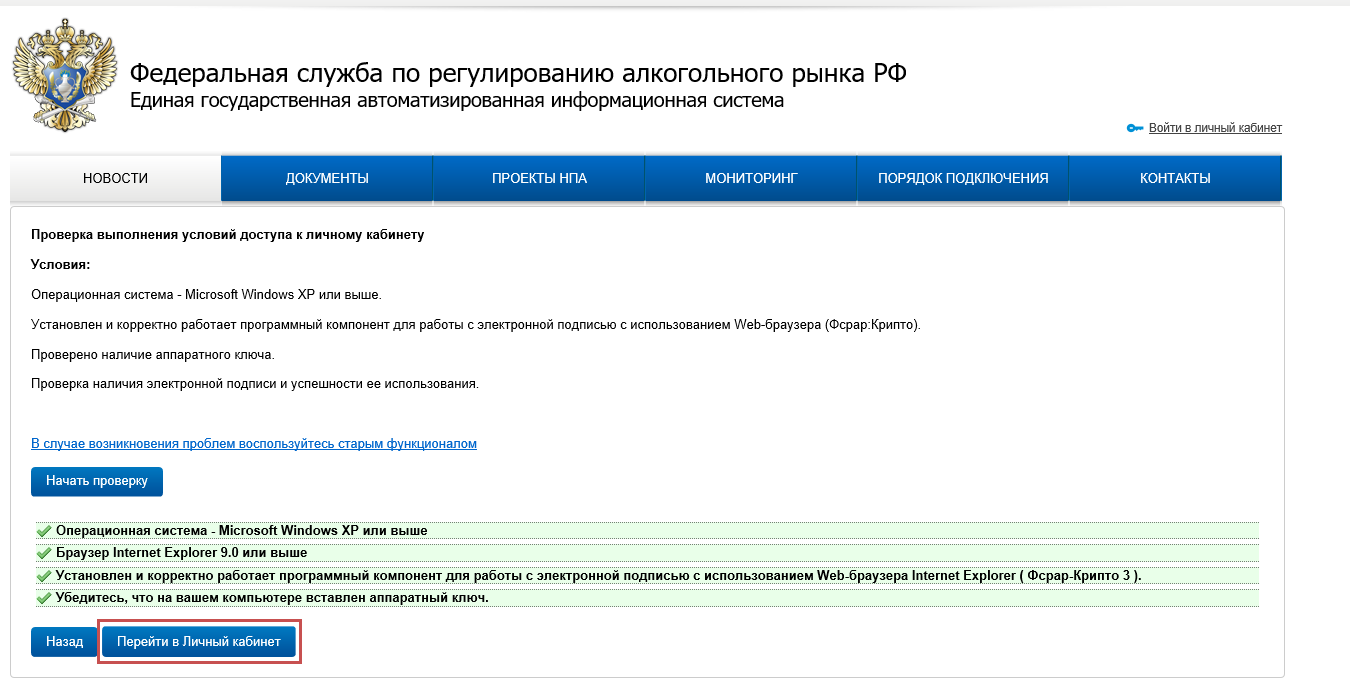
Зайдите на сайт http://egais.ru/ (Internet Explorer 9.0 или выше) и перейдите по ссылке "Войти в личный кабинет".
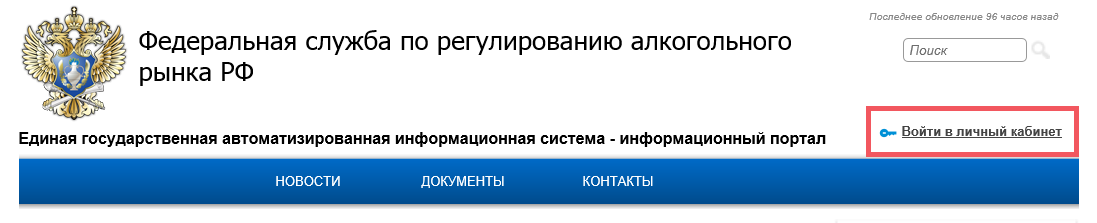
Нажмите кнопку "Ознакомиться с условиями и проверить их выполнение"

Проверьте, что Рутокен ЭЦП 2.0 вставлен и нажмите кнопку "Начать проверку"
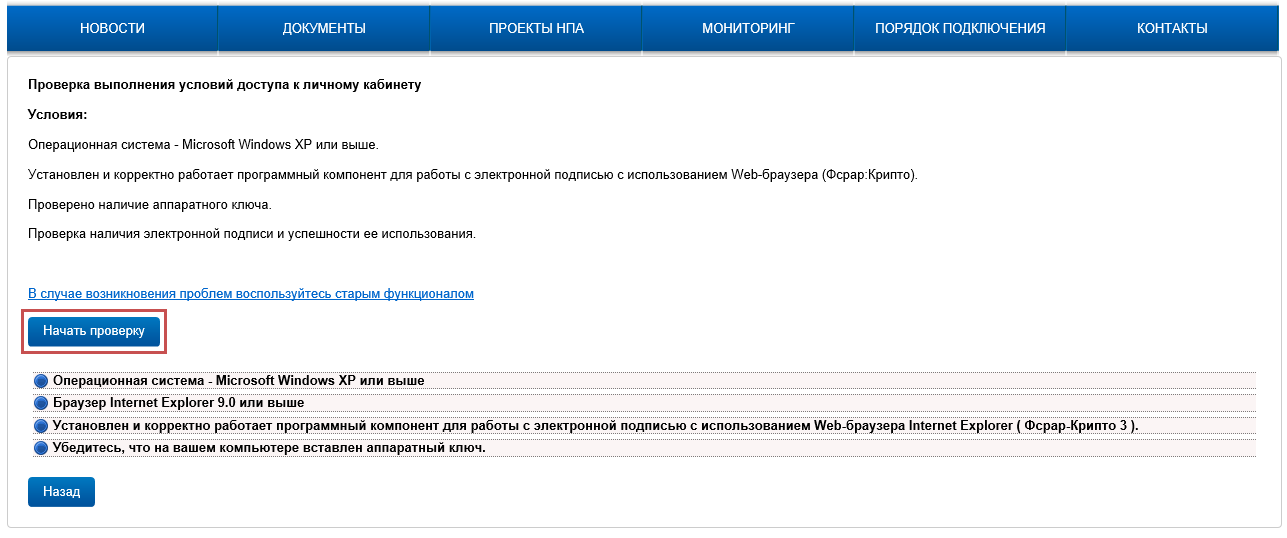
Если во время проверки выполнения условий для подключения к личному кабинету возникла ошибка "Не установлен программный компонент для работы с электронной подписью с использованием Web-браузера Internet Explorer (Фсрар-Крипто 3)", выполните действия, указанные в инструкции ниже:
Скачайте и установите компонент "ФСРАР-Крипто 2".
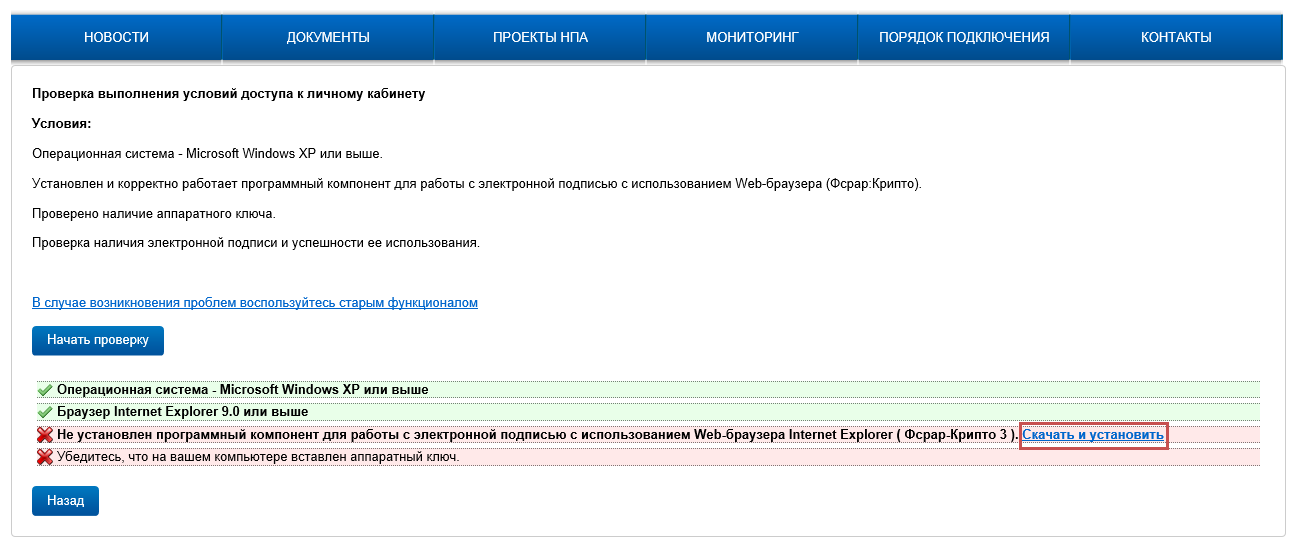


Перед установкой ФСРАР Крипто 3 закройте все окна браузера Internet Explorer.
После успешной установки повторно зайдите на сайт http://egais.ru/ и повторно пройдите проверку выполнения условий доступа к личному кабинету.
Если ошибка сохранилась, воспользуйтесь рекомендациями, описанными в этой статье.
Если во время проверки выполнения условий для подключения к личному кабинету возникла "Не обнаружен аппаратный ключ. Перед следующей проверкой вставьте аппаратный ключ. (возможно не установлены драйверы аппаратного ключа, скачайте с сайта производителя аппаратного ключа)", выполните действия, указанные в инструкции ниже:
— в USB-порт вставлен ключевой идентификатор модели Рутокен ЭЦП 2.0/3.0
— светодиод на ключе Рутокен ЭЦП 2.0/3.0 горит
— ключевой идентификатор Рутокен определяется в "Панели управления Рутокен" в поле "Подключенные Рутокен"
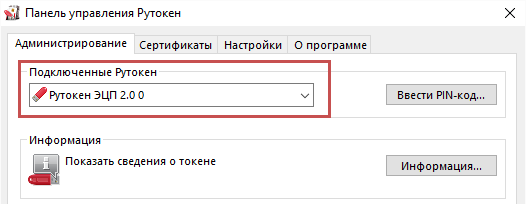
Проверка условий должна завершиться успехом.
Нажмите кнопку "Перейти в Личный кабинет".
Получение RSA-ключа
- Выберите пункт "Получить ключ доступа", найдите необходимое подразделение и нажмите кнопку "Сформировать ключ"
- Введите PIN-код для Рутокен ЭЦП 2.0/3.0 (по умолчанию 12345678) и нажмите кнопку "Сформировать ключ"
Генерация сертификата RSA через УТМ 4.2.0
В новом УТМ 4.2.0 появилась возможность генерации ключа RSA. Ранее сгенерировать сертификат можно было только в личном кабинете (ЛС) ЕГАИС.
Генерация RSA сертификата через ЛС ЕГАИС – читать
RSA (он же PKI) — цифровой ключ доступа к УТМ, он генерируется сроком на 1 год. Обязательно необходимо следить за тем, чтобы срок действия не истек, иначе доступ к УТМ будет приостановлен.
Инструкция генерации RSA через УТМ
1. Перейдите на домашнюю страницу УТМ. Раздел сервисы, пункт «Генерация ключа доступа к ЕГАИС»

RSA сертификат через УТМ будет записан на аппаратный ключ также, как и при генерации через ЛС ЕГАИС.
2. Выбираем место осуществления деятельности:

3. Проверяем данные заявки на выдачу RSA-ключа, далее нужно ознакомиться и принять условия выдачи:

4. На последнем шаге происходит процесс записи сертификата на аппаратный ключ: