Тестовый Удостоверяющий Центр ООО «КРИПТО-ПРО»
Добро пожаловать на сайт тестового Удостоверяющего Центра ООО «КРИПТО-ПРО»
- Вы можете использовать тестовый центр сертификации для того, чтобы получить сертификат ключа проверки электронной подписи (сертификат открытого ключа).
- Для получения сертификата вы должны будете сформировать закрытый и открытый ключи и ввести данные, которые используются для связывания открытого ключа и владельца сертификата.
Требования
- Для проверки подписи тестового центра сертификации необходим криптопровайдер с поддержкой алгоритмов ГОСТ — КриптоПро CSP или аналогичный. Криптопровайдер можно загрузить здесь.
- Центр реализован на основе службы сертификации, входящей в состав операционной системы Microsoft Windows Server 2012 R2.
- Если вы используете веб-браузер, отличный от Microsoft Internet Explorer, то для получения сертификата нужно дополнительно установить КриптоПро ЭЦП Browser plug-in.
Центр предназначен только для целей тестирования и не должен использоваться для других целей.
Центр не проверяет информацию, указанную в запросах на сертификат. Не следует доверять сертификатам, выданным тестовым Удостоверяющим Центром.
Узнать об услугах действующего Удостоверяющего Центра ООО «КРИПТО-ПРО» можно здесь.
Выпуск тестовых сертификатов ЭП КриптоПро с любыми данными

По просьбам трудящихся публикую инструкцию "выпускаем себе тестовые сертификаты крипто-про как горячие пирожки!". Здесь описан процесс получение сертификата квалифицированной электронной подписи (КЭП) содержащего любые данные (OID) на тестовом удостоверяющем центре КриптоПро.
Изначально предполагается, что у нас уже установлен CryptoPro CSP и КриптоПро ЭЦП Browser plug-in, если нет, то идем качаем на официальный сайт. Все операции будут описаны относительно работы в ОС Linux. В MacOS и Windows, в принципе, не должно быть существенных отличий, кроме поправки на пути к исполняемым файлам.
Так же необходимо наличие действительного сертификата тестового УЦ КриптоПро в корневом хранилище сертификатов. Проверить его наличие можно командой
В выводе должно быть что-то вроде
И если вдруг его нет, или истек срок действия (Not valid after), то нужно скачать свежий со страницы https://www.cryptopro.ru/certsrv/certcarc.asp, далее по ссылке Загрузка сертификата ЦС и установить командой
Вместо хранилища корневых сертификатов (uRoot) тут можно использовать хранилище для промежуточных УЦ (uCA). Так же важно понимать, что uRoot — это хранилище текущего пользователя, а не root, у него свое такое же хранилище.
Теперь приступаем к выпуску сертификата
где в следующих OID должны быть корректные (проходящие по контрольной сумме) данные
Для КПП нет официального OID, но некоторые используют 1.2.643.100.4 . Другие ГОСТ-овые OID можно посмотреть, например, по ссылке или в документе ФОРМАТ СЕРТИФИКАТА.pdf
Далее жмем Создать запрос на сертификат , соглашаемся со всем и следуем инструкциям от CSP. В результате мы получаем запрос на сертификат (CSR) закодированный в base-64, копируем его в буфер обмена.
Переходим на сайт тестового УЦ КриптоПро по ссылке https://www.cryptopro.ru/certsrv/certrqxt.asp или https://testgost2012.cryptopro.ru/certsrv/certrqxt.asp для ГОСТ-2012, вставляем скопированный CSR в поле и жмем Выдать .
На следующей странице обязательно выбираем Base64-шифрование и жмем на ссылку Загрузить сертификат .
Открываем полученный файл в любом редакторе и удаляем ——BEGIN CERTIFICATE—— в начале и ——END CERTIFICATE—— в конце, так чтоб осталось только тело сертификата между ними, и копируем его в буфер обмена.
Возвращаемся на страничку RusCryptoJS, где был создан CSR и вставляем скопированный сертификат в поле Certificate и жмем Записать сертификат . Параллельно можно поглядывать в консоль браузера, если интересно)
Дожидаемся сообщения об успехе, сертификат записан. Теперь сертификат со ссылкой на приватный ключ появится в выводе команды
Полученным сертификатом можно полноценно пользоваться в тестовых целях, включая электронную подпись.
Обязателен ли платный CryproPro для связки налоговой и эцп?
Изучаю вопрос работы с ЭЦП, которую теперь можно получить «бесплатно» (принесите только сертифицированный носитель). Однако, из документации получается, что для работы в ЛК ИП в налоговой нужно установить плагин в браузер, который в свою очередь хочет иметь Crypto Pro, которая платная.
- ЭЦП налоговой не работает с VipNet CSP! Просит именно CryptoPro CSP
- CryptoPro CPS имеет 90 дней пробный период. Бессрочная лицензия в октябре 2021 стоит 2700р.
- Вопрос задан более двух лет назад
- 32427 просмотров
Средний 2 комментария
- Вконтакте
Крипто-про — криптопровайдер.
Для работы эцп обязателен криптопровайдер, но не обязательна Крипто-про. Есть бесплатные криптопровайдеры, но с ними тяжело, криво и сложно работать. Используйте либо триалку Крипто-про, она даётся на полгода. Либо купите бессрочную версию. Она стоит пару тысяч и закрывает вопрос с криптопровайдером навсегда.
P. S. До этого года эцп выдавали только коммерческие уц и просили за это ещё 5 т.р. сверх стоимости носителя и криптопровайдера, продлевать нужно было ежегодно. И никто не гудел. А сейчас вы покупаете за 2 т.р. Крипто-про, за 500 р носитель и можете на него записывать эцп, полученную в налоговой хоть сто лет.
P. P. S. Если надумаете брать Крипто-про, берите именно бессрочную версию. Всё продавцы норовят продать подписку на год, которая всего в 2-3 раза дешевле бессрочной версии.
Как получить тестовый сертификат от КриптоПРО
Если вы решили впервые окунуться в изучение мира различных сертификатов и электронных подписей (ЭЦП) или вам просто понадобился «левый» сертификат для проведения разных экспериментов, тогда вам стоит посетить виртуальный удостоверяющий центр от компании КриптоПРО, который позволяет бесплатно получить тестовый сертификат за считанные минуты. А чтобы вам было проще это сделать, сегодня мы пошагово получим тестовый сертификат от КриптоПРО, который будет экспортируемым и удобно записанным на отдельной usb флешке.
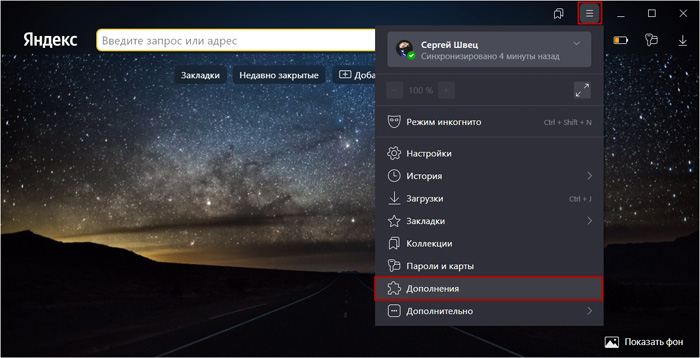
В первую очередь, нам необходимо проверить наличие в браузере обязательного плагина, под длинноватым названием cryptopro extension for cades browser plug-in. Я для примера, буду сегодня использовать Яндекс.Браузер. Итак, нажимаем на верхней панели браузера на три полоски и выбираем раздел Дополнения.
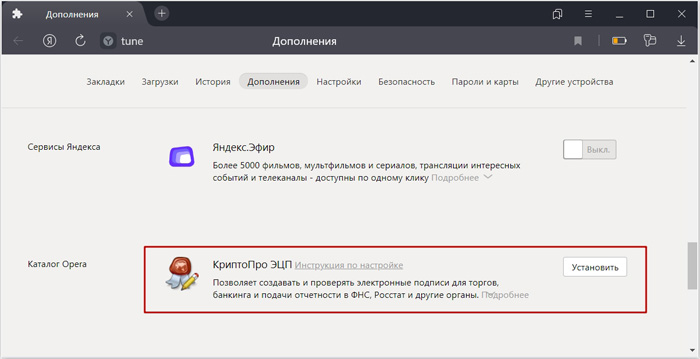
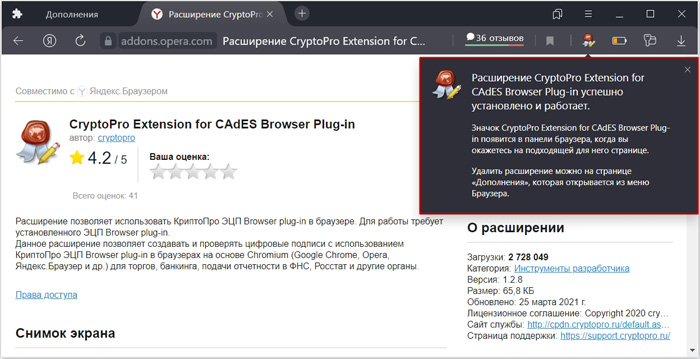
Находим здесь плагин КриптоПро ЭЦП и если он не установлен, соответственно, нажимаем Установить.
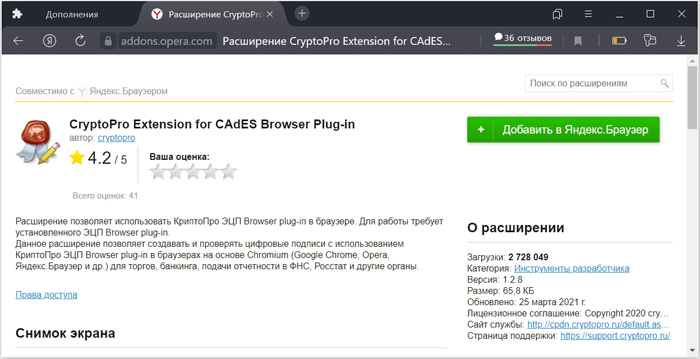
И в каталоге расширений для Оперы, нажимаем Добавить в Яндекс.Браузер.
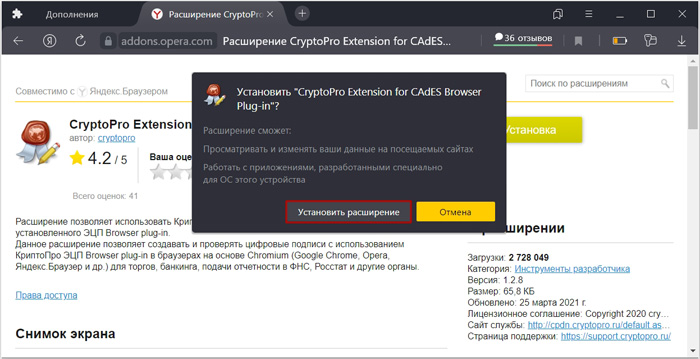
Подтверждаем установку, нажав Установить расширение.
И проверяем, что расширение успешно установлено и работает.
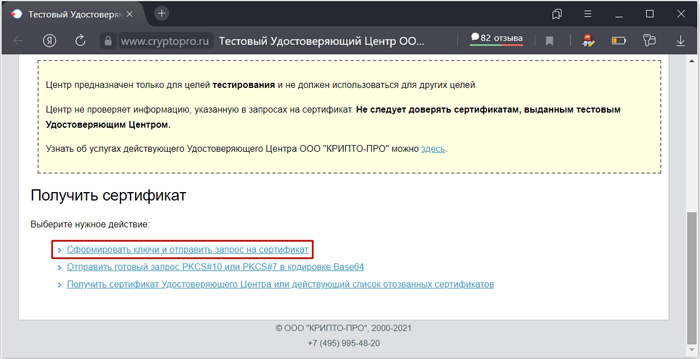
Далее мы переходим в тестовый удостоверяющий центр от КриптоПРО по адресу cryptopro.ru/certsrv и выберем на нижней части страницы Сформировать ключи и отправить запрос на сертификат.
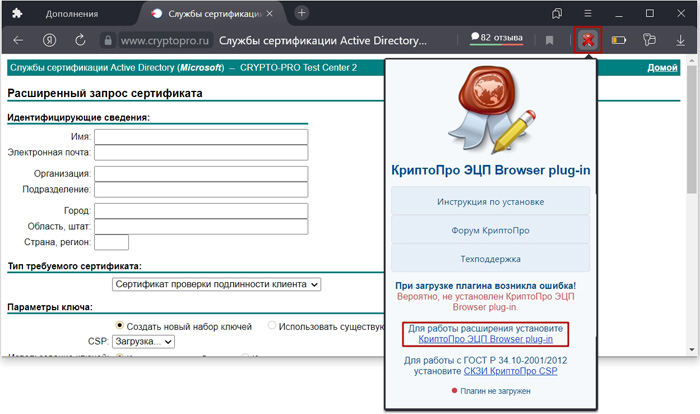
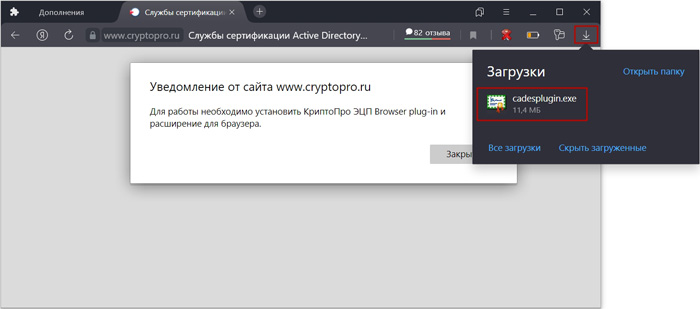
На следующей странице плагин выдаст ошибку с информацией о том, что нужно установить дополнительное расширение КриптоПРО ЭЦП Browser plug-in. Жмём по гиперссылке на расширение.
Выбираем отдельное место на компьютере и нажимаем Сохранить.
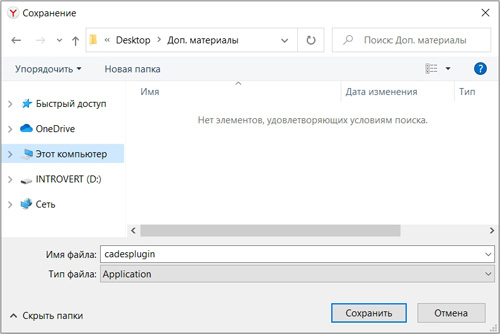
И после быстрого скачивания, запускаем установочный файл cadesplugin.exe.
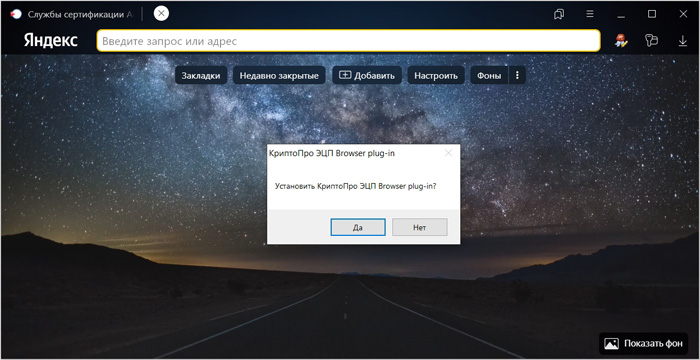
Подтверждаем установку КриптоПро ЭЦП Browser plug-in.
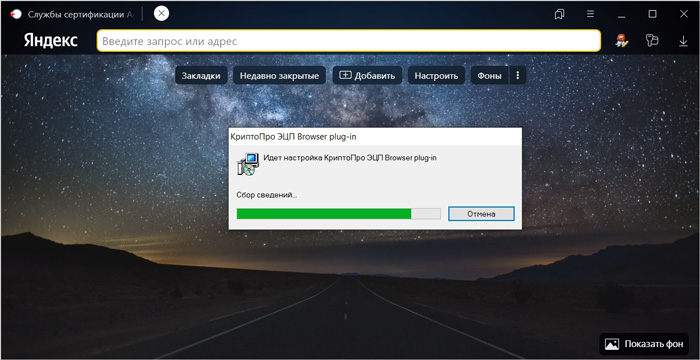
Ожидаем окончания быстрой установки.
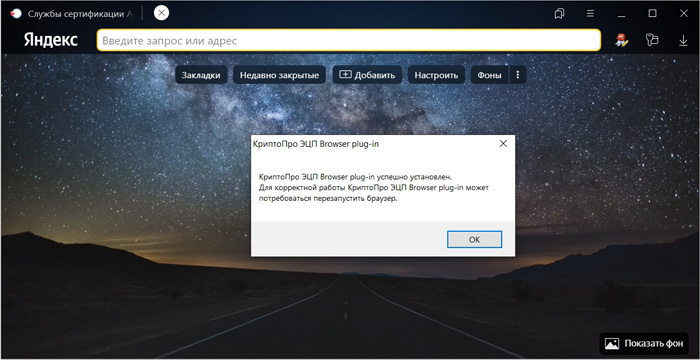
И перезапускаем браузер.
Возвращаемся к разделу запроса сертификата и разрешаем новую операцию.
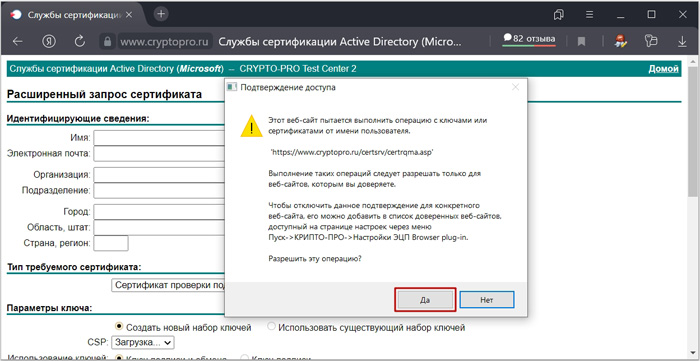
А затем, мы начинаем оформлять запрос сертификата следующим образом.
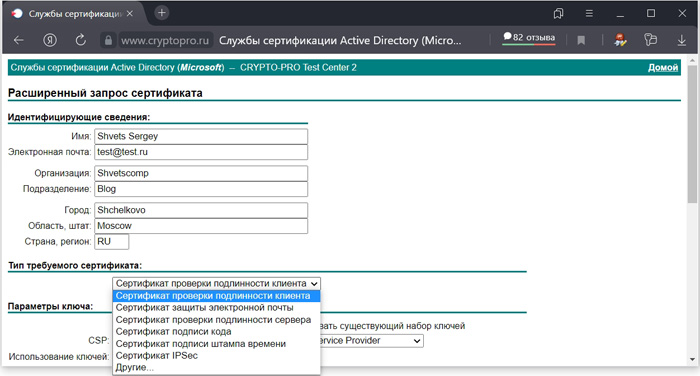
- Вводим на латинице реальное или вымышленное имя, адрес электронной почты, название организации, подразделение, город, область и страну ;
- Тип требуемого сертификата, можем оставить самый распространенный Сертификат проверки подлинности клиента.
Нижнюю часть настроек параметров ключа мы заполняем следующим образом.
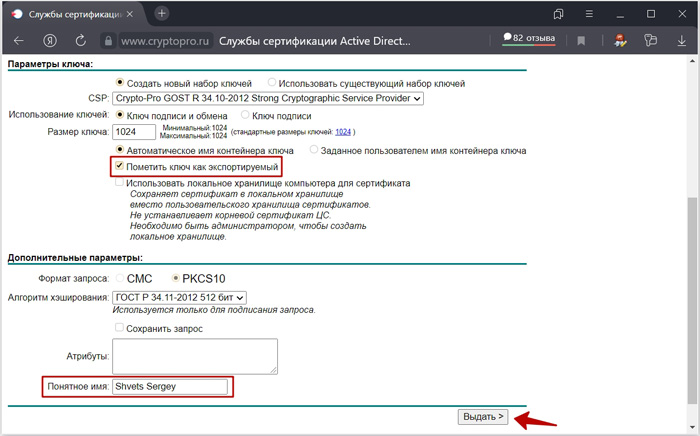
- Выбираем Создать новый набор ключей ;
- CSP: Crypto-Pro GOST R 34.10-2012 Strong Cryptographic Service Provider ;
- Обязательно отмечаем пункт Пометить ключ как экспортируемый ;
- В Дополнительных параметрах вводим на латинице Понятное имя ;
- Внимательно всё перепроверяем и нажимаем на кнопку Выдать.
В качестве носителя мы указываем подключенную usb флешку и нажимаем ОК.
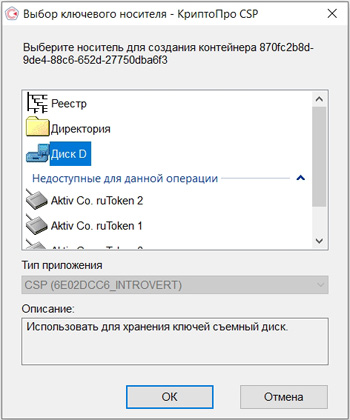
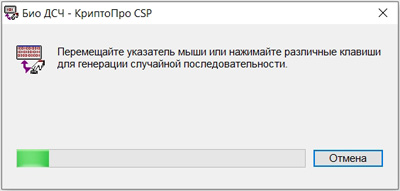
Активно двигаем мышкой в разные стороны для генерации последовательности.
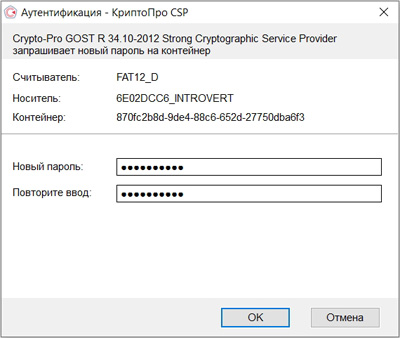
Придумаем новый пароль для контейнера, вводим его несколько раз и жмём ОК.
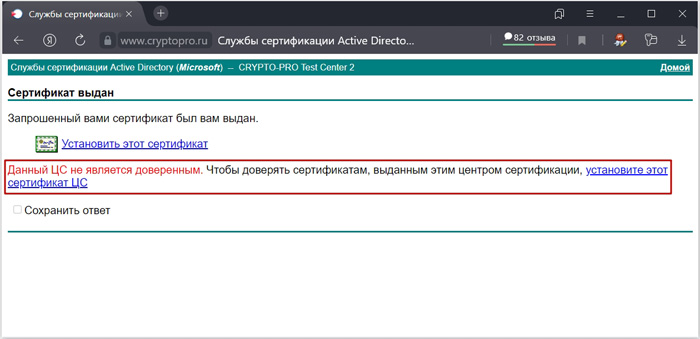
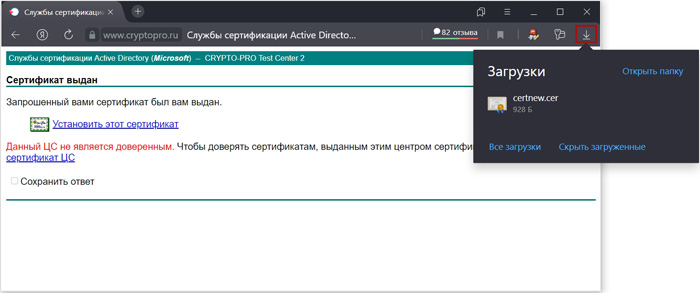
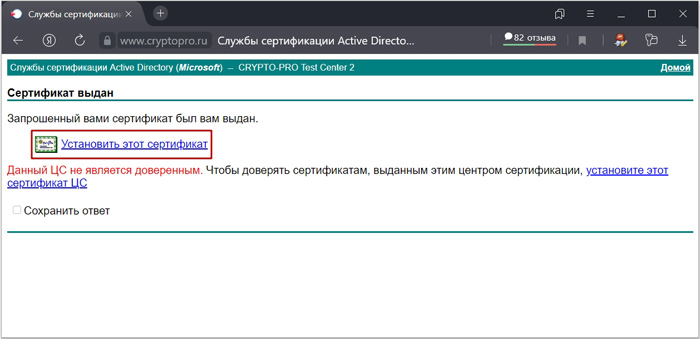
Затем, нажмём Установить этот сертификат и получаем закономерную ошибку Данный ЦС не является доверенным, которая возникает из-за того, что у нас не установлен корневой сертификат от данного центра сертификации. Итак, жмём установите этот сертификат ЦС.
Выбираем отдельное место на компьютере и нажимаем Сохранить.
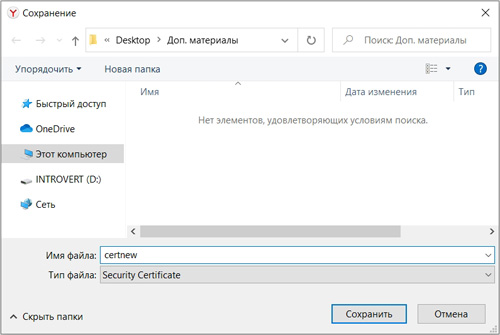
А после окончания быстрого скачивания, открываем файл certnew.cer.
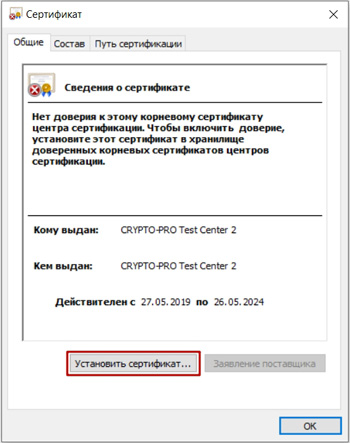
В новом окне для работы с сертификатом, нажимаем Установить сертификат.
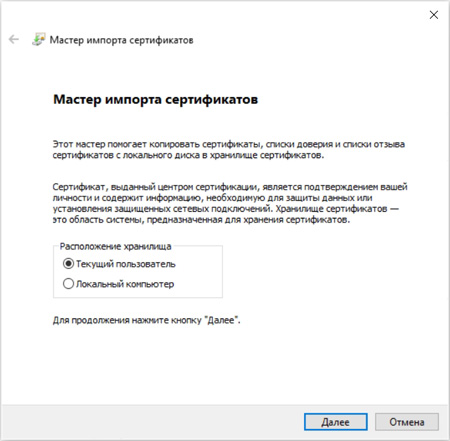
Оставляем Текущий пользователь и нажимаем Далее.
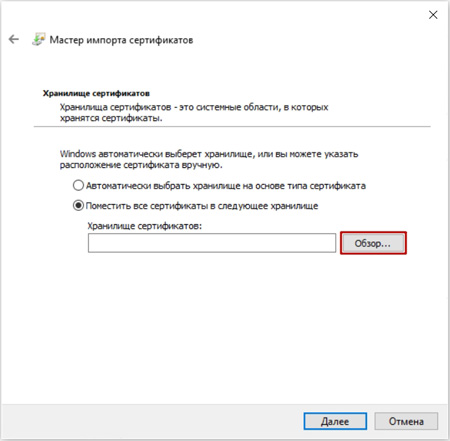
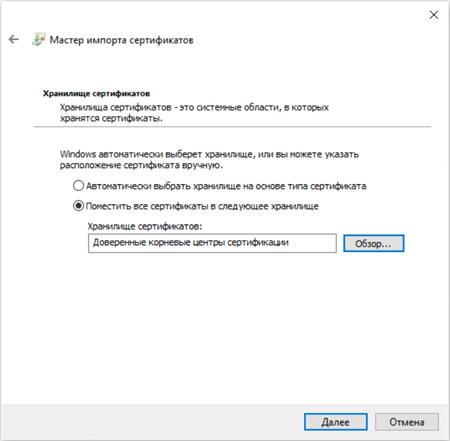
Выбираем Поместить все сертификаты в следующее хранилище и жмём Обзор.
Выделяем Доверенные корневые центры сертификации и нажимаем ОК.
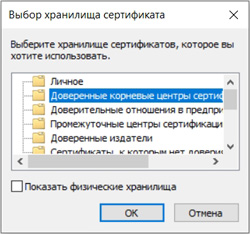
Вернувшись, проверяем путь к хранилищу сертификатов, нажимаем Далее.
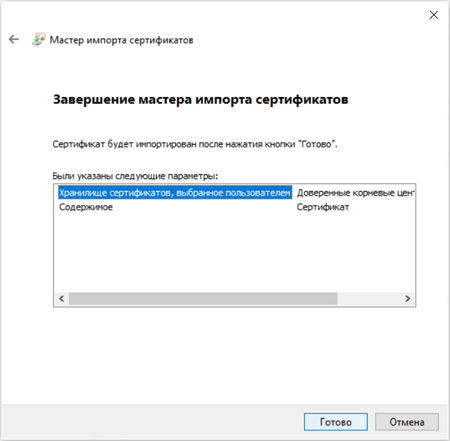
И в завершении мастера импорта сертификатов, нажимаем Готово.
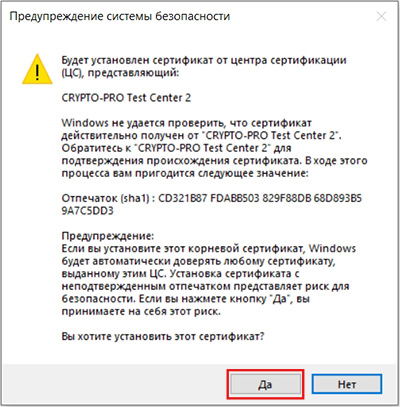
В новом окне с предупреждением, подтверждаем установку сертификата.
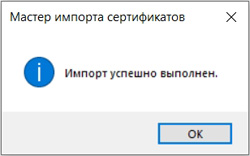
И всё, импорт сертификата у нас выполнен успешно.
Вернёмся к пункту выдачи сертификата и жмём Установить этот сертификат.
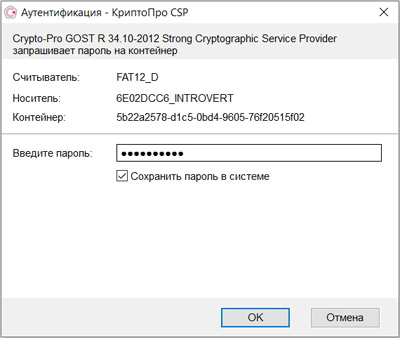
Вводим заданный нами ранее пароль от контейнера и нажимаем ОК.
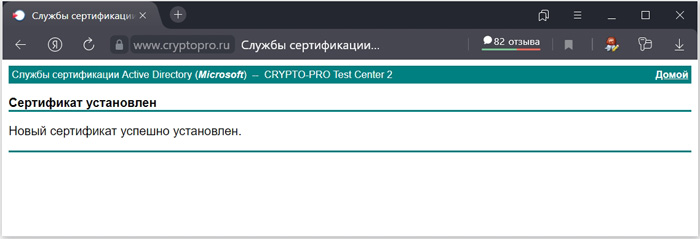
Вот и всё, тестовый сертификат успешно установлен на usb флешку.
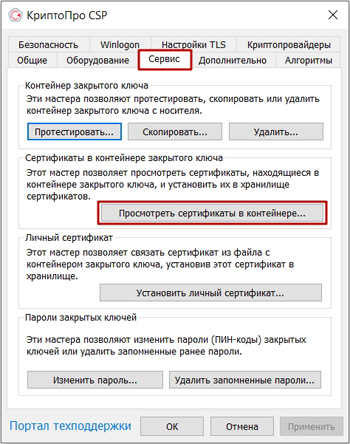
Для проверки, откроем КриптоПро CSP, заходим на вкладку Сервис и выбираем Просмотреть сертификаты в контейнере.
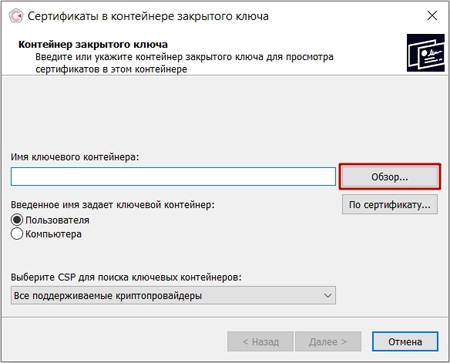
Нажимаем Обзор.
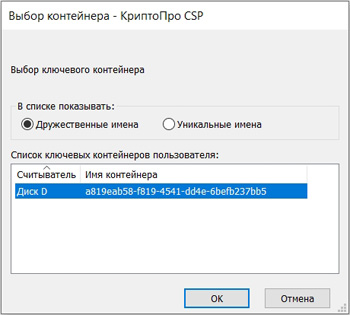
И видим наш сертификат с «абракадабровым» именем контейнера, который мы выделяем, нажимаем ОК.
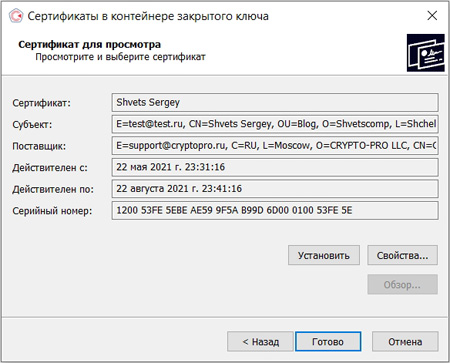
И, собственно, проверяем срок действия, а также те данные, которые заполняли при получении тестового сертификата от КриптоПРО.
Если у вас остались вопросы, оставляйте их в комментариях ниже. А пока… пока.