Блокирует ли Avast ваши сайты? Вот как это исправить! [Советы по MiniTool]
Если антивирусное программное обеспечение, такое как Avast, обнаружит что-либо вредоносное, оно заблокирует веб-сайты. Но что, если Avast начнет блокировать безопасные веб-сайты, к которым вы получали доступ? Тогда вы читаете этот пост, написанный MiniTool чтобы получить решения.
Быстрая навигация:
Проблема «Блокировка веб-сайтов Avast»
Блокирует ли Avast веб-сайты? Блокирует ли Avast Интернет в Windows 10? Как запретить Avast блокировать программу? Возможно, вы хотите задать эти три вопроса. Если определенный веб-сайт имеет историю или фишинг или был занесен Avast в черный список, возникает ошибка «Avast блокирует веб-сайты».
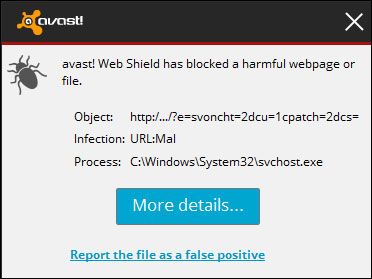
Указанное сообщение об ошибке: «avast! Web Shield заблокировал вредоносную веб-страницу или файл ». Почему возникает проблема «Avast блокирует ваш доступ в Интернет»? Это происходит потому, что в сообществе Avast меньше приложений. Следовательно, Avast не может понять, безопасна программа или нет.
Avast обнаружит потенциально нежелательные программы, которые в некоторых случаях необходимы. Он также может обнаруживать угрозы, влияющие на программу. При этом Avast определяет веб-сайты как вредоносные и блокирует их.
Кроме того, Avast блокирует игры, онлайн-сервисы и инструменты запуска (которые обычно обновляются для защиты вашего ПК от любых угроз). Когда Avast делает это, возникает проблема «Avast блокирует веб-сайты». Хотя проблема вас раздражает, это «ложное обнаружение» длится всего несколько часов.
Как исправить проблему «Блокировка веб-сайтов Avast»
Когда Avast что-то блокирует, на экране всегда появляется всплывающее уведомление «угрозы заблокированы». Это может быть серьезной проблемой, поэтому я расскажу, как исправить проблему «Avast блокирует веб-сайты».
Метод 1. Обновите Avast Antivirus до последней версии
Вы можете попробовать обновить антивирус Avast до последней версии, чтобы решить проблему «Avast блокирует Интернет в Windows 10». Вот как это сделать:
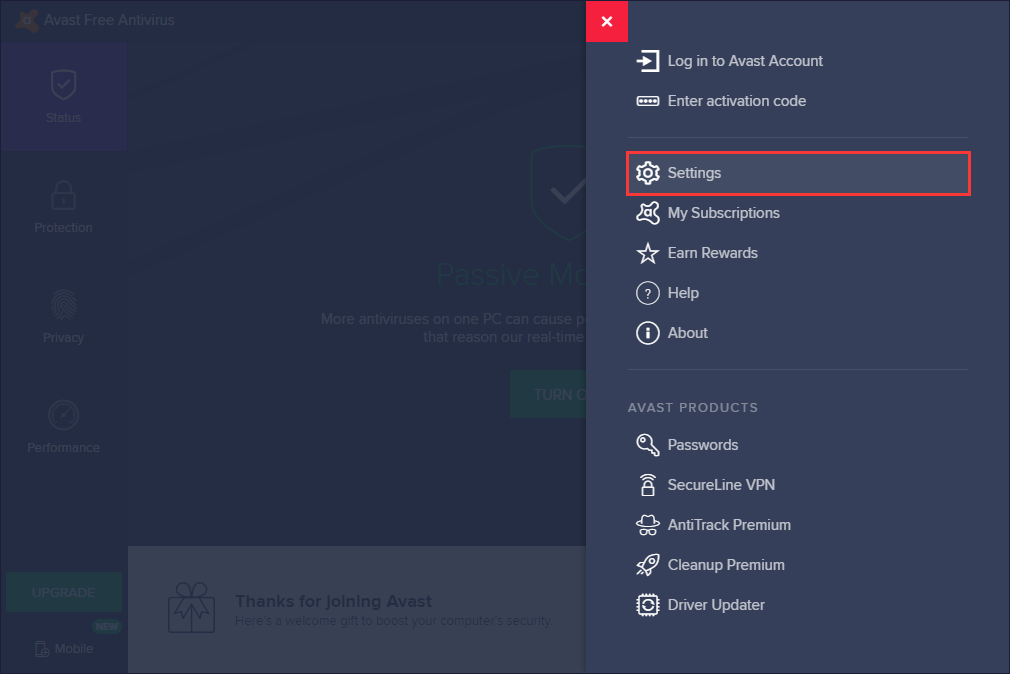
Шаг 1: Откройте Avast в Windows 10. Затем нажмите Меню и щелкните Настройки таб.
Шаг 2: На левой панели щелкните Обновить под генеральный таб.
Шаг 3: Затем вы должны нажать ПРОВЕРИТЬ ОБНОВЛЕНИЯ . Если есть новое обновление, вам просто нужно его обновить.
Вы также можете обновить Avast другим способом. Это тоже возможно.
Шаг 1: Щелкните правой кнопкой мыши Avast значок на панели задач.
Шаг 2: Перейти к Обновить из раскрывающегося меню, а затем щелкните его правой кнопкой мыши, чтобы выбрать Программа .
Шаг 3: Затем вам просто нужно выполнить шаг 3 предыдущего метода.
После обновления антивируса Avast вы можете проверить, устранена ли проблема блокировки веб-сайтов Avast. Если проблема не решена, попробуйте методы, представленные ниже.
Метод 2: отключите Avast Webshield и сканирование HTTPS
Вам нужно будет отключить некоторые протоколы защиты Avast, если он блокирует сайт. Вы можете решить эту проблему, отключив сканирование HTTPS и отключив блокировку Avast Web. Вот учебник:
Шаг 1: Откройте Avast на своем компьютере. Затем перейдите на панель управления Avast.
Шаг 2 : Затем щелкните Меню и щелкните Настройки таб. Затем вы должны нажать Основные щиты под Защита таб.
Шаг 3: Далее под Настроить параметры щита страницу, перейдите к Веб-щит . Затем снимите флажок Включить сканирование HTTPS вариант.
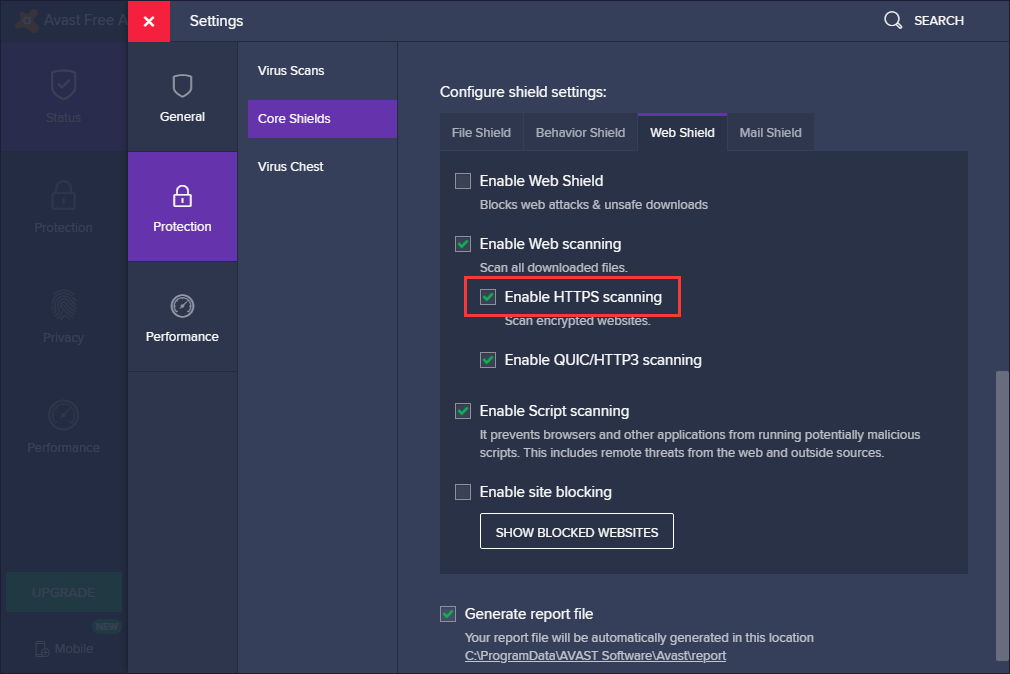
После этого вы успешно отключили процесс сканирования HTTPS и можете выходить в Интернет без вмешательства Avast. Если проблема с блокировкой доступа к Интернету Avast все еще существует, вы можете попробовать следующий метод.
Метод 3: кроме URL из Avast Protection
Если Avast блокирует какой-либо веб-сайт, вы можете исключить его из черного списка, чтобы получить к нему доступ. Avast предоставляет белый список. Вы можете ввести в этот список пути к файлам, URL-адреса и определенные приложения, а также использовать Avast, чтобы исключить их из сканирования. Чтобы исключить URL-адреса из защиты Avast, вам необходимо выполнить следующие действия.
Шаг 1: Откройте Avast на своем компьютере и перейдите на панель управления Avast.
Шаг 2: Затем нажмите Меню и щелкните Настройки таб. Щелкните значок Исключения вкладка под генеральный вкладка
Шаг 3: На этой вкладке щелкните ДОБАВИТЬ ИСКЛЮЧЕНИЕ и появится новое окно. Затем вы можете ввести URL-адрес, который хотите добавить в него.
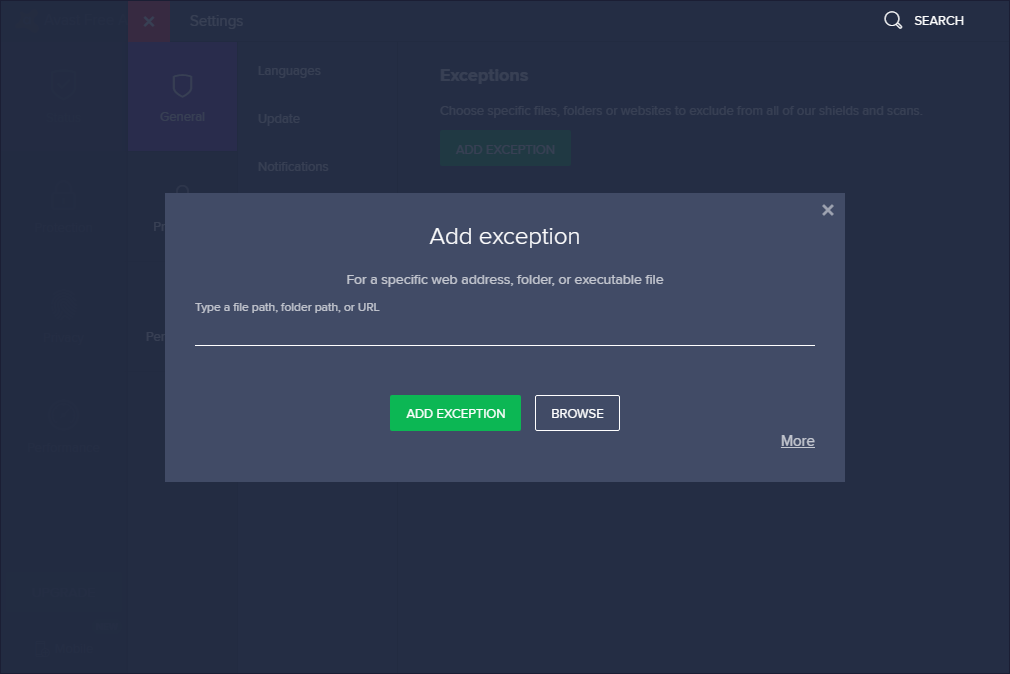
Шаг 4: Нажмите ДОБАВИТЬ ИСКЛЮЧЕНИЕ чтобы сохранить URL.
Затем вам следует вернуться в свой браузер и попытаться получить доступ к URL-адресу, чтобы проверить, была ли проблема устранена или нет. Если он все еще существует, попробуйте следующий.
Метод 4: временно отключить защиту Avast
Вы также можете временно отключить защиту Avast. Выполните следующие простые шаги, чтобы сделать это и посмотреть, сможете ли вы легко получить доступ к веб-сайтам.
Шаг 1: Перейдите на панель задач Windows 10. Щелкните правой кнопкой мыши значок антивируса Avast и выберите Контроль щита Avast вариант из меню.
Шаг 2: Выберите один из следующих вариантов, чтобы временно отключить защиту Avast.
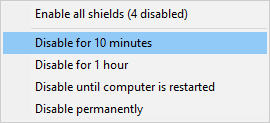
Шаг 3: Это действие открывает пакет безопасности Avast, и вам просто нужно нажать да для подтверждения временного отключения.
Наконечник: Если вы хотите получить больше способов отключить Avast, прочтите этот пост — Несколько способов временно или полностью отключить Avast для ПК и Mac .
Вы отключили Avast, затем попробуйте еще раз посетить заблокированные веб-сайты, чтобы убедиться, что проблема «Avast блокирует Интернет».
Метод 5: восстановление программы установки Avast
В Windows 10 вы можете решить проблему блокировки веб-сайтов Avast, исправив саму программу безопасности. Вы можете настроить установку Avast и запретить ей блокировать доступ в Интернет в Windows 10. Вот как исправить программу установки Avast.
Шаг 1: Щелкните ярлык Avast на рабочем столе, чтобы запустить его.
Шаг 2: После входа в основной интерфейс щелкните значок Меню кнопку в правом верхнем углу, чтобы продолжить.
Шаг 3: Затем нажмите Настройки . Щелкните значок Поиск проблемы вкладка под генеральный вкладку и затем щелкните РЕМОНТ ПРИЛОЖЕНИЯ продолжать.
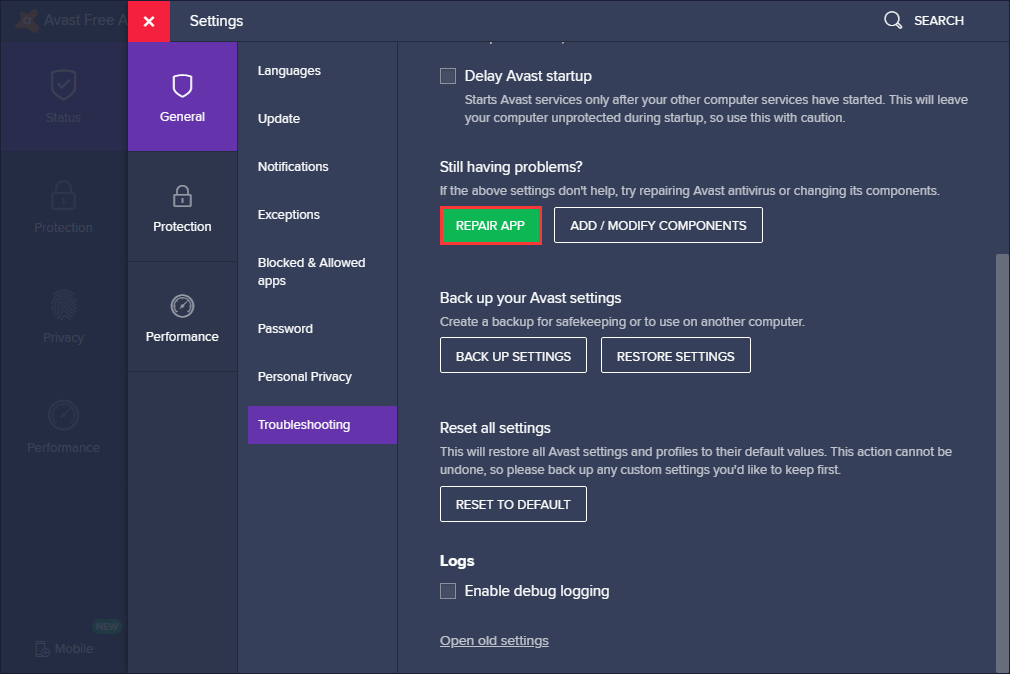
Процесс ремонта займет некоторое время, и вам нужно терпеливо подождать. После восстановления перезагрузите антивирусную программу Avast и проверьте, решена ли проблема блокировки веб-сайтов Avast. Если это решение недостаточно эффективно, попробуйте следующий метод.
Метод 6: сбросьте антивирус до настроек по умолчанию
Если вы самостоятельно вмешались во внедренный брандмауэр или какое-то необычное обновление что-то изменило, в результате Avast заблокировал доступ в Интернет. В этом случае вам следует просто сбросить Avast до значений по умолчанию. Кажется, это лучший способ решить проблему с блокировкой доступа в Интернет Avast.
Сбросьте все до значений по умолчанию, перезагрузите компьютер и проверьте изменения. Если Avast до блокировки веб-сайтов, вот последний способ для вас.
Метод 7. Сообщите в Avast о ложноположительном обнаружении
Последний метод для вас — сообщить об обнаружении, которое, по вашему мнению, является ложным срабатыванием, непосредственно команде Avast. Они исследуют это и, наконец, подтвердят, чистый ли сайт или нет. Вот как это сделать:
Вам следует пойти в официальная веб-форма для сообщения о ложноположительном обнаружении. Затем вам просто нужно ввести URL-адрес, о котором вы хотите сообщить, и нажать РАЗМЕСТИТЬ .
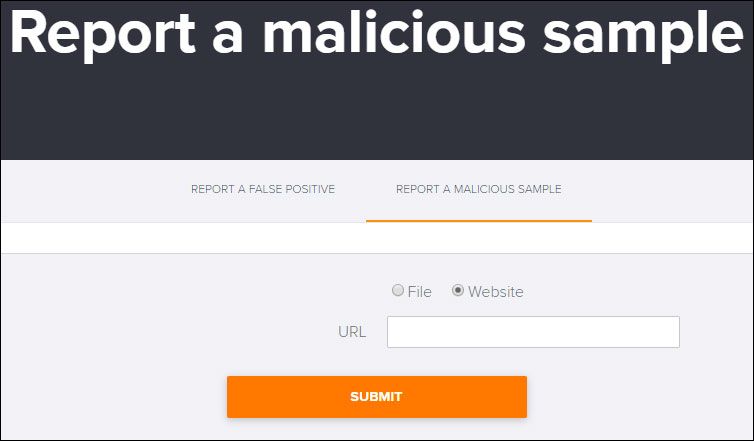
Упомянутые выше методы могут помочь вам решить проблему блокировки Интернет-соединения Avast. Однако некоторые веб-сайты наносят вред вашему компьютеру. В результате Avast блокирует такие веб-сайты, чтобы защитить ваши данные от кибератак.
Если вы по-прежнему не можете получить доступ к этим веб-сайтам после того, как попробуете эти методы. Я думаю, вам не следует к ним обращаться, тем более, что на вашем компьютере хранятся некоторые важные данные.
Is Avast Blocking Your Websites? Here Is How to Fix It!
If antivirus software like Avast detects anything malicious, it will block the websites. But what if Avast starts blocking the safe websites that you used to access? Then you read this post written by MiniTool to get the solutions.
The “Avast Blocking Websites” Issue
Is Avast blocking websites? Is Avast blocking Internet Windows 10? How to stop Avast from blocking a program? Maybe these three questions are what you want to ask. If a specific website has a history or phishing or has been blacklisted by Avast, the “Avast blocking websites” error will occur.
The specified error message is “avast! Web Shield has blocked a harmful webpage or file”. Why does the “Avast blocking your Internet access” issue happen? This happens because there are fewer applications in the Avast community. Therefore, Avast cannot understand whether the program is safe or not.
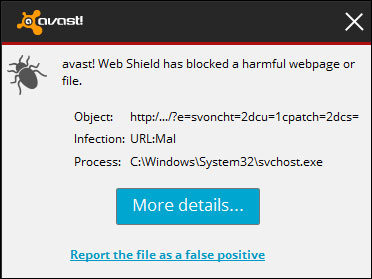
Avast will detect potentially unwanted programs, which in some cases are required. It can also detect threats that affect the program. In the process, Avast identifies websites as harmful and blocks them.
In addition, Avast blocks games, online services and launcher tools (which are usually updated to protect your PC from any threats). When Avast does these things, the “Avast blocking websites” issue will occur. Although the issue is annoying for you, this “false detection” only lasts for a few hours.

How to free download Avast Secure Browser on Windows/Mac/iOS/Android? This post provides a full guide for you to do that.
How to Fix The “Avast Blocking Websites” Issue
You always get a pop-up notification “threats blocked” on your screen when Avast blocks something. That can be a grave problem, thus, I will introduce how to fix the “Avast blocking websites” issue.
Method 1: Update Avast Antivirus to the Latest Version
You can try to update Avast antivirus to the latest version to fix the “Avast blocking Internet Windows 10” issue. Here’s how to do that:
Step 1: Open Avast on your Windows 10. Then click Menu and click the Settings tab.
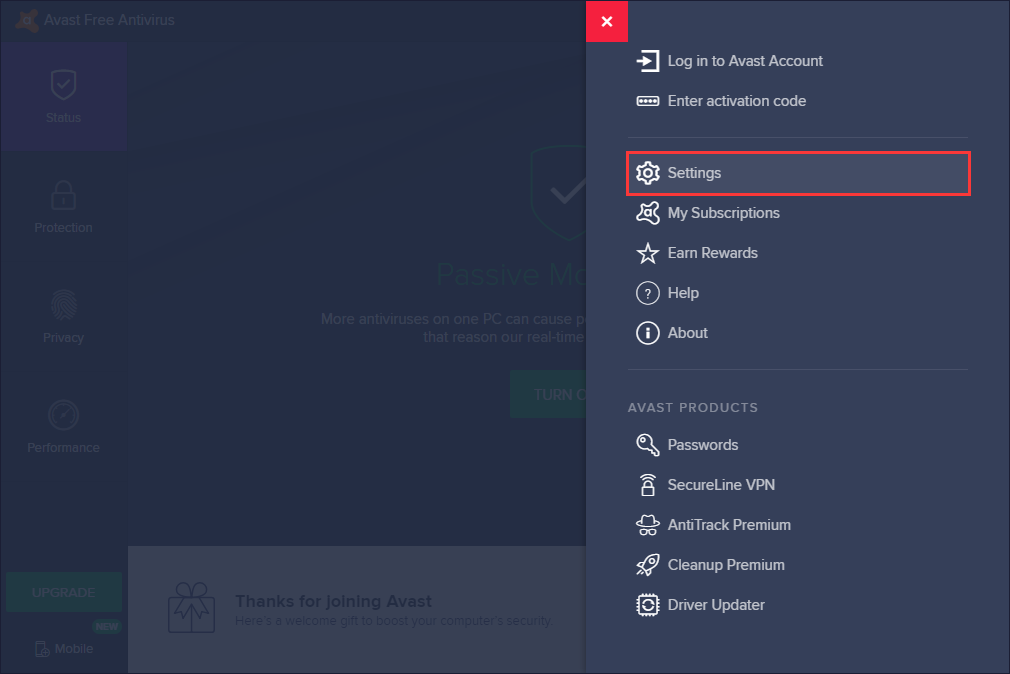
Step 2: On the left pane, click Update under the General tab.
Step 3: Then you should click CHECK FOR UPDATES. If there is a new update, you just need to update it.
You can also update Avast in another method. It is also feasible.
Step 1: Right-click the Avast icon on your taskbar.
Step 2: Go to the Update option from the drop-down menu and then right-click it to choose Program.
Step 3: Then you just need to follow Step 3 in the previous method.
Once you have updated Avast antivirus, you can check if the Avast blocking websites issue has been fixed. If the issue isn’t solved, try the methods presented below.
Method 2: Disable Avast Webshield and HTTPS scanning
You will need to disable some of Avast protection protocols if it blocks the site. You can fix the issue by turning off HTTPS scanning and disabling Avast Web Blocking. Here is the tutorial:
Step 1: Open Avast on your computer. Then go to the Avast dashboard.
Step 2: Then click Menu and click the Settings tab. Then you should click Core Shields under the Protection tab.
Step 3: Next, under the Configure shield settings page, navigate to Web Shield. Then you should uncheck the Enable HTTPS scanning option.
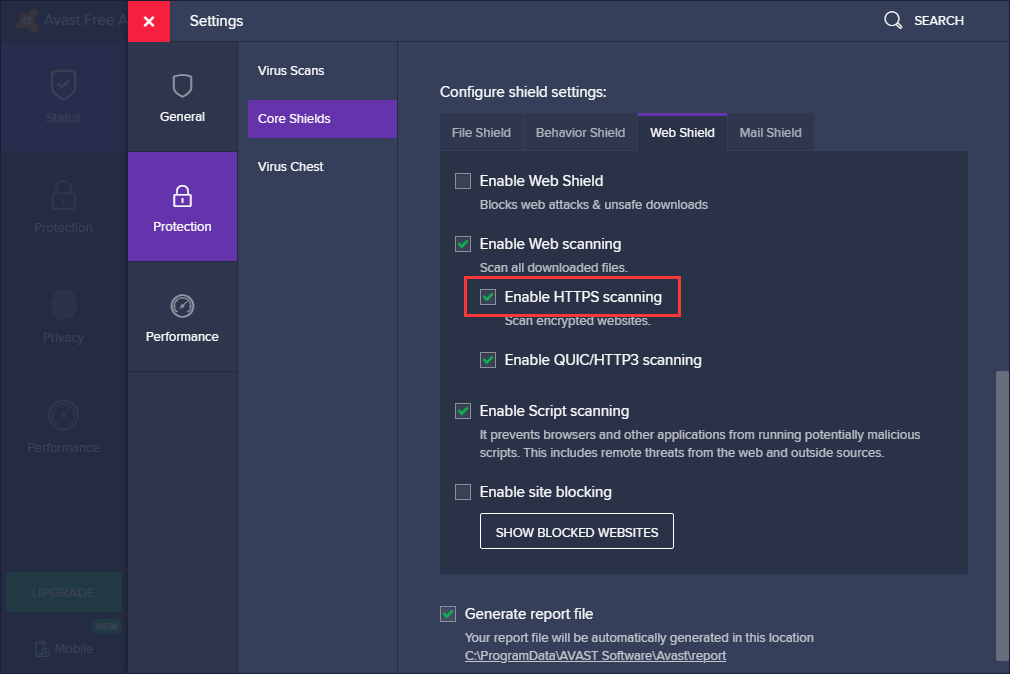
Then you have disabled the HTTPS scanning process successfully and can access the Internet without Avast’s interference. If the Avast blocking your Internet access issue still exists, you can try the next method.
Method 3: Except URL from Avast Protection
If Avast blocks any website, you can except it from the blacklist to access it. Avast provides a whitelist. You can enter file paths, URLs, and specific applications into this list, and use Avast to exclude it from being scanned. To except URLs from Avast protection, you need to do the following steps.
Step 1: Open Avast on your computer and go to the Avast dashboard.
Step 2: Then click Menu and click the Settings tab. Click the Exceptions tab under the General tab
Step 3: Under this tab, click ADD EXCEPTION and a new window will pop up. Then you can type the URL that you want to add in it.
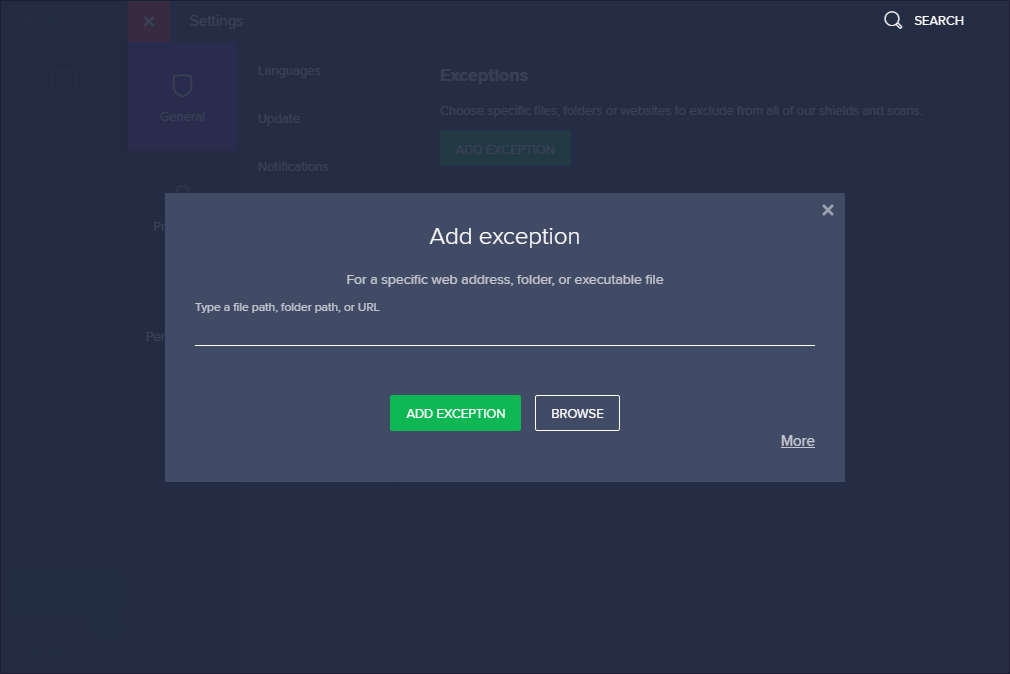
Step 4: Click ADD EXCEPTION to save the URL.
Then you should go back to your browser and try to access the URL to check if the issue has been fixed or not. If it still exists, try the next one.
Method 4: Temporarily Turn Off Avast Protection
You can also turn off Avast protection temporarily. Follow these simple steps to do that and see if you can access websites smoothly.
Step 1: Go to Windows 10 taskbar. Right-click the Avast antivirus icon and choose the Avast shield control option from the menu.
Step 2: Choose one option from the following options to disable Avast protection temporarily.
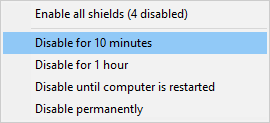
Step 3: This action opens the Avast security suite, and you just need to click Yes to confirm the temporary disabling.
You have turned off Avast, then you can try revisiting the blocked websites to see if the “Avast blocking Internet” issue is gone.
Method 5: Repair Avast Installation Program
For Windows 10, you can fix the Avast blocking websites issue by fixing the security program itself. You can configure Avast installation and stop it from blocking internet access on Windows 10. Here is how to repair the Avast installation program.
Step 1: Click the shortcut of Avast on the desktop to launch it.
Step 2: After entering its main interface, click the Menu button on the upper right corner to continue.
Step 3: Then click Settings. Click the Troubleshooting tab under the General tab and then click REPAIR APP to continue.
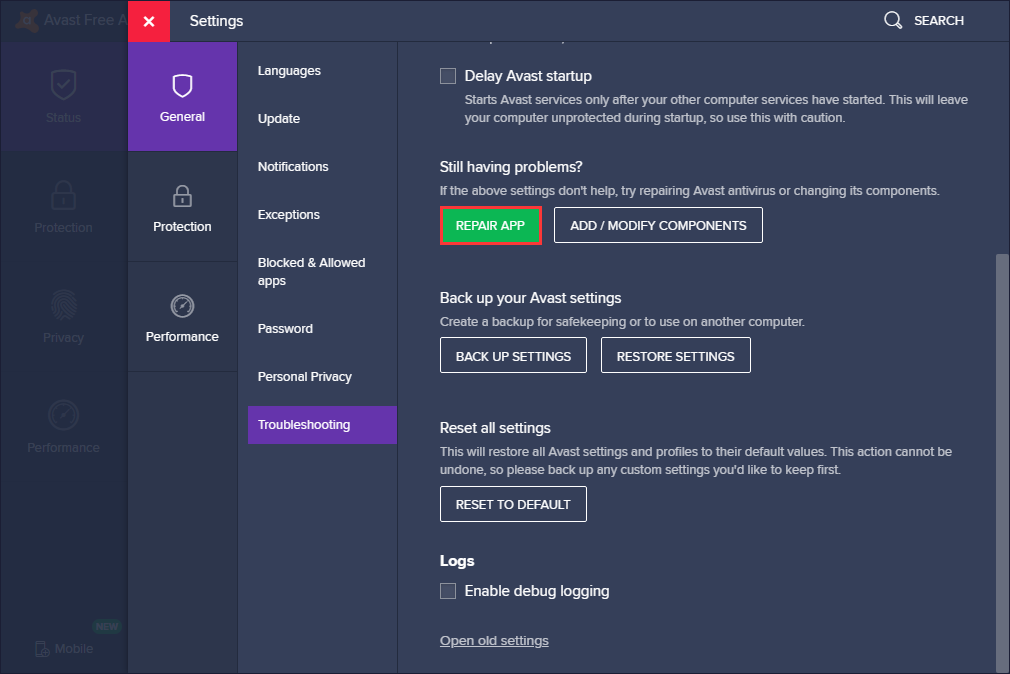
The repairing process will take some time and you need to wait patiently. After repairing, reboot the Avast antivirus program and check whether the issue of Avast blocking websites is solved. If this solution is not effective enough, try the following method.
Method 6: Reset the Antivirus to Default Settings
If you meddled with the implemented firewall on your own or a peculiar update changed something, as a result, Avast blocked the internet access. In this case, you should just reset Avast to its default values. That seems to be the best way to fix the Avast blocking your Internet access issue.
Reset everything to default values, restart your PC and look for changes. If the Avast is till blocking websites, here is the last method for you.
Method 7: Report a False Positive Detection to Avast
The last method for you is to report the detection you believe is a false positive directly to the Avast team. They will investigate it and finally confirm whether the website is clean or not. Here is how to it:
You should go to the official web form for reporting false positive detection. Then you just need to type the URL that you want to report and click SUBMIT.

The methods mentioned above can help you fix the Avast blocking Internet connection issue. However, your computer is exactly harmed by some websites. As a result, Avast blocks such websites to protect your data from cyber-attacks.
If you still can’t access these websites after you try these methods. I think you shouldn’t access them, especially there is some important data stored on your computer.
Make a Backup to Protect Your Computer
If you only use Avast to protect your computer, that is not enough. Just imagine such a scene – once your computer was infected by the virus and it destroyed your important files, what should you do?
If you back up your files in advance, then you can recover your data when your data gets lost. Thus, it’s essential to back up your important data after fixing the issue. It is recommended to make a backup for your computer. After that, you can keep your PC and data safe.
Meanwhile, how to back up your important data? To do that, you can use the professional Windows backup software – MiniTool ShadowMaker. It is designed to back up the operating system, partitions, disks, files, and folders.
It is also a clone tool that can help you to clone the OS from HDD to SSD without data loss. So, besides creating a system image, you can also choose to clone the OS disk to another hard drive so as to safeguard your PC.
This backup software offers a Trial Edition that allows a 30-day free trial for all backup features. If you want to use it permanently, get its Pro Edition. Now you can download and try MiniTool ShadowMaker to back up your PC.
Here I take file backup as an example:
Step 1: Decide a Backup Mode
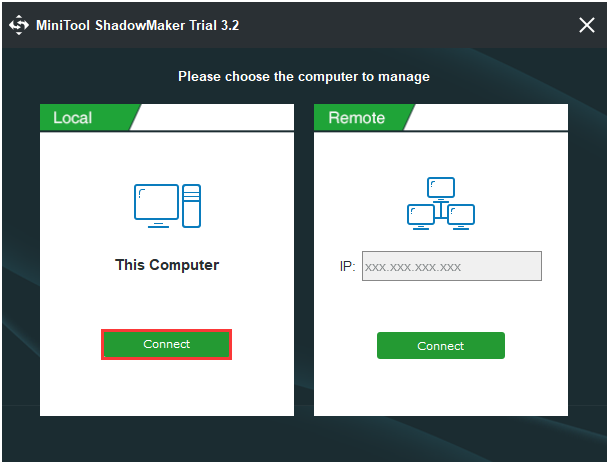
- Launch MiniTool ShadowMaker and click Keep Trial to continue.
- Click Connect in This Computer to enter its main interface.
Step 2: Select Backup Source
- Go to the Backup page after you enter its main interface,
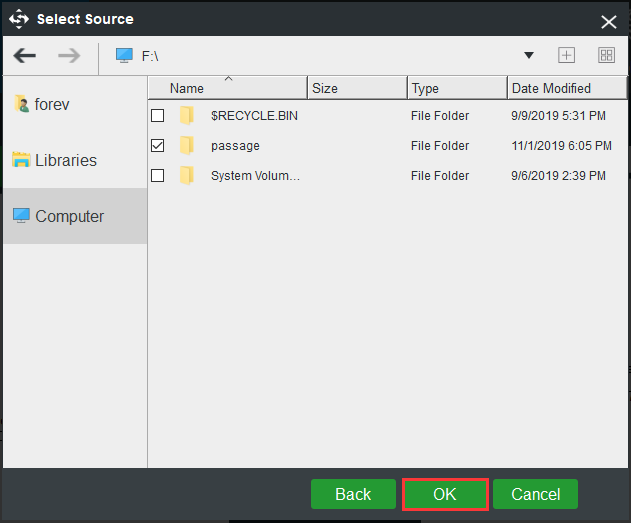
- Then click the Source module to choose the backup source.
- Choose Folders and Files and choose the files you want to back up.
Step 3: Select the Backup Destination
- After selecting the backup source, you need to select the backup destination to save the backup images. Click the Destination module to continue.
- MiniTool ShadowMaker provides four destination paths to be chosen. You can choose anyone based on your own needs. Here I take New Volume(E) as an example.

Step 4: Start to Back up
After selecting the backup source and destination, you can click Back up Now to perform system backup immediately. Or you can click Back up Later, but you need to restart the task on the Manage page.
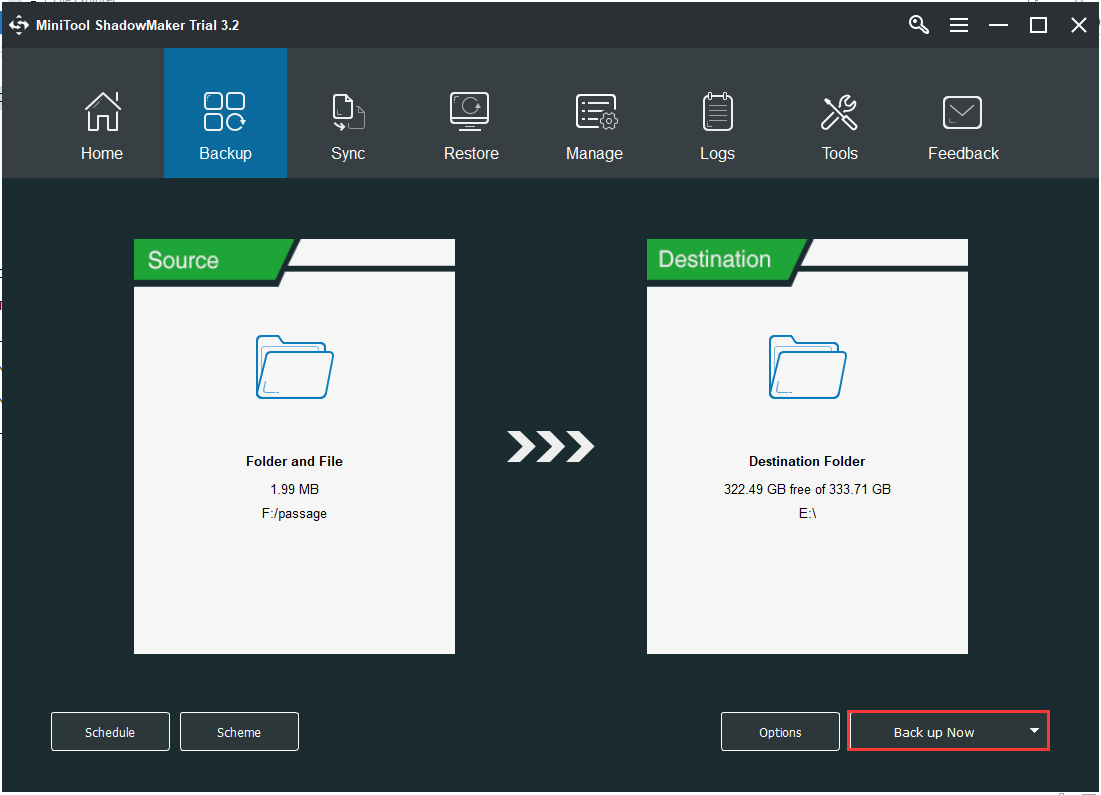
After all of the steps are finished, you have successfully backed up your data. With MiniTool ShadowMaker, you can provide better protection for your computer and keep it safe.
Conclusion
It’s time to make a conclusion. This post has introduced several solutions to solve the problem of Avast blocking websites. If Avast on your computer has the same problem, try these solutions above.
To better safeguard your computer, it is recommended to back up your data with MiniTool ShadowMaker. Thus, if you have any problem with MiniTool ShadowMaker, please feel free to contact us via the email [email protected] and we will reply to you as soon as possible.
About The Author
Having been an editor at MiniTool since graduating college as an English major, Daisy specializes in writing about data backups, disk cloning, and file syncing as well as general computer knowledge and issues. In her free time, Daisy enjoys running and going with friends to the amusement park.
Устранение проблемы блокировки сайта антивирусом Avast: подробное руководство для начинающих
Антивирусный программный продукт Avast в своем желании защитить ваш компьютер от вредоносных программ и потенциально опасных сайтов иногда может блокировать доступ к безопасным и надежным интернет-ресурсам. В этом руководстве мы рассмотрим шаги по разблокировке сайта, который неправомерно заблокирован антивирусом Avast.
Шаг 1: Проверка блокировки
Прежде чем приступить к разблокировке, необходимо убедиться, действительно ли сайт был заблокирован Avast. Вот несколько признаков блокировки:
- Ошибка "Сайт заблокирован" или "Доступ к этой странице заблокирован".
- Иконка Avast или надпись "Заблокировано Avast" отображается рядом с адресом сайта в адресной строке браузера.
- Отсутствие доступа к определенным функциям или контенту на сайте.
Если вы заметили один или несколько из этих признаков, то скорее всего ваш сайт был заблокирован антивирусом Avast.
Шаг 2: Проверка причины блокировки
Прежде чем приступить к разблокировке, полезно понять причину блокировки вашего сайта Avast. Это можно сделать, просмотрев подробную информацию о блокировке. Вот как это сделать:
- Откройте браузер и перейдите на заблокированный сайт.
- Раздвиньте уведомление Avast о блокировке или щелкните правой кнопкой мыши на иконке Avast в системном трее (рядом с часами) и выберите "Открыть Avast".
- В открывшемся окне выберите "Безопасность" или "Антивирус".
- Найдите раздел "Карантин" или "Блокировки" и откройте его.
- В списке блокировок найдите ваш заблокированный сайт и щелкните на нем правой кнопкой мыши.
- Выберите "Подробная информация" или "Информация о блокировке".
После этого вы получите подробную информацию о причине блокировки вашего сайта Avast. Возможные причины могут включать вредоносный код, фишинг (попытки получить личную информацию пользователя) или небезопасные подключения.
Шаг 3: Разблокировка сайта
Как только вы узнали причину блокировки, вы можете приступить к разблокировке сайта Avast. Вот несколько способов сделать это:
Способ 1: Добавление сайта в список исключений
- Откройте Avast и выберите "Безопасность" или "Антивирус".
- Найдите раздел "Настройки" и откройте его.
- Перейдите в раздел "Исключения" или "Исключения сайта".
- Щелкните на кнопке "Добавить" или "Добавить исключение".
- Введите адрес заблокированного сайта и нажмите "ОК" или "Применить".
Теперь ваш сайт будет добавлен в список исключений Avast, и он не будет блокироваться в дальнейшем.
Способ 2: Проверка безопасности сайта Avast
- Откройте браузер и перейдите на сайт https://www.avast.com/false-positive-file-form.php.
- Введите ссылку на заблокированный сайт и заполните другие требуемые поля.
- Отправьте форму на проверку.
Служба поддержки Avast будет проверять ваш сайт на безопасность. Если сайт будет признан надежным и безопасным, Avast может включить его в белый список и перестать блокировать его.
Заключение
Блокировка сайта антивирусом Avast может быть неприятной проблемой, но с помощью этого подробного руководства вы сможете эффективно разобраться с ней. Помните, что безопасность вашего компьютера должна быть приоритетом, поэтому перед добавлением сайта в исключения удостоверьтесь, что он безопасен и надежен.
Аваст постоянно сообщает "Вредоносный url-адрес блокирован". Что делать?
"Вредоносный url-адрес блокирован. Заражение: url Mal. Объект. "(каждый раз у объекта новый адрес. Что делать в таком случае? Пробовала нажимать в сообщении какие-нибудь кнопки, всегда перенаправляет меня на сайт Аваста. Раньше такого не было. Обычно, если блокирует какой-то вирус или сайт, один раз сообщает, я окно закрываю (или оно само закрывается) и всё.
Посоветуйте, что делать?
1) "Отлучить" комп от интернета. Физически. Путём вытаскивания разъёма кабеля из стены;
2) закрыть все приложения;
3) запустить Аваст, закладка "Сканирование", выбрать "Полное сканирование". Если будет бобчать "Запланировать полное сканирование при следующей загрузке?" — ответить "Да" и перезагрузить комп (через меню "Пуск");
4) попить кофе, покурить. ;
5) после сканирования (со всеми воплями Аваста "Лечить/переместить. ") и загрузки системы — запустить CCleaner, вымести с компа весь "мусор", обязательно вычистить куки и историю интернета;
и только после этого —
6) поключить комп к "канализации" (я о канале связи. )
ИМХО. хотите — верьте, хотите — нет, но : UNIX, Linux и ихние собратья в сотни раз менее подвержены заражению вирусами. DIXI