How to Export and Backup Keychain Passwords on Mac
When you log in to websites, applications, and wireless networks on your Mac, you can choose to save usernames and passwords to an integrated password management system called Apple Keychain. It protects the login details using robust encryption and lets you seamlessly auto-fill passwords in subsequent sign-in attempts. But despite the security and convenience, you will run into instances that require you to back up keychain items.
Whether that’s to transfer the login details to a third-party password manager or to protect them against hardware failure or data corruption, this tutorial will show you several methods to export or back up Keychain passwords on Mac.
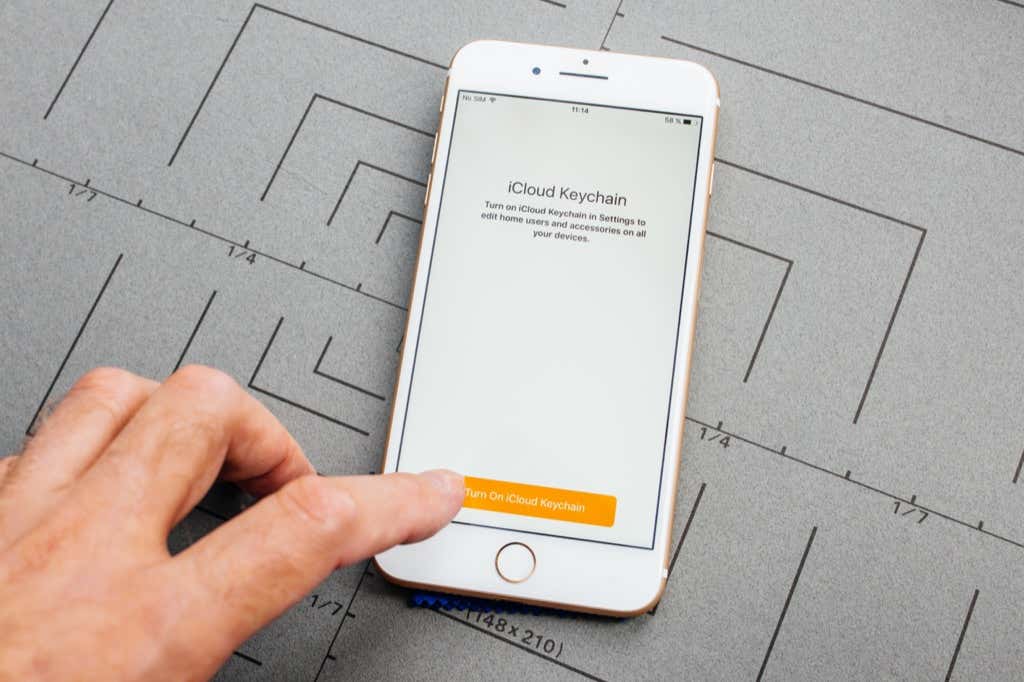
Sync Passwords Online Using iCloud Keychain
If you use an Apple ID on your Mac, you can activate a feature called iCloud Keychain to create a cloud-based copy of your passwords on the Apple servers. You can also use it to sync them across devices within the Apple ecosystem (such as the iPhone and iPad). But most importantly, it helps you restore your login info if you reinstall macOS, switch to a new Mac, or reset your Mac’s admin password.
However, iCloud Keychain is not a perfect form of backup. For example, if you accidentally modify or remove a password on your Mac, you can’t get it back. Worse yet, iCloud will also sync your changes to the rest of your Apple devices. But the advantages of using iCloud Keychain outweigh the cons, so it’s still a good idea to have it active on your Mac.
1. Open the System Preferences app on your Mac.
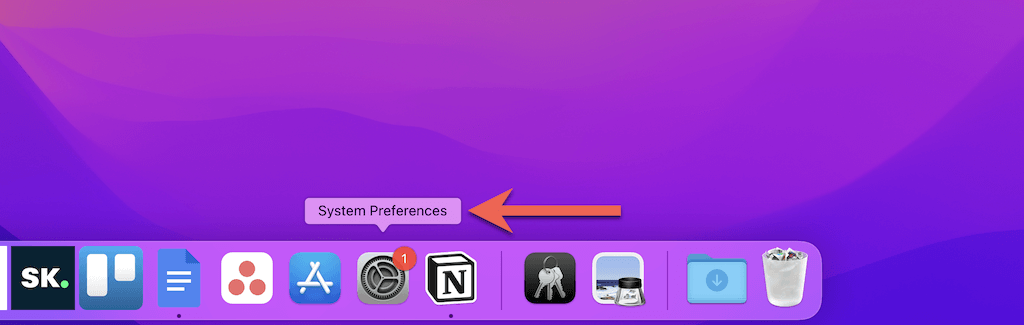
2. Select Apple ID.
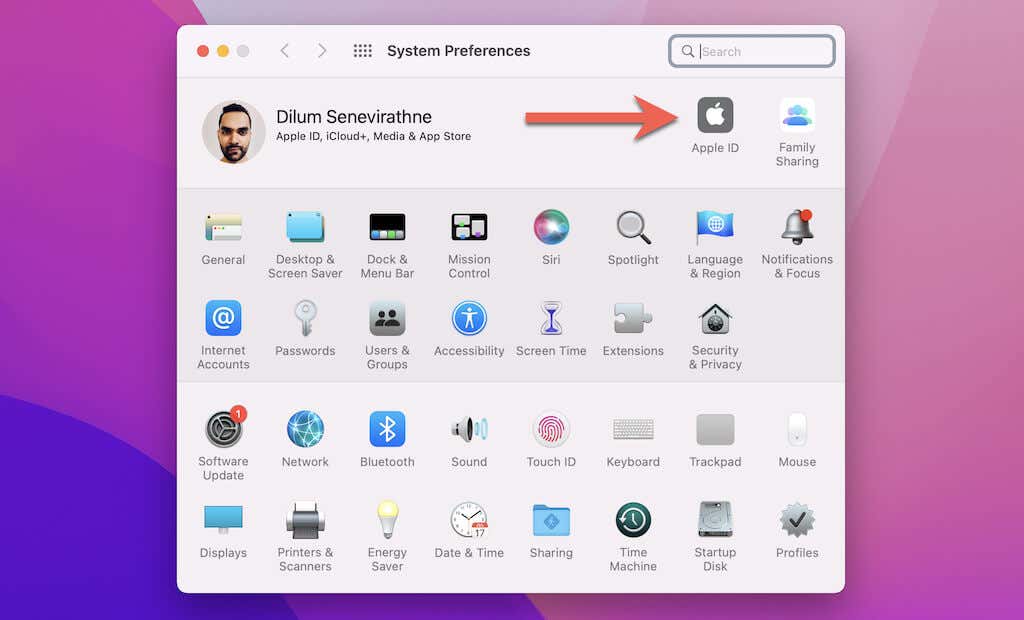
Note: If you’ve yet to sign in to your Mac with an Apple ID, use the Sign in with Apple ID option instead and enter your Apple ID credentials.
3. Check the box next to Keychain.
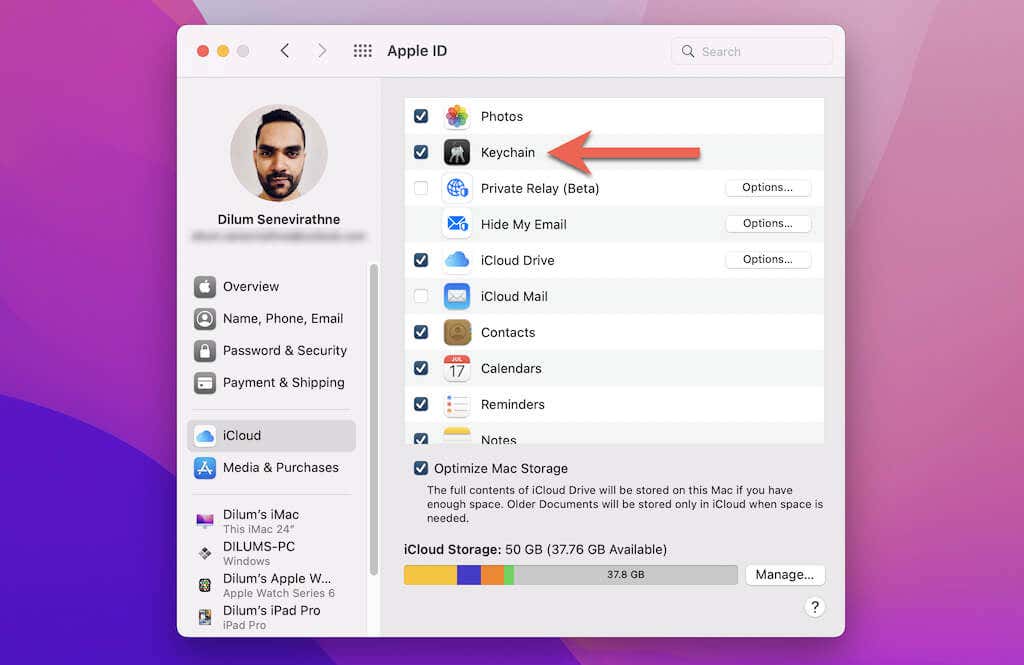
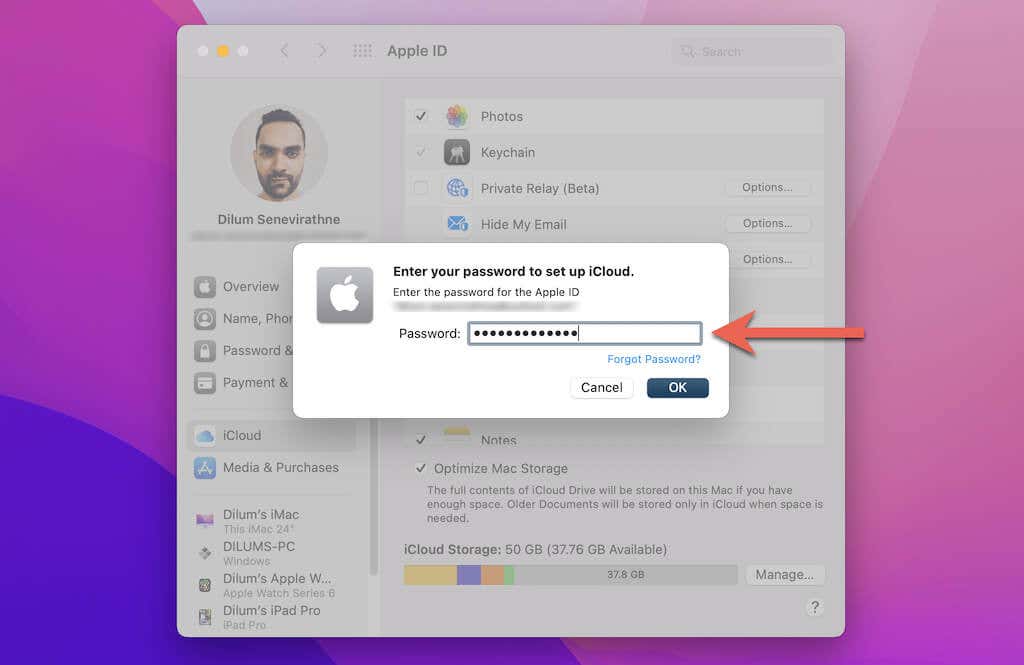
4. Enter your Apple ID password and select OK.
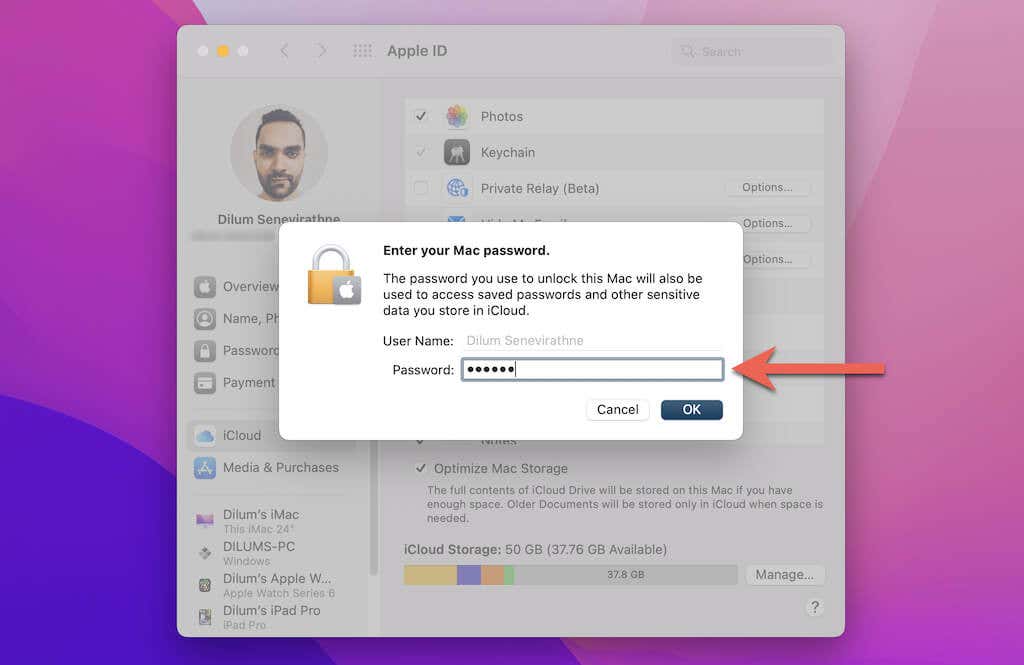
5. Enter your Mac user account password and select OK. That should prompt your Mac to upload your passwords to the Apple servers.
Note: To get your passwords to show up on another Mac, simply sign in with your Apple ID and follow the steps above to activate iCloud Keychain. On iOS and iPadOS devices, go to Settings > Apple ID > Keychain and turn on the switch next to iCloud Keychain to sync your login info.
Export Passwords Using Safari Passwords Manager
Although your Mac comes with a dedicated Apple Keychain manager called Keychain Access, you can’t use it to back up or export items. But if your Mac runs macOS Monterey or later, you can use Safari’s built-in Passwords manager (which lets you view and autofill saved passwords stored on your default login keychain) to save your login info in the CSV file format.
You can then use the CSV file to import the passwords into an alternative password management utility (1Password, LastPass, and Dashlane are among the best password managers for the Mac) or a third-party browser such as Google Chrome or Mozilla Firefox. Or, you can keep it as a backup and re-add the login details to your default keychain if you lose it.
Warning: The plain-text CSV file that Safari generates will have no encryption, so anyone can be open and view its contents. Make sure to delete the file after importing it to another password manager or store it in a secure location.
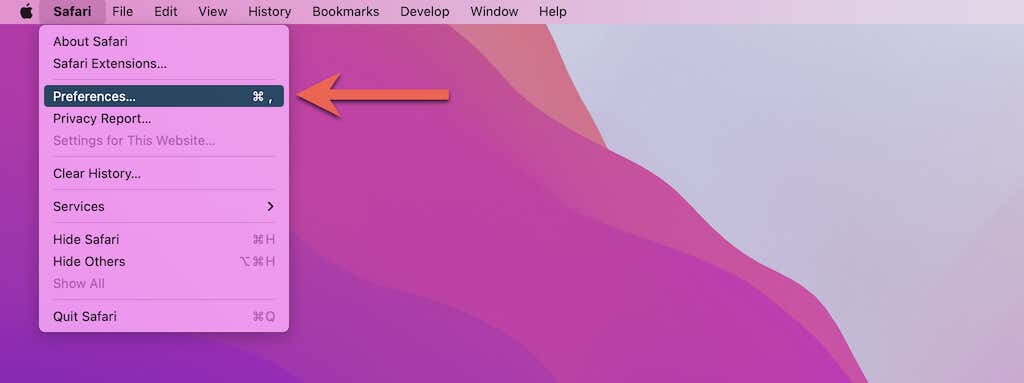
1. Open Safari and select Safari > Preferences on the menu bar.
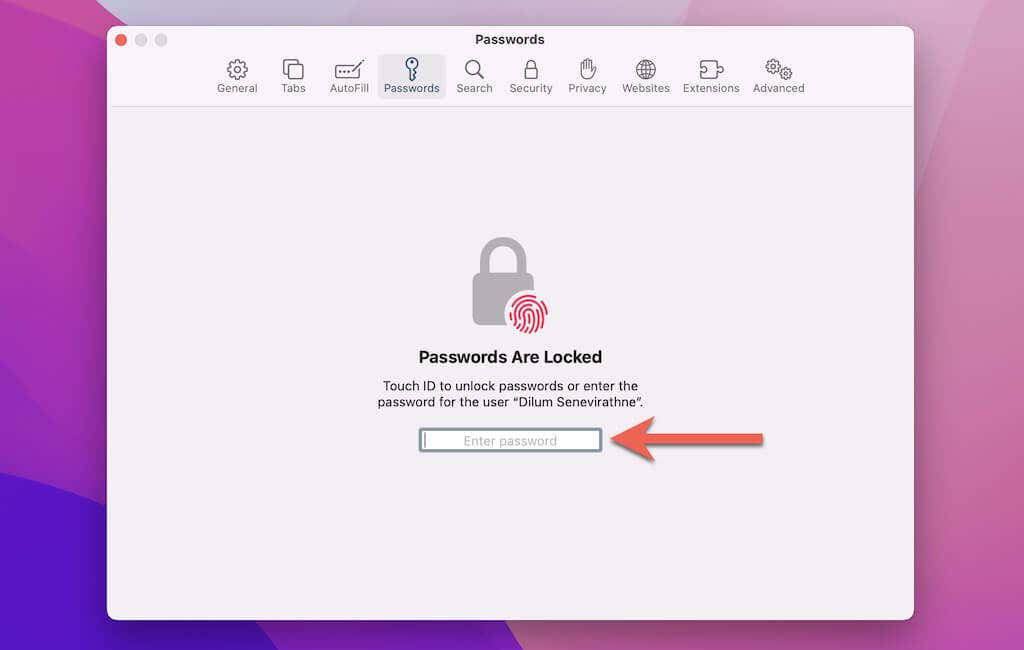
2. Switch to the Passwords tab. Then, enter your Mac’s admin password or authenticate yourself using Touch ID.
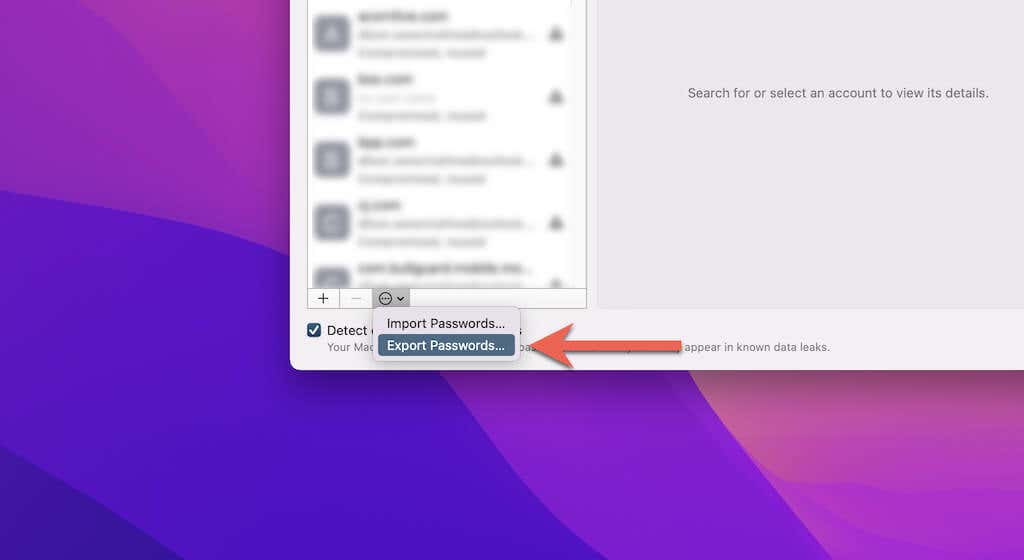
3. Select the More icon (three dots) at the bottom-left corner of the Passwords window and pick the Export Passwords option.
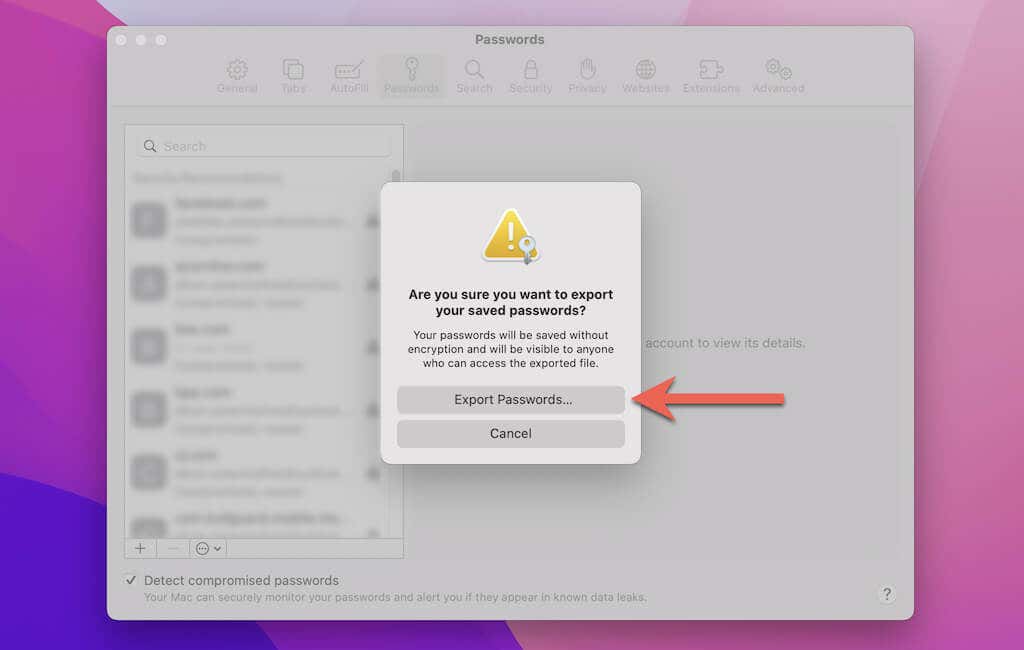
4. Select Export Passwords again on the confirmation pop-up.
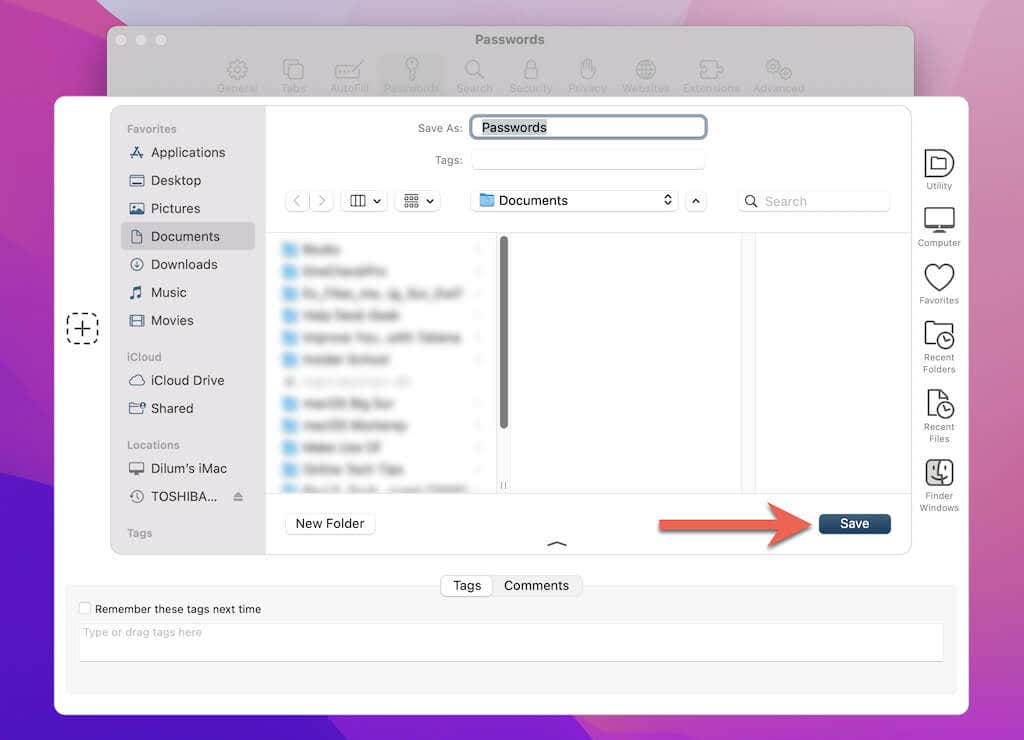
5. Specify a save destination for the CSV file and select Save.
Note: If you want to re-import the passwords to Keychain (into the same or a different Mac), select More > Import Passwords in the Passwords manager in Safari and select the CSV file.
Take Manual Backups of the Keychains Folder
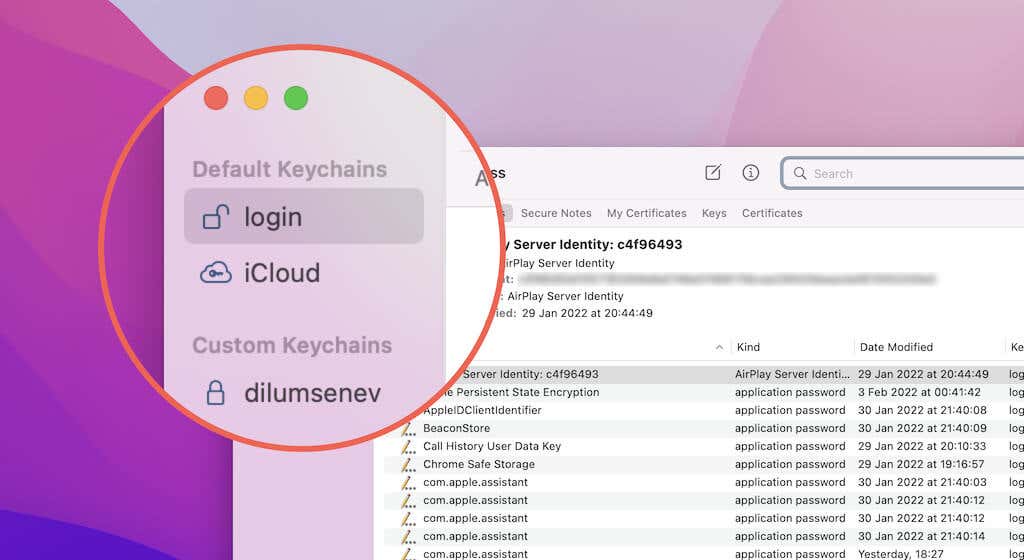
If you open the Keychain Access app on your Mac (go to Launchpad and select Other > Keychain Access), you’ll notice two listings under Default Keychains—Login and Local Items/iCloud. These keychains store your website, app, and Wi-Fi passwords by default. Additionally, you’ll find user-generated keychains under Custom Keychains.
Apple Keychain stores all these keychains as separate database files in a folder called Keychains under the Library directory of your Mac user account. You can choose to make periodic backups of the folder and restore the files if you want to revert any accidental changes to your keychain items.
Note: The best alternative to taking manual backups is to activate Time Machine on your Mac. Not only does it then back up your entire Mac periodically (including the entire Keychains folder), but it also helps you conveniently restore files and folders. Learn how to set up and use Time Machine on your Mac.
1. Control-click the Finder icon on the Dock and select Go > Go to Folder.
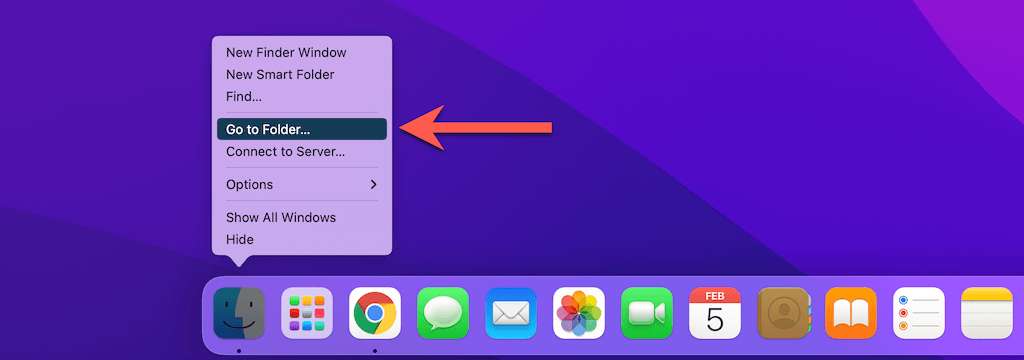
2. Type in the following and press Enter:
/Library» width=»1024″ height=»360″ />
3. Copy the Keychains folder to a different directory or an external drive.
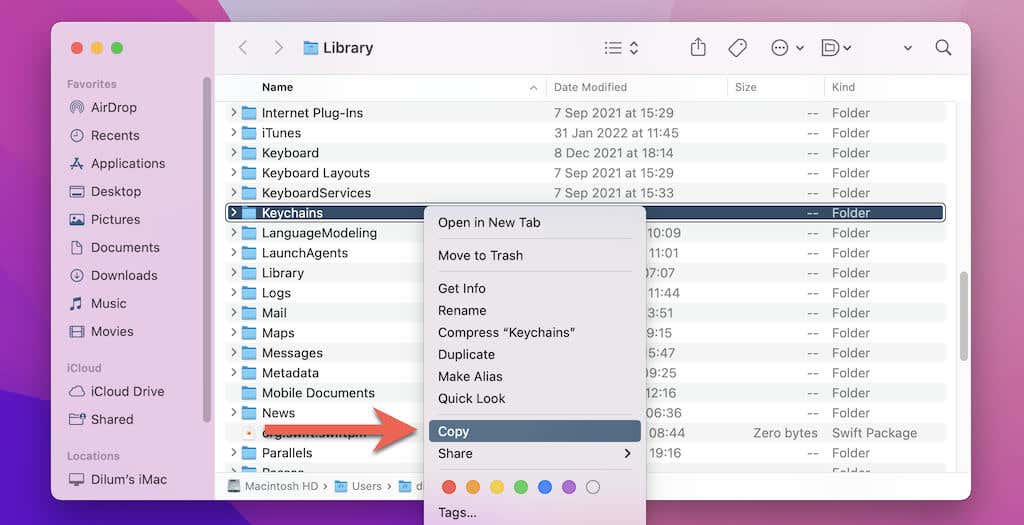
If you make any accidental changes to your keychains, you can restore them by replacing the following database files with your backups:
Login: Replace the login-keychain-db file.
Local Items/iCloud: Replace the keychain-2.db, keychain-2.db-wal, and keychain-2.db-shm files under the UDiD (unique device identifier) sub-folder.
Custom keychain: Identify and replace the custom keychain by filename.
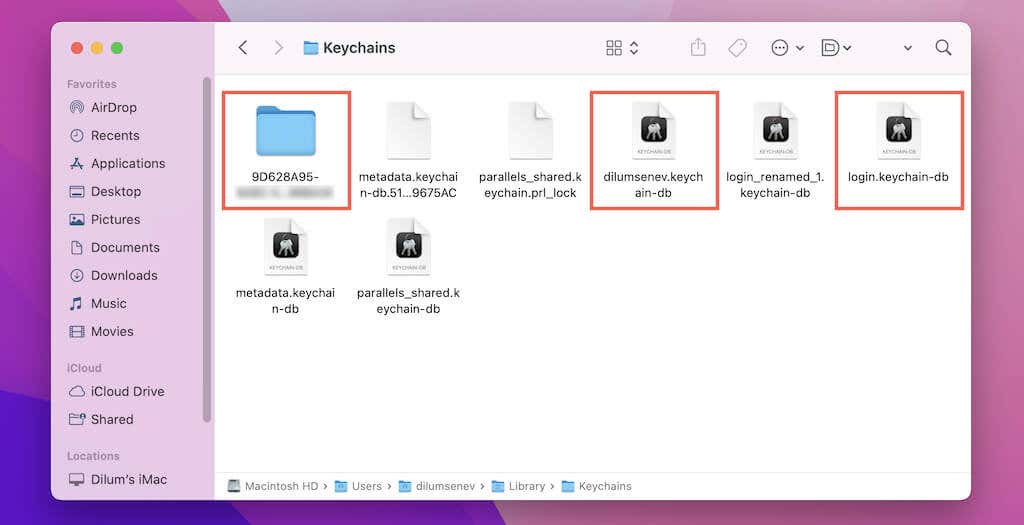
Note: Custom keychains aside, copying the Login or the Local Items/iCloud database files to another Mac will not work.
Protect Your Keychain Passwords
Activating iCloud Keychain or exporting passwords to CSV is quick and convenient. But If you want to create full backups of your keychains, set up Time Machine or make manual copies of the Keychains folder.
Dilum Senevirathne is a freelance tech writer and blogger with three years of experience writing for online technology publications. He specializes in topics related to iOS, iPadOS, macOS, and Google web apps. When he isn’t hammering away at his Magic Keyboard, you can catch him binge-watching productivity hacks on YouTube. Read Dilum’s Full Bio
Чем заменить Связку ключей iCloud на случай отключения сервисов Apple. Перенос паролей с iPhone в другое место
 В закладки
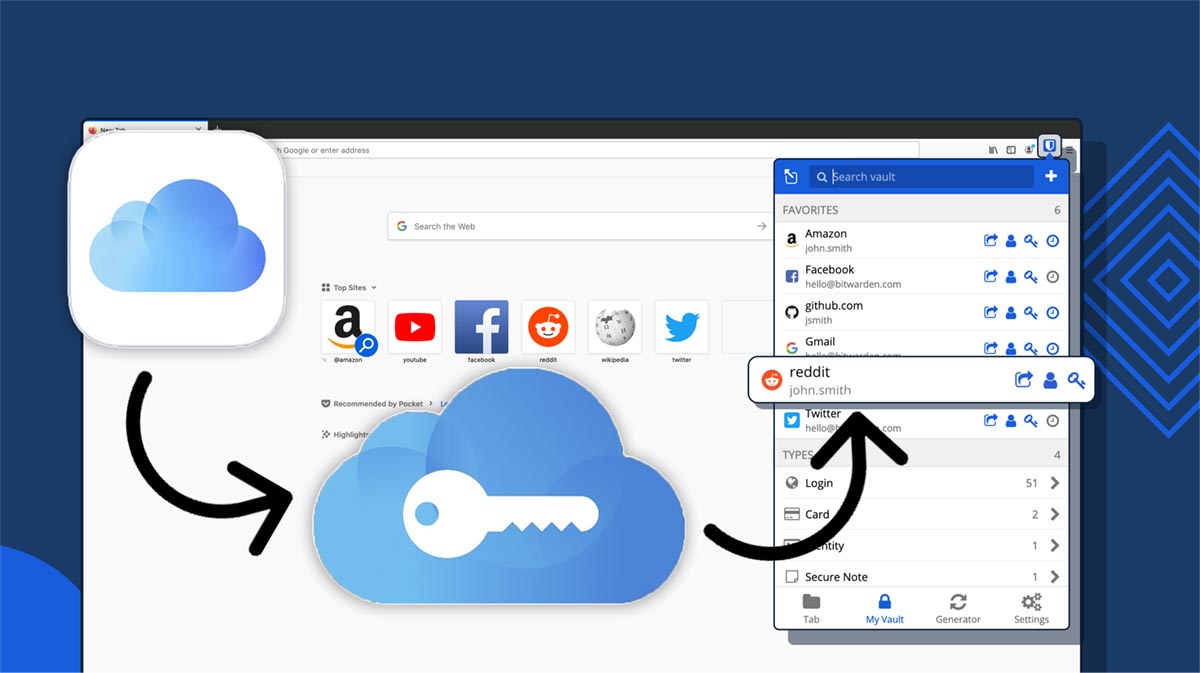
Ситуация с отключением заграничных сервисов и приложений в России набирает обороты. Вполне вероятно, что могут перестать работать и сервисы компании Apple. Сейчас расскажем, как обезопасить сохраненные пароли и данные для авторизации из Связки ключей iCloud.
Всего полгода назад мы уже искали достойную замену свернувшему не туда менеджеру 1Password, а сейчас и вовсе стало известно, что приложение покидает наш рынок.
На данный момент найти удобный кроссплатформенный сервис для хранения паролей крайне сложно. Никто не знает, какие еще компании откажутся от обслуживания пользователей в России. Сейчас можем рекомендовать бесплатный сервис Bitwarden.
Он обладает таким набором преимуществ:
◈ Это кроссплатформенный сервис с официальными клиентами для macOS, Windows, Linux, iOS и Android. Есть расширения для всех популярных браузеров (в том числе и Safari) и удобный веб-интерфейс.
◈ Сервис имеет открытый исходный код.
◈ Поддерживается импорт базы кодов из 1Password, LastPass, Chrome, iCloud и других распространенных сервисов.
◈ Доступно безлимитное хранение паролей с облачной синхронизацией без ограничения на количество устройств.
◈ Есть возможность организовать локальное хранение базы паролей.
◈ Поддерживается биометрическая идентификация на гаджетах Apple, Microsoft и Google.
◈ Можно настроить двухфакторную аутентификацию с подтверждением по e-mail или в любом поддерживаемом сервисе. Подойдет и встроенный механизм аутентификации из iOS 15.
◈ Есть функция Bitwarden Send для защищенной передачи паролей и сохраненных данных другому пользователю.
Все указанные выше возможности доступны абсолютно бесплатно. Есть в Bitwarden и платные возможности. Premium-версия обойдется в $10 за год использования, но в текущей ситуации придется поискать возможность оплатить подписку. За скромную оплату пользователь получает такой набор бонусов:
▷ Двухфакторная аутентификация при помощи физического USB-ключа.
▷ Генератор одноразовых паролей (TOTP).
▷ Зашифрованное облачное хранилище объемом 1 ГБ.
▷ Аудит учетной записи и базы паролей на надежность.
▷ Экстренная возможность доступа к базе в случае утери главного пароля.
Для тех, кому сервис чем-то не понравился, можем рекомендовать альтернативы в виде KeePass, KeePassXC, Roboform или менеджер паролей Google.
Как экспортировать пароли из iCloud
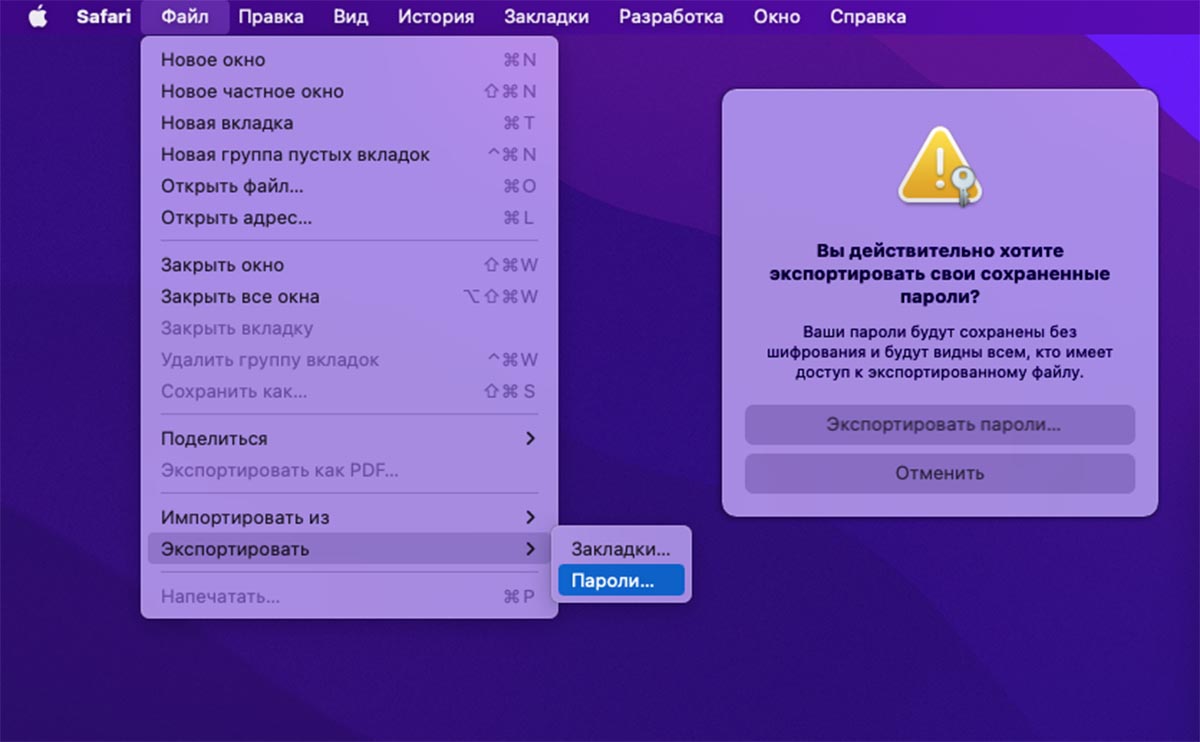
Быстрый и удобный экспорт паролей из iCloud доступен только на Mac. Если в наличии есть только iPhone или iPad, придется переносить все коды по одному. В macOS для экспорта паролей сделайте следующее:
1. Запустите браузер Safari.
2. В строке меню выберите пункт Файл – Экспортировать – Пароли.
3. Подтвердите желание экспортировать пароли в файл *.csv и подтвердите действие вводом пароля администратора.
4. Укажите имя файла и место сохранения данных на компьютере.
Как загрузить сохраненные пароли в Bitwarden
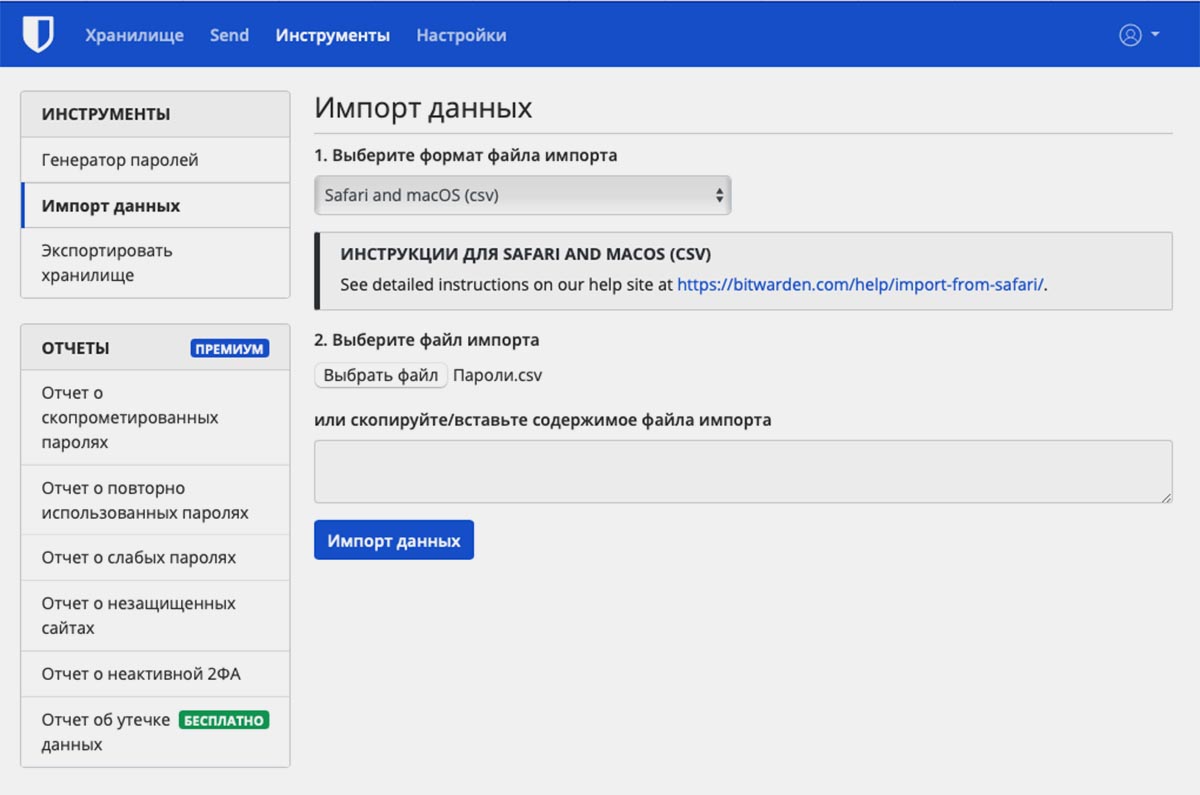
Проще всего импортировать сохраненные пароли в веб-версии сервиса Bitwarden, а уже от туда они мигрируют в нужные клиенты и расширения для браузеров.
▶ Перейдите в раздел Инструменты – Импорт данных.
▶ В поле Формат укажите Safari and macOS.
▶ Выберите сохраненный на компьютере файл и нажмите кнопку Импорт данных.
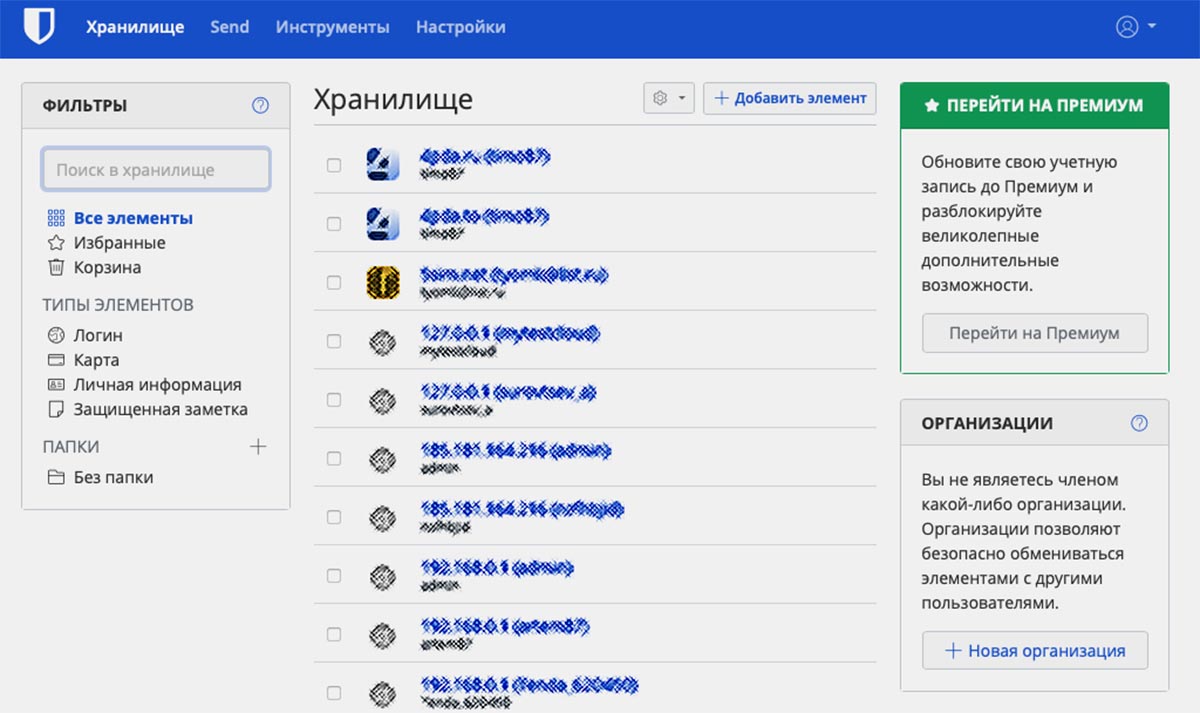
Все данные будут импортированы в сервис, после чего сможете получить доступ к сохраненным паролям в любом клиенте Bitwarden.
Как использовать Bitwarden на iPhone и iPad
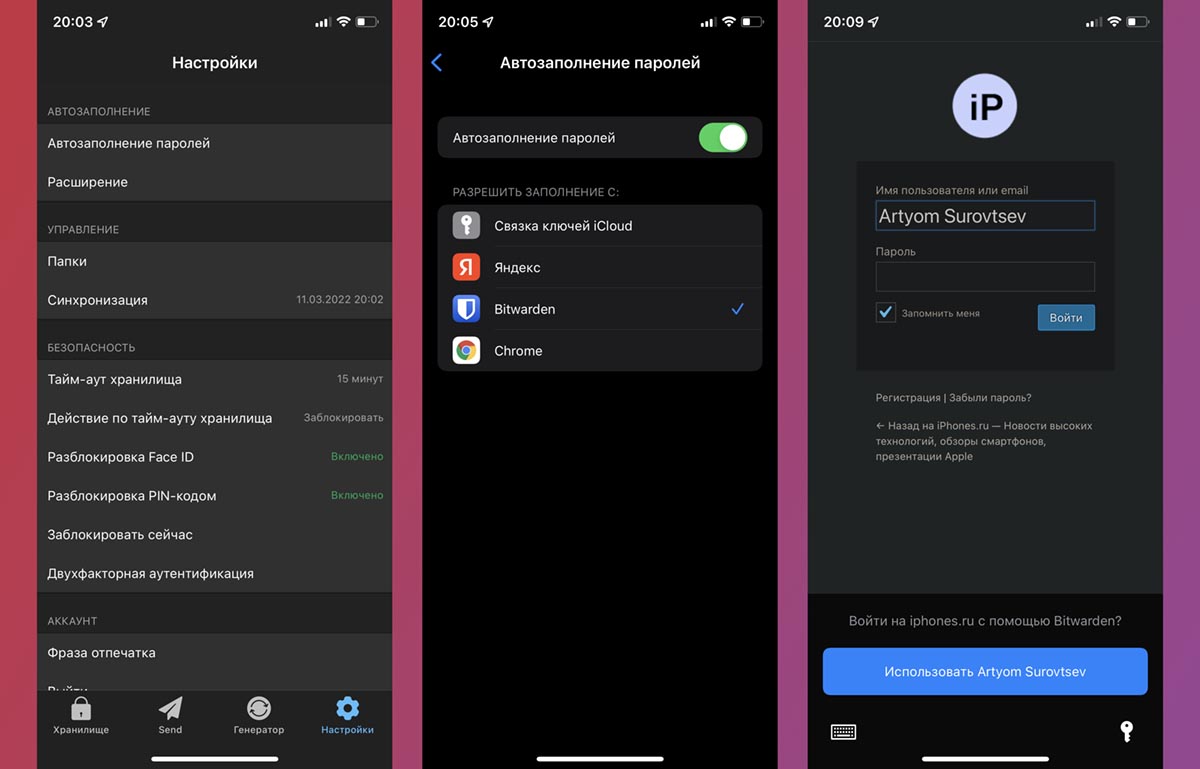
◉ Авторизуйтесь в утилите при помощи своей учетной записи.
◉ Сразу же перейдите в раздел Настройки и активируйте блокировку программы при помощи кода и Face ID/Touch ID.
◉ После этого перейдите в параметры системы по пути Настройки – Пароли – Автозаполнение паролей и активируйте Bitwarden.
Как использовать Bitwarden на Mac
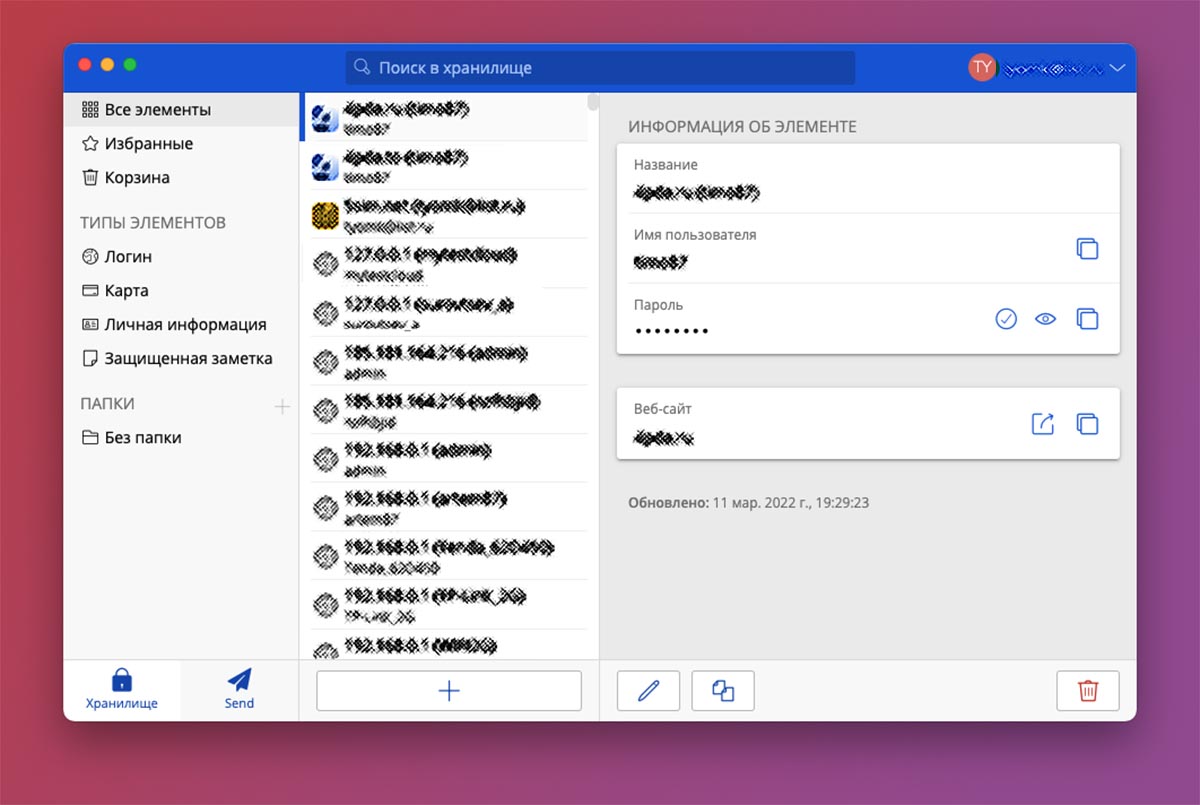
◊ Загрузите клиент Bitwarden для Mac он же является расширением для браузера Safari.
◊ Авторизуйтесь в приложении или расширении для браузера. Последнее потребуется активировать в параметрах Safari (Настройки – Расширения)
◊ После этого сможете использовать сохраненные в учетной записи данные для авторизации на разных сайтах или в приложениях.
Так вы сможете обезопасить свои пароли из iCloud на случай отключения сервисов Apple в России, а еще настроить миграцию кодов между гаджетами на разных версиях операционных систем.
В закладки
Как перенести связку ключей на другой Mac
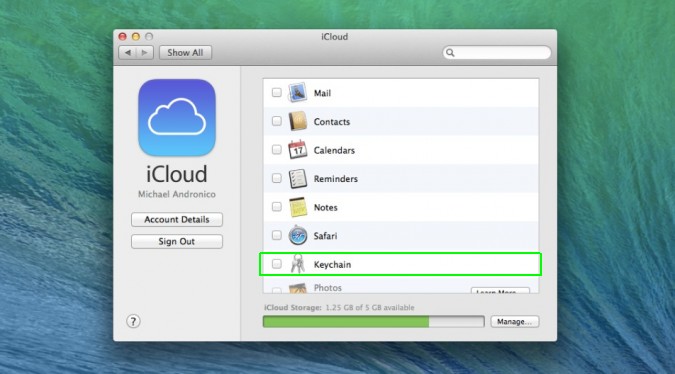
OS X предлагает наилучшие возможности миграции с одного Mac на другой. Но лично я предпочитаю не засорять новый ПК кучей хлама, который невольно копится за долгое время пользования системой, поэтому переношу только самые нужные файлы. На случай, если вам тоже по каким-то причинам потребовалось перенести исключительно связку ключей, а не систему целиком, то воспользуйтесь следующей инструкцией.
1. Находим файл «Связки ключей» на первом компьютере по адресу /Библиотеки/Keychain. Файл называется, как ни удивительно, login.keychain.
2. Копируем этот файл и сохраняем на флешку/пересылаем себе по e-mail или выбираем любой другой способ передачи на другой Mac.
3. На втором компьютере, куда нам связку и требуется добавить, открываем утилиту «Связка ключей«, кликаем по «Файл» и «Добавить связку ключей«.
4. В открывшемся окне выбираем файл с первого компьютера.
Таким образом, Связка ключей не только сохраняет все ваши пароли в одном месте, но и помогает вам вспоминать те из них, которые вы забыли, и создавать запароленные заметки, управляя доступом к ним.
Тем не менее, помните, что пароли — не самый совершенный способ защиты своей информации. Тем более, пароли, сохраненные в одном месте. Вся защита держится на той комбинации, которая регулирует доступ к системе в целом. Поэтому совет: подберите реально трудный пароль, за сохранность которого можно не беспокоиться.
Как перенести пароли из связки ключей на новый Mac
Перенести пароли из связки ключей со старого на новый Mac можно автоматически с помощью Ассистента миграции. Если по каким-то причинам вы не используете автоматический перенос данных, импортировать пароли из связки ключей на Mac можно вручную.

Первый способ — экспортировать, а затем импортировать пароли в программе «Связка ключей» на Mac
Экспорт паролей из связки ключей
1) Откройте Связку ключей на Mac, с которого хотите перенести пароли: запустите программу из Приложения > Утилиты или найдите Связку ключей в строке поиска Spotlight.
2) В меню слева вверху выберите связку ключей (например, вход в систему, iCloud), внизу — категорию объекта, который хотите экспортировать (пароли, запароленные заметки, сертификаты, ключи).
3) В строке меню нажмите Файл > Экспортировать объекты (не все пароли будут доступны для экспорта).

4) Выберите место для экспорта, назовите файл и нажмите Сохранить.
5) При появлении запроса введите пароль от связки ключей. Этот пароль вы будете использовать при импорте элементов на другой компьютер.

Импорт паролей в связку ключей
1) Откройте Связку ключей на Mac, в который хотите скопировать пароли: запустите программу из Приложения > Утилиты или найдите Связку ключей в строке поиска Spotlight.
2) В строке меню нажмите Файл > Импортировать объекты.
3) Выберите файл, содержащий пароли.
4) Во всплывающем меню Связка ключей назначения выберите связку ключей, в которую хотите добавить пароли, и нажмите Открыть.
5) Введите пароль для экспортированной связки ключей.
Второй способ — скопировать связку паролей в папке Keychains на Mac
1) Откройте папку Keychains на старом Mac. Для этого в строке меню Finder выберите Переход и удерживая клавишу Option (Alt) и выберите Библиотека, затем откройте папку Keychains; или нажмите на клавиатуре клавиш Shift + Cmd + G и введите путь к папке:
2) В папке Keychains найдите файл login.keychain (название обычно оканчивается на .keychain-db). Скопируйте его на USB-флешку или другой накопитель, с которого будете переносить связку на новый Mac. Также файл можно перенесите с помощью AirDrop на другое ваше устройство Apple.

3) Переименуйте файл, содержащий пароли со старого компьютера, чтобы не перепутать его со связкой на новом Mac. Подключите к новому Mac устройство, на которое вы скопировали файл с паролями.
7) Откройте Связку ключей удобным вам способом (описаны выше).
8) В строке меню нажмите Файл > Добавить связку ключей.
9) Выберите нужную связку ключей и нажмите Добавить.


10) Чтобы связка ключей заработала на новом компьютере, откройте скопированную связку и введите пароль от связки ключей, который у вас был на предыдущем Mac.