Как найти антивирус на ноутбуке?
Как найти антивирус на ноутбуке? Если на рабочем столе нет гаджетов и значков. Где это искать?
Если Вы покупаете новый ноутбук или компьютер, то обычно анти-вирус в нем уже установлен. Но сразу возникает вопрос, а как узнать, что это за антивирус, если никаких опознавательных значков на рабочем столе нет.
Нужно сделать несколько следующих действий:
- Заходим Пуск/Панель управления/Проверяем, чтобы около Просмотр было написано: Мелкие значки
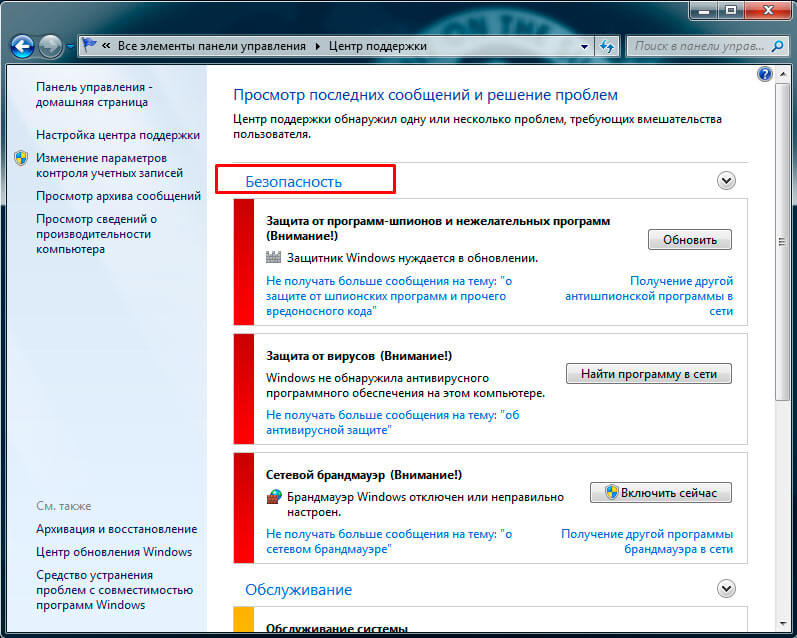
- Выбираем Центр Поддержки/Безопасность
Смотрим, надпись "Защита от вирусов".
Здесь будет написано, какая версия антивируса установлена (желательно, чтобы последняя), включен ли он, работает ли защита от вирусов в настоящий момент.
В общем, вся необходимая нам информация.
А вы уверены что у вас есть Антивирус? Тогда приступим к поиску. В первую очередь советую поискать в программах автозапуска, так как обычно антивирусные программы запускаются сразу же при запуске вашего ноутбука. Следующим шагом мы будем искать в списке программ, в разделе "Установка и удаление программ", ищем там все возможные названия антивирусов. Не нашли? Значит на вашем компьютере не активен антиврус, но он может все же присутствовать. Остается последний вариант — поиск по жестким дискам. Вам тут уже писали, что искать надо в папках с название Program Files и Program Files (х86), в противном случаи у вас его просто нет.
Где находится антивирус в Windows 10: полное руководство
Как проверить наличие антивируса на компьютере с Windows 10
В наше время безопасность в интернете является одним из самых важных аспектов. Для этого на вашем компьютере должен быть установлен антивирус. Но как узнать, есть ли он на вашем компьютере?В Windows 10 есть встроенный антивирус Windows Defender, который защищает компьютер от вирусов и других вредоносных программ. Чтобы узнать, включен ли он на вашем компьютере, выполните следующие действия:1. Нажмите на кнопку ‘Пуск’ и выберите ‘Настройки’.2. Выберите ‘Обновление и безопасность’.3. Выберите ‘Защита от вирусов и угроз’.4. Проверьте, включен ли Windows Defender.Если Windows Defender не включен, то вам следует установить другой антивирус. Проверьте, установлен ли на вашем компьютере другой антивирус, который может конфликтовать с Windows Defender. Если такой антивирус установлен, отключите его или удалите.В случае, если на вашем компьютере нет антивируса, то рекомендуется установить какой-либо антивирус, чтобы защитить свой компьютер и данные от вирусов и других вредоносных программ.
Как включить или отключить встроенный антивирус Windows Defender
Windows Defender – это встроенный антивирусный программный продукт от Microsoft, который защищает ваш компьютер от вирусов, шпионских программ и других вредоносных программ. Он поставляется с Windows 10 и автоматически включен при установке ОС.
Но иногда пользователи хотят отключить Windows Defender, например, если они устанавливают другой антивирусный программный продукт. Если вы хотите отключить или включить Windows Defender, следуйте этим простым инструкциям:
1. Откройте ‘Параметры Windows’ и выберите ‘Обновление и безопасность’.
2. Выберите ‘Windows Security’ в левом меню и нажмите на ‘Защита от вирусов и угроз’.
3. Нажмите на кнопку ‘Управление настройками’ под разделом ‘Защита от вирусов и угроз’.
4. Чтобы отключить Windows Defender, переключите кнопку ‘Включить защиту от вирусов и угроз’ в положение ‘Выкл’. Чтобы включить Windows Defender, переключите кнопку в положение ‘Вкл’.
Это все! Теперь вы знаете, как включить или отключить Windows Defender в Windows 10. Однако, прежде чем выключить его, убедитесь, что вы установили альтернативную программу защиты от вирусов, чтобы ваш компьютер был всегда защищен.
Если вы хотите установить сторонний антивирус на Windows 10, необходимо сначала выбрать подходящий продукт. Существует множество антивирусных программ на рынке, но не все из них одинаково эффективны и надежны. Перед установкой нового антивируса рекомендуется удалить предыдущий антивирус, чтобы избежать конфликтов между программами.
После выбора и загрузки необходимого антивируса, запустите установщик и следуйте инструкциям на экране. Обычно это сводится к нескольким простым шагам. После завершения установки необходимо настроить антивирус, чтобы он работал наиболее эффективно.
Настройка антивируса может варьироваться в зависимости от конкретной программы, но обычно включает в себя следующие шаги:
1. Обновление базы данных вирусов: убедитесь, что ваш антивирус обновлен до последней версии базы данных вирусов, чтобы он мог обнаруживать самые новые виды вредоносных программ.
2. Проверка расписания сканирования: установите расписание сканирования, чтобы регулярно проверять ваш компьютер на наличие вирусов и других угроз.
3. Настройка параметров сканирования: настройте параметры сканирования, чтобы антивирус мог сканировать только те файлы, которые могут быть заражены вирусами или другими угрозами.
4. Проверка наличия фаервола: убедитесь, что ваш антивирус имеет встроенный фаервол, чтобы обеспечить дополнительную защиту вашего компьютера.
Установка и настройка стороннего антивируса на Windows 10 – это простой и эффективный способ обеспечения защиты вашего компьютера от вирусов и других угроз. Убедитесь, что вы выбираете надежный и эффективный продукт, и правильно настраивайте его, чтобы он работал наиболее эффективно.
Как обновлять антивирус на Windows 10 для максимальной защиты
Антивирус – это одна из самых важных программ на компьютере, которая защищает от вредоносных программ и вирусов. Для обеспечения максимальной защиты необходимо регулярно обновлять антивирусную базу данных.
В Windows 10 антивирус представлен встроенной программой Windows Defender. Чтобы обновить ее, нужно открыть настройки системы, перейти в раздел «Обновление и безопасность» и выбрать «Windows Defender». Здесь можно проверить статус защиты компьютера и обновить базу данных антивируса.
Также можно настроить автоматическое обновление антивируса, чтобы не забывать об этом процессе. Для этого нужно включить соответствующую опцию в настройках Windows Defender.
Не забывайте, что регулярное обновление антивируса – это основа безопасности компьютера и важный шаг для защиты от вирусов и вредоносных программ.
Какие еще инструменты защиты есть в Windows 10
Кроме встроенного антивируса, Windows 10 предлагает ряд инструментов, которые помогают защитить ваш компьютер от вирусов и других угроз.
Один из таких инструментов – Windows Defender Firewall, который контролирует доступ к вашей сети и блокирует подозрительные соединения. Вы можете настроить настройки файрвола, чтобы ограничить доступ к определенным приложениям или портам.
Windows 10 также включает функцию защиты от вредоносных программ Windows SmartScreen, которая проверяет загружаемые файлы и предупреждает вас, если они могут содержать угрозы.
Для более продвинутой защиты в Windows 10 доступна функция Device Guard, которая позволяет ограничить запуск только подписанных приложений. Это помогает предотвратить запуск вредоносного ПО, которое не имеет цифровой подписи.
Наконец, Windows 10 также включает функцию защиты от рансомвара Controlled Folder Access, которая защищает ваши файлы важных данных от шифрования вредоносными программами-вымогателями.
Несмотря на то, что Windows 10 предлагает множество инструментов защиты, важно помнить, что ни одна программа не может обеспечить полную защиту. Поэтому не забывайте следить за своей безопасностью в Интернете и быть осторожными при работе с незнакомыми файлами и ссылками.
Как использовать брандмауэр и защитник учетных записей для обеспечения безопасности
Безопасность в Интернете – это очень важно. В Windows 10 есть несколько встроенных инструментов безопасности, которые помогут вам защитить свои учетные записи и компьютер от различных угроз.
Брандмауэр – это программа, которая контролирует входящий и исходящий трафик в вашей сети. Он может быть настроен для блокировки определенных портов или приложений, которые могут быть опасными для вашей системы. Чтобы настроить брандмауэр, откройте ‘Панель управления’, выберите ‘Система и безопасность’, затем ‘Брандмауэр Windows’. Вы можете настроить брандмауэр для каждого типа сети, которую вы используете, например, частной или общественной.
Защитник учетных записей – это функция, которая предупреждает вас о возможных угрозах при попытке установки или запуске определенных приложений. Она также может блокировать некоторые приложения, если они не являются безопасными. Эта функция включена по умолчанию в Windows 10. Чтобы настроить защитник учетных записей, откройте ‘Параметры’, выберите ‘Обновление и безопасность’, затем ‘Защита от вредоносного ПО и угроз’. Здесь вы можете настроить уровень защиты, который вы хотите использовать.
Использование брандмауэра и защитника учетных записей в Windows 10 поможет защитить вас от многих угроз в Интернете. Но помните, что это только начало. Вы должны также установить антивирусное программное обеспечение и обновлять его регулярно, чтобы защитить свой компьютер от новых угроз.
Если антивирус на Windows 10 не работает или не обновляется, это может привести к серьезным проблемам безопасности. В первую очередь, необходимо проверить, не блокирует ли антивирусное ПО какие-либо программы или файлы. Если это так, следует добавить их в список исключений антивируса. Если проблема не решается, можно попробовать переустановить антивирус или выполнить проверку системы на наличие вирусов с помощью антивирусного сканера онлайн. В случае, если ничего не помогает, стоит обратиться в службу технической поддержки производителя антивируса.
Как выбрать лучший антивирус для Windows 10
Выбор антивируса для Windows 10 может быть сложным заданием, учитывая множество доступных программ. Однако, выбор необходим для защиты вашего компьютера от вредоносных программ и вирусов. Вот несколько факторов, которые следует учитывать при выборе лучшего антивируса для Windows 10:
1. Эффективность: При выборе антивируса для Windows 10, следует убедиться, что он может эффективно защитить ваш компьютер от вирусов и других вредоносных программ.
2. Легкость использования: Лучшие антивирусы имеют простой и понятный интерфейс, что делает их легко использовать для любого пользователя.
3. Обновления: Наличие регулярных обновлений является важным фактором при выборе антивируса для Windows 10. Обновления обеспечивают защиту от новых угроз и вирусов.
4. Цена: Стоимость антивируса может быть важным фактором при выборе программы. Однако, следует убедиться, что выбранный антивирус обеспечивает надежную защиту.
Следует помнить, что даже лучший антивирус не гарантирует 100% защиту. Поэтому необходимо также следить за тем, что вы скачиваете из интернета, и быть осторожным при открытии вложений в электронной почте.
Как найти и удалить скрытый антивирус на компьютере: подробная инструкция
Шаг 1: Выявление признаков наличия скрытого антивируса на компьютере
— Замедление работы компьютера
— Непонятная активность и загрузка процессора
— Наличие незнакомых и непонятных программ в списке установленных
— Некоторые антивирусные программы могут сообщать о наличии другого антивируса на компьютере
Шаг 2: Поиск и идентификация скрытого антивируса
— Запустите менеджер задач (нажмите Ctrl+Alt+Del), выберите вкладку «Процессы» и найдите любой подозрительный процесс, который быстро расходует ресурсы процессора
— Используйте антивирусную программу, чтобы просканировать компьютер на наличие малвари и потенциально нежелательных программ (PUP)
Шаг 3: Удаление скрытого антивируса
— Остановите процесс скрытого антивируса в менеджере задач (щелкните правой кнопкой мыши и выберите «Завершить задачу»)
— Удалите скрытый антивирус из списка установленных программ в «Панели управления»
— Используйте антивирусную программу, чтобы просканировать компьютер и убедиться, что скрытый антивирус полностью удален
Советы:
— Постоянно следите за активностью своего компьютера и замечатель о любой странной программе или процессе
— Регулярно обновляйте антивирусную программу и сканируйте компьютер на наличие вирусов и малвари
— Будьте осторожны при установке новых программ и проверяйте их на наличие малвари и PUP
— Если вы не уверены в своей способности найти и удалить скрытый антивирус, обратитесь за помощью к профессиональным ИТ-специалистам.
Два способа узнать: какой антивирус установлен на ноутбуке или пк

Сегодня невозможно представить ноутбук или пк без антивируса, ведь от него зависит «жизнь» устройства. Обычный домашний пользователь, может несколькими кликами накачать вирусов и заразить свой ПК. И только не многие из них, в том числе аваст, касперского или eset nod 32 лучше всего помогут в данной ситуации. Однако пользователь, плохо разбирающийся в технике, вряд ли знает, как узнать, какой именно установлен антивирус на компьютере. Поможет вам в этом один из нижеописанных методов.
Используем стандартные средства Windows
Данный вариант невероятно прост, но, в тоже время, эффективен. Чтобы найти, защитную программу на компьютере, нужно:
1. Зайти в Пуск/Панель управления:
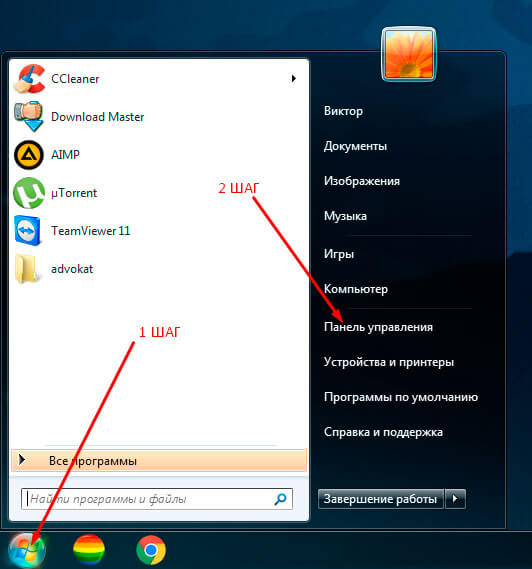
2. Проверить, чтобы около пункта «Просмотр» было указано «Мелкие значки». В случае необходимости выбрать нужный параметр.
3. Перейти в Центр Поддержки/Безопасность.

4. Находим надпись «Защита от вирусов». Под ней будет размещена вся требуемая нам информация: стоит ли утилита, ее последняя версия, требует ли обновления и активна ли сейчас.
SecuritySoftView
Второй метод немного сложнее. Узнать, какая защитная утилита стоит на ноутбуке или пк нам поможет специальная утилита. Необходимо сделать следующее:
1. Загрузить установщик с любого файлообменника или с 
4. Чтобы получить более подробную информацию, кликните правой клавишей мыши на нужную утилиту выбрав пункт «Properties (Свойства)».

5. После чего отобразится окно с необходимой информацией.

Итак, таким образом вы можете узнать, стоит ли у вас антивирус, независимо от типа вашей ОС: будь-то Windows 7, 8 или 10.
Процесс не займет много времени, но при этом предоставит вам полную информацию по поводу безопасности компьютера. Более того, с помощью данного приложения также можно получить данные на счет имеющихся антишпионов, файрволов и прочих утилит, которые обеспечивают безопасность.
Как известно, ни одна антивирусная утилита не может обеспечить 100% безопасности всех ваших данных, поэтому так важно дополнительно проверять ПК с помощью специальных сканеров.