Выгрузка реестра зарплаты из 1с 8.3. Бухучет инфо. Как наладить электронный обмен по зарплатным проектам
Работодатели часто выплачивают зарплату безналичным способом, с помощью перевода на банковские карты. Чтобы упростить себе задачу, предприятие может заключить с банком договор о перечислении зарплаты. В этом случае предприятию нужно перечислить в банк общую сумму и передать зарплатные ведомости, а банк уже сам переводит средства на карточки работников.
«1С: Бухгалтерия 8.3» поддерживает расчеты по таким договорам, которые здесь называются зарплатными проектами. Непосредственно из программы возможен и электронный обмен с банком документами по этим проектам.
Зарплата и кадры/ Справочники и настройки/ Зарплатные проекты
При заключении договора с банком нужно создать в справочнике 1С 8.3 новую позицию — зарплатный проект. В нем следует указать банк, выбрав его из . В поле «Название проекта» (внизу формы) автоматически появится наименование банка, при необходимости название можно изменить вручную.
Если по данному проекту не предусматривается электронного обмена с банком, то не нужно ставить отметку « ». Тогда остальные реквизиты будут недоступны.
Если же по проекту планируется электронный обмен, следует поставить отметку и заполнить необходимые реквизиты: номер и дату заключенного договора, сведения об отделении банка, расчетный счет, применяемые системы расчетов.
Формат и кодировка файла устанавливаются по умолчанию, возможен выбор других значений из предлагаемого программой списка.
Лицевые счета и расчеты по зарплатному проекту без электронного обмена
Чтобы банк мог перевести средства на карты сотрудников, для них должны быть заведены лицевые счета.
Если по зарплатному проекту не будет выполняться электронный обмен документами, то в систему нужно вручную занести номера лицевых счетов, уже открытых в банке. Это можно сделать, например, в форме сотрудника (см. справочник «Сотрудники»), нажав «Выплаты и учет зарплат»:
Получите 267 видеоуроков по 1С бесплатно:

Однако заносить счет в форму каждого работника не очень удобно. Программа позволяет ввести лицевые счета пакетным способом. Для этого служит функция «Ввод лицевых счетов».
Зарплата и кадры/ Зарплатные проекты/ Ввод лицевых счетов
Здесь нужно выбрать зарплатный проект и месяц открытия счетов, добавить сотрудников и указать лицевые счета, затем сохранить и закрыть сведения.

Теперь, чтобы перечислить сотрудникам начисленную зарплату, следует создать « «, выбрать зарплатный проект и нажать «Заполнить». В документе появятся сотрудники, у которых введены лицевые счета по этому проекту и имеется невыплаченная зарплата.

Затем на основании «Ведомости» создают платежное поручение и выполняют перевод средств в банк обычным способом. Кроме того, в банк нужно будет передать зарплатную ведомость на сотрудников.
Лицевые счета по зарплатному проекту в 1С с использованием электронного обмена
Если в зарплатном проекте 1С 8.3 Бухгалтерия включен обмен электронными документами, то в программе становится возможным создание заявок на открытие лицевых счетов.
Зарплата и кадры/ Зарплатные проекты/ Заявки на открытие лицевых счетов
В документе следует выбрать зарплатный проект и дату открытия. Список сотрудников заполняется по кнопке «Заполнить» либо путем ручного добавления. Программа автоматически заполняет сведения по каждому сотруднику, которые отображаются в разделе справа, в том числе фамилию и имя латинскими буквами.

На вкладке «Пластиковая карта» заносят данные карты сотрудника. Документ нужно провести, после чего по нажатию «Выгрузить файл» можно произвести выгрузку для банка. Однако удобнее делать выгрузку из специального рабочего места (см. ниже). Из документа возможна печать списка сотрудников для открытия лицевых счетов.
Электронный обмен с банком по зарплатному проекту
Если в настройках зарплатного проекта установлен электронный обмен с банком, в программе 1С 8.3 будет доступным рабочее место «Обмен с банками по зарплатным проектам».
Зарплата и кадры/ Зарплатные проекты/ Обмен с банками (зарплата)
Здесь можно выполнить следующие операции: зачислить зарплату сотрудникам, открыть лицевые счета, а также закрыть лицевые счета уволенных. В форме нужно выбрать зарплатный проект, после этого программа сама определит текущие задачи, которые ждут выполнения. – неоплаченные ведомости или готовые к выгрузке заявки на открытие лицевых счетов.
На этом уроке мы познакомимся с возможностями «тройки» (1С:Бухгалтерия 8.3, редакция 3.0) в части выплаты заработной платы сотрудников через банк.
У бухгалтеров, сталкивающихся с такими выплатами впервые, возникает много вопросов и мы сегодня постараемся разобрать основные из них.
Выплачивать зарплату через банк можно двумя способами:
- При помощи зарплатного проекта.
- Без зарплатного проекта.
По зарплатному проекту
Под зарплатным проектом понимается соглашение с банком, согласно которому банк открывает для каждого работникаорганизации свой лицевой счёт.
В день зарплаты организация перечисляет заработную плату всех сотрудников на специальный зарплатный счёт в этом банке одной суммой.
При этом к платёжке прикладывается ведомость с указанием лицевых счетов работников и сумм к выплате. Банк в соответствии с этой ведомостью сам распределяет денежные средства по лицевым счетам работников.
При этом у разных банков есть разные возможности и требования по работе с зарплатным проектом, если речь идёт об электронном документообороте, то есть, когда мы перечисляем деньги на зарплатный счёт через клиент-банк.
В этом случае (банк-клиента) после отправки платёжного поручения в банк посылается письмо в произвольной форме с приложением к нему одного из следующих вариантов (зависит от требований и возможностей банка):
- распечатанная и отсканированная ведомость выплат по лицевым счетам
- файл выгрузки прямо из 1С
- файл выгрузки из специальной программы, которую даёт банк
Если мы посылаем в банк ведомость в виде файла (выгрузки), то обычно банк в ответ присылает нам файл-подтверждение, который мы можем также загрузить в 1С.
Создание зарплатного проекта
Заходим в раздел «Зарплата и кадры» пункт «Зарплатные проекты»:
Создаём зарплатный проект для сбербанка:

Вот его карточка:

Галку «Использовать обмен электронными документами» намеренно не ставим, чтобы разобрать случай, когда мы отправляем ведомость банк в напечатанном виде.
Вводим лицевые счета для сотрудников
Предположим, что банк создал лицевой счёт для каждого из сотрудников. Как занести эти счета в систему? Кстати зачем мы это хотим сделать? Затем, чтобы в ведомости, которую мы будем формировать для банка напротив ФИО сотрудника стоял ещё и его лицевой счёт.
Если у нас много сотрудников — можно воспользоваться обработкой «Ввод лицевых счетов»:

Но в примере у нас всего 2 сотрудника, поэтому занесём их лицевые счета вручную, прямо в их карточки (заодно будем знать где они хранятся).
Заходим в раздел «Зарплата и кадры» пункт «Сотрудники»:

Открываем карточку первого сотрудника:

И переходим в раздел «Выплаты и учет затрат»:

Здесь выбираем зарплатный проект и вводим номер лицевого счета, полученный из банка:

То же самое проделываем со вторым сотрудником:

Начисляем зарплату
Заходим в раздел «Зарплата и кадры» пункт «Все начисления»:

Начисляем и проводим заработную плату:

Выплачиваем зарплату

Создаём новый документ, в котором указываем зарплатный проект и выбираем сотрудников (обратите внимание, чтобы подхватились их лицевые счета):

Проводим документ и распечатываем ведомость для банка:

Вот как она выглядит:

На основании ведомости формируем платёжное поручение:

В нём общей суммой переводим зарплату на зарплатный счёт банка, в котором у нас открыт зарплатный проект:

Вместе с этой платёжкой не забываем приложить ведомость (с реестром лицевых счетов и выплат), распечатанную выше в том виде, в котором требует банк (обычно это произвольное письмо через банк клиент).
Делаем выгрузку реестра в банк
Рассмотрим возможность выгрузки ведомости (реестра) в виде файла в банк. Если ваш банк поддерживает такую возможность (или это его требование), то заходим в раздел «Зарплата и кадры» пункт «Зарплатные проекты»:

Открываем наш зарплатный проект и ставим галку «Использовать обмен электронными документами»:

Снова переходим в раздел «Зарплата и кадры» и видим, что появилось два новых пункта. Нас интересует пункт «Обмен с банками (зарплата)»:

Здесь есть три базовые возможности выгрузки в банк:
- Зачисление зарплаты
- Открытие лицевых счетов
- Закрытие лицевых счетов
Остановимся на первом пункте. Он позволяет сделать выгрузку нашей ведомости в файл, который потом отправляется произвольным письмом через клиент-банк.
Для этого выделяем нужную нам ведомость и нажимаем кнопку «Выгрузить файл»:

Когда из банка придёт ответ, в нём будет файл-подтверждение. Нужно зайти в эту же обработку и загрузить этот файл через кнопку «Загрузить подтверждения». При помощи этого замечательного механизма мы сможем отслеживать какие ведомости были оплачены банком, а какие нет.
Без зарплатного проекта
В этом случае каждый работник сам открываем счет в любом банке (на его усмотрение) и сообщает организации полные реквизиты этого счёта. Также сотрудник пишет заявление на перечислении его заработной платы на этот счёт.
Организация в день выплаты перечисляет сумму причитающуюся сотруднику на его счёт отдельным платёжным поручением.
Этот способ очень неудобен для бухгалтерии, особенно, когда в компании большой штат сотрудников, поэтому многие бухгалтеры предпочитают умалчивать об этой возможности.
В этом случае мы в ведомости на выплату не указываем зарплатный проект:

И создаём отдельное платёжное поручение на каждого из сотрудников с видом операции «Перечисление заработной платы работнику».
В этом поручении выбираем получатель «Сотрудник», указываем сотрудника и отсюда же создаём или выбираем расчётный счёт сотрудника. К сожалению, в последней версии бухгалтерии этот счёт можно создать только из платёжного поручения.
Выплата зарплаты персоналу на счет в банке позволяет существенно экономить ресурсы компании. Нет наличных денег, а значит, не требуется кассовое и инкассаторское обслуживание, что дает немалую экономию. Но для этого у каждого работника должен быть собственный счет в банке, а для выплат по каждому из них в отдельности должны будут создаваться платежные поручения. Это довольно неудобно, трудозатратно, а еще при этом растет возможность ошибки, в особенности, если организация более ли менее крупная и персонала достаточно много.
Хорошим решением этой проблемы является «зарплатный проект» (ЗП).
Если руководство компании решает идти по этому пути, первым шагом становится подписание договора с банком по выплате зарплаты персоналу посредством расчетов по зарплатному проекту. Для всех работников открываются лицевые счета (ЛС), на которые будут перечисляться деньги. К счету выпускаются банковские карточки и подключаются дополнительные услуги.
Как произвести расчет и начисление зарплаты в 1С и создать зарплатный проект в 1С 8.3 рассмотрим в этой статье на примере «1С:Бухгалтерия предприятия 3.0» (релиз конфигурации 3.0.54.20).
Создание зарплатного проекта
Для начала в «Контрагенты» (перейти в меню «Справочники – Покупки и продажи – Контрагенты») заносится новый контрагент – банк, с которым заключен договор на ЗП. Если банк уже есть в этом справочнике, достаточно открыть его карточку.
На закладке «Договоры» вносится информация по договору зарплатного проекта с банком.
На закладке «Банковские счета» – номер счета банка для зарплатных операций (прописан в договоре). После установки «Использовать как основной», сохраняем все изменения в карточке.
Теперь переходим непосредственно к созданию зарплатного проекта 1С 8.3. Переходим в меню «Зарплата и кадры – Справочники и настройки – Зарплатные проекты», нажатием кнопки «Создать», открываем форму заполнения полей для нового проекта:
- «Организация» – организация, для которой создается ЗП;
- «Банк» – банк, с которым был заключен договор для расчетов по ЗП;
- «Использовать обмен электронными документами» – соответственно понадобится для обмена данными (следующие элементы становятся доступными при включении этого флажка);
- «Формат файла» и «Кодировка файла» – хоть и задаются по умолчанию, однако информацию по стандарту и кодировке файлов обмена стоит все-таки уточнить в банке;
- «Сведения о договоре» – номер, дата и валюта зарплатного договора;
- «Сведения о банке» – номер отделения/филиала банка и расчетный счет организации для ЗП («зарплатным» счетом может быть расчетный счет организации, если он единственный в выбранном банке).
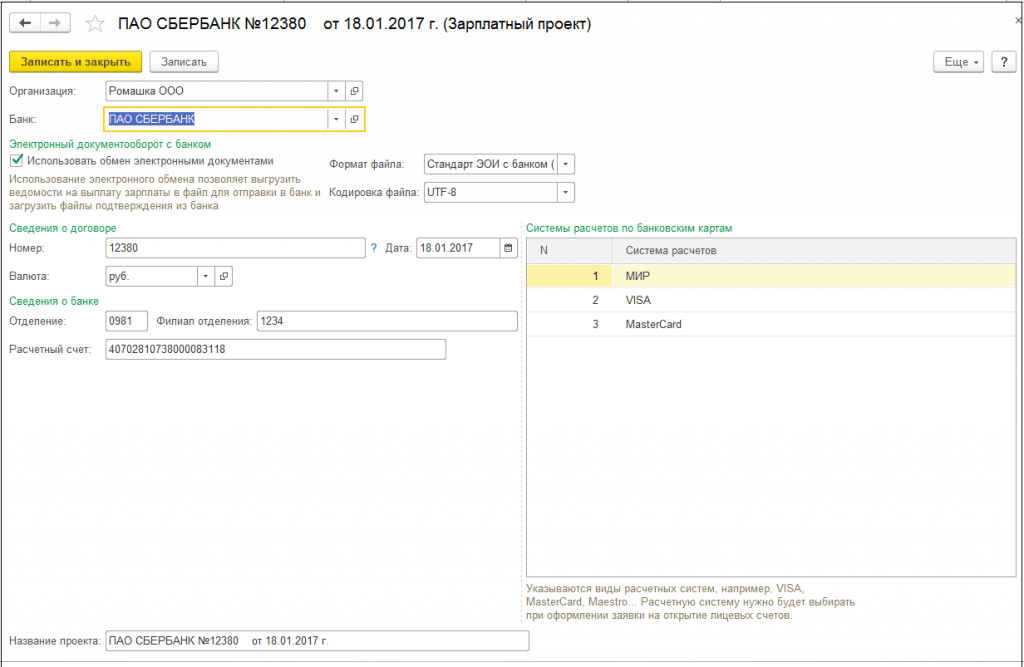
Таблица «Системы расчетов по банковским картам» является справочной и заполняется вручную. Вводятся системы платежей, поддерживаемые выбранным банком. Эти сведенья понадобятся в момент подачи заявки в банк на открытие ЛС работникам. После заполнения всех полей сохранить документ.
Создание лицевых счетов
Большое количество ЛС правильно и удобно делать посредством документа с тем же название «Ввод лицевых счетов». Перейти в меню «Зарплата и кадры – Зарплатные проекты – Ввод лицевых счетов». В открывшейся форме в имеющихся полях задать организацию, ЗП и месяц открытия счетов. При необходимости дополнительно задать подразделение. Нажатие кнопки «Заполнить» приведет к появлению в таблице списка лиц, у которых нет счета. При этом можно добавить их вручную после нажатия «Добавить». Далее ввести номера ЛС и сохранить документ. Такой способ ввода позволяет ввести сразу большое количество счетов, например, при смене ЗП.

Номер ЛС также может быть введен «руками» уже в карточке работника (меню «Справочники – Сотрудники»). В поле «Выплата зарплаты» выбрать из списка пункт «По зарплатному проекту» и, щелкнув по появившейся красной строке в открывшейся форме, заполнить данные по ЛС. Здесь же можно посмотреть историю изменений по проектам.

Следует заметить, что создание заявок для обмена данными с банком становится возможным только при установленном флажке «Электронный документооборот с банком» в свойствах зарплатного проекта.
Заявка в банк на открытие лицевых счетов
Если открытие и закрытие ЛС будет происходить посредством электронного обмена с банком, то нужно сформировать «Заявки на открытие (закрытие) лицевых счетов».
В меню «Зарплата и кадры – Зарплатные проекты – Заявки на открытие лицевых счетов» создается новая заявка кнопкой «Создать». В открывшемся окне по копке «Заполнить» произойдет заполнение списка сотрудников, у которых еще не открыты ЛС, или сотрудников можно выбрать вручную.
Большинство реквизитов, включая написание имени и фамилии латиницей, будут заполнены автоматически. На закладке «Пластиковая карта» нужно установить флажок «Является зарплатной картой», выбрать, кто платит за обслуживание, систему расчетов, и при необходимости, задать использование мобильного банка и его тариф. Остальные поля заполняются согласно условиям зарплатного договора. Далее в поле «Каталог файла обмена» нужно задать папку для обмена данными и по кнопке «Выгрузить в файл» произвести выгрузку заявки для отправки в банк.
После того как из банка придут подтверждения с данными ЛС, их вводят в базу программы. Для этого нажимается кнопка «Загрузить подтверждения» и выбираются файлы с подтверждением. После чего автоматически будет создан и проведен документ в котором будет список сотрудников, их ЛС и статус счетов (открыт, закрыт, отказ). В карточку сотрудника будет автоматически записана информация по счету.

Электронный обмен документами
Для постоянной работы используется обработка «Обмен с банками (зарплата)» (меню «Зарплата и кадры – Зарплатные проекты – Обмен с банками (зарплата)»). Обработка состоит из трех разделов: «Зачисление зарплаты», «Открытие лицевых счетов», «Закрытие лицевых счетов». По щелчку мыши можно свернуть или развернуть любой из них. Из обработки можно осуществлять следующие действия:
- Отправлять ведомости по зарплате в банк и получать подтверждение, частичное подтверждение или отказ по проведенным транзакциям;
- В автоматическом режиме делать заявки на открытие/закрытие ЛС, отправлять их в банк и получать подтверждение, частичное подтверждение или отказ из банка;
- В автоматическом режиме вносить данные по открытию счетов в карточки сотрудникам;
- Печатать списки сотрудников на получение ЛС;
- Управлять списками сотрудников на получение ЛС.
При запуске обработки заполняются поля:
- Организация – организация, которая осуществляет обмен с банком;
- Зарплатный проект – договор с банком по зарплатному проекту;
- Подразделение – подразделение организации (при необходимости);
- Каталог фалов обмена – папка, через которую будет производиться обмен данными;
- Показывать – фильтр видимости ведомостей в банк.
В разделе «Зачисление зарплаты» отображается список всех ведомостей в банк на текущую дату согласно установленному отбору. Ведомость по зарплате можно выгружать в файл для отправки в банк и загружать подтверждение банка о проведенной операции по зачислению заработной платы. Для этого используются кнопки «Загрузить файл» и «Получить подтверждение» соответственно. После выгрузки статус ведомости становится «Выгружен в банк». Получив из банка подтверждения возможны следующие варианты исполнения:
- Зачислено полностью – все суммы зарплат по ведомости зачислены на ЛС сотрудников;
- Не зачислено – отказ в проведении операции (статус ссылки изменится на «Оформить повторно» и по ней ведомость опять может быть выгружена полностью);
- Зачислено с ошибками – зарплата зачислена не всем сотрудникам (статус ссылки меняется на «Оформить повторно» и по ней можно создать новую ведомость по сотрудникам, которым не произошло зачисление).

«Открытие лицевых счетов» и «Закрытие лицевых счетов» отображают списки сотрудников, которым требуется открытие или закрытие ЛС. Списки формируются автоматически на основании кадровых документов. Также при отсутствии счета сотрудник автоматически попадает в список на открытие. Если какой-нибудь из списков пуст, будет выдано соответствующее сообщение.
При выгрузке из раздела «Открытие лицевых счетов» (кнопка «Выгрузить в файл») будет автоматически создан и проведен документ «Заявка на открытие лицевых счетов». При получении подтверждения из банка файл с подтверждением нужно загрузить кнопкой «Загрузить подтверждение» . Здесь же автоматом будет сформирован документ в котором находится вся информация по открытию ЛС (см. п.3).
При выгрузке из «Закрытие лицевых счетов» создастся и проведется документ с названием «Заявка на закрытие лицевых счетов», и в дальнейшем никакие действия с закрытым счетом не предпринимаются.
При необходимости можно создать или скорректировать анкету работника, встав на нужную строку и нажав кнопку «Редактировать анкету». Это может потребоваться, если заполнены не все поля анкеты, и в строке будет сообщение «Заявка не заполнена». То есть в файл выгрузки заявок на открытие ЛС этот сотрудник не попадет. Двойной щелчок по строке откроет для редактирования карточку сотрудника. Все сохраненные изменения в ней попадут в анкету. Таким способом можно заполнить нужные поля.
Также можно временно отменить выгрузку для определенных работников, щелкнув в списке по слову-ссылке «Отложить» в строке с выбранным человеком. При этом статус строки изменится на отложенный, а слово изменится на «Возобновить». При необходимости можно скрывать или показывать строки с отложенным статусом кнопкой «Показывать отложенное открытие лицевых счетов». По умолчанию такие строки не видны. Данные по сотрудникам с таким статусом не выгружаются и в заявки не исчезают.
Если по каким-либо причинам подтверждение не было получено, то выгрузку заявки на открытии ЛС можно повторить.
Как уже говорилось, при загрузке подтверждения открытия счетов в карточках сотрудников отобразятся ЛС.

Если данные о них получались раньше, чем начался вестись учет в программе 1С 8.3, или данные по ЗП, например, были получены не через электронный обмен, посредством кнопки «Ввести лицевые счета» их можно внести «руками». При этом выпадет список сотрудников на открытие ЛС. Как настроить зарплатный проект, мы рассказывали выше.
В программе 1С Зарплата и Управление Персоналом 8 автоматизирован механизм перечисления зарплаты на лицевые счета сотрудников, участвующих в зарплатном проекте. А, как быть, если сотрудники самостоятельно открыли лицевые счета в разных банках? Ответ очевиден: зарплату надо перечислять отдельными платежками на каждого сотрудника. Не очевидно, как это сделать в программе.
В программе 1С Зарплата и Управление Персоналом 8 автоматизирован механизм перечисления зарплаты на лицевые счета сотрудников, участвующих в зарплатном проекте. Зарплатный проект это договор, между организацией и банком на открытие и обслуживание лицевых счетов сотрудников организации. При этом всем сотрудникам предлагается открыть лицевые счета в банке, указанном в зарплатном проекте. Обычно этот тот же банк, с которым и заключен зарплатный проект.
В этом случае бухгалтеру придется ежемесячно оформлять, как правило, лишь одну платежку на всех сотрудников. Банк, получив денежные средства от организации, раскидывает их по лицевым счетам сотрудников этой организации. Такой подход очень удобен для бухгалтера организации, но далеко не всегда подходит для сотрудника. Не он выбирает подходящий ему банк, а ему, мягко говоря, навязывают банк.
Ситуация постепенно меняется. Все чаще встречаются организации, где сотрудники сами решают, где им открывать лицевые счета. Но это существенно увеличивает нагрузку на бухгалтера. Например, если таких сотрудников в организации 100 человек, значить бухгалтеру придется ежемесячно формировать и отправлять в разные банки 100 платежных поручений.
К сожалению, в типовых решениях фирмы 1С этот процесс не автоматизирован. Более того, он далеко не очевиден. В данной статье описывается алгоритм подготовки этих платежек в программе 1С Зарплата и Управление Персоналом 8, их последующий перенос в программу 1С Бухгалтерия 8. и необходимые коректировки в самой программе 1С Бухгалтерия 8.
Сразу оговоримся, что все картинки относятся к программам 1С Зарплата и Управление Персоналом 8 релиз 2.5.29.1 и 1С Бухгалтерия 8 релиз 2.0.16.2. Платформа 8.2.13.202.
Здесь приведен обзор всевозможных способов выплаты и выгрузки данных в программу бухгалтерского учета.
1. Ввод сведений о лицевых счетах
В организациях, применяющих зарплатный проект, сведения о лицевых счетах регистрируются документами типа «Заявка на открытие счетов». При проведении он формирует записи в регистре сведений «Лицевые счета сотрудников организации». Нам этот документ не подходит. Во-первых, потому, что в нем описываются лицевые счета сотрудников в одном банке. Зачем размножать количество не нужных документов! Во-вторых, там много реквизитов, которые нам не нужны.
К счастью, регистр сведений «Лицевые счета сотрудников организации» не имеет регистратора. Это означает, что его можно заполнить вручную. Откройте его по команде «ОПЕРАЦИИ > Регистр сведений. > Лицевые счета сотрудников организации ».
В демонстрационной базе у сотрудников Акимовой Е.И. и Белова С.К. в колонке «Банк», как и у остальных сотрудников, прежде стояло значение «Зарплатный счет (ДЛ)». Оно несколько запутывает смысл колонки «Банк».
Судя по названию колонки, здесь следует указывать банк. Однако в демонстрационной базе вместо этого мы видим, вроде бы, название банковского счета — Зарплатный счет (ДЛ). Так банки не называют. Это еще больше сбивает с толку.
Давайте разбираться. Для этого дважды кликните мышкой в любой строке по значению «Зарплатный счет (ДЛ)». Появятся две кнопки. Нажмите на кнопку или на горячую клавишу F4. В результате откроется справочник «Контрагенты» в режиме подбора.

Теперь ясно, что в колонке «Банк» должен быть указан контрагент — владелец данного лицевого (зарплатного) счета. Наша организация перечисляет зарплату, точнее перекидывает деньги с расчетного счета на зарплатный счет, открытый у контрагента. Другими словами в демонстрационной базе термином «Зарплатный счет (ДЛ)» обозначили контрагента (банк), в котором открыт зарплатный (лицевой) счет.
У нас нет зарплатного проекта. Поэтому в регистре сведений «Лицевые счета сотрудников организации» надо ссылаться на контрагентов, являющихся нашими сотрудниками.
Это означает, что всех сотрудников, зарплата которых перечисляется в банки, надо еще описать и в справочнике «Контрагенты». В типовой конфигурации это придется делать вручную. Утешением для расчетчика может быть только то, что эту трудозатратную операцию надо сделать один раз. На рисунке показан пример оформления карточки контрагента для сотрудника Алимова Е.И.
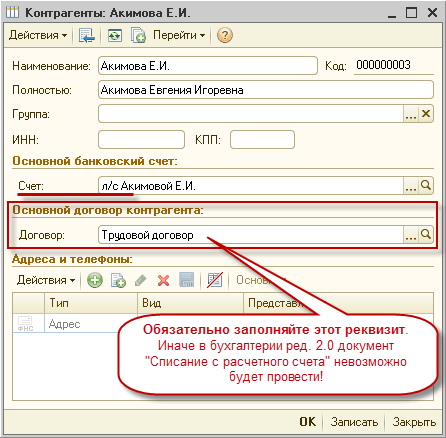
Ничего сложного в оформлении этой карточки нет. В реквизите «Счет» установите нужное значение из справочника «Банковские счета». Разумеется, они должны быть предварительно описаны.
При описании банковского счета конкретного сотрудника укажите банк, где открыт ему счет и собственно номер этого счета.
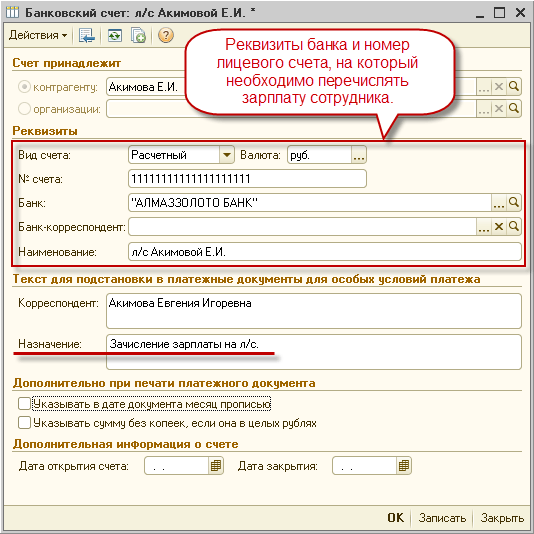
В реквизите «Наименование» укажите рабочее наименование л/с сотрудника, например, «л/с Акимовой Е.И.». В реквизите «Назначение» платежа укажите нечто вроде «Начисление зарплаты на л/с». Вот и вся настройка.
Обратите внимание на то, что в регистре сведений «Лицевые счета сотрудников организации» колонку «№ лицевого счета» заполнять не следует. Ее значение берется из карточки контрагента.
2. Выполнение текущих операций
Теперь наступает обычная текущая работа расчетчика. Ее единственное отличие в том, что документы «Зарплата к выплате организаций» надо оформлять через банк. Рассмотрим эту процедуру подробнее. В качестве примера в демонстрационной базе начислена зарплата двум сотрудникам за март 2010 года.
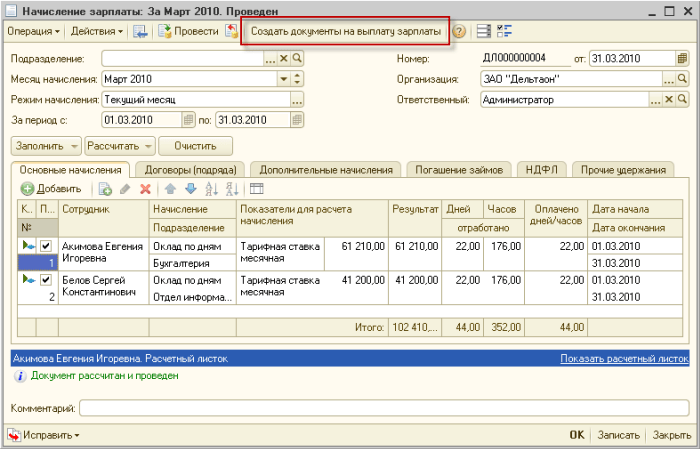
Так как на каждого сотрудника надо выписывать отдельную платежку, то и документы «Зарплата к выплате организаций» через банк надо выписывать на каждого сотрудника. Проще всего это делать прямо в документе «Начисление зарплаты».
Для этого надо воспользоваться кнопкой «Создать документы на выплату зарплаты» столько раз, сколько сотрудников в табличной части документа «Начисление зарплаты». При первом нажатии на эту кнопку в табличную часть документа «Зарплата к выплате организаций» будут скопированы все сотрудники из документа «Начисление зарплаты»
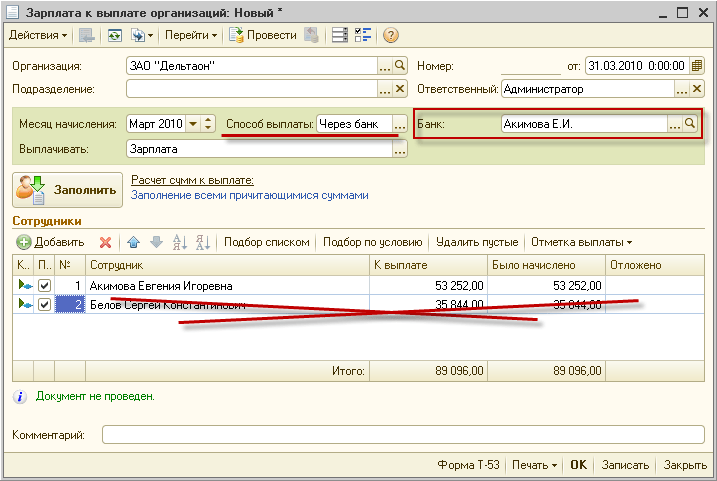
В реквизите «Способ оплаты» укажите «Через банк». В реквизите «Банк» укажите получателя зарплаты Акимова Е.И. из справочника «Контрагенты». Остальных сотрудников из этой ведомости удалите, и проведите документ.
Затем снова на основании документа «Начисление зарплаты» создаем новый документ «Зарплата к выплате организаций» через банк на следующего сотрудника. И так до тех пор, пока не будет исчерпан весь список сотрудников в документе «Начисление зарплаты».
Нам осталось оформить платежки на перечисление зарплаты. Сделать это можно в журнале «Зарплаты к выплате в организации» на основании соответствующих документов. Но представляется, что лучше платежки оформлять одновременно с документами «Зарплата к выплате организаций».
Делается это так. Не закрывая форму документа «Зарплата к выплате организаций», проведите его. Для этого нажмите на кнопку Она находится на панели инструментов формы документа. После этого воспользуйтесь кнопкой для создания платежного поручения на основании документа «Зарплата к выплате организаций».

Обратите внимание на следующий важный момент. Номера платежек автоматически не создаются. Их надо проставлять вручную. Для того, чтобы не было конфликта при их переносе в программу бухгалтерского учета надо решить один чисто организационный вопрос. Договориться с бухгалтерией, чтобы она на период выплаты зарплаты не занимала определенный диапазон номеров. Например, с номера ДЛ00077 по ДЛ00177 включительно.
Обратите также внимание на комментарий зеленого цвета в форме платежного поручения: Для оплаты документа можно ввести на основании «Выписку из банка на перечисление зарплаты» или зарегистрировать электронный ответ банка .
Это означает, что выписанные нами платежные поручения не погашают задолженность организации по зарплате перед своими сотрудниками. В этом легко убедиться, сформировав, например, отчет «Расчетная ведомость в произвольной форме».
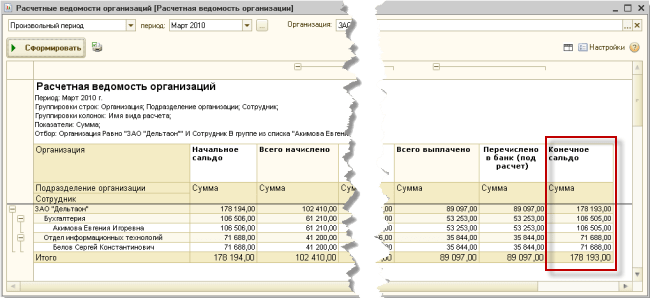
Факт зачисления денежных средств на лицевой счет сотрудника мы узнаем из банковской выписки или из электронного ответа банка. В последнем случае имеется в виду xml-файл банка.
Допустим факт зачисления зарплаты на л/с мы определяем по выписке из банка. В этом случае надо на основании ранее выписанного платежного поручения оформить документ «Выписка из банка на перечисление зарплаты».

Напомним, что эта операция оформляется в программе 1С Зарплата и Управление Персоналом 8. Только после оформления выписок в программе 1С Зарплата и Управление Персоналом 8 регистрируется факт погашения задолженности. В этом можно убедиться с помощью, например, отчета «Расчетная ведомость в произвольной форме».
Важно понимать следующую особенность. В программе «1С:Бухгалтерия 8» документ «Списание с лицевого счета» с операцией «Перечисление заработной платы» регистрирует факт списания денежных средств с расчетного счета и их зачисление на зарплатный счет. В программе «1С Зарплата и Управление Персоналом 8 » у документа «Выписка из банка на перечисление зарплаты» несколько иное назначение. Он просто сообщает программе «1С Зарплата и Управление Персоналом 8» о том, что задолженность по зарплате перед сотрудниками погашена.
3. Выгрузка данных из программы 1С Зарплата и Управление Персоналом 8
Обычно документы типа «Выписка из банка на перечисление зарплаты» оформляются в следующем месяце после начисления зарплаты и выписки платежных поручений. Важно помнить, что до выгрузки данных в программу 1С Бухгалтерия 8, надо обязательно провести следующие документы.
- Начисление страховых взносов.
Если все эти операции выполнены, можно выгружать данные. Для этого запустите обработку «СЕРВИС·Обмен данными®Выгрузка данных в программу бухгалтерского учета».
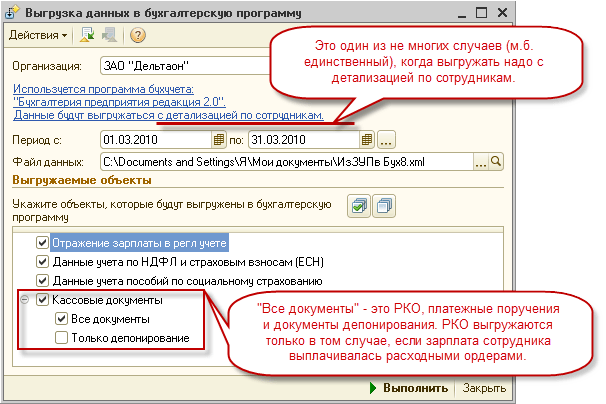
Очень важно обратить внимание на следующие моменты.
- Детализация по сотрудникам . Платежные поручения нами выписываются на каждого сотрудника. Поэтому, в бухгалтерской программе придется вести аналитический учет на счете 70 «Расчеты с персоналом по оплате труда» также в разрезе каждого сотрудника.
- Кассовые документы . Для того, чтобы выгрузить в программу бухгалтерского учета платежные поручения, надо обязательно установить флаг «Кассовые документы».
Признак аналитического учета по сотрудникам надо установить в обеих программах. В программе 1С Зарплата и Управление Персоналом 8 откройте форму «Настройка программы» и активизируйте закладку «Бухучет зарплаты». Укажите на ней программу бухгалтерского учета и признак детализации расчетов по сотрудникам.
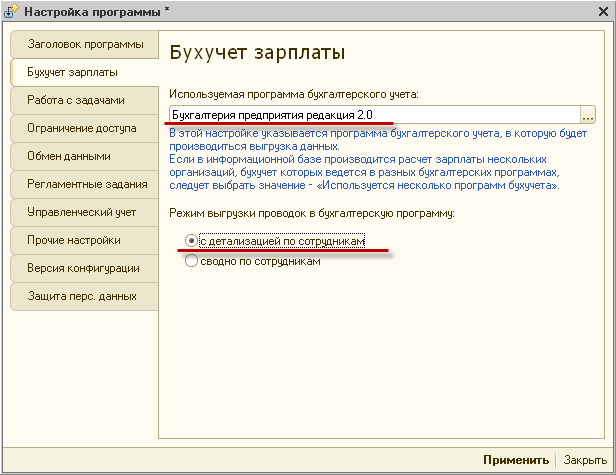
В программе 1С Бухгалтерия 8 откройте форму «Настройка параметров учета» и активизируйте закладку «Расчеты с персоналом». Заполните ее, как на рисунке.
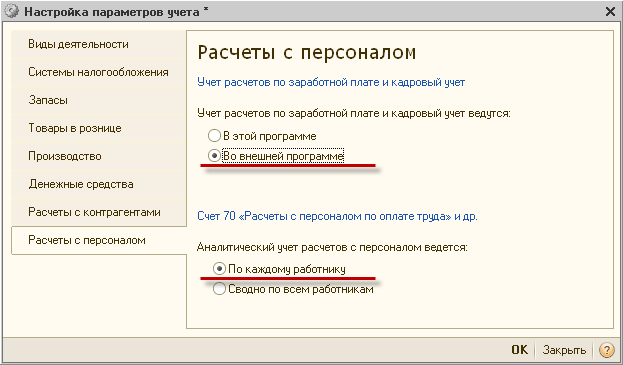
В обработке «Выгрузка данных в программу бухгалтерского учета» укажите место размещения и имя файла выгрузки и нажмите на кнопку «Выполнить». Если обработка не обнаружит никаких ошибок, то можно переходить к загрузке этого файла в программу бухгалтерского учета.
Скопируйте значение реквизита «Файл данных» в обработке «Выгрузка данных в программу бухгалтерского учета». Оно нам пригодится при загрузке данных в бухгалтерию.
3. Загрузка данных в программу 1С Бухгалтерия 8
В нашем случае это 1С Бухгалтерия 8 ред. 2.0. Запустите обработку «СЕРВИС > Обмен данными с «1С:Зарплата и управление персоналом 8» > Загрузка данных из конфигурации «Зарплата и управление персоналом». В поле «Файл данных» вставьте ранее скопированное значение реквизита «Файл данных» из обработки «Выгрузка данных в программу бухгалтерского учета».
Нажмите кнопку «Выполнить». Если ни каких ошибок при загрузке не обнаружено, продолжаем работу в бухгалтерской программе.
В программе 1С Бухгалтерия 8 откройте журнал «Платежные поручения» и убедитесь в том, что созданные нами в программе 1С Зарплата и Управление Персоналом 8 платежки благополучно перенеслись.

В программе 1С Бухгалтерия 8 ред. 2.0 списание денежных средств с расчетного счета организации регистрируется документами типа «Списание с расчетного счета». Так как платежек подобного рода будет много, то лучше поступить следующим образом.
Откройте форму «БАНКИ· Банковские выписки». Заполните шапку и нажмите на кнопку «Подобрать». Откроется форма «Подбор неоплаченных платежных поручений».

После указания даты и банковского счета организации, с которого поручалось банкам списать денежные средства, табличная часть этой формы автоматически заполнится ранее выписанными платежками. Среди них флажками надо отметить те из них, по которым произошло списание с расчетного счета. Затем нажмите на кнопку «Сформировать строки выписки».
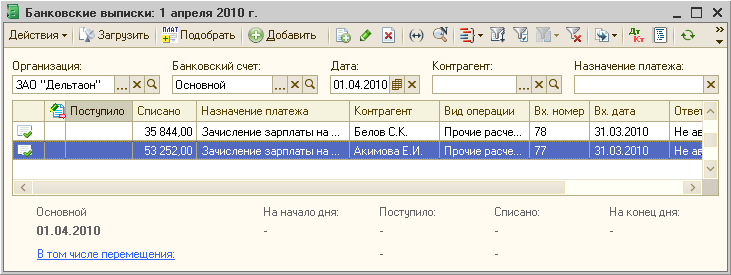
В результате этой операции автоматически создаются документы типа «Списание с расчетного счета». По умолчанию они выполняют операцию «Оплата поставщику». Как результат формируются проводки в дебет счета 60.01 «Расчеты с поставщиками и подрядчиками» с кредита счета 51 «Расчетные счета».
Нас такое положение вещей совершенно не устраивает. Поэтому каждый документ «Списание с расчетного счета» надо скорректировать. Открыть их можно прямо из формы «Подбор неоплаченных платежных поручений». Для этого достаточно дважды кликнуть по соответствующей строке его табличной части. Для примера откройте документ «Списание с расчетного счета» для Белова С.К. и проделайте в нем следующие действия. Важно соблюдать порядок указанных действий.

Нажмите на кнопку и убедитесь в том, что документ сделал нужные нам проводки.
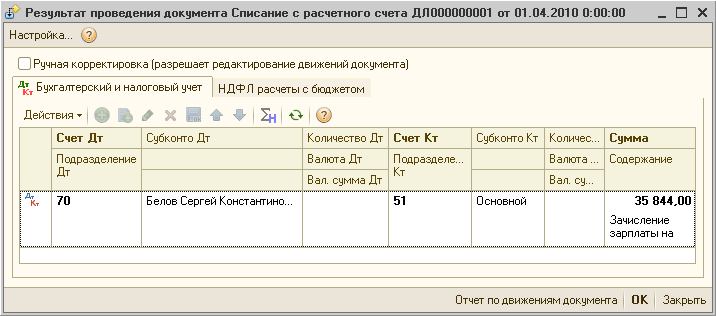
На счете 70 прикреплено два субконто: «Работники организаций» и «Виды начислений оплаты труда». В проводке документа «Списание с расчетного счета» указано значение только первого субконто — Белов Сергей Константинович. О втором субконто документ «Списание с расчетного счета» ничего «не знает». При этом в документе «Отражение зарплаты в регламентированном учете», перенесенном из программы 1С Зарплата и Управление персоналом 8, это субконто заполнено.
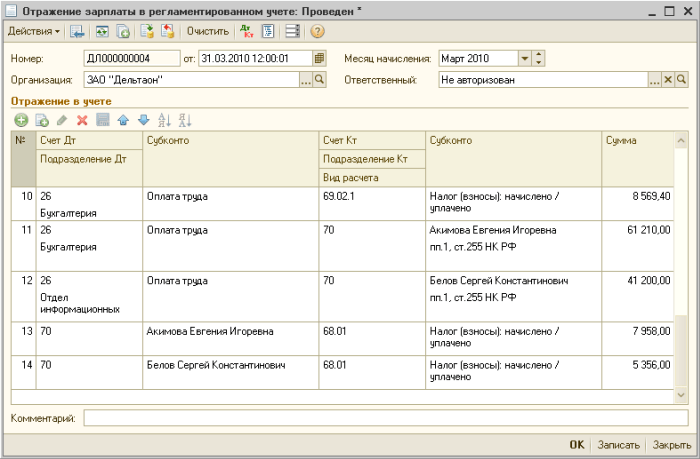
В типовой конфигурации эту ситуацию придется исправлять вручную. Для этого в форме «Результат проведения документа Списание с расчетного счета» установите флаг «Ручная корректировка (разрешает редактирование документа)». Заполните второе субконто нужным значением.
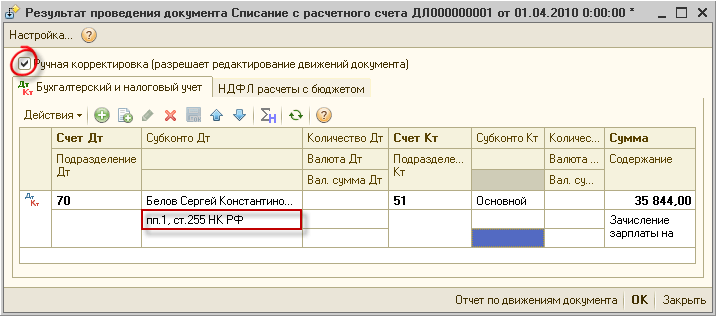
Подобным образом переделываем документы «Списание с расчетного счета» по всем сотрудникам. На следующем рисунке показан отчет «Карточка счета 70» с отбором по Акимовой Е.И.

Помните, по умолчанию документы «Списание с расчетного счета» формируют проводки в дебет счета 60.01 «Расчеты с поставщиками и подрядчиками» с кредита счета 51 «Расчетные счета». Чтобы исправить эту ошибку мы операцию «Оплата поставщику» заменяли операцией «Перечисление заработной платы» и заново проводили списание с расчетного счета.
При большом количестве документов легко какой-то документ по ошибке пропустить. Чтобы ошибка была не такой катастрофической, и ее легко было бы обнаружить, можно выполнить дополнительную настройку.
Первое, что необходимо сделать, так это создать специальную папку (группу) в справочнике «Контрагенты». Например, «Сотрудники БАНКИ». В ней разместите всех сотрудников, зарплата которых перечисляется в банки.
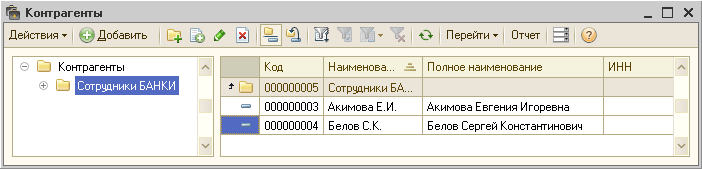
Теперь откройте регистр сведений «Счета учетов с контрагентами» и создайте в нем новую запись, как на рисунке.

Документ «Списание с расчетного счета» по умолчанию будет формирует проводку в дебет счета 70 «Расчеты с персоналом по оплате труда», но без заполнения его аналитики. Это не хорошо, но все же лучше, чем счет 60.01 «Расчеты с поставщиками и подрядчиками».
Главное ради чего мы сделали эту настройку так это то, что она нам поможет отыскивать ошибки при списании с расчетного счета. Допустим, мы забыли исправить документ «Списание с расчетного счета» у Белова С.К. Сформируем отчет «Карточка счета по счету 70» без отбора по сотрудникам . Наличие знаков свидетельствует о том, что соответствующие значения субконто не указаны в документах.

Дважды кликните в отчете по документу «Списание с расчетного счета» и исправьте его, как описано выше. Для поиска подобной ошибки можно воспользоваться и отчетом «Карточка счета 51».
Выводы
Из рассмотренного примера напрашиваются три основных вывода.
- Во-первых . Типовые конфигурации фирмы 1С ориентированы, прежде всего, на решение типовых задач. То есть тех учетных задач, которые чаще всего встречаются на практике. Чтобы не перегружать функционал и не повышать стоимость программы, автоматизацию нетипового решения пользователь делает за дополнительную плату.
- Во-вторых . Практически всегда типовые конфигурации позволяют решать и нетиповые задачи. Правда, решение этих задач не автоматизированно. Чтобы найти такое решение необходимо два условия: хорошо знать предметную область и программу.
- В-третьих . Описанный алгоритм перечисления заработной платы больше подходит для организаций с относительно небольшим количеством сотрудников. Там, где это условие не соблюдается необходимо обращаться к партнерам фирмы 1С для автоматизации данного раздела программы.
В заключении еще раз приведем алгоритм перечисления зарплаты сотрудников на их лицевые счета, открытые в разных банках.
- В справочнике «Контрагенты» опишите своих сотрудников и укажите их банковские реквизиты.
- Заполните вручную регистр сведений «Лицевые счета сотрудников организации».
- Выполните все необходимые расчеты зарплаты и страховых взносов.
- Документ «Зарплата к выплате организаций» оформляйте через банк на каждого сотрудника в отдельности.
- На основании документов «Зарплата к выплате организаций» создайте документы «Платежное поручение».
- Сформируйте документ «Отражение зарплаты в регламентированном учете».
- Выгрузите данные из программы «1С:Зарплата и управление персоналом 8».
- Загрузите данные в программу «1С:Бухгалтерия 8».
- В программе «1С:Бухгалтерия 8» оформите документы «Списание с расчетного счета».
- Сообщите программе «1С:Зарплата и управление персоналом 8» о погашении задолженности. Например, документом «Выписка из банка на перечисление зарплаты».
Отправить эту статью на мою почту
Зарплатный проект представляет собой схему, по которой организация заключает соглашение с банком. Затем банк открывает на каждого сотрудника организации персональный лицевой счет. Тем самым осуществляется переход на безналичную форму оплаты труда. Денежные средства на зарплату всем сотрудникам перечисляются на специальный зарплатный счет общей суммой. Дополнительно к платежному поручению прикрепляется ведомость, в которой содержится список лицевых счетов сотрудников и сумм. Далее банк согласно полученным документам распределяет полученные средства.
На конкретном примере рассмотрим, как оформить зарплатный проект. Банком будет выступать АО «АЛЬФА-БАНК». А также как создають в 1С лицевые счета сотрудников организации ОАО «Крон-Ц» Бальцера Германа Эдуардовича и Базина Антона Владимировича. Все это рассмотрим на примере программного продукта 1С:Зарплата и управление персоналом 8.
Оставьте, пожалуйста, в комментариях интересующие Вас темы, чтобы наши специалисты разобрали их в статьях-инструкциях и в видео-инструкциях.
В программе переходим в параграф “Выплаты” и выбираем строку “Зарплатные проекты”.


Указываем организацию и выбираем нужный нам банк из справочника. Если предполагается использовать ЭДО, то требуется поставить соответствующую галочку. После чего заполнить сведения о договоре и банке, добавить платежную систему. В нашем случае укажем “VISA”. При необходимости можно указать несколько платежных систем. Далее указываем имя проекта, так как зарплатных проектов может быть несколько, и в будущем их было удобно различать. После чего нажимаем “Записать и закрыть”.
Следующим шагом создадим в 1С лицевые счета сотрудников. Возможны два варианты создания. Рассмотрим первый вариант – через справочник “Сотрудники”. Переходим в раздел “Кадры” и выбираем данный справочник.

Выберем и откроем нужного сотрудника, и перейдем по ссылке “Выплаты, учет затрат”.


После чего записываем изменения по нажатию на кнопку “ОК”. И второй вариант – через ввод лицевых счетов. Для этого переходим в раздел “Выплаты” и выбираем пункт “Ввод лицевых счетов”.

Заполняем необходимые реквизиты в открывшейся форме и выбираем сотрудников. Указываем для них лицевые счета.

Далее нажимаем “Записать и закрыть”. Следующим шагом начислим зарплату при помощи документа “Начисление зарплаты и взносов”. Заполняем реквизиты документа в шапке и выбираем сотрудников, для которых настроили выплаты.

После того как зарплата будет начислена, необходимо оформить “Ведомость на выплату зарплаты через банк“. Заполняем документ и в шапке указываем созданный зарплатный проект.

Проводим заполненную ведомость. По кнопке “Печать” формируем печатную форму ведомости. Если у вас настроен обмен с конфигурацией 1С Бухгалтерия, то ведомость появится в ней после обмена. После того как банк подтвердит, что средства поступили на лицевые счета заявленных сотрудников, оформляем документ “Списание с расчетного счета” на основании созданной ведомости. После всех выше указанных действий зарплата будет считаться выплаченной.
Команда опытных 1с-программистов:
До 2-х часов время реакции на срочные задачи, даже в выходные и праздничные дни.
40+ штатных программистов с опытом работы в «1С» от 5 до 20 лет.
Делаем видео-инструкции по выполненным задачам.
Живое общение через любые удобные клиенту мессенджеры
Контроль выполнения ваших задач через специально разработанное нами приложение
Как выгрузить зарплатный реестр из 1С
Выгрузка зарплатного реестра из программы 1С является неотъемлемой и важной частью процесса выплат зарплаты сотрудникам. В данной статье мы рассмотрим несколько способов выгрузки зарплатного реестра из программы 1С и приведем полезные советы по данной процедуре.
Способ 1: Автоматическая выгрузка через личный кабинет «1С: ЗУП»
- Войдите в личный кабинет «1С: ЗУП».
- Перейдите в раздел «Выплаты» и выберите «Ведомости в банк».
- Найдите нужную вам ведомость и выберите ее.
- После успешного обмена данными, ведомость появится в личном кабинете зарплатного проекта Тинькофф в разделе «История выплат» → «Черновики».
- Поздравляем, вы успешно выгрузили зарплатный реестр из программы 1С!
Способ 2: Ручная выгрузка через личный кабинет «1С: ЗУП»
- Войдите в личный кабинет «1С: ЗУП».
- Перейдите в раздел «Выплаты» и выберите «Ведомости в банк».
- Найдите нужную вам ведомость и нажмите кнопку «Выгрузить файл».
- Сохраните ведомость на свой компьютер в формате XML.
- Теперь вы можете отправить сохраненный файл в банк и выполнить перечисление зарплаты на карты сотрудников.
Как получить справку о заработной плате
- В программе 1С, откройте меню «Отчеты».
- В разделе «Регламентированная отчетность» выберите подраздел «Прочие».
- Найдите отчет «Справка о заработной плате» и выберите его.
- Теперь вы можете получить справку о заработной плате с помощью данного отчета.
Как выгрузить начисленную зарплату из программы 1С
- В программе 1С: Бухгалтерия предприятия 8 перейдите в настройки параметров учета.
- Укажите, что зарплата рассчитывается во внешней программе.
- Выберите, хотите ли вы рассчитывать зарплату детально или сводно по всем сотрудникам.
- Перейдите на вкладку «Зарплата и кадры».
- Выберите пункт «Загрузка из ЗУП».
- Выберите нужный файл с начисленной зарплатой и нажмите «Загрузить данные».
- Поздравляем, вы успешно выгрузили начисленную зарплату из программы 1С!
Полезные советы
- Перед выгрузкой зарплатного реестра всегда проверяйте правильность указанных данных и необходимость внесения изменений.
- Следите за обновлениями программы 1С и обновляйте ее до последней версии, чтобы использовать все новые функции и улучшения.
- Регулярно делайте резервные копии данных, чтобы в случае проблем или ошибок можно было восстановить работу программы и не потерять важные данные.
Выводы
Выгрузка зарплатного реестра из программы 1С является важным и неотъемлемым шагом в процессе выплат зарплаты сотрудникам. В данной статье мы рассмотрели два способа выгрузки реестра и дали описание каждого шага. Также мы ознакомили вас с процедурой получения справки о заработной плате и выгрузки начисленной зарплаты. Следуя нашим полезным советам, вы сможете успешно выполнить выгрузку зарплатного реестра и обработать его в соответствии с вашими потребностями.
Как выгрузить данные из 1С
Далее появится окно, в котором можно установить настройки выгрузки. В нем нужно указать путь, по которому будет сохранен файл с выгруженными данными, а также выбрать формат файла (например, txt или xml). После этого можно нажать кнопку «Выгрузить». Возможно, система запросит ввод пароля или других дополнительных данных для подтверждения выгрузки. По окончании процесса в папке, указанной в настройках, будет находиться файл с выгруженными данными. Данный файл можно использовать для отправки в банк или другую организацию. Важно помнить, что для успешной выгрузки необходимо иметь права доступа к данной функциональности в программе 1С 8.3 Бухгалтерия.
Как выгрузить зарплатную ведомость из 1С
Чтобы выгрузить зарплатную ведомость из программы 1С 8.3 ЗУП, нужно выполнить несколько шагов. Сначала необходимо найти и нажать на кнопку «Выгрузить файл», которая обычно располагается в интерфейсе программы. После этого откроется новое окно, в котором нужно выбрать папку, в которую будет сохраняться выгружаемый файл. Далее файл с зарплатной ведомостью необходимо отправить в банк. Это можно сделать различными способами, например, посредством электронной почты или через интернет-банк. После отправки ведомости в банк, он начнет перечислять зарплату сотрудникам на их банковские карты. Таким образом, процесс выгрузки зарплатной ведомости из программы 1С заключается в выборе папки для сохранения файла и последующей отправки его в банк.
Как выгрузить проводки из 1С Зуп 8.3 в 1с бухгалтерия
После этого система начнет загружать проводки из 1С: ЗУП в 1С: Бухгалтерию. При загрузке проводок могут возникнуть ошибки, например, если данные в файлах не соответствуют требованиям 1С: Бухгалтерии. В таком случае необходимо просмотреть отчет об ошибках и внести соответствующие исправления в исходные файлы. После успешной загрузки проводок, их можно увидеть в «Регистре бухгалтерии». Также в программе есть возможность сопоставления сотрудников из ЗУП с контрагентами в Бухгалтерии, что позволяет автоматически указывать счета для проводок. В целом, выгрузка проводок из 1С: ЗУП в 1С: Бухгалтерию — это удобный инструмент для автоматизации учета зарплаты и исключения ручного ввода данных.
Как загрузить или выгрузить данные из 1С в формате XML
Затем выбираем объекты, которые нужно выгрузить в xml и указываем путь к файлу, в который будут сохранены данные. Нажимаем на кнопку «Выполнить» и ожидаем завершения процесса выгрузки.
Если же нам необходимо загрузить данные из xml в 1С, то открываем базу данных, куда будут загружены данные, запускаем обработку через Файл — Открыть, выбираем Внешние обработки (N) и открываем обработку Выгрузка и загрузка данных XML.
Далее выбираем файл с данными xml, указываем объекты, в которые будут загружены данные, и нажимаем на кнопку «Выполнить». Ожидаем завершения процесса загрузки.
В обоих случаях важно следить за соответствием формата данных в xml и формата данных в 1С, чтобы избежать ошибок при выгрузке или загрузке данных. Если возникают сложности, можно обратиться за помощью к специалистам или изучить документацию по работе с данными в формате XML в 1С.
Для выгрузки зарплатного реестра из программы 1С вам необходимо выполнить следующие шаги. Войдите в личный кабинет «1С: ЗУП» и перейдите в раздел «Выплаты», затем выберите пункт «Ведомости в банк». Вам будет доступен список доступных ведомостей платежей. Выберите нужный реестр и подтвердите запрос на выгрузку данных. После обмена информацией реестр появится на платформе зарплатного проекта Тинькофф. Для того чтобы его найти, зайдите в раздел «История выплат», а затем перейдите во вкладку «Черновики». В этом разделе вы сможете увидеть и проверить выгруженный зарплатный реестр. Теперь вы можете считать задачу выполненной.
Как выгрузить реестр зарплаты из 1с
Дата публикации 29.04.2021
Использован релиз 3.1.17
Для удобства заполнения разных видов ведомостей (Ведомость в банк, Ведомость на счета, Ведомость в кассу, Ведомость через раздатчика) в программе имеется возможность указать, каким способом тем или иным сотрудникам выплачивается зарплата (и другие начисления).
- Указать способ выплаты зарплаты сразу всем сотрудникам. Способ выплаты указывается в карточке организации (раздел Настройка – Организации – закладка Учетная политика и другие настройки – ссылка Бухучет и выплата зарплаты — закладка Выплата зарплаты).
- Способ выплаты зарплаты можно уточнить для любого подразделения организации – тогда будет считаться, что всем сотрудникам данного подразделения зарплата выплачивается другим способом, отличным от способа выплаты всей организации. Способ выплаты указывается непосредственно в карточке подразделения (раздел Настройка – Подразделения – закладка Бухучет и выплата зарплаты).
- Также способ выплаты зарплаты можно уточнить конкретно для сотрудника в карточке сотрудника (раздел Кадры – Сотрудники – ссылка Выплаты, учет затрат).
Выплата заработной платы через банк может осуществляться следующими способами:
- Без зарплатного проекта.
- В рамках зарплатного проекта:
- без использования электронного обмена с банком;
- с использованием электронного обмена с банком.
Под зарплатным проектом понимается договоренность организации с банком о перечислении денежных средств организации на лицевые счета сотрудников, открытые в этом банке специально для этой цели. Зарплатный проект в программе указывается в соответствующем справочнике Зарплатные проекты в разделе Выплаты.
В случае выплаты зарплаты через банк в рамках зарплатного проекта централизованно для всех сотрудников открываются лицевые счета и выпускаются банковские карты.
Обратите внимание! Для одного сотрудника в программе можно зарегистрировать сразу несколько лицевых счетов по разным зарплатным проектам. В качестве текущего места выплат каждому сотруднику по-прежнему указывается только один номер лицевого счета. При необходимости оформления ведомости на другой счет следует в ней выбрать требуемый проект и подобрать сотрудников. Данные по суммам и номерам счетов при этом заполняются автоматически. Дата открытия счета влияет на заполнение ведомостей (при заполнении подставляются счета, открытые на дату ведомости). Для выплаты зарплаты в рамках использования зарплатного проекта оформляется документ Ведомость в банк в разделе Выплаты.
Документооборот с банком в рамках зарплатного проекта может осуществляться в бумажном виде (или с использованием программного обеспечения банка, не соответствующего поддерживаемому стандарту обмена) или с использованием электронного обмена документами.
Если обмен электронными документами с банком не используется, то распечатывается список перечисляемой в банк зарплаты, который впоследствии передается в банк.
Если с банком осуществляется документооборот с использованием электронного обмена документами, то ведомость выгружается в файл для обмена с банком. Для выполнения всей работы по обмену с банком в программе предусмотрена специальная обработка – Обмен с банками по зарплатным проектам. В процессе работы с помощью обработки автоматически создаются специальные документы, которые можно при необходимости найти, просмотреть, отредактировать в соответствующих списках:
- Подтверждение зачисления зарплаты;
- Заявка на открытие лицевых счетов;
- Подтверждение открытия лицевых счетов сотрудников;
- Заявка на закрытие лицевых счетов.
Работу по обмену с банком можно проводить непосредственно с помощью этих документов (без использования обработки). Однако обработка предоставляет возможности для повышения удобства работы.
Для облегчения работы пользователей при взаимодействии с банками фирмой "1С" разработана технология DirectBank. Она позволяет отправлять документы в банк и получать ответы из банка непосредственно из программы буквально нажатием одной кнопки, также позволяет избежать выгрузки документов в промежуточные файлы. В отличие от технологии Клиент-банк не требуется установка и запуск дополнительных программ. Для организации прямого обмена нужно, чтобы банк поддерживал стандарт взаимодействия с системами "1С:Предприятия". В список банков, поддерживающих обмен зарплатными реестрами по технологии DirectBank, входят: Тинькофф Банк, Банк Точка, Уралсиб и Авангард. Подробнее об этом смотрите здесь.
Рассмотрим следующие примеры:
Выплата заработной платы через банк в рамках зарплатного проекта (без использования обработки)
Выплата заработной платы в ООО "Стиль" осуществляется перечислением на лицевые счета сотрудников в рамках зарплатного проекта.
Выполняются следующие действия:
Ввод данных, необходимых для перечисления зарплаты на лицевые счета сотрудников
Для оформления выплаты зарплаты сотрудникам перечислением на лицевые счета в рамках зарплатного проекта должна быть предварительно введена следующая информация:
- Зарплатный проект – договор организации с банком о перечислении денежных средств организации на лицевые счета сотрудников, открытые в этом банке. Добавление зарплатного проекта в информационную базу и описание его параметров может потребоваться, если планируется (с помощью встроенных в программу средств) обмениваться с банком электронными документами в рамках этого проекта или если в организации действуют два и более зарплатных проекта, даже если ни по одному из них обмен электронными документами использоваться не планируется. В нашем примере организация использует электронный обмен с банком, поэтому необходимо создать зарплатный проект:
- раздел Выплаты – Зарплатные проекты;
- кнопка Создать;
- в поле Организация выберите организацию, по которой создается зарплатный проект (рис. 1);
- в поле Банк выберите банк, с которым организация заключила договор о перечислении денежных средств организации на лицевые счета сотрудников из справочника Банки;
- поле Название проекта заполняется автоматически с указанием наименования банка, номера и даты договора по зарплатному проекту. При необходимости наименование можно изменить;
- установите флажок Использовать обмен электронными документами, если организация планирует использовать электронный обмен с банком документами по зарплатному проекту. В результате становятся доступными для заполнения дополнительные сведения, которые необходимы при формировании файлов в банк. Их необходимо заполнить в соответствии с условиями зарплатного проекта;
- в разделе Файл обмена:
- в поле Формат укажите версию формата файлов обмена данными с банком (необходимую версию следует уточнить в банке). В программе реализован обмен по открытому универсальному стандарту электронного обмена информацией на основе технологии XML. Стандарт развивается, в связи с чем появляются его новые версии. Как правило, если банк поддерживает этот стандарт, то используется последняя его версия. Если банк не поддерживает обмен по стандарту, то для осуществления электронного обмена с этим банком непосредственно из программы может потребоваться ее доработка. Использование электронного обмена позволяет выгрузить ведомости на выплату зарплаты в файл для отправки их в банк и загрузить файлы подтверждения из банка;
- в поле Кодировка выберите кодировку файла (следует уточнить в банке);
- в разделе Договор заполните соответствующие поля с указанием номера, даты договора организации с банком по зарплатному проекту и с указанием вида валюты, в которой зачисляется зарплата сотрудников на лицевые счета;
- в разделе Реквизиты банка заполните соответствующие поля с указанием отделения, филиала отделения и "зарплатного" счета организации в банке;
- в разделе Банковские карты:
- в поле Максимальная длина держателя карты укажите длину имени и фамилии латиницей, которые наносятся на пластиковые карты, выпускаемые в рамках зарплатного проекта (по умолчанию указывается 19 символов);
- в табличной части раздела Системы расчетов по банковским картам укажите вручную виды систем расчетов, поддерживаемые банком в рамках зарплатного проекта. Указанные в табличной части системы будут после доступны для выбора при оформлении заявки на открытие лицевых счетов;
- кнопка Записать и закрыть.
В карточке организации (раздел Настройка – Организации – закладка Учетная политика и другие настройки – ссылка Бухучет и выплата зарплаты — закладка Выплата зарплаты) укажите способ выплаты зарплаты Зачислением на карточку и созданный зарплатный проект (в случае использования в организации нескольких зарплатных проектов, укажите основной) (рис. 2).
Для сотрудников, выплата которым производится на карточки в рамках зарплатного проекта, должен быть обязательно указан номер лицевого счета по этому проекту.
- в карточке каждого сотрудника;
- с помощью специальной формы Ввод лицевых счетов (для ввода лицевых счетов одновременно многим сотрудникам);
- в регистре сведений Лицевые счета сотрудников (для работы с лицевыми счетами сотрудников).
- раздел Кадры – Сотрудники – ссылка Выплаты, учет затрат;
- переключатель в положение Как всем устанавливается автоматически с указанием способа выплаты зарплаты Зачислением на карточку и зарплатного проекта (рис. 3), если в карточке организации (раздел Настройка – Организации – закладка Учетная политика и другие настройки – ссылка Бухучет и выплата зарплаты — закладка Выплата зарплаты) указан такой же способ выплаты зарплаты и зарплатный проект;
- в поле Номер счета введите номер лицевого счета по указанному зарплатному проекту;
- в поле Открыт укажите дату, с которой действует данный лицевой счет сотрудника;
- для сохранения введенной информации о лицевом счете сотрудника нажмите на кнопку ОК.
- раздел Выплаты – Ввод лицевых счетов;
- в поле Организация укажите организацию, по сотрудникам которой необходимо ввести лицевые счета (рис. 4);
- поле Подразделение заполните, если необходимо ввести лицевые счета сотрудникам конкретного подразделения. В противном случае данное поле не заполняется;
- в поле Зарплатный проект укажите договор организации с банком о перечислении денежных средств на лицевые счета сотрудников, открытые в этом банке;
- в поле Месяц открытия укажите период, с которого будут действовать введенные лицевые счета сотрудников. Указание месяца открытия позволяет хранить историю изменения лицевого счета сотрудника. Это может оказаться полезным, например, когда сотруднику открывается новый лицевой счет, но требуется, чтобы перечисление на него выполнялось не сразу;
- табличная часть при нажатии на кнопку Заполнить автоматически заполняется сотрудниками, у которых на указанный месяц не введены сведения о лицевом счете в выбранной организации ни по одному зарплатному проекту. Добавить сотрудников в табличную часть можно и вручную, нажав на кнопку Добавить;
- в колонке Номер лицевого счета введите номер счета сотрудника, который должен состоять ровно из 20 цифр. Кроме того, при вводе лицевого счета контролируется его корректность с помощью вычисления контрольного числа (из цифр самого номера и БИК банка, указанного в зарплатном проекте), которое сравнивается с контрольным числом в номере. Таким образом, обработка просто подсказывает, что лицевой счет, возможно, введен некорректно, тем не менее, не запрещает его дальнейшее использование. В случае возникновения такой подсказки следует проверить, правильно ли введен номер счета. Если номер действительно состоит не из 20, а из другого количества цифр или в нем присутствуют другие символы, то следует уточнить корректность номера в банке. Типовой стандарт обмена не предусматривает таких номеров и в последующем денежные средства на такой счет могут быть не зачислены;
- кнопка Сохранить и закрыть.
Ввод сведений об уже открытых лицевых счетах одновременно многим сотрудникам также можно осуществить с помощью специальной обработки Обмен с банками по зарплатным проектам (раздел Выплаты – Обмен с банками (зарплата)), которая предназначена для повышения удобства работы по обмену с банком.
- раздел Выплаты – Документы обмена с банками;
- кнопка Создать и выберите вид документа Заявка на открытие лицевых счетов;
- в поле Организация выберите организацию, по которой формируется заявка (рис. 5);
- в поле Дата укажите дату регистрации документа в информационной базе;
- в поле Зарплатный проект укажите договор организации с банком о перечислении денежных средств на лицевые счета сотрудников, открытые в этом банке;
- поле Подразделение заполните, если необходимо ввести заявку по сотрудникам конкретного подразделения. В противном случае данное поле не заполняется;
- в поле Номер реестра автоматически устанавливается порядковый номер реестра после записи документа;
- для автоматического заполнения табличной части документа нажмите на кнопку Заполнить. В результате табличная часть заполняется списком сотрудников, по которым на дату заполнения документа в информационной базе отсутствуют сведения о лицевых счетах (т.е. на дату заполнения документа в указанной организации ни по одному зарплатному проекту нет сведений о лицевых счетах). Табличную часть документа также можно заполнить вручную, нажав на кнопку Добавить ;
- после того, как состав сотрудников, по которым планируется формировать заявку на открытие лицевых счетов, подобран, необходимо заполнить сведения, которые будут передаваться в банк. Сведения по каждому сотруднику вводятся на нескольких закладках – при выборе в строке определенного сотрудника в закладках редактируются его данные. Все основные сведения, обязательные для заполнения (подчеркнутые красной линией) заполняются автоматически по данным сотрудника, которые уже есть в программе. Если какие-то личные данные сотрудника, необходимые для формирования заявки, не заполнены в обязательных для заполнения полях, то при проведении документа появится сообщение об ошибке – документ не будет проведен. Непосредственно из документа существует возможность перехода к редактированию данных сотрудника, нажав на ссылку Редактировать карточку сотрудника (в этом случае данные обновятся и в заявке). Либо можно внести данные непосредственно в заявку (в карточке сотрудника в этом случае они не изменятся). Помимо обязательных полей в заявке есть возможность заполнить еще и дополнительные поля. Их следует заполнять в соответствии с анкетой банка, заполненной сотрудником. По вопросам заполнения таких полей следует проконсультироваться в банке;
- кнопка Провести;
- для формирования и выгрузки заявки для отправки в банк в электронном виде нажмите на кнопку Выгрузить файл. В открывшейся форме укажите каталог, куда должен быть помещен созданный файл с данными. В результате будет сформирован файл в формате XML. Имя файлу присваивается автоматически.
После выгрузки файла его следует передать в банк и ожидать подтверждения. Подтверждение содержит информацию о том, открыт ли лицевой счет по каждому сотруднику или нет, а также номер счета, если он открыт. При получении файла подтверждения его загрузку можно произвести, нажав на ссылку Загрузить подтверждение из банка в форме документа Заявка на открытие лицевых счетов (рис. 5), в результате будет создан документ Подтверждение открытия лицевых счетов сотрудников (раздел Выплаты – Документы обмена с банками – кнопка Создать — Подтверждение открытия счетов), в котором указывается полученный из банка файл. Тем сотрудникам, у которых счет открыт, в программу выгружаются их номера, после чего можно формировать ведомости и перечислять на их счета зарплату. Месяц открытия счета устанавливается в соответствии с датой подтверждения. При необходимости месяц открытия может быть изменен в документе подтверждения. Если по кому-то из сотрудников счета не были открыты, то необходимо оформить заявку повторно.
Создание документа "Ведомость в банк"
Если в информационной базе есть вся необходимая информация для перечисления зарплаты на лицевые счета сотрудников, то выплата зарплаты оформляется с помощью документа Ведомость в банк (раздел Выплаты – Ведомости в банк) (рис. 7). Заполнение полей данного документа схоже с заполнением полей документа Ведомость на счета (см. здесь). Единственное отличие: в ведомости в банк предусмотрено указание зарплатного проекта. Документ заполняется всеми сотрудниками, которым на текущий момент указано (непосредственно в карточке сотрудника или в карточке организации, или текущего подразделения), что зарплата перечисляется на карточки. Если проектов в организации действует несколько, то при указании определенного зарплатного проекта в документе для заполнения отбираются только те сотрудники, у которых на дату ведомости указан этот зарплатный проект, при этом счета сотрудникам подставляются также открытые на дату ведомости. А если зарплатный проект в документе не указан, то для заполнения отбираются все сотрудники, зарплата которым перечисляется на карточки. Если используется встроенный электронный обмен с банком по зарплатному проекту, то указание этого проекта в ведомости обязательно, иначе не будет возможности сформировать на основании этой ведомости файл для передачи в банк.
Факт выплаты зарплаты регистрируется сразу при проведении документа Ведомость в банк (без создания дополнительных документов). Т.е. при его проведении списывается задолженность организации перед сотрудниками (или образуется задолженность за сотрудниками, если выплачивается сверх положенного), регистрируется удержанный НДФЛ по дате выплаты, а также может регистрироваться и перечисленный НДФЛ.
Как при использовании электронного обмена, так и без него, есть возможность сформировать из ведомости печатную форму – список перечисляемой в банк зарплаты по кнопке Печать – Список перечислений или Список перечислений по зарплатному проекту (рис. 8).
Формирование файла для передачи в банк в электронном виде
В случае если организация с банком осуществляет документооборот с использованием электронного обмена документами, формирование файла производится в подготовленном документе Ведомость в банк (раздел Выплаты – Ведомости в банк) по кнопке Выгрузить файл (рис. 9). В открывшейся форме укажите каталог, куда должен быть помещен созданный файл с данными. Файл формируется в формате XML, разработанном фирмой "1С" совместно со Сбербанком РФ.
Обратите внимание! Для исключения вероятности по ошибке отредактировать уже оплаченную ведомость или сделать по ней повторную отправку файла в банк, существует возможность ее защиты. Для этого в настройках расчета зарплаты (раздел Настройка — Расчет зарплаты) установите флажок Автоматически защищать платежные документы от редактирования после выгрузки из системы. В результате сразу после выгрузки ведомости в банк документ будет помечен как оплаченный (по кнопке Еще будет установлен флажок Передан для оплаты). При необходимости пометку можно снять. Таким образом, документ будет недоступен для редактирования, т.е. защищен от повторной оплаты.
Для просмотра истории выгрузки файла для обмена с банком в форме документа Ведомость в банк нажмите на кнопку Присоединенные файлы. Для просмотра содержимого файла дважды щелкните левой кнопкой мыши по его наименованию.
Формирование файла для передачи в банк также можно осуществить с помощью специальной обработки Обмен с банками по зарплатным проектам (раздел Выплаты – Обмен с банками (зарплата)), которая предназначена для повышения удобства работы по обмену с банком.
Сформированный файл необходимо передать в банк и ожидать подтверждения. Подтверждение содержит информацию о том, зачислена ли зарплата сотрудникам на лицевые счета. Способ ввода информации о частичной или полной неоплате по ведомости зависит от того, используются ли встроенные возможности электронного обмена с банками или нет.
В случае если обмен данными о зачислении денежных средств на лицевые счета сотрудников с банком в электронном виде организация не осуществляет, а банк сообщил, что некоторым или всем сотрудникам переданная в банк сумма не была зачислена, это необходимо отразить специальным документом Сведения о незачисленной зарплате (раздел Выплаты – Сведения о незачисленной зарплате). Документ можно ввести из самой ведомости по ссылке Ввести сведения о незачисленной зарплате в разделе Выплата зарплаты и перечисление НДФЛ документа.
Если используется встроенный обмен электронными документами с банком и банк поддерживает отправку подтверждения, то в ответ он пришлет файл с результатами зачисления, который необходимо загрузить в программу. При получении файла подтверждения его загрузка производится с помощью документа Подтверждение зачисления зарплаты (раздел Выплаты – Документы обмена с банками – кнопка Создать – Подтверждение зачисления зарплаты). Документ можно ввести из самой ведомости по ссылке Загрузить подтверждение из банка. В документе указывается полученный из банка файл. Если этот файл будет содержать информацию о том, что по всем или некоторым сотрудникам средства не зачислены, то этим документом будет произведена корректировка сведений по соответствующим сотрудникам: зарплата будет считаться невыплаченной, НДФЛ неудержанным и т.п. В программе считается, что если сумма по сотруднику не была зачислена, то она не была зачислена полностью. Т.е. нельзя отразить, что часть суммы была зачислена, а часть – нет. В случае регистрации подтверждения из банка с помощью документа Подтверждение зачисления зарплаты, дата фактического получения доходов не в виде оплаты труда будет определена согласно нему.
Работа по обмену с банком с использованием обработки "Обмен с банками по зарплатным проектам"
Для выполнения всей работы по обмену с банком в программе предусмотрена специальная обработка Обмен с банками по зарплатным проектам (раздел Выплаты — Обмен с банками (зарплата)).
- выгрузить ведомости, которые требуется оплатить, в файл (для передачи его в банк);
- сформировать печатную форму – список перечислений (для передачи его в банк);
- загрузить подтверждение из банка о зачислении или незачислении сумм по этой ведомости на счета сотрудников (из переданного банком файла);
- если суммы были зачислены не всем сотрудникам, то по незачисленным суммам сформировать новую ведомость;
- подготовить заявки на открытие лицевых счетов и выгрузить их в файл (для передачи его в банк), вести работу по этим заявкам (подробнее описано в следующем разделе);
- загрузить подтверждение из банка о результатах открытия лицевых счетов (из переданного банком файла);
- ввести вручную номера лицевых счетов, например, при первоначальном заполнении, если работа с банком уже ведется, а программа только начинает использоваться;
- подготовить заявки на закрытие лицевых счетов уволенных сотрудников и выгрузить их в файл (для передачи его в банк). Возможность доступа, начиная с версии 3.3 формата обмена.
В процессе работы с помощью этой обработки автоматически создаются специальные документы, которые можно при необходимости найти, просмотреть, отредактировать в соответствующих списках:
- Заявка на открытие лицевых счетов;
- Подтверждение открытия лицевых счетов сотрудников;
- Подтверждение зачисления зарплаты;
- Заявка на закрытие лицевых счетов.
- Раздел Выплаты – Обмен с банками (зарплата).
- В поле Организация выберите организацию, по сотрудникам которой необходимо произвести обмен данными с банком (рис. 1).
- В поле Зарплатный проект укажите договор организации с банком о перечислении денежных средств организации на лицевые счета сотрудников, открытые в этом банке.
- Поле Подразделение заполните, если необходимо произвести обмен с банком данными по сотрудникам конкретного подразделения.
- В поле Каталог файлов обмена укажите каталог обмена данными с банком, в который будут записываться файлы.
Ввод сведений о лицевых счетах сотрудников
В рамках электронного обмена предполагается как предварительная, так и постоянная работа с лицевыми счетами сотрудников, такая как:
- массовый ввод номеров лицевых счетов всех сотрудников, у которых счета уже были открыты на момент начала использования электронного обмена в программе;
- открытие лицевых счетов вновь принятым сотрудникам или сотрудникам, которые решили получать зарплату на карточки;
- массовое открытие новых лицевых счетов всем сотрудникам, например, при переходе на новый зарплатный проект;
- смена карточки в связи с истечением срока ее действия, как правило, не приводит к изменению номера лицевого счета сотрудника. Однако в некоторых случаях может потребоваться изменить (открыть новый) лицевой счет отдельному сотруднику даже в том же самом зарплатном проекте.
Возможность работы с лицевыми счетами сотрудников реализована в разделе Открытие лицевых счетов обработки Обмен с банками по зарплатным проектам (рис. 2). В табличной части раздела Открытие лицевых счетов отображаются сотрудники выбранной организации (список можно дополнительно ограничить подразделением) на текущую дату компьютера, для которых не введены сведения о лицевом счете в указанной организации ни по одному зарплатному проекту.
1. Ввод сведений об уже открытых лицевых счетах
Ввод уже существующих лицевых счетов сразу многим сотрудникам возможен с помощью специальной формы Ввод лицевых счетов, которая открывается при нажатии на кнопку Ввести лицевые счета. В форме необходимо заполнить номера лицевых счетов сотрудников, которые начнут действовать с указанного в форме документа Месяца открытия (рис. 2). Если проектов в организации действует несколько, то необходимо уточнить зарплатный проект в одноименном поле, по которому предполагается вводить номера лицевых счетов.
Номер лицевого счета должен состоять ровно из 20 цифр. Кроме того, при вводе лицевого счета контролируется его корректность с помощью вычисления контрольного числа (из цифр самого номера и БИК банка, указанного в зарплатном проекте), которое сравнивается с контрольным числом в номере. Программа подсказывает, что лицевой счет, возможно, введен некорректно, но тем не менее не запрещает его дальнейшее использование. В случае возникновения такой подсказки следует проверить, правильно ли введен номер счета. Если номер действительно состоит не из 20, а из другого количества цифр или в нем присутствуют другие символы, следует уточнить корректность номера в банке – типовой стандарт обмена не предусматривает таких номеров и в последующем средства на такой счет могут быть не зачислены.
Далее нажмите на кнопку Сохранить и закрыть.
2. Открытие новых лицевых счетов
Если кому-то из сотрудников, отображенных в табличной части, не планируется открывать лицевые счета пока (например, не полностью заполнена анкета) или совсем (например, сотрудник получает зарплату через кассу), то заполнение заявки но ним можно отложить нажатием на ссылку Отложить (рис. 3).
"Отложенные" сотрудники по умолчанию не отображаются в списке, заявка по ним на открытие счетов не заполняется, в файл они не выгружаются. Если впоследствии потребуется оформить на них заявку, то необходимо нажать на кнопку Показывать отложенное открытие лицевых счетов. Тогда они будут показываться в списке. Для получения возможности включения их в заявку следует нажать на ссылку Возобновить (рис. 4).
Повторное нажатие кнопки Показывать отложенное открытие лицевых счетов возвращает список в исходное состояние, когда в нем не отображаются "отложенные" сотрудники.
После того, как состав сотрудников, по которым планируется формировать заявку на открытие лицевых счетов, подобран, необходимо заполнить сведения, которые будут передаваться в банк. Нажмите на кнопку Редактировать анкету, если необходимо изменить или дополнить документ Заявка на открытие лицевых счетов. Сведения по сотруднику вводятся на нескольких закладках. Все основные сведения (обязательные для заполнения) заполняются автоматически по данным сотрудника, которые уже есть в программе. При необходимости можно открыть карточку сотрудника, нажав на ссылку Редактировать карточку сотрудника, и дозаполнить ее. В этом случае данные обновятся и в заявке. Либо внести данные непосредственно в заявку (в карточке сотрудника в этом случае они не изменятся). Пока все обязательные поля не заполнены (остаются пустые поля, подчеркнутые красной линией), в строке сотрудника указывается, что Заявка не заполнена (рис. 5). В этом случае нет возможности выгрузить заявку. Для выгрузки необходимо заполнить все обязательные поля. Помимо обязательных полей, в заявке имеется возможность заполнить еще и дополнительные поля. Их следует заполнять в соответствии с анкетой банка, заполненной сотрудником. По вопросам заполнения таких полей следует проконсультироваться в банке.
Когда все обязательные поля в Заявке на открытие лицевых счетов заполнены, в строке указывается, что сотрудник Готов к выгрузке. Документ Заявка на открытие лицевых счетов предварительно можно и не создавать. Документ может автоматически быть создан и проведен по готовым к выгрузке сотрудникам (не считая тех, по которым открытие лицевого счета отложено, – они не попадают в заявку) на текущую дату компьютера при нажатии на кнопку Выгрузить файл. По сотрудникам, заявка которых не заполнена, выгрузить ее в файл возможности нет.
Обратите внимание! Если же какому-то сотруднику, у которого уже есть счет, необходимо открыть новый счет (по этому же зарплатному проекту или по другому), то вводить сотрудника следует непосредственно в документ Заявка на открытие лицевых счетов (раздел Выплаты – Документы обмена с банками – кнопка Создать – Заявка на открытие лицевых счетов), при необходимости создав его, т.к. в табличной части раздела Открытие лицевых счетов этот сотрудник не отображается.
Нажав на кнопку Выгрузить файл (рис. 6), файл выгружается в каталог, указанный в поле Каталог файлов обмена в верхней части формы обработки. Если каталог не указан, его потребуется выбрать отдельно. При успешной выгрузке файла об этом сообщается, а в строках сотрудников отображается Выгружен в банк. Если файл по какой-то причине выгрузить не удалось, то следует устранить причину и повторить попытку. После выгрузки файла его следует передать в банк и ожидать подтверждения.
При получении файла подтверждения его загрузка производится путем нажатия на кнопку Загрузить подтверждения (в верхней части формы обработки) – указывается полученный из банка файл. В результате автоматически создается документ Подтверждение открытия лицевых счетов сотрудников (раздел Выплаты – Документы обмена с банками). Подтверждение содержит информацию о том, открыт ли лицевой счет по каждому сотруднику или нет, а также номер счета, если он открыт. Тем сотрудникам, которым счет успешно открыт, в программу записывается его номер – теперь по сотруднику можно формировать ведомости и перечислять на этот счет зарплату. Месяц открытия счета устанавливается в соответствии с датой подтверждения. При необходимости месяц открытия может быть изменен в документе подтверждения. Если по кому-то из сотрудников счета не были открыты, то они остаются в списке и для них есть возможность оформить новую заявку – по ссылке Оформить повторно. Есть возможность повторно оформить заявку и на этапе ожидания ответа из банка, т.е. когда заявка уже выгружена, но подтверждение не получено (и по какой-то причине не планируется его получение) и заявку требуется сформировать заново. Работа с повторно оформленной заявкой в целом не отличается от работы с первичной заявкой. Единственное отличие: пока повторная заявка еще не выгружена, ее можно отменить по соответствующей ссылке в табличной части.
Формирование файла для передачи в банк в электронном виде
Для формирования файла о зачислении зарплаты предварительно должна быть оформлена ведомость в банк – именно она содержит информацию о сотрудниках и суммах, которые должны быть перечислены этим сотрудникам. Подробнее о создании ведомости в банк смотрите здесь.
Сформированные ведомости отражаются в разделе Зачисление зарплаты обработки Обмен с банками по зарплатным проектам – в таких строках указано, что они готовы к выгрузке (рис. 7). Каждая ведомость выгружается в отдельный файл при нажатии на кнопку Выгрузить файл. Ведомости выгружаются либо в каталог, указанный в поле Каталог файлов обмена в верхней части формы обработки, либо, если он не указан, в выбранный каталог непосредственно при выгрузке. При успешной выгрузке в строке отображается Выгружен в банк. Также есть возможность объединить несколько ведомостей, оплаченных одним платежным поручением, и выгрузить их одним файлом. Для этого необходимо выделить в таблице ведомости, которые следует объединить, и нажать на кнопку Платежное поручение. Вместо включенных в платежное поручение ведомостей в таблице отображается строка с этим платежным поручением.
Выгруженные файлы необходимо передать в банк и ожидать получения подтверждения.
Обратите внимание! Для исключения вероятности по ошибке отредактировать уже оплаченную ведомость или сделать по ней повторную отправку файла в банк, существует возможность ее защиты. Для этого в настройках расчета зарплаты (раздел Настройка — Расчет зарплаты) установите флажок Автоматически защищать платежные документы от редактирования после выгрузки из системы. В результате сразу после выгрузки ведомости в банк документ будет помечен как оплаченный (по кнопке Еще будет установлен флажок Передан для оплаты). При необходимости пометку можно снять. Таким образом, документ будет недоступен для редактирования, т.е. защищен от повторной оплаты.
Подтверждение зачисления денежных средств на лицевые счета сотрудников
После получения файлов подтверждения из банка их следует загрузить в программу. Загрузка подтверждений производится нажатием на кнопку Загрузить подтверждения в форме обработки Обмен с банками по зарплатным проектам и указывается полученный из банка файл (рис. 8). В итоге в программе создается документ Подтверждение зачисления зарплаты (раздел Выплаты – Документы обмена с банками). При благоприятном исходе подтверждение будет содержать информацию о том, что всем сотрудникам деньги зачислены (в строке ведомости формы обработки будет сообщаться Зачислено полностью). Тогда соответствующая ведомость считается оплаченной.
Суммы по ведомости могут быть не зачислены ни одному сотруднику. В этом случае в строке ведомости сообщается Не зачислено (все строки – ошибки). По всем сотрудникам задолженность вновь считается невыплаченной, НДФЛ неудержанным, как если бы ведомость не оформлялась.
В этом случае появляется возможность повторно оформить ведомость. По ссылке Оформить повторно подтверждение о зачислении отменяется, ведомость становится доступной для повторной выгрузки файла, по ней снова ожидается подтверждение.
Если для части сотрудников зачисление подтверждено, а для другой – нет, то в строке ведомости сообщается Зачислено с ошибками (частично). По всем сотрудникам, которым зачисление подтверждено не было, задолженность вновь считается невыплаченной, как если бы ведомость на них и не оформлялась. По ссылке Оформить повторно можно создать новую ведомость в банк – в нее включатся сотрудники, которым зачисление не было подтверждено. Работа с этой ведомостью ведется как с первоначальной: выгружается файл, ожидается и загружается подтверждение и т.п. В программе считается, что если сумма по сотруднику не была зачислена, то она не была зачислена полностью. Таким образом, нельзя отразить, что часть суммы была зачислена, а часть – нет. В поле Показывать формы обработки можно настроить отображение ведомостей: не подтвержденных, не выгруженных, всех.
Для формирования печатной формы списка перечисляемой на лицевые счета сотрудников в банк заработной платы нажмите на кнопку Печать – Список перечислений (рис. 9).
Закрытие лицевых счетов
Если в зарплатном проекте указан формат файла не ниже версии 3.3 (раздел Выплаты — Зарплатные проекты), то в форме обработки Обмен с банками по зарплатным проектам становится доступным раздел Закрытие лицевых счетов для проведения работ по закрытию лицевых счетов. Табличная часть раздела заполняется уволенными сотрудниками, у которых есть открытые лицевые счета по выбранному проекту. При заполнении табличной части сотрудник считается уволенным, если у него не осталось ни одного рабочего места в организации. Выгрузка файла (заявки на закрытие лицевых счетов) производится при нажатии на кнопку Выгрузить файл (рис. 10). Дальнейшая работа с закрытыми лицевыми счетами не производится.
Отправка реестров по зарплате
Добрый день! Работаем в ЗУП редакции 3.1 (3.1.23.20). У организации есть зарплатный проект в банке ВТБ. Реестры на выплату выгружаем в банк через Модуль 1С. Кроме карт ВТБ у многих сотрудников есть карты других банков. С недавнего времени в системе ВТБ-Бизнес появилась возможность принимать к оплате не только отдельные платежные поручения на выплату зарплаты конкретному сотруднику, а еще и так называемый мультиреестр, в который одновременно попадают все сотрудники, обслуживающиеся во всех сторонних банках. Напротив каждой фамилии и номера лицевого счета в реестр должен встать БИК банка. Вопрос: как правильно заполнить банковские реквизиты сотрудников в ЗУП, чтобы они смогли попасть в один мультиреестр? В ЗУП есть варианты выплат: перечислением на счет в банке, зачислением на карточку, через кассу. Специалисты ВТБ в данном вопросе помочь не могут, т.к. они не владеют навыками работы в 1С.
Обсуждение (9)
Добрый день! В том же Модуле, который банк предоставляет для формирования реестров есть переключатель «Мультиреестр», его необходимо включить: 
Тогда появится поле «БИК»: 
Далее необходимо будет выбрать документы «Ведомость в банк», «Ведомость на счета», которые необходимо оплатить.
Полную инструкцию по формированию выгрузки можно посмотреть здесь — Инструкция по формированию Мультиреестра
Добрый день! С выгрузкой мультиреестра все понятно. Не понятно, как сформировать этот реестр. Вы не ответили на мой вопрос: как правильно заполнить банковские реквизиты сотрудников в ЗУП (кадры — сотрудник — выплаты, учет затрат), чтобы они смогли попасть в один мультиреестр? В ЗУП есть варианты выплат: перечислением на счет в банке, зачислением на карточку, через кассу. Данные по сотрудникам по зарплатному проекту мы заносим на вкладку Зачислением на карточку. Данные по сотрудникам (кроме зарплатного проекта), карты которых в сторонних банках мы заносим в строку Перечислением на счет в банке. Другими словами, в какую строку занести банковские реквизиты сотрудников из сторонних банков, чтобы они попали в один реестр? Может создать еще один отдельный зарплатный проект?
Добрый день! Насколько я поняла из инструкции, мы можем в поле «Ведомость» выбрать «Ведомость в банк» и «Ведомость на счета»:


Получается, что у тех сотрудников у которых зарплатный проект мы ничего не меняем, по ним формируем «Ведомость в банк». А по остальным в карточке сотрудника на закладке «Выплаты,учет затрат» выбираем «Перечислением на счет в банке» и указываем реквизиты. Далее по ним формируем ведомость на счета. В этом случае при выборе в реестре БИК должен подтянуться автоматически.
Добрый день! Если заполнить у сотрудника поле «Перечислением на счет в банке», то по каждому банку будет формироваться отдельная ведомость, т.е. 5 банков — 5 ведомостей. Это уже не мультиреестр. Суть мультиреестра — в одной ведомости вместить разные БИКи. Вернемся к моему вопросу, как же заполнить реквизиты сотрудника, чтобы суммы для перечисления в разные банки попали в одну ведомость?
Если в шапке документа «Ведомость на счета» не указывать банк, то в табличной части программа заполнит разные банки. Скриншот прилагаю.
И в Модуле автоматически появятся разные БИКи. Скриншот прилагаю.
Елена, спасибо Вам большое! Завтра загрузим новый модуль и попробуем сделать задуманное
Елена, прошу Вас не закрывать переписку. Возможно потребуются Ваши комментарии.