Phoenix Miner 6.2c: Настройки для Binance, Скачать, Команды (2023)
PhoenixMiner — это майнер для криптовалют алгоритма Ethash (Dagger Hashimoto). В первую очередь, это Ethereum Classic, ETHw, Etho и другие популярные монеты. Программа работает как с видеокартами AMD, так и с Nvidia. По словам разработчиков, это самый быстрый Ethash майнер с самой низкой комиссией — 0.65%.
Как настроить PhoenixMiner
Шаг 1 — Скачайте майнер
Скачайте программу PhoenixMiner, распакуйте ее в отдельную папку и найдите start.bat . 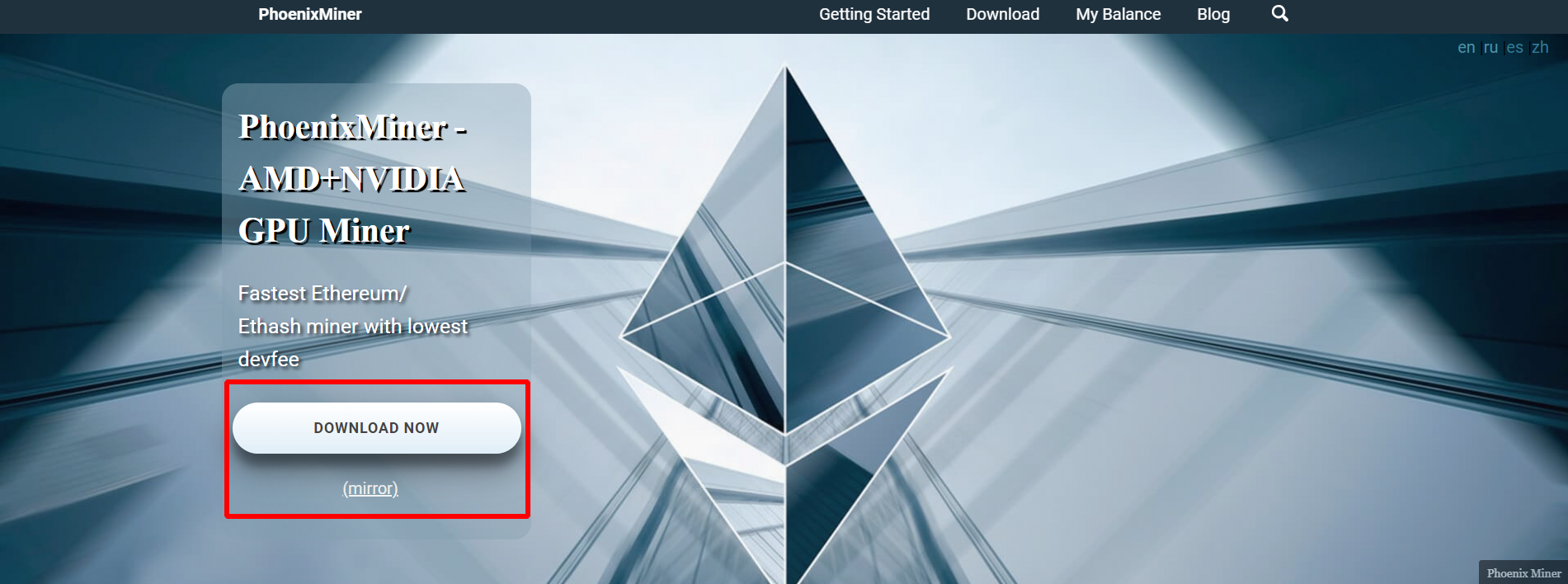
Шаг 2 — Настройте батник для Ethereum на Binance Pool
Откройте файл start.bat с помощью Notepad++ или любого подходящего текстового редактора и отредактируйте файл start.bat . Вы должны изменить логин пула (слово после -wal ). username1 замените на ваш логин пула, либо если на пуле нет регистрации, то вставьте после -wal адрес вашего кошелька.
Вот пример .bat-файла Феникс Майнера для пула Binance Pool:
Шаг 3 — Запустите PhoenixMiner
Сохраните этот файл и затем дважды щелкните start.bat , чтобы начать майнинг. Когда в окне CMD отображается слово «Accept» («Принято»), это означает, что вы успешно отправили свое решение в пул. Далее статистику майнинга можно смотреть на пуле. Она появится примерно через 15 минут после начала майнанга.
Видео Гид
Пример PhoenixMiner для Ethermine
| STRATUM (адрес пула): | eu1.ethermine.org |
| PORT: | 4444 |
| Username (-wal): | 0xBB942274AB3C8285400519e7F0c343Fca2394908 |
| Password: | default |
Так будет выглядеть батник PhoenixMiner для ETH на пуле Ethermine:

Чтобы настроить батник для ETH нам нужно поочередно ввести 5 команд в .bat файл:
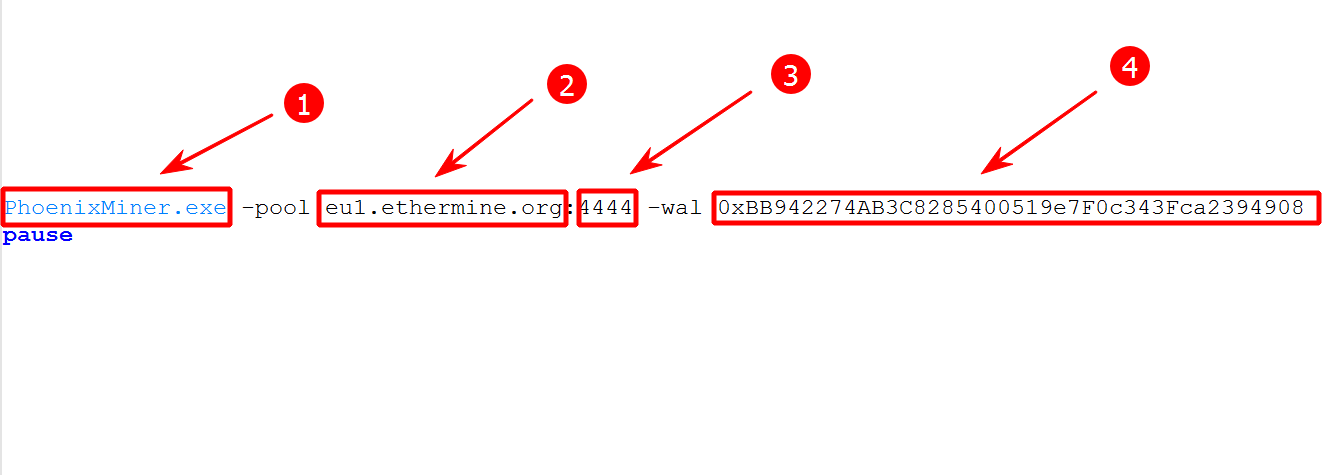
- PhoenixMiner — имя запускаемой нами программы.
- eu1.ethermine.org — адрес пула для майнинга.
- 4444 — порт пула.
- 0xBB942274AB3C8285400519e7F0c343Fca2394908 — адрес кошелька, на который идет добыча.
Так будет выглядеть готовый батник Phoenix Miner:
Обратите внимание на синтаксис. Ни в коем случае не допускаются лишние пробелы, символы, переносы строки. Если будут лишние символы, то Феникс Майнер не запустится.
PhoenixMiner настройка для NiceHash
Вот батник для НайсХеш:
В каждом примере в конце .bat файла есть слово pause . Это поможет держать окно CMD всегда открытым. Даже если вы допустили ошибку в синтаксисе. В этом случае консоль CMD отобразит надпись в чем ошибка.
PhoenixMiner настройка для Ethereum Classic
Вот батник для Эфира Классика:
И для пула Nanopool:
Мониторинг и прибыль
После того, как майнер отправит несколько решений (примерно за 10-15 минут рабты), вы можете проверить статус работы и прибыль на странице «Доходы» в аккаунте на бирже или на том пуле, который вы выбрали.
Алгоритмы и хешрейт
Сравнение PhoenixMiner vs TeamRedMiner
Команды
Если указаны <>, то вместо <> нужно подставить значение без символов <> .
-pool <host:port> — Адрес пула (добавьте к имени хоста ssl:// для SSL соединения или http:// для соло-майнинга).
Пример:
PhoenixMiner.exe -pool ssl://eu1.ethermine.org:5555
-wal <wallet> — Кошелек (некоторые пулы требуют добавления логина и / или воркера).
Пример с кошельком:
-wal 0xBB942274AB3C8285400519e7F0c343Fca2394908
Пример с логином:
-wal username1
-pass <password> — Пароль (для большинства пулов он не требуется, используйте x качестве пароля, если не уверены, что на пуле есть пароль).
-worker <name> — Имя воркера (большинство пулов принимают его как название вашей фермы или кошелька, можно указать любое).
Если указано <n>, то вместо <n> нужно подставить число без символов <> .
-proto <n> — Выбирает тип stratum протокола для пула ethash:
miner-proxy — спецификация stratum для майнинга в режиме прокси (например, для пула Coinotron)
eth-proxy — (например, для пулов ethermine, nanopool) — это значение по умолчанию, работает для большинства пулов.
qtminer (например, ethermine, ethpool)
EthereumStratum/1.0.0 (например для nicehash)
Я могу дать вам фрагмент, который вы можете изменить под свои нужды, полный скрипт охватывает гораздо больше — управление phoenix с параметрами OC, кошельки, пулы, перезапуски и многое другое. Вот его основные части:
PhoenixMiner заблокирован хромом
Иногда PhoenixMiner блокируется хромом. Если вы обновили браузер Google Chrome до версии 91, вы могли заметить, что загрузка некоторых файлов в браузере больше не работает.
Но сначала вот краткое объяснение того, почему это происходит, если вы знаете, что файл, который вы пытаетесь загрузить, безопасен. Google Chrome и другие веб-браузеры будут пытаться идентифицировать потенциально вредоносные файлы. Одним из незначительных недостатков этой концепции является то, что большинство веб-браузеров часто помечают неизвестные файлы как вредоносные. Это широко известно как эвристика, что является причудливым словом для предположения.
Но возникает проблема: файлы, которые Chrome считает небезопасными, могут быть «чистыми». Это может расстраивать, когда Chrome продолжает блокировать загрузку из надежного источника.
Релизы
- Использование более новых ядер AMD RX470/480/570/580 даже на старых драйверах (начиная с драйвера Linux 19.10). Если вы хотите вернуться к более старым ядрам на этих драйверах, используйте новый параметр командной строки -clabi 1 .
- Добавлено обходное решение для SSL-пулов с самоподписанным или просроченным SSL-сертификатом: вы можете использовать новый параметр командной строки -weakssl (для пула, указанного параметром -pool ), или -weakssl2 (для пула, указанного параметром -pool2 ), или новый параметр WEAKSSL: 1 для пулов в epools.txt . Обратите внимание, что эта опция должна быть указана независимо для каждого пула: если вы используете -weakssl в командной строке (или в config.txt ), это не повлияет на пулы, указанные в epools.txt . Вместо этого вам нужно добавить WEAKSSL: 1 для каждого желаемого пула в epools.txt .
- Исправлен сбой при работе с картами Nvidia на некоторых старых драйверах (например, 460.79 и 460.89). Если PhoenixMiner падает или завершает работу с сообщением “Initializing NVML…”, попробуйте использовать новый параметр командной строки -nvmalt .
- Другие мелкие исправления
- Исправлена проблема с просроченным SSL сертификатом, которая приводила к ошибкам certificate verify failed при подключении к некоторым пулам (в частности, Ethermine) при использовании SSL соединений.
- Теперь майнер будет отправлять SSL SNI имя хоста, которое может потребоваться некоторым пулам для проверки SSL сертификата. Чтобы вернуться к старому поведению (без имени хоста SNI ), используйте новый параметр командной строки -nosni
- Другие мелкие исправления.
- Реализована частичная разблокировка карт Nvidia LHR. По умолчанию они обнаруживаются автоматически и разблокируются с интенсивностью разблокировки по умолчанию (520). Если вы хотите попробовать увеличить (или уменьшить) интенсивность разблокировки LHR, используйте новый параметр командной строки -lhr . Например, -lhr 580 попытается выполнить более агрессивную разблокировку, чем интенсивность разблокировки по умолчанию 520. Этот параметр можно (и нужно) указывать для каждого GPU отдельно, поскольку некоторые GPU могут поддерживать более высокие разблокированные скорости.
- Если карта Nvidia LHR блокируется из-за высокого -lhr (по умолчанию 520 будет работать с большинством карт), карта будет снова разблокирована, а значение -lhr будет уменьшено, если это необходимо.
- Добавлена поддержка новых драйверов AMD для Windows до последней версии драйвера 22.2.3.
- Добавлена поддержка новых драйверов AMD Linux до последней версии драйвера 21.50.
- Множество других мелких исправлений и улучшений.
- Добавлена поддержка последних версий драйверов AMD Linux 21.40.1. В этих драйверах есть некоторые ошибки, в частности, нельзя правильно установить частоту и напряжение на старых картах (RX4x0 / RX5x0 / Vega / RadeonVII);
- Подтвержденная поддержка последних драйверов AMD для Windows до 21.11.3;
- Исправлены проблемы с картами AMD RX6700XT с последними драйверами AMD и Linux;
- Исправлены проблемы с картами AMD Vega и Radeon VII в последних версиях драйверов для Windows и Linux;
- Исправлен сбой с очень старыми драйверами Nvidia (3xx.x);
- Исправлены некоторые проблемы с подключением к пулу;
- Исправлены проблемы с AMD RX6700XT со старыми драйверами (регресс в 5.9b и 5.9c);
- Другие исправления и небольшие улучшения.
- Показываются названия производителей видеокарты в списке, чтобы упростить идентификацию видеокарт;
- Отображаются названия производителя видеокарты в списке видеокарт, чтобы упростить идентификацию.
- Добавлена поддержка последних версий драйверов AMD Linux 21.40.1. В этих драйверах есть некоторые ошибки, в частности, частота и напряжение не могут быть установлены должным образом на старых картах (RX4x0/RX5x0/Vega/RadeonVII).
- Подтверждена поддержка последних драйверов AMD для Windows до 21.11.2
- Исправлены проблемы с картами AMD RX6700XT с последними драйверами AMD и Linux.
- Исправлены проблемы с картами AMD Vega и Radeon VII в последних версиях драйверов для Windows и Linux.
- Исправлен сбой с очень старыми драйверами Nvidia (3xx.x).
- Прочие исправления и мелкие улучшения.
Обновленный список известных проблем (несовместимость драйверов и т. д.) и обходных путей:
Phoenix Miner Binance: Настройка для Майнинга Ethereum
Краткий гайд как настроить программу на Binance Pool. 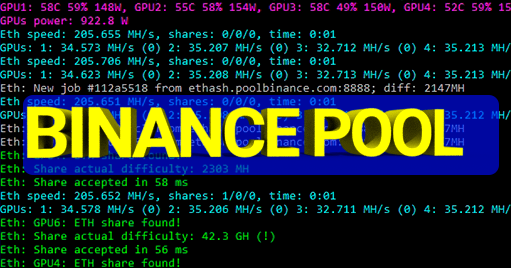
Здесь представлено руководство по майнингу Ethereum на Binance.
1. Майнинг фермы и окружающая среда
Оборудование для майнинга:
- Видеокарта (NVIDIA или AMD, память видеокарты не менее 4GB)
- Операционная система: Windows, Linux
- Виртуальная память: для каждой видеокарты установлено 5 ГБ виртуальной памяти (пример: 6 × видеокарт = 30 ГБ виртуальной памяти)
- Программное обеспечение для майнинга: HiveOS, MinerOs, Easy Miner, ASIC, NCard и др.
2. Вход в аккаунт / Регистрация
Пожалуйста, выполните следующие шаги, чтобы настроить свою учетную запись:
Посетите официальный сайт и зарегистрируйте учетную запись Binance Pool, чтобы создать учетную запись для майнинга.
Шаг 1. Перейдите на сайт Binance Pool: pool.binance.com. 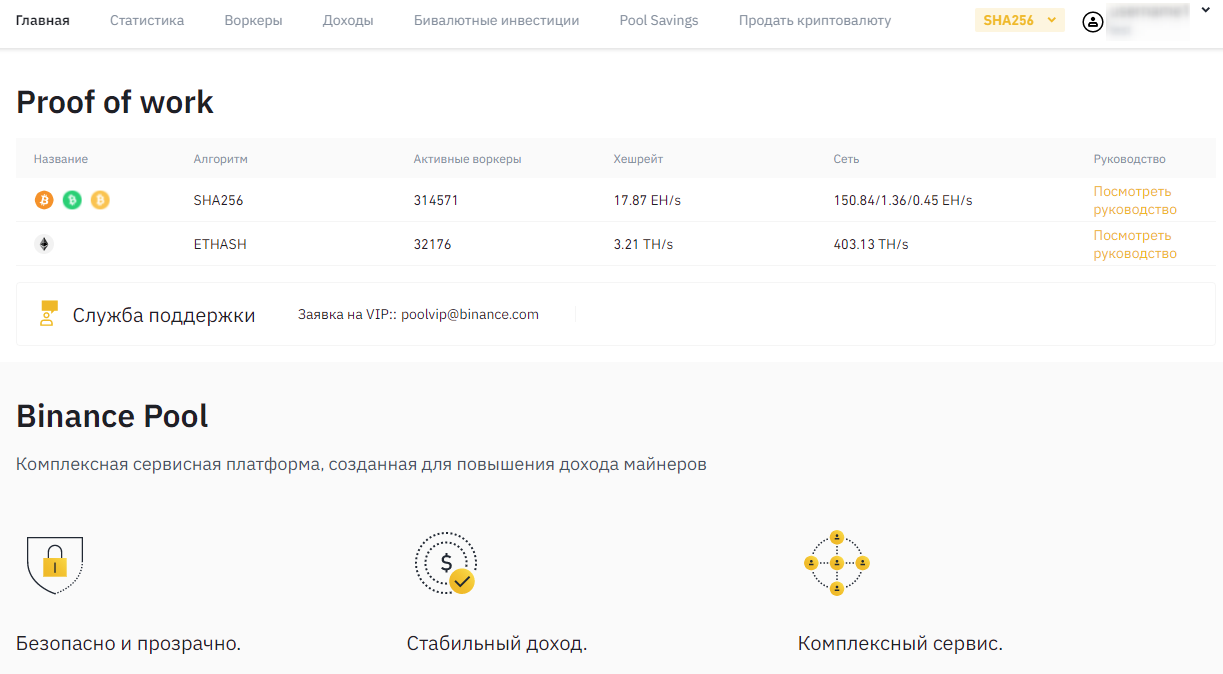
Шаг 2: Войдите в аккаунт или зарегистрируйте учетную запись. Если у вас уже есть учетная запись от биржи Binance, то нажмите кнопку «Войти» в правом верхнем углу, чтобы войти напрямую (вы можете использовать одну и ту же учетную запись как для пула Binance, так и для Binance Exchange).
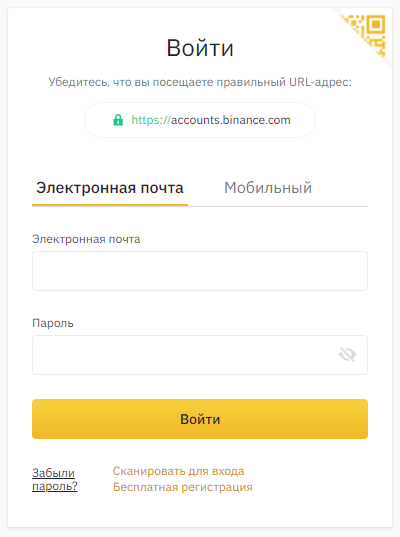
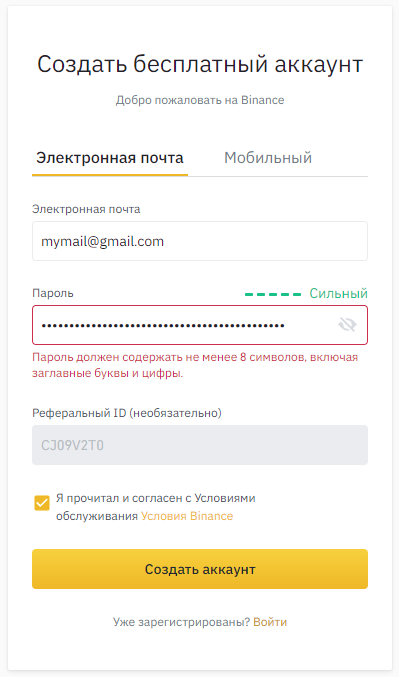
Если нет, нажмите кнопку «Создать аккаунт» в правом верхнем углу, чтобы завершить регистрацию.
Шаг 3: Создайте учетную запись для майнинга. После входа в систему нажмите «Управление майнинг-аккаунтом», чтобы создать учетную запись для майнинга.
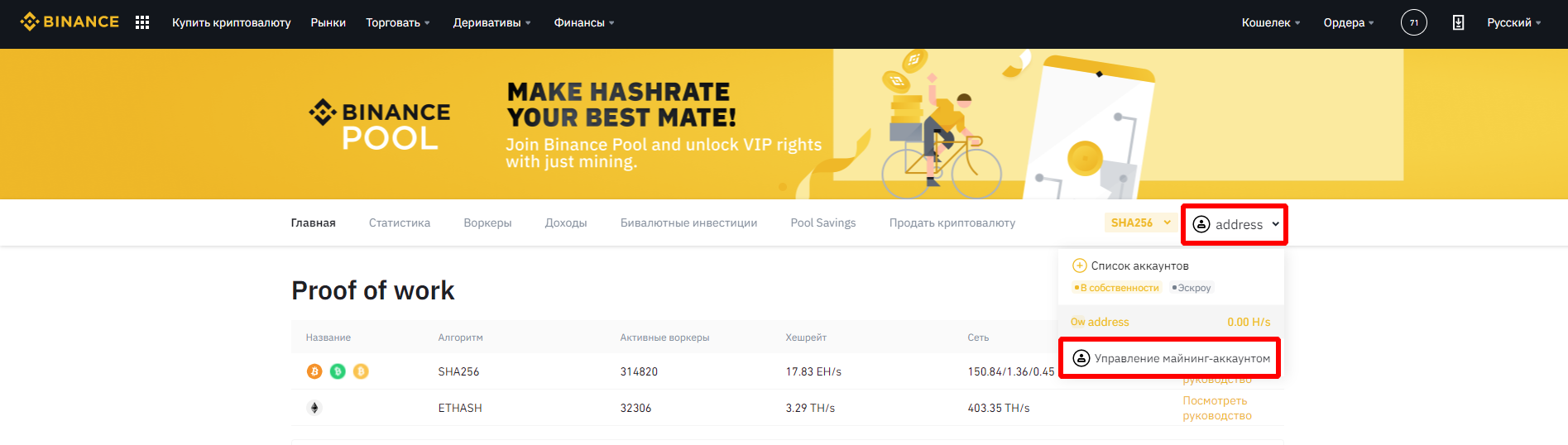
Здесь вы назначите имя пользователя учетной записи для майнинга. Введите соответствующее имя пользователя для майнера, который будет использоваться в этой учетной записи. 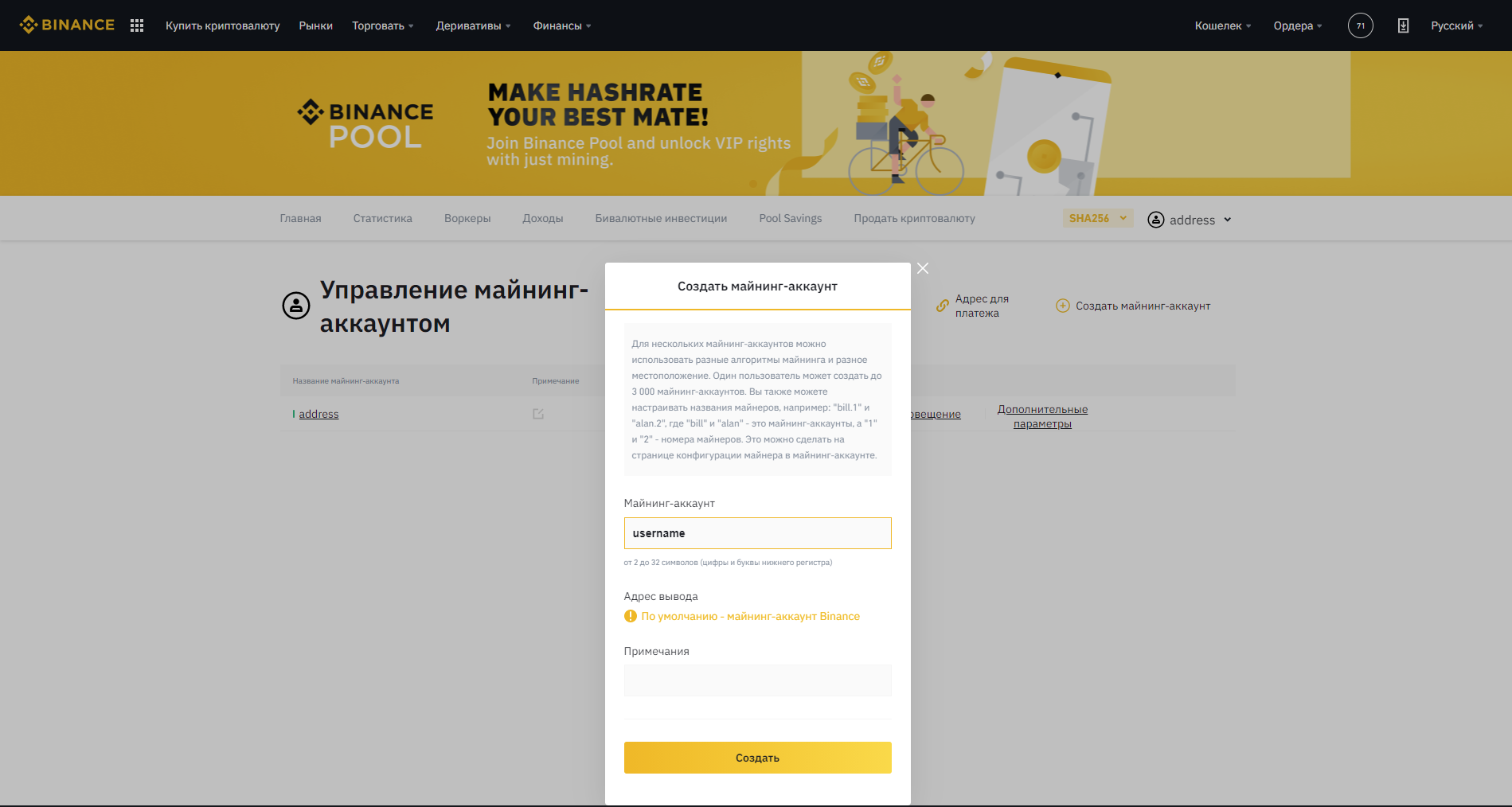
3. Как получить программное обеспечение для майнинга
1) Программное обеспечение для майнинга:
Нажмите, чтобы загрузить и настроить PhoenixMiner, Claymore Miner или другое программное обеспечение для майнинга.
2) Операционная система для майнинга:
Windows 10: подойдет тем, кто занимается майнингом на рабочем компьютере. Так же эта система хороша тем, что широко известна и не требует сложной настройки.
Hive OS: платформа для майнинга, позволяющая пользователям более эффективно и легко настраивать, добывать и контролировать процессы на тысячах ферм в одном месте. Все, что вам и вашей команде необходимо для поддержания максимальной эффективности вашей фермы.
Minerstat: профессиональный стек программного обеспечения для удаленного крипто-майнинга с выделенной ОС и приложениями для майнинга под Windows и ASIC. Minerstat охватывает все важные функции, такие как встроенный калькулятор майнинга, тест, переключение прибыли, диагностика и десятки других инструментов, которые упрощают работу менеджера по майнингу.
MinerOS: система управления майнером на базе Linux, которая поддерживает управление облачными пакетами для майнинговых машин. Системное ПЗУ поддерживает установку с U-диска и бездисковую установку и включает встроенное оригинальное стороннее программное обеспечение.
Easy Miner: поддерживает более 90 типов монет. Позволяет в один клик выполнять смену пула, монеты и кошелька для пакетного майнинга; пакетное обновление ядра, программного обеспечения и драйверов в один клик; и пакетный разгон одним щелчком мыши, не полагаясь на ShadowsocksR.
4. Настройте программное обеспечение для майнинга
1) Настройте майнеры с помощью Windows, HiveOs или Minerstat (карты NVIDIA и AMD):
Если вы впервые используете HiveOs, просмотрите руководство по Hive OS.
Если вы впервые используете Minerstat, ознакомьтесь с разделом «Как настроить майнинг на Binance Pool».
Настройте свою учетную запись, используя майнинг ETH. Чтобы начать использовать свой майнер, войдите в свою учетную запись для майнинга в Binance Pool, чтобы установить Binance Pool в качестве пула для майнинга по умолчанию.
После загрузки определенной версии программного обеспечения для майнинга распакуйте его, найдите файл start.bat или start.cmd , щелкните его правой кнопкой мыши и выберите «Изменить».
Замените существующие команды файла командами из приведенной ниже таблицы, которые соответствуют выбранному вами программному обеспечению для добычи монет.
| Программа | Команды |
| PhoenixMiner | PhoenixMiner.exe -pool ethash.poolbinance.com:8888 -wal username1 -worker worker_name -epsw x -asm 2 -dbg -1 -allpools 1 -mode 1 |
| Claymore Miner | EthDcrMiner64.exe -epool ethash.poolbinance.com:8888 -ewal username1 -worker worker_name -epsw x -asm 2 -dbg -1 -allpools 1 -mode 1 |
Замените имя пользователя « username1 » именем своей учетной записи для майнинга.
Наконец, сохраните .bat файл и выйдите. Когда будете готовы начать добычу, дважды щелкните файл запуска. Следуйте указанному выше пути, чтобы загрузить Phoenix — программное обеспечение для майнинга. Выберите «Извлечь в текущую папку» и найдите командный файл « start.bat ».
Вы также можете выбрать один из этих альтернативных адресов пула майнинга ETH:
5. Мониторинг майнеров и просмотр доходов
После того, как майнер немного проработает и отправит данные в пул для майнинга (обычно требуется 15-20 минут майнинга), вы сможете просмотреть рабочий статус и прибыльность майнера.
Чтобы майнить с помощью Binance Pool, вы можете войти на официальный сайт Binance Pool по адресу pool.binance.com и перейти к ETH в правом верхнем углу.
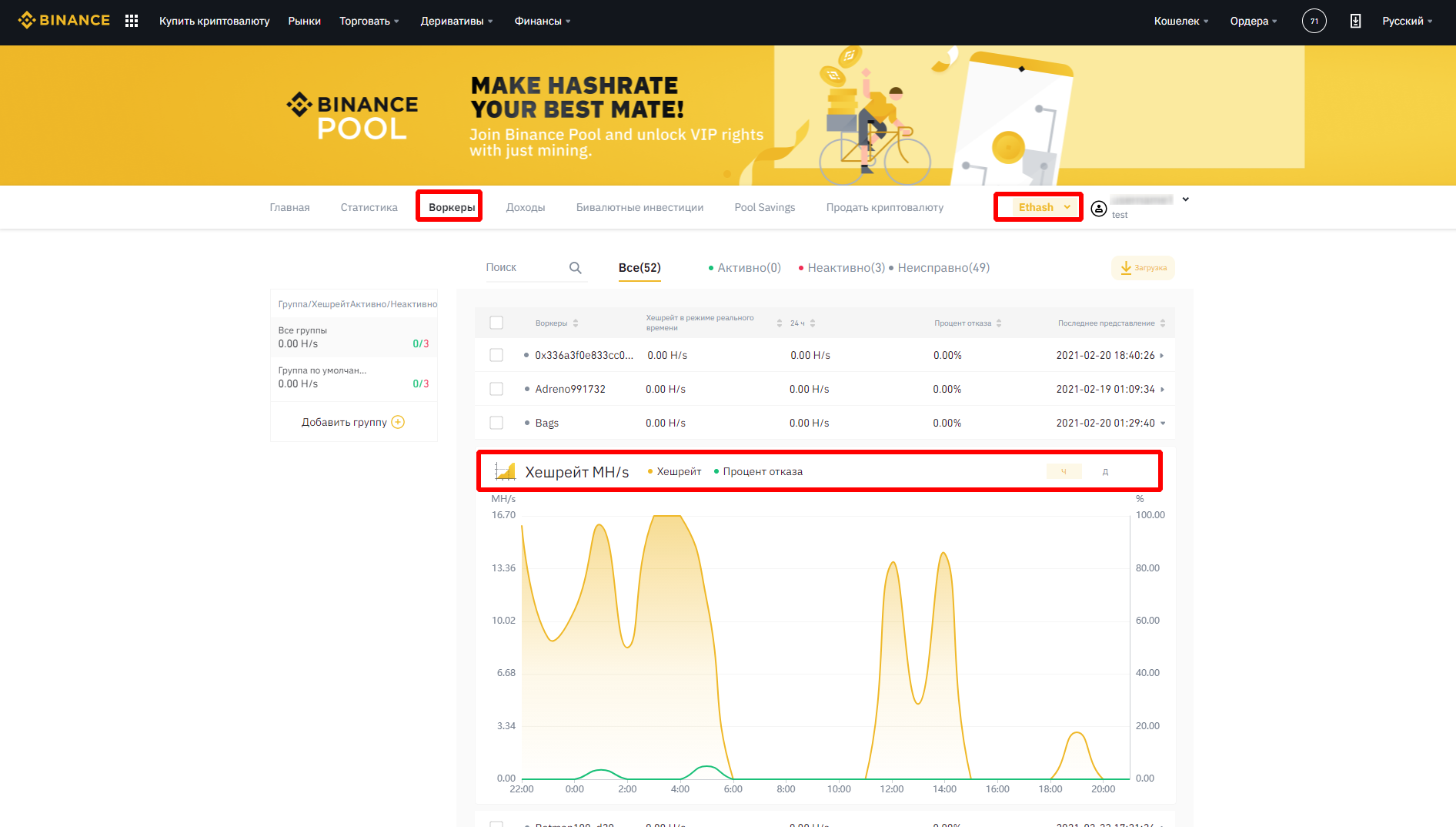
Вы можете проверить свой доход и статус майнера на панели «Статистика» и на странице «Воркеры».
Вы также можете использовать приложение Binance Pool (нажмите, чтобы загрузить). Вы можете просмотреть соответствующую информацию после входа в систему.
Если у вас есть какие-либо вопросы о майнинге Ethereum или вам нужна помощь, отправьте электронное письмо по адресу [email protected] для получения дополнительной консультации.
Настройка феникс майнера на бинанс пул
Феникс майнер является одним из самых популярных майнеров, который позволяет добывать криптовалюту с использованием видеокарты. Бинанс пул, в свою очередь, является одной из наиболее надежных и стабильных платформ для майнинга. Настройка феникс майнера на бинанс пул может быть сложной задачей для новичков, но благодаря данному подробному руководству вы сможете освоить этот процесс без особых проблем.
Первым шагом в настройке феникс майнера на бинанс пул является загрузка самого майнера с официального сайта разработчика. После этого необходимо установить майнер на ваш компьютер и запустить его. Во время запуска вам потребуется указать адрес бинанс пула и ваш кошелек для майнинга.
Далее необходимо настроить параметры майнера, чтобы оптимально использовать ресурсы вашей видеокарты. Вы можете указать количество потоков, интенсивность майнинга и другие параметры, в зависимости от вашего желания. Рекомендуется ознакомиться с документацией по феникс майнеру, чтобы правильно настроить все параметры.
После настройки майнера на бинанс пул, вам останется запустить процесс майнинга. Для этого можно воспользоваться одной из доступных команд, предоставленных феникс майнером. При правильной настройке и выборе оптимальных параметров, вы сможете добывать криптовалюту с максимальной эффективностью.
Не забывайте регулярно проверять статистику вашего майнинга на бинанс пуле, чтобы быть в курсе текущей производительности и при необходимости внести корректировки в настройки.
Настройка феникс майнера на бинанс пул
Для начала процесса майнинга на бинанс пуле с помощью феникс майнера, вам потребуется выполнить следующие шаги:
- Скачайте и установите последнюю версию феникс майнера с официального сайта разработчика.
- Зайдите на свою учетную запись на бирже Binance и создайте новый ключ API. Обязательно предоставьте права для торговли и чтения информации с аккаунта.
- Скопируйте полученные ключ API и сохраните их в безопасном месте.
- Откройте файл настроек феникс майнера под названием «config.cfg» с помощью текстового редактора.
- Произведите следующие изменения в файле настроек:
- В строке «Pools» добавьте адрес бинанс пула и его порт в формате «pool_address:pool_port».
- Загрузите SSL-сертификат бинанс пула и укажите его путь в строке «SSL certificate».
- В строке «Wallet» укажите свой общий адрес кошелька на бирже Binance.
- В строке «User:Password» введите свои ключи API в формате «api_key:api_secret».
После выполнения всех вышеуказанных действий, сохраните файл настроек и запустите феникс майнер. Если все настройки были введены правильно, вы увидите информацию о работе майнера на бинанс пуле.
Установка феникс майнера
Для начала, вам необходимо загрузить исполняемый файл феникс майнера. Вы можете получить последнюю версию майнера на официальном сайте разработчика или на странице проекта на GitHub.
После загрузки файла, распакуйте его в удобную для вас директорию. Для удобства рекомендуется создать отдельную папку для майнера и поместить его туда.
После распаковки вам потребуется создать конфигурационный файл для майнера. Конфигурационный файл позволит вам настроить параметры работы майнера, такие как адрес пула, порт, логин и пароль.
Откройте текстовый редактор и создайте новый файл с именем «config.txt» (или любое другое имя по вашему усмотрению) в папке с майнером. В этом файле вы сможете указать параметры вашего пула и другие настройки.
Вот пример содержимого конфигурационного файла феникс майнера:
Вам нужно будет заменить «pool.example.com» на адрес вашего пула, «3333» на порт пула, «YourWalletAddress» на ваш адрес кошелька и «YourWorkerName» на имя вашего воркера. Оставьте «x» в поле пароля, если не требуется указывать пароль.
После создания и сохранения конфигурационного файла, вы можете запустить феникс майнер. Перейдите в папку с майнером в командной строке или терминале, используя команду «cd», затем выполните команду «./PhoenixMiner» или «./PhoenixMiner.exe», в зависимости от вашей операционной системы.
Феникс майнер начнет майнинг с использованием настроек, указанных в конфигурационном файле. Вы сможете видеть текущую информацию о хешрейте, температуре GPU и других параметрах в реальном времени.
Примечание: Перед установкой феникс майнера убедитесь, что у вас установлены все необходимые драйверы для вашей графической карты. Некоторые версии майнера могут также требовать установки дополнительных библиотек или зависимостей.
Регистрация аккаунта на бинанс пуле
Шаг 1: Откройте официальный сайт бинанс пула по ссылке https://pool.binance.com/
Шаг 2: Нажмите на кнопку «Регистрация» в верхнем правом углу страницы.
Шаг 3: Заполните регистрационную форму, предоставив следующую информацию:
- Электронная почта: Укажите работающий адрес электронной почты, который будет использоваться для входа в аккаунт.
- Пароль: Придумайте надежный пароль для защиты вашего аккаунта. Рекомендуется использовать комбинацию больших и маленьких букв, цифр и специальных символов.
- Повторите пароль: Повторите пароль, который вы только что указали.
- Код безопасности: Введите код безопасности, который отображается на странице. Это требуется для защиты от автоматической регистрации.
Шаг 4: Проверьте правильность заполнения всех полей и нажмите кнопку «Зарегистрироваться».
Шаг 5: После нажатия кнопки «Зарегистрироваться» вам будет отправлено письмо на указанный вами адрес электронной почты. Откройте это письмо и следуйте инструкциям для подтверждения вашей регистрации.
Шаг 6: После подтверждения вашей регистрации вы можете войти в свой аккаунт, используя вашу электронную почту и пароль.
Теперь у вас есть зарегистрированный аккаунт на бинанс пуле, и вы готовы приступить к настройке феникс майнера для дальнейшего майнинга криптовалюты.
Создание воркера на бинанс пуле
Для настройки майнинга на бинанс пуле вам необходимо создать воркер, чтобы ваш майнер авторизовался на пуле и начал майнить.
Воркер — это уникальное имя, которое вы зададите для вашего майнера. Оно помогает идентифицировать ваш майнер на пуле и отслеживать его работу. Таким образом, вы можете настроить и отслеживать работу нескольких майнеров одновременно.
Чтобы создать воркер на бинанс пуле, выполните следующие шаги:
- Войдите в свою учетную запись на бинанс пуле.
- Перейдите в раздел «Настройки» или «Settings».
- Найдите раздел «Воркеры» или «Workers».
- Нажмите на кнопку «Создать воркера» или «Create Worker».
- Введите уникальное имя для вашего воркера.
- Нажмите на кнопку «Сохранить» или «Save».
После создания воркера вам будет предоставлена информация, которую необходимо будет использовать при настройке феникс майнера. Эта информация обычно включает в себя:
- Адрес пула (pool address)
- Порт пула (pool port)
- Имя воркера (worker name)
- Пароль воркера (worker password)
Сохраните эту информацию в безопасном месте, чтобы использовать ее при настройке феникс майнера.
Теперь вы готовы настроить феникс майнер на бинанс пуле и начать добычу криптовалюты.
Скачивание и настройка конфигурационного файла
1. Для начала, откройте официальный сайт феникс майнера и перейдите на страницу скачивания последней версии майнера. Скачайте исполняемый файл майнера для вашей операционной системы.
2. После скачивания запустите установочный файл майнера и следуйте инструкциям мастера установки для установки майнера на ваш компьютер.
3. После установки майнера, откройте папку с установленным майнером. В этой папке найдите и откройте файл «config.cfg» с помощью текстового редактора.
4. В открывшемся файле «config.cfg» найдите параметры, относящиеся к настройкам пула, и введите следующие значения:
pool_address: адрес пула (например, stratum+tcp://bnbs.pool.com)
pool_port: номер порта пула (например, 3333)
wallet_address: адрес вашего кошелька (например, 0x0123456789abcdef)
5. Также вы можете настроить другие параметры майнера в этом файле, такие как количество потоков, интенсивность майнинга и другие.
6. Когда вы закончите настройку конфигурационного файла, сохраните внесенные изменения и закройте файл.
Теперь вы готовы перейти к следующему этапу настройки феникс майнера: запуск и проверка работоспособности майнера на бинанс пуле.
Запуск майнера с настроенным файлом
После того как вы выполнили все предыдущие шаги и настроили файл конфигурации майнера, вы готовы запустить майнер и начать майнить на бинанс пуле. Вот как это сделать:
| Шаг | Описание |
|---|---|
| 1 | Откройте командную строку или терминал на вашем компьютере. |
| 2 | Перейдите в папку, где находится феникс майнер, используя команду cd . Например, если феникс майнер находится в папке «C:\феникс-майнер», то введите команду cd C:\феникс-майнер . |
| 3 | Скопируйте путь к вашему настроенному файлу конфигурации майнера. |
| 4 | В командной строке или терминале введите команду для запуска майнера с указанным файлом конфигурации. Например, если ваш настроенный файл конфигурации называется «config.txt», то введите команду фениксмайнер.exe —config config.txt . |
После ввода команды, майнер начнет свою работу на бинанс пуле с указанными в файле конфигурации настройками. Вы можете отслеживать результаты работы майнера и его производительность через интерфейс бинанс пула или другое программное обеспечение для мониторинга майнинга.
Мониторинг работы и статистика на бинанс пуле
Для того чтобы быть в курсе состояния своей работы на бинанс пуле, необходимо регулярно отслеживать мониторинг и статистику. Благодаря этому вы сможете контролировать свою производительность и реагировать на возникающие проблемы в самое ближайшее время.
Существует несколько способов мониторинга работы на бинанс пуле:
1. Официальный веб-интерфейс Бинанс пула.
Бинанс пул предоставляет своим пользователям возможность мониторинга работы и просмотра статистики через официальный веб-интерфейс. Для этого вам необходимо зайти на сайт Бинанс пула, ввести свои данные для входа и перейти в раздел «Мониторинг». Здесь вы сможете увидеть подробную информацию о своем хэшрейте, доходе и дополнительные статистические данные.
2. Утилиты командной строки.
Для более удобного мониторинга и работы с бинанс пулом можно использовать специальные утилиты командной строки, такие как PhoenixMiner или Ethminer. Они предоставляют возможность получения детальной статистики о вашей работе на пуле. Вы сможете увидеть свой хэшрейт, количество принятых шар и другую важную информацию.
3. Сторонние мониторинговые сервисы.
Также существует ряд сторонних сервисов, предоставляющих мониторинговые функции для работы с различными пулами. Вы можете воспользоваться такими сервисами для отслеживания своей работы на бинанс пуле. Они предоставляют подробную статистику о хэшрейте, доходе, активности пула и других параметрах.
Оценить статистику и мониторинг своей работы на бинанс пуле очень важно для того, чтобы иметь контроль и эффективно управлять своими майнинговыми операциями. Постоянное отслеживание изменений и оперативная реакция на возможные проблемы помогут вам достичь максимальной производительности и доходности.
Saved searches
Use saved searches to filter your results more quickly
You signed in with another tab or window. Reload to refresh your session. You signed out in another tab or window. Reload to refresh your session. You switched accounts on another tab or window. Reload to refresh your session.
PhoenixMiner working with the Binance ETH Mining Pool. With how to configure tutorial.
sneakymining/binance
Name already in use
- Local
- Codespaces
Use Git or checkout with SVN using the web URL.
Work fast with our official CLI. Learn more about the CLI.
Sign In Required
Please sign in to use Codespaces.
Launching GitHub Desktop
If nothing happens, download GitHub Desktop and try again.
Launching GitHub Desktop
If nothing happens, download GitHub Desktop and try again.
Launching Xcode
If nothing happens, download Xcode and try again.
Launching Visual Studio Code
Your codespace will open once ready.
There was a problem preparing your codespace, please try again.
Latest commit
Git stats
Files
Failed to load latest commit information.
README.md
Binance ETH Mining
Utilising Pheonix Miner on the Binance ETH mining pool.
Mining Requirements.
- An Internet connection.
- A GPU with more than 4GB of memory.
- Make sure to have the graphical drivers for your GPU installed.
- An Ethereum wallet to hold your crypto currencies in.
- A mining pool address. Typically you’ll need to specify this within the bat file. But since we’re utilising Binance’s mining pool you won’t need too unless you would want to use your own mining pool.
How to configure start_miner.bat
Follow the configuration below otherwise you may not recieve payment for your contribution to the Binance ETH mining pool.
- Right click start_miner.bat and click edit.
- Find where it says » -ewal sneakyeth » then change » sneakyeth » to your binance account mining name.
- Find where it says » -eworker public » then change » public » to your own worker name. Example: RTX 3080
- Save the file.
- Double click the start_miner.bat file so the miner will start.
Question: Where can I download the Phoenix Miner?
Answer: You can download the latest build on their website over at https://phoenixminer.org/
Question: Is the file provided in this github the latest Phoenix Miner?
Answer: I’ll update it whenever I have the chance but as of 13/01/2021 @ 04:00am UK time this configuration is the latest and I will do my best to include the latest build of phoenix miner on here.
Question: Will mining with my GPU shorten it’s lifespan?
Answer: Yes. You’re utilising your GPU to pretty much 100% for hours, days, months maybe even years. It will eventually like all things break. So to ultimately answer the question. Yes. Sadly pushing your GPU to it’s limit for many hours at a time will shorten it’s life.
Question: How hot should my GPU be?
Answer: I personally try and keep my GPU at around 50’c to 60’c I don’t like to allow it to go any hotter than that. As of writing this my GTX 1060 6GB GPU is at 58’c.
Question: Why did I get into GPU Mining?
Answer: I got into GPU Mining because I saw that I could easily make the money I spent on my GPU back within a few months of leaving my machine on. So by mining I’m essentially paying off my GPU that I had initially paid for. For older GPU’s it’ll be a lot harder to make your money back on it since it’s performance when it comes to mining won’t be as good as it maybe once was. But for my GTX 1060 6GB and my RTX 2060 I’ll be able to mine together to make at some money back on my initial payment for my GPU.
Useful Websites (Please use my ref link <3)
What To Mine: https://whattomine.com/ Is a very good website for showing what sort of currencies you could be mining and earning with. It calculates your power consumption as well as your earnings together and shows you a decent estimate on how much you could be potentially earning by mining with your GPU.
Binance: https://www.binance.com/en/register?ref=48222132 This exchange will show you crypto prices, has a well built api for auto trading and also has various other features which I haven’t gotten around to using but overall great website.
Phoenix Miner: https://phoenixminer.org/ This is the website where you can download the mining application that is showed in this github.
About
PhoenixMiner working with the Binance ETH Mining Pool. With how to configure tutorial.