«ВКонтакте» для бизнеса
«ВК» позволяет не только продвигать и продавать товары и услуги, но также находить новых клиентов и быть с ними на связи. Запустить свой бизнес может любой пользователь. Для этого нужно зайти в «Бизнес ВКонтакте» и создать аккаунт. Сервис бесплатно предоставляет пакет инструментов для работы. Помимо базовых фишек, в него входит система оплаты, доставки и рекламы, а также витрина. Маркетологи особенно хвалят возможность запускать таргетированную рекламу, так как ее можно настроить в несколько кликов.
Пошаговая инструкция: как запустить бизнес во «ВКонтакте»

Хотите создать бизнес-страницу в VK? Тогда внимательно читайте этот раздел, ведь на платформе есть много подводных камней. Чтобы все настроить правильно, следуйте пошаговой инструкции.
ШАГ 1. Создайте сообщество
Перейдите в «Бизнес ВКонтакте» по ссылке. Затем нажмите на кнопку «Создать страницу». Далее система перекинет вас на этап определения типа страницы. Выберите категорию «Бизнес». Она даст возможность коммуницировать с потенциальными клиентами, делиться информацией, предложениями и новостями, обрабатывать входящие заявки, демонстрировать товары и услуги.
На следующем этапе вам нужно будет вписать название, тематику и сайт компании. В открывшемся окне также можно создать чат.
ВАЖНО. Название должно быть не длиннее 48 символов. Желательно, чтобы оно подходило для вашей ниши, было точным и содержало ключевые слова. Не рекомендуется добавлять слова, предназначенные для привлечения внимания, но не отражающие суть бизнеса.
Как подобрать тематику? Система предлагает раскрывающийся список, в котором удобно выбрать тему. Вы также можете просто ввести ключевое слово, и алгоритм покажет совпадения. Если вы не нашли своей темы, то укажите близкую по смыслу. В дальнейшем ее можно будет изменить.
Что делать, если сайта нет? В таком случае оставьте поле «сайт» пустым. При необходимости вы сможете создать сайт компании на основе сообщества позже. «ВК» позволяет сделать это в несколько кликов.
После заполнения данных необходимо поставить галочку напротив «Я прочитал и согласен с правилами». Затем нажмите на кнопку «Создать сообщество».
ШАГ 2. Сделайте основные настройки

Чтобы сообщество выглядело живым и вы могли приглашать первых подписчиков, необходимо его оформить, заполнив основную информацию о компании. Вы можете сделать это самостоятельно или нажать на кнопку «Перейти к настройкам», чтобы система вам помогла.
Давайте поэтапно рассмотрим базовую настройку бизнес-сообщества во «ВКонтакте».
1.Загрузите фотографию и обложку
Это первое, что увидят пользователи, когда откроют сообщество. Поэтому важно подобрать изображения, которые будут соответствовать вашему бизнесу и представлять его в лучшем свете. Важно, чтобы картинки были качественными.
В качестве аватара рекомендуется использовать логотип компании. Если это страница эксперта, то постарайтесь подобрать фотографию, на которой будет четко видно лицо и отображены брендовые цвета.
С обложкой ситуация сложнее. В классическом понимании это изображение размером 1590 х 530 пикселей, которое отображается в верхней части страницы. Крупная картинка позволяет добавить больше информации, например: УТП, преимущества и выгоды, скидки. Однако в мобильной версии приложения обложка может искажаться (обрезаться или сжиматься), и это большая проблема. Чтобы избежать ее, необходимо тестировать варианты и проверять, как они отображаются на разных устройствах. Как вариант, вы можете загрузить «живую» обложку. Она будет корректно отображаться в приложении на телефоне. Для этого необходимо использовать видео или пару фотографий.
2.Укажите основную информацию
По названию пользователи соцсети будут определять, куда они попали и что им здесь могут предложить. Поэтому старайтесь использовать конкретные слова или фразы, которые описывают деятельность компании.
В описании необходимо рассказать о том, чем вы занимаетесь и как это может помочь человеку. Расскажите о сфере деятельности, товарах и услугах, конкурентных преимуществах. Ориентируйтесь на целевую аудиторию, затрагивайте их боли, страхи и возражения.
ВАЖНО. «ВКонтакте» хорошо индексируется поисковыми системами, поэтому в названии и описании страницы важно использовать ключевые слова.
3.Настройте кнопку действия
В VK есть возможность добавить кнопку действия. Она отображается в верхней части страницы. С ее помощью потенциальные клиенты могут быстро совершать целевые действия. Например, отправить вам сообщение или перейти на сайт. Для настройки нужно выбрать тип действия и написать текст, который будет отображаться на кнопке.
4.Добавьте адрес и время работы
Если у вас офлайн-бизнес, то обязательно укажите адрес. Это поможет клиентам сориентироваться и построить удобный маршрут. Если вы работаете онлайн, то это поле заполнять не нужно.
Помимо этого, можно указать время работы. Так пользователи будут знать, когда к вам можно приехать или позвонить.
5.Укажите контактную информацию
В заключение укажите контактные данные: номер телефона и город. Так люди будут знать, как с вами связаться и где вы находитесь.
Итак, вы успешно сделали базовую настройку бизнес-страницы. Однако есть еще масса способов улучшить аккаунт. Например, вы можете добавить статус, меню и создать приветственное сообщение.
ШАГ 3. Добавьте товары или услуги

«ВКонтакте» позволяет превратить сообщество в полноценный интернет-магазин. Вы можете не только добавить ссылку на сайт, но также разместить товары или услуги прямо на странице сообщества. Это позволит продавать прямо в сообществе и получать мгновенную оплату.
Как загрузить товары:
- Перейдите в «Управление» → «Настройки» → «Разделы» → «Товары» и включите раздел товаров.
- Выберите режим раздела (отличаются функционалом): базовый или расширенный.
- Определите регион, валюту магазина, название основной кнопки и текст на ней, контакт для связи, дополнительную кнопку и информацию.
- Далее на странице сообщества нажмите на кнопку «Добавить товар».
- Создайте карточку товара: выберите категорию, пропишите название, артикул и описание, добавьте ссылку на товар и обложку, укажите цену и габариты.
- При необходимости добавьте сопутствующие товары.
- Нажмите на кнопку «Создать товар».
Как добавить услуги:
- Перейдите в «Управление» → «Настройки» → «Разделы» → «Услуги» и включите раздел услуг.
- Выберите валюту, текст кнопки, контакты для связи, вид отображения услуг и название блока.
- Далее на странице сообщества нажмите на кнопку «Добавить услугу».
- Пропишите название и описание, а также выберите категорию.
- Добавьте обложку.
- Укажите дополнительную информацию: адрес, цену, время оказания услуги и подборки.
- Нажмите на кнопку «Создать услугу».
Платформа позволяет добавить товары и услуги просто и быстро. Чтобы не запутаться, пользуйтесь подсказками, которые выдает система.
Шаг 4. Начните генерировать контент

Главный инструмент VK, который позволяет продавать, — это контент. Поэтому, чтобы запустить процесс, необходимо начать регулярно делать публикации в разных форматах.
Как создавать записи? Чтобы поделиться информацией или новостями и рассказать о своих предложениях, нужно зайти на страницу сообщества и кликнуть на раздел «Что у вас нового?». Вы можете написать текст, добавить смайлики и вложения. В качестве вложений используют:
- фотографии,
- видеозаписи,
- аудиозаписи,
- граффити,
- опросы,
- товары,
- файлы,
- услуги,
- статьи,
- карты.
По окончании выберите время публикации и тематику. Здесь же есть возможность создавать постеры. В настройках вы можете выключить комментарии, добавить подпись, запретить отправлять уведомления и обозначить, что это реклама. Кликните на кнопку «Указать источник», если используете материалы других авторов и хотите оставить ссылку на них. Опубликованные записи можно редактировать и удалять.
Помимо записей, есть другие виды контента, которыми вы можете делиться на бизнес-странице. Популярность набирают истории, которые представляют собой то же самое, что и привычные всем сторис. Их можно объединять в сюжеты (типа хайлайтс), чтобы сохранять на странице сообщества. Клипы — еще один формат контента в «ВК», который напоминает короткие видеоролики в «ТикТоке». Платформа также позволяет добавлять подкасты и проводить трансляции.
ВАЖНО. Контент, который вы загружаете, должен быть уникальным и полезным. Немаловажно мотивировать пользователей проявлять активность под публикациями: писать комментарии, ставить лайки и делать репосты. Не забывайте давать обратную связь.
Как часто нужно публиковать контент? Помните, что качество важнее количества. Лучше добавлять несколько «мясных» записей в неделю регулярно, чем по 2-3 поста в день, но ни о чем. Для начала достаточно делать 2-3 публикации в неделю.
Шаг 5. Привлеките первых подписчиков

Сообщества, в которых нет подписчиков, не вызывают доверия у людей. Поэтому перед тем, как переходить к продвижению, необходимо привлечь первых фолловеров. Это можно сделать несколькими способами:
- сделать рассылку по базе клиентов;
- добавить виджет сообщества на сайте;
- рассказать о странице друзьям и попросить их подписаться;
- анонсировать аккаунт в других соцсетях, замотивировать подписаться;
- если у вас есть офлайн-точка, то расскажите покупателям, что они могут подписаться, чтобы получать выгодные предложения.
ВАЖНО. Чтобы люди подписывали, необходимо их мотивировать. Подумайте, что вы можете им предложить. Приглашайте в сообщество только тогда, когда оно будет полностью оформлено и наполнено контентом.
Не забывайте, что в «ВК» есть рекомендованная лента контента. В нее попадают самые интересные публикации, которые отличаются наибольшей активностью пользователей. Это хорошая возможность получить дополнительные охваты и привлечь новых подписчиков бесплатно. Пользуйтесь ей! Генерируйте интересный контент, вовлекайте аудиторию в общение и набирайте популярность.
Шаг 6. Продвигайте сообщество
Чтобы привлечь потенциальных клиентов, настройте и запустите рекламу. Выберите, что вы хотите продвигать: сообщество, товары и услуги или сайт. Система автоматически определит заинтересованную аудиторию, оптимальный бюджет и сроки рекламной кампании. «ВКонтакте» позволяет продвигаться быстро и без специальных знаний, здесь все просто.
После запуска рекламы вы сможете увидеть подробную статистику. В ней отображается оценка объявления, количество показов и переходов, потраченные средства и другая информация. Платформа подсказывает, что делать с этими данными дальше, — это удобно.
Подводим итоги

Платформа «ВКонтакте» заметно растет. С каждым днем она становится более популярной среди россиян. Сюда приходят не только предприниматели, но и популярные блогеры. Неудивительно, что обычных пользователей тоже становится больше. Поэтому в 2023 году использовать сообщество «ВК» для бизнеса только с целью увеличения узнаваемости глупо. Функционал площадки позволяет создать полноценный канал продаж. Пользуйтесь этим. Удачи!
Как запустить бизнес ВКонтакте: пошаговый гид
От создания страницы до магазина, приема платежей и доставки.
Свое дело во ВКонтакте развивают уже более двух миллионов предпринимателей. За одну только вторую неделю марта в соцсети появилось 300 тысяч новых бизнес-страничек: от салонов красоты до магазинов одежды.
Любой пользователь может запустить в соцсети свой бизнес — через платформу, которая так и называется — Бизнес ВКонтакте. Внутри — готовый пакет инструментов для работы: удобная витрина, системы оплаты, доставки и рекламы. Последнюю можно запустить в несколько кликов, опыт в маркетинге не потребуется: умные алгоритмы сами определяют заинтересованных пользователей, которые с наибольшей вероятностью совершат покупку — тратить деньги на «холодных» клиентов не придется.
Страница бизнеса — это сообщество ВКонтакте, которое объединяет клиентов предпринимателя и других пользователей, которым интересны его товары или услуги.
Чтобы создать страницу, нужно зайти ВКонтакте, перейти в меню в «Сообщества» слева в интерфейсе, а затем в правом верхнем углу нажать на кнопку «Создать сообщество».
На следующем этапе необходимо указать тип сообщества («Бизнес») и название страницы, а также выбрать тематику в раскрывающемся списке. Это поможет получить бесплатный органический охват у наиболее заинтересованных пользователей.
Обязательно нужно заполните поля с основной информацией, загрузить аватар и обложку. Визуальная составляющая очень важна — это то, что клиенты увидят в первую очередь.
Для начала достаточно двух-трех записей в неделю. Можно рассказывать о своих продуктах и услугах, делиться новостями бизнеса и информацией о новых поступлениях и акциях.
Чтобы получить максимальный охват, важны не только уникальность и разнообразие контента, но и активность взаимодействия с аудиторией. Алгоритмы соцсети заточены под то, что интересно людям: качественные записи могут вызвать дискуссию в комментариях, увеличить досмотры видео, повысить участие в опросах или дочитываемость статей.
Чтобы создавать интересный контент, можно воспользоваться матрицей контента — инструментом, который помогает генерировать идеи для публикаций. Ее принцип заключается в подготовке текстов по основным темам и их пересечениям в таблице.
Это поможет стать ближе к пользователям и мотивировать их на обратную связь.
Чтобы включить сообщения, нужно перейти в «Управление сообществом», а затем в раздел «Сообщения» и выбрать статус «Включены». На странице бизнеса сразу появится кнопка «Написать сообщение». Вся коммуникация с покупателями хранится в диалогах внутри сообщества, при этом деловые сообщения не смешиваются с личными в профиле администратора. А еще есть шаблоны для ответов с приветствиями — это помогает ускорить работу менеджеров.
В сообщениях сообщества администратору доступна информация о возрасте, городе и активности пользователей — это сокращает количество уточняющих вопросов.
Сообщения, которые пришли от покупателя после его взаимодействия с рекламой, автоматически помечаются специальным тегом и попадают в отдельную папку.
При клике на тег можно увидеть, с какого объявления пришел клиент
Чтобы еще больше вовлечь клиентов в коммуникацию с брендом, можно создавать беседы. Они позволяют общаться с покупателями, собирать обратную связь, искать идеи для продуктов.
Вся функциональность полноценного интернет-магазина доступна для каждого предпринимателя платформы Бизнес ВКонтакте как на десктопе, так и в приложении на iOS и Android.
Создать магазин можно бесплатно. Для этого нужно перейти в управление сообществом: «Управление» → «Настройки» → «Разделы», включить раздел «Товары» и выбрать режим работы (базовый или расширенный) — сделать это можно с десктопа.
Предпринимателям, которые ВКонтакте собираются в основном общаться с покупателями, рассказывать о товарах или услугах, привлекать новых клиентов, достаточно базового режима. В этом режиме доступны витрина и карточки товаров, из которых клиенты могут написать продавцу, открыть форму сбора заявок, приложение VK Mini Apps или перейти на внешний сайт.
Расширенный режим позволяет организовать продажи прямо ВКонтакте, не заводя дополнительный сайт или интернет-магазин. В расширенном режиме доступны витрина, карточки товаров, корзина и заказы.
Чтобы магазин ВКонтакте начал работать, нужно добавить хотя бы один товар на страницу бизнеса. Это можно сделать на главной странице сообщества, нажав на кнопку «Добавить товар».
Затем нужно добавить категорию, название и описание товара, загрузить фотографию и указать стоимость.
Для сортировки товаров по категориям можно настроить подборки. На десктопе это делается так: нужно открыть раздел «Товары» и нажать «Создать подборку» в правом верхнем углу, добавить название и загрузить фотографию для обложки. На мобильном устройстве путь немного отличается — нужно нажать «+» в правом верхнем углу экрана и выбрать «Создать подборку» в выпадающем меню. Один товар может находиться одновременно в нескольких подборках — до десяти.
Добавить товар в подборку можно следующими способами:
- открыть страницу подборки и добавить товар;
- выбрать подборку при создании товара;
- указать подборку при редактировании товара;
- создать подборку из каталога товаров в разделе «Магазин»: выбрать несколько позиций и нажать «Добавить в подборку». Этот вариант доступен только в расширенном режиме раздела «Товары».
На главной странице бизнеса отображаются три товара, которые были добавлены последними. Однако у администратора есть возможность изменить их порядок и вывести другие ключевые продукты на витрину. Для этого нужно перейти в создание или редактирование подборки товаров (доступно в базовом и расширенном режиме), затем поставить галочку в окне «Это основная подборка сообщества» и добавить в подборку те три товара, которые нужно вынести на главную страницу.
Отредактировать товары после их добавления можно с помощью специальных настроек: открыть блок товаров, навести курсор на миниатюру товара и нажать на иконку карандаша. Если какие-то позиции закончились, при редактировании можно выбрать опцию «Товар недоступен».
Чтобы привлечь внимание к определенному товару, можно опубликовать его прямо на странице бизнеса — для этого на карточке товара нужно нажать на кнопку «Поделиться» и выбрать сообщество. Рассказать о продукте также можно с помощью записи с вложением: при создании поста нажать «Прикрепить» → «Ещё» → «Товар», либо просто добавить ссылку на товар в текст. Карточка с нужной позицией автоматически прикрепится к публикации.
Администратор сообщества также может загружать фотографии и отмечать на них товары — это позволяет пользователям быстро переходить по меткам в каталог. Для этого необходимо нажать на фотографию и выбрать опцию «Добавить товар». К записи можно прикрепить только один товар или одну подборку товаров — добавьте на нее ссылку в текст при создании записи.
Также товарам можно добавлять свойства. Важно, что для всего ассортимента магазина возможно создать до 40 свойств, а для конкретного товара — только два свойства, которые будут отображаться в его карточке. Для этого в расширенном режиме нужно зайти в раздел «Товары», нажать на кнопку «Настроить свойства» и задать их, например, цвет, размер или материал.
Затем нажмите справа на значок «Управление вариантами» и выбрать подходящий.
Если выбран расширенный режим работы магазина, можно добавить сопутствующие товары: аксессуары, похожие вещи и другие подходящие товары. Например, при покупке кроссовок дополнительно можно предложить спортивный костюм и носки.
Приложения и сервисы ВКонтакте помогут расширить возможности страницы бизнеса и упростить работу с аудиторией. Например, с их помощью можно добавить в сообщество такие инструменты, как продажа билетов, запись на услуги, автоматические рассылки клиентам, конструкторы виджетов.
Чтобы установить приложение в сообществе, перейдите в каталог приложений или пройдите по пути «Управление» → «Приложения». Выберите подходящее приложение и нажмите «Добавить». Администратор может установить до пяти приложений в одном сообществе.
Так как VK Apps — открытое решение, владелец страницы также может самостоятельно бесплатно создавать сервисы в мобильных приложениях VK. Таким образом, бизнес получает дополнительный канал продаж, повышает уровень лояльности клиентов и сводит к минимуму расходы на связь — вместо SMS предприниматель общается с покупателями с помощью push-уведомлений и сообщений в соцсети. Детальная инструкция доступна по ссылке.
Владельцам страниц и их клиентам доступен VK Pay — платёжный сервис VK. С его помощью можно мгновенно оплачивать покупки и услуги внутри соцсети напрямую с баланса, через собственную виртуальную карту или привязанные карты сторонних банков. При этом вводить реквизиты карты не требуется, а все транзакции нужно подтверждать PIN-кодом.
Чтобы настроить платежи через VK Pay, владельцу страницы нужно выбрать прием оплаты на расчетный счет для юридических лиц. Детально о настройке можно прочитать здесь.
Как ещё можно оплатить товар или услугу:
- выбрать опцию «Деньги» среди вложений в диалоге, указать сумму и подтвердить перевод;
- попросить администратора сообщества отправить запрос на перевод — клиенту останется только его подтвердить.
Для настройки переводов нужно перейти в раздел «Управление», а затем в «Денежные переводы», установить статус «Включены» и выбрать получателя платежей — администратора или редактора страницы.
Направить покупателям запрос на перевод можно в окне диалога в десктопной версии соцсети: нужно выбрать пункт «Деньги», ввести сумму перевода и при необходимости оставить комментарий.
Товары из магазина можно доставлять через службы Boxberry и СДЭК, а также с помощью курьерских служб. Для подключения этой опции необходим расширенный режим работы магазина.
Доставка подключается в одноименном разделе, который находится в настройках магазина.
Здесь можно подключить службы Boxberry, СДЭК и активировать курьерскую доставку товаров, а при необходимости настроить внутренние и международные отправления «Почтой России».
Кроме веса и других габаритов можно указать дополнительные свойства, например, цвет, материал и размер. Затем важно проверить все данные, убедиться, что все в порядке и отправить заказ. Чтобы пользователю было легко отслеживать статус заказа, можно вписать трек-номер в поле «Номер заказа». При отправке нужно сменить статус заказа на «Доставляется»: тогда пользователь сразу получит уведомление о том, что товар в пути.
Часть процессов можно автоматизировать: импортировать товары, отслеживать статусы заказов и упрощать другие задачи с помощью готовых решений или через API.
Платформа Бизнес ВКонтакте предоставляет набор инструментов для развития бизнеса онлайн. Для работы с ними не требуется специальных навыков, а при настройке рекламных кампаний можно полностью автоматизировать процессы продвижения товаров и услуг.
Вопросы по работе с платформой можно задать в личных сообщениях сообщества ВКонтакте для бизнеса.
Классная матрица для разработки медиаплана.
Спасибо
Ещё бы написали, что для нормальной работы с VK Pay нужно пройти идентификацию, которая уже больше месяца не работает и соответственно для всех новых пользователей этот сервис закрыт. А техническая поддержка только кормит завтраками и говорит, что есть «небольшие проблемы»
После перехода Mail под VK думаю, что пилят функционал под РНКО «Деньги.Мэйл.Ру» и пока не переименую РНКО как «ВКонтакте деньги» или «ВКонтакте Пэй» ничего сделать не могут.
Mail под VK? Это точно? Не наоборот?
Ну какая разница VK под Mail или Mail под VK. Факт все равно Mail Group сейчас VK Group.
а оно еще существует?
Идентификация кошелька VK Pay необходима физлицам. Сейчас с идентификацией кошельков действительно есть проблемы, которые, к сожалению, возникают по не зависящим от нас обстоятельствам. Технические специалисты занимаются решением этой проблемы.
Если вы юрлицо, можно заключить договор с РНКО «Деньги Мэйл.Ру» и начать принимать оплату на свой расчётный счёт. Покупатели при этом смогут оплачивать заказы в вашем магазине обычными банковскими картами. Подробнее об этом здесь: https://vk.com/@pay-open-platform
Да пока не прикрутят другие способы оплаты ни о каких реальных доходах с продаж речи идти не может. Сколько из числа потребителей пользуется этим VKpay?
Ладно, если бы ставку сделали на новых пользователей, но у вас не получится их завязать на оплаты — вечные вылеты и отсутствие внятного саппорта.
Юридические лица (ИП и ООО) могут подключить у себя в сообществе оплату картами. Деньги при этом будут поступать на ваш расчётный счёт. Подробнее об этом здесь: https://vk.com/@pay-open-platform
И смех, и грех. столько разговоров про поддержку бизнеса в ВК, а по факту это работает только для домохозяек, пекущих торты, и то не факт. А бизнесу работать НЕВОЗМОЖНО.
API:
— Документация не обновляется, номер версии не менялся уже года 2, его можно менять вслепую, и вслепую угадывать какие-то параметры товаров (например — количество), свойства товаров нормально угадать у меня не получилось.
— Постоянные проблемы с фото, у нас каталог не синхронизируется нормально, потому как падает на каких-то товарах постоянно (так уже более трех месяцев, раньше было нормально)
МультиМаркет (что касается части ВК, там косяков больше):
Хорошая задумка, но использовать также невозможно.
— товары из YML не привязываются в подборки
— нельзя привязать "альбомы" к категориям в YML
— нельзя выбирать какие категории из YML тебе нужны (если не все надо)
— нельзя подвязать к 1 аккаунту несколько фидов (обратное решение проблемы выше)
— у ММ нет API вообще, все общение завязано на десктопном окне, с мобилы неюзабельно
— в "подборках" в ММ нет поиска
Я описал лишь часть проблем, касающихся только использования ВК как витрины, не говорю про заказы, оплаты, доставки. там своего хватает.
И вопрос, зачем столько денег вбухивать в пиар площадки для домохозяек? Вы же с них не получите денег, они не будут платить. а работать ИМ, у которого хотя бы 1000 товаров — нереально, я не говорю про себя, когда у нас 25000+ товаров.
Чек-лист для бизнес-страницы ВКонтакте: создаем по правилам, проверяем на жизнеспособность
Эта статья из двух частей. Первая — для тех, кто собирается создать бизнес-страницу и не хочет упустить ничего важного. Вторая — для тех, кто подозревает, что его страница отстала от жизни и хочет перезагрузки.
Содержание
#1 страница бизнеса
Чтобы завести бизнес-аккаунт, нужно прежде всего зарегистрироваться самому. Ну или делегировать это тому, кто будет заниматься сообществом, — он и станет администратором.
Для компаний, которые заводят бизнес-аккаунты и собираются их продвигать, существует отдельная площадка. Заходите на нее, листаете вниз и выбираете «Страницу бизнеса», после чего создаете собственно страницу.
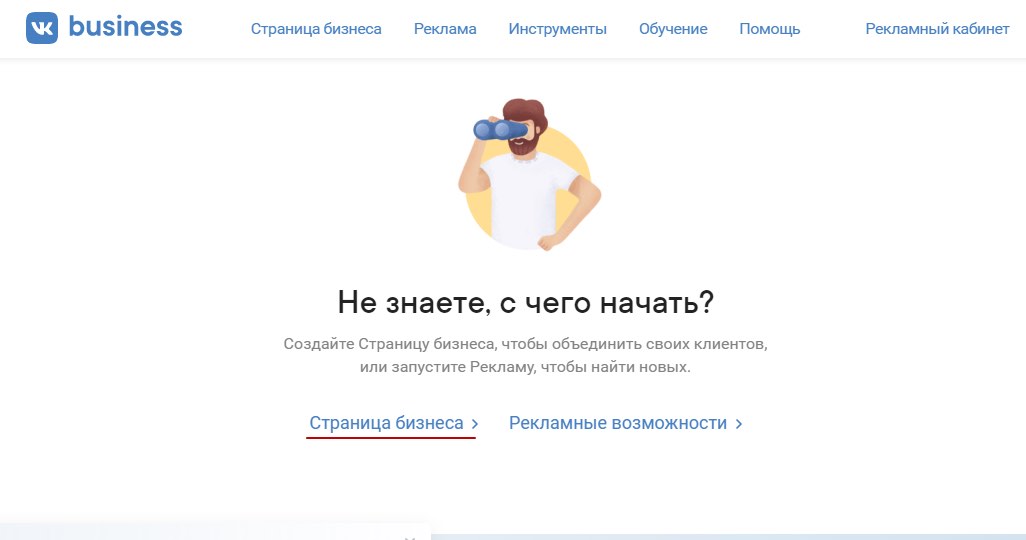 Как создать бизнес-сообщество ВКонтакте.
Бизнес-страница дает возможность подключить Магазин ВКонтакте, чтобы клиенты могли сразу оформить заказ прямо отсюда, и настраивать рекламные кампании.
#2 информация о компании
Очередь за настройкой бизнес-страницы. Тут есть два варианта: указать название компании и ее деятельность — или только название, под которым вы объясните, чем занимаетесь. После этого заполните информацию, где подробно расскажете о своей деятельности, УТП, добавите ссылку на сайт и контактные данные.
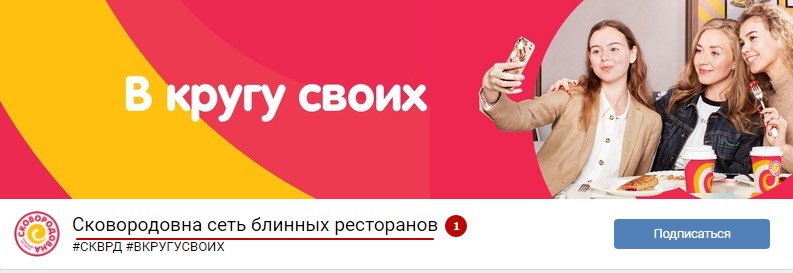
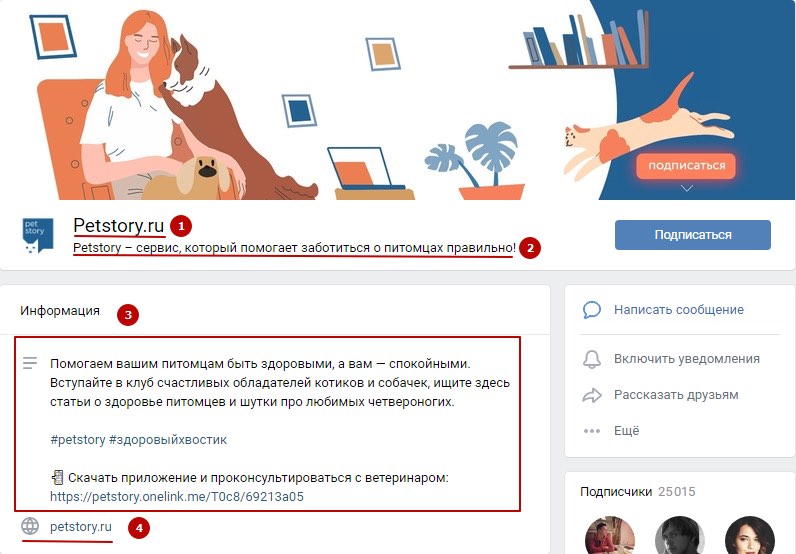
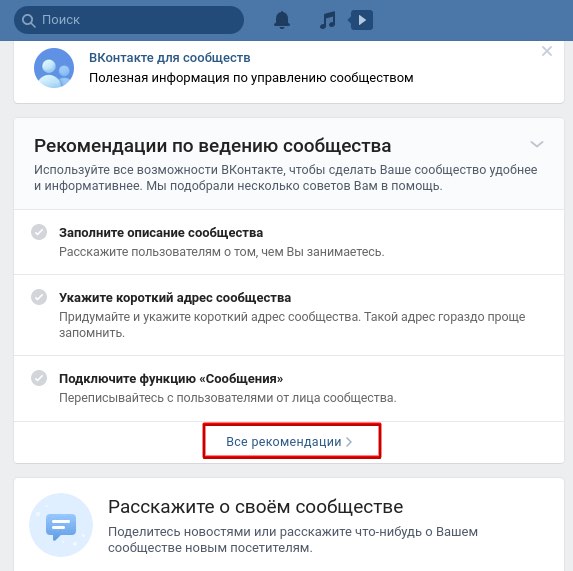
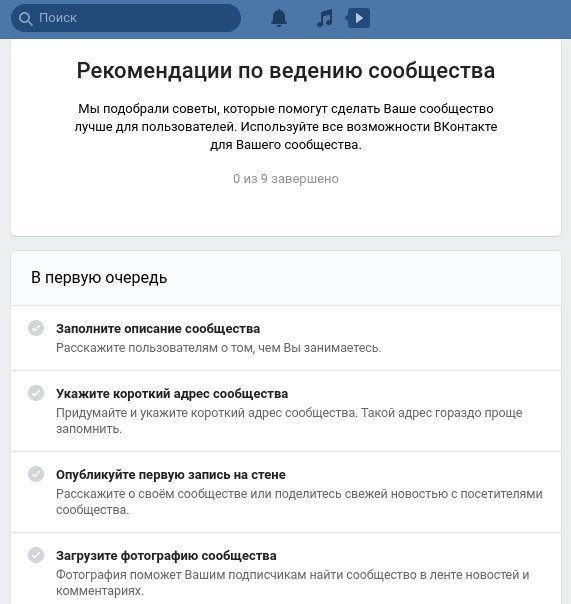
Настройка страницы не займет много времени, ведь здесь предусмотрены довольно подробные и понятные рекомендации. Просто следуйте советам по очереди — и скоро ваш аккаунт будет готов к работе и продвижению.

#3 обложка и фото профиля
Аватарка и обложка — первое, что увидят пользователи на вашей странице. Помимо того, что это уже накладывает определенную долю ответственности в плане эстетики и чувства прекрасного, ВКонтакте предъявляет требования к их размерам.
Фото профиля. Вы можете загрузить сразу миниатюру размером 200×200 пикселей, которая и будет отображаться в постах, либо полноразмерную версию — 200×500. Впрочем, допускается и фото больших размеров с условием, что соотношение сторон составляет 2:5.
Обложка. Ее размер должен быть 1590×400 пикселей, но учтите, что на мобильных устройствах будет отображаться ее часть (1196×400). Это критично, если на вашем фото есть текст. Он есть? Тогда расположите его с отступом 85 пикселей сверху и 140 с краю.
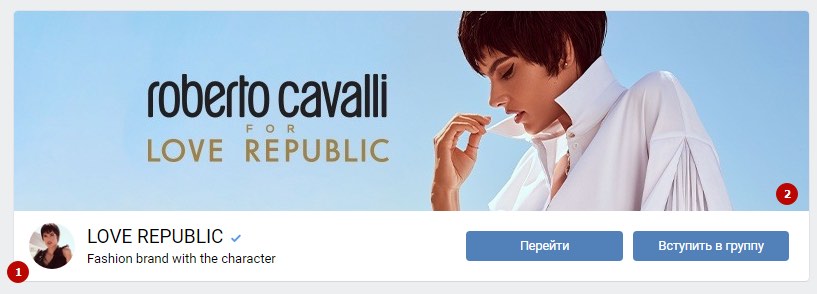 Аватарка и обложка в браузере.
 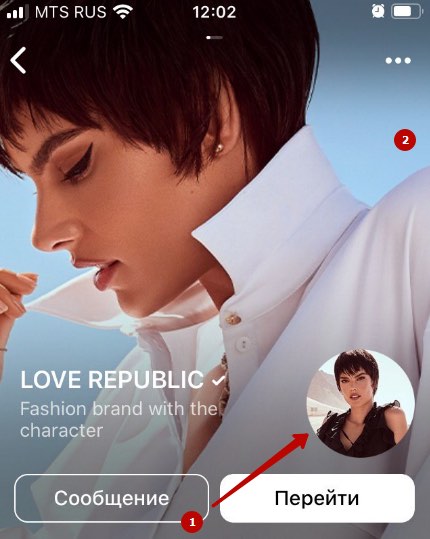 Аватарка и обложка на смартфоне.
Кстати, обложку можно менять ситуативно: например, когда у вас вышел новый продукт или приближается какой-то праздник — это привлечет внимание пользователей, и будет смотреться актуально.
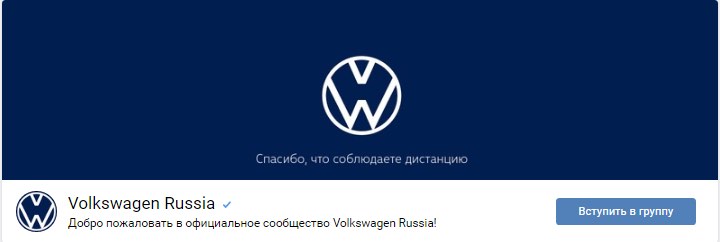 Volkswagen Russia сменили обложку на время пандемии.
#4 ссылки
Рискнем предположить, что у вас есть сообщество не только ВКонтакте — и здесь вы можете оставить ссылки на аккаунты в других соцсетях, на официальный сайт компании, на отзывы. Что удобно: допустим, человек случайно забрел на вашу страничку, а пользуется в основном фейсбуком. Если компания его заинтересует, он пройдет по ссылке и присоединится к вам там.
Особенно здорово, если вы генерируете уникальный контент для каждой соцсети. Большие статьи ВКонтакте, красивые фото в Instagram, видеоинструкции на YouTube.
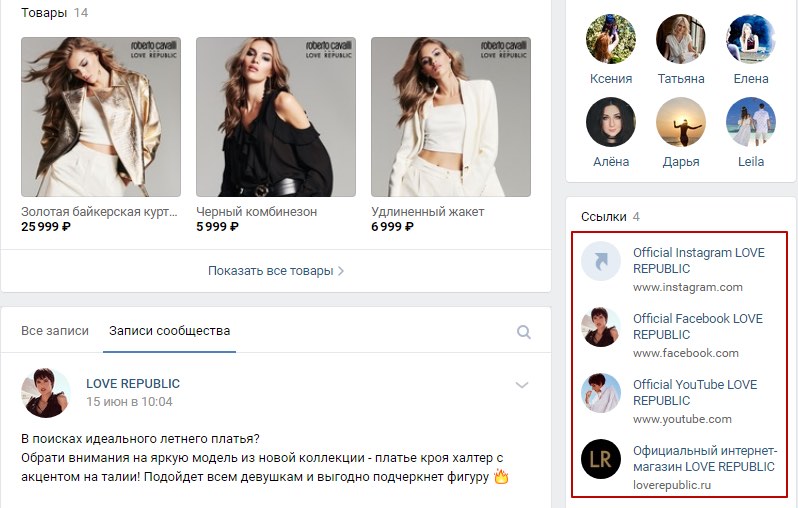 Ссылки ВКонтакте на аккаунты в других соцсетях и официальный сайт.
#5 закрепленный пост
В сообществе ВКонтакте можно закрепить запись — тогда она будет вверху ленты, и посетители, которые зайдут на вашу страничку, сперва увидят ее, а потом уже все остальные посты. Зачем это нужно?
Допустим, вы только что создали страничку и решили рассказать людям, которые на нее попадут, что будете здесь публиковать. Кафе и рестораны часто закрепляют посты с адресами. Сюда же можно поместить правила группы, самые горячие акции, новости компании, а также конкурсы — чтобы новые подписчики не искали их, а сразу знакомились с условиями и участвовали.
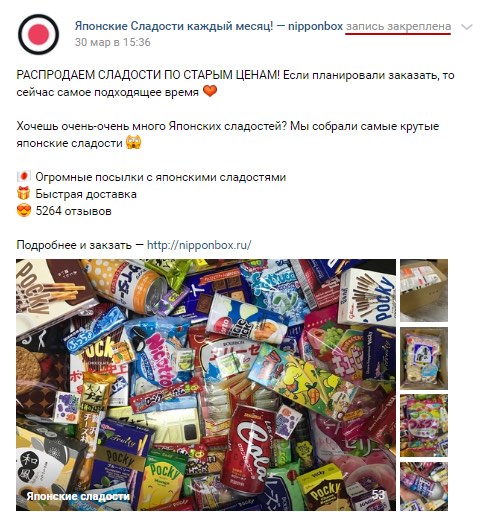 Пример закрепленной записи с акцией.
«11 классных инструментов презентации»
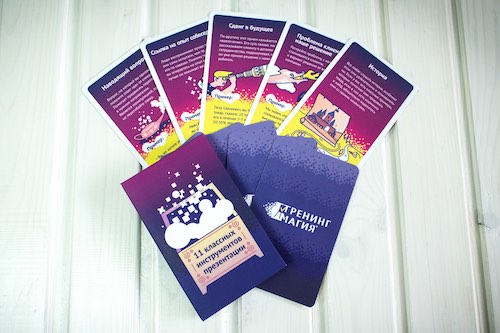
Карточная игра с описанием 11 инструментов презентации. Поможет подготовиться к встрече с клиентом или важным переговорам.
#6 навигация
Чтобы ваши будущие клиенты следили за сообществом, нужен интересный и разнообразный контент. Будете ли вы создавать его сами или пригласите SMM-специалиста, в группе получится несколько (или много) рубрик постов.
Чтобы пользователи могли быстро найти все публикации на какую-то тему, используйте хештеги для навигации. Выглядеть это будет так: #тема@URLadressoobshchestva. На примере будет понятней:
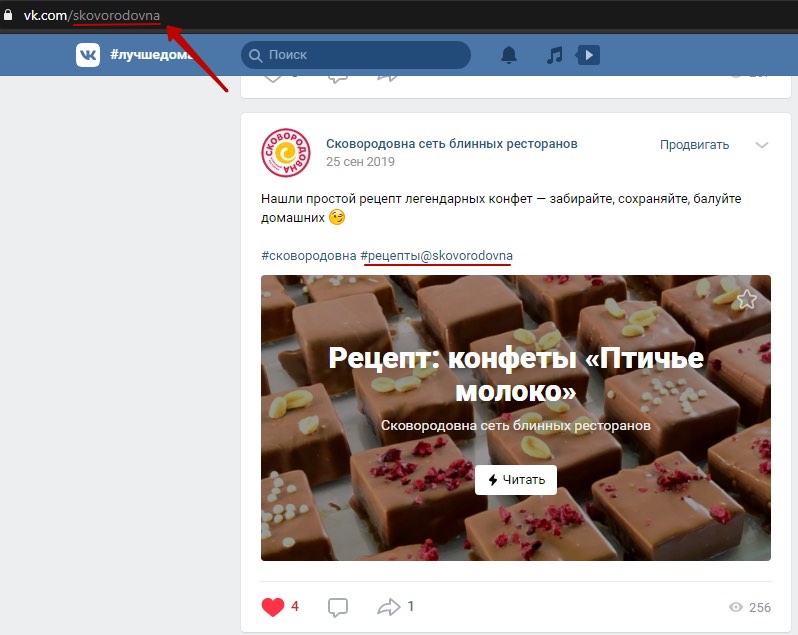 Навигация внутри сообщества ВКонтакте.
#7 товары
Вы можете продавать продукты и услуги прямо со страницы бизнес-сообщества, если настроите Магазин. Для этого нужно перейти в Управление сообществом → Разделы → Товары. Потом возможны два варианта: базовый — то есть по сути витрина, где посетители могут посмотреть товары и потом перейти на ваш сайт; расширенный — интернет-магазин внутри ВКонтакте.
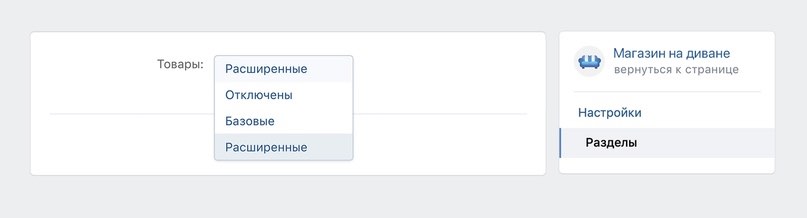 Как подключить товары через Управление сообществом ВКонтакте.
 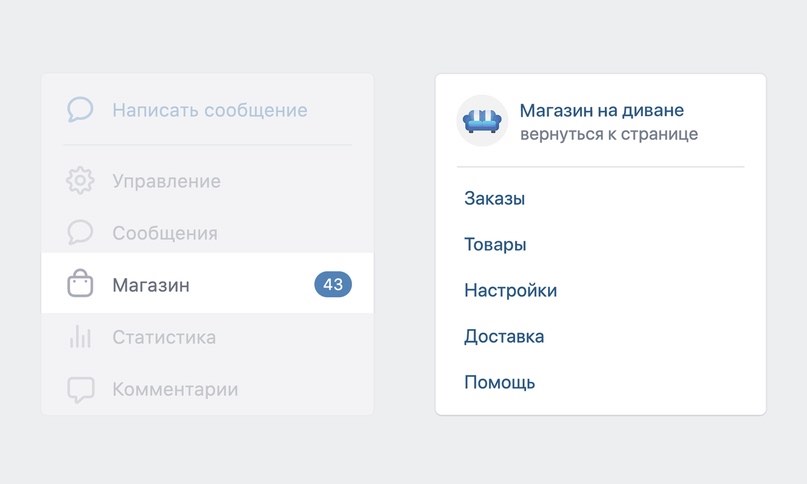 Интерфейс Магазина ВКонтакте (доступен администратору сообщества).
 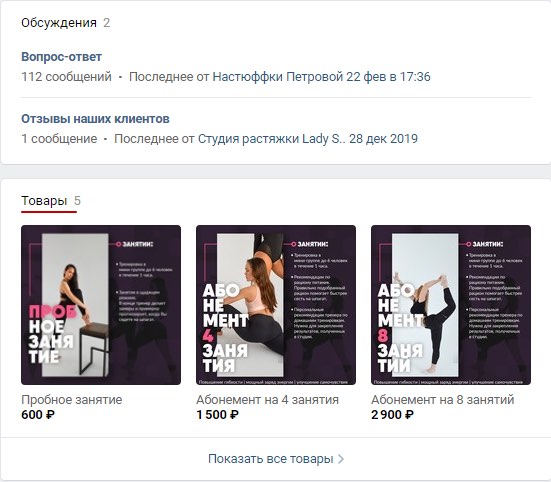 Как выглядят товары в сообществе.
#8 продвижение сообщества
Естественно основа продвижения сообщества — качественный контент, так что в первую очередь нужно уделить максимум внимания текстам, картинкам и стратегии в целом.
Первыми подписчиками всегда становятся друзья и знакомые администраторов сообщества. Если ваши публикации будут полезными и интересными, ими будут делиться — однако этого недостаточно. Поэтому вы можете запускать продвижение записей или таргетированную рекламу — все это делается через рекламный кабинет ВКонтакте.
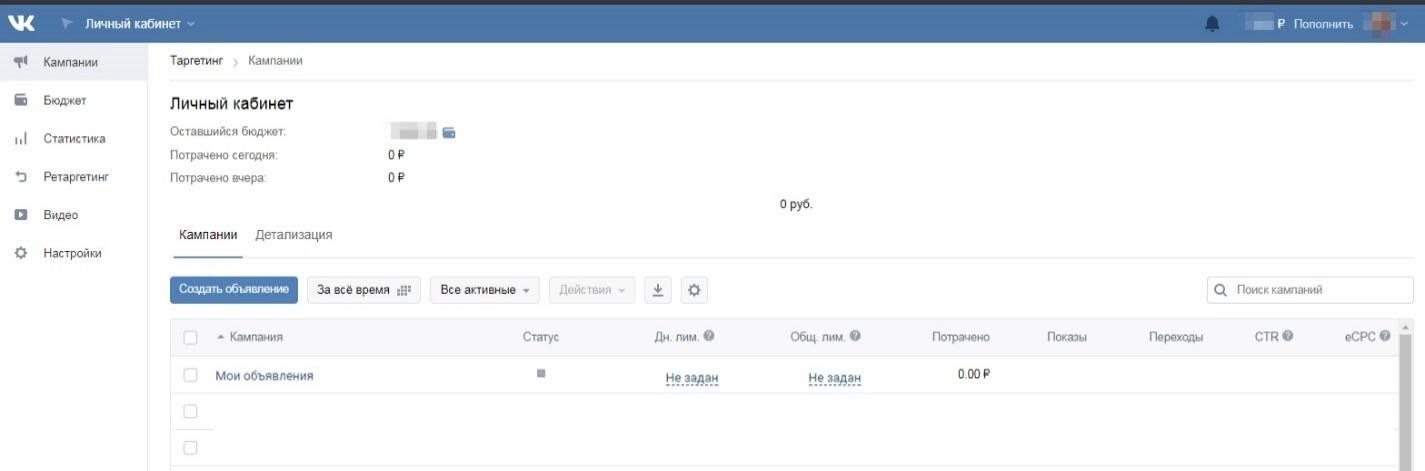 Рекламный кабинет ВКонтакте.
Если вы запустите таргетированную рекламу, то сами сможете выбрать аудиторию, которая ее увидит. Также можно запустить рекламу в других сообществах — не обязательно бизнес, достаточно раскрученных публичных групп — она выходит с соответствующей пометкой, однако часто воспринимается пользователями как рекомендация.
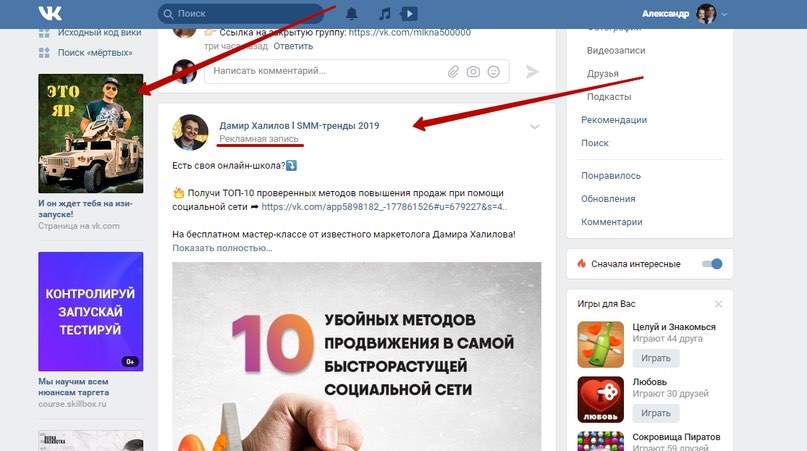 Реклама ВКонтакте.
Чек-лист по бизнес-странице ВКонтакте
Что касается оформления и работы со страницей, главное правило всего одно: смотрите, что есть у других и делаете такое у себя, если считаете, что оно вам тоже надо. Перечислять тут все-все пункты было бы жестоко по отношению к вашему времени, да и ВКонтакте уже об этом позаботился — в «Рекомендациях по ведению сообщества».
Поэтому мы постарались сделать чек-лист для тех, кто занимается соцсетями компании — он состоит из «неудобных признаний» самому себе. Если согласны с утверждением, мысленно помечайте галочкой.
Взгляд со стороны
- Я бы лайкнул наш контент, делай такое кто-то другой.
- С первого взгляда на страницу понятно, чем мы занимаемся.
Тексты
- Пишу, как написал бы человек, а не Большая Важная Компания.
- Не делаю грамматических ошибок.
- Не «пересаливаю» текст эмодзи.
- Текст удобно читать: есть абзацы, отступы, списки.
Форматы контента
- Не публикую только рекламу.
- Делаю сторис. Да, они там есть.
- Пересматриваю рубрики раз в месяц и придумываю новые.
- Стараюсь делать больше видео, чем статичной графики.
- Уже попробовал формат «Клипы».
- Не пытаюсь хайпить на любой актуальной теме, даже если она к нам не относится.
Продвижение страницы
- Не покупаю ботов-подписчиков.
- Есть бюджет на продвижение каждого поста.
- Анализирую результаты кампаний и раз в месяц пересматриваю подход к рекламе.
- Розыгрыши — не основной и не единственный способ получения новых подписчиков.
Коммуникация
- Проверяю входящие, отвечаю на сообщения в тот же день.
- Реагирую на комментарии к постам. Хотя бы лайками.
- Не оскорбляю подписчиков, даже если они ведут себя неадекватно.
- Если не соглашаюсь — то спокойно и с хорошими аргументами.
- Отслеживаю упоминания страницы другими пользователями.
- Отслеживаю посты других пользователей по хэштегам компании.
- Спрашиваю у подписчиков, что им интересно, а что нет.
Сколько галочек не поставили?
Что пользователи ждут от бизнес-страницы ВКонтакте
Главный тренд, который накрыл всех — это рост качества контента и рост количества каналов доставки этого контента. Получается, что если беретесь вести аккаунт в социальной сети — вы конкурируете по качеству контента и одновременно бьетесь за внимание пользователя (показы). Делать средненько просто не нужно: не заметят, не остановятся, не посмотрят, не запомнят. Завлекать людей в подписчики халявными айфонами — всё так же работает, но качество таких подписчиков вы понимаете, какое. Они с вами из-за денег.
Еще одна важная черта современности: люди значительно лучше разбираются в технологиях, трендах, у них выше «насмотренность», чем, например, в 2010. Они понимают, где хороший контент, а где слабенький. Поэтому если вы не поставили галку в первом пункте чек-листа — задайте себе еще один вопрос: «А есть ли смысл так вести бизнес-страницу?».
И, наконец, пункт, важный для бизнес-страниц: от них ждут качественного сервиса. Поэтому если заявляете, что по всем вопросам пишите в личку, будьте добры на эти сообщения отвечать: вовремя и с пользой для того, кто спрашивает.
И напоследок подумайте, возможно, вам вообще не стоит генерировать контент, развлекая народ, а сделать страницу ВКонтакте именно инструментом продажи? Опубликовать ваш прайс, галерею с продуктами, добавить альтернативные способы связи. Кажется, когда-то давно такая страница называлась «визиткой» — так почему не сделать ее внутри ВКонтакте? Социальные сети хорошо индексируются поисковиками. И затрат будет значительно меньше.
Классные видеоотрывки, которые помогают продавать больше, в нашем телеграм-канале.
Надеемся, в этой статье вы нашли что-то полезное — а впереди еще чек лист для Instagram.
Создаем и настраиваем бизнес-страницу ВКонтакте
Создаем и настраиваем бизнес-страницу ВКонтакте Социальная сеть ВКонтакте предусмотрела для бизнеса 2 типа сообществ: группы и публичные страницы. Создать их несложно, но с использованием пошаговой инструкции будет еще проще и понятнее. Итак, приступим!
Создание публичной страницы
Авторизуемся в своем аккаунте на vk.com и переходим в раздел «Группы».
Здесь кликаем по кнопке «Создать сообщество».
Появится окно, в котором вам будет предложено на выбор 6 типов сообществ. Выбираем самый первый ― «Бизнес».
Именно этот вариант предназначается для коммерческих целей и используется компаниями, интернет-магазинами и агентствами.
Затем указываем название сообщества, веб-сайт и выбираем тематику из готового списка. В названии лучше указывать ключевые слова, по которым вас найдут потенциальные клиенты ВКонтакте. Но вместе с ними можно вписать и название фирмы или бренд, который узнаваем многими пользователями.
URL сайта указываем только в том случае, если он у вас есть и настроен для продаж или информирования посетителей. Тематику выбираем соответствующую роду вашей деятельности. К примеру, если ваша компания занимается грузоперевозками, в списке нужно выбрать такую же тематику.
После заполнения этих трех полей нажмите кнопку «Создать сообщество», и вы получите публичную страницу для бизнеса.
Теперь ее нужно настроить. Сразу после создания вас перекинет на страницу настроек, с которой придется немного поработать.
Настройки публичной страницы
- Основная информация;
- Кнопка действия;
- Дополнительная информация.
Пролистаем страницу настроек немного вниз и окажемся на уровне второго блока. Здесь мы можем настроить кнопку действия. Сначала активируем ее, выбрав пункт «Включена».
Затем нужно указать тип действия, контакты или ссылку на сайт или приложение и выбрать название кнопки.
После этого воспользуйтесь кнопкой «Сохранить». Теперь вас не будет перекидывать в сообщество, вы останетесь на странице настроек и при этом вам будет показано уведомление, что настройки были успешно сохранены.
- тематика сообщества;
- возрастные ограничения;
- ссылка на веб-сайт;
- номер телефона;
- ссылка на создателя страницы;
- дата основания; экспорт записей в Twitter (кросспостинг);
- предлагаемые новости.
Разделы
Данный пункт настроек также не следует обходить стороной. Здесь активируются или наоборот отключаются целые разделы на бизнес-странице.
Чтобы включить раздел, достаточно напротив его названия поставить галочку. Отключается всё это противоположным действием – снятием флажка.
При желании можно активировать раздел «Товары». После пометки галочкой этой функции откроется блок с настройками подраздела. Тут необходимо выбрать страну и город доставки, активировать или дезактивировать комментарии к опубликованным товарам, указать валюту расчета и контакты для обсуждения заказа.
Описание магазина можно отредактировать на свой вкус, добавив текст о магазине и условиях оплаты и доставки заказов. Чтобы это сделать, кликните по ссылке «Редактировать» напротив пункта «Описание магазина».
В открывшемся окне укажите любой заголовок и любой текст, который посчитаете нужным. Затем кликните по кнопке «Сохранить страницу».
Если вы решите активировать приложение «Магазин», то сможете пользоваться всеми функциями VK Pay (продавать товары напрямую через ВК, включая получение оплаты).
Комментарии
В этом подразделе можно включить или отключить комментарии к постам в сообществе. Помимо этого, есть возможность настроить автоматический фильтр, который будет удалять нецензурные выражения, а также весь тот спам, который так надоедает в социальных сетях. Правда, для последнего необходимо указать ключевые слова. Если бот найдет данные слова в комментариях к записям страницы, они будут удалены.
Внизу раздела будут отображаться удаленные комментарии, когда они появятся.
Ссылки
Здесь можно добавить ссылку на любой ресурс в интернете. Это может быть сайт, группа, приложение или что-нибудь другое.
Чтобы это сделать, кликните по кнопке «Добавить ссылку» и введите ее адрес. ВКонтакте автоматически подгрузит превью и описание. Вам останется только нажать кнопку «Добавить».
В подразделе появится добавленная ссылка, и она же будет отображаться в самом сообществе.
Адреса
В данном подразделе добавляются адреса и часы работы вашей компании. Чтобы активировать функцию, переключите положение «Выключены» на «Включены».
Появятся настройки подраздела. Пункт «Показать карту» оставляем включенным, чтобы карта отображалась в сообществе. Но при желании это можно отключить.
Для добавления адреса нажмите на ссылку «Добавить адрес».
Укажите свой регион, а также адрес или название компании, заведения.
Затем нажмите на кнопку «Продолжить».
- страна;
- город;
- название места;
- адрес;
- дополнительно;
- станция метро.
Теперь можно указать номер телефона и часы работы. Вы можете выбрать несколько вариантов графика: временно закрыто, открыто в указанные часы работы, открыто круглосуточно или закрыто навсегда.
При необходимости (если у вас множество филиалов) вы можете добавить несколько адресов, не ограничиваясь одним единственным. Не забудьте сохранить.
Участники
В этом разделе указываются все участники сообщества. При желании их можно удалить или назначить руководителями страницы.
Есть также 2 подраздела: «Руководители», где показывается администрация сообщества, и «Черный список», где отображаются заблокированные пользователи.
Сообщения
Этот раздел позволяет активировать функцию общения подписчиков с сообществом.
По умолчанию сообщения отключены. Чтобы их включить, нужно выбрать соответствующий пункт в меню.
В появившемся поле укажите любое приветствие и сохраните.
При желании к данной функции можно подключить бота, если вы его уже создавали. Делается это в подразделе «Настройки для бота».
Приложения
Здесь подключаются приложения и виджеты, которые помогают администраторам взаимодействовать с подписчиками страницы.
Денежные переводы
Эта функция отвечает за возможность переводить средства администратору страницы через сообщения.
Чтобы ее активировать, нужно выбрать в меню пункт «Включены».
Затем выберите получателя и воспользуйтесь кнопкой «Сохранить».
Жалобы на контент
В данном разделе будут показываться жалобы, которые поступили на ваши записи в сообществе по причине того, что они не уникальны. Если же вы публикуете уникальный контент, никаких жалоб не будет.
Теперь вы знаете, как создавать и осуществлять первичную настройку бизнес-страницы ВКонтакте. Желаем вам успехов в освоении социальных сетей!