Как перенести приложение Сбербанк со старого на новый
В современном мире мобильные приложения стали неотъемлемой частью нашей жизни, не только для развлечения, но и для решения повседневных задач, таких как управление банковскими счетами и платежами. Когда вы меняете свой телефон, перенос приложения Сбербанка или любого другого банка на новое устройство может вызвать затруднения для пользователей. В этой статье мы рассмотрим подробный процесс переноса приложения Сбербанка на новый телефон и дадим полезные советы для упрощения этого процесса.
Можно ли перенести Сбербанк Онлайн на новый телефон
При переносе Сбербанк Онлайн на новый телефон, вам не нужно беспокоиться о восстановлении доступа к своему банковскому счету или переносе всех настроек приложения. Вам просто нужно заново зарегистрировать приложение на новом устройстве. Для этого следуйте инструкциям ниже.
Как перенести приложение Сбербанка на новый телефон Android
- Включите свой новый телефон и откройте настройки.
- Перейдите в раздел «Аккаунты и синхронизация» и выберите «Добавить аккаунт».
- Выберите «Google», введите логин и пароль для входа в аккаунт, который используется на старом устройстве.
- В процессе настройки вам будет предложено перенести приложения на другой Android, выберите «Да».
- Найдите приложение Сбербанка в списке приложений и установите его на новом устройстве.
Как перенести приложение Сбербанка на новый телефон iPhone
- Подключите свой новый iPhone, разблокируйте его и доверьтесь компьютеру.
- Предварительно убедитесь, что ярлыки пропавших программ удалены, чтобы новое приложение успешно загрузилось на устройстве.
- Выберите в меню верхний пункт — «Быстрый перенос».
- Указываете путь к файлам приложений или закидываете их в это окно мышью.
Полезные советы
- Перед переносом приложения на новый телефон, убедитесь, что ваша учетная запись Google или Apple настроена на автоматическое резервное копирование приложений.
- Если вы меняете телефон, отличный от Android или iOS, обратитесь в службу поддержки банка для получения инструкций по переносу приложения.
Выводы
Теперь вы знаете, как перенести приложение Сбербанка на новый телефон и понимаете, что эта задача не так сложна, как может показаться. Следование инструкциям приведенным выше поможет сохранить все настройки приложения и восстановить доступ к вашему банковскому счету на новом устройстве. Если у вас возникли трудности или вопросы, обратитесь в службу поддержки банка или посетите официальный сайт для получения более подробной информации.
Как вернуть значок Сбербанка на экран телефона
Как вернуть значок Сбербанка на экран телефона? Самый быстрый способ — коснуться и удерживать основной экран телефона. Меню с настраиваемыми параметрами появится, и теперь нужно выбрать пункт «Виджеты». В этом меню можно выбрать любой виджет, включая Сбербанк. После нажатия на значок Сбербанка, его можно переместить на нужное место на главном экране, как это было изначально. Если же Сбербанк не появляется в списке доступных виджетов, то нужно проверить, есть ли приложение на устройстве. Если нет, то необходимо скачать приложение в магазине приложений Google Play или App Store. После установки приложения Сбербанка, значок виджета появится в списке доступных. Таким образом, восстановить значок Сбербанка на главном экране телефона достаточно просто, просто следует следовать указанным выше шагам.
Как добавить Сбер пей на главный экран
Если вы хотите сделать оплату с помощью SberPay быстрее и удобнее, можно добавить ярлык этого приложения на главный экран телефона. Для этого нужно открыть приложение СберБанк Онлайн и удерживать иконку приложения до появления всплывающего окна. Затем нужно выбрать опцию «SberPay», удерживать кнопку и перетащить ярлык на главный экран телефона. Альтернативно, можно выбрать опцию «Создать ярлык» в разделе «SberPay — оплата телефоном». После этого SberPay будет доступен на главном экране телефона, и вы сможете быстро проводить платежи, используя эту удобную функцию.
Как добавить Сбербанк Онлайн на рабочий стол айфон
Чтобы быстро получить доступ к Сбербанк Онлайн с iPhone, можно добавить иконку-ярлык на рабочий стол. Следуйте этим шагам: откройте сайт Сбербанк Онлайн в мобильном браузере Safari и нажмите на иконку внизу экрана. Выберите в меню «На экран “Домой”» и нажмите «Добавить» в правом верхнем углу. Иконка-ярлык появится на рабочем столе. Теперь вы легко сможете зайти в Сбербанк Онлайн, не заходя в браузер, достаточно нажать на эту иконку. Это удобно: не нужно каждый раз вводить адрес сайта, открывать браузер и искать страницу с соответствующим сервисом. Теперь он всегда будет под рукой и доступен всего в одно нажатие.
Как добавить приложение Сбербанк на главный экран
Чтобы добавить приложение Сбербанк на главный экран своего устройства, необходимо убедиться в его установке на телефоне. После этого, нужно открыть список всех приложений и нажать на иконку Сбербанк. Затем удерживайте иконку нажатой, пока не появится меню с опциями. В этом меню найдите пункт «Добавить на главный экран» и нажмите на него. Теперь иконка приложения появится на главном экране вашего телефона.
Также вы можете установить заставку для приложения Сбербанк Онлайн. Для этого войдите в приложение, нажмите на кнопку «Профиль» в левом верхнем углу экрана, затем выберите вкладку «Настройки» и перейдите в раздел «Заставки на входе». Там выберите понравившийся вам набор изображений и нажмите кнопку «выбрать». Теперь при входе в приложение вы увидите выбранную заставку.
Если вы хотите перенести приложение Сбербанк со старого на новый телефон, то это можно сделать достаточно легко. Для начала нужно зайти в Play Market или App Store и найти официальное мобильное приложение Сбербанка через поиск. Затем необходимо установить это приложение и дождаться, пока оно загрузится на телефон. Обычно на это уходит около минуты. После этого можно нажать на запуск программы и ввести логин с паролем. Также нужно придумать код безопасности для дополнительной защиты. Если все шаги выполнены правильно, то приложение будет работать на новом телефоне так же, как и на старом. Если же возникнут какие-либо проблемы, можно обратиться в службу поддержки Сбербанка для получения дополнительной помощи.
Все права защищены © 2023.
Удаление приложений — это процесс, при котором с компьютера удаляются ненужные или неработающие программы или приложения. Удаление приложений может освободить место на диске, повысить производительность системы и избавить от ошибок. В Windows 11 есть несколько способов удалить приложения: через панель управления, через параметры или через меню Пуск. Для удаления приложения нужно выбрать его в списке и нажать кнопку Удалить, а затем подтвердить действие. Некоторые приложения могут запускать свой собственный деинсталлятор, который может потребовать дополнительных шагов.
Перенос Сбербанка с Android на Android
После того как Сбербанк Онлайн был удален из магазина Google Play для Android, перенести его на другой смартфон с помощью синхронизации Google-сервисов не получится. Но есть возможность передать установочный файл через специализированные приложения, при этом сразу следует отметить, что данные для входа не сохранятся.
Способ 1: Приложения для передачи данных
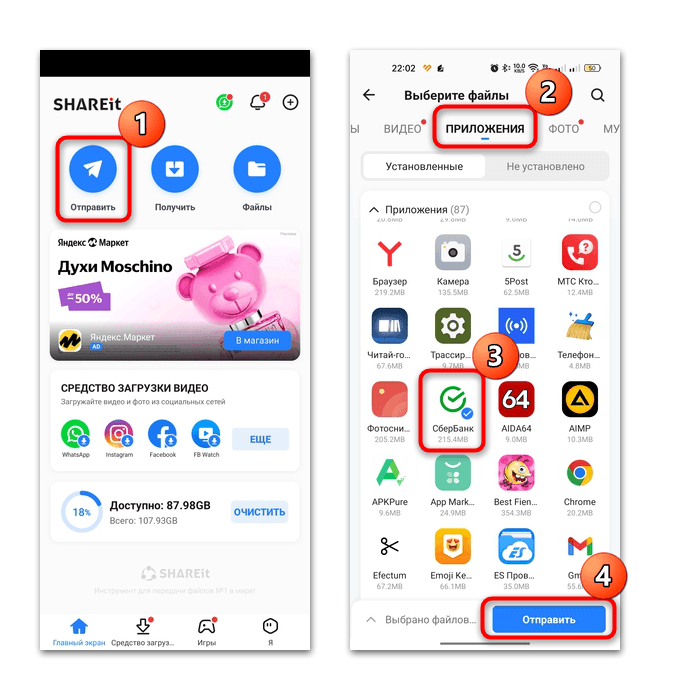
Чтобы передать приложение Сбербанк, можете воспользоваться популярным приложением для обмена данными между Android-устройствами – ShareIt. Его функции доступны бесплатны, а скорость передачи довольно высока.
- Установите приложение на обоих устройствах и запустите его. На том девайсе, откуда будет осуществляться передача, в главном окне нажмите на кнопку вверху «Отправить». На вкладке «Приложения» отметьте «СберБанк» и тапните по кнопке «Отправить».
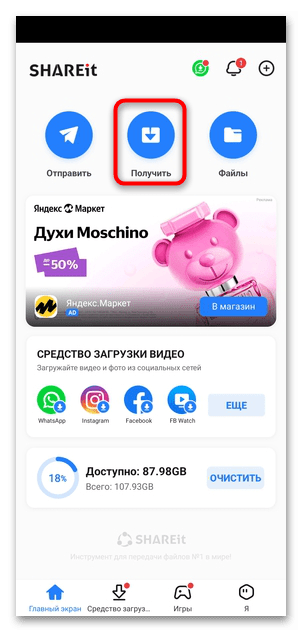
- Выберите «Получить» на Андроиде, на который будет передано приложение. Может потребоваться дать некоторые разрешения, поэтому следуйте инструкции внутри ShareIt. Кстати, на втором девайсе потребуется выключить интернет.
Остается дождаться, пока передача будет выполнена, после чего можно установить приложение Сбербанка.
Некоторые производители смартфонов предусматривают фирменные утилиты для обмена данными между своими устройствами. Например, для Huawei – это Phone Clone, а для Xiaomi – Mi Mover. Алгоритм действий в нем схож и выполняется аналогичным образом.
Помимо ShareIt, существуют и другие приложения, с помощью которых можно передать приложение Сбербанк с одного устройства с Android на другое. Об этих решениях мы писали более подробно в отдельном материале.
Подробнее: Способы передачи приложений через Bluetooth
Способ 2: Установка APK-файла
Поскольку после передачи приложения потребуется вновь авторизоваться в системе, может быть, для вас будет проще скачать актуальную версию софта с официального сайта банка в виде APK-файла, затем установить ее вручную:
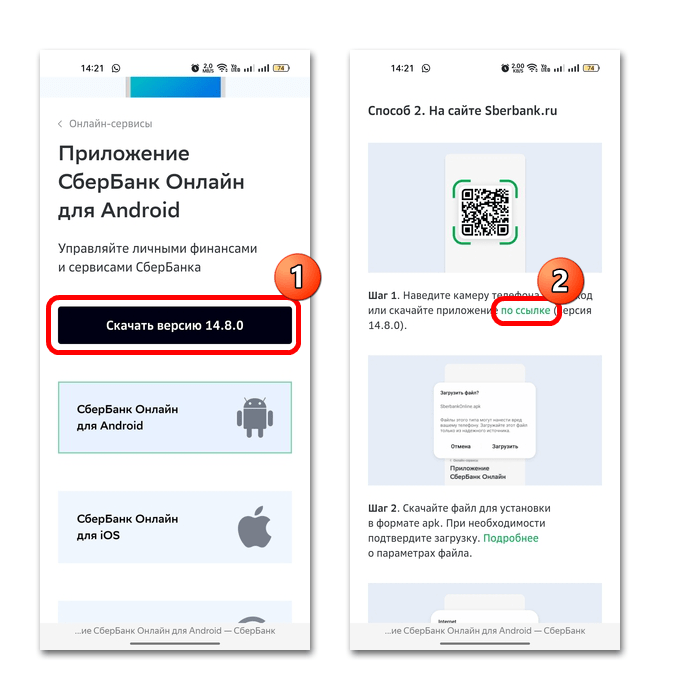
- Перейдите по ссылке и тапните по кнопке «Скачать версию», затем отыщите блок «Способ 2» и нажмите на ссылку, которая подсвечивается зеленым цветом.
- Во всплывающем окне браузера подтвердите загрузку и дождитесь окончания скачивания. После этого найдите установочный файл в соответствующем разделе обозревателя или в папке с загрузками на локальном хранилище через файловый менеджер. Тапните по APK для запуска процесса установки и подтвердите действие.
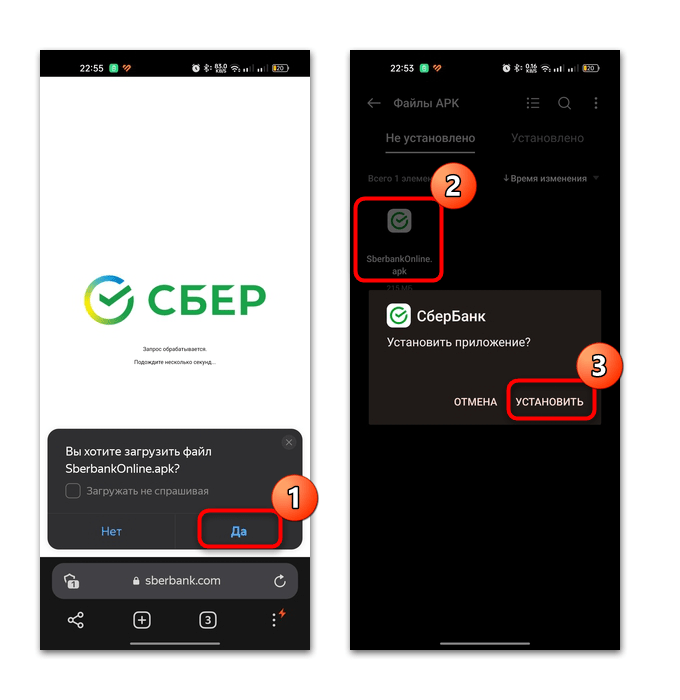
Следует отметить, что если ранее вы не устанавливали приложения таким образом, то может потребоваться дать разрешение на инсталляцию софта из неизвестных источников (файлового менеджера или браузера, в зависимости от того, откуда запускается APK).
Как перенести Сбербанк Онлайн на другой телефон за пару минут
А на комментарии к данной статье ответы даёт квалифицированный юрист а также сам автор статьи.

При покупке смартфона для входа в Сбербанк Онлайн клиентам банка достаточно заново зарегистрировать приложение на новом устройстве. Далее в статье расскажем, как это сделать быстро.
Для того, чтобы перенести свой ЛК в Сбербанк Онлайн на другой телефон, следует скачать приложение на новое устройство. Для пользователей, зарегистрировавших биометрические данные, будет доступно распознавание по лицу, аналогичное процедуре входа по Face ID.
Остальным пользователям достаточно помнить логин, под которым был зарегистрирован пользователь, или ввести данные карты. Также потребуется доступ к номеру, привязанному к клиенту, для подтверждения процедуры регистрации.
Вход по логину
Если владелец аккаунта Сбербанк Онлайн помнит логин, указанный при регистрации, в меню входа в приложение выбирают соответствующий пункт.

увеличить картинку
Затем нужно ввести логин в открывшееся поле. На ввод без ошибок есть 3 попытки, далее система на некоторое время заблокирует возможность входа.

После на привязанный к личному кабинету номер телефона придет СМС с одноразовым кодом подтверждения, который следует ввести на экране входа в систему.

увеличить картинку
После подтверждения кода следует придумать 5-значный пароль и дважды ввести его. Далее он понадобится для идентификации пользователя, но в случае, если владелец Сбербанк Онлайн забудет пароль, его легко можно восстановить, сбросив пользователя и заново пройдя процедуру активации личного кабинета в приложении.

увеличить картинку
Регистрация по номеру карты
По номеру карты процедура входа схожа с активацией по логину. Следует ввести номер в поле вручную или отсканировать его, нажав на значок карты справа. Далее понадобится ввести код подтверждения из СМС и придумать пароль для входа в систему.
После активации профиля кабинетом Сбербанк Онлайн можно будет пользоваться в полном объеме на новом телефоне. Иногда система безопасности банка может считать действия пользователя подозрительными и заблокировать вход. Чтобы снять блокировку, следует обратиться на горячую линию 8 (800) 555-55-50 .

увеличить картинку
Соблюдение безопасности
Сбер отправит на привязанный к профилю номер СМС о том, что клиент зарегистрирован в Сбербанк Онлайн, а на старый телефон придет PUSH-уведомление. Но следует помнить, что один личный кабинет может быть активирован одновременно на нескольких устройствах.
Если старый смартфон попадет в руки недобросовестного пользователя, безопасность данных может оказаться под угрозой. В целях защиты рекомендуется разлогиниться на предыдущем устройстве и удалить с него приложение Сбербанк Онлайн. А также не следует использовать пароль, который вводился на старом телефоне.
Подписывайтесь на наши каналы!
Наш канал Яндекс.Дзен
 Канал в Telegram
 Группа Одноклассники
 Группа Вконтакте


Я нахожусь в Бишкеке. Дозвониться до Сбербанка не могу. Мне отключили Сбербанк онлайн, т к я не обновила приложение. Приложение обновить не могу, т к у меня старый телефон. И ещё, скорее всего мне отключили телефон, по которому был открыт Сбербанк онлайн. Но на Сбербанк онлайн мне приходит пенсия. Что мне делать, чтобы получать пенсию в Бишкеке, как раньше через Сбербанк онлайн? Помогите, пожалуйста,мне решить эту задачу.
Если у вас есть логин и пароль, то вы можете войти в онлаин версию через браузер. Если нет, то в банкомате сбера зайти в раздел подключить сбербанк онлаин. Если нет банкомата и телефона то тогда либо ехать туда, где ближайший банкомат, либо послать свою карточку близким друзьям или родне, каму вы доверяете чтобы они для вас в банкомате распечатали логин и пароль. Удачи Вам.
Купила новый телефон скачала приложение а зайти не могу, не помню логин и пароль, просит ввести идентификационный номер паспорта, где его взять, обычный номер не вводится
Купил другой телефон установил приложение сбербанк,а войти по логину паролю не могу.при регистрации по о новой смс не приходят.Сто не так делаю?
Здравствуйте, Юрий. Обратитесь в Сбербанк по телефону: 900. Или в отделение банка — там вам специалист самостоятельно настроит приложение.
Оставить комментарий Отменить ответ


Использование материалов, которые опубликованы на интернет-сайте BanksToday.net ,
без разрешения правообладателя запрещено. Правообладателям
BanksToday.net допускается только с письменного разрешения компании «Банки Сегодня» и с обязательной прямой гиперссылкой на сайт BanksToday.net (размещается после цитируемого блока)
—>
 |
© 2023 Финансовый интернет-портал «Банки Сегодня» Используя сайт BanksToday.net вы соглашаетсь с пользовательским соглашением |
Сетевое издание «Банки Сегодня» зарегистрировано Федеральной службой по надзору в сфере связи, информационных технологий и массовых коммуникаций, регистрационный номер: серия Эл № ФС77-85329
Как перенести приложение Сбербанк со старого телефона
Перенос приложений с одного телефона на другой не всегда является простой задачей, особенно когда речь идет о банковском приложении. Как перенести приложение Сбербанк со старого телефона на новый — это вопрос, который часто задают пользователи, ведь Сбербанк Онлайн — это один из самых популярных сервисов онлайн-банкинга. Но не переживайте, перенос приложения Сбербанк с одного телефона на другой возможен и не так сложен, как может показаться на первый взгляд.
Скачивание приложения на новое устройство
Самый простой способ переноса приложения Сбербанка на новый телефон — это скачать его из магазина приложений на новое устройство. В данном случае приложение загрузится на новый телефон заново, однако все данные пользователя сохранятся, что позволит ему не терять важную информацию и продолжить пользоваться сервисом.
Перенос данных приложения на Андроид-устройство
В случае переноса приложения Сбербанк на Андроид-устройство, необходимо зайти в управление приложениями и выбрать вкладку “Установлено”. Далее нужно выбрать пункт “Не установлено”, посмотреть список ранее установленных программ и проставить галочки напротив Сбербанка. После этого нужно нажать кнопку загрузки, чтобы перенести данные на новый телефон.
Перенос приложения Сбербанк на iPhone
Чтобы перенести приложение Сбербанк на iPhone, которое было удалено или новый телефон, необходимо подключить устройство к вашему Apple ID, который использовался на старом телефоне. После этого можно восстановить приложение через iMazing.
Регистрация биометрических данных на новом устройстве
В случае, когда на старом телефоне была зарегистрирована информация по лицу, вопросов с переносом приложения не возникает. При скачивании приложения на новом устройстве нужно зарегистрировать биометрические данные, включив процедуру распознавания по лицу, аналогичную Face ID.
Полезные советы и выводы
Несмотря на то, что перенос приложения Сбербанк с одного телефона на другой может показаться сложным, все действия не требуют особенных навыков или знаний компьютерных технологий. Как правило, перенос производится через магазин приложений либо путем загрузки из предыдущего устройства. Перенос данных с Андроид-устройства на Андроид-устройство состоит в проставлении галочек и нажатии кнопки загрузки, что еще более упрощает процесс.
Однако, необходимо помнить, что безопасность пользователей сверх всего, поэтому не следует разглашать пароли для входа в учетную запись и передавать доступ к своим финансовым данным третьим лицам. Также рекомендуется регулярно обновлять приложение, чтобы иметь доступ к последним функциям и повысить надежность используемой программы.
В целом, перенос приложения Сбербанк с одного телефона на другой носит технический характер и не представляет собой серьезной проблемы для пользователя, но требует соблюдения правил безопасности и актуализации версий ПО.
Как войти в Альфа-Банк онлайн
Для того чтобы зайти в Альфа-Банк онлайн, нужно сделать несколько простых шагов. В первую очередь, откройте страницу web.alfabank.ru на ноутбуке или компьютере. Затем, введите свои данные: логин и пароль или номер карты. После того, как вы ввели все данные, нажмите кнопку «Войти». Если все данные были введены корректно, вы попадете на свою страницу в интернет-банке. Для того, чтобы в следующий раз не вводить все данные заново, рекомендуется сохранить ссылку на страницу в закладки своего браузера. Таким образом, вы сможете быстро зайти в интернет-банк Альфа-Банка и пользоваться всеми его возможностями.
Как активировать школьную карту моя школа
Школьную карту от моей школы активировать не нужно. Чтобы карта стала активной, необходимо ее пополнить. Активация происходит автоматически при списании абонентской платы. Никаких дополнительных действий — приезда в школу или звонка — не требуется.
Почему я не могу зайти в приложение Тинькофф
Пользуясь услугами Тинькофф Бизнеса, я столкнулся с проблемой входа в свой личный кабинет. Я перепробовал несколько разных способов, но ничего не получается. Я начал задумываться о том, что произошло с моим аккаунтом, и что я могу предпринять в этом случае. По рекомендации сервиса, я проверил подключение моего компьютера к интернету, перезагрузил браузер, но это не решило проблему. В такой ситуации, я обратился за помощью к операторам, используя номер технической поддержки: 8 800 700‑66‑66. Технические специалисты банка окажут мне всю необходимую помощь и разберутся в моей проблеме.
Как правильно зарегистрироваться Мой налог
Если вы планируете работать как самозанятый, необходимо зарегистрироваться в системе «Мой налог». Это можно сделать двумя способами: через портал госуслуг или личный кабинет на сайте ФНС. Если вы выбираете первый вариант, то в приложении необходимо найти пункт «Регистрация через портал госуслуг». После этого вам нужно ввести логин и пароль, а затем номер телефона и код из СМС, который придет на него. Следующим шагом будет выбор региона, в котором планируется работать, после чего необходимо проверить свой ИНН. После успешной регистрации вам откроется доступ к функционалу системы «Мой налог», где вы сможете заполнять декларации, оплачивать налоги, получать информацию о своей деятельности.
В настоящее время невозможно перенести приложение Сбербанк со старого телефона на новый. Это связано с тем, что в процессе переноса информации со старого iPhone на новый, приложения не копируются и не переносятся, а скачиваются заново из магазина на устройство. Это подтверждается мнением эксперта. Пользователи могут скачать приложение Сбербанк на новый телефон из официального магазина приложений, такого как App Store или Google Play. При этом необходимо убедиться, что устройство поддерживает последнюю версию приложения и предоставить права доступа, если это потребуется. В целом, процесс установки приложения Сбербанк на новый телефон достаточно прост и не требует много времени.