Как узнать имя контейнера закрытого ключа КриптоПро — практическое руководство
Контейнеры закрытых ключей в программе КриптоПро используются для хранения и использования закрытых ключей шифрования и подписи. Иногда возникает необходимость узнать имя контейнера, чтобы использовать его в других программных средствах или скриптах. В данной статье мы рассмотрим подробную инструкцию о том, как узнать имя контейнера закрытого ключа КриптоПро.
Во-первых, необходимо открыть интерфейс программы КриптоПро. Это можно сделать путем запуска КриптоПро Control Panel, который обычно находится в меню «Пуск» на компьютере. После запуска КриптоПро Control Panel откроется окно с основными функциями программы.
Во-вторых, нужно выбрать закладку «Ключи и контейнеры», которая содержит информацию о всех доступных и установленных ключах и контейнерах. В этой закладке вы можете просмотреть список всех контейнеров, сгенерированных в программе КриптоПро.
Далее, необходимо найти интересующий вас закрытый ключ в списке контейнеров и щелкнуть на нем правой кнопкой мыши. Появится контекстное меню, в котором нужно выбрать пункт «Свойства». В открывшемся окне «Свойства ключа» вы можете увидеть имя контейнера в поле «Имя». Используйте это имя для дальнейшего использования контейнера.
Как узнать контейнер закрытого ключа
Контейнер закрытого ключа используется для хранения и защиты приватных ключей криптографических сертификатов. В случае с КриптоПро CSP, контейнеры закрытого ключа могут быть использованы для различных целей, таких как электронная подпись и шифрование данных.
Чтобы узнать имя контейнера закрытого ключа, вы можете выполнить следующие шаги:
- Откройте КриптоПро CSP.
- Перейдите на вкладку «Справка» или «Помощь».
- Выберите пункт меню «О программе» или «О КриптоПро CSP».
- В открывшемся окне найдите информацию о текущем установленном контейнере закрытого ключа.
- Имя контейнера закрытого ключа может быть указано рядом с надписью «Контейнер ключей» или «Private Key Container».
Если вы используете программы или утилиты, основанные на КриптоПро CSP, вы также можете узнать имя контейнера закрытого ключа, выполнив специальную команду или запрос в соответствующем интерфейсе или консоли.
Криптопро: инструкция для начинающих
Криптопро – это комплексное программное обеспечение, которое позволяет обеспечить безопасность электронного документооборота. Оно включает в себя различные инструменты для шифрования, цифровой подписи и аутентификации.
Если вы только начинаете работать с Криптопро, важно понимать основные шаги для использования данного программного обеспечения. В этой инструкции мы рассмотрим основные пункты, которые помогут вам стать более продуктивными и эффективными в использовании Криптопро.
- Установка Криптопро. Для начала работы вам необходимо установить программное обеспечение Криптопро на свой компьютер. Загрузите установочный файл с официального сайта Криптопро и запустите его. Следуйте инструкциям мастера установки, выбирая нужные опции и указывая путь для установки. После завершения процесса установки, программа будет готова к использованию.
- Генерация ключей. Следующим шагом будет генерация ключевых пар для вашего электронного документооборота. Для этого запустите программу Криптопро и выберите соответствующий раздел. Следуйте инструкциям программы, указывая необходимые параметры, такие как длина ключа и тип алгоритма. После завершения генерации ключей вы получите свои закрытый и открытый ключи, которые необходимы для шифрования и подписи документов.
- Импорт сертификатов. В Центре сертификации Криптопро можно получить сертификаты, которые подтверждают вашу личность и права доступа. Для импорта сертификата запустите программу Криптопро, выберите раздел «Сертификаты» и следуйте инструкциям по импорту. Введите данные запроса на сертификат и получите его, чтобы использовать его в своей работе.
- Подписание и шифрование документов. После настройки Криптопро и импорта сертификатов вы сможете подписывать и шифровать свои документы. Для этого выберите нужный документ, щелкните правой кнопкой мыши и выберите «Подписать» или «Зашифровать» в контекстном меню. Введите пароль для доступа к закрытому ключу и выберите сертификат для подписи или шифрования. После завершения процесса документ будет защищен и готов к отправке или хранению в безопасном месте.
Это основные шаги для начала работы с Криптопро. Помните, что настройки программного обеспечения могут отличаться в зависимости от версии и конфигурации вашей системы. Ознакомьтесь с документацией и руководством пользователя, чтобы получить более подробную информацию о функциях и возможностях Криптопро.
Установка и настройка программы
Для работы с закрытым ключом криптопро необходимо установить и настроить программу КриптоПРО CSP.
Шаг 1: Скачать программу
Перейдите на официальный сайт КриптоПРО (https://www.cryptopro.ru) и скачайте последнюю версию программы КриптоПРО CSP.
Шаг 2: Установить программу
Запустите загруженный файл установки и следуйте инструкциям мастера установки. Убедитесь, что выбраны компоненты «КриптоПРО CSP» и «Утилита просмотра контейнеров».
Шаг 3: Настройка программы
- Запустите КриптоПРО CSP после установки.
- Выберите язык интерфейса и установите пароль на программу.
- Откройте раздел «Менеджер контейнеров» в программе.
- Нажмите кнопку «Создать новый контейнер».
- Введите имя контейнера и установите пароль для доступа к ключу.
- Выберите тип контейнера в зависимости от вашей задачи.
- Нажмите кнопку «Сохранить» для создания контейнера.
Шаг 4: Проверка и использование контейнера
Для проверки созданного контейнера перейдите в раздел «Консоль CSP» и обратите внимание на имя контейнера.
Теперь вы можете использовать имя контейнера для работы с закрытым ключом КриптоПРО.
Пошаговая инструкция для Криптопро
В данной инструкции мы расскажем, как узнать имя контейнера закрытого ключа в программе Криптопро.
- Откройте программу Криптопро.
- Выберите вкладку «Информация» в верхнем меню программы.
- В открывшемся меню выберите пункт «Ключевые контейнеры».
- В поле «Хранилище ключей» выберите нужное хранилище ключей (например, «My») из выпадающего списка.
- После выбора хранилища ключей отобразится список доступных ключевых контейнеров.
- Найдите нужный ключевой контейнер и запомните его имя.
Теперь у вас есть информация об имени контейнера закрытого ключа в программе Криптопро.
Поиск и проверка имени контейнера
Для узнавания имени контейнера закрытого ключа в КриптоПро CSP необходимо выполнить следующие действия:
- Открыть программу «КриптоПро CSP».
- Выбрать вкладку «Управление ключами».
- В появившемся окне выбрать нужный криптопровайдер и нажать «Далее».
- Выбрать «Закрытые ключи» и нажать «Следующий».
- Отобразится список с закрытыми ключами. В этом списке можно увидеть имена контейнеров.
Если вы не видите контейнер, который вам нужен:
- Убедитесь, что вы выбрали правильный криптопровайдер и правильный тип ключа (например, ключи для шифрования или подписи).
- Убедитесь, что контейнер существует и был создан в КриптоПро CSP.
Если вы нашли нужный контейнер, но не знаете, какое имя он имеет:
- Нажмите правой кнопкой мыши на контейнере.
- Выберите «Свойства» или «Настройки».
- В появившемся окне вы сможете увидеть имя контейнера.
Таким образом, вы сможете найти и проверить имя контейнера для закрытого ключа в КриптоПро CSP.
Как найти закрытый ключ сертификата на компьютере
Сейчас работа любой даже самой маленькой организации практически не возможно без использования ЭЦП (электронной цифровой подписи). Это связанная в первую очередь с цифровизацией экономики. С одной стороны это упрощает ведение бизнеса но с другой прибавляет забот с получение, хранением, настройкой ЭЦП для работы на различных сервисах. ЭЦП можно сделать как на организацию так и на сотрудника. Так же для работы в разных сервисах могут потребоваться ЭЦП от определенных удостоверяющих центров. Поэтому как правило в организации не одна ЭЦП а несколько. В большинстве все они хранятся на одном носители, простой флешке или даже на жестком диске в компьютере. Мало кто покупает Рутокен/eToken, так стоят они не дешево. В общем за несколько лет на подобном носители собирается несколько закрытых контейнеров и при необходимости найти нужны становиться достаточно сложно. Сегодня хочу поделиться одним способ который поможет найти нужный закрытый ключ.
Как найти закрытую часть ключа
И так допустим есть папка в которой хранятся закрытые контейнеры/ключи и сертификаты, и нам потребовалось один из них скопировать. Имена закрытых контейнеров выглядят следующем образом, это набор цифр и букв. Понять где какой закрытый ключ невозможно.
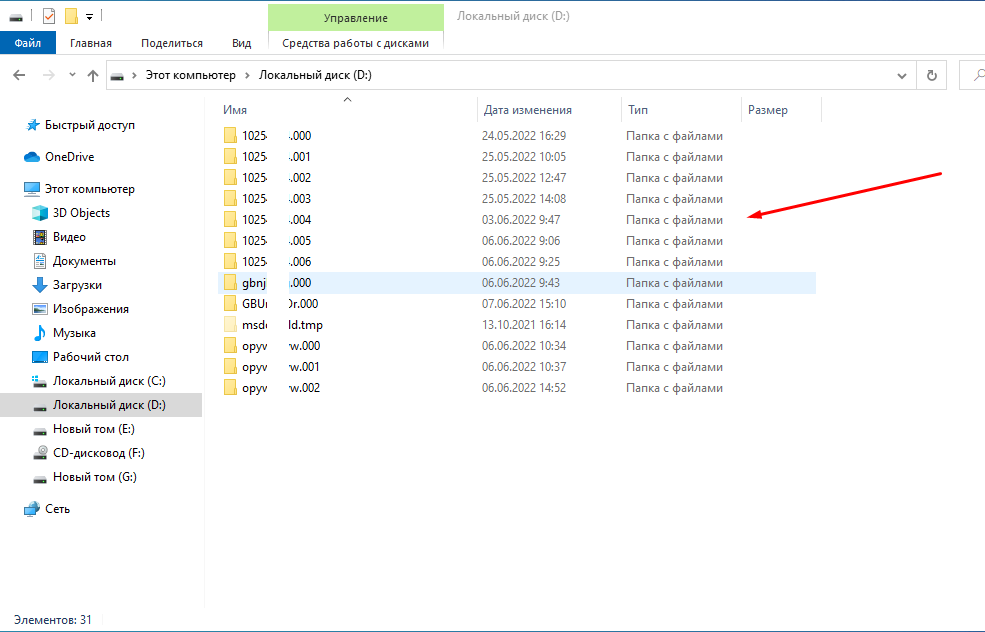
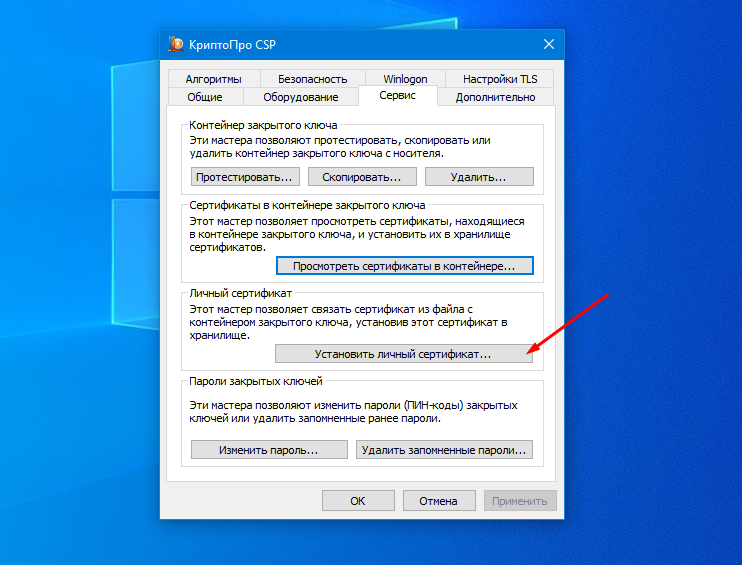
Лично я в таких случаю делаю следующие манипуляции. Открываю КриптоПРО и выбираю пункт «Установить личный сертификат».
Далее выбирает сертификат от которого нужно найти закрытую часть.
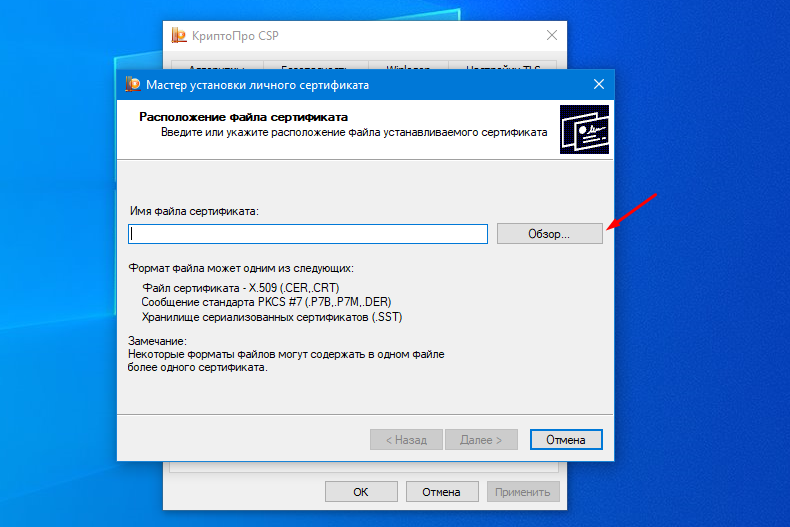
Для начала проверяю есть он вообще, ставлю галочку «Найти контейнер автоматически» если ключевой контейнер найден, снимаю галочку и жму «Обзор».
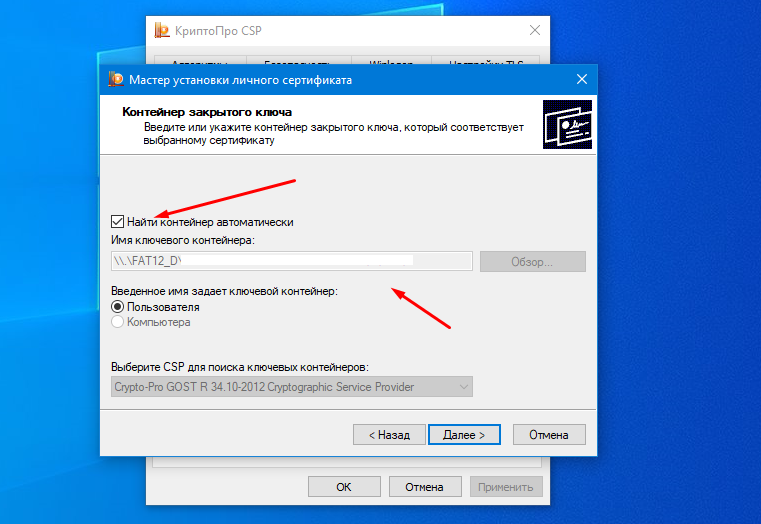
В имени закрытой части ключа может отображать ФИО того кому она выданная, но не всегда.
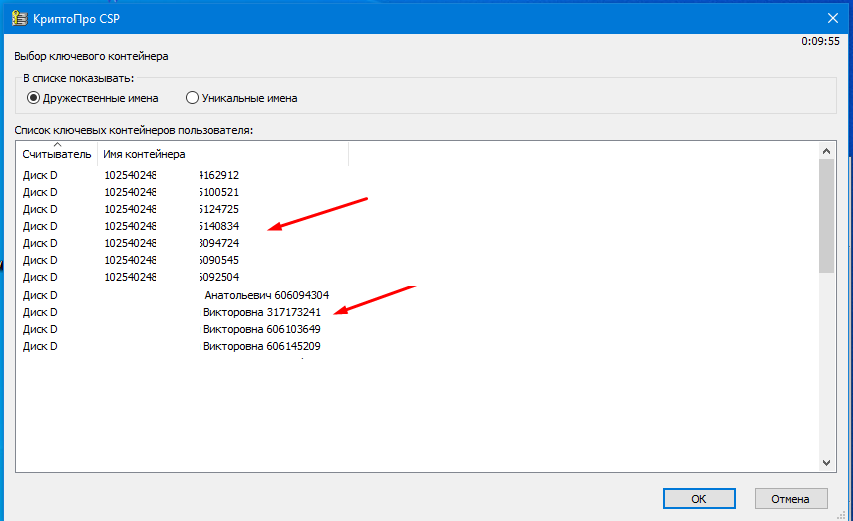
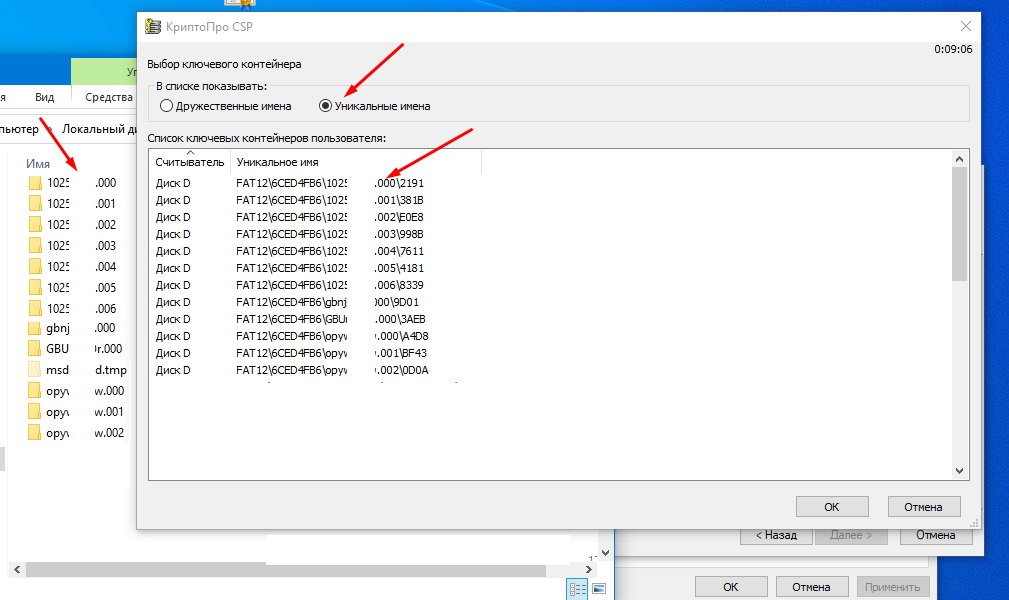
Поэтому сверху отмечаем пункт «Уникальные имена», после чего отобразится имена контейнеров которые будут совпадать с именем папки с закрытой частью.
Остается только по очереди выбирать контейнеры. Если контейнер не подходить Вы увидите соответствующее сообщение.
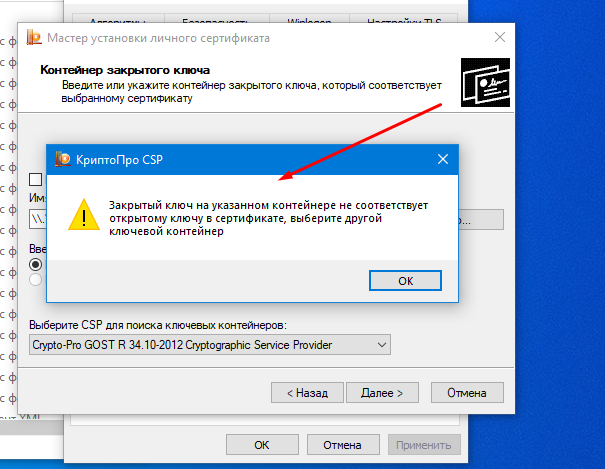
Пока не будет найден нужный.
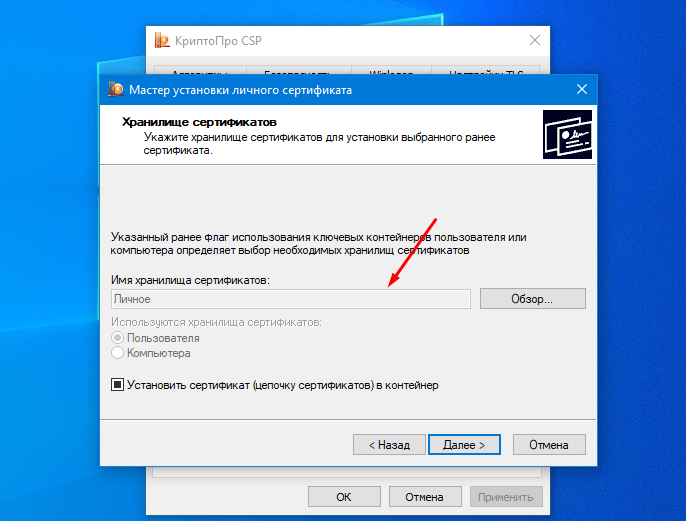
После чего по имени можно будет определить необходимый контейнер с закрытой частью ключа и скопировать его. Вообще лучше ЭЦП каждого пользователя хранить в отдельной папке или флешки.
Как найти закрытый ключ : 2 комментария
А если они не на флешки а в реестре хранятся, оттуда можно как-то досать?
Читаем контейнер закрытого ключа КриптоПро средствами OpenSSL
Речь пойдет о файлах primary.key, masks.key и header.key, которые лежат в директории ххххх.000 на флешке. Данные файлы входят в состав криптоконтейнера закрытого ключа электронной подписи криптопровайдера КриптоПро, формат которого нигде не опубликован. Целью данной статьи является чтение контейнера и преобразование закрытого ключа в формат, который может быть прочитан в библиотеке OpenSSL. Долгое время было распространено ошибочное суждение, что достаточно сделать нечто вида (primary_key XOR masks_key) и мы получим закрытый ключ в чистом (raw) виде, однако забегая вперед, можно утверждать, что в КриптоПро было применено более сложное преобразование, в худшем случае состоящее из более чем 2000 (двух тысяч) операций хеширования.
- Читает контейнер не напрямую, а через криптопровайдер, поэтому там, где кроме OpenSSL ничего нет, не работает.
- Если в свойствах ключа не отмечено, что ключ «экспортируемый», то конвертировать его невозможно.
- В демо версии не формирует файл с ключом, эта возможность присутствует только в платной версии.
Файл primary.key
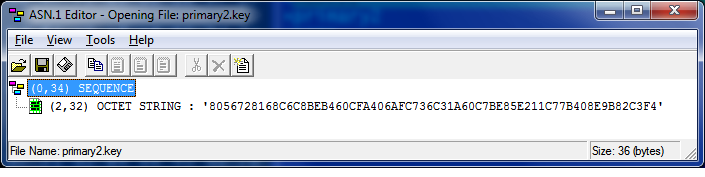
Содержит 32 байта ключа в формате Asn1. Это только половина ключа, полный ключ получается при делении этого числа по модулю Q на маску. Поле, хранящее модуль Q в библиотеке OpenSSL имеет название order. Маска лежит в файле masks.key:
Файл masks.key
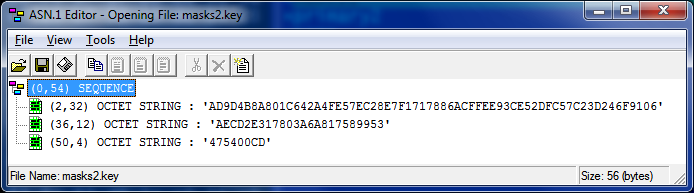
Содержит 32 байта маски ключа в формате Asn1, зашифрованного на ключе хранения pwd_key. Далее 12 байт «затравочной» информации для генерации ключа хранения pwd_key, если криптоконтейнер защищен паролем, то пароль также участвует в генерации ключа хранения.
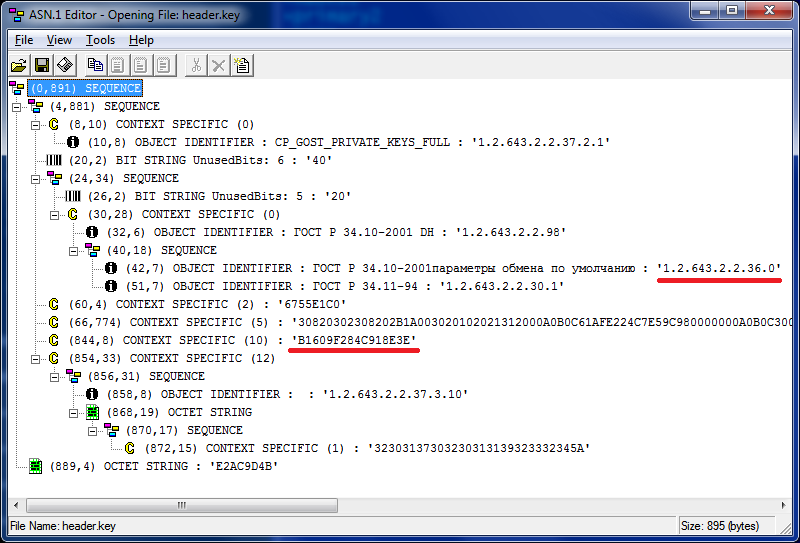
Далее контрольная сумма (имитозащита) 4 байта. Контрольной информацией для простоты мы пользоваться не будем, общий контроль будет осуществляться путем генерации открытого ключа и сравнения первых 8 байт полученного ключа с соответствующим полем из файла header.key:
Файл header.key
- GostR3410_2001_CryptoPro_A_ParamSet — 1.2.643.2.2.35.1
- GostR3410_2001_CryptoPro_B_ParamSet — 1.2.643.2.2.35.2
- GostR3410_2001_CryptoPro_C_ParamSet — 1.2.643.2.2.35.3
- GostR3410_2001_CryptoPro_XchA_ParamSet — 1.2.643.2.2.36.0
- GostR3410_2001_CryptoPro_XchB_ParamSet — 1.2.643.2.2.36.1
Читаем закрытый ключ и конвертируем
Основную работу выполняют следующие 3 функции:
1. Создаем ключ хранения исходя из 12-ти байтовой «соли» и пароля.
2. Расшифровываем основной ключ на ключе хранения.
3. Делим ключ с маской на маску.
Но так как в библиотеке OpenSSL операция деления по модулю традиционно отсутствует, пользуемся операцией взятия обратного числа и умножением.
Сборка утилиты конвертирования ключа
Далее сборка исходников описана для Linux версии.
Версию для Windows можно скачать отсюда там же есть сертификаты и закрытый ключ для тестирования, для сборки потребуется бесплатный компилятор Borland C++ 5.5
Компиляция OpenSSL библиотеки
После скачивания и распаковки исходных текстов openssl в целевой директории выполняем команды:
Получаем готовую библиотеку libcrypto.a в текущей директории.
Также потребуются заголовочные файлы из директорий engines/ccgost и include.
Как узнать пароль контейнера закрытого ключа?
Просмотрим список имен контейнеров закрытого ключа ЭЦП командой csptest -keyset -enum_cont -fqcn -verifycontext. Теперь мы можем просмотреть сохраненный пароль КриптоПро для интересующего контейнера ЭЦП csptest -passwd -showsaved -container «<имя контейнера>»
Как узнать пароль от сертификата Криптопро?
Сохраненный пароль можно посмотреть с помощью консольной утилиты csptest, входящей в состав КриптоПро CSP. Утилита находится в папке с установленным КриптоПро (по умолчанию C:\Program Files\Crypto Pro\CSP\).
Как сбросить пароль Криптопро?
- запустить КриптоПро CSP из панели управления;
- выбрать «Ввести PIN-код» (в закладке «Администрирование»);
- выбрать «Администратор» и ввести код 87654321;
- нажать «Ок», в появившемся окне — «Разблокировать».
Какой пароль для Криптопро?
Стандартный пин-код для ГОСТ части: Администратора 1234567890; Пользователя 0987654321.
Какой пароль на ЭЦП в 2020 году?
Внимание: Пароль по умолчанию на Казтокен: 12345678, eToken PRO (Java, 72K), JaCarta: 1234567890. Нажмите кнопку «Обновить список ключей». При корректном вводе пароля, будет отображен ключ аутентификации (Рис. 6).
Какой пароль на хранилище ключей ЭЦП?
Внимание: Пароль по умолчанию на файловую систему: 123456, Казтокен: 12345678, eToken PRO (Java, 72K), JaCarta: 1234567890. Нажмите кнопку «Обновить список ключей».