Как настроить Rave OS на майнинг
Rave OS – это операционная система, разработанная специально для майнеров криптовалют. Она позволяет оптимизировать и автоматизировать процесс майнинга, обеспечивая стабильность и эффективность работы. Если вы только начинаете свой путь в мире майнинга и хотите использовать Rave OS, в этой статье мы подробно расскажем, как настроить данную операционную систему для майнинга криптовалют.
Прежде всего, вам потребуется загрузочная флешка с Rave OS. Вы можете загрузить ее с официального сайта разработчика и записать на флешку с помощью специальных программ, таких как Rufus или Etcher. После того как флешка будет готова, подключите ее к компьютеру и перейдите к настройке Rave OS.
Шаг 1: Запуск и настройка Rave OS
Для начала загрузите компьютер с помощью подготовленной ранее флешки. После запуска выберите в меню загрузки установку Rave OS. Дождитесь загрузки операционной системы, затем введите свой адрес электронной почты и нажмите на кнопку «Загрузить». На указанный адрес придет ссылка для подтверждения.
Установка и настройка Rave OS для майнинга
1. Первым шагом необходимо скачать Rave OS с официального сайта разработчика и сохранить файл образа системы на компьютер.
2. Затем необходимо создать загрузочную флешку с помощью программы Rufus. Запустите программу и выберите скачанный файл образа Rave OS, подключите флешку к компьютеру и нажмите на кнопку «START» для начала создания загрузочной флешки.
3. После успешного создания загрузочной флешки вставьте ее в USB-порт компьютера и перезагрузите систему. Настройте BIOS компьютера на загрузку с USB-устройства.
4. При загрузке Rave OS выберите язык интерфейса и нажмите «Enter» для продолжения.
5. Далее вам будет предложено ввести ключ для активации Rave OS. Если у вас есть ключ, введите его, в противном случае пропустите этот шаг и нажмите «Enter».
6. После активации Rave OS вам будет предложено выбрать местоположение для установки операционной системы. Укажите желаемый раздел или диск и нажмите «Enter».
7. Дождитесь завершения установки Rave OS. После этого система будет перезагружена и загрузится в Rave OS.
8. После загрузки Rave OS выполните необходимые настройки, такие как установка пулов и кошелька для майнинга, выбор алгоритмов и другие параметры.
9. После настройки запустите майнинг, используя команду «miner start» или через веб-интерфейс Rave OS.
10. Отслеживайте статистику майнинга и результаты работы вашей фермы через интерфейс Rave OS или мобильное приложение.
11. При необходимости можно изменять настройки майнинга, добавлять новые алгоритмы или обновлять версию Rave OS через официальный сайт разработчика.
Выбор оптимальной версии Rave OS и скачивание пакета
Прежде чем приступить к настройке Rave OS на майнинг, необходимо выбрать оптимальную версию операционной системы для вашего оборудования. Rave OS предлагает несколько вариантов с разными функциональными возможностями и оптимизацией для разных типов майнинга.
Для этого перейдите на официальный сайт Rave OS и найдите раздел «Скачать». Здесь вы увидите список доступных версий операционной системы. Просмотрите данные о каждой версии и примите во внимание рекомендации производителя по выбору для вашего типа майнинга.
Выбрав подходящую версию, нажмите на ссылку для скачивания пакета Rave OS. Файл будет загружен на ваше устройство в формате образа диска или компактного файла. В зависимости от вашей операционной системы, может потребоваться установка программы для разархивации или записи образа на флеш-накопитель.
После успешного скачивания пакета Rave OS вы будете готовы к установке и настройке операционной системы для майнинга криптовалют.
Создание аккаунта и регистрация в системе Rave OS
Прежде чем начать использовать Rave OS для майнинга, вам потребуется создать аккаунт и зарегистрироваться в системе. В этом разделе мы рассмотрим необходимые шаги для создания аккаунта в Rave OS.
1. Перейдите на официальный сайт Rave OS по адресу https://raveos.com.
2. Нажмите на кнопку «Регистрация» или «Создать аккаунт», чтобы перейти на страницу регистрации.
3. Заполните необходимые поля, такие как ваше имя пользователя, электронная почта и пароль.
4. После заполнения полей, нажмите на кнопку «Зарегистрироваться» или «Создать аккаунт».
5. Вам может быть предложено подтвердить свою электронную почту. Проверьте свою почту и следуйте инструкциям для подтверждения аккаунта.
6. После подтверждения аккаунта вы можете войти в систему, используя свои учетные данные.
Важно сохранить свои учетные данные в надежном месте. Они понадобятся для входа в систему Rave OS каждый раз, когда вы будете использовать ее для майнинга.
Настройка майнера и подключение к пулу
После установки Rave OS и настройки основных параметров, необходимо настроить майнер и подключиться к пулу для начала майнинга. В Rave OS поддерживается большое количество различных майнеров и пулов, что позволяет вам выбрать оптимальный вариант для вашей конфигурации и ожиданий.
Для настройки майнера вам нужно перейти в раздел «Майнеры» в левом меню интерфейса Rave OS. Там вы увидите список доступных майнеров, среди которых можете выбрать нужный вам. После выбора майнера, вам нужно будет указать параметры для его настройки, такие как адрес пула, порт, логин и пароль.
Чтобы найти подходящий пул для майнинга, вы можете использовать специализированные ресурсы, такие как Cryptocompare или MiningPoolStats, где можно найти список пулов и сравнить их параметры, такие как комиссия, ключевые особенности и общая эффективность.
После настройки майнера и выбора пула, вам останется только подключиться к пулу в интерфейсе Rave OS. Для этого в разделе «Пулы» выберите созданный или импортированный пул и подключитесь к нему. В случае успешного подключения, вы увидите соответствующую информацию в интерфейсе.
После успешной настройки майнера и подключения к пулу вы можете начать майнинг, запустив майнер или группу майнеров в интерфейсе Rave OS. Во время майнинга вы сможете контролировать и анализировать статистику и параметры работы вашего майнера через интерфейс Rave OS.
- Простой и понятный интерфейс
- Большой выбор майнеров
- Множество доступных пулов
- Удобное управление и мониторинг майнинга
- Возможность использовать фарм фермы
- Ограниченный выбор операционных систем
- Наличие комиссии за использование Rave OS
- Не всегда доступна поддержка новых алгоритмов майнинга
- Требуется стабильное интернет-соединение
Оптимизация работы Rave OS для повышения эффективности майнинга
1. Установка последней версии драйверов
Перед началом работы убедитесь, что у вас установлена последняя версия драйверов для вашей видеокарты. Это позволит использовать все возможности вашей видеокарты и повысить ее производительность.
2. Разгон видеокарты
Для достижения максимальной производительности майнинга можно разогнать вашу видеокарту. Однако, перед разгоном необходимо ознакомиться с особенностями вашей видеокарты и провести разгон в пределах безопасных значений. Разгон может быть выполнен с использованием программного обеспечения, такого как MSI Afterburner или AMD Wattman.
3. Настройка майнера
Правильная настройка майнера также важна для повышения эффективности майнинга. В Rave OS можно легко настроить майнера с помощью конфигурационных файлов. В этих файлах указываются параметры майнинга, такие как пулы, адрес кошелька и настройки видеокарты. Рекомендуется ознакомиться с документацией каждого майнера и провести необходимые настройки для вашей системы.
4. Оптимизация энергопотребления
Майнинг может потреблять значительное количество энергии, что может отразиться на затратах. Для оптимизации энергопотребления можно использовать такие методы, как снижение потребляемой мощности видеокарты или использование энергосберегающих настроек в ОС. Это позволит снизить затраты на электроэнергию и повысить эффективность майнинга.
5. Оптимизация охлаждения
При высоких нагрузках майнинг может привести к перегреву видеокарты. Чтобы избежать этого, рекомендуется оптимизировать систему охлаждения. Это может включать использование дополнительных вентиляторов, систем водяного охлаждения или расположение майнинг-фермы в прохладных помещениях.
6. Регулярное обновление ПО и настройка
Для поддержания максимальной эффективности майнинга рекомендуется регулярно обновлять Rave OS до последней доступной версии. Это позволит получить последние исправления и улучшения, а также использовать все новые функции.
Оптимизация работы Rave OS является важным шагом для повышения эффективности майнинга. Следуйте обозначенным рекомендациям, и вы сможете достичь максимальной производительности и доходности от майнинга криптовалют.
Установка и настройка RaveOS — Linux операционной системы для майнинга криптовалют на видеокартах
Специализированные операционные системы для майнинга криптовалют на видеокартах и асиках продложают набирать популярность среди майнеров, особенно сейчас, когда майнинг Ethereum на видеокартах с 4Gb видеопамяти доступен только на Linux и ОС на основе Linux. Одна из таких операционных систем на базе Linux для майнеров называется RaveOS, которю можно по достоинству назвать одной из лучших решений на рынке. RaveOS предлагет для широкий функционал по управлению и мониторингу майнинг ригов, кроме этого можно отметить стабильную работу и своевременное обновление майнеров. Для начинающих майнеров RaveOS предлагает бесплатное обслуживание для 3 GPU ригов или 3 ASIC. Стоиомсть обслуживания для владльцев 4 и более установок составляет 2$ USD в месяц за каждое подключенное устройство. Если Вас заинтересовало это предложение, далее мы расскажем как установить и настроить RaveOS для майнинга криптовалют.
Установка RaveOS на GPU майнинг риг.
1. Для начала нужно зарегистрироваться на сайте Raveos.com.
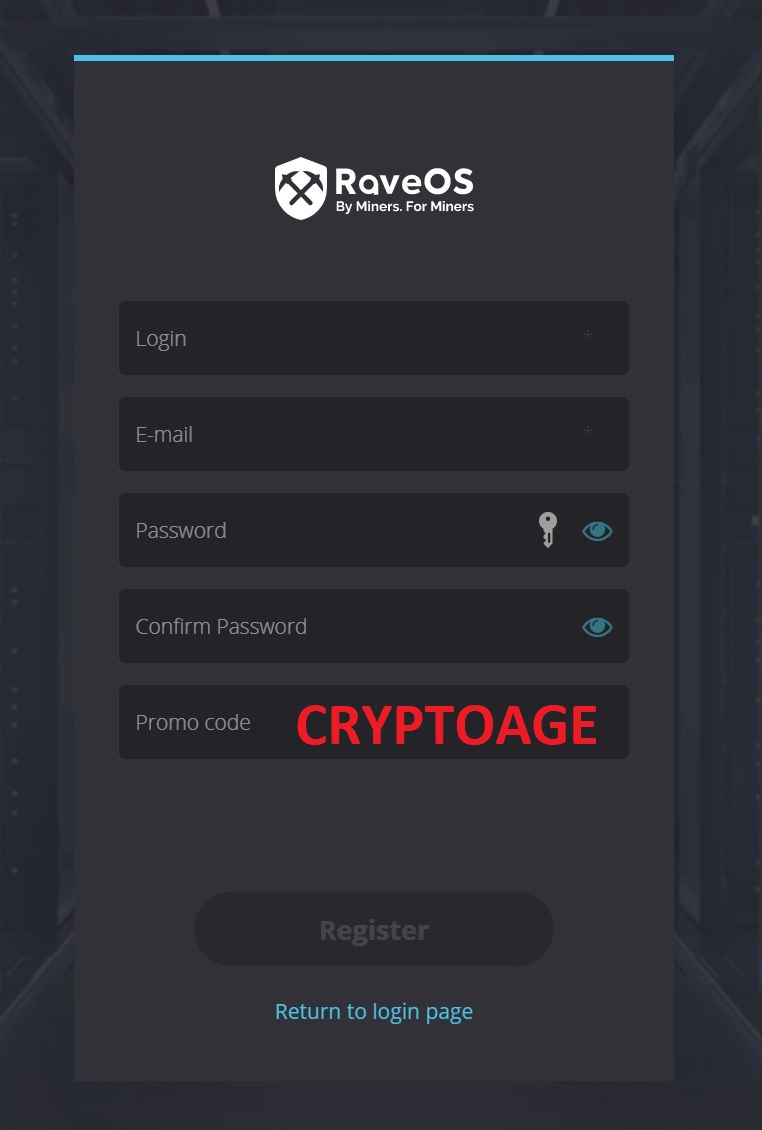
Регистрация стандартная: указать логин, почту и пароль. В графе Promo code укажите CRYPTOAGE
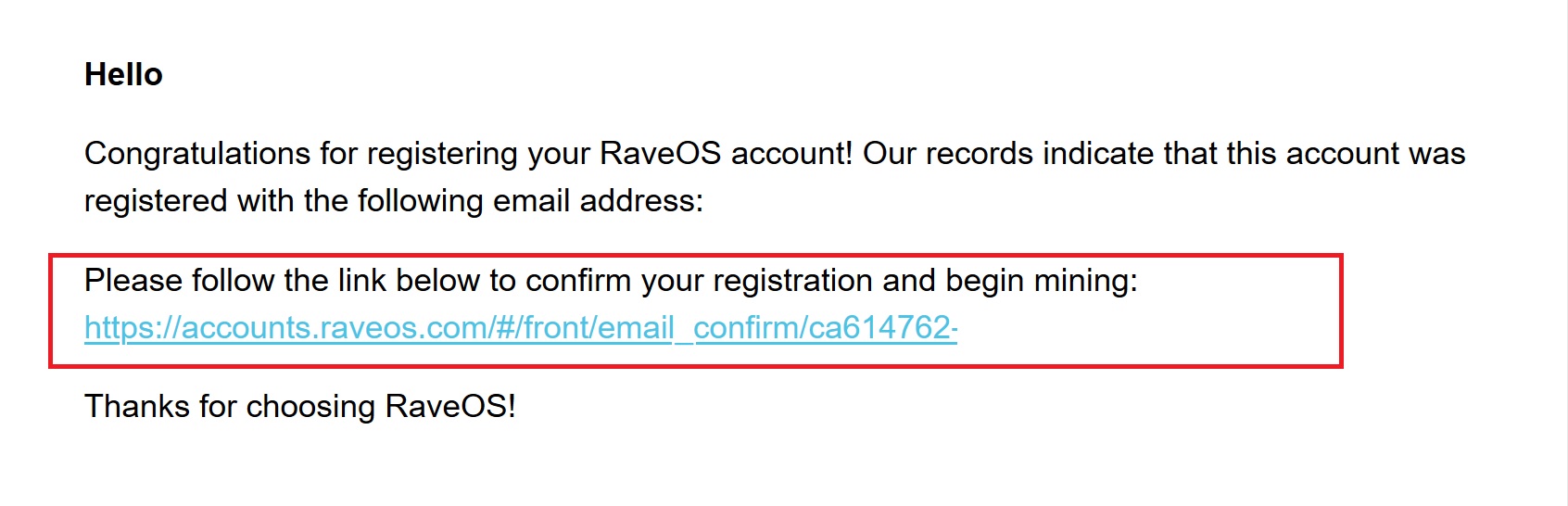
2. Подтвердить регистрацию — перейти по специальной ссылке в письме, которое прийдет от сервиса RaveOS.
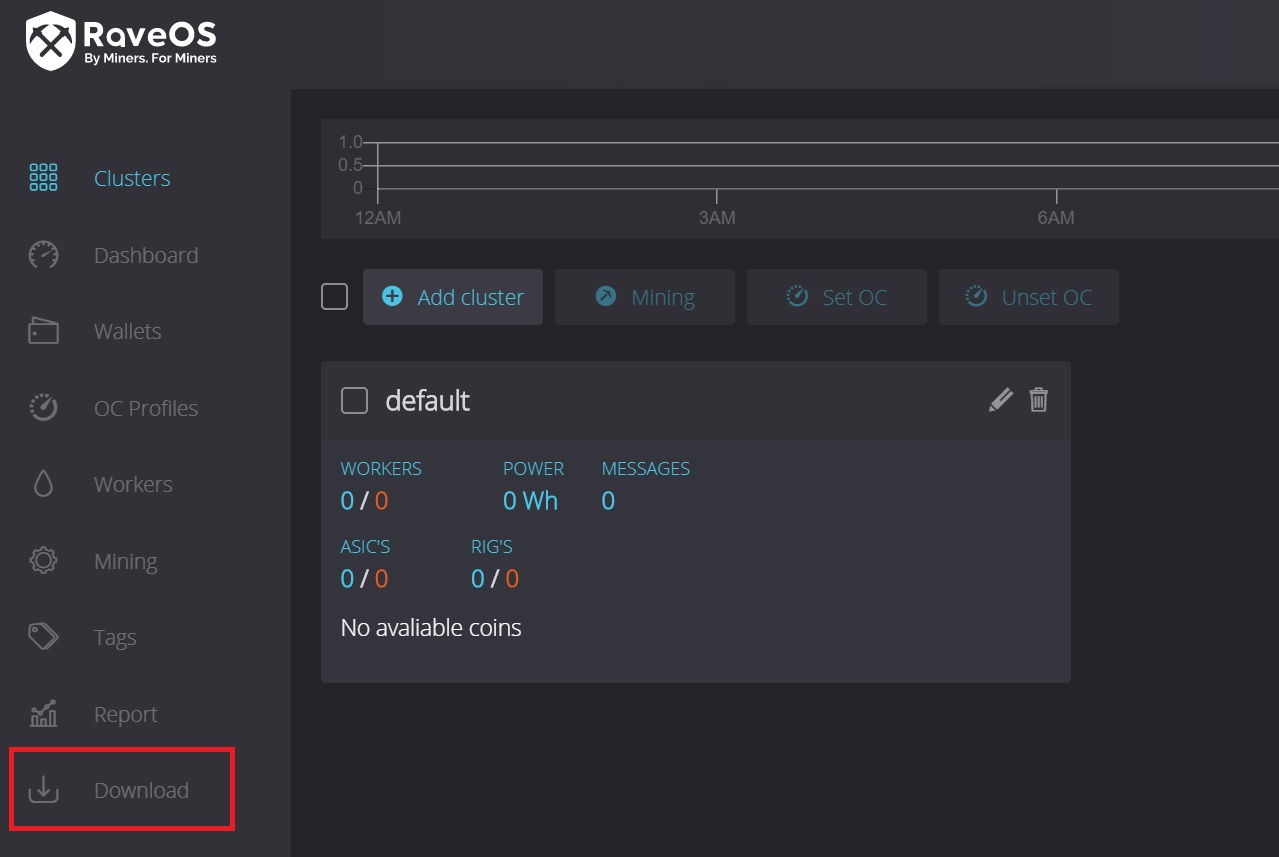
3. Зайти в личный кабинет и скачать образ операционной системы для записи на USB flash накопитель. Для записи RaveOS достаточно 8Gb флешки. Кнопка DOWNLOAD в меню.
4. Разархивировать скачанный файл.
6. В программе HDD RAW Copy Tool выбрать вариант FILE и указать на файл который получиил после разархивации на шаге 4.
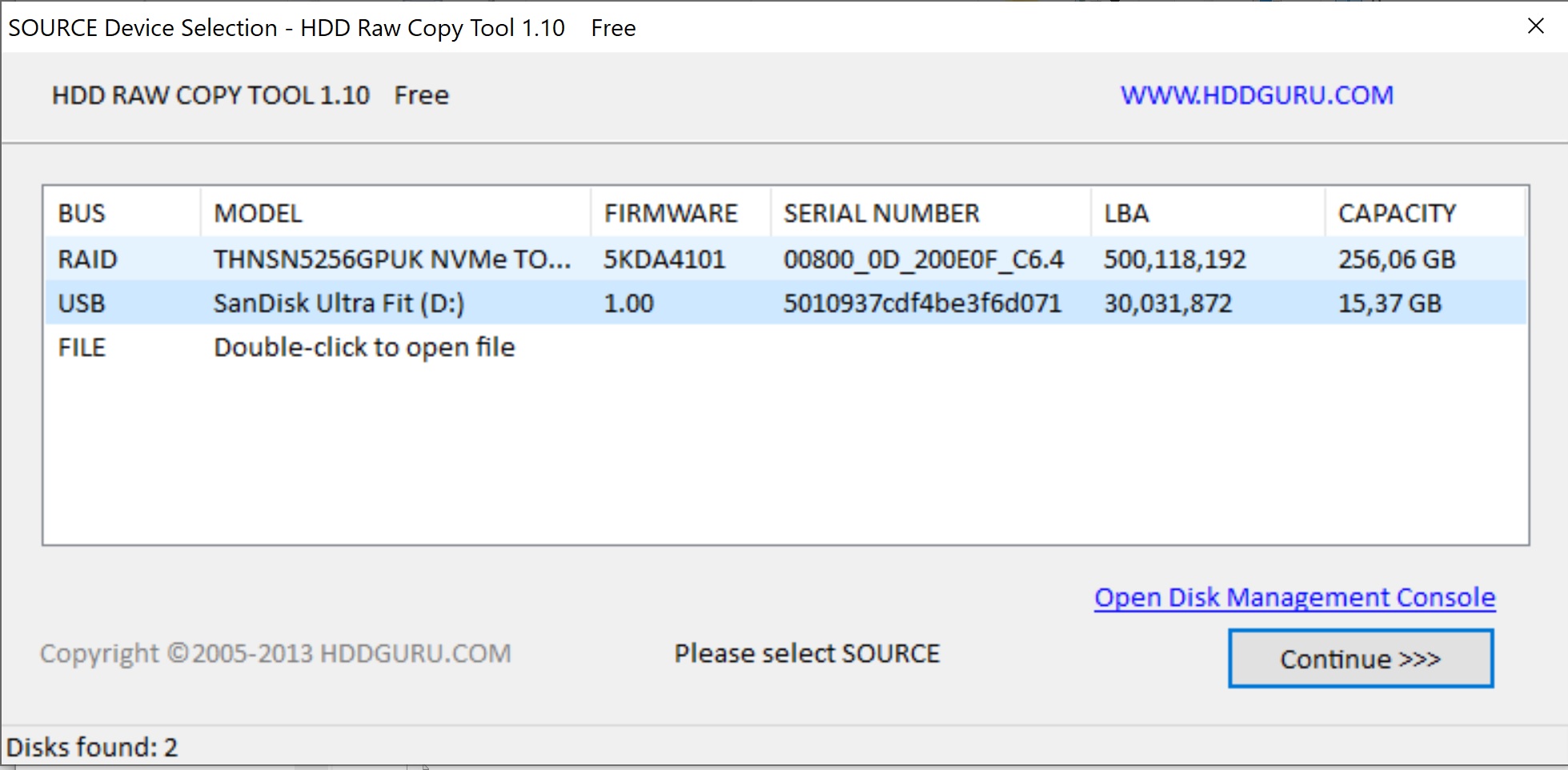
Жмем на кнопку CONTINUE
На втором шаге указываем куда будем записывать — выбираем USB. На этом шаге будьте внимательны. т.к. можно потерять все данные на других носителях информации если укажите неправильное место для записи образа RaveOS.
Ждем завершения записи образа RaveOS на флешку.
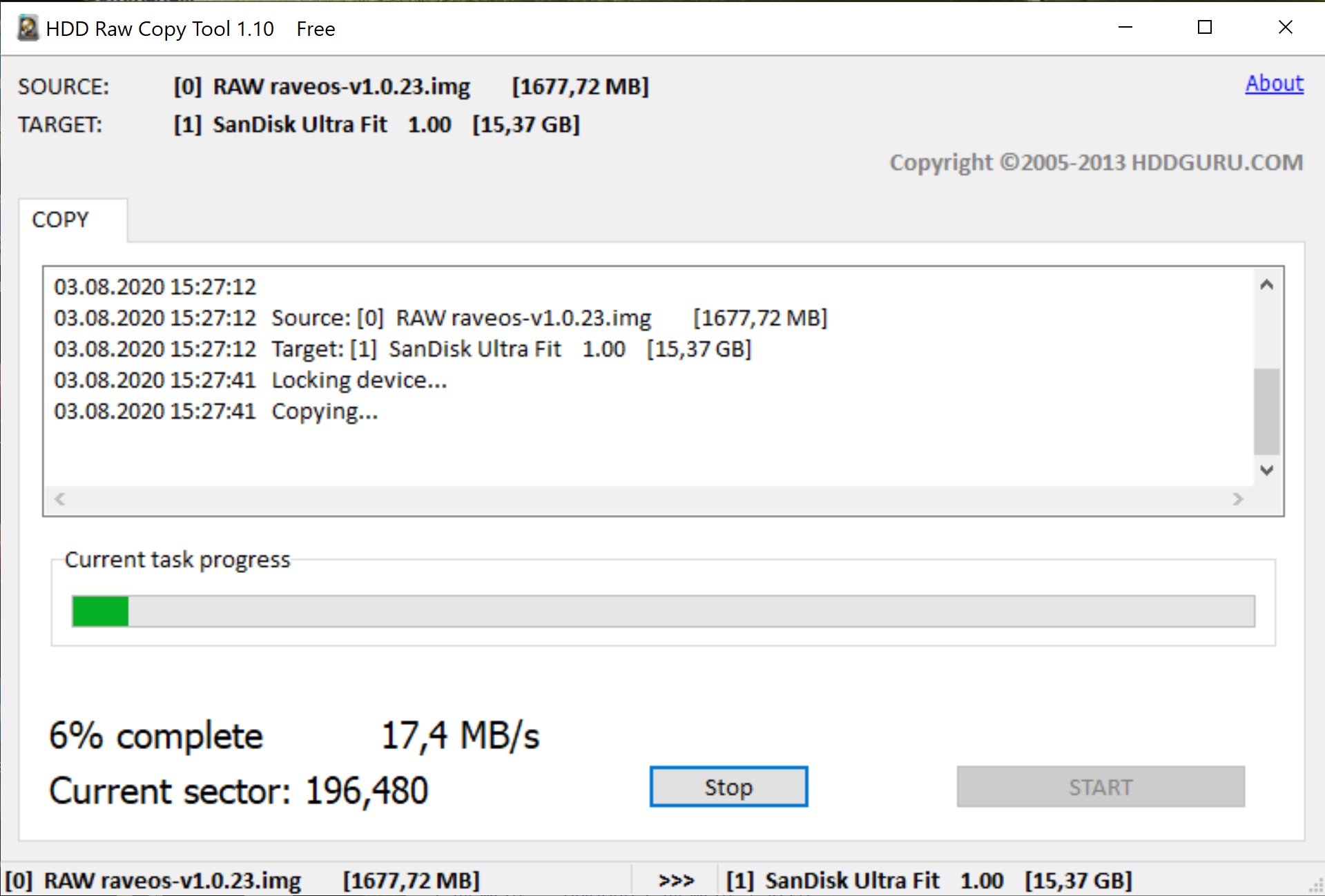
Вместо HDD Raw Copy Tool можно использовать программу balenaEthcer, более подробно как пользоваться этим приложением мы рассказали в инструкции по установке и настройке HiveOS
7. На созданой загрузочной флешке открыть файл token.txt (MINING_OS/config) и записать в него Workers Token.
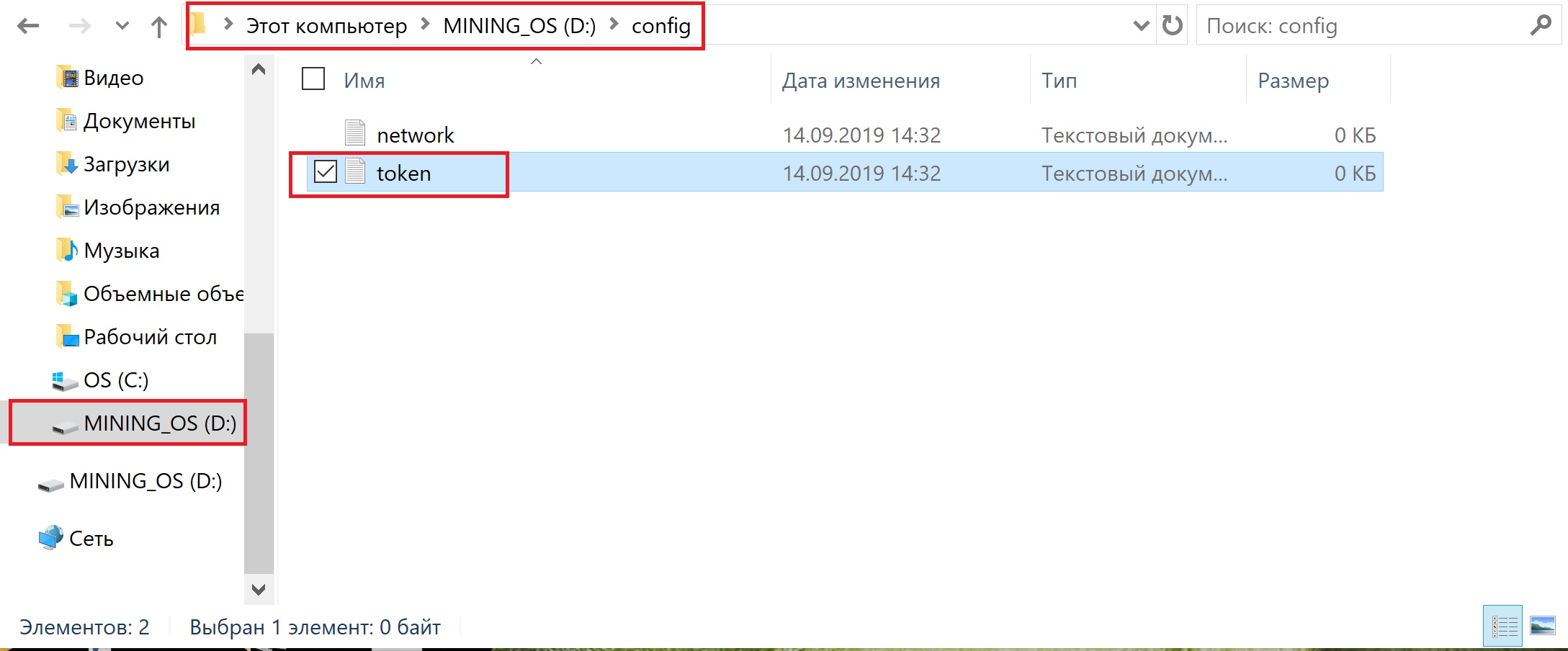
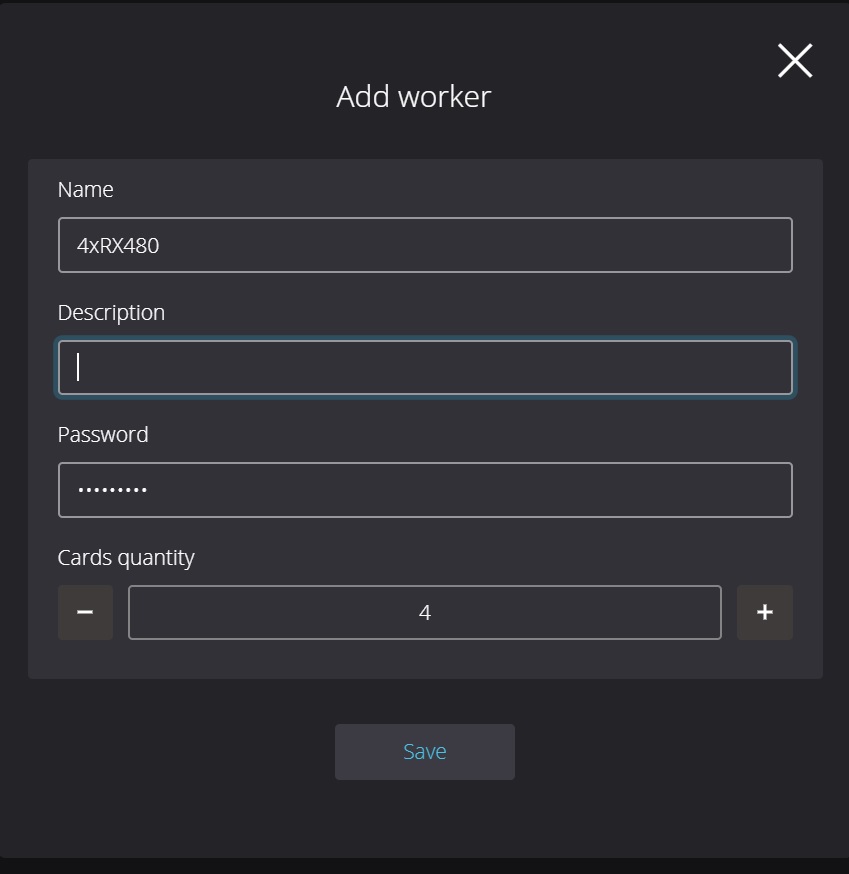
8. Workers Token можно найти в настройках Воркера, но сначала нужно его создать.
Если у Вас много майнинг ригов и они находятся в разных местах, то в RaveOS Вам будет удобно разделить свои майнинг риги на кластеры (Clusters). Перед тем как создавать Воркера, создайте нужное количество кластеров и в нужном кластере создавайте уже воркера. Если разделение на кластеры для Вас не принципиально, то просто создайте воркера в уже созданном кластере по умолчанию «DEFAULT«
В настройках созданного воркера переходим в вкладку SYSTEM INFO
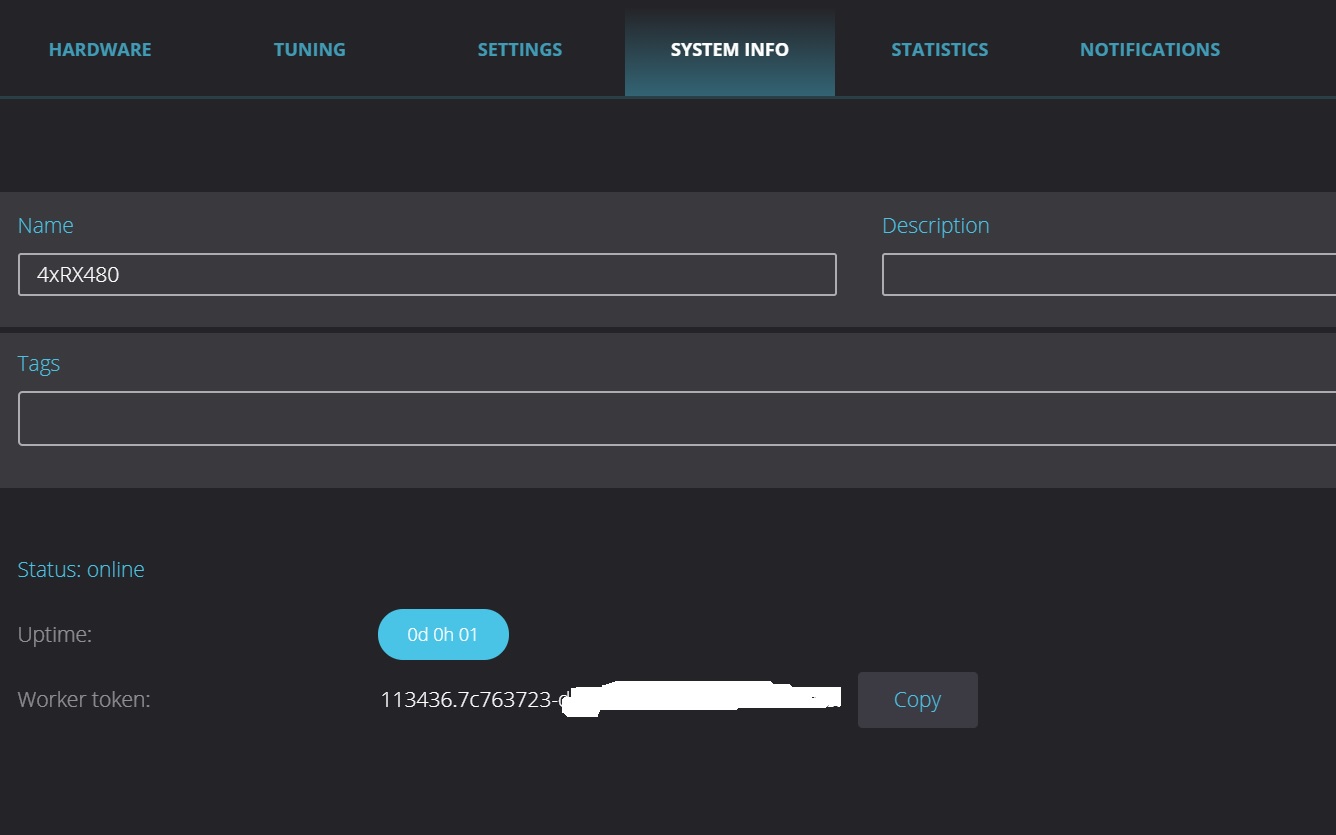
Копируем Workers Token — кнопка Copy
9. Сохраняем скопированный Workers Token в файл token.txt на USB флешке. Смотри пункт 7.
10. Файл Network на флешке нужен для настройки подключения вашего майнинг рига по Wi-Fi. Если подключение проводное этот файл не требует изменений.
11. Подключить созданную загрузочную флешку с RaveOS в Ваш майнинг риг с видеокартами и включить его. Установить в BIOS материнсокй платы вашего рига приоритет загрузки с USB.
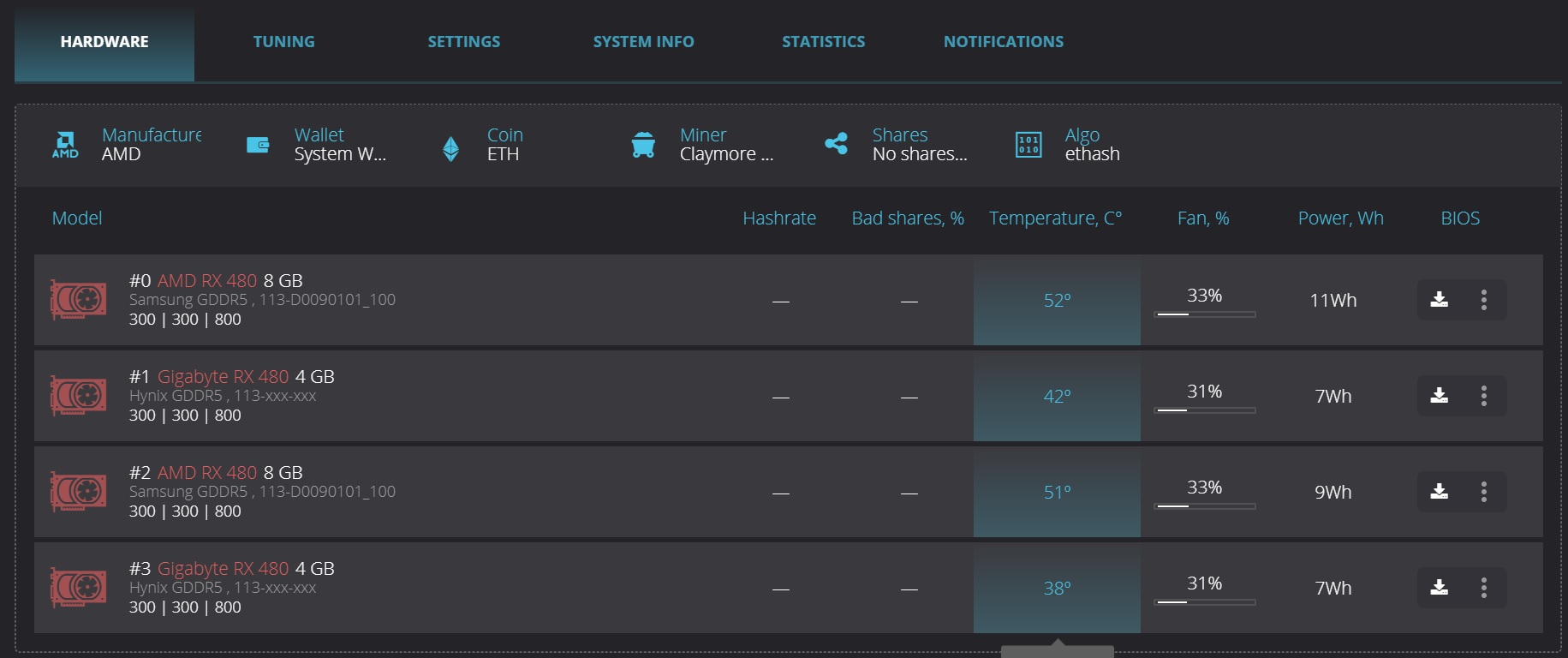
12. Если Вы правильно установили RaveOS на флешку, то в меню созданного воркера Вы увидете все подключенные видеокарты, как на скриншоте ниже.
Настройка RaveOS для майнинга криптовалют на видеокартах
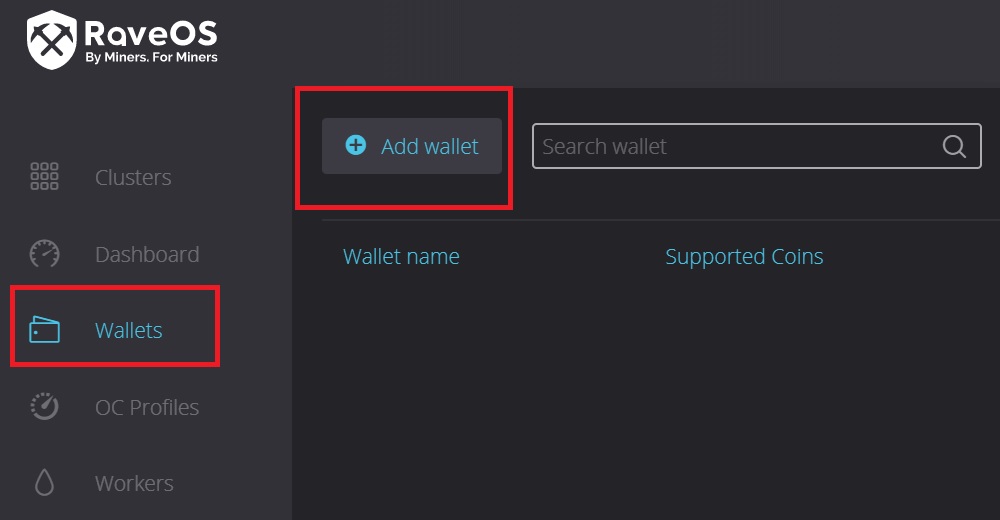
1. Настройка RaveOS начинается с создания кошелька (Wallet). Меню Wallet — Add Wallet
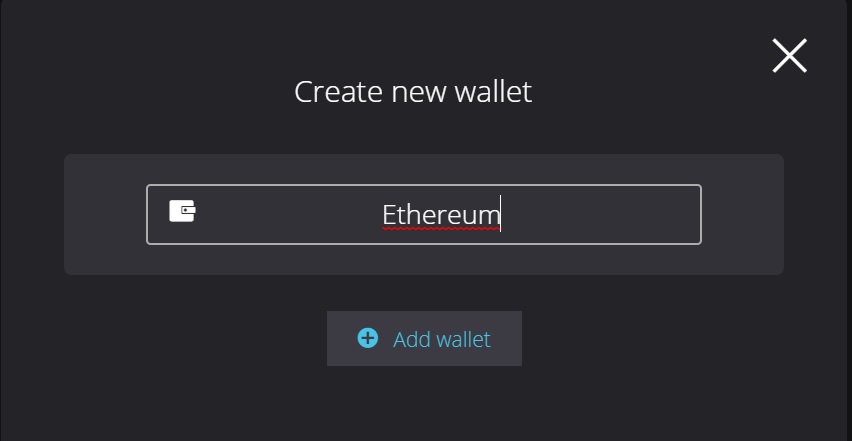
Придумываем название Кошелька. В нашем случае кошелек называется Ethereum
Далее самый важный элемент настройки. Где нужно выбрать критповалюту (Coin) из списка, пул для майнинга так же из списка. Рекомендуем выбрать Binance Pool. Далее для пула выбрать настройки подключения (выбрать сервер), указать адрес вашего криптовалютного кошелька для выбранной криптовалюты и последнее это выбрать майнер.
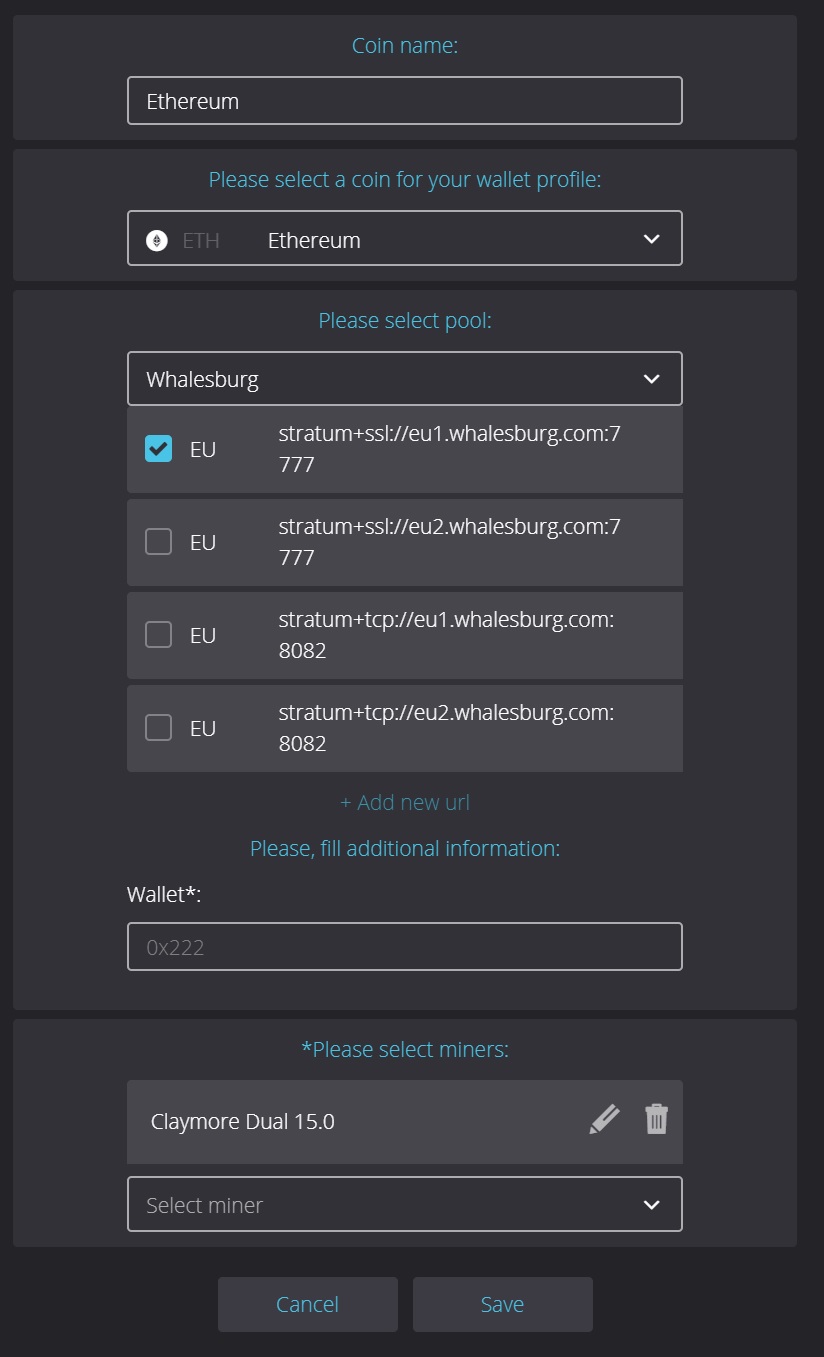
В нашем случае Мы выбрали криптовалюту Ethereum, майнинг пул Whalesburg, указали из списка сервер пула с которым будем работать. В графе Wallet указали кошелек Ethereum на бирже Binance. В качестве майнера ETH остановили свой выбор на популярном ПО — Claymore.
2. Запуск майнинг на RaveOS.
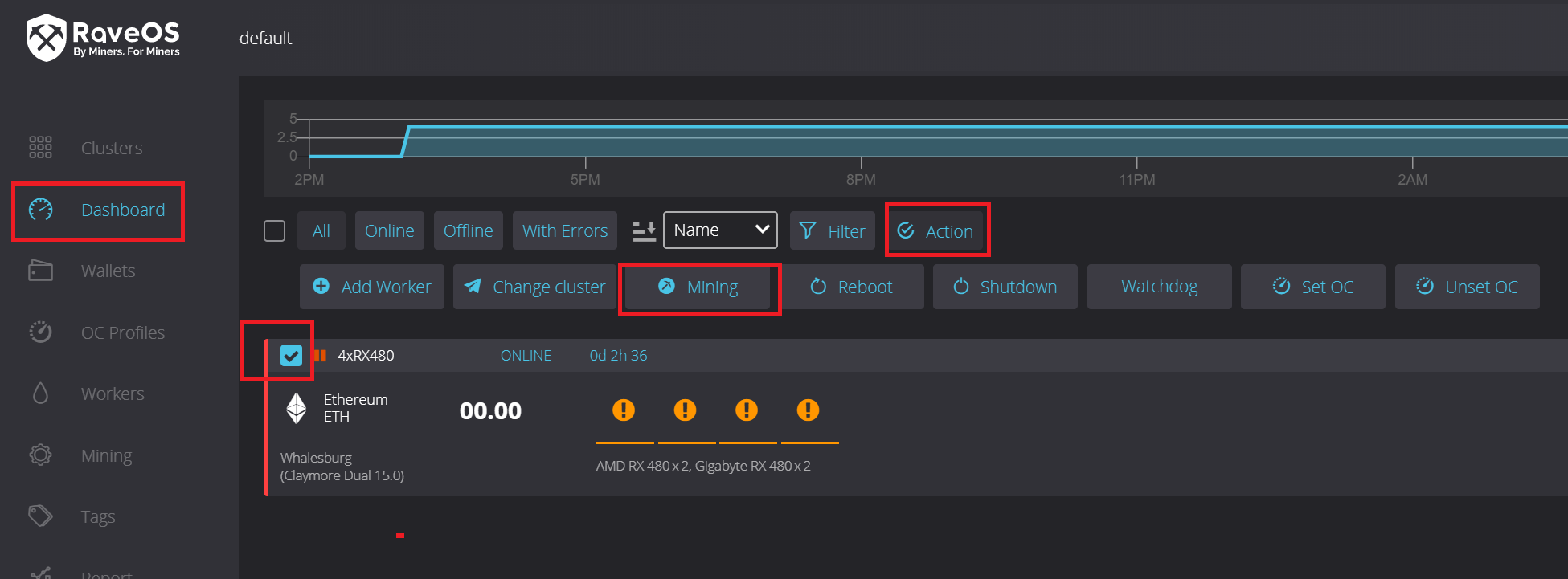
Dashboard — поставить галочку напротив созданного рига — Выбрать кнопку ACTION — далее MINING
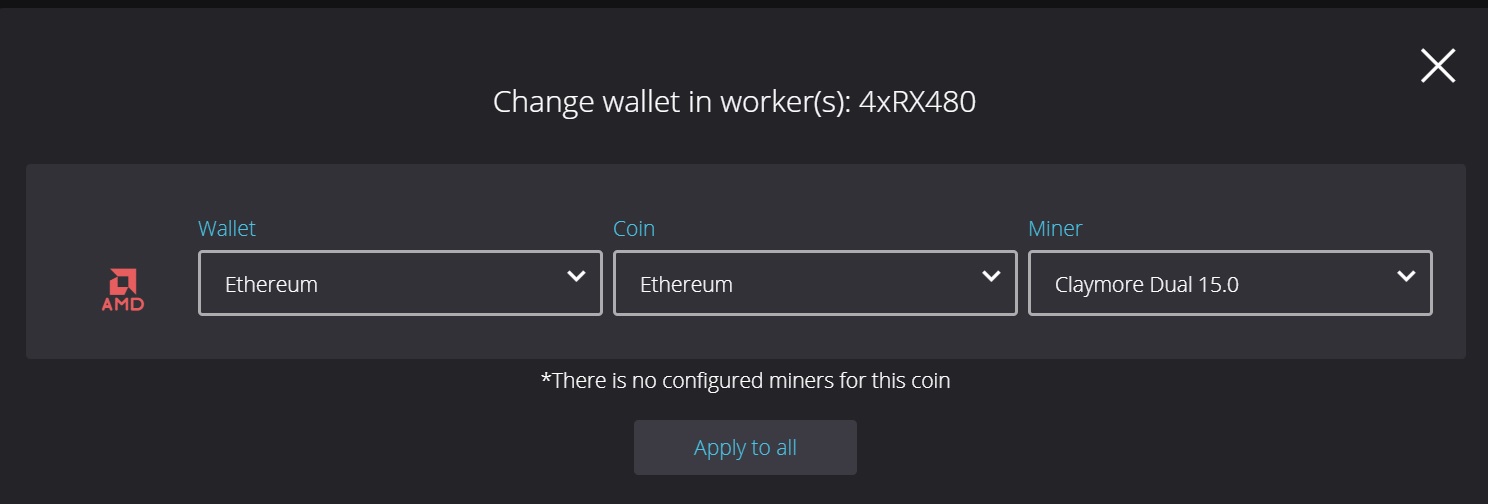
Далее Выбрать Wallet, Coin, Miner из списка. Вариант выбора зависит от разных вариантов созданных кошельков (Wallet). Жмем на APPLY TO ALL
Если в меню Dashboard нажать на название рига (4×480). то можно попасть в настрйоки рига. Здесь так же можно запускать, останавливать майнинг или перезапускать весь риг целиком.
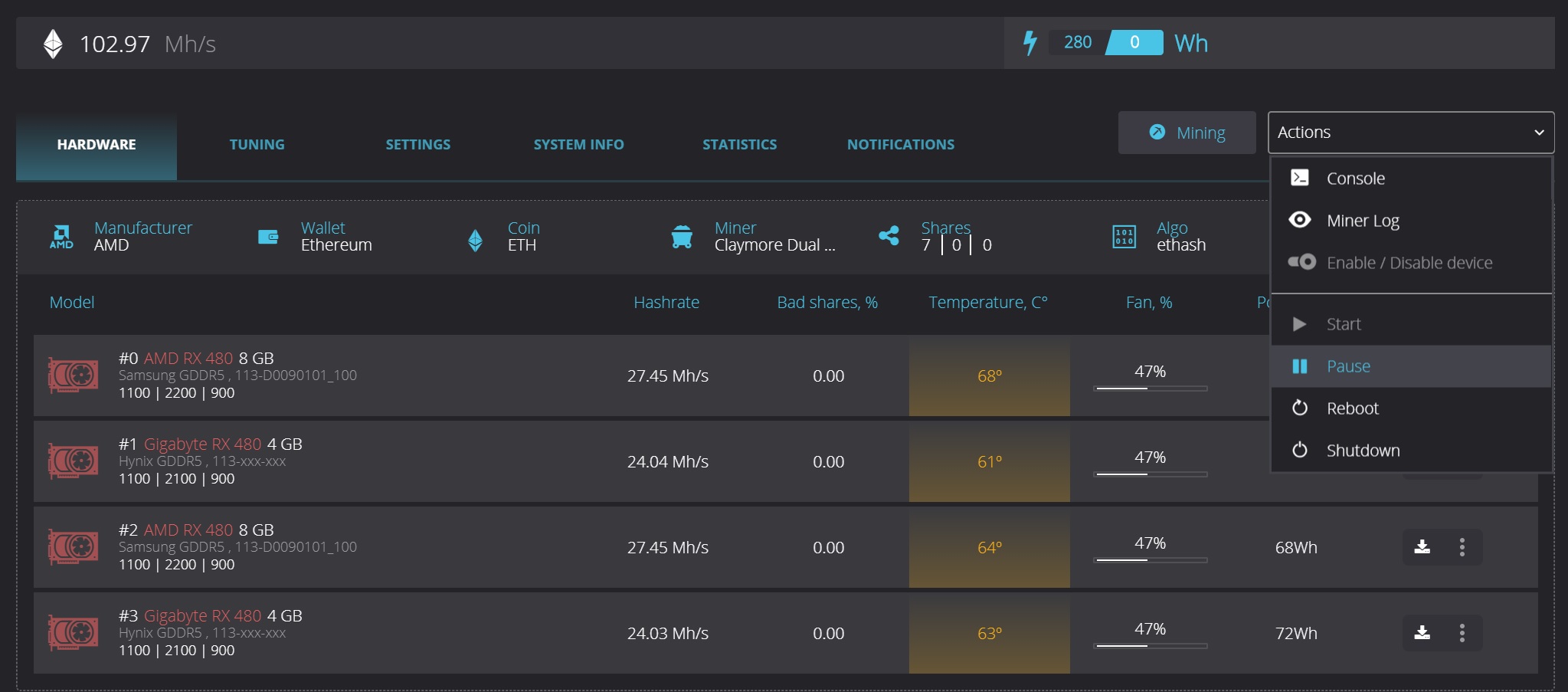
В этом окне можно можно скачать BIOS видеокарт для редактирования, занимайтесь этим если точно занете, что делаете т.к. ошибка в BIOS видеокарты может вывести ее из строя. Про изменение BIOS видеокарт поговорим в отдельном материале.
3 Дополнительная настройка Raveos
В настрйоках рига так же есть вкладка TUNING, зайдем в нее что бы изменить частоты работы памяти и GPU.
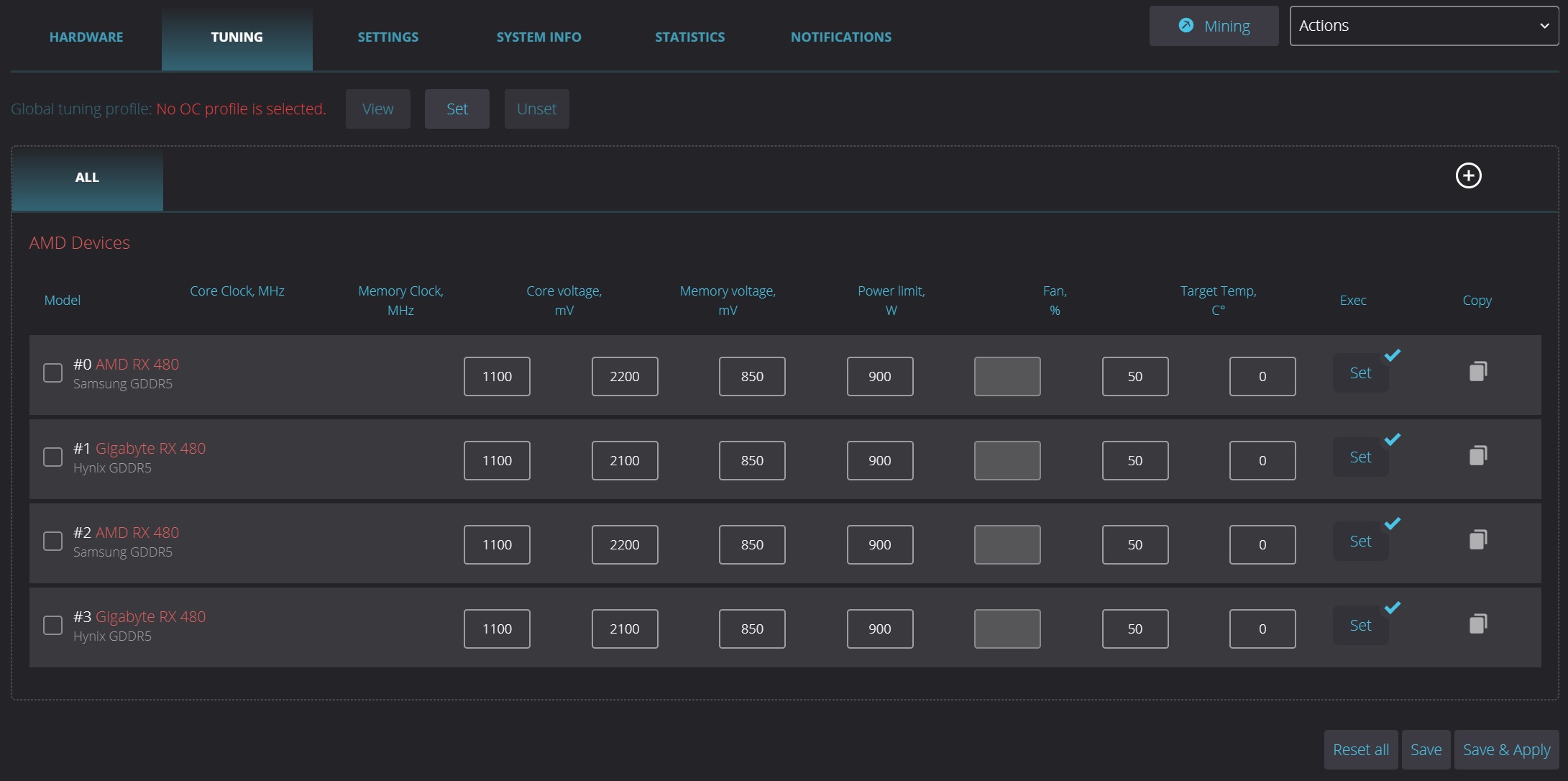
В меню тюнинга можно менять частоту ядра, частоту памяти, напряжение ядра и памяти, скорость вентиляторов.
Так же здесь можно задать дополнительные команды для отдельной видеокарты или всех сразу — кнопка Exec
Для видеокарт AMD например можно указать команду amdmemtweak —REF 30 или любые другие для программы amd memory tweak .
Которя увеличит хешрейт этих видеокарт на 5% в майнинге Ethereum.
Все настройки видеокарт можно сохранить как для всех алгоритмов вкладка по умолчанию «ALL» или нажать на кнопку + справа и создать профили разгона под определенный алгоритм майнинга.
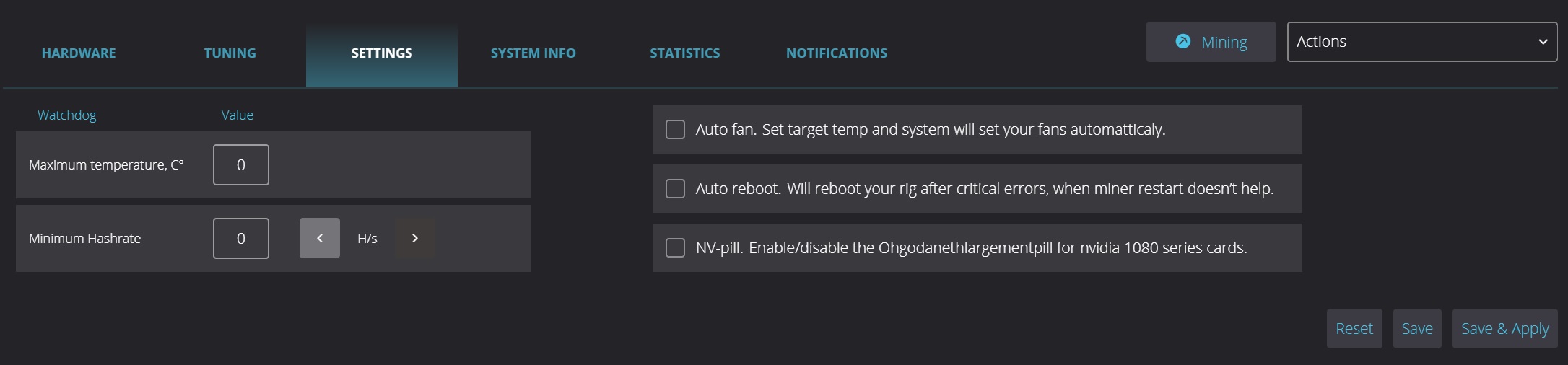
Вкладка SETTINGS отвечает за включение Ohgodanethlargementpill для видеокарт Nvidia с памятью GDDR5X, включение вотчдогов по температуре и хешрейту, а так же включение автоматического управлением вентиляторами видеокарт и автоперезапуск майнинг ригов.
Обновление RaveOS до последней версии.
Единственное до чего можно придраться к функционалу операционки — это отсутствие удобного функционала обновления в один клик, как это сделано у HiveOS.
На данный момент существует два способа обновить RaveOS:
Первый способ это скачать с сайта образ с новой версией RaveOS и заново записать его на флешку. Это понятный, но не быстрый способ.
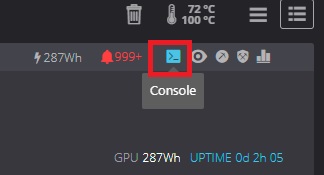
Второй способ это обновление с помощью консоли RaveOS. Для этого зайдите в Dashboard, где в правом углу каждого воркера будет значок консоли.
Введите логин и пароль. По умолчанию для всех ригов стоит логин root и пароль admin.
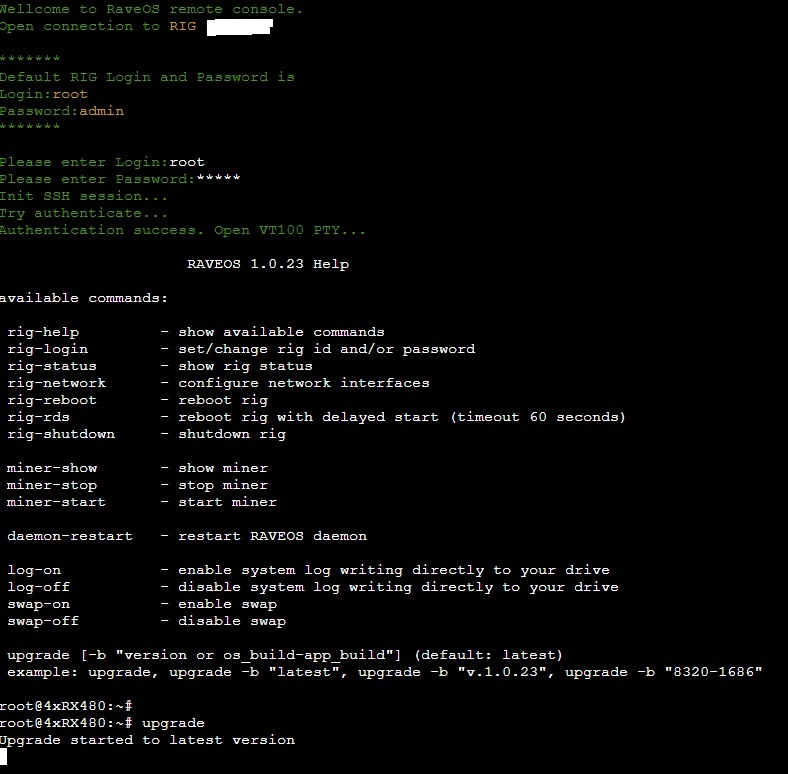
В консоле управления рига RaveOS введите команду upgrade. После этого ваш GPU риг обновиться до последней версии. Если нужна определенная версия RaveOS, то в команду upgrade можно добавить номер версии на которую нужно обновиться.
Кроме этого в консоле есть еще одна полезная команда — miner-show. С помощью этой команды можно наблюдать за работай майнера как это было заложено разработчиком майнера.
Вывод: Специализированные ОС для майнинга, в том числе и RaveOS, обеспечивают не только удобный и быстрый контроль за майнинг ригами, но и множество других функций по настройке видеокарт и самой ОС для облегчения работы с майнинг оборудованием, особенно если его не один десяток и каждый требует к себе внимания. На этом фоне плата в несколько долларов в месяц за возможность оперативно настроить или выявить проблему в работе оборудования звучит оправданно.
- Новичкам
- Сервисы
Подпишись на наш Telegram канал @cryptoage и Вконтакте, узнавай новости про криптовалюты первым.
Общайся с криптоэнтузиастами и майнерами в Telegram чате @CryptoChat
Лучшие биржи для покупки и обмена криптовалют, токенов:
Самая крупная и известная крипто биржа в мире. Надежность и функционал на самом высшем уровне.
Одна из старейших крипто бирж в мире. Основана в 2013 году. Занимает 3 место по объему торгов. Максимально возможный функционал и надежность.
Новая, но уже популярная биржа за счет выгодных акций, низких комиссий и быстрого добавления новых криптовалют.
Как начать работу с RaveOS: установка и настройка
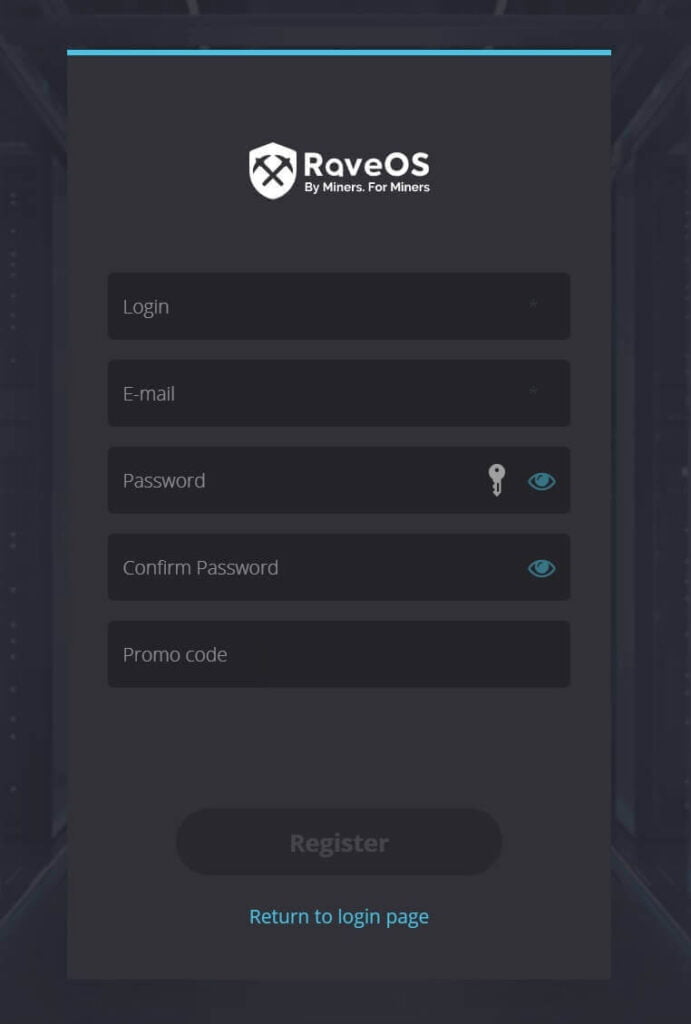
Регистрация стандартная: указать логин, почту и пароль.
Login — имя пользователя в системе
E-mail — адрес электронной почты (проверьте правильность указания адреса почты)
Password — пароль. Пароль должен быть сложным, в нем должны присутствовать буквы в верхнем и нижнем регистре, цифры и хотя бы один спецсимвол (@. $,%,^,&,*)
Confirm password — подтверждение пароля
2. Подтвердить регистрацию — перейти по специальной ссылке в письме, которое придет от сервиса RaveOS.
Теперь Вы можете использовать введенные ранее данные для входа в систему
Необходимо установить RaveOS на ваше устройство.
3. Зайти в личный кабинет и скачать образ raveos операционной системы для записи на USB flash или ssd накопитель. Для записи RaveOS достаточно 8Gb флешки. Кнопка DOWNLOAD в меню.
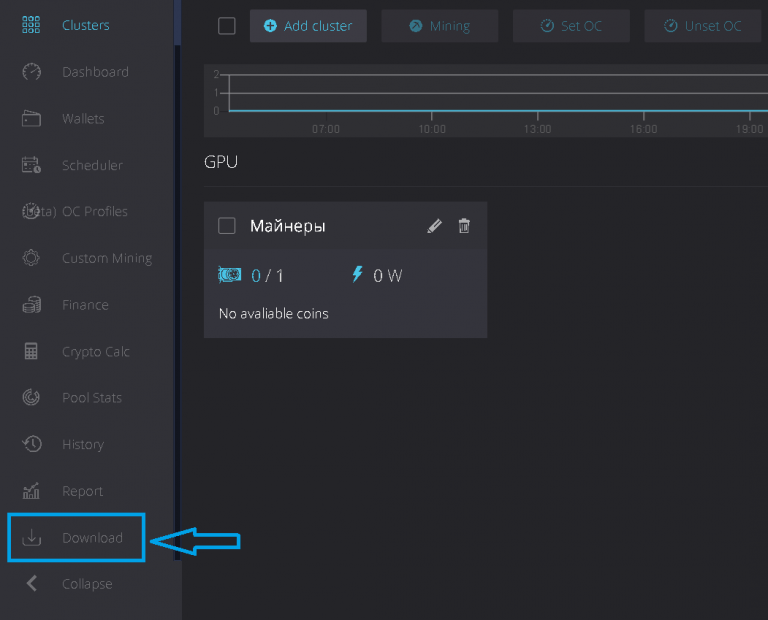
4. Разархивировать скачанный файл.
Рассмотрим на примере — HDD RAW Copy Tool, для создания загрузочного носителя
Установщик Windows (большинство людей выбирают этот вариант) Скачать: HDD Raw Copy ver.1.10 setup
HDD RAW Copy portable для Windows (работает без установки) Скачать: HDD Raw Copy ver.1.10 portable
6. В программе HDD RAW Copy Tool выбрать вариант FILE и указать на файл который получили после разархивации на шаге 4.
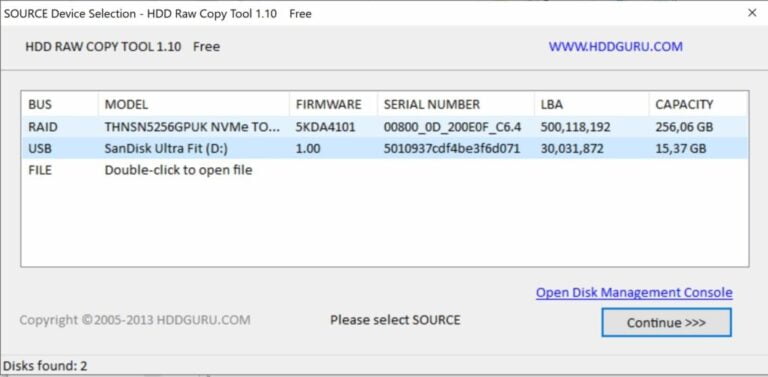
Жмем на кнопку CONTINUE>>>
На втором шаге указываем куда будем записывать — Ваш SSD. На этом шаге будьте внимательны. т.к. можно потерять все данные на других носителях информации если укажите неправильное место для записи образа RaveOS.
Ждем завершения записи образа RaveOS на SSD или флешку.
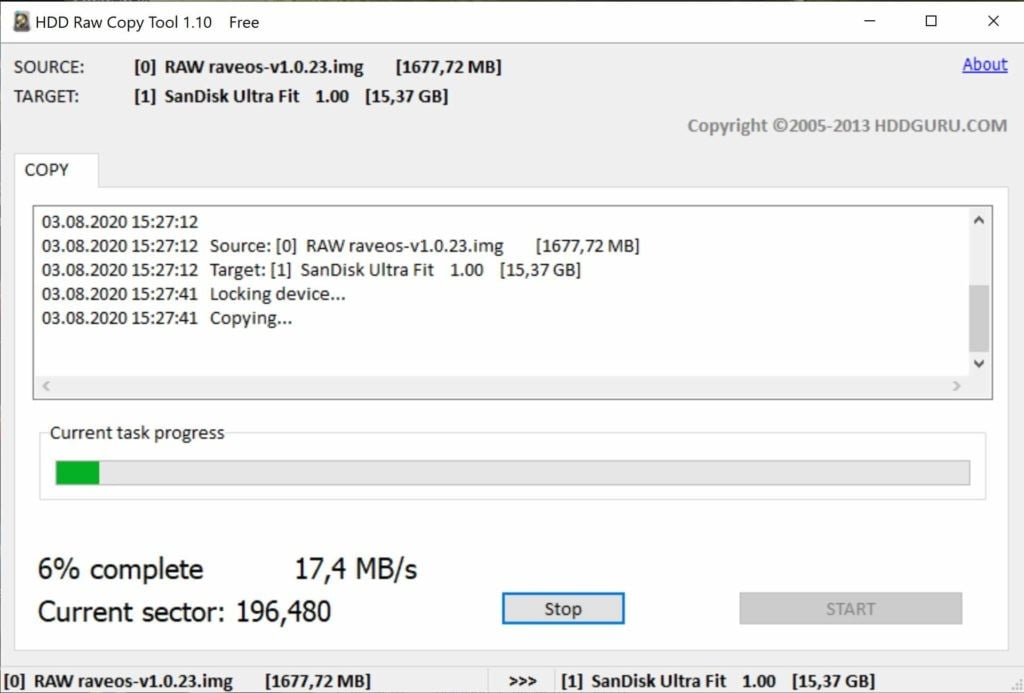
Другие программы для записи и создания загрузочного носителя :
Следует выполнить настройку RaveOS после его установки.
7. На созданном загрузочном носителе нужно открыть файл token.txt (MINING_OS/config) и записать в него свой Workers Token, который можно узнать во вкладке Workers -> SYSEM INFO
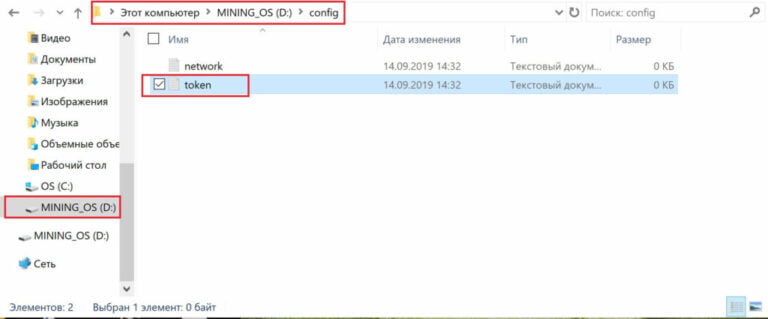
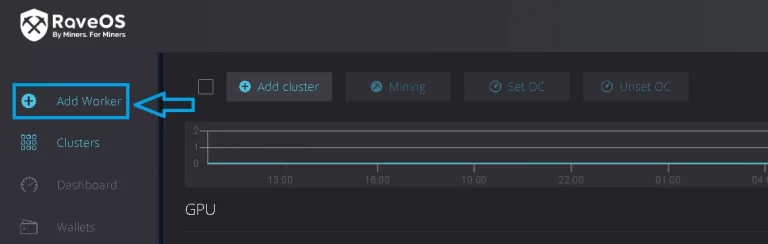
Для начала, добавляем worker
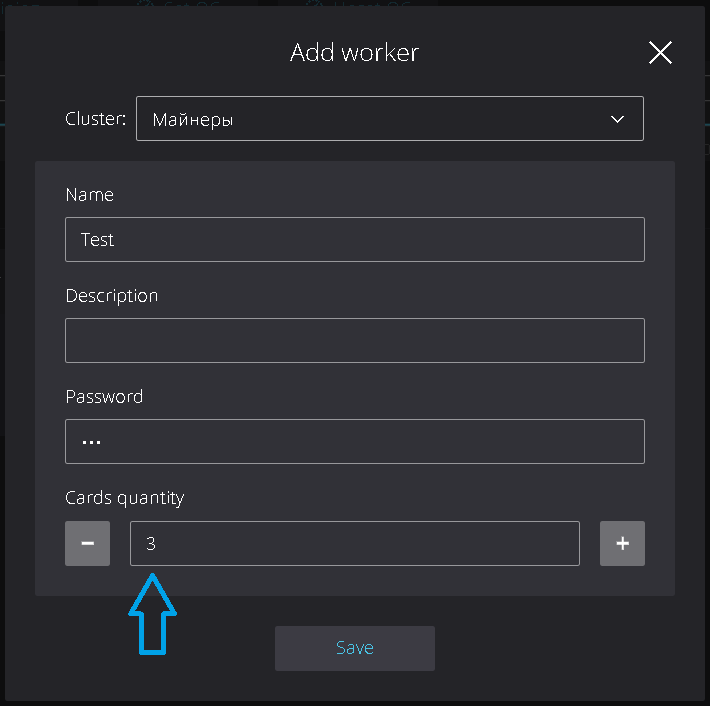
Заполняем поля и указываем количество карт ( можно редактировать)
Далее на странице Dashboard выбираем созданный worker ( у нас test) >> system info
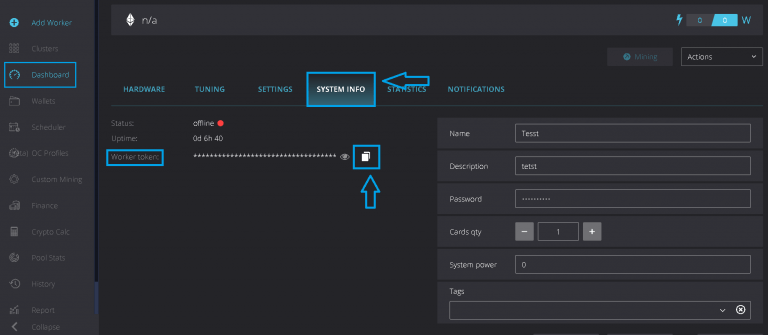
Копируем Workers Token — кнопка Copy Token
9. Сохраняем скопированный Workers Token в файл token.txt на Вашем, новом, носителе. Смотри пункт 7.
10. Файл Network на диске нужен для настройки подключения вашего майнинг рига по Wi-Fi. Если подключение проводное этот файл не требует изменений.
в Ваш майнинг риг с видеокартами и включить его. Установить в BIOS материнской платы вашего рига приоритет загрузки с необходимого носителя.
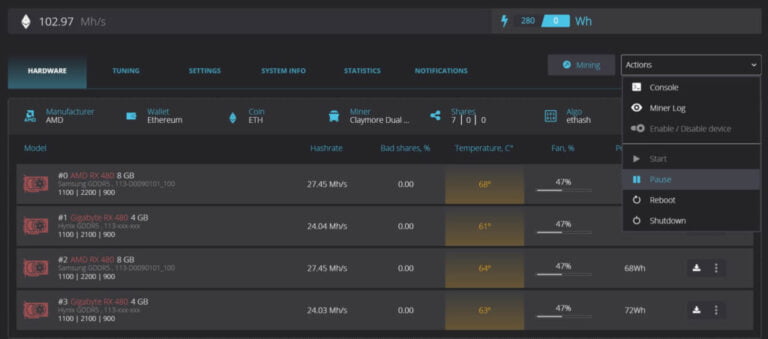
12. Когда Вы всё правильно установите, то в меню созданного воркера увидите все подключенные видеокарты, как на скриншоте ниже.
ASIC HUB BETA на RaveOS
СПИСОК ПОДДЕРЖИВАЕМОГО ОБОРУДОВАНИЯ:
- Antminer S19/S19 PRO
- Whatsminer M3
В данный момент поддерживаются только оригинальные прошивки. Список поддерживаемых моделей и прошивок будет постоянно расширяться.
Чтобы создать заявку на добавление поддержки моделей ASIC и сторонних прошивок, напишите нам на support@raveos.com с темой «ASIC HUB».
СИСТЕМНЫЕ ТРЕБОВАНИЯ: МИНИМАЛЬНЫЕ СИСТЕМНЫЕ ТРЕБОВАНИЯ:
- Windows 7 или новее
- Intel® Core™ 2 или лучше / AMD am3+ или лучше
- 4 ГБ ОЗУ*
- 4 ГБ носитель (HDD / SSD / M2 / USB)
РЕКОМЕНДУЕМЫЕ СИСТЕМНЫЕ ТРЕБОВАНИЯ:
- Windows 10 или новее
- Intel® Core™ i3-3220 3,3 ГГц / AMD FX-6300 3,5 ГГц
- 8 ГБ ОЗУ
- 8 ГБ SSD-накопитель
- Для использования ASIC Hub ваш ПК должен быть в одной локальной сети с вашими ASIC.
УСТАНОВКА
Для использования ASIC Hub ваш ПК должен быть в одной локальной сети с вашими ASIC!
- Загрузите файл установщика RaveOS ASIC Hub Beta по ссылке.
- Запустите установщик и следуйте инструкциям.
3. После установки перейдите по пути установки C:\RaveOS ASIC HUB (beta)\asichub (по умолчанию) и запустите файл asichub.bat
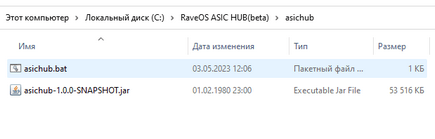
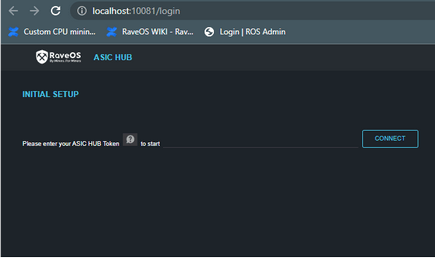
4. После запуска откроется окно браузера по адресу http://localhost:10081/. Данный адрес будет использоваться для доступа к интерфейсу ASIC Hub.
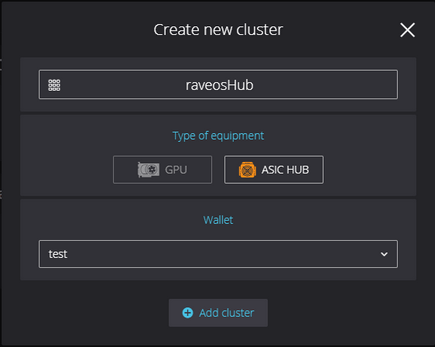
5. Войдите в свой аккаунт RaveOS на сайте и перейдите в раздел «Clusters» в левом боковом меню. Нажмите «Add Cluster» и введите имя кластера. Выберите «Type of equipment: ASIC HUB» и выберите дефолтный кошелек для ASIC Hub.
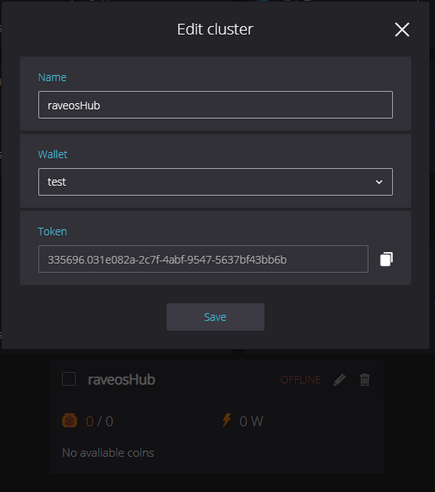
6. Нажмите на иконку с карандашом «Edit Cluster» и скопируйте Token.
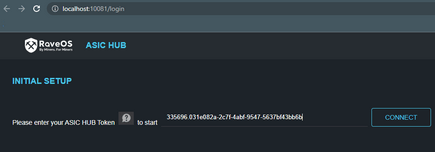
7. Вернитесь в интерфейс ASIC Hub по адресу http://localhost:10081/, вставьте свой токен и нажмите «Connect«.
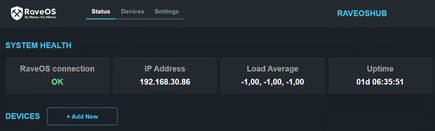
8. Начните добавление ваших ASIC в ASIC Hub, нажав кнопку «+Add new Devices«.
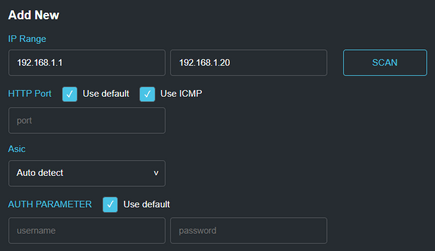
9. Введите диапазон IP адресов для поиска асиков в формате 192.168.1.1 . Дополнительно можете указать порт для доступа к веб интерфейсу асика, логин и пароль к асику (если он отличается от дефолтного). Нажмите кнопку SCAN.
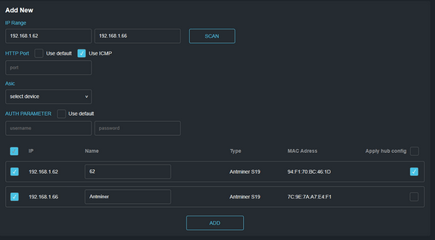
10. Выберите нужный асик\асики галочками из списка и задайте им имена. Галочка Apply hub config отвечает за применение дефолтного кошелька ASIC Hub. Если ее не активировать, настройки пула и кошелька останутся нетронутыми. Нажмите кнопку Add.
11. Добавленные асики появятся на вкладке Devices и на дашборде в личном кабинете RaveOS.
Rave OS для майнинга

Когда занимаетесь такой специфической деятельностью как бурение криптовалют, стоит пользоваться профессиональными инструментами. Платформа RaveOS позиционируется как современная разработка, которая наилучшим образом учитывает потребности «шахтеров». Она создана специалистами, которые обладают личным опытом майнинга, прошли долгий путь, наполненный пробами и ошибками. И смогли в концентрированном виде представить все лучшее, что необходимо каждому владельцу рига.
Регистрация в RaveOS
Чтобы приступить к работе на платформе, нужно создать учетную запись. Заходите на сайт, выбираете язык (английский или русский), нажимаете «Вход» и заполняете открывшуюся форму. Внесли запрашиваемую информацию (электронную почту, пароль, логин), нажимаете на клавишу регистрации.
Теперь у вас есть аккаунт, можно скачивать RaveOS.
Перед этим стоит ознакомиться с:
- Возможностями платформы;
- Стоимостью услуг;
- Особенностями установки системы для асика и фермы на видеокартах;
- Реферальной программой;
- F.A.Q.
Системные требования для установки Rave OS
Для того, чтобы открылся доступ к применению RaveOS, платформа не выдвигает особенно жестких условий. Собрать/купить такой риг или асик можно с небольшими затратами. На сайте приведены лаконичные перечни требований, сгруппированные для двух уровней:
- Минимального. Если вы не выходите на эти показатели, то к работе приступить не получится.
- Рекомендуемого. По сути, здесь приведены как раз минимальные требования к оборудованию для бурения.

Собираетесь подключить ASIC, посмотрите, входит ли ваше устройство в перечень тех, что платформа признает соответствующими ее требованиям. Единственный нюанс – возможно понадобится разблокировать SSH.
Собираетесь подключить ферму на графических процессорах — выполните рекомендованное платформой обновление БИОС.
Простейшие из поддерживаемых системой видеокарт:
- GeForce 10 GTX, начиная с 1050-й;
- Radeon RX 400, начиная с 460-й.
Для создания простейшего рига, который сможет использовать RaveOS, понадобятся:
- Двухъядерный процессор;
- Винчестер или другой носитель на 4 ГБ;
- 4ГБ «оперативки» или 6, если собираетесь бурить эфир.
Рекомендованные системные требования
Чтобы рассчитывать на приличный доход, риг стоит укомплектовать хотя бы в соответствии с условиями, которые платформа деликатно именует рекомендованными. По сути, это и есть самый настоящий минимум для фермы:
- Intel с четырьмя потоками или 6-ядерный AMD;
- SSD-диск на 8 ГБ;
- 8 ГБ «оперативки».
С более примитивной фермой даже с RaveOS на приличную прибыль рассчитывать не стоит.
Настройки биос (bios) для материнской платы под Rave OS
Среди требований, которые выдвигает платформа: поработать над «материнкой», чтобы BIOS предстал в облике новейшей версии. Нужно обратить внимание на примечания, которые связаны с особенностями:
- Обновления при использовании плат AMD;
- Выбора приоритета загрузки.

Скачиваем образ RaveOS
После системных требований главная страница сайта переходит к тому, что пора подготовить диск операционной системы. Справа содержится пошаговая инструкция и выделена ссылка, по которой следует перейти для скачивания. Так вы гарантированно получите в свое распоряжение новейшую из версий RaveOS, наиболее совершенную.
Так как образ скачиваете в архиве, то понадобится разархивировать, чтобы записать на используемый вами носитель.
Устанавливаем образ RaveOS на носитель: SSD, HDD, M.2 или флешку
Для установки скачанного образа предварительно понадобится создать воркера, с которым будет связана система. Предусмотрено два пути проделать это, через:
- Меню Worker;
- Вкладку панели мониторинга.
Заполняете форму с именем и описанием, паролем и количеством карт.
При подборе носителя лучше остановиться на быстродействующем и стабильном SSD от 16 ГБ. Если используете флешку, то не ниже USB 3.0 и с аналогичными требования по памяти.
Разархивированный образ записываете с помощью программки HDD Raw Copy Tool. Записали, указываем в конфигурационном файле скопированный токен воркера, сохраняем. Теперь образ записан и пора переходить к настройке БИОС «материнки» под бурение.
Запуск RaveOS
Если образ RaveOS записали правильно, соединили с воркером, то после подключения рига вы убедитесь в этом через интерфейс платформы.
Может возникнуть проблема, если вы использовали в риге новейшие GPU. Но только при условии, что вы не обновили RaveOS как требовалось, не задействовали новейшую версию. Предыдущие могут не поддерживать новинок.


Если же система вовсе не распознает видеокарт, то придется:
- Запускать ферму и инициализировать GPU один за другим;
- Обратиться к настройкам bios, перепроверить, правильно ли выставили.
Как запустить майнинг в RaveOS
Все испытания проведены, ферму запустили, переходите к главному – пора начинать бурить. Для этого потребуется:
- Создать криптовалютный кошелек. Сюда вы станете выводить добытую криптовалюту. Так как весьма вероятно, что станете оперировать разными монетами, то стоит обзавестись безопасным и удобным мультивалютным бумажником;
- Указать, какой коин собираетесь добывать;
- Выбрать пул, к которому предпочитаете присоединиться, и один или несколько серверов;
- Выбрать майнера (майнеров).
Сохранив все эти данные:
- Переходите к панели мониторинга;
- Находите воркера;
- Жмете Action и выбираете именно ту операцию, ради которой все это затевалось – приступаете к бурению.
Создаем кошелек в RaveOS

Бумажник добавляем в соответствующей вкладке. Для этого заполняем все, что указано в Wallet name, сохраняем. Подготовка к запуску бурения завершена.
Где хранить и менять криптовалюты?
Какими бумажником вы предпочтете пользоваться, зависит от личных предпочтений, а вот обмен добытой криптовалюты на другие коины и фиатные средства лучше выполнять через онлайн-сервис. Потому что грамотно выбранный обменник:
- Безопасен;
- Удобен;
- Не раскрывает сторонним лицам конфиденциальной информации;
- Курсы криптовалют на сегодня выставляет аналогичные тем, что складываются на биржах в режиме реального времени.
Если приходится часто совершать сделки, то проще делать это на одном обменнике. Таком, который:
- Предлагает удобный интерфейс, высокую скорость транзакций, обширный перечень монет и способов пополнить счета/вывести средства;
- Заработал репутацию в течение продолжительного срока. Стоит посмотреть, как давно начал оказывать услуги, как отзываются о сервисе клиенты;
- Службу технической поддержки укомплектовал компетентными людьми, которые способны быстро «разрулить» возникшие у вас проблемы;
- Поддерживает многоуровневую партнерскую программу. Активное участие в ней – это один из способов создать источник пассивного дохода. Отчисления станут поступать со сделок, которые совершают в обменнике участники вашей реферальной системы.
Особенную услугу можно получить от криптовалютного обменника Матби. Зарегистрировавшимся клиентам предлагают бесплатно пользоваться мультивалютным бумажником, защищенным трехфакторной аутентификацией.
Структура объектов (кластеры, воркеры, видеокарты) в системе Rave OS
Выстроить иерархию объектов, которыми вы станете распоряжаться через платформу RaveOS, труда не составит.
Базовым элементом станет графический процессор, на основе которого вы станете собирать риг. Собрали, создали образ, подключили – теперь у вас есть воркер.
Ригов (и воркеров) у вас может стать много. Их требуется определенным образом разместить, скомпоновать в фермы. Чтобы надежно контролировать работу, своевременно корректировать, объедините воркеров в кластеры. Так они окажутся сгруппированными соответственно геолокационному, физическому размещению.
Настройка аккаунта, кластера и воркера в Rave OS
Чтобы создать, настроить кластер, заходим в одноименную вкладку. Платформа RaveOS позволяет выполнять с кластерами различные операции:
- Создавать;
- Перенастраивать ведение бурения;
- Выбирать и снимать профили разгона;
- Вносить правки (для имени, кошелька, токена) и удалять.


Настройки воркера в Rave OS
В ваших кластерах содержится вкладка панели мониторинга, с помощью которой вы управляете воркерами:
- Отслеживаете, как они в данный момент работают;
- Выполняете определенные действия в отношении отдельно взятого или сведенных в группу;
- Настраиваете – через панель мониторинга (с 6 вкладками) или одноименную вкладку.
Как обновить версию RaveOS
Настало время для обновления, выбирайте, как вам больше нравится это сделать:
- Попроще, но дольше – скачивайте с сайта, устанавливайте;
- Быстрее – через терминал.
Обновляете через терминал на панели мониторинга, где каждый из ригов получил справа кнопку консоли, которая откроет доступ к командной строке. Вводим последовательно:
- Логин – root;
- Пароль – admin;
- Upgrade.
После автоматического обновления – перезагрузка. Теперь ваш риг пользуется актуальной версией RaveOS.