Не работает роутер тенда что делать
Кому надо, прошивки для Tenda AC9:
14-яUS_AC9V1.0BR_V15.03.05.14_multi_TD01.rar ( 7.16 МБ )
20-я ac9_kf_V15.03.05.20_cn.rar ( 7.16 МБ )
(язык только китайский и английский, у меня прошита 20-я, всё работает отлично)
_________________________________________________________________________
Android-Приложение Tenda Wifi удаленно у меня работает только с прошивками: 14, 15, 20.
С 16 и 17 не коннектилось приложение, но в целом роутер работал отлично.
15, 16(7849), 17 версии прошивки взяты с сайта Тенда.ру,
16 (8014) с сайта Вконтакте-Тенда
14, 19, 42 версия с китайского сайта Тенды,
60 версия с Global сайта Тенды
20 версия с просторов интернета (сейчас прошита именно она, работает)
_________________________________________________________________________
Обновление с 5-й версии прошивки N301 (1-й ревизии) до 11
Инструкция по восстановлению tenda n318
Как поднять роутер после окирпичивания TENDA F3 V6 Шасси (Main Board): US_F3V3 на процессоре RTL8196E и RTL8192ER
Что делать, если не работает роутер Tenda?
Роутер – важное устройство в современной домашней сети, которое обеспечивает соединение с интернетом и позволяет пользователям подключаться к сети из разных устройств. Однако, иногда возникают проблемы с работой роутера Tenda, и пользователи могут столкнуться с пропажей сети, низкой скоростью или отсутствием доступа к интернету. В данной статье мы рассмотрим основные причины неполадок и предложим способы их решения.
Одной из распространенных причин проблем с роутером Tenda является неправильная настройка. В зависимости от требований и возможностей вашего интернет-провайдера и самого роутера, может потребоваться специфическая конфигурация, которую необходимо выполнить. Ошибки при настройке могут привести к неработоспособности роутера. Также стоит проверить, что все необходимые параметры (например, IP-адрес и DNS-сервера) заданы правильно.
Другой распространенной причиной проблем с роутером Tenda является конфликт между другими устройствами в сети. Если в вашей домашней сети подключено много устройств, то возможно, что некоторые из них мешают работе роутера. Конфликты могут возникать при использовании одинаковых IP-адресов или в результате нарушений в работе протоколов сети. В таких случаях рекомендуется проверить настройки каждого устройства и устранить возможные конфликты.
Иногда проблема с работой роутера Tenda может быть связана с неисправностью самого устройства. Отказы в работе могут быть вызваны возрастом роутера, неправильной эксплуатацией или воздействием внешних факторов. В таких случаях рекомендуется обратиться к специалисту, который сможет проанализировать причины проблемы и провести ремонт или замену неисправной детали.
В данной статье мы рассмотрели основные причины и способы решения проблемы, связанной с неработоспособностью роутера Tenda. При возникновении неполадок рекомендуется провести диагностику и проверить настройки устройства. В некоторых случаях может потребоваться обращение к специалисту для устранения проблемы. Будьте внимательны, следите за состоянием вашего роутера и регулярно обновляйте его программное обеспечение, чтобы сохранить его эффективную работу.
Неполадки с подключением интернета
Проблема 1: Отсутствие подключения к интернету.
Если у вас нет подключения к интернету, первым делом убедитесь, что роутер Tenda правильно подключен к источнику питания и вашему поставщику интернета. Проверьте, что все кабели включены и надежно подключены. Если все подключения корректны, перезагрузите роутер и модем. Если это не решает проблему, свяжитесь с вашим поставщиком интернета для получения дополнительной поддержки.
Проблема 2: Низкая скорость интернета.
Если скорость интернета ниже ожидаемой, проверьте, что роутер Tenda находится в достаточной близости от вашего устройства и сигнал Wi-Fi сильный. Попробуйте перезагрузить роутер и устройство, чтобы исправить временную проблему. Также убедитесь, что другие устройства в сети не используют большой объем трафика, что может снижать скорость. Если проблема остается, обратитесь к поставщику интернета для дальнейшей диагностики и решения.
Проблема 3: Неустойчивое подключение к интернету.
Если ваше подключение к интернету часто обрывается или неустойчиво, проверьте, что роутер Tenda находится в достаточной близости от вашего устройства и что сигнал Wi-Fi сильный. Попробуйте перезагрузить роутер и устройство, чтобы исправить временную проблему. Если проблема продолжается, убедитесь, что ваш роутер обновлен до последней версии прошивки. Если это не помогает, свяжитесь с поставщиком интернета для получения помощи и рекомендаций.
Проблемы с питанием роутера
Роутер Tenda может столкнуться с рядом проблем, связанных с питанием, которые могут привести к его неработоспособности. Ниже приведены основные причины и способы решения этих проблем.
Неисправное подключение к источнику питания: убедитесь, что роутер правильно подключен к розетке и кабель питания надежно вставлен в его разъем. Также проверьте, что розетка работает и есть электричество.
Неполадки с источником питания: возможно, проблема связана не с самим роутером, а с источником питания, например, с адаптером переменного тока. Попробуйте использовать другой адаптер или подключить роутер к другому источнику питания, чтобы проверить, не в этом ли причина.
Перегрузка питания: если на одну розетку подключено слишком много устройств, это может привести к перегрузке питания и проблемам с работой роутера. Рассмотрите возможность разделить нагрузку на разные розетки или отключить ненужные устройства.
Поврежденный кабель питания: кабель питания роутера может быть поврежден или иметь обрывы. Попробуйте заменить кабель и убедитесь, что он надежно подключен к роутеру.
Проблемы с блоком питания: блок питания роутера может быть поврежден или иметь неисправности. Проверьте его состояние и возможность замены, если необходимо.
Если после проверки и исправления этих проблем роутер Tenda все равно не работает, возможно, причина кроется в других неполадках, и вам следует обратиться за помощью к специалистам.
Неправильные настройки роутера
Одна из проблем, связанных с неправильными настройками, — это неправильное подключение к интернету. Если вы не настроили свои данные для доступа к интернету (например, имя пользователя и пароль), роутер не сможет установить соединение с провайдером и, соответственно, не сможет обеспечить доступ в интернет.
Еще одна распространенная проблема — неправильные настройки беспроводной сети. Если вы задали неправильный SSID (имя Wi-Fi сети) или клавишу шифрования (пароль), ваши устройства не смогут подключиться к сети и использовать его интернет-соединение.
Чтобы решить проблему с неправильными настройками роутера Tenda, вы можете выполнить следующие действия:
| 1. Подключитесь к интерфейсу управления роутером Tenda. Для этого введите IP-адрес роутера в адресную строку браузера и введите имя пользователя и пароль, если требуется аутентификация. |
| 2. Проверьте настройки подключения к интернету. Убедитесь, что вы правильно указали имя пользователя и пароль, предоставленные вам вашим провайдером. Если вы не уверены, обратитесь к своему провайдеру службы поддержки. |
| 3. Проверьте настройки беспроводной сети. Убедитесь, что SSID (имя Wi-Fi сети) и пароль заданы правильно. Если вы используете клавишу шифрования, убедитесь, что она соответствует настройкам на ваших устройствах. |
| 4. Если вы внесли изменения в настройки, сохраните их и перезагрузите роутер. Это позволит применить изменения и перезапустить все настройки. |
Если после выполнения этих действий роутер Tenda по-прежнему не работает, возможно, проблема заключается не только в неправильных настройках, и вам стоит обратиться за помощью к специалисту или в службу поддержки Tenda.
Проблемы с оборудованием провайдера
Если у вас возникают проблемы с работой роутера Tenda, причина может заключаться в неисправности или неправильной настройке оборудования вашего провайдера интернет-соединения. Вот несколько основных проблем, которые могут возникать:
- Проблемы с модемом: Если ваш провайдер предоставляет вам интернет через модем, возможно, проблема связана с ним. Проверьте, включен ли модем, правильно ли подключены все кабели и настройки модема.
- Проблемы с проводным подключением: Если вы используете проводное подключение к интернету, проверьте, правильно ли подключены все сетевые кабели и порты на роутере и компьютере. Также убедитесь, что сетевая карта вашего компьютера работает исправно.
- Проблемы с беспроводным подключением: Если у вас возникают проблемы с Wi-Fi подключением, проверьте, включен ли беспроводной модуль на вашем роутере и настройки Wi-Fi (имя сети, пароль и т. д.). Также убедитесь, что ваше устройство поддерживает беспроводное подключение и находится в зоне действия сигнала Wi-Fi.
- Проблемы с антенной: Если у вас есть отдельная антенна для усиления Wi-Fi сигнала, проверьте, правильно ли она подключена и настроена. Также попробуйте изменить положение антенны для улучшения сигнала.
- Проблемы с оборудованием провайдера: В редких случаях проблема может быть связана с самим оборудованием провайдера. В этом случае обратитесь в службу поддержки своего провайдера для диагностики и решения проблемы.
Всегда важно убедиться, что проблема с работой роутера Tenda действительно связана с оборудованием провайдера, прежде чем предпринимать дополнительные шаги по ремонту или замене. Консультация со специалистом или технической поддержкой провайдера может помочь вам быстро и эффективно решить проблему.
Выключается и включается интернет на роутере Tenda и пропадает Wi-Fi
В доме у нас 2 компьютера (мой и моего отца) + телевизор который работает от интернета а так-же еще 3 телефона которые подключены к Wi-Fi. Дома у нас Wi-Fi роутер Tenda. из-за того что устройство которое раздает интернет одно, а раздач нужно много оно подключено к вай-фай роутеру к которому и подключен мой компьютер по кабелю. С недавнего времени (буквально 2-3 дня назад) начала появляется следующая проблема: вай-фай роутер перезагружается (как мне кажется) каждые 4-5 секунды + пропадает раздача вай-фая а у меня на компе пропадает интернет с периодичностью в 4-5 секунды, причем эта проблема наступает совершенно спонтанно и без какой-либо связи, например сидел за компом, смотрел видео и резко интернет начал пропадать и появляться снова.
Так-же весьма странный факт: я посмотрел на входа в устройство которое раздает интернет и увидел что все работает стабильно кроме кабеля который подключает к вай-фай роутеру т.е. интернет у отца (он на прямую к устройству подключен) не пропадает а у меня как раз таки пропадет потому что я подключен к вай-фай роутеру, я пробовал подключить свой комп напрямую к устройству раздающему интернет в тот же вход что и вай-фай роутер и такой проблемы нету. Стоит отметить что нагрузка на вай-фай роутер не повышалась и все выше перечисленные гаджеты и устройства были к нему подключены уже минимум года 2-3+,если нужна какая-либо дополнительная информация то я открыт для обсуждения.
Ответ
Если интернет пропадает одновременно на всех устройствах, которые подключены к роутеру Tenda, при этом от устройства (модем, к которому подключен роутер) все работает стабильно, значит проблема только в роутере.
вай-фай роутер перезагружается (как мне кажется)
Вы замечали, что индикаторы на роутере гаснут, начинают гореть/мигать не так как обычно, в момент, когда интернет отключился? Wi-Fi сеть пропадает в момент перезагрузки роутера.
Я думаю, что это аппаратная поломка роутера, или блока питания. Можно сделать сброс настроек по этой инструкции. Настроить роутер заново. Но скорее всего это не поможет и его придется заменить. Я писал о похожей проблеме в статье: роутер постоянно перезагружается, или приходится перезагружать.
А когда к роутеру подключен например один телефон, или только ваш компьютер по кабелю – интернет так же выключается и включается и пропадает Wi-Fi?
Не работает интернет на роутере Tenda
Обнаружены сбои в работе и раздаче WIFI сети роутера Tenda. Не работает интернет на роутере Тенда на компьютере, андроиде и айфоне. В чем причина?

Устранение проблемы подключения к интернету на роутере Tenda
Проверьте модуль Wi-Fi на устройстве, работает ли он
Первое, на что рекомендую обратить внимание — работает ли модуль Wi-Fi на вашем устройстве, с которого вы подключаетесь к Wi-Fi. Кстати, также о работе адаптера можно узнать из системного трея Windows: достаточно кликнуть по сетевому значку — если адаптер работает, вы должны увидеть список найденных Wi-Fi сетей.

Адаптер Wi-Fi на ноутбуке работает
Если касаться устройств под управлением Андроид: то здесь даже проще, достаточно открыть настройки Wi-Fi и проверить, чтобы модуль был включен. Обычно, сразу же после включения, устройство начинает находить сети.

Проверьте настройки Андроид
2) Включен ли Wi-Fi роутер
Банально, но все же рекомендую проверить (особенно в тех случаях, когда ваш ноутбук, скажем, находит другие Wi-Fi сети в округе, а конкретно вашу не видит). Кстати, нередко, когда его могли «выключить» домашние животные, или просто мог «отойти» из розетки блок питания.
Кстати, обратите внимание на индикаторы на корпусе роутера: если Wi-Fi работает, светодиод WLAN (или характерный значок с 3-мя волнистыми линиями) на его корпусе должен гореть.

Включена ли раздача Wi-Fi в настройках роутера
Если светодиод на корпусе роутера, отвечающий за Wi-Fi, не горит (не моргает), необходимо зайти в настройки роутера и проверить, а раздается ли вообще Wi-Fi.
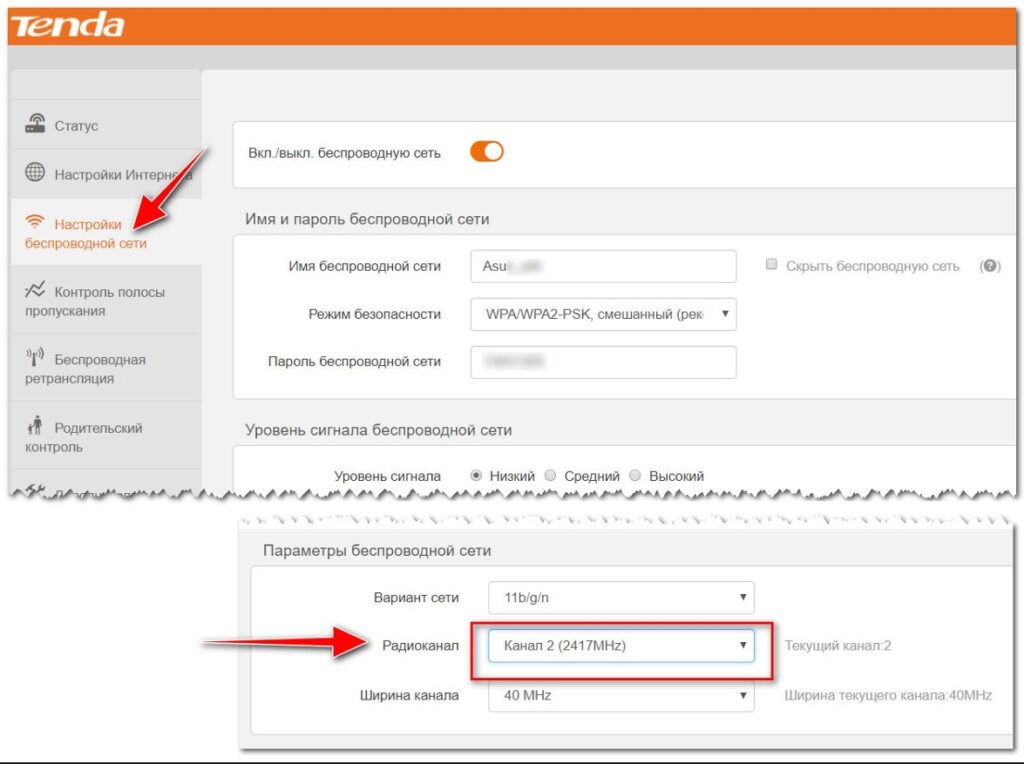
Как правило, данный раздел настроек в веб-интерфейсе роутера называется «Настройки беспроводной сети» (в англ. варианте что-то вроде «Wireless Settings»).
Пошаговая инструкция о том, как зайти в настройки роутера (т.е. в его веб-интерфейс).

Проверьте, чтобы беспроводная сеть была включена
Проверьте канал (т.е. частоту работы Wi-Fi)
Дело в том, что в разных странах используется разный диапазон каналов. Например, в России от 1 до 13, в США до 11, в Японии до 14.
Таким образом, если у вас роутер, скажем, использует 13 канал, а ваше устройство (например, iPhone или iPad) было локализовано для работы в США — то оно просто не сможет работать с этой Wi-Fi сетью.
Поэтому попробуйте вместо «Авто» выбора канала (эта опция по умолчанию используется в роутерах), поставить статический канал, скажем, 2-й. Сохраните настройки и проверьте работу Wi-Fi.
Режим работы беспроводной сети: проверьте расписание
Также Wi-Fi сеть может не работать из-за настроек режима (расписания). Эта опция помогает в автоматическом режиме отключать роутер, например, на ночь, когда он никому не нужен. По умолчанию, обычно, она выключена.

Вариант 2: подключиться к Wi-Fi получилось, но интернета все равно нет
1) Подключен ли кабель от Интернет-провайдера к роутеру, нет ли тех. работ у провайдера. И так, первое, что рекомендую посмотреть — это подключен ли Интернет-кабель в разъем WAN на роутере, горит ли индикатор на корпусе устройства.

Уточните у провайдера все ли в порядке с сетью, не проводятся ли тех. работы (особенно в тех случаях, когда у вас все работало и вдруг внезапно пропал интернет).
2) Проверьте настройки WAN (т.е. настройки роутера для подключения к интернету)
После рекомендую проверить, не сбились ни настройки интернета в веб-интерфейсе роутера (такое иногда может произойти, если, например, у вас бывают «резкие» скачки электричества).
В настройках интернета роутера (в англ. версии прошивки см. раздел «WAN» и похожие производные) вам необходимо указать протокол (используемый вашим провайдером), далее задать IP, DNS (если это необходимо), указать пароль, логин и пр. (многое зависит от настроек вашего Интернет-провайдера. Кстати, он их вам должен был предоставить в договоре на оказание услуг связи).

3) Проверьте настройки адаптера: IP-адрес и DNS-сервера
Чтобы открыть все сетевые подключения, которые есть на ПК, нажмите сочетание кнопок Win+R (без плюса), должно открыться окно «выполнить». Далее используйте команду ncpa.cpl. Должно появиться окно, наподобие такого же, как в моем примере ниже.
Необходимо открыть свойства «беспроводной сети» (или Wireless, т.е. нужно открыть свойства того адаптера, который отвечает за Wi-Fi).

Свойства беспроводной сети
Далее откройте свойства «IP версии 4. », и проверьте какие IP и DNS используются. Если у вас стоит роутер, то в большинстве случаев необходимо передвинуть ползунки в режим автоматического получения IP и DNS *

Получение автоматически IP, DNS
Обратите внимание также, что DNS вашего провайдера могут «отваливаться» при работе на какое-то время. Рекомендую в этом плане попробовать использовать DNS-сервера от Google. Для этого вручную укажите DNS-сервера: 8.8.8.8 и 8.8.4.4.

4) Родительский контроль, контроль полосы пропускания
Также обратите внимание в роутере на такие разделы, как контроль полосы пропускания и родительский контроль. Дело в том, что с помощью них можно любое из подключаемых устройств к роутеру — просто отключить от интернета (или вообще, запретить ему подключаться к Wi-Fi сети).

Контроль полосы пропускания — обратите внимание, что любо устройство можно отключить от интернета / Кликабельно