Теперь оплачивать парковку в Москве можно в Яндекс Картах: посмотрите, как это сделать
В Москве почти 15 тысяч парковок, или около 500 тысяч машино-мест. Тарифы зависят от загруженности улицы, дня неделя и времени. В столице действует предоплатная система парковки: то есть вам нужно внести деньги сразу после остановки — иначе парковка будет считаться неоплаченной и автомобилист получит штраф. Чтобы не переходить из одного онлайн-сервиса в другой и искать номер парковочного места, Яндекс Карты предлагают оплачивать парковку прямо в приложении.
В «Яндекс Картах» теперь можно оплатить парковку
«Яндекс Карты» становится супераппом. Уже давно оно объединяет сразу несколько сервисов: карты, навигатор, отслеживание общественного транспорта, сервис оплаты заправок. И теперь туда добавили возможность оплаты парковок.
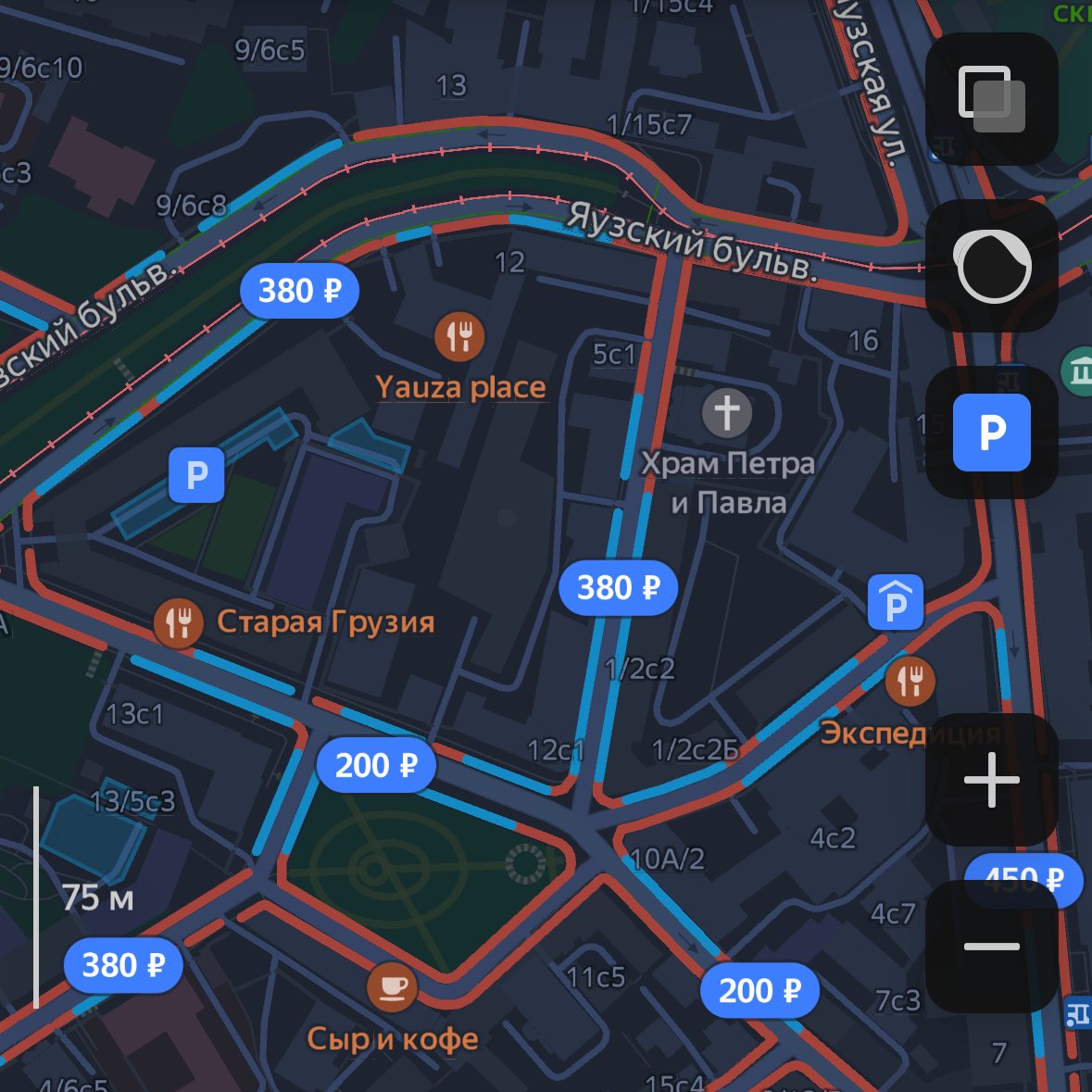
Парковки стали новым слоем. Пока его можно активировать только в режиме навигатора, но если вернуться в карты, то парковки остаются.
Когда будете подъезжать к месту парковки, просто выберите нужное место, укажите номер машины и оплатите необходимое время.
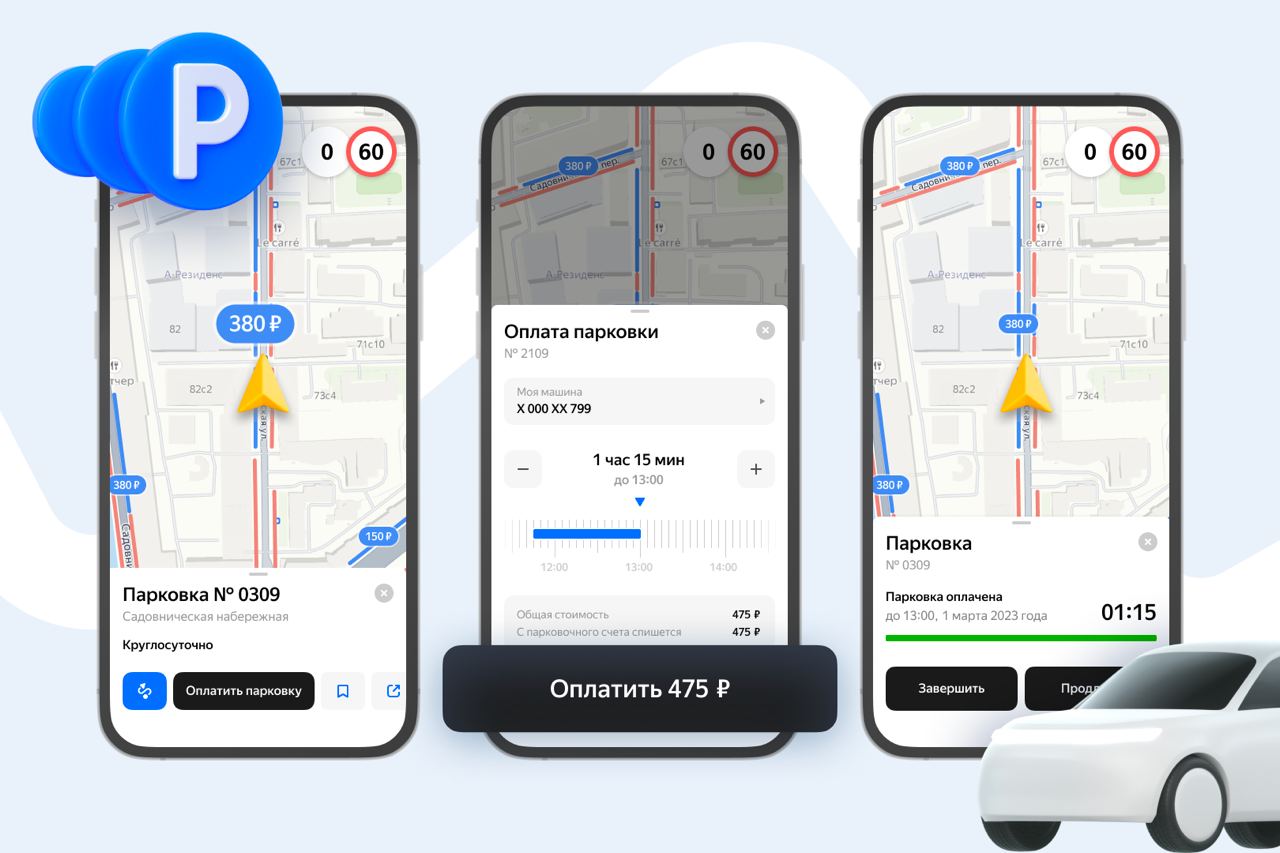
Когда до истечения останется 15 минут, приложение пришлёт вам пуш с напоминанием об этом.
Как включить парковки на Яндекс Картах
Для того чтобы включить отображение автомобильных парковок на Яндекс Картах, следуйте следующим инструкциям:
- В правом верхнем углу страницы нажмите на кнопку и выберите в появившемся меню раздел «Парковки». Обратите внимание, что данная кнопка доступна только в тех местах, где Яндекс Карты располагают информацией о парковках.
- После нажатия на кнопку, парковки отобразятся на карте.
- Чтобы выключить режим отображения парковок, нажмите кнопку «Парковки» повторно.
Как отметить на карте место парковки
Если вы хотите добавить на маршрут парковку или гараж на карте, выполните следующие действия:
- Откройте приложение «Google Карты» на вашем устройстве.
- Найдите пункт назначения, для которого вы хотите добавить парковку или гараж.
- В нижней части экрана нажмите на кнопку «Маршрут».
- В разделе «Маршрут» нажмите на кнопку «По шагам».
- В появившемся меню выберите пункт «Найти парковку рядом с пунктом назначения».
- Из предложенного списка выберите подходящую вам парковку или гараж и нажмите на кнопку «Добавить».
Как узнать есть ли парковка
Для того чтобы проверить наличие автомобильных парковок, вы можете воспользоваться следующими источниками информации:
- Интернет-портал Госуслуг.
- Сайт ГИБДД.
- Мобильное приложение «Парковки Москвы».
- Сервис отправки смс со словом «Парковка» на номер 7377.
Как поставить метку на Яндекс Карты
Если вы хотите добавить метку на Яндекс Карты, выполните следующие шаги:
- В правом верхнем углу экрана нажмите на изображение профиля или кнопку , если вы не авторизованы.
- В открывшемся меню выберите опцию «Изменить Карту», затем «Добавить новый объект».
- В появившейся панели выберите тип объекта, который соответствует вашей метке. Если ни один из пунктов меню не подходит, выберите вариант «Другой объект».
Как оплачивать парковку через Яндекс Карты
Для того чтобы оплатить парковку через Яндекс Карты, выполните следующие шаги:
- Найдите на карте удобную для вас парковку.
- Откройте карточку выбранной парковки и нажмите кнопку «Оплатить парковку». Если кнопки нет, то оплата за выбранную парковку недоступна.
- Добавьте информацию об автомобиле или выберите нужный автомобиль из предложенного списка.
- Укажите период времени, на который будете оплачивать парковку, и нажмите кнопку «Оплатить».
Полезные советы и выводы
- При использовании Яндекс Карт или Google Карты, убедитесь, что у вас установлены последние версии приложений на устройстве.
- Проверяйте актуальность информации о парковках на официальных источниках.
- При оплате парковки через мобильные приложения, следуйте инструкциям на экране.
- Если возникли сложности при использовании услуг парковок, обратитесь в службу поддержки соответствующего приложения.
Используя вышеуказанные инструкции, вы сможете легко включить отображение парковок на Яндекс Картах, добавить место парковки на Гугл Карты, проверить наличие парковки и оплатить парковочные услуги. Будьте внимательны и следуйте инструкциям, чтобы успешно воспользоваться всеми возможностями.
Как посмотреть сертификат на навигаторе
Для того чтобы посмотреть сертификат на навигаторе, нужно зайти на сайт Навигатора допобразования в личный кабинет пользователя. В этом разделе будут доступны все данные о сертификате, включая срок действия, остаток средств на счете и информацию о произведенных списаниях. Важно помнить, что средства, предоставляемые сертификатом, могут быть использованы только на дополнительное образование детей и их можно потратить только через платформу Навигатор допобразования. Таким образом, имея доступ к своему личному кабинету на сайте Навигатора допобразования, вы сможете легко и быстро ознакомиться с информацией о своем сертификате и управлять им.
Как навигатор узнает о пробках
Затем эти данные отправляются на серверы навигационной системы, где они обрабатываются и анализируются. Серверы собирают информацию о пробках с разных участков дороги и делят ее на сегменты. Затем они определяют среднюю скорость движения на каждом сегменте и сравнивают ее с нормальной скоростью на данном участке дороги. Если средняя скорость ниже обычной, то навигационная система обнаруживает пробку и включает соответствующие предупреждения для других водителей.
Некоторые навигационные системы также получают информацию о пробках с помощью других источников, например, с камер видеонаблюдения или с информационных служб. Они комбинируют эти данные с данными от автомобилистов, чтобы получить более точную картину о состоянии дорожного движения.
Таким образом, навигационная система узнает о пробках по данным от автомобилистов и другим источников и предоставляет актуальную информацию о состоянии дороги в режиме реального времени. Это помогает водителям выбирать оптимальный маршрут и избегать пробок.
Какой навигатор показывает все камеры
Теперь весьма удобно использовать «Яндекс. Навигатор», так как он показывает расположение всех камер на дороге. На карте отмечены и мобильные камеры-треноги, и камеры, которые фиксируют нарушения правил дорожного движения на перекрестках, а также неправильную парковку и нарушение разметки. А что же делать, если водитель приближается к одной из таких камер? Программа отображает значки, указывающие на эти камеры, и по мере приближения к ним, водителю будет подаваться голосовое уведомление, чтобы он был внимателен и соблюдал правила дорожного движения. Теперь нет необходимости беспокоиться о камерах на дороге, потому что «Яндекс. Навигатор» позаботится о безопасности водителя и поможет избежать штрафов. Весьма полезная функция для всех автолюбителей!
Как посмотреть где едет автобус 2гис
Если вы хотите узнать, где находится автобус, который вам нужно поймать, то для этого можно воспользоваться приложением 2ГИС. Для начала, необходимо открыть карту в приложении и найти остановку, на которой вы находитесь или куда вы планируете доехать. Нажав на значок остановки на карте, появится информация о приближающихся автобусах и их номерах. Таким образом, вы сможете увидеть, какой именно транспорт подъезжает к остановке, и сможете выбрать оптимальный маршрут для себя.
Еще один вариант — ввести номер нужного вам маршрута в строку поиска приложения. После этого на карте появятся все автобусы данного маршрута, которые находятся в данный момент на линии. Таким образом, вы сможете точно узнать, где находится нужный вам автобус и поймать его без лишних задержек.

Для того чтобы включить отображение автомобильных парковок на Яндекс Картах, нужно выполнить следующие шаги. В правом верхнем углу страницы найдите кнопку и нажмите на нее. Затем выберите в появившемся меню пункт «Парковки». Обратите внимание, что эта кнопка будет доступна только в тех районах, где Яндекс Карты имеют информацию о существующих парковках. После выполнения этих действий на карте появятся метки и информация о расположении автомобильных парковок. Если вам необходимо выключить режим отображения парковок, просто нажмите кнопку «Парковки» еще раз. Таким образом, вы сможете управлять отображением автомобильных парковок на Яндекс Картах в удобное для вас время.
Оплата парковки через Яндекс.Навигатор (инструкция)

В приложении Яндекс.Навигатор есть возможность оплатить парковку в Москве.
Карта парковок столицы появилась в Навигаторе в 2016 году. С ее помощью можно не только искать платные парковки, но ориентироваться, где можно парковаться, а где нельзя, чтобы не нарушать правила. Навигатор также может построить специальный маршрут для поиска парковки вокруг нужной точки: это поможет водителю слишком сильно не отдалиться от пункта назначения, при этом проехать по соседним улицам, где разрешена парковка.
- 2 % — при оплате Яндекс.Деньгами;
- 2 % — при оплате банковской картой.
Для того, чтобы оплатить парковку через приложение Яндекс.Навигатор нужно выполнить несколько простых действий:
1. Откройте приложение Яндекс.Навигатор на своем смартфоне и включите гео-данные (GPS, Глонасс).
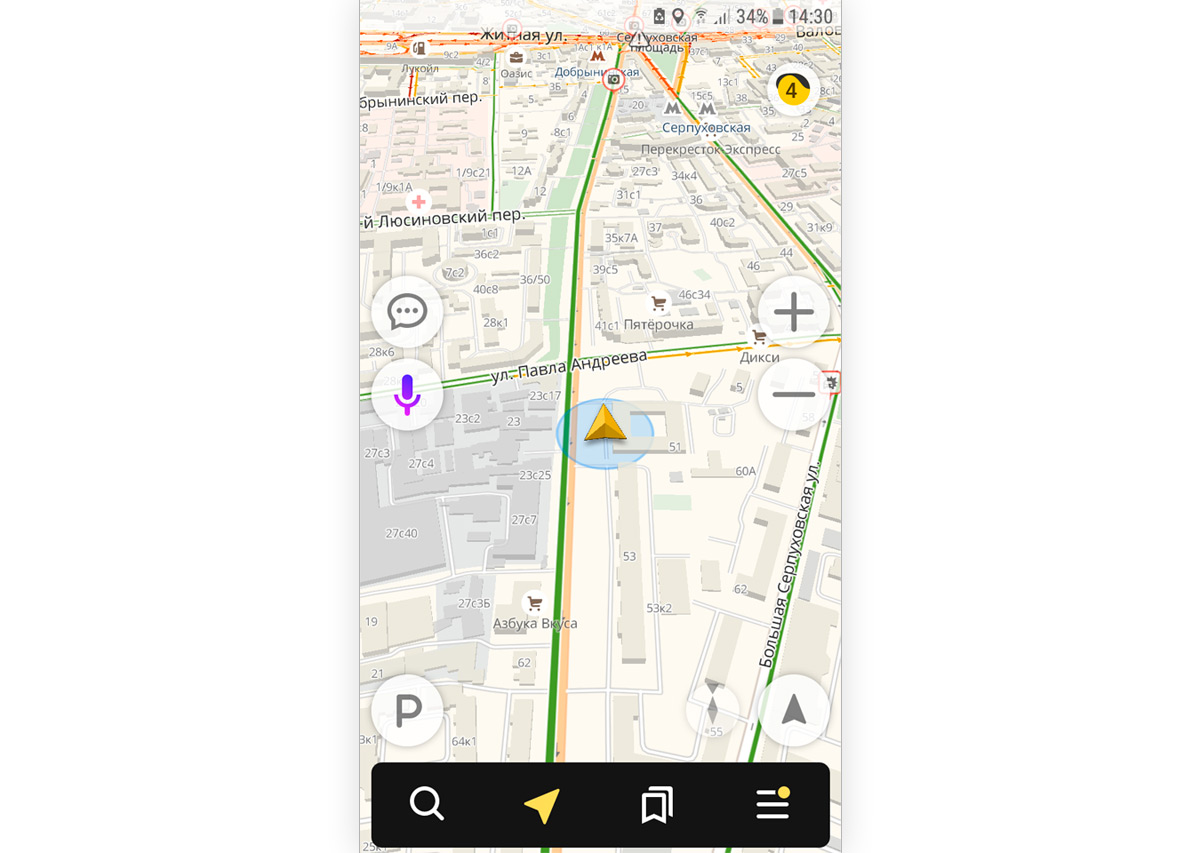
2. Зайдите в меню для настройки оплаты парковки
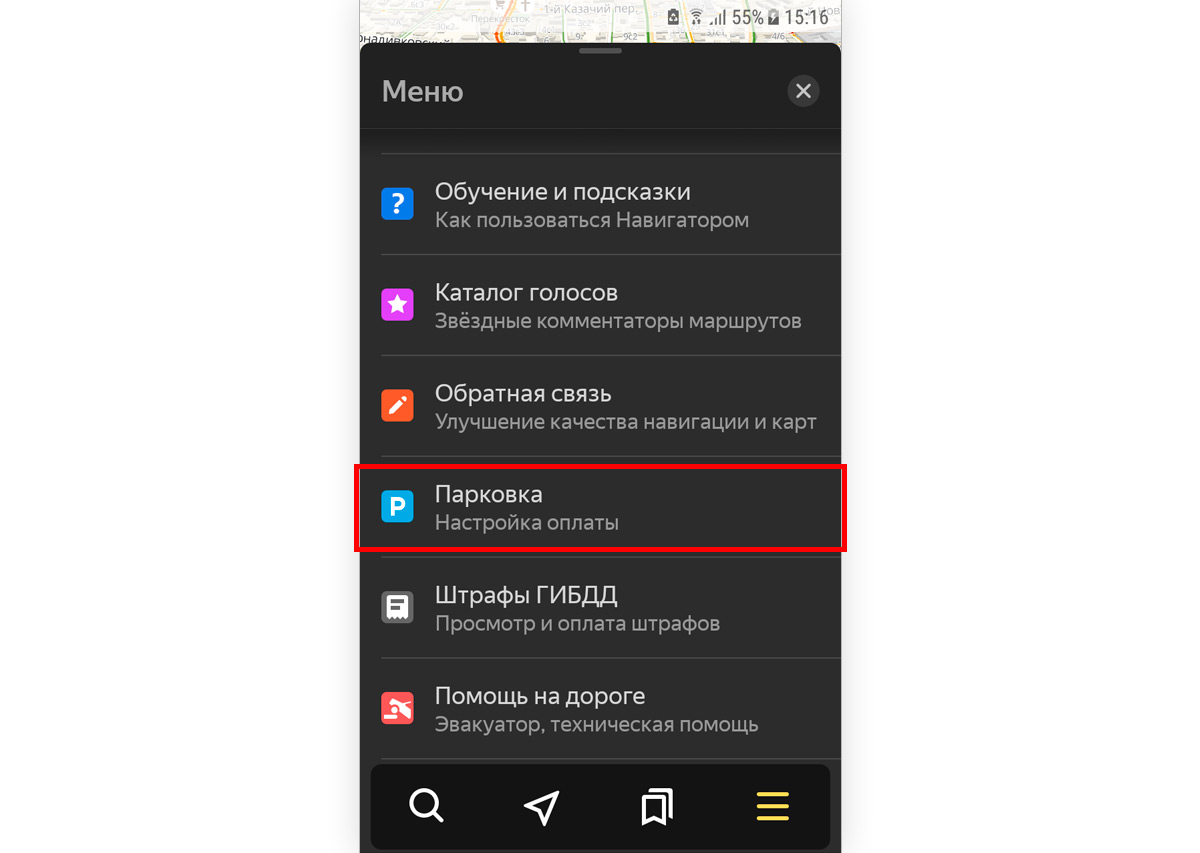
3. Добавьте свой автомобиль.
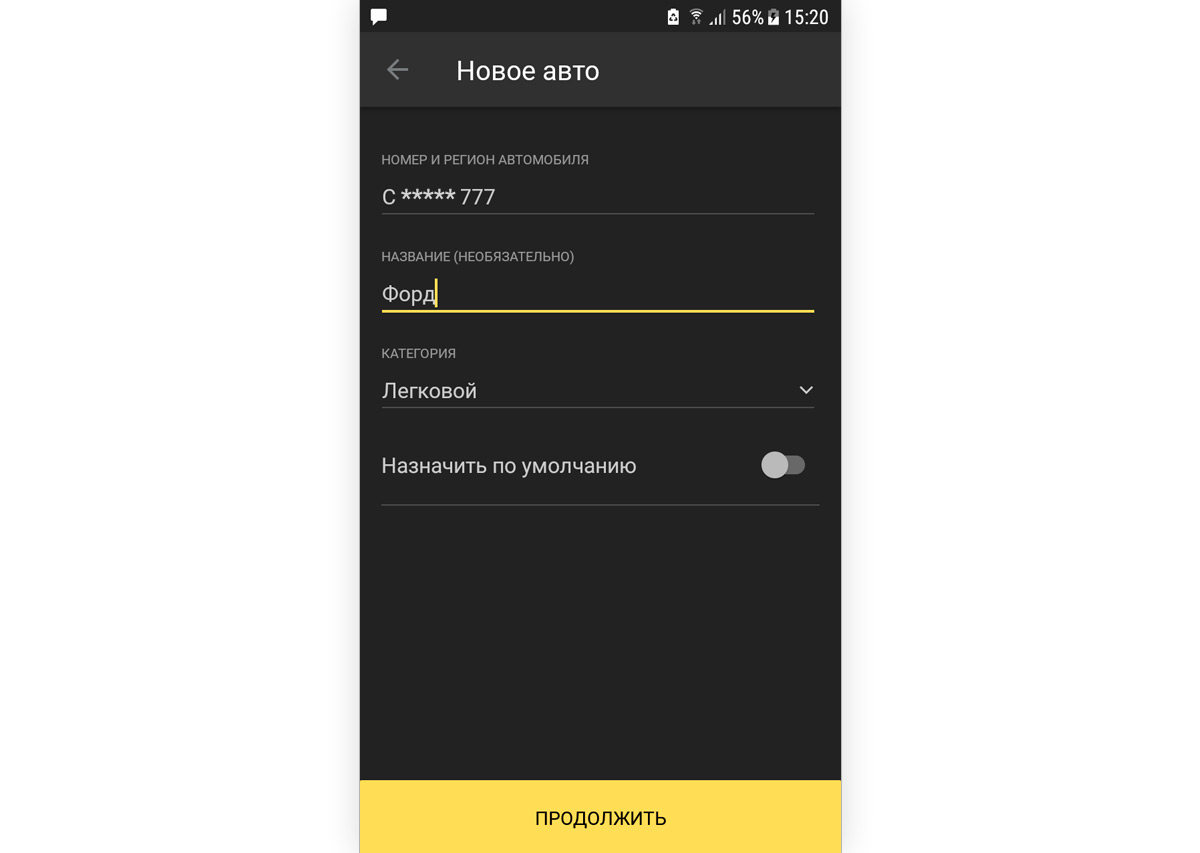
4. Выберите способ оплаты и авторизуйтесь.
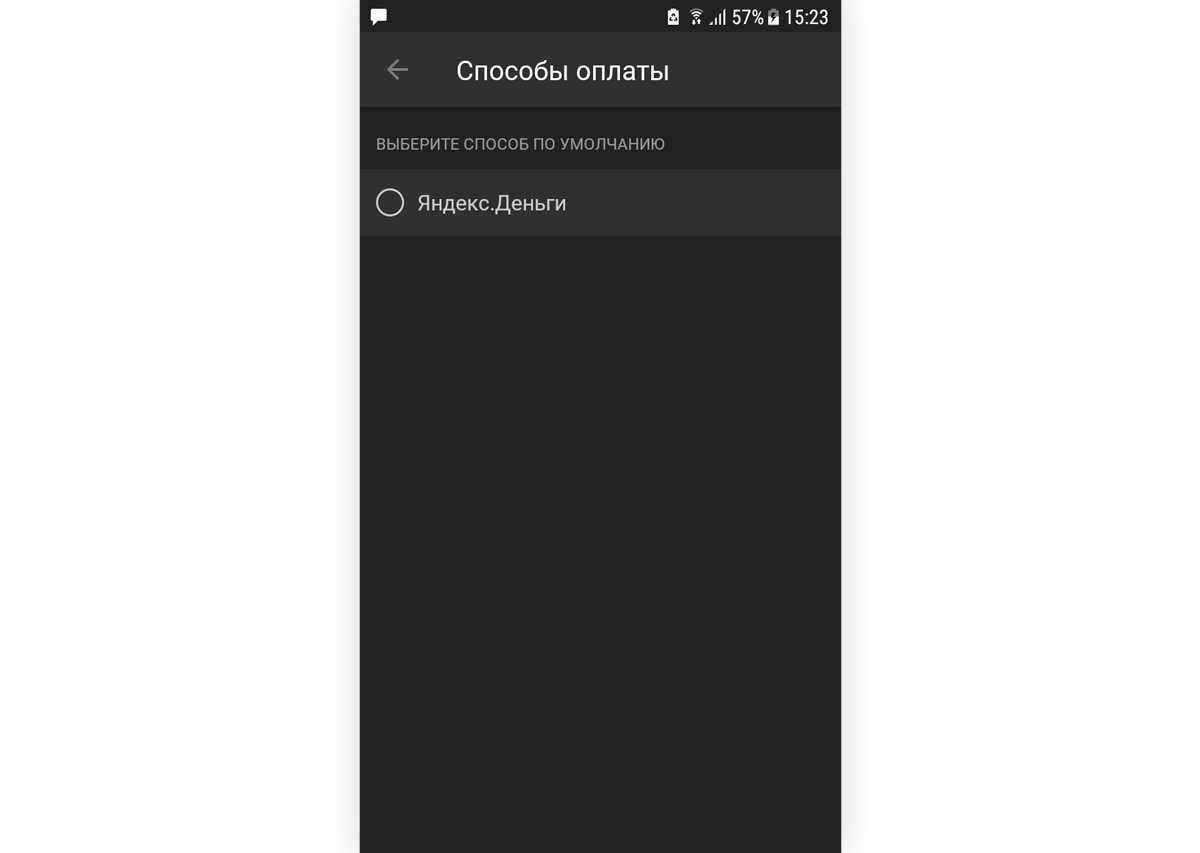
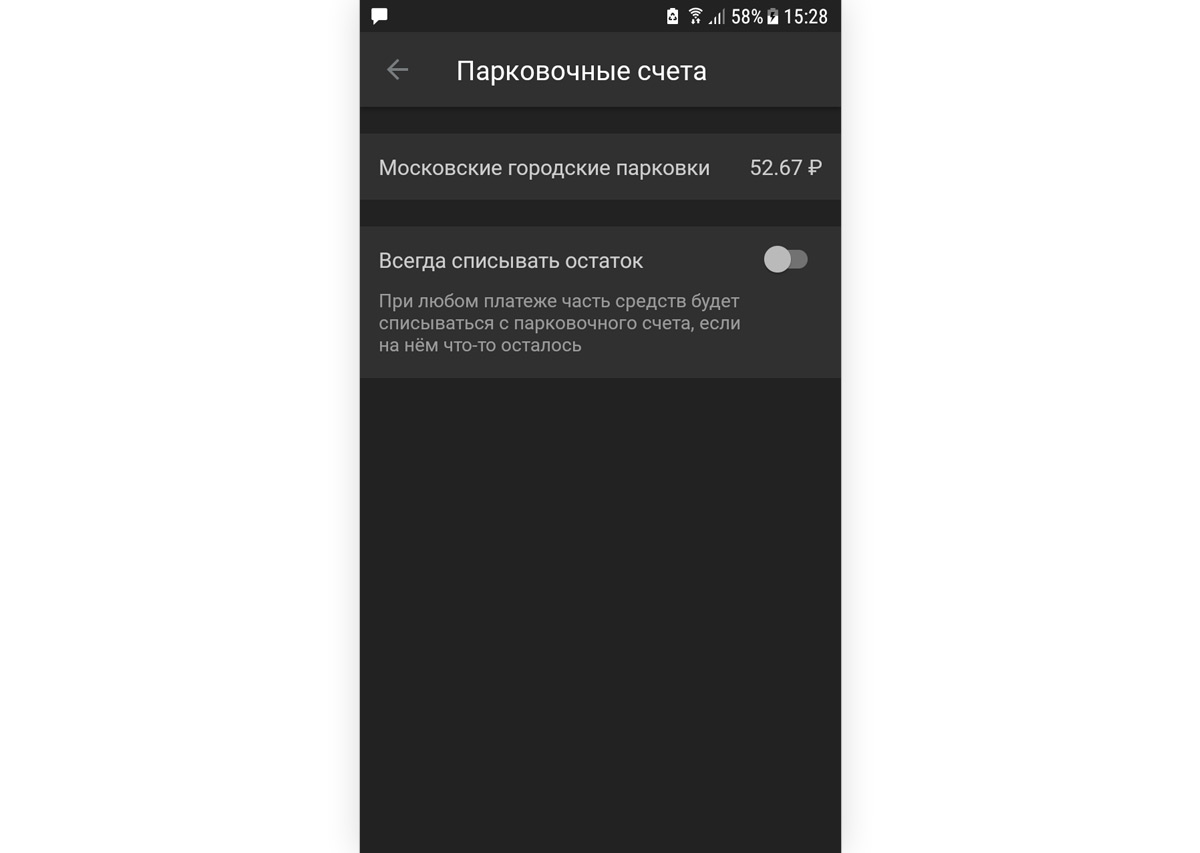
Примечание: Оплату можно производить не только с помощью Яндекс.Денег или банковской карты, но и с помощью средств, находящихся на счете приложения «Московский паркинг»*
* (если такое приложение установлено, имеет положительный баланс и номер телефона является единым для обоих приложений)
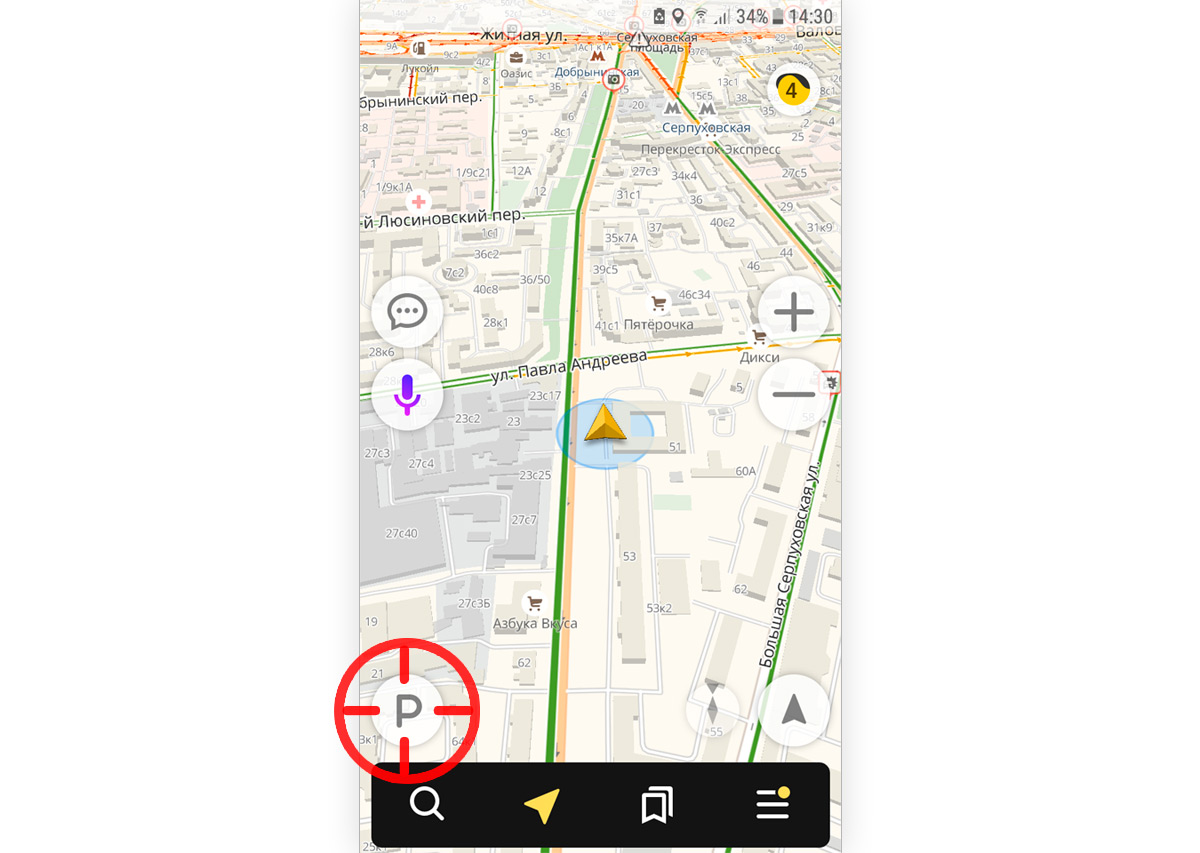
5. Нажмите на кнопку «P» для того, чтобы включить отображение парковок на карте. Она доступна только там, где Навигатор располагает информацией о парковках.
6. Выберите на карте подходящую парковку или проложите до нее маршрут*
* (маршрут можно построить как в ручную, так и с помощью голосовой команды «Слушай, Яндекс! Найди парковку» или попросить об этом Алису).
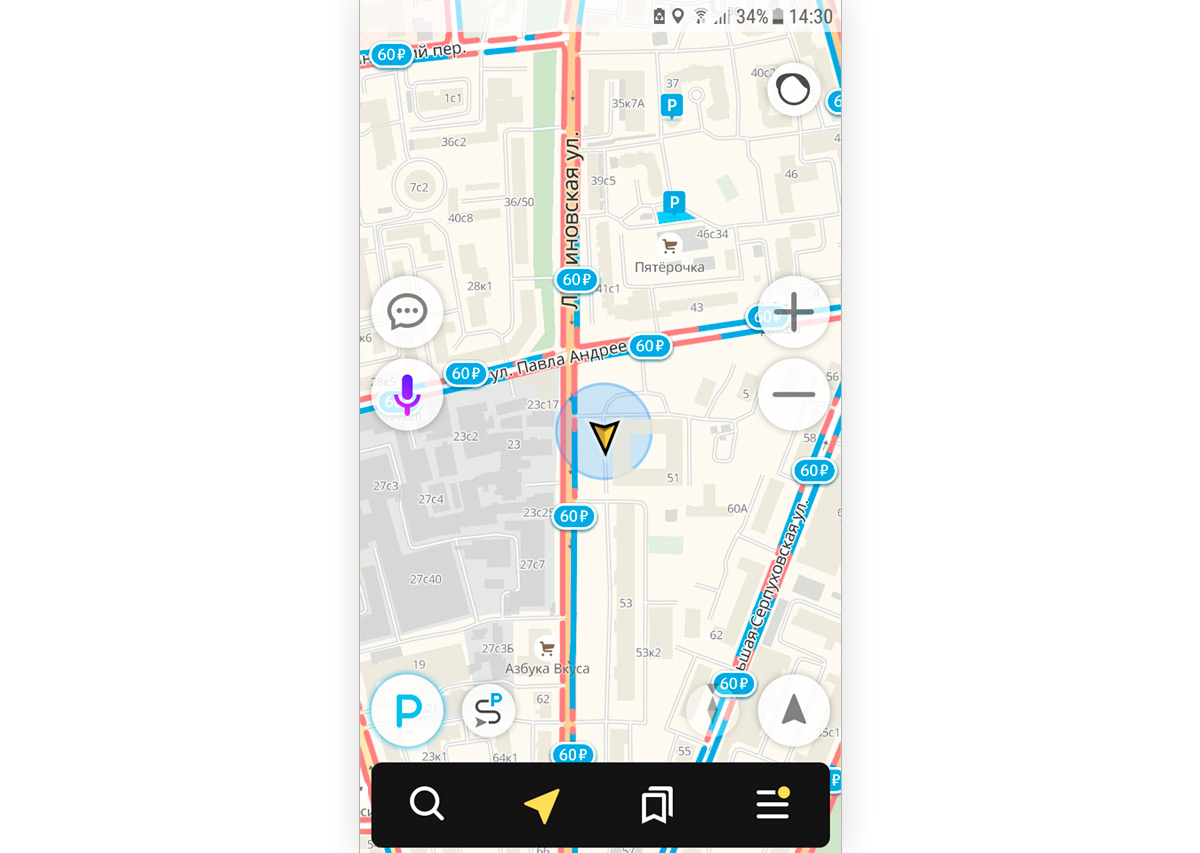
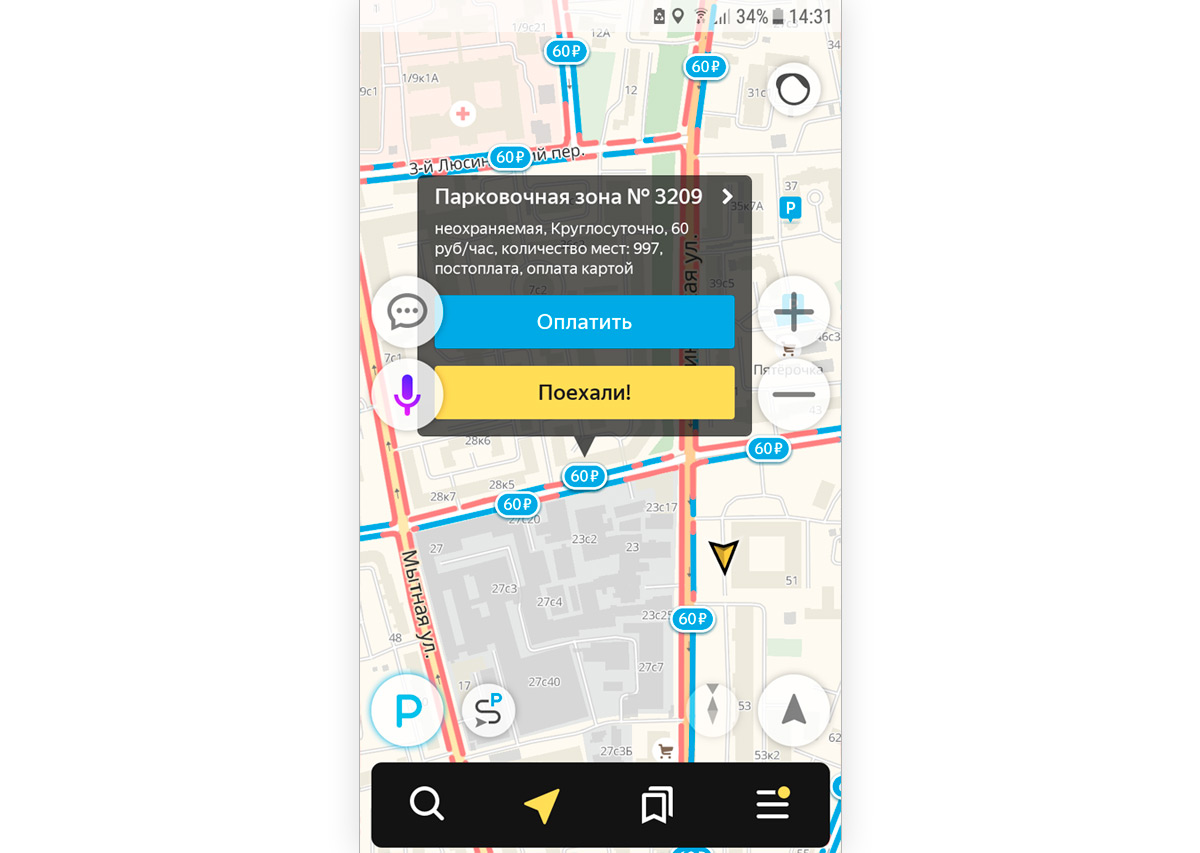
7. При нажатии на значок парковки вы увидите название парковки, стоимость первого часа и общее количество мест.
Если парковку можно оплатить через приложение, появится кнопка «Оплатить». Нажмите ее.
8. Укажите время стоянки. Минимальное время — 30 минут. Продлить парковку можно на 30 минут и больше.
Нажмите кнопку «Оплатить». Платеж пройдет без дополнительных подтверждений.