Как пользоваться Samsung Pay
В одном из прошлых материалов мы уже рассказывали о сервисе мобильных платежей Google Pay от компании Google. В этот раз речь пойдет об аналогичном решении от компании Samsung. Сейчас вы узнаете, что такое Samsung Pay, как его установить, настроить и как им пользоваться.
Samsung Pay: что это за программа
 Samsung Pay — это сервис мобильных бесконтактных платежей, разработанный компанией Samsung Electronics и применяемый на телефонах этого производителя. Сервис позволяет пользователям оплачивать покупки при помощи мобильных телефонов и умных часов.
Одним из главных отличий Samsung Pay от конкурентов является то, что он поддерживает не только платежи через NFC, но и платежи с использованием технологии электромагнитной передачи (MST). Это позволяет выполнять оплату даже на старых терминах, которые поддерживают только карты с магнитной лентой.
Технология «Магнитной защищённой передачи данных» или «Magnetic Secure Transmission» (MST) производит передачу информации о платежной карте прямо в отверстие для проведения пластиковой карты. Это обманывает терминал и заставляет его думать, что была проведена реальная карта.
Для обеспечения работы сервиса Samsung Pay используется приложение с таким же названием.
Как установить Samsung Pay
Если у вас телефон от Samsung, то данное приложение должно быть у вас предустановлено. Если же его нет, то вы можете установить его из магазина приложений Google Play. Для этого просто зайдите в Google Play, воспользуйтесь поиском и установите Samsung Pay.
После установки приложение Samsung Pay нужно будет настроить, добавив в него платежные карты. После чего Samsung Pay будет готов для оплаты покупок.
Какие телефоны поддерживают Samsung Pay
В отличие от Google Pay, который работает на любом современном смартфоне с NFC, платежный сервис Samsung Pay доступен только пользователям смартфонов от компании Samsung. При этом поддерживаются только относительно свежие модели. Ниже мы приводим полный список устройств, на которых можно использовать данный сервис.
- Galaxy Z SeriesGalaxy Z Fold3 5G
- Galaxy Z Flip3 5G
- Galaxy Z Fold2 5G*
- Galaxy Z Flip*
- Galaxy Fold*
- Galaxy Note20 | Note20 Ultra 5G*
- Galaxy Note10 Lite
- Galaxy Note10 | Note10+*
- Galaxy Note9*
- Galaxy Note8*
- Galaxy Note Fan Edition*
- Galaxy Note5*
- Galaxy S21 | S21+ | S21 Ultra 5G
- Galaxy S20 FE | S20 FE 5G
- Galaxy S20 | S20+ | S20 Ultra*
- Galaxy S10 Lite
- Galaxy S10e | S10 | S10+*
- Galaxy S9 | S9+*
- Galaxy S8 | S8+*
- Galaxy S7 edge | S7*
- Galaxy S6 edge+*
- Galaxy M22
- Galaxy M32
- Galaxy M52 5G
- Galaxy M62
- Galaxy A72
- Galaxy A71
- Galaxy A52s 5G
- Galaxy A52 | A52 5G
- Galaxy A51
- Galaxy A50s
- Galaxy A42 5G
- Galaxy A32 | A32 5G
- Galaxy A31
- Galaxy A30s
- Galaxy A80
- Galaxy A9 (2018)
- Galaxy A9 Pro*
- Galaxy A8 Star
- Galaxy A8 | A8+*
- Galaxy A7 (2018)
- Galaxy A7 (2016 & 2017)*
- Galaxy A5 (2016 & 2017)*
- Gear S3*
- Gear Sport
- Galaxy Watch
- Galaxy Watch Active
- Galaxy Watch Active2
- Galaxy Watch3
- Galaxy Watch4
- Galaxy Watch4 Classic
На устройствах со звездочкой (*) поддерживается оплата через NFC и MST (эмуляция магнитной ленты). Остальные устройства поддерживают только NFC.
Также нужно отметить, что Samsung Pay не будет работать на устройствах, где пользователь получил root-права. При этом восстановление стандартной прошивки не поможет. Устройства с root-правами навсегда теряют возможность работать с Samsung Pay.
Какие карты поддерживает Samsung Pay
Для того чтобы сервис бесконтактной оплаты Samsung Pay работал он должен поддерживаться не только телефоном, но и банком пользователя. На данный момент к сервису можно подключить следующие платежные карты:
- «Альфа-Банк» (MasterCard и Visa);
- «Тинькофф Банк» (MasterCard и Visa);
- «ВТБ24» (MasterCard и Visa);
- «Рокетбанк» и «Точка» (MasterCard);
- «Яндекс» (MasterCard);
- «Райффайзенбанк» (MasterCard и Visa);
- «МТС-Банк» (MasterCard и Visa);
- «Сбербанк» (MasterCard и Visa, кроме серии Electron);
- «Банк Санкт-Петербург» (MasterCard);
- «Русский Стандарт» (MasterCard);
- «Открытие» (MasterCard и Visa);
- «БИНБАНК» (карты «МДМ Банк»)
В дальнейшем список банков и карт будет расширяться. Обратитесь в поддержку вашего банка, для того чтобы получить подробную информацию о поддержке данного сервиса.
Как настроить Samsung Pay
Чтобы оплата через Samsung Pay заработала, ее нужно предварительно настроить. Для этого запустите приложение Samsung Pay, войдите по вашей учетной записи Samsung и согласитесь с условиями использования.
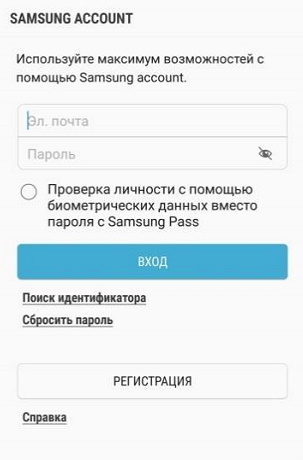
После этого настройте удобный для вас способ разблокировки телефона. Для работы с сервисом Samsung Pay могут использоваться только надежный способы разблокировки. Например, сканирование радужки глаза или отпечаток пальца.
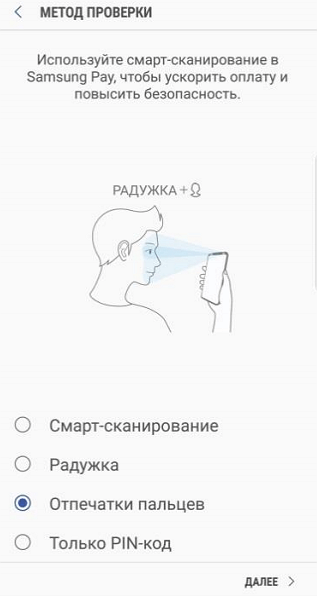
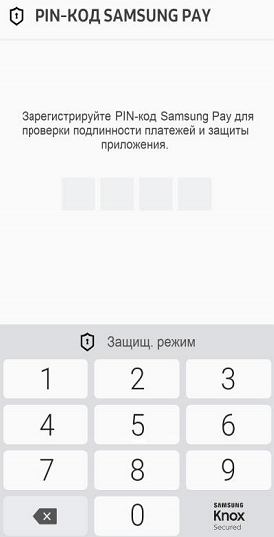
Также приложение попросит ввести отдельный PIN-код для Samsung Pay. Данный PIN-код будет использоваться только в этом приложении и отличается от основного PIN-кода, который используется для разблокировки телефона.
После этого вы попадете в основной интерфейс приложения Samsung Pay. Здесь нужно перейти в раздел «Оплата» и нажать на кнопку «Добавить карту».

Для добавления карты ее достаточно просто отсканировать при помощи камеры телефона.
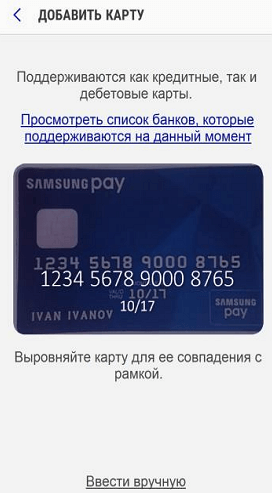
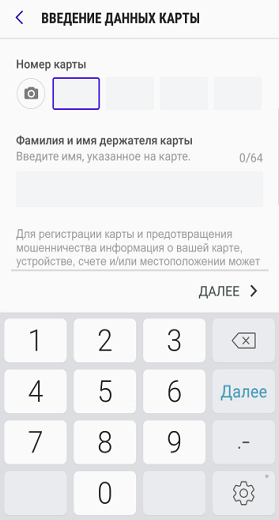
Если со сканированием возникают трудности, то можно нажать на кнопку «Ввести вручную» и заполнить данные карты самостоятельно.
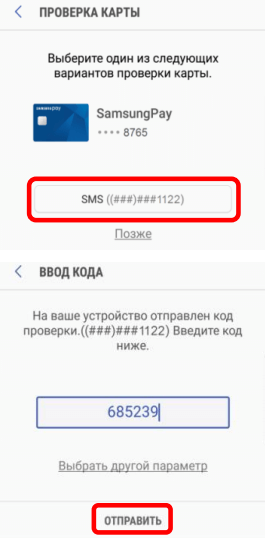
После ввода данных платежной карты приложение потребует выполнить проверку при помощи SMS сообщения. На ваш телефон придет SMS с кодом, который нужно будет ввести в специальное поле.
Последний этап настройки Samsung Pay – ввод собственной подписи в специальное поле на экране.
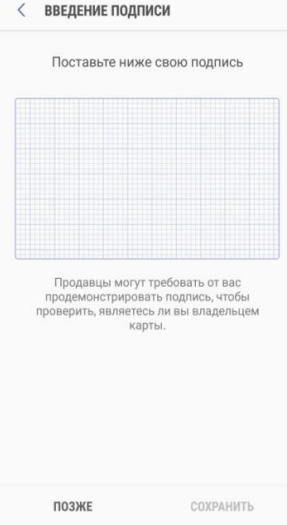
На этом настройка завершена. Подождите около 10 минут для того, чтобы ваша карта успешно зарегистрировалась в Samsung Pay. После этого телефон можно будет использовать для оплаты покупок.
Как работает Samsung Pay
После того как все настроено, сервис Samsung Pay готов к работе. Для оплаты покупок нужно сказать кассиру, что вы будете оплачивать с помощью карты, после чего провести пальцем вверх от нижнего края экрана. Этот жест автоматически запустит приложение Samsung Pay и подготовит его к работе.
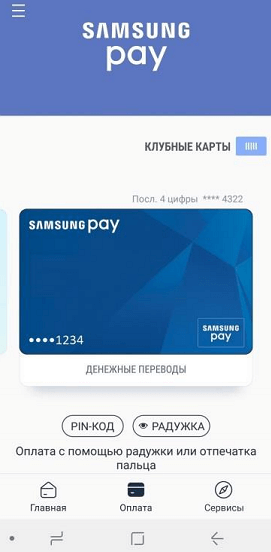
После запуска приложения нужно будет авторизоваться одним из настроенных способов. Это может быть сканирование радужки глаза, проверка отпечатка или ввод PIN-кода. После авторизации телефон нужно поднести платежному терминалу.
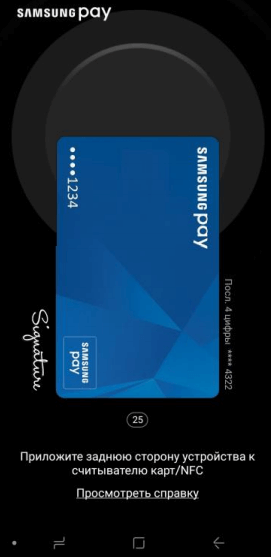
Для оплаты при помощи технологии NFC телефон нужно подносить к верхней части терминала.
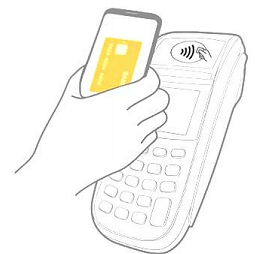
Если терминал не поддерживает бесконтактную оплату с помощью NFC, то телефон нужно подносить к считывателю магнитной полосы (в правой части терминала). В этом случае оплата будет выполнена с использованием технологии Samsung MST (Magnetic Secure Transmission), которая эмулирует работу магнитной полосы платежной карты.
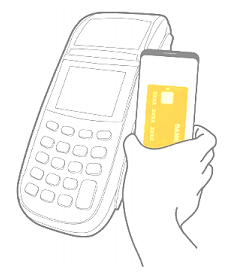
После этого терминал должен зафиксировать оплату, а на телефоне должно появиться соответствующее сообщение.
Samsung Pay
Популярность бесконтактных платежей растет с каждым годом, ведь один смартфон может заменить целый кошелек с банковскими и даже дисконтными картами. Вместе с этим идет развитие и различных платежных приложений. Самые популярные из них – Apple Pay для iPhone и Google Pay для Android. Но на самом деле их куда больше двух штук. В рамках данной статьи пойдет речь про Samsung Pay. Мы расскажем об особенностях данного приложения, различиях с другими, про поддержку на разных устройствах, нюансы установки и использования.
Особенности платежного приложения
Если посмотреть на название, то довольно легко догадаться, что разработчиком данного платежного сервиса является компания Samsung. По этой причине он доступен только для ее мобильных устройств (смартфонов и планшетов). На других девайсах запустить его не выйдет. То есть рассматривать Самсунг Пей имеет смысл только тогда, когда у вас есть Самсунг. Это первый пункт, на котором хотелось бы заострить внимание.
А теперь давайте вкратце разберемся, какие возможности дает данное приложение:
- Добавление банковских карт большинства банков.
- Добавление скидочных (клубных) и транспортных карт, например, «Тройка» для жителей Москвы.
- Онлайн-оплата покупок.
- Надежная защита данных.
- Отправка и получение денежных переводов.
- Стильный интерфейс.
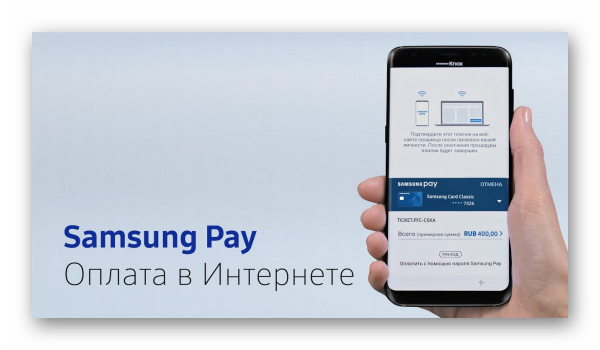
Остается рассмотреть недостатки сервиса Самсунг Пей:
- Работает только на мобильных гаджетах фирмы Samsung, про что мы уже упоминали.
- Для оплаты подойдут даже старые терминалы с магнитной полосой, но без бесконтактных платежей.
- В настоящий момент поддерживается далеко не во всех странах. На территории России и Беларуси он доступен. Но, например, Украина и Казахстан в этот список не входят.
- Поддерживается большинство банков (135), но все же не все. Подробная информация о том, какие карты поддерживает Самсунг Пей, есть на официальном сайте. Чтобы ознакомиться с их перечнем, откройте данную страницу.
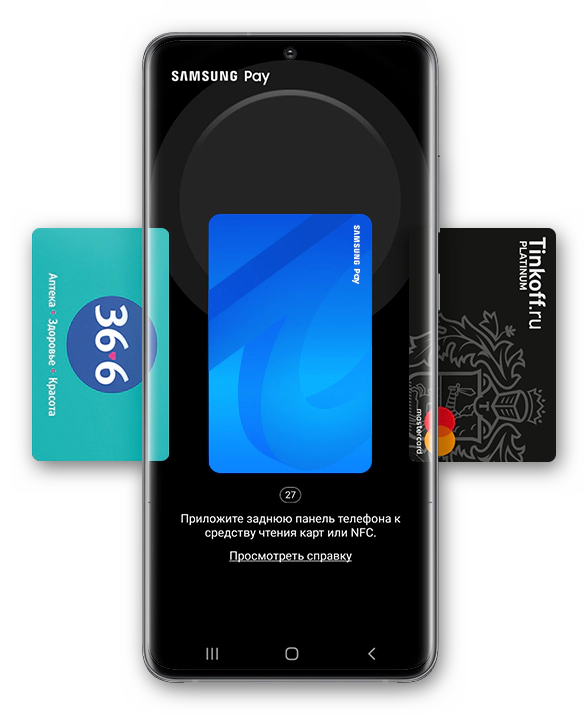
Теперь хотелось бы более детально остановится на одном важном вопросе. А потом мы уже перейдем к установке, настройке и использованию приложения.
На каких устройствах поддерживается
На каких телефонах поддерживается Самсунг Пай? На самом деле все очень просто. Для бесконтактной оплаты в устройстве должен находиться NFC. Это не какая-то программа, а аппаратный модуль. Соответственно, поддерживаются все модели с NFC, начиная с 2015 года. Причем это относится не только к смартфонам корейского бренда, но и к умным часам.
Если вы не знаете, есть ли нужный модуль на вашем девайсе, то ознакомьтесь с полным списком на официальном сайте (страница «Совместимые устройства»). Они все разделены на три большие категории:
- Флагманская линейка Galaxy S, Galaxy Note, «раскладушки» Z Flip и раскладные Z Fold.
- Телефоны моделей Galaxy A, M и J.
- Умные часы Galaxy Watch и Gear.
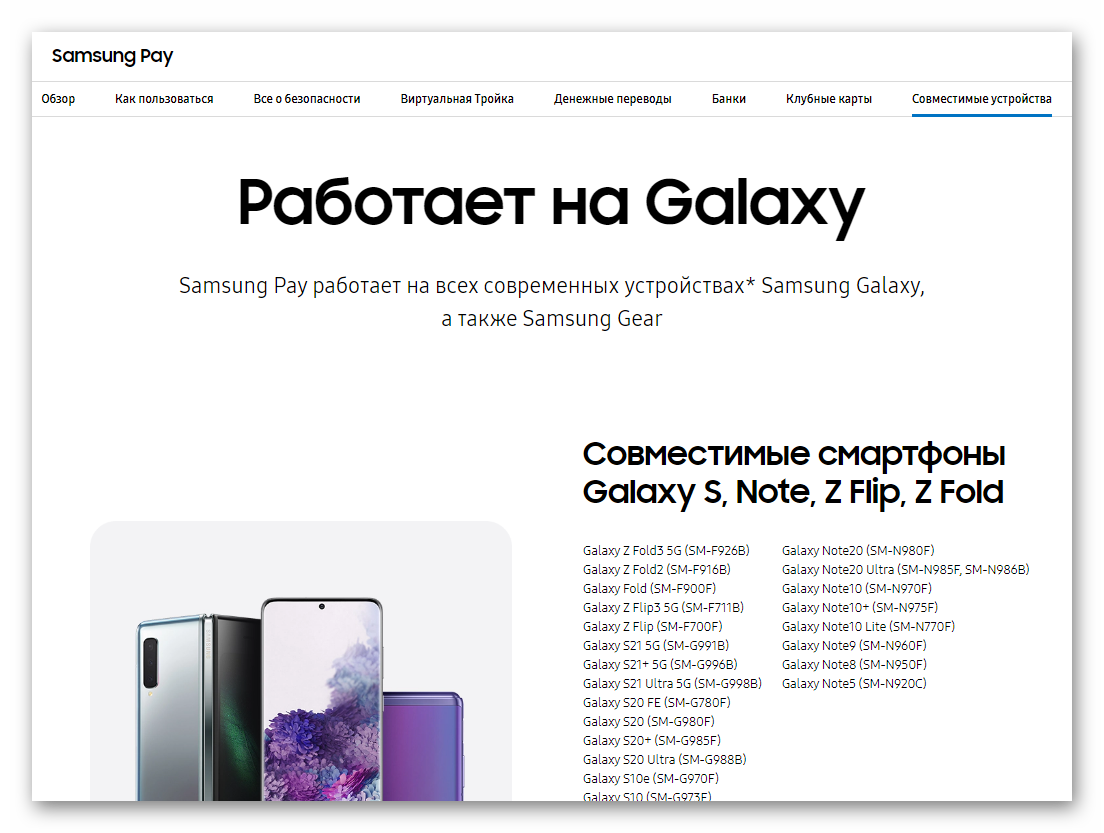
Если вы сходу не можете найти свой гаджет, то попробуйте воспользоваться функцией поиска в браузере. В случае с ПК она зачастую вызывается комбинацией Ctrl + F на клавиатуре.
Нюансы использования
Самсунг Пей может по умолчанию присутствовать на поддерживаемом устройстве. Попробуйте поискать иконку для запуска сервиса на рабочем столе или в меню всех приложений. Если же он отсутствует, то его следует скачать. Рассмотрим эту процедуру.
Инструкция по установке:
- Откройте встроенный магазин GalaxyStore.
- Вызовите функцию поиска и введите запрос SamsungPay.
- Загрузите платежную службу.
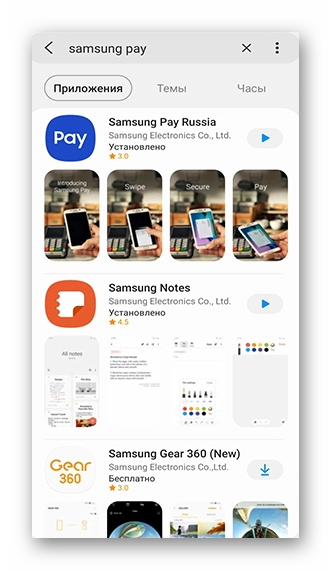
Теперь можно переходить к первичной настройке. При начальном запуске отобразится приветственное окно. В нем нажмите на пункт «Вход». Затем войдите в свой аккаунт Samsung Account, если система этого попросит. Данный шаг не получится пропустить. В случае отсутствия нужного аккаунта создайте его:
- Откройте настройки телефона.
- Перейдите к разделу под названием «Учетные записи и архивация», а в нем нажмите на «Учетные записи».
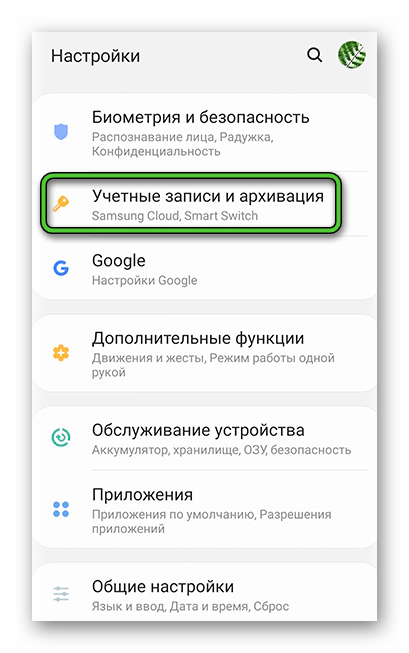 Если такого раздела нет, то поищите «Учетные записи» или «Облако и учетные записи». Название может различаться в зависимости от версии прошивки.
 - Теперь тапните по кнопке «Добавить учетную запись» и выберите вариант Samsungaccount в общем списке.
- Далее, перейдите уже к регистрации.
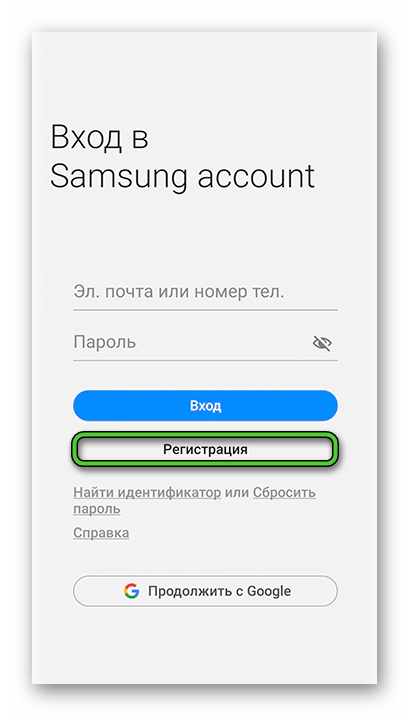
- Согласитесь с условиями использования с помощью кнопки «Далее».
- Поочередно введите: свой email-ящик, надежный пароль, ФИО и дату рождения.
- Подтвердите эти данные.
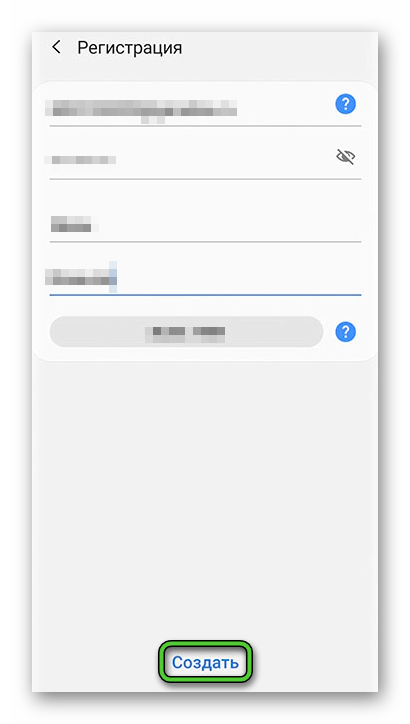
- Укажите свой телефонный номер, а затем одноразовый пароль из SMS.
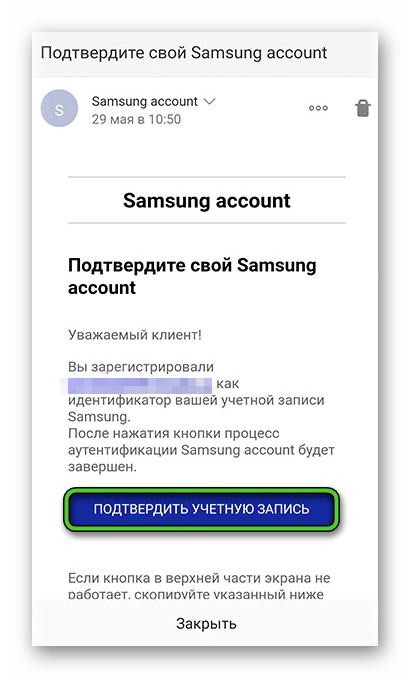
- Откройте свою почту, перейдите к письму от Samsungaccount и нажмите на синюю кнопку для подтверждения.
- Настройте оставшиеся параметры и войдите в систему.
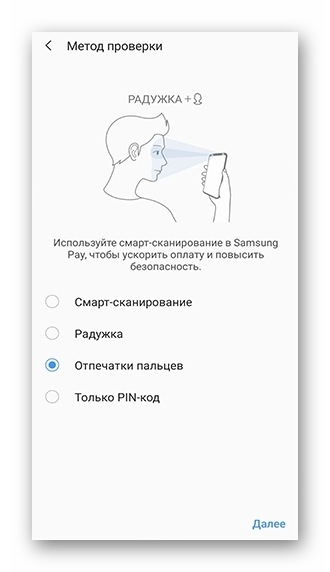
Теперь вернемся к настройке платежного приложения. На странице «Метод» проверки вам предложат несколько способов для подтверждения оплаты и других операций. Выберите подходящий и тапните по кнопке «Далее».
Остается только донастроить остальные параметры, а затем привязать банковские и другие карты. Остановимся на этом моменте более подробно. Затем перейдем к использованию функции перевода денег. А в конце статьи упомянем активацию приложения на умных часах Galaxy Watch и Gear.
Добавление банковских карт
Инструкция для банковских карт:
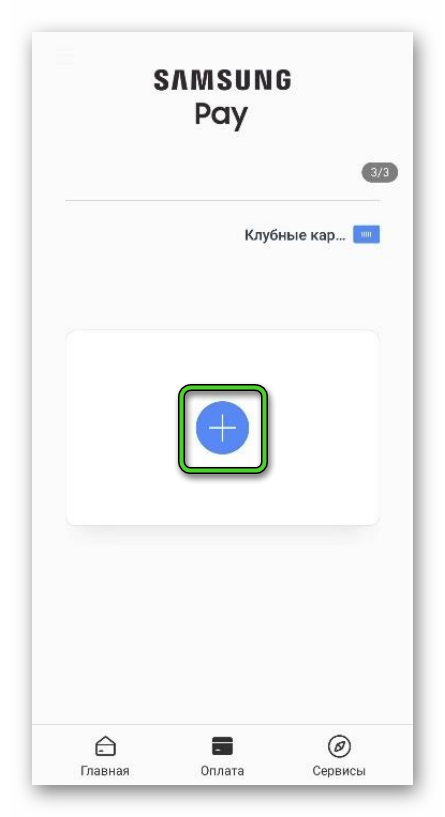
- На главном экране Самсунг Пей тапните по кнопке добавления.
- Наведите камеру телефона на лицевую или заднюю сторону карточки, чтобы она четко попадала в рамку. В результате данные должны распознаться.
- Проверьте, что все указано правильно. При необходимости подкорректируйте информацию и отправьте ее.
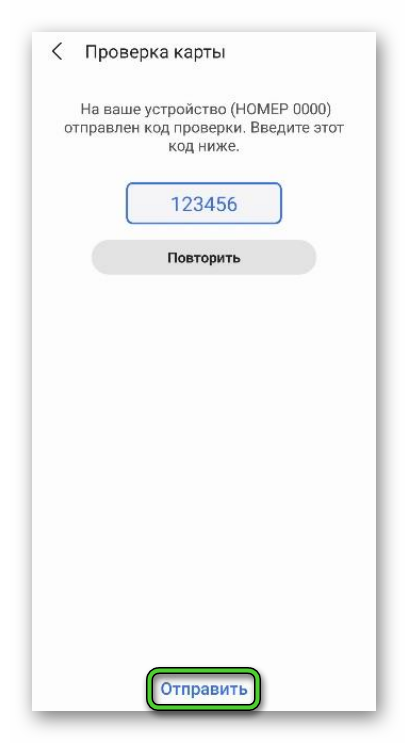
- Подтвердите действие с помощью пароля из SMS.
Если такой вариант вам не подходит, то на втором этапе воспользуйтесь функцией «Введ. карту вручную». В таком случае данные нужно вводить самостоятельно, без сканирования.
Первая добавленная карта автоматически станет главной, она же и будет использоваться в качестве основной для бесконтактной оплаты. Если вы добавите в приложение сразу же несколько карточек, то для оплаты дополнительной ее нужно выбрать вручную, заранее запустив Samsung Pay.
Добавление клубных (дисконтных) карт
Инструкция для клубных карт:
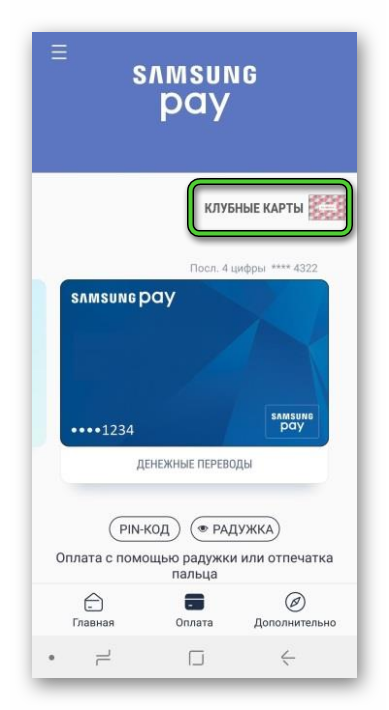
- В главном окне приложения активируйте пункт «Клубные карты».
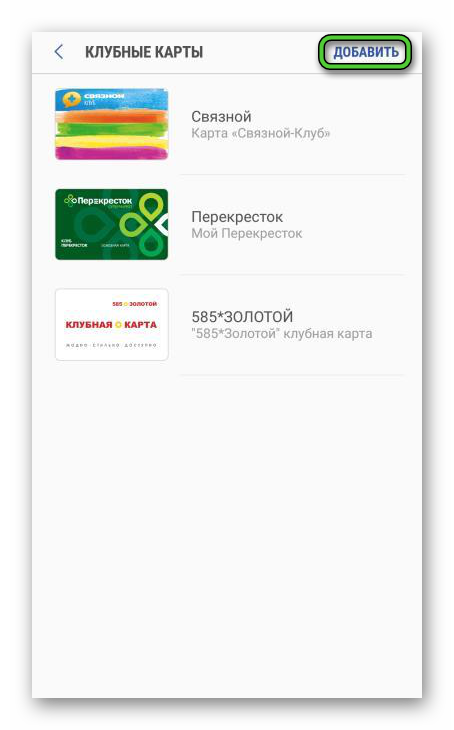
- Нажмите на кнопку «Добавить» в правом верхнем углу экрана.
- Введите название карточки, например, «Пятерочка» в поисковую форму сверху.
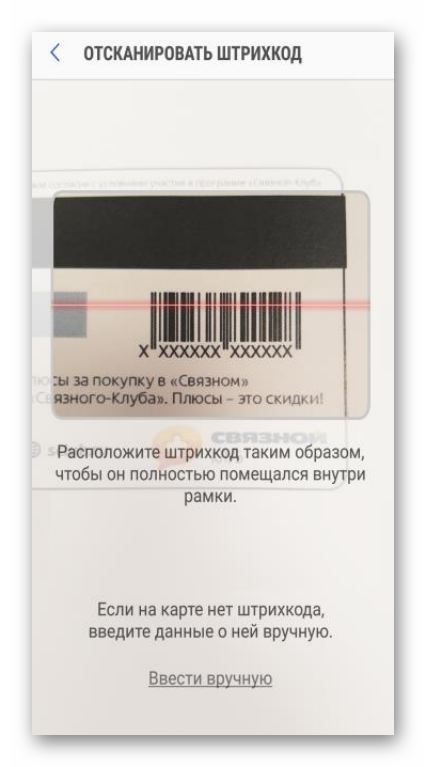
- Отсканируйте ее штрихкод или активируйте ручной ввод данных.
- Заполните оставшиеся поля информацией с карточки.
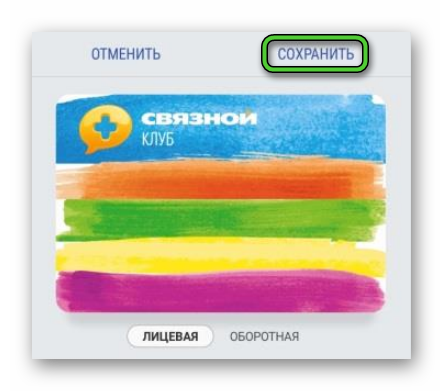
- Нажмите на кнопку «Сохранить» для подтверждения.
Для оплаты в главном окне Samsung Pay сделайте свайп от центра вверх, тогда отобразится соответствующая страница. На ней выберите пункт «Клубные карты». Остается только тапнуть по нужной карточке. Сверху появится штрихкод, который и нужно отсканировать, например, на кассе магазина.
Если вы пользуетесь одной из карт очень часто, то ее можно добавить на главный экран:
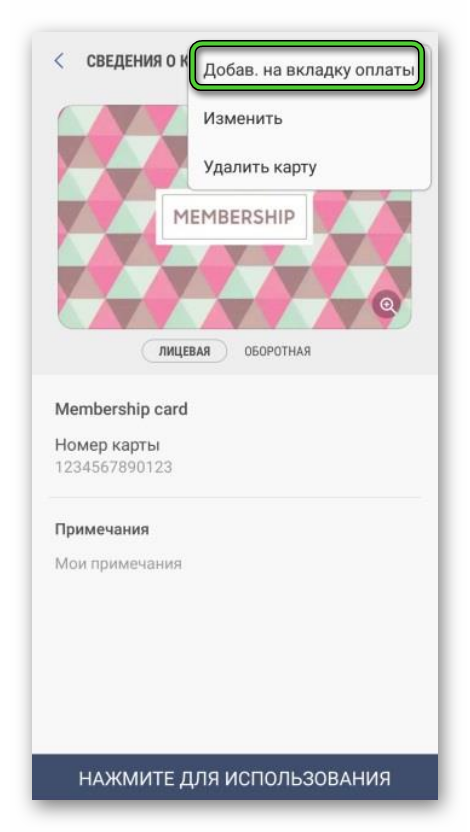
- Откройте подробную информацию о дисконтной карточке.
- Тапните по иконке с точками в правом верхнем углу экрана, чтобы вызвать контекстное меню.
- Активируйте пункт «Добав. на вкладку оплаты».
Денежные переводы
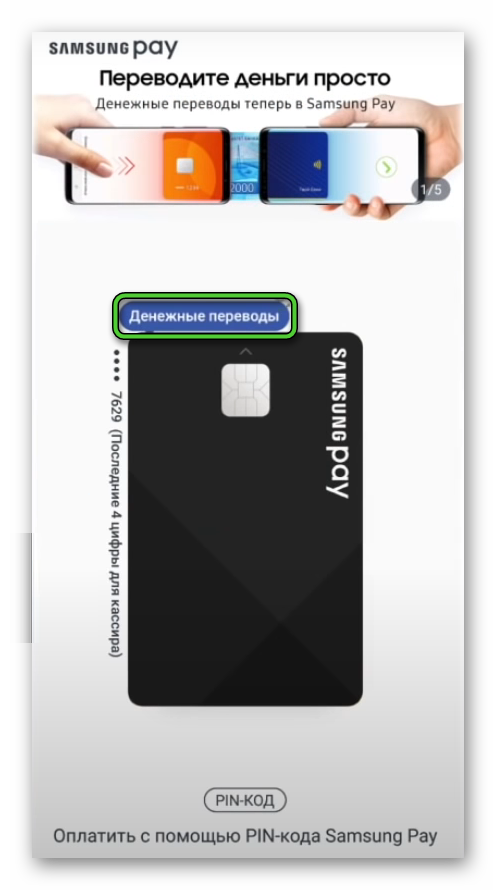
Samsung Pay в состоянии частично заменить различные банковские приложения, ведь в нем присутствует функция перевода денег без дополнительных комиссий. Добраться до нее получится, если открыть одну из банковских карт и активировать пункт «Денежные переводы».Далее, выберите получателя из телефонной книги или введите его номер вручную. Теперь укажите сумму перевода и дополнительную информацию, а заодно ознакомьтесь с комиссией банка (Самсунг не имеет к ней никакого отношения). Остается только подтвердить отправку денег.
Настройка Samsung Pay для смарт-часов Galaxy Watch и Gear
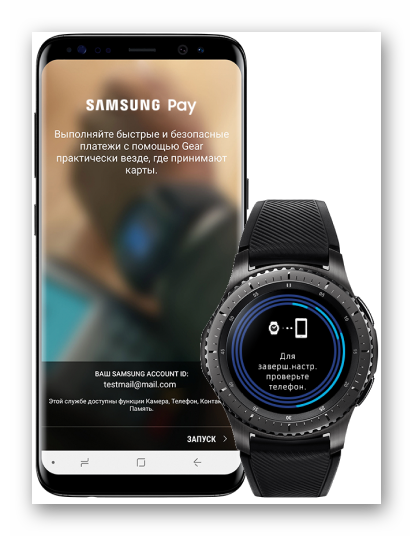
Если у вас есть умные часы от компании Samsung с поддержкой NFC, то для бесконтактной оплаты можно использовать их. Делается все в несколько простых шагов. Сначала идет синхронизация телефона с часами. Пропустите этот шаг, если уже выполняли данную процедуру.
Инструкция по синхронизации:
- Сначала загрузите приложение для настройки умных устройств GalaxyWearable, если у вас его еще нет. Сделать это можно как через магазин «PlayМаркет», так и через магазин GalaxyStore.
- В приветственном окне тапните по кнопке «Начать».

- Включите умные часы, а затем выберите их в списке для синхронизации.
- Удостоверьтесь, что код совпадает на обоих устройствах.
- Нажмите на кнопку «Подключить» для продолжения.
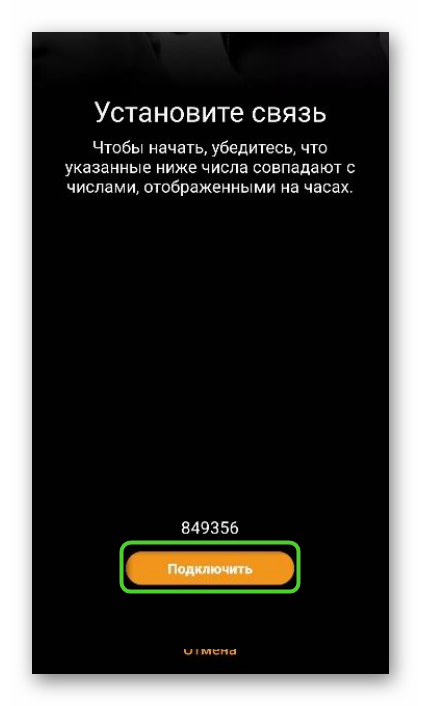
- Теперь согласитесь с условиями использования и завершите процедуру.
Следующий шаг – настройка бесконтактной оплаты:
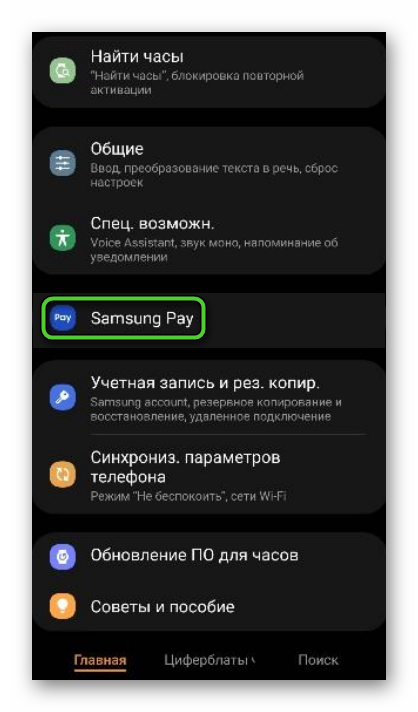
- В приложении Galaxy Wearable на главной странице активируйте пункт SamsungPay.
- Нажмите на кнопку «ОК» в новом окошке, если оно появится.
- Дождитесь загрузки данных и ознакомьтесь с обучающими слайдами.
- Авторизуйтесь в своем аккаунте Samsung.
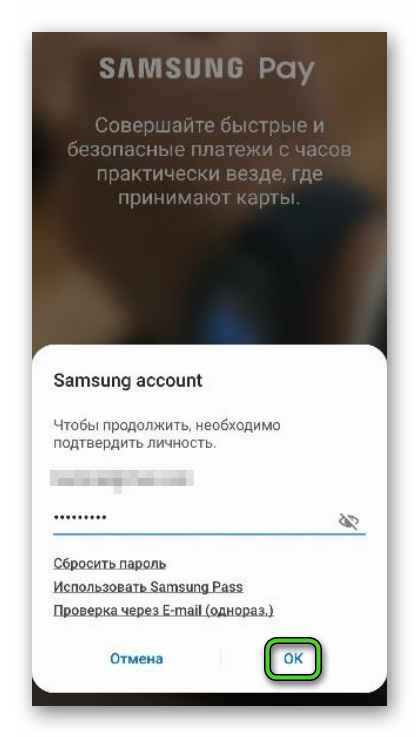
- Тапните по кнопке «Запуск».
- При необходимости привяжите банковскую карту для оплаты.
Выводы
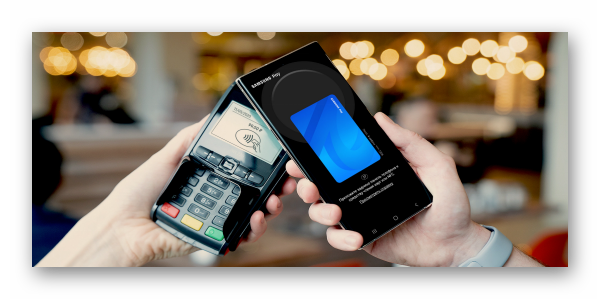
В рамках данной статьи мы разобрались с особенностями платежного приложения от Самсунга, его преимуществами и недостатками. А заодно объяснили, где скачать Самсунг Пей, как добавить различные карты для бесконтактной платежей и как в целом пользоваться сервисом, например, встроенной функцией денежных переводов.
Заодно рекомендуем вам ознакомиться со статей, где мы сравнили платежные приложения Google Pay и Samsung Pay, отметив преимущества и недостатки каждого из них, а в конце сделав соответствующие выводы. Если вы заинтересовались, то перейдите по этой ссылке и изучите данный материал.
Как настроить и использовать Samsung Wallet (Samsung Pay)
Смартфоны заменили множество гаджетов и аксессуаров, включая наши кошельки. Вы можете носить свои карты и наличные с хорошим чехлом-кошельком для телефона или использовать телефон для оплаты с помощью таких приложений, как Google Pay. У Samsung есть собственное платежное решение, если у вас есть смартфон Samsung под названием Samsung Wallet (или Samsung Pay на некоторых рынках). Вот как настроить и использовать Samsung Wallet или Samsung Pay.
Samsung Wallet сочетает в себе Samsung Pay и Samsung Pass и добавляет множество других функций. Вы можете использовать Wallet для мобильных платежей с помощью NFC после добавления и сохранения карт в приложении. Если быстрый доступ включен, проведите пальцем вверх от нижней части экрана, чтобы запустить приложение, и поднесите телефон к терминалу с поддержкой NFC, чтобы завершить платеж. Samsung Wallet также позволяет добавлять медицинскую информацию, управлять активами и добавлять посадочные талоны, цифровые ключи от машины и цифровые ключи от дома.
ПЕРЕЙТИ К КЛЮЧЕВЫМ РАЗДЕЛАМ
Что такое кошелек Samsung?
Эдгар Сервантес / Android Authority
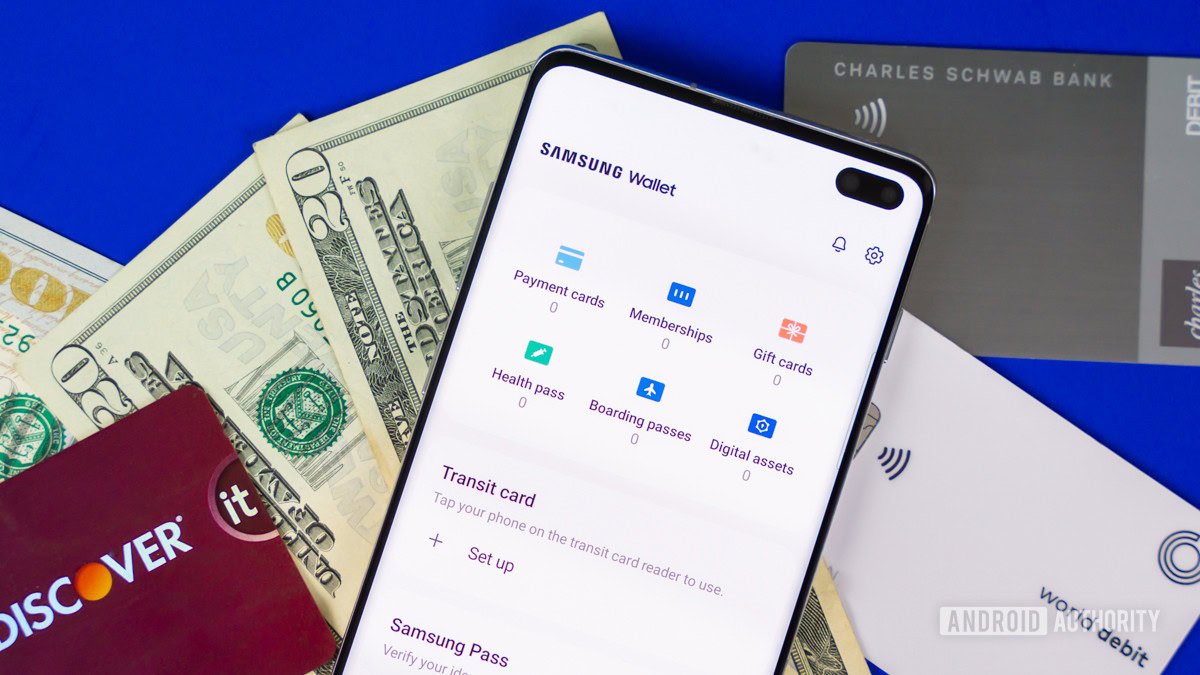
Samsung Wallet — это цифровой кошелек компании, доступный исключительно на смартфонах и смарт-часах Samsung. Он похож на Apple Wallet и Google Wallet и, как следует из названия, призван стать цифровым эквивалентом вашего физического кошелька. Помимо хранения и совершения платежей в Интернете и в магазинах с помощью кредитных и дебетовых карт, вы можете сохранять пароли, карты лояльности, посадочные талоны, медицинскую информацию и даже цифровые ключи от машины. Вы также можете использовать приложение Samsung Wallet для отслеживания своих портфелей, включая криптовалюту. Приложение скоро добавит поддержку водительских прав и студенческих билетов.
Samsung Wallet против Samsung Pay?
Samsung Pay — это решение для мобильных платежей, в котором вы можете использовать свои сохраненные карты для оплаты покупок в магазинах с помощью телефона. Кошелек по сути объединяет и заменяет Samsung Pay и Samsung Pass. С помощью Wallet вы можете делать гораздо больше, чем просто совершать мобильные платежи. Однако Samsung Wallet доступен только на нескольких рынках — во Франции, Германии, Италии, Испании, Великобритании и США.
Ваше приложение Samsung Pay автоматически обновится до Samsung Wallet, когда оно будет доступно. До тех пор владельцы смартфонов Samsung на других рынках могут продолжать использовать Samsung Pay.
Как работает кошелек Samsung?
Роберт Триггс / Android Authority
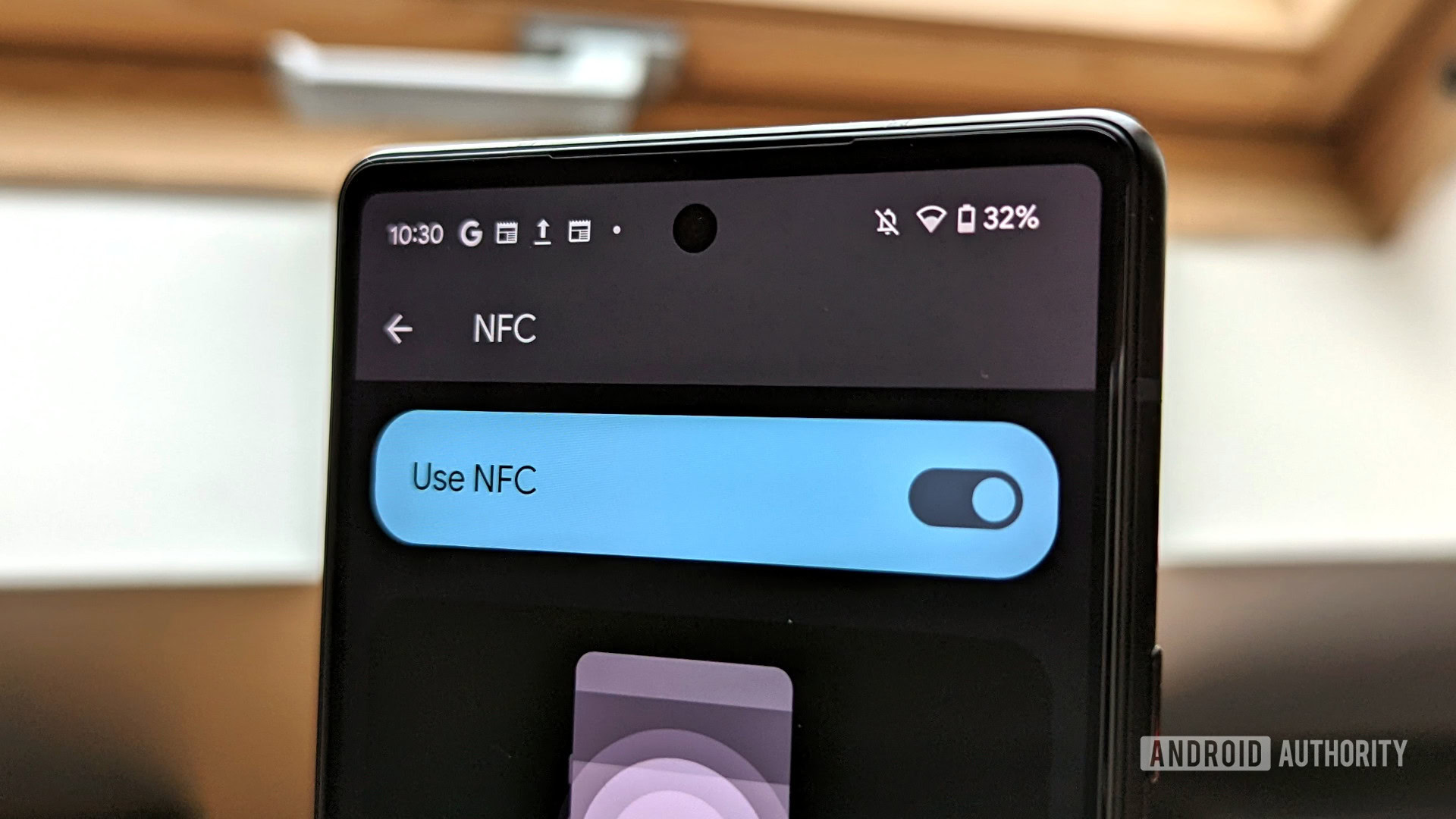
Samsung Wallet использует технологию NFC (Near Field Communication) для передачи информации о карте на любой платежный терминал с поддержкой NFC (нажмите и оплатите). Вместо того, чтобы прикасаться к своей дебетовой или кредитной карте, поднесите телефон к терминалу, чтобы завершить платеж. С Samsung Wallet вы также можете получить доступ к QR-кодам для сканирования посадочных талонов, вашей медицинской информации и многого другого. В зависимости от марки, модели и телефона вашего автомобиля вы можете хранить цифровые автомобильные ключи, использующие UWB (сверхширокополосный доступ).
Одним из самых больших преимуществ Samsung Pay была MST (магнитная безопасная передача), которая позволяет вам использовать свой телефон для оплаты на терминалах, которые не поддерживают NFC. Эта функция гарантировала, что вы можете совершить покупку в любом месте, где принимаются дебетовые и кредитные карты. К сожалению, новые телефоны Samsung (начиная с Galaxy S21) больше не поддерживают MST. На данный момент вы все еще можете использовать эту функцию с Samsung Pay на старом телефоне.
Какие устройства поддерживают Samsung Wallet?
Райан Хейнс / Android Authority
Samsung Wallet и Samsung Pay доступны на большинстве смартфонов Samsung, за исключением некоторых предложений начального и среднего уровня, которые не поддерживают NFC.
- Все телефоны Galaxy S, начиная с серии Galaxy S8.
- Все телефоны Galaxy Note, начиная с Galaxy Note 8.
- Все устройства Samsung Galaxy Fold и Flip.
- Серия Galaxy A: Galaxy A53, A52, A51, A50, A42, A32, A71, A70.
Помните, что некоторые старые устройства по-прежнему будут работать с Samsung Pay, если на телефоне установлена ОС Android 9 или более поздней версии, но обновление до Samsung Wallet не будет выполнено, когда новое приложение станет доступно в вашем регионе. Вы также можете использовать Pay на смарт-часах Samsung с NFC. С июня 2022 года Samsung Pay больше не доступен на телефонах других производителей. Вы не можете установить приложение из Google Play Store сейчас, и служба не работает, даже если у вас уже установлено приложение.
Как настроить Samsung Wallet или Samsung Pay на вашем устройстве?
Загрузите Samsung Wallet или Samsung Pay
Эдгар Сервантес / Android Authority
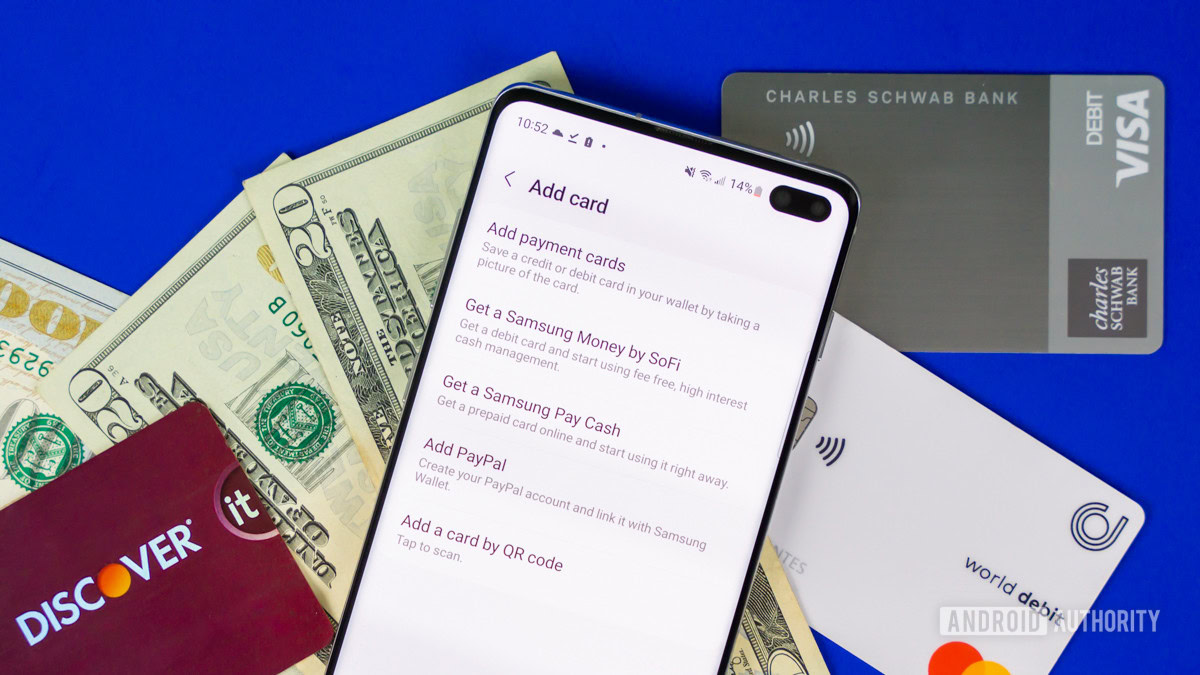
Вы можете скачать Samsung Pay с Google Play магазин или Galaxy Store на телефоне Samsung. Если Samsung Wallet доступен в вашем регионе, вы увидите его в качестве опции. После загрузки приложения вам будет предложено установить PIN-код и подтвердить, хотите ли вы использовать биометрические данные для совершения транзакций.
Если у вас уже есть Samsung Pay, вы можете проверить, подходит ли ваше устройство для обновления до Samsung Wallet. Откройте Samsung Pay, коснитесь значка с тремя горизонтальными линиями в верхнем левом углу, коснитесь значка шестеренки и перейдите в раздел «О программе» > «Проверить наличие обновлений». Вам будет предложено загрузить Samsung Wallet, если ваше устройство соответствует требованиям.
Добавление дебетовых, кредитных, постоянных и членских карт
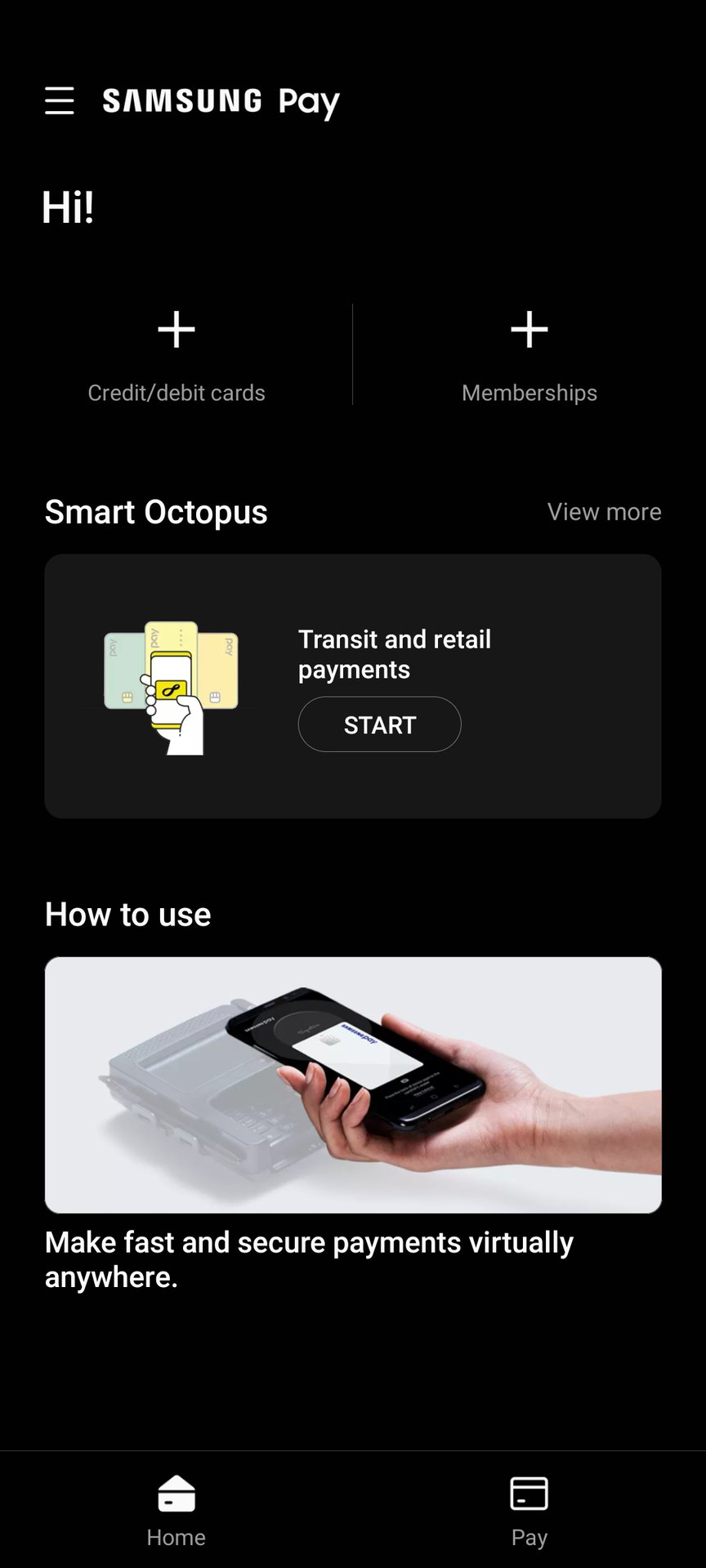
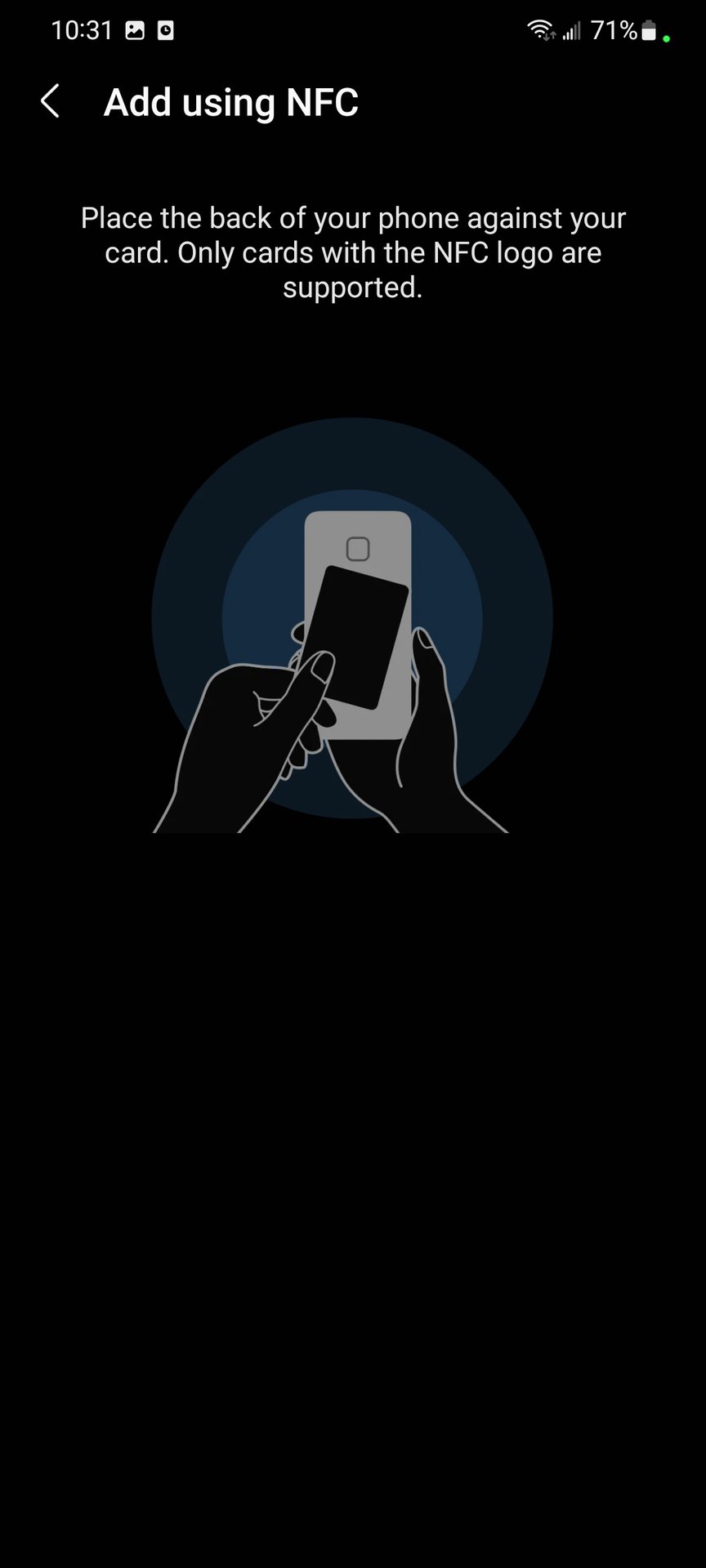
Нажмите + кредитные/дебетовые карты на главном экране Samsung Pay, чтобы добавить свои карты. Вы можете отсканировать свою карту или нажать «Добавить» с помощью NFC или «Добавить карту вручную». Если ваша кредитная или дебетовая карта поддерживает NFC, поднесите карту к задней панели телефона, чтобы автоматически сохранить данные карты. Когда приложение отсканирует карту, введите свое имя и CVV карты и нажмите «Сохранить». Процесс проверки карты (у поставщика платежных услуг) может занять до пяти минут.
Нажмите + членство, чтобы добавить свои карты лояльности. Перейдите в раздел «Добавить членство» и найдите магазин в списке. Отсканируйте штрих-код карты и введите номер лояльности вручную. Вы также можете нажать Добавить карту, которой нет в списке, и вручную добавить необходимые данные.
Как удалить карту из Samsung Wallet
На вкладке меню нажмите «Платежные карты», выберите карту, которую хотите удалить, и нажмите на значок с тремя вертикальными точками, чтобы открыть дополнительные параметры. Нажмите «Удалить карту», выберите причину и подтвердите свой выбор. Вам нужно будет ввести свой PIN-код Samsung Pay или использовать биометрические данные, чтобы удалить карту.
Что делать, если мой телефон пропал или украден?
Если ваш телефон пропал или украден, воспользуйтесь службой Samsung Find My Mobile с компьютера или другого телефона и удаленно заблокируйте или сотрите информацию о карте, хранящуюся в Samsung Wallet. Откройте Find My Mobile, найдите свое устройство и выберите «Заблокировать». Удаленная блокировка телефона также заблокирует Samsung Wallet. В крайних случаях вы также можете нажать «Стереть данные», чтобы удаленно восстановить заводские настройки телефона. Если вы не можете получить доступ к Find My Mobile, чтобы заблокировать телефон, немедленно свяжитесь с эмитентом вашей карты, чтобы аннулировать вашу карту.
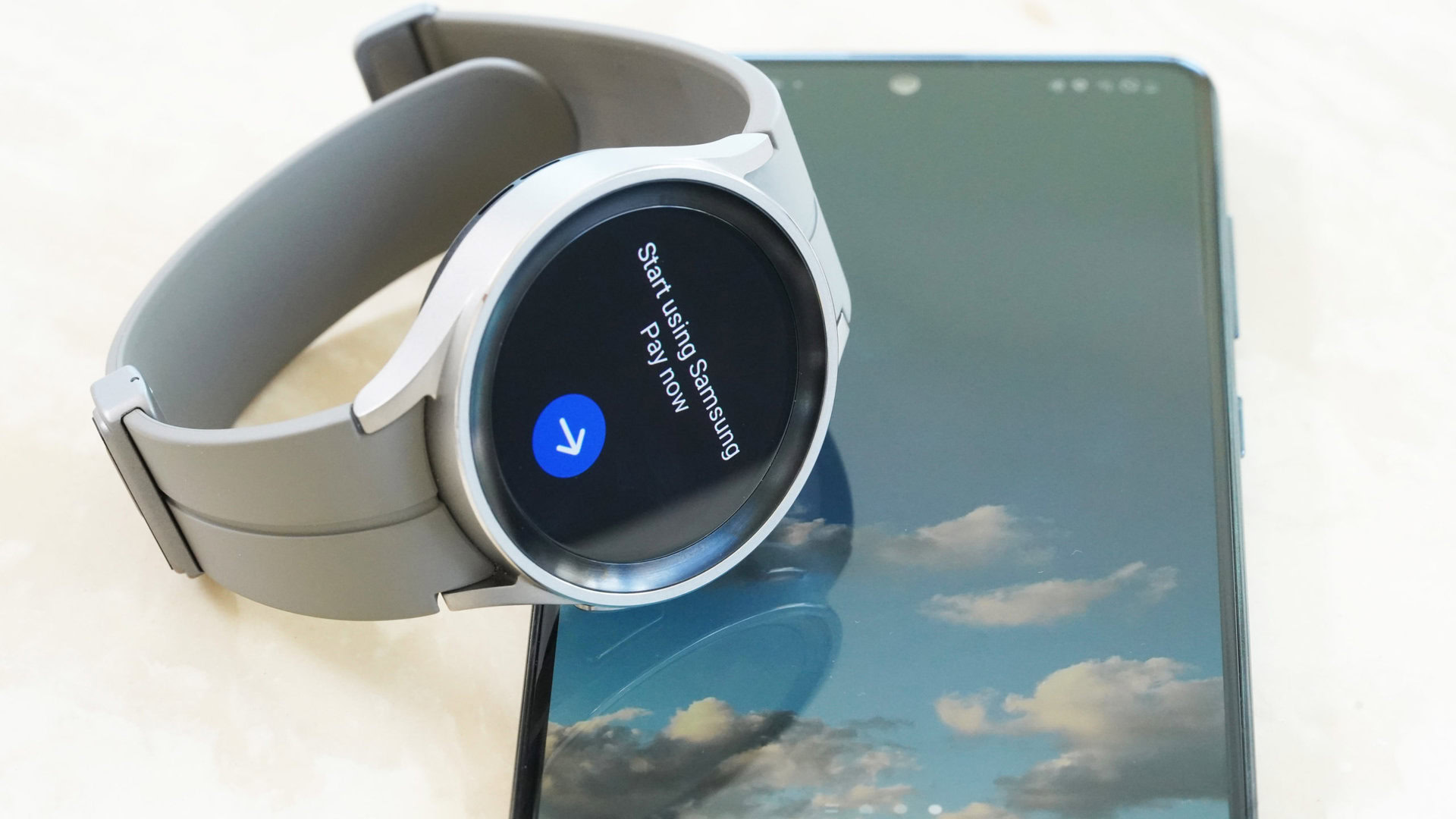
Как настроить Samsung Pay на умных часах Galaxy?
Кейтлин Чимино / Android Authority
Как оплатить с помощью Samsung Wallet или Samsung Pay?
Джимми Вестенберг / Android Authority
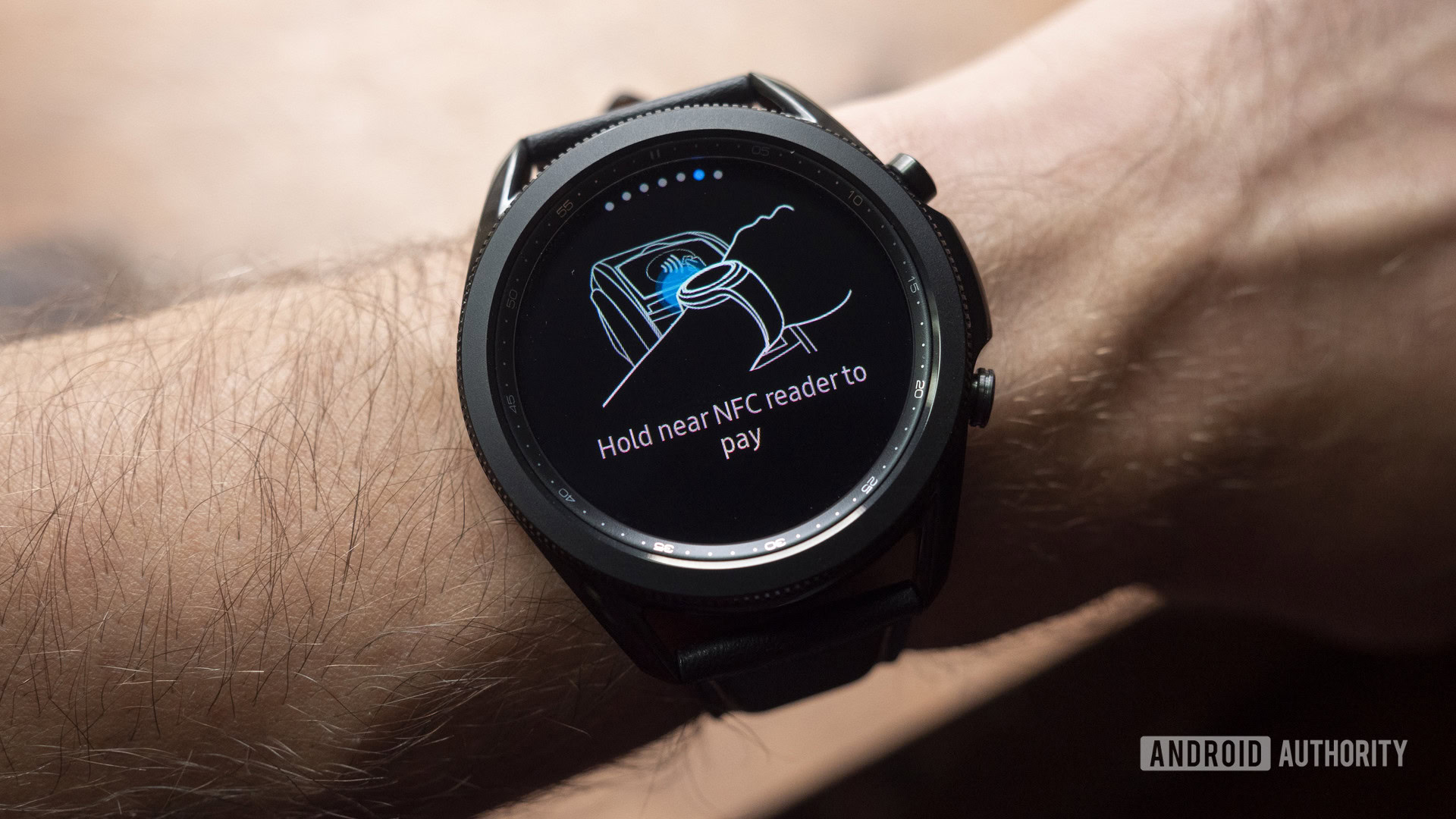
Откройте приложение Samsung Pay, проведя пальцем вверх от нижней части экрана (если у вас включен быстрый доступ) или найдя его в панели приложений. Выберите карту, которой хотите заплатить, используйте отпечаток пальца или PIN-код для подтверждения и поднесите телефон к терминалу с поддержкой NFC, чтобы завершить транзакцию.
Если вы используете смарт-часы, нажмите и удерживайте кнопку «Назад», чтобы запустить Samsung Pay. Пролистайте свои карты, если вы не хотите использовать опцию по умолчанию. Поверните экран часов в сторону платежного терминала и держите его близко, пока транзакция не будет завершена.
Часто задаваемые вопросы
Где принимается Samsung Wallet?
Samsung Wallet или Samsung Pay должны работать с любым картридером с поддержкой NFC. Если Samsung Pay не упоминается явно, найдите значок NFC на платежном терминале. Хотя магазинов, которые принимают Samsung Pay, слишком много, чтобы их перечислить, заметным исключением является Walmart, который не принимает Samsung Pay или Google Pay.
Самсунг пей больше не работает?
Samsung Wallet — это обновленная версия Samsung Pay. Вы по-прежнему получите те же функции и возможность совершать платежи с помощью телефона, но у Samsung Wallet есть много других функций.
Какие банки совместимы с Samsung Wallet?
Samsung Pay работает с картами Visa, Mastercard, American Express и Discover, выпущенными большинством банков США. Ознакомьтесь с полным списком поддерживаемых банков и кредитных союзов здесь.
Почему Samsung Wallet не работает?
Если ваш Samsung Wallet не работает, убедитесь, что на вашем устройстве включена функция NFC. Процесс проверки карты также может быть проблемой при добавлении новой карты. Если ваша карта не отображается, подождите и повторите попытку позже. Обратитесь в свой банк, если вы вообще не можете добавить свою карту.
Samsung Pay
Сейчас этим способом заплатить нельзя
Пока из всех бесконтактных способов работает только Mir Pay — чтобы платить через него, нужна карта «Мир» и телефон на Android™ версии не ниже 7.0 с NFC. Так можно платить в России и странах, где принимают «Мир» и есть Mir Pay.Ещё есть наше решение для Android — пока оно работает только в России.
Добавьте в Samsung Pay нашу карту — и сможете платить им в супермаркетах и кафе.
Что понадобится
Совместимое устройство Samsung.
Samsung Galaxy Z Flip
Samsung Galaxy Fold
Samsung Galaxy S20 | S20+ | S20 Ultra
Samsung Galaxy S10e | S10 | S10+ | S10 Lite
Samsung Galaxy S9 | S9+ | S8 | S8+ | S7 edge | S7 | S6 Edge+
Samsung Galaxy S6 | S6 Edge — только NFC
Samsung Galaxy Note20 | Note20 Ultra
Samsung Galaxy Note10 | Note10+ | Note10 Lite
Samsung Galaxy Note9 | Note8 | Note5
Samsung Galaxy A41 | A71 | A51 | A80 | A70 | A50 (128 Гб) |A40
Samsung Galaxy A31 | A30s | A30 | A50 (64 Гб) | A20 — только NFC
Samsung Galaxy A9 (2018) | A7 (2018) — только NFC
Samsung Galaxy A8 | A8+
Samsung Galaxy A6 | A6+ — только NFC
Samsung Galaxy A7 (2017) | A5 (2017) | A3 (2017) | A7 (2016) | A5 (2016)
Samsung Galaxy J6+ | J4+ — только NFC
Samsung Galaxy J7 (2017) | J5 (2017)
Samsung Gear S3 classic | frontier
Samsung Gear Sport — только NFC
Samsung Galaxy Watch — только NFC
Samsung Galaxy Watch Active — только NFC
Samsung Galaxy Watch Active2 — только NFC
Samsung Galaxy Watch3 — только NFC
Подробнее про Samsung Pay – на сайте Samsung
Как добавить карту в Samsung Pay на смартфоне
Откройте Samsung Pay, войдите в Samsung Account (или зарегистрируйтесь) и настройте авторизацию по отпечатку пальца или PIN-коду приложения.
Нажмите Добавить карту.
Отсканируйте карту камерой смартфона или введите данные вручную. Бесконтактные карты можно добавить, нажав Добавить по NFC и приложив карту к задней панели смартфона.
Примите условия банка и подтвердите добавление карты кодом из смс.
Распишитесь на экране пальцем или стилусом, нажмите Сохранить.
На одно устройство можно добавить до 10 банковских карт.
Как платить смартфоном
Проведите по экрану снизу вверх (чтобы открыть Samsung Pay) и выберите карту.
Приложите палец к сканеру отпечатка или введите PIN-код приложения.
Поднесите смартфон к терминалу для оплаты.
Как добавить карту в смарт-часы
Для начала войдите в Samsung Account на смартфоне.
Подключите часы к смартфону в мобильном приложении Galaxy Wearable.
В Galaxy Wearable откройте раздел Samsung Pay и нажмите Добавить карту.
На часах настройте блокировку экрана по PIN-коду.
Нажмите Добавить карту и отсканируйте карту смартфоном (или введите её данные вручную).
В Galaxy Wearable примите условия банка и подтвердите добавление карты кодом из смс.
Как платить смарт-часами
Нажмите и удерживайте клавишу Назад, чтобы открыть Samsung Pay.
Выберите карту поворотом кольца вокруг экрана и нажмите Оплатить на экране часов.
Поднесите часы к терминалу для оплаты.
Как платить через Samsung Pay в интернете
В форме оплаты найдите кнопку Samsung Pay, нажмите её и введите данные Samsung Account.
Подтвердите покупку на вашем смартфоне — отпечатком пальца или PIN-кодом приложения.
Как переводить деньги через Samsung Pay
Проведите снизу вверх по экрану смартфона, чтобы открыть Samsung Pay.
Выберите карту и нажмите Денежные переводы.
Укажите мобильный телефон получателя и отправьте перевод.
Подробнее о переводах — на сайте Samsung
Проблемы с телефоном или картой
Потерялся телефон
Заблокируйте устройство через сервис Find My Mobile: все данные с него будут удалены. Карты, которые добавлены в Samsung Pay, блокировать не нужно. Если у вас новая сим-карта, не забудьте поменять привязанный телефон в ЮMoney.
Платёж не проходит
терминал не принимает бесконтактные платежи,
у вас кончились деньги, нужно пополнить баланс,
кончился срок действия карты ЮMoney (у виртуальной это год, у пластиковой — 3 года),
вы платите за границей из анонимного кошелька: тогда нужно поменять статус.
Если ни одна из причин не подходит, напишите нам в чате (нужно войти в ЮMoney).
Карта больше не действует
Удалите старую карту из Samsung Pay. Получите новую карту у нас на сайте или в приложении, потом добавьте её в телефон.
Не помню пин-код
Просто поменяйте его в разделе «Карты» на сайте или в приложении ЮMoney.
Что делать, если нужна помощь
Если не получается добавить карту в приложение или заплатить — напишите нам в чате (нужно войти в ЮMoney).