Как включить Garmin Fenix
Garmin Fenix — это умные часы, которые предлагают различные функции для мониторинга здоровья, фитнеса и многого другого. Одним из самых важных вопросов, которые возникают при первом использовании этих часов, является включение устройства. В этой статье мы расскажем о том, как включить Garmin Fenix и ответим на другие важные вопросы по использованию этих умных часов.
Как включаются часы Garmin
Чтобы включить часы Garmin Fenix, есть два способа:
- Нажмите на кнопку питания на часах;
- Подключите часы к источнику питания.
Также, помимо сенсорного экрана на часах есть боковая кнопка, с помощью которой активируется прибор. Если вы нашли эту кнопку, удержите ее несколько секунд, дождавшись запуска часов. Каждое устройство включается через определенный промежуток времени, хотя встречаются модели и с мгновенным запуском.
Как включить Fenix 7
Ниже представлены инструкции о том, как включить часы Garmin Fenix 7:
- Удерживайте кнопку LIGHT, пока ваше устройство не выключится;
- Затем удерживайте кнопку СВЕТ, чтобы включить ваше устройство снова.
Как выключить часы Garmin Fenix
Если вы хотите выключить Garmin Fenix, следуйте этим инструкциям:
- Удерживайте кнопку «Подсветка» (Light) на вашем устройстве в течение нескольких секунд;
- Вы увидите меню выбора вариантов: Блокировка кнопок или Выключение часов;
- Выберите Выключение, нажав кнопки Вниз и Старт на вашем устройстве, чтобы выключить часы.
Как правильно подключить часы Garmin
Для того чтобы подключить часы Garmin Fenix к мобильному телефону, вы должны использовать приложение Garmin Connect. Следуйте этим простым шагам для соединения устройств:
- Установите приложение Garmin Connect из магазина Google Play;
- Запустите приложение и создайте новую учётную запись или введите параметры существующей учётной записи;
- Выберите меню добавления устройства и следуйте инструкциям на экране, чтобы завершить настройку.
Полезные советы по использованию часов Garmin Fenix
- Чтобы уменьшить расход батареи часов, отключите функции, которые являются избыточными для вас;
- Синхронизируйте свои часы Garmin Fenix с устройством каждый день, чтобы получать последние обновления и настройки;
- Не смотрите на монитор вашего устройства чаще, чем это необходимо, чтобы продлить время работы батареи часов.
Выводы
Использование умных часов Garmin Fenix — это легко, если вы знаете основные функции и инструкции по их использованию. В этой статье мы обсудили, как включить часы Garmin Fenix и ответили на другие важные вопросы, связанные с использованием этого устройства. Надеемся, что этот гайд помог вам получить лучший опыт использования часов Garmin Fenix.
Что делать если часы Apple не включаются
Если вашим часам Apple не хочется включаться, не нужно паниковать. В таких случаях можно выполнить принудительную перезагрузку. Для этого нужно одновременно зажать боковую кнопку и колесико Digital Crown и удерживать их в этом положении около 10 секунд, пока на экране не появится знак яблока. После этого нужно подождать, пока часы перезагрузятся и снова загрузятся в операционную систему. Не стоит нервничать и пытаться самостоятельно разобраться в проблеме, если у вас не получилось запустить часы. Если перезагрузка не поможет — лучше обратиться к специалисту, который произведет диагностику устройства и поможет решить проблему.
Как поставить на зарядку часы mi
Для зарядки часов mi можно использовать один из двух способов. Первый — несколько раз нажать на сенсорную кнопку управления, пока не появится индикатор заряда. Второй способ — использовать приложение Mi Fit для браслета Xiaomi Mi Band. Необходимо подключить часы к телефону и запустить приложение. Затем выбрать опцию «Зарядка» и подключить часы к USB-порту ноутбука или источнику питания. Важно помнить, что зарядку необходимо проводить только при полностью разряженном устройстве. Часы mi обычно заряжаются около двух часов до полной зарядки. Заряженные часы смогут работать от 5 до 10 дней в зависимости от использования функций устройства. Также стоит помнить о том, что использование подделок, в том числе для зарядки, может негативно отразиться на работе часов и привести к поломке.
Как синхронизировать часы MI Band
Если вы хотите синхронизировать часы MI Band, то для начала необходимо подключить их к телефону. Для этого зайдите в профиль приложения и выберите в меню «Добавить устройство». Затем выберите раздел «Браслет» и согласитесь с условиями использования. На следующем экране выберите модель часов, например, Mi Smart Band 4. После этого необходимо подтвердить сопряжение на часах, нажав на экране его сенсорную кнопку. После успешного сопряжения часы будут синхронизированы с телефоном и вы сможете управлять ими через приложение. Обычно синхронизация занимает всего несколько минут и не требует дополнительных настроек.
Почему часы Вотч не включаются
Часто бывает, что часы Вотч не включаются, и причина этого заключается в их разрядке до уровня менее 20%. В таком случае необходимо положить часы на зарядку и ждать, пока иконка красной молнии на дисплее Вотч не сменится на зеленую. Это происходит в процессе зарядки. Если при попытке включить часы вы видите изображение молнии, значит, нужно дождаться, пока они зарядятся. Важно помнить, что зарядка может занять некоторое время, поэтому если Вы решите подключить устройство к зарядке, то необходимо подождать некоторое время, пока оно зарядится до полного уровня. Также эта проблема может возникнуть при некорректной работе часов, в этом случае стоит обратиться за помощью к специалистам.

Чтобы включить спортивный GPS-часы Garmin Fenix, необходимо либо нажать на кнопку питания, которая расположена с левой стороны часов, либо подключить устройство к источнику питания, например, к зарядному устройству или компьютеру. При первом включении устройство может запросить настройки языка, региона, единиц измерения и других параметров, которые можно будет изменить в любой момент в меню настройки часов. Garmin Fenix является универсальными спортивными часами, которые могут использоваться для различных видов тренировок, от бега и плавания до восхождения на горы и походов по бездорожью. Его преимуществом является также возможность синхронизации с мобильным устройством, что позволяет управлять тренировочными планами и просматривать статистику пройденного расстояния, времени тренировки и других параметров напрямую на смартфоне.
Как настроить умные часы Garmin: пошаговая инструкция для персонализации настроек вашего гаджета
В данной статье дается пошаговая инструкция, показывающая, как настроить часы Garmin, на примере моделей Forerunner 945 и Fenix 6X Pro Solar. Алгоритм применим ко всем моделям с кнопками — например, Instinct.
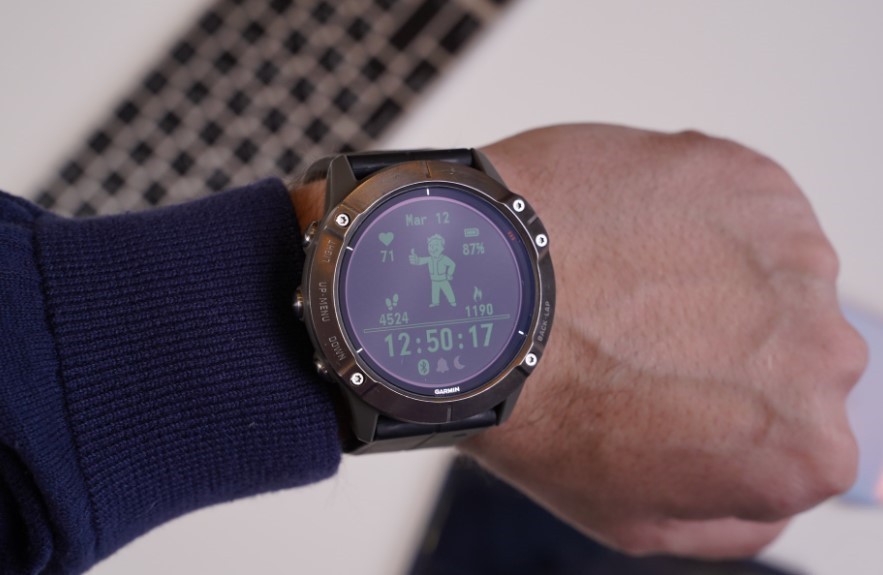
В статье много иллюстраций, что облегчит понимание каждого этапа персонализации.
5% скидка Для читателей нашего блога
скидка 5% на весь
ассортимент Ваш промокод: BLOG Смотреть все часы
Включение и базовая настройка
Хотя изначально часы имеют какой-то уровень заряда, лучше перед настройкой зарядить их полностью. Процесс связи со спутниками может занять до 10 мин., и нежелательно, чтобы в этот момент гаджет выключился.
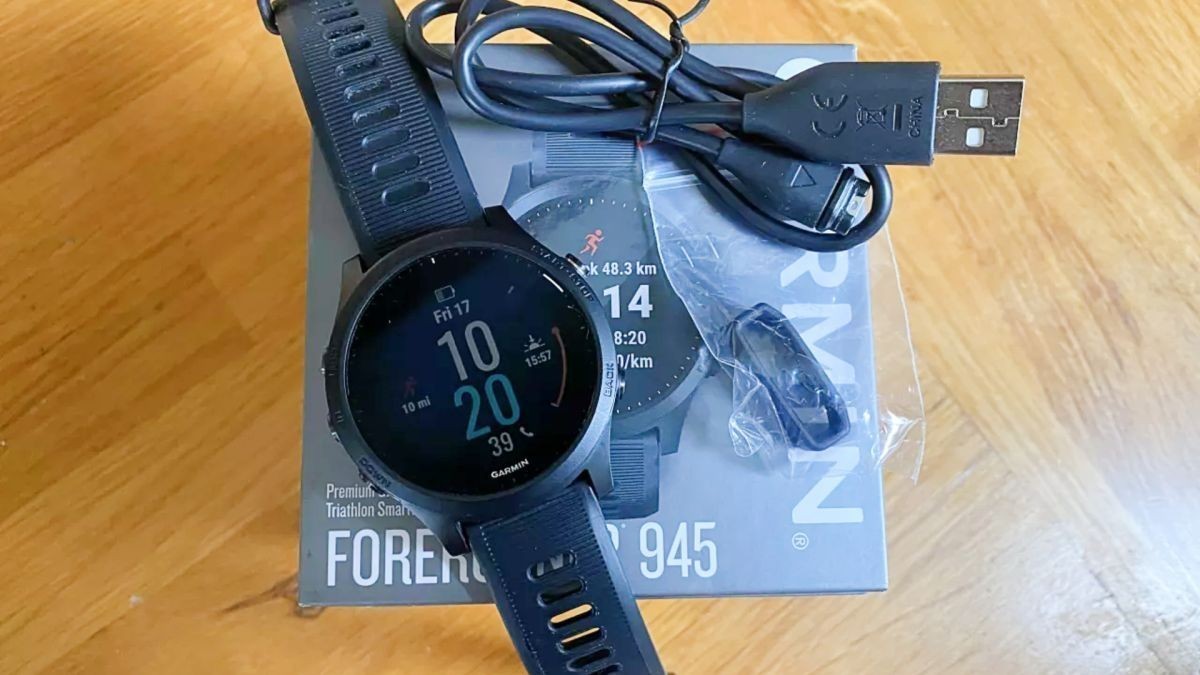
Для включения нужно нажать и удерживать кнопку Light. Она же выключает часы, если ее удерживать на протяжении 30 сек.
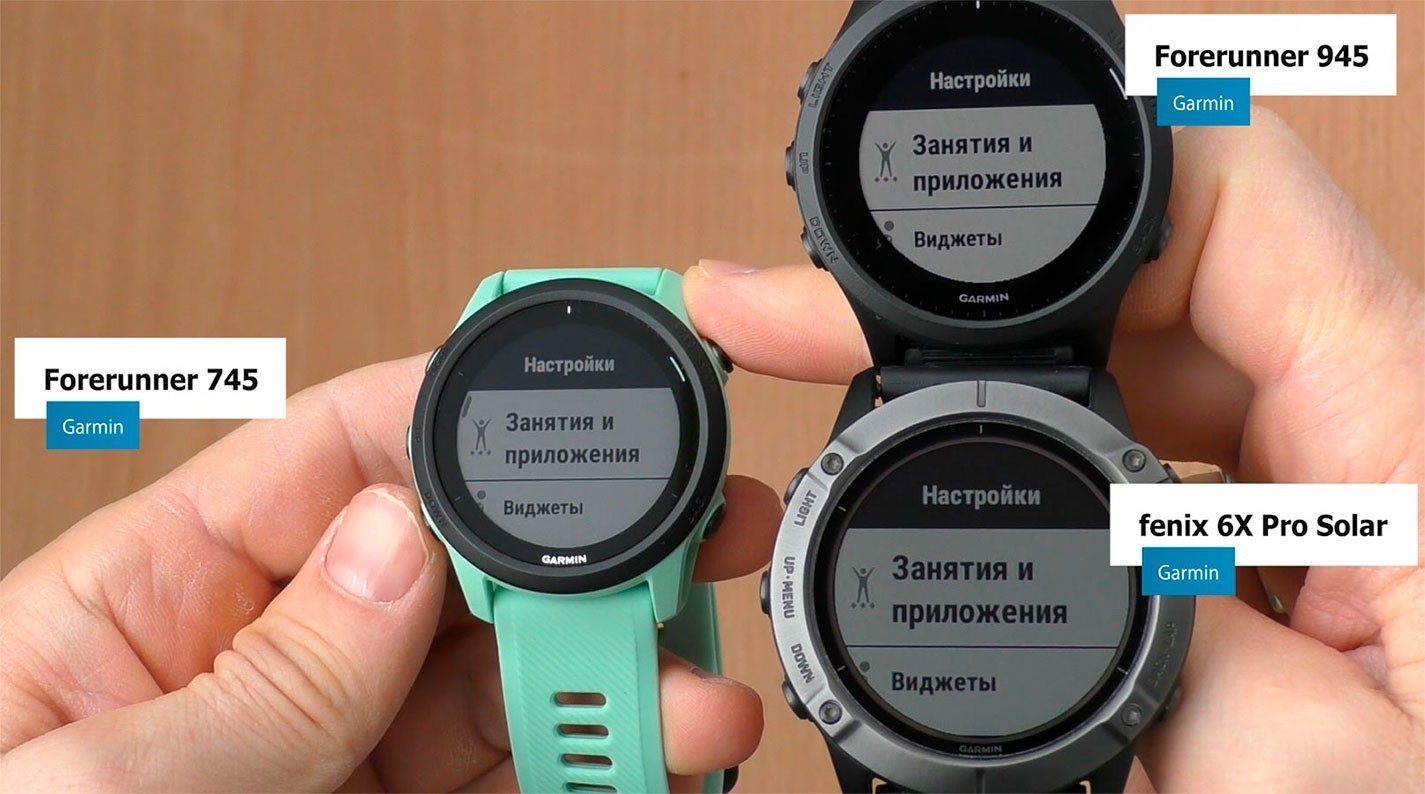
Сразу после включения необходимо наладить сопряжение с телефоном и выставить базовые параметры:
- выбрать язык меню;
- единицы измерения расстояния — км или мили;
- выбрать 12- или 24-часовой формат времени;
- указать пол владельца;
- ввести год рождения, а затем рост и вес пользователя.
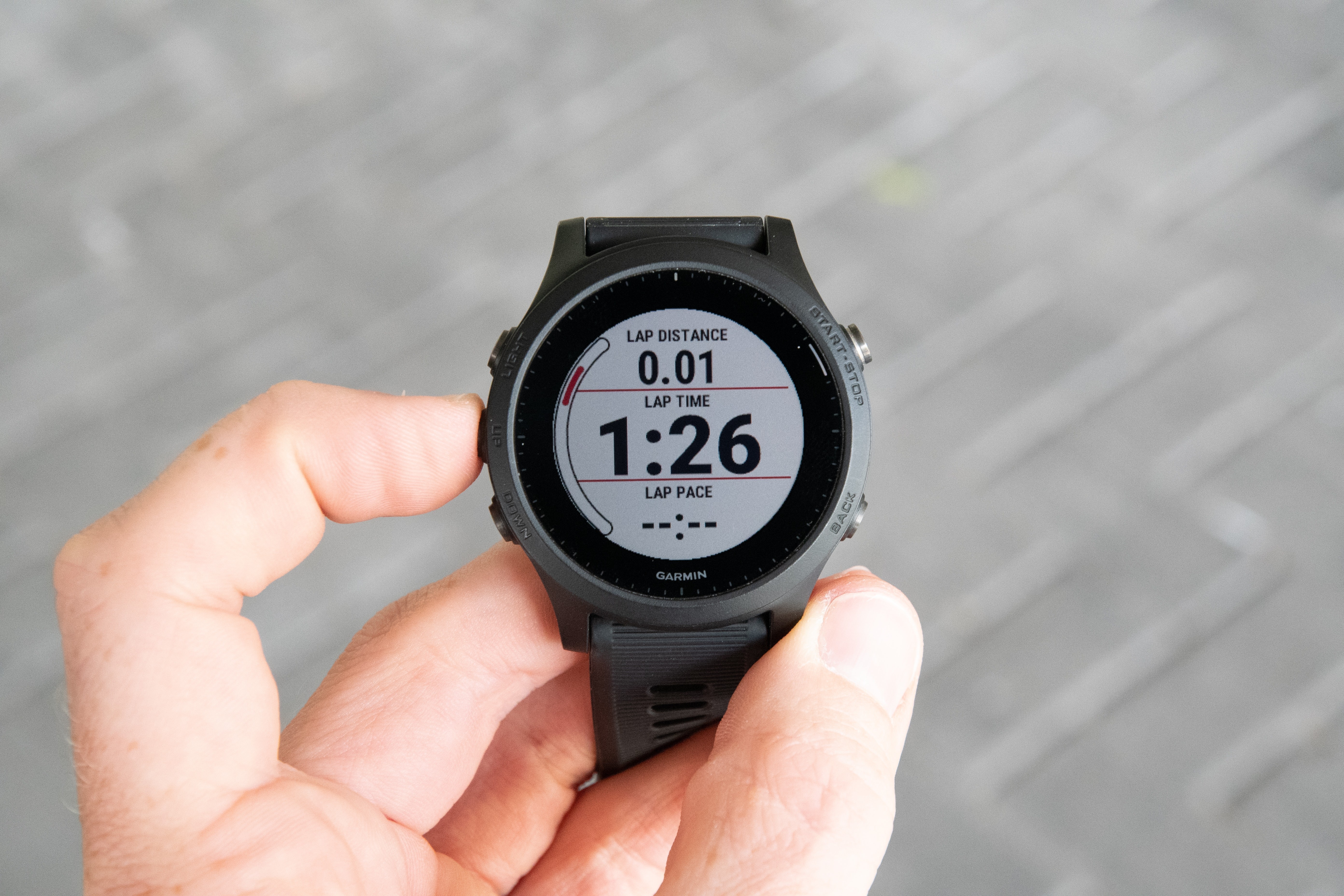
Эту информацию часы используют для автоматического расчета спортивной нагрузки и определения допустимых пульсовых зон. Теперь разберем некоторые пункты более подробно.
Выбор языка
При покупке часов Garmin важно обращать внимание на европейскую версию, а не азиатскую APAC. В противном случае кириллицы в меню не будет, максимум — английский.
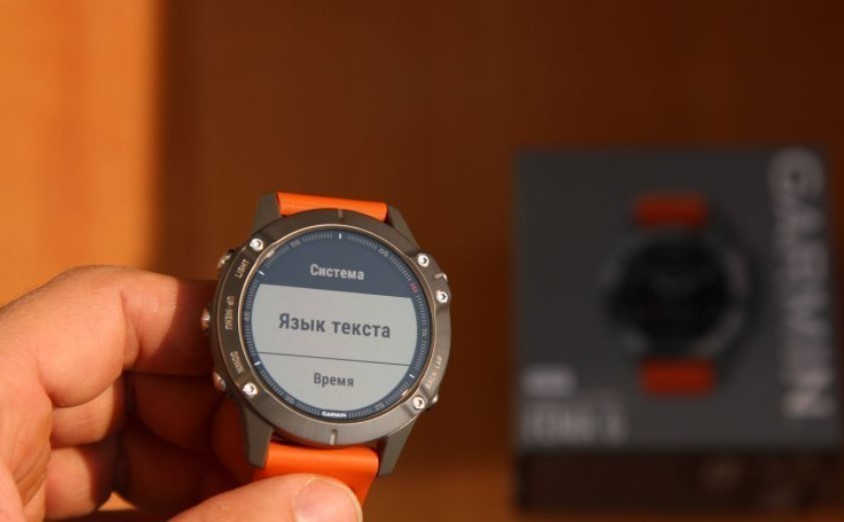
Европейская версия позволяет среди прочего выбрать русский, украинский, эстонский, литовский и латышский языки. Для прокрутки списка нужно нажимать кнопки «Вверх» и «Вниз», для выбора нужного — кнопку «Пуск/Стоп».
Как выставить время
Тут есть 2 варианта: ручной ввод или синхронизация с GPS для автоматического выставления. Второй вариант предпочтителен, ведь тогда будет учитываться ваш часовой пояс и автоматический переход с летнего времени на зимнее (где это применимо).
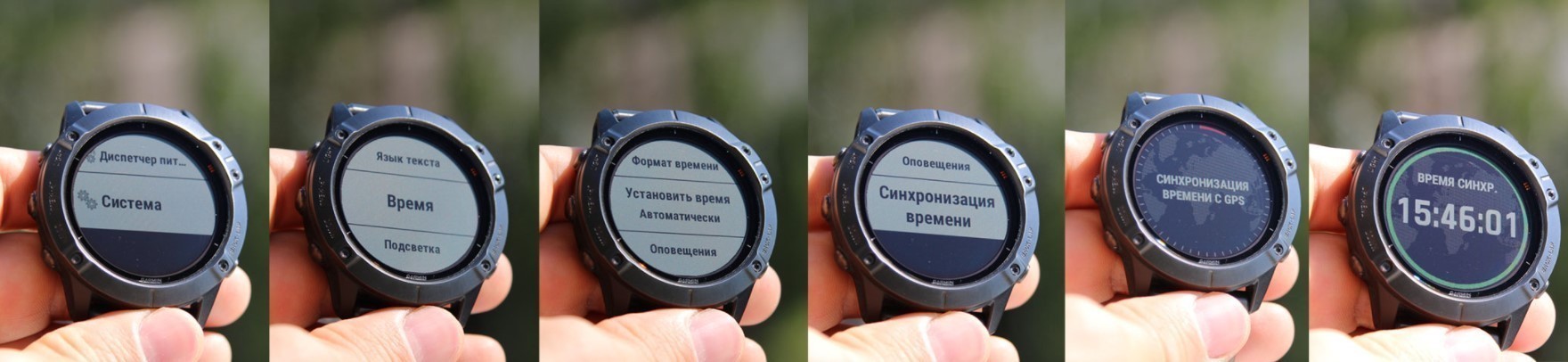
Как правило, первая синхронизация с GPS длится 3–10 мин. Процесс можно несколько ускорить, выйдя на открытую местность или хотя бы на балкон.
Сопряжение часов со смартфоном
Сопряжение со смартфоном нужно для появления на часах уведомлений с телефона: новые сообщения, звонки и прочие события. Также благодаря подключению будет удобнее просматривать данные о спортивной активности.
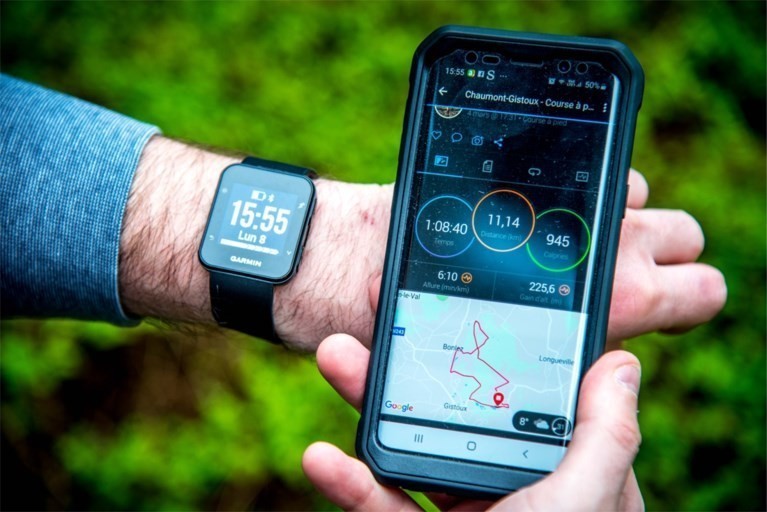
Стоит предостеречь от естественной попытки большинства новичков синхронизировать часы только с помощью Bluetooth. Такое соединение ненадежно и часто будет прерываться.
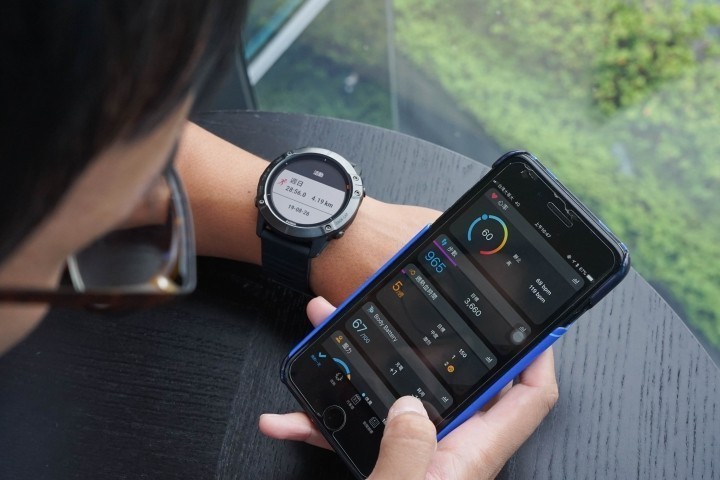
Для качественного подключения необходимо:
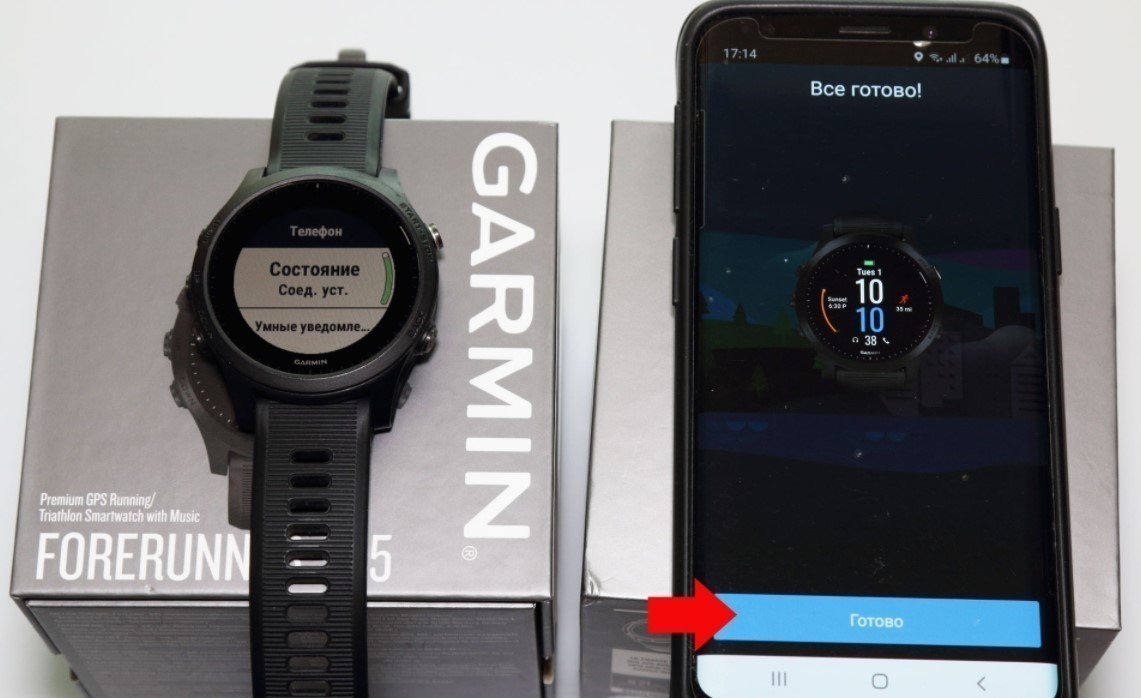
1. Установить на смартфон приложение Garmin Connect и включить Bluetooth.
2. В часах выбрать «Меню» → «Настройка» → «Телефон» → «Состояние» → «Сопряжение телефона». А в программе на смартфоне нажать «Добавить устройство».
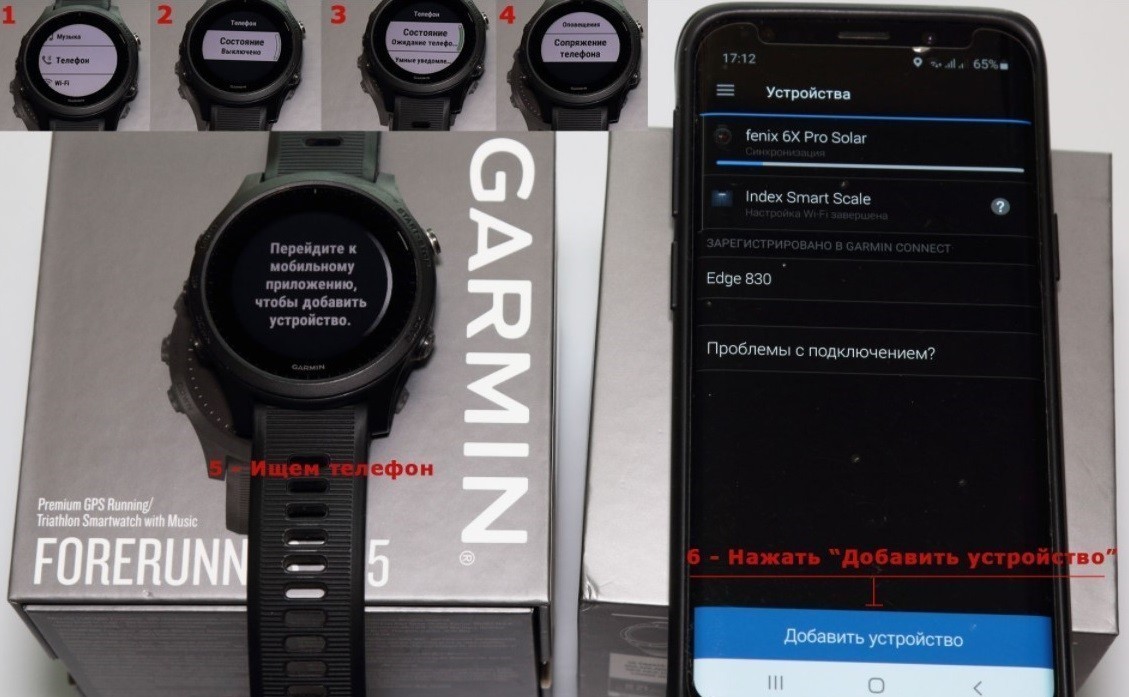
3. Подтвердить на телефоне подключение к часам.
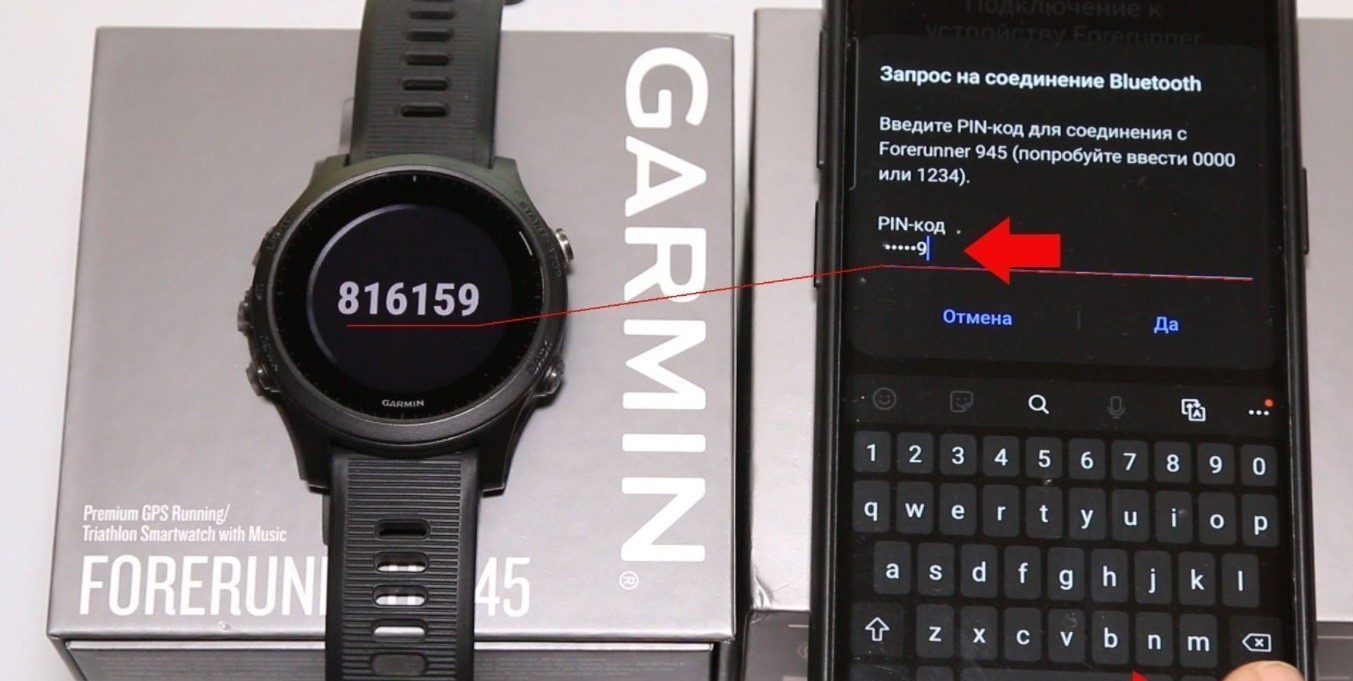
4. Ввести в программе телефона PIN-код, отображенный на часах.
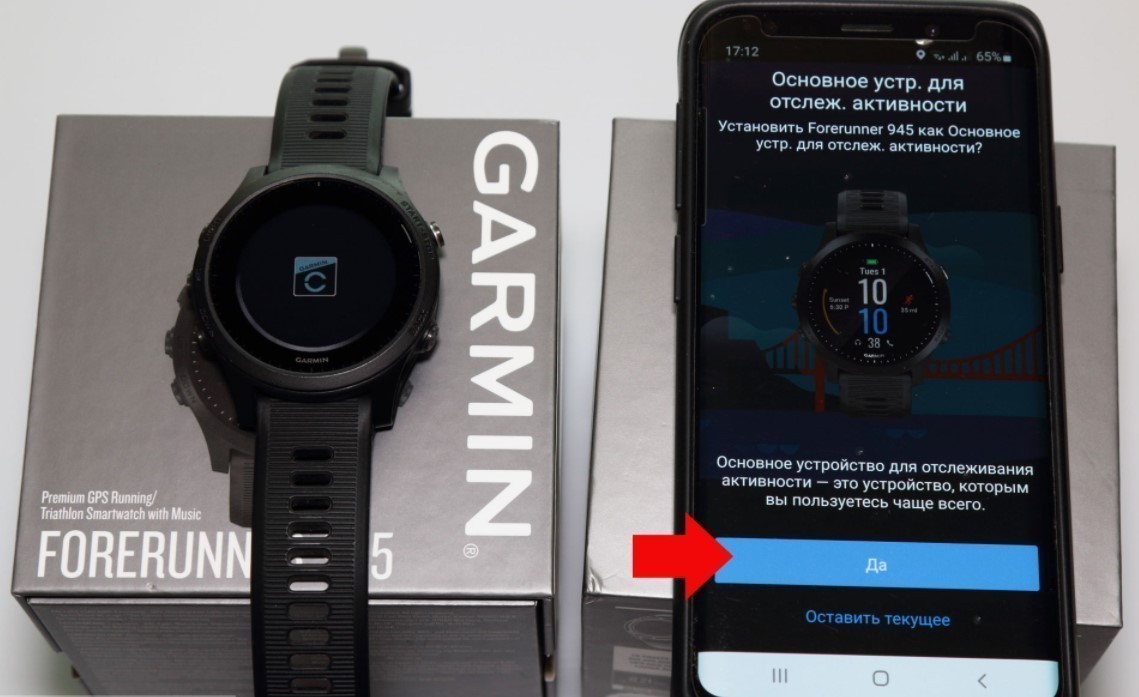
5. Выбрать смартфон как основное устройство для синхронизации.
6. Настроить такие параметры как уведомления и учетную запись TrueUp.
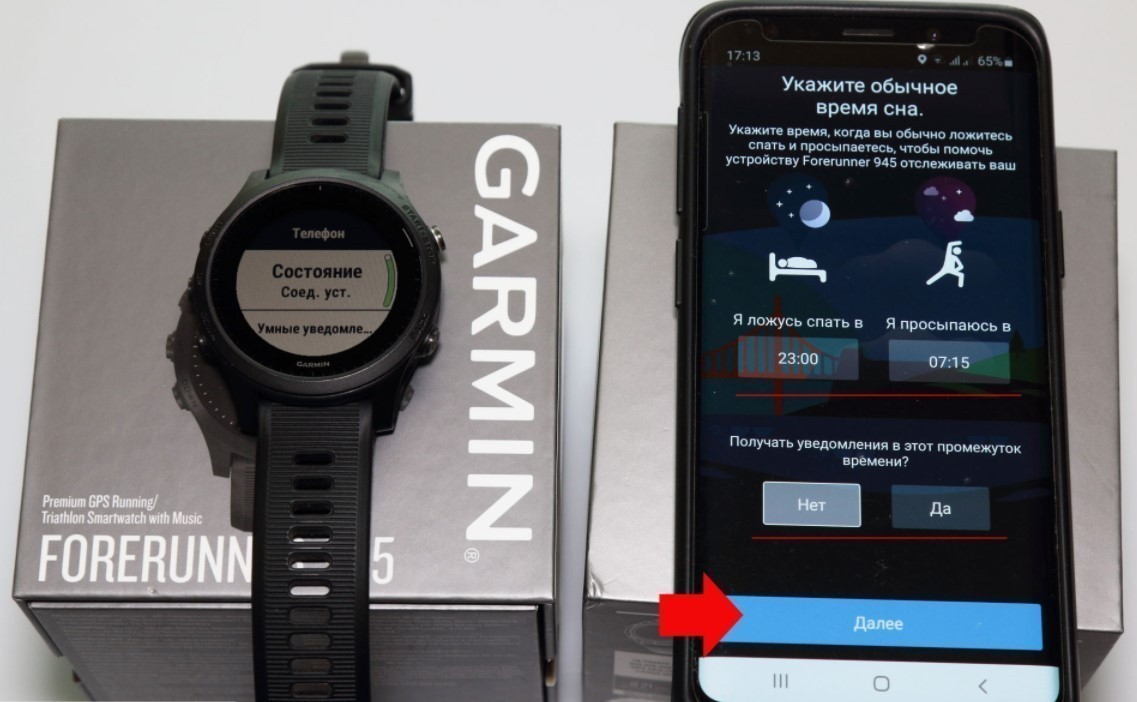
После этого можно включить синхронизацию.
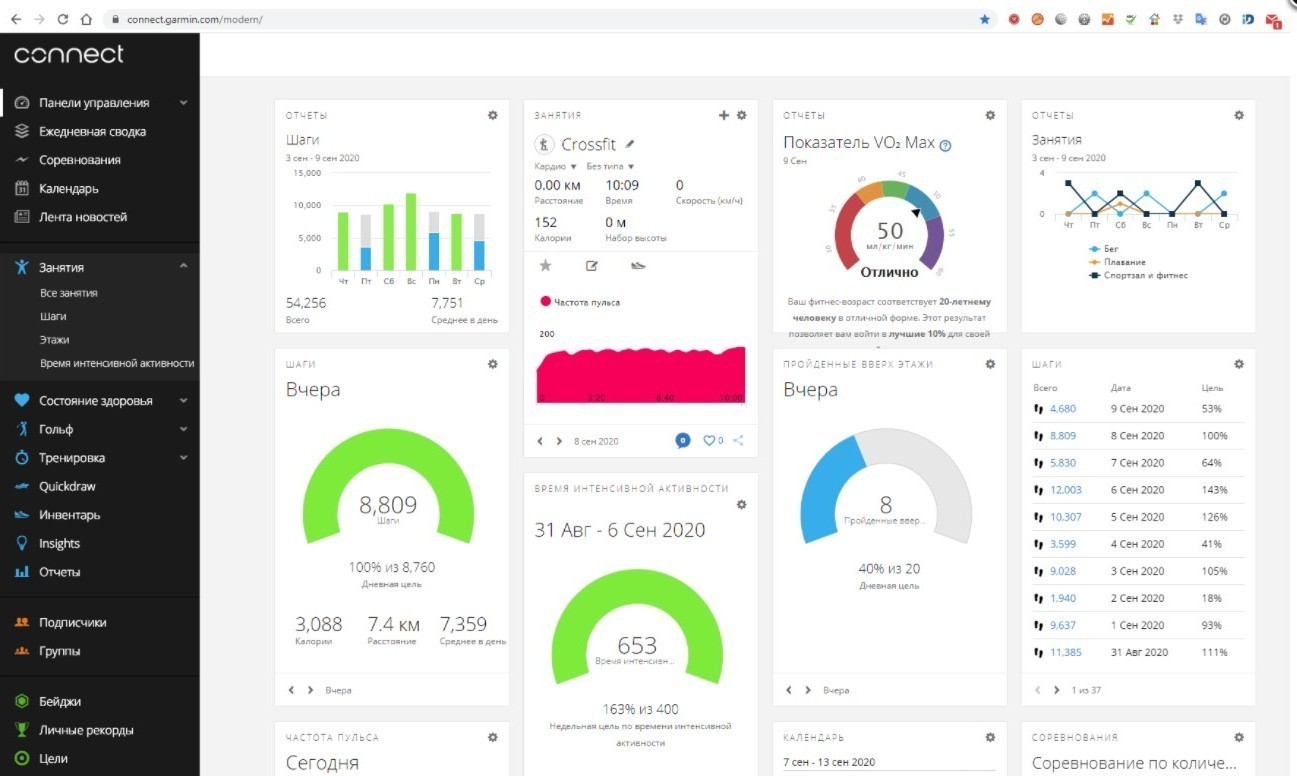
Как зарегистрироваться в сервисе Garmin Connect
Регистрация на сайте Garmin Connect нужна для сохранения и последующего отслеживания всех тренировок, походов и прочей активности. Эти облачные данные останутся даже при смене часов или смартфона. Также сервис проводит анализ состояния здоровья на основании изменения пульса, затрат калорий, времени сна и т.д.
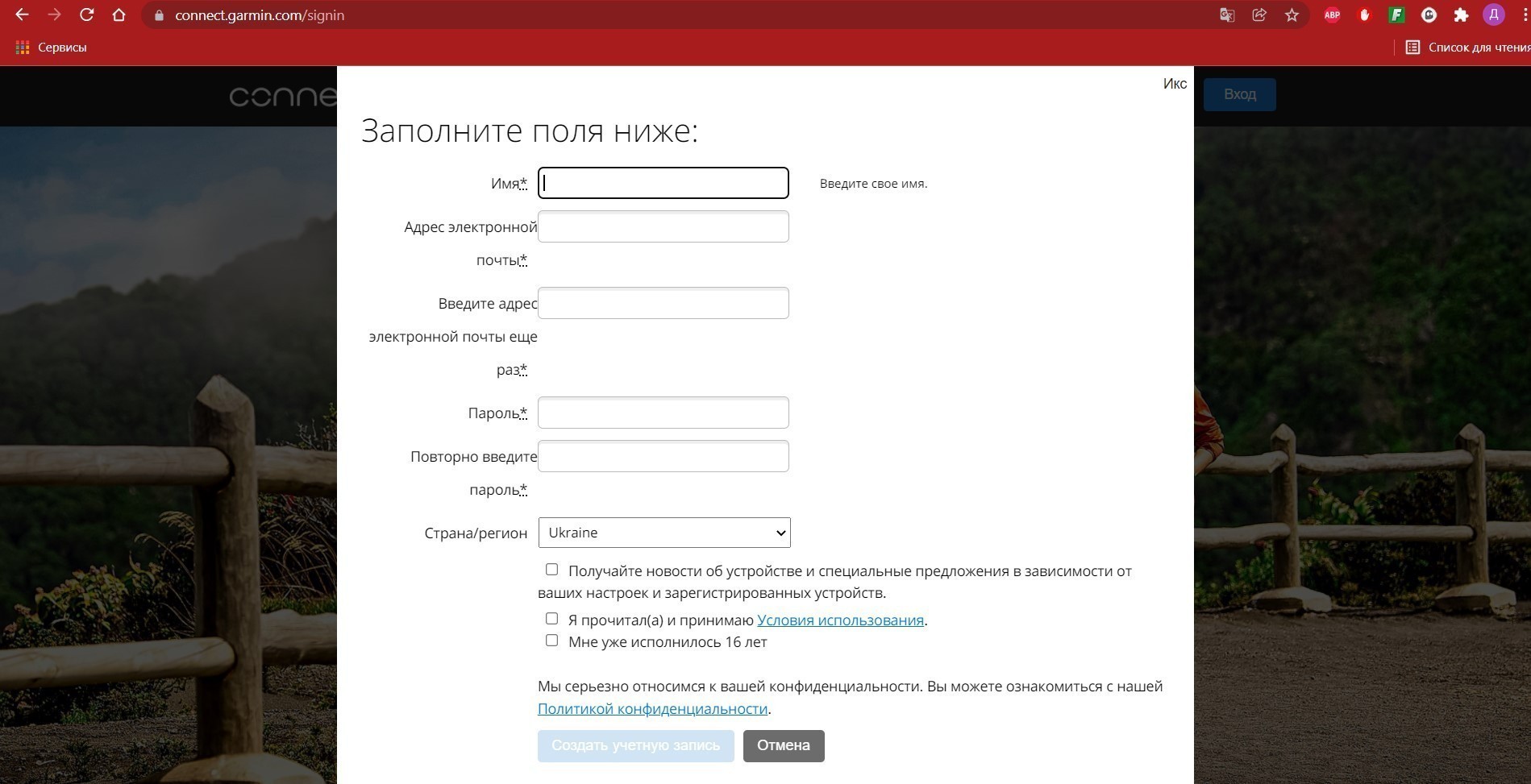
На самом сайте в верхнем левом углу нажимаем кнопку «Вход», далее выбираем «Создать учетную запись» и заполняем форму для регистрации.
Синхронизация часов Garmin с ПК
Для этого понадобится кабель USB и программа Garmin Express.
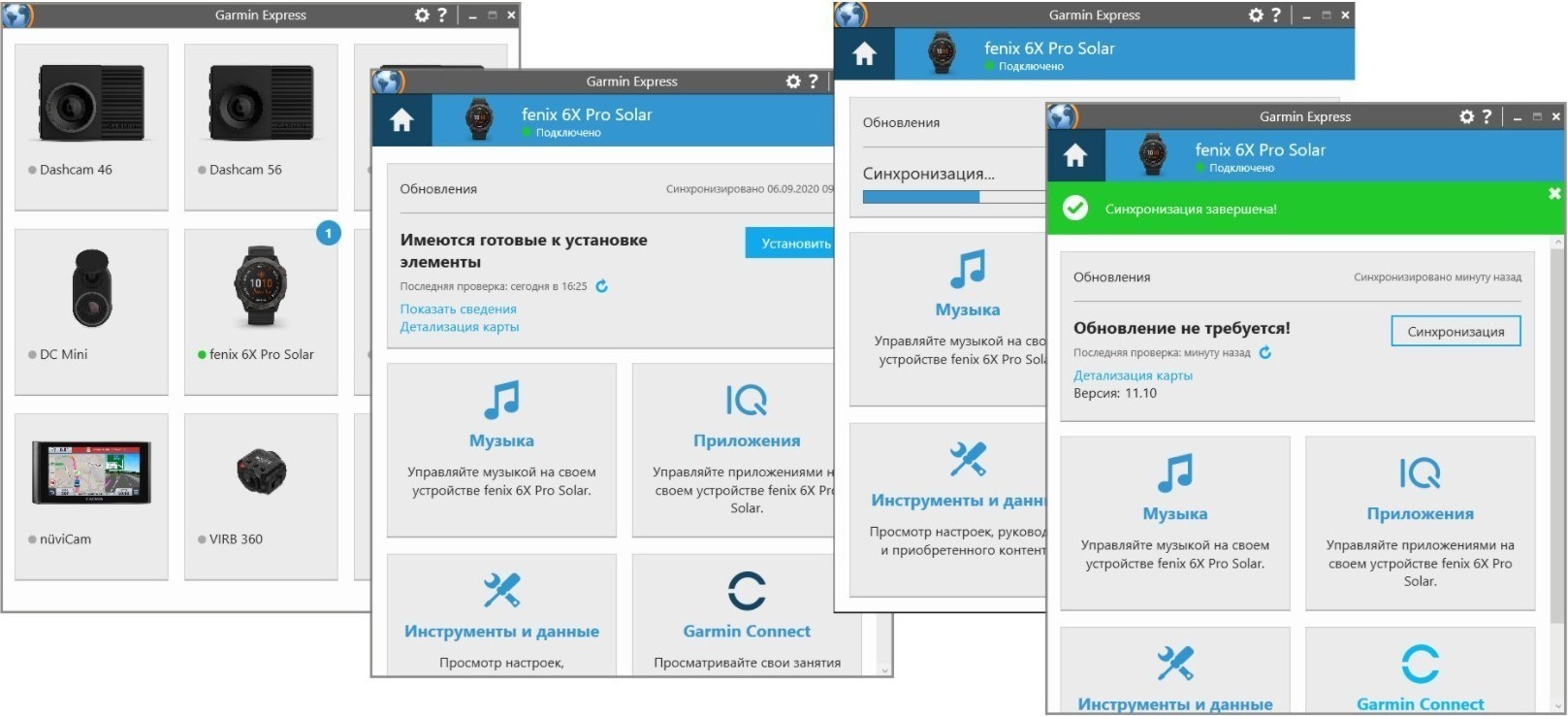
Кабель ускорит загрузку и обновление уже имеющихся карт и позволит добавить дополнительные — например, OpenStreetMap.
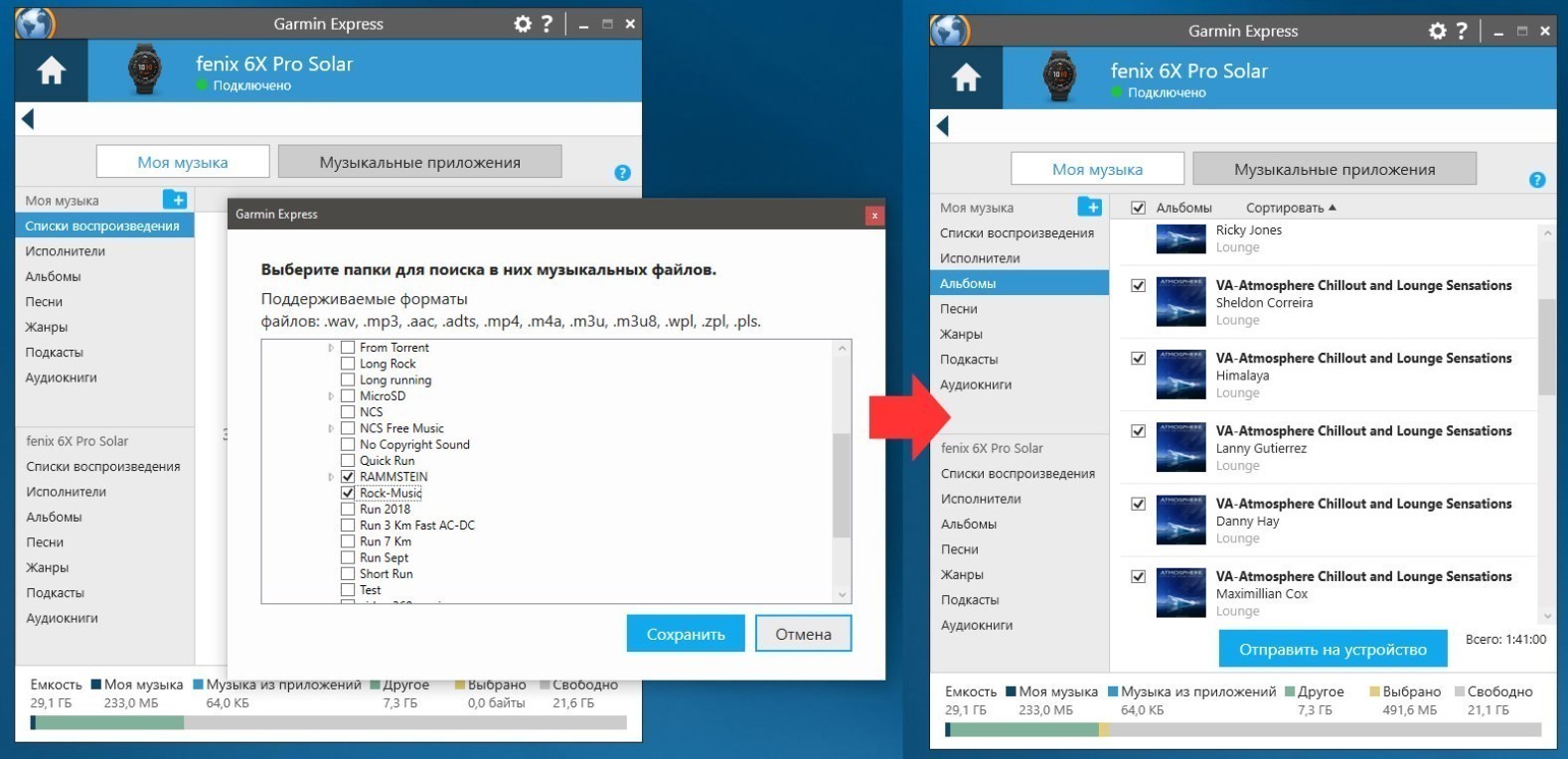
Еще с помощью ПК можно добавить музыкальные треки для воспроизведения через наушники или портативную колонку. Для этого нужно подключить беспроводные наушники по Bluetooth к часам Garmin по схеме: «Настройки» → «Датчики и аксессуары» → «Добавить» → «Наушники».


Подключение выносных датчиков
Конечно, часы Garmin уже оборудованы оптическими датчиками HR для измерения пульса. Но специфика работы такова, что они больше подходят для тренировок с небольшой интенсивностью, когда сердце бьется в одном темпе без скачков нагрузки.
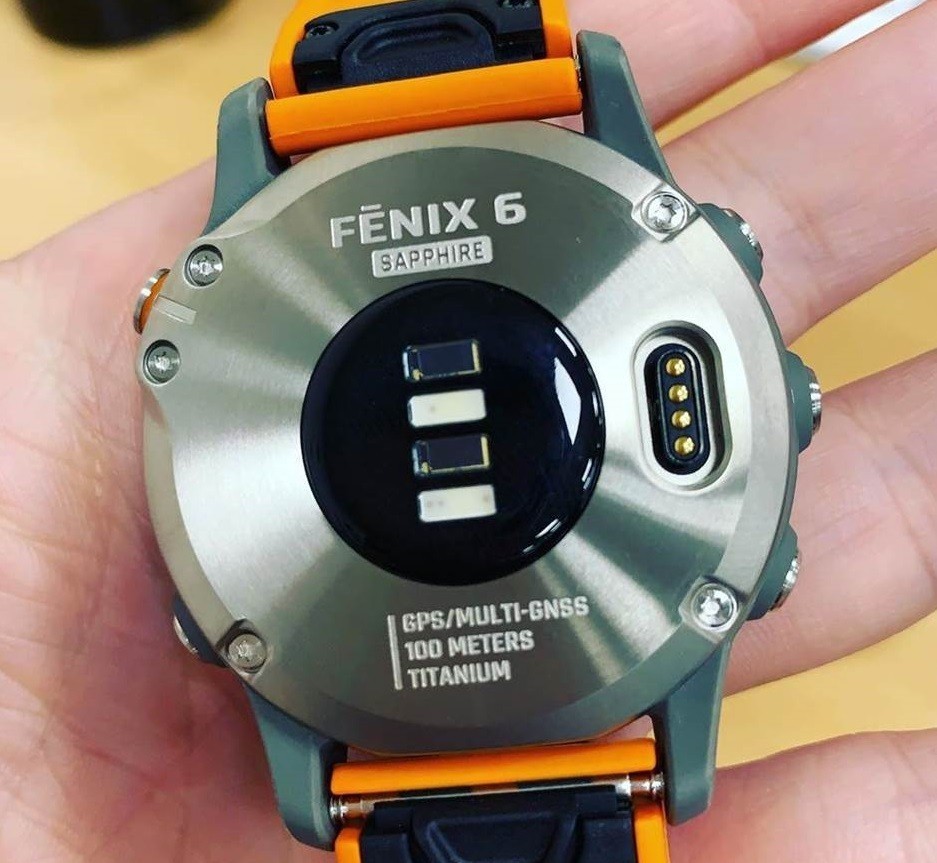
Когда происходит резкое увеличение нагрузки, то быстро распознать изменения пульса оптический датчик не способен в силу своего принципа работы, а не неисправности. Поэтому для серьезных занятий спортом есть смысл приобрести выносные датчики, такие как Garmin HRM PRO или Garmin HRM-Run.
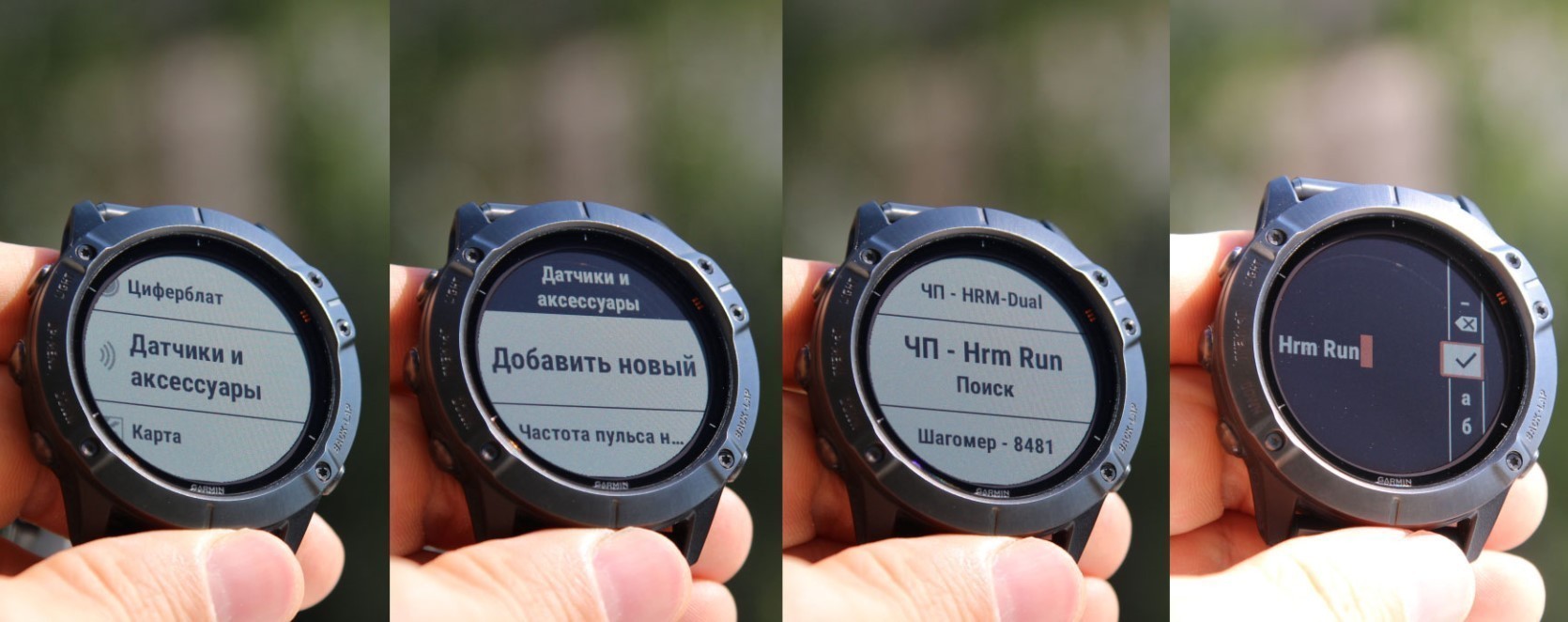
Алгоритм подключения очень прост: «Настройки» → «Датчики и аксессуары» → «Добавить» и затем выбрать необходимый датчик. Для облегчения ориентации во всех элементах их можно переименовать при сопряжении.
Как обновить версию прошивки?
Рекомендуется сразу обновить версию прошивки часов, ведь с момента выпуска до приобретения может пройти немало времени.
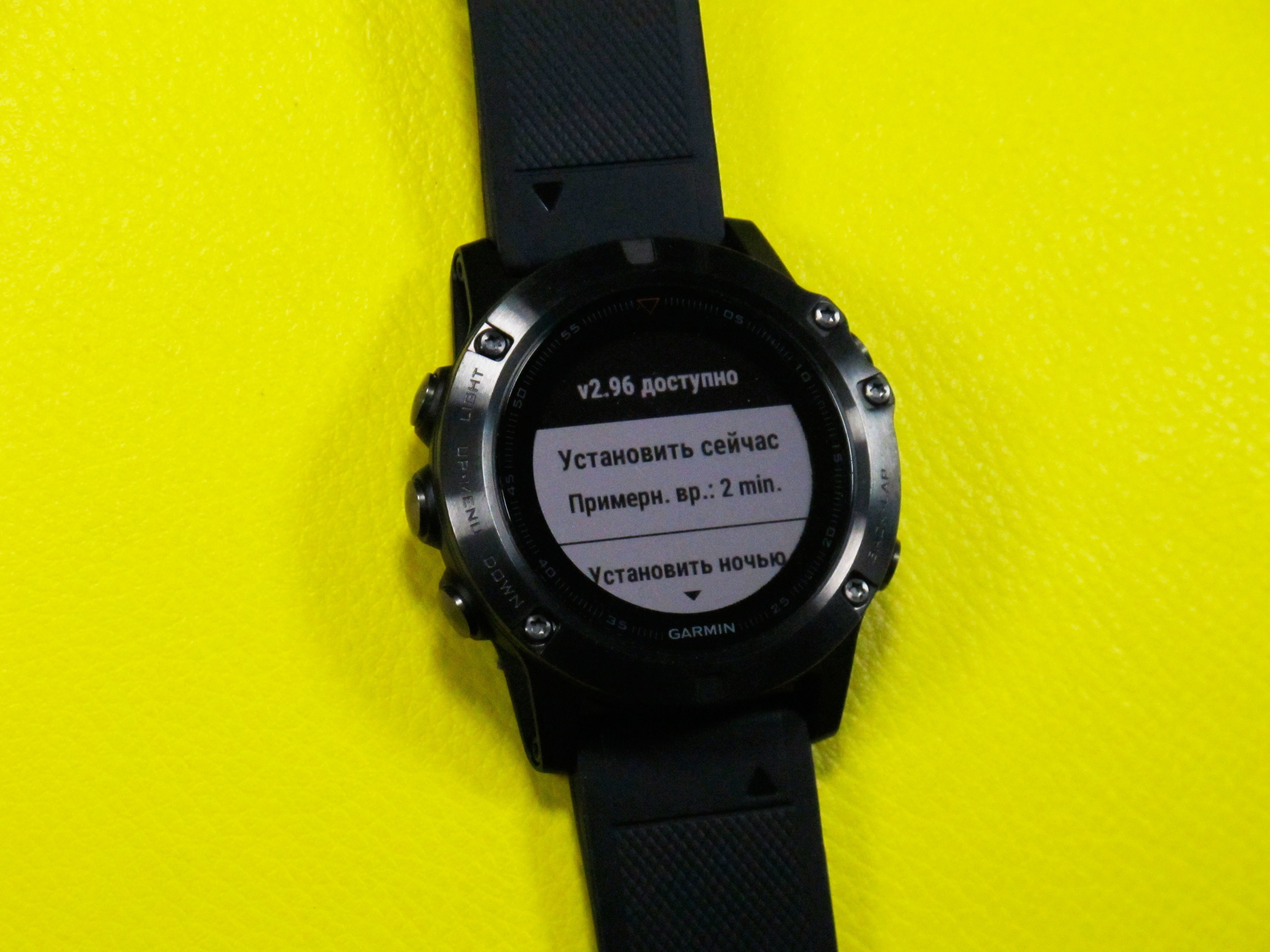
Узнать версию последней прошивки можно на официальном сайте. Там необходимо указать модель ваших часов Garmin. После чего вы увидите в заглавии темы номер актуальной версии прошивки.
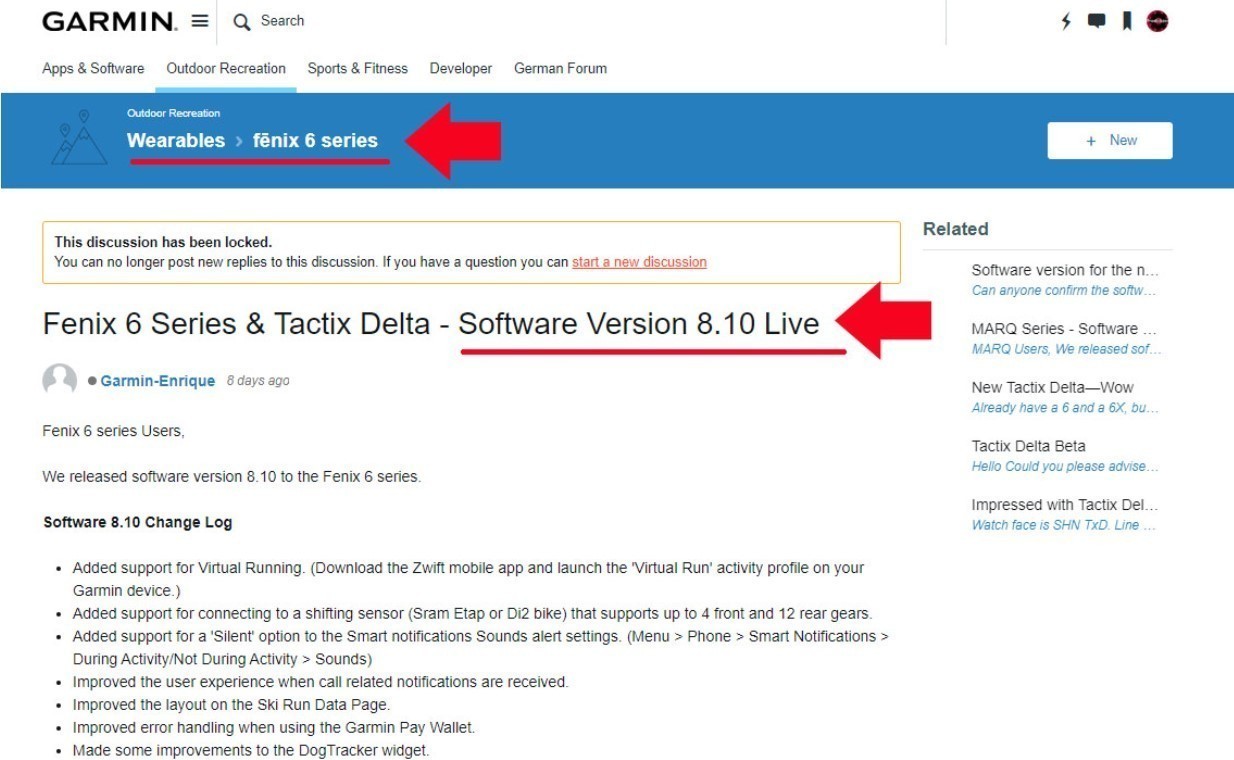
Затем сравните это с текущей версией на ваших часах по такому пути: «Настройки» → «Система» → «Об устройстве».
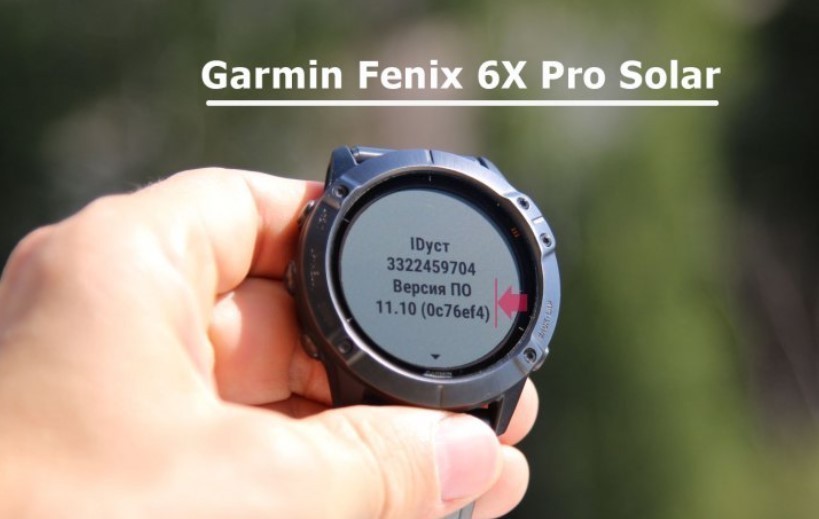
Само обновление происходит либо через программу Garmin Express на ПК в соответствующем окне, либо через беспроводное подключение Wi-Fi и Bluetooth. Но с помощью ПК это займет меньше времени.
Использование горячих кнопок
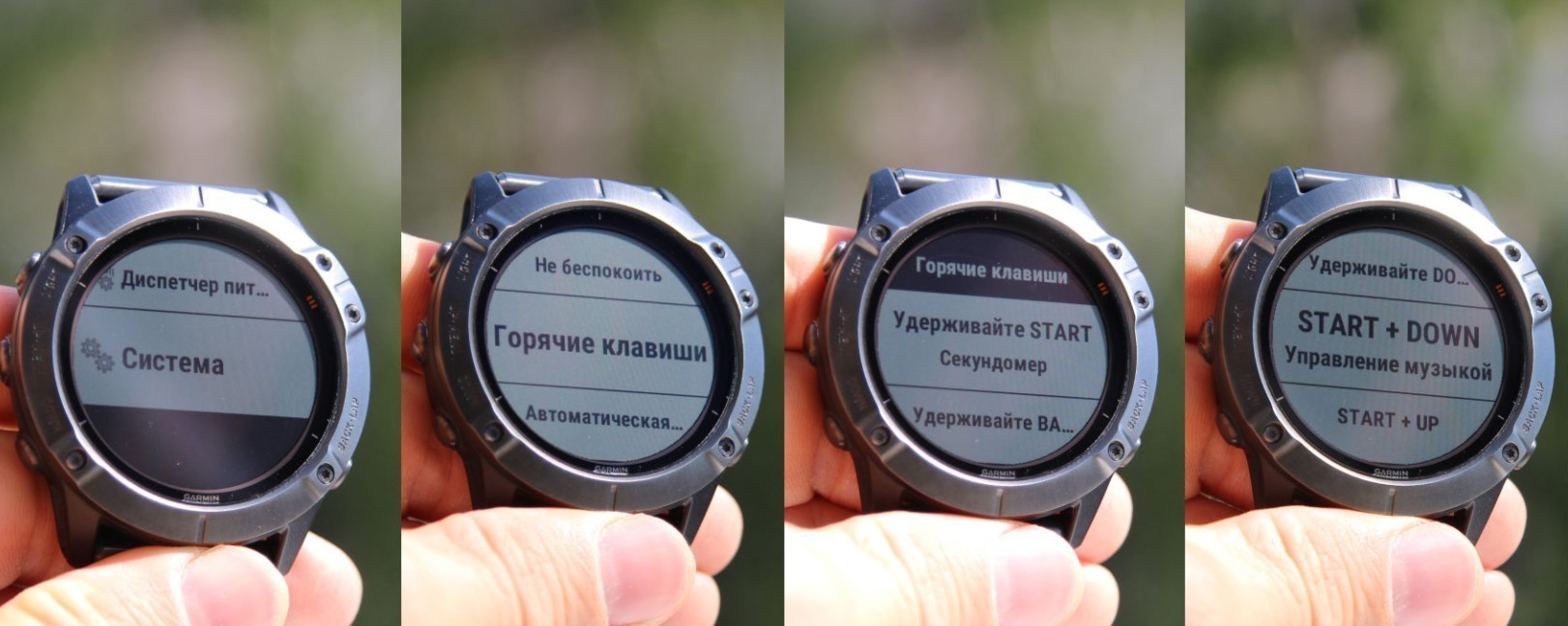
Допустим, вы хотите, чтобы секундомер включался продолжительным нажатием всего одной кнопки. Тогда нужно сделать следующие шаги: «Настройки» → «Система» → «Горячие клавиши» → выбрать кнопку, которая станет горячей → выбрать функцию, которую нужно привязать в кнопке.
Установка дополнительных циферблатов и приложений
Для часов Garmin предусмотрен сайт Connect IQ — бесплатный каталог циферблатов, виджетов и приложений. Но стоит помнить, что сторонние данные составляются энтузиастами, поэтому они не всегда до конца оптимизированы и могут, к примеру, увеличивать расход батареи. При выборе дополнительных функций обращайте внимание на рейтинг, совместимость и отзывы о приложении.
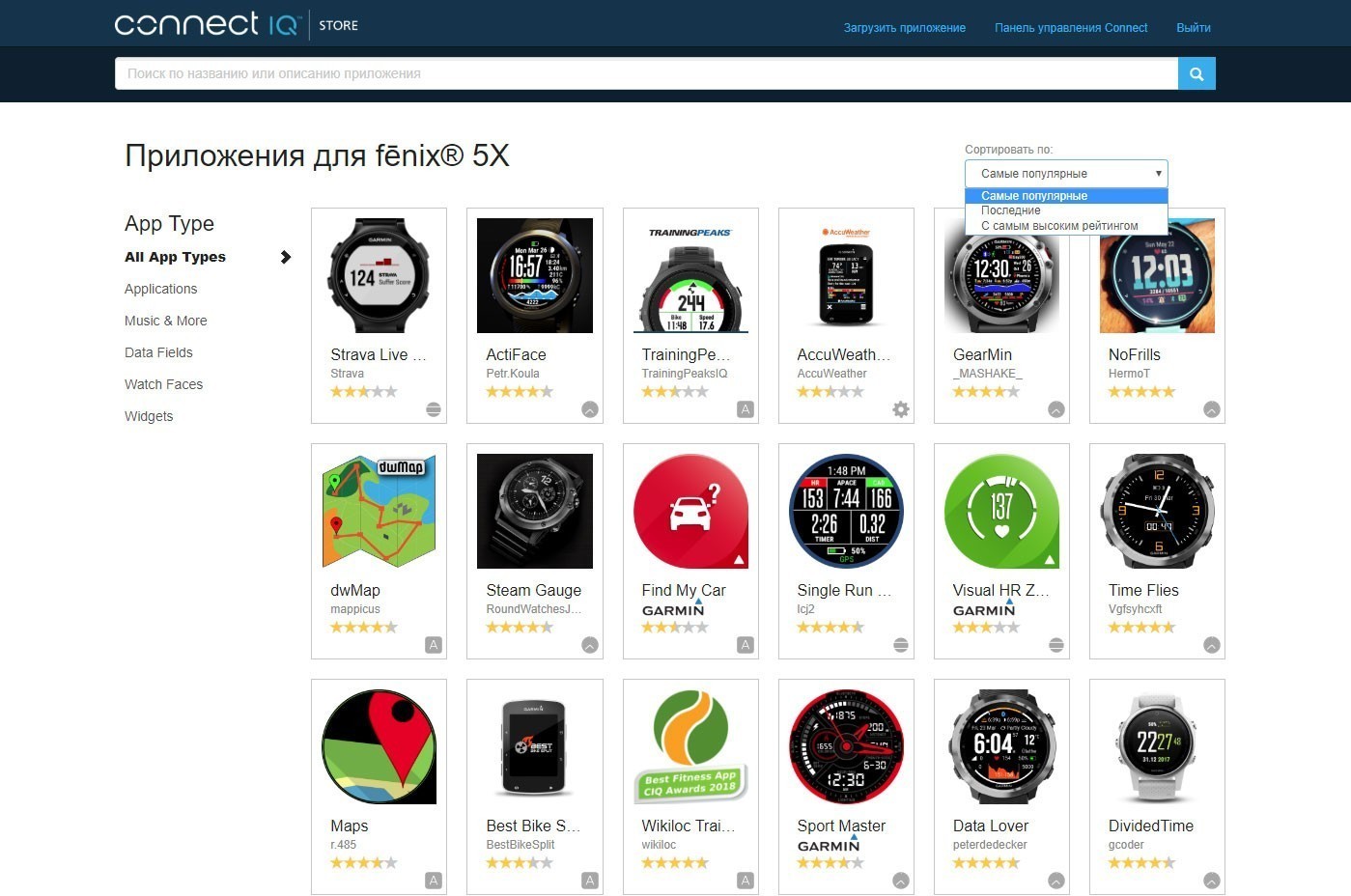
Чтобы установить дополнительный циферблат в свои часы, нужно выполнить такие шаги (предварительно подключив гаджет к ПК USB-кабелем):
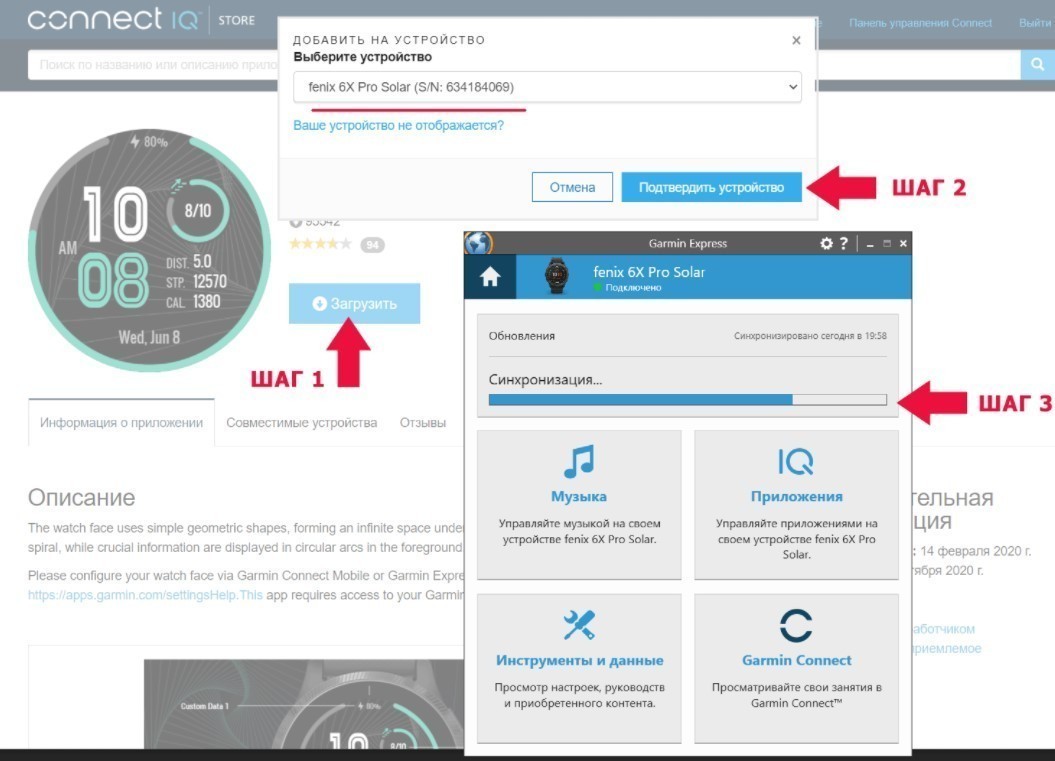
1. Выбрать понравившийся циферблат в каталоге.
2. Загрузить его.
3. Дождаться синхронизации.
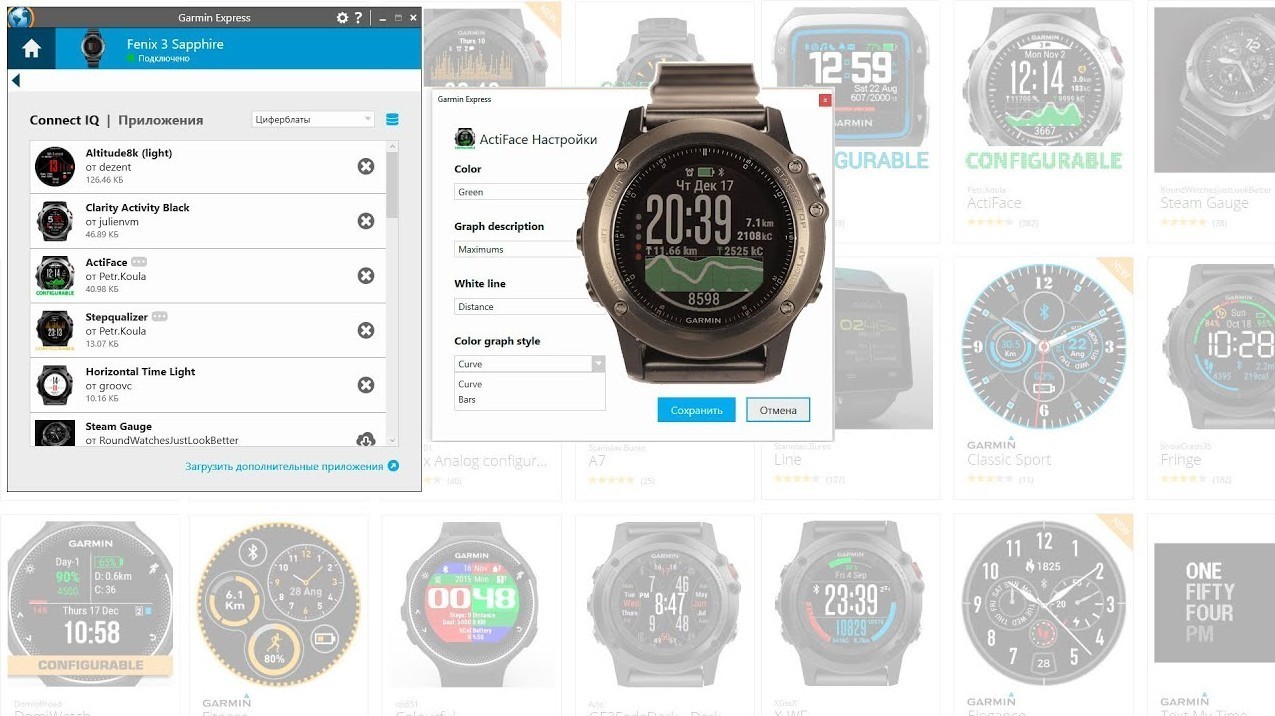
Установка сторонних виджетов и приложений проходит по той же системе.
Установка бесконтактной оплаты Garmin Pay
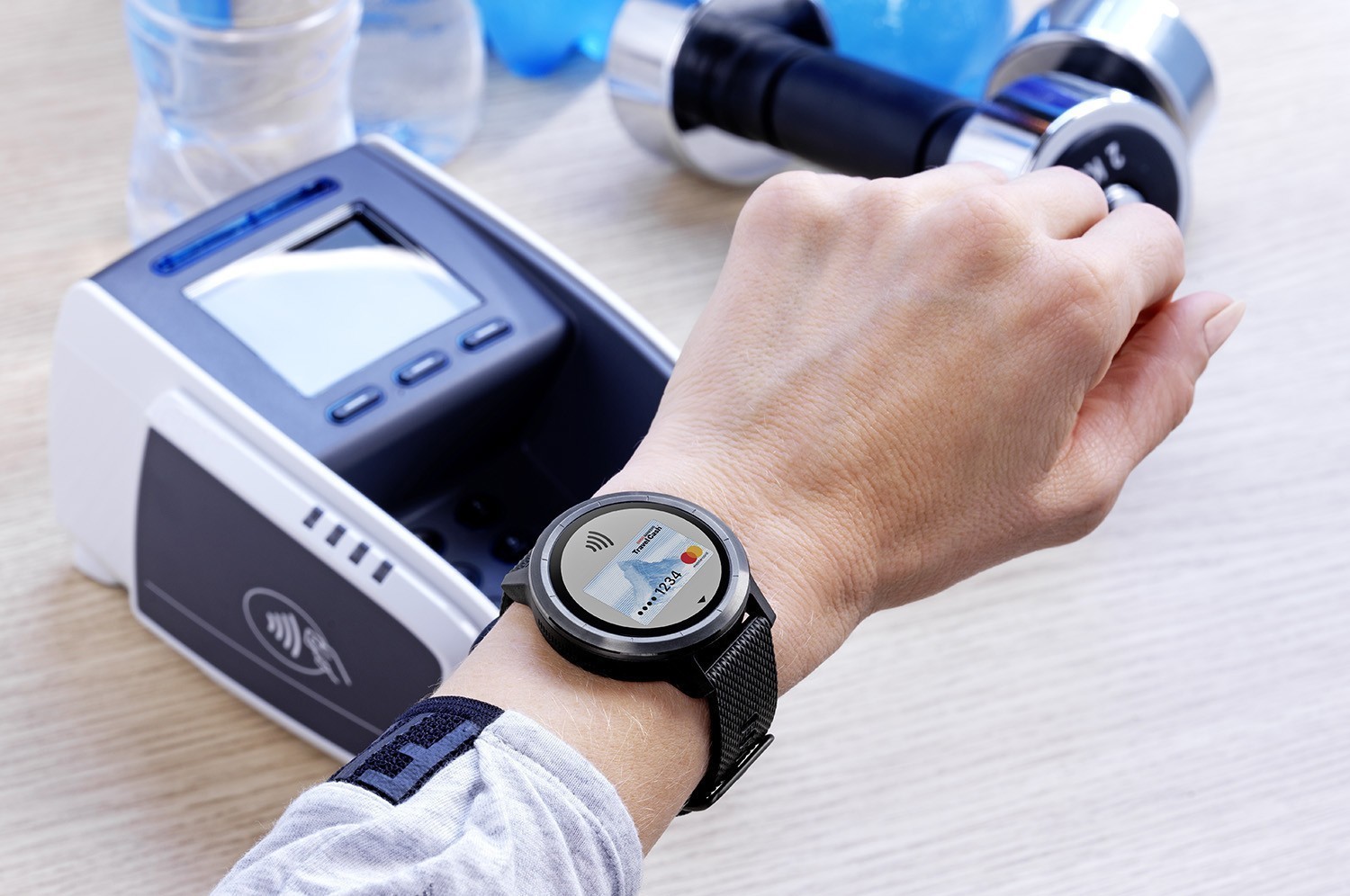
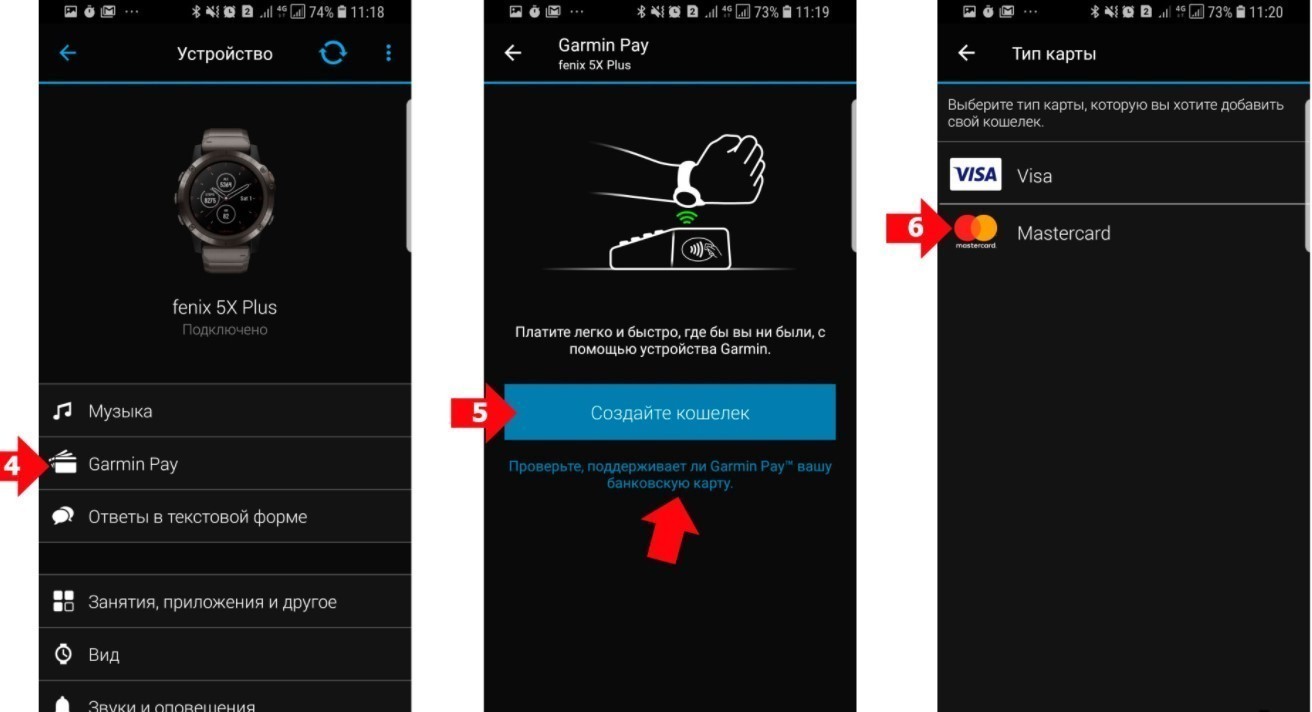
Большинство современных моделей часов Garmin — например, Forerunner 745, Fenix 6 Pro Solar Edition и MARQ Driver — имеют модуль NFC и могут использоваться для бесконтактной оплаты. Для начала нужно убедиться, что ваш банк поддерживает такой вид оплаты, найдя его на официальном сайте Garmin и установив сопряжение часов с программой Garmin Connect на смартфоне с подключением к интернету.
Далее необходимо выполнить такие шаги:
1. Зайти в меню Garmin Connect и выбрать часы для оплаты.
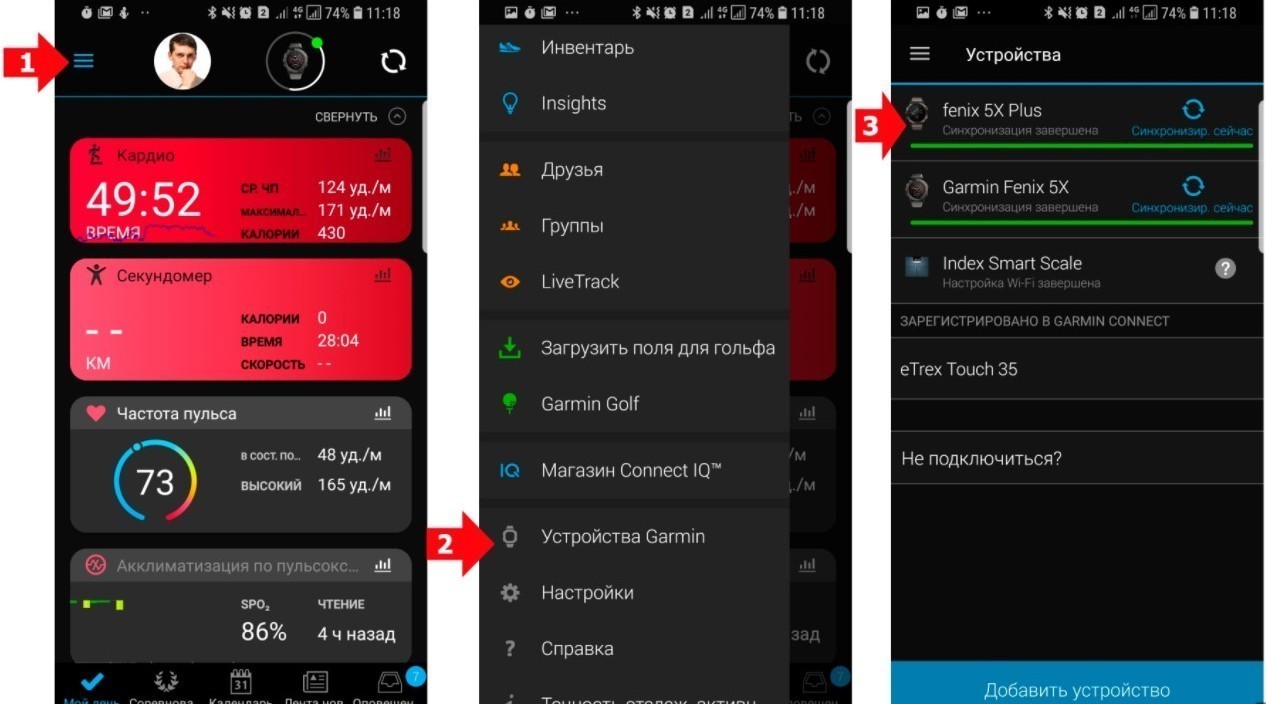
2. В новом окне нажать Garmin Pay и создать кошелек с данными вашей банковской карты.
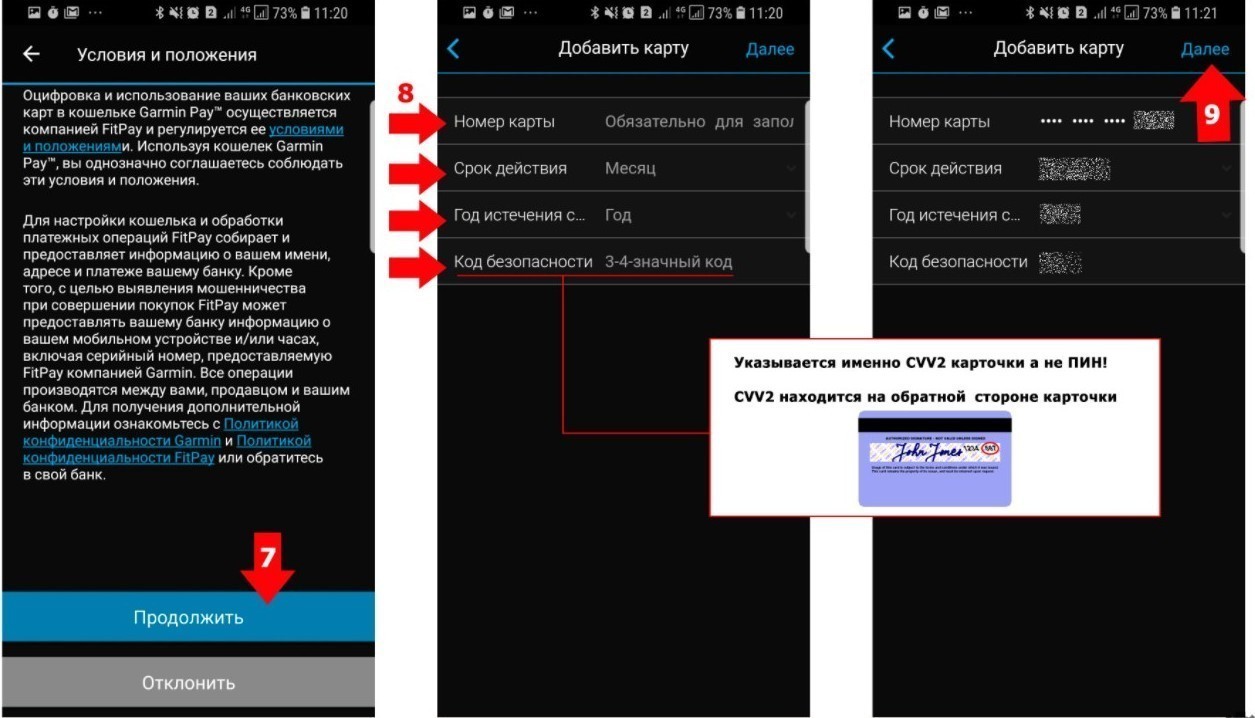
3. Принять соглашение пользователя и указать платежные реквизиты.
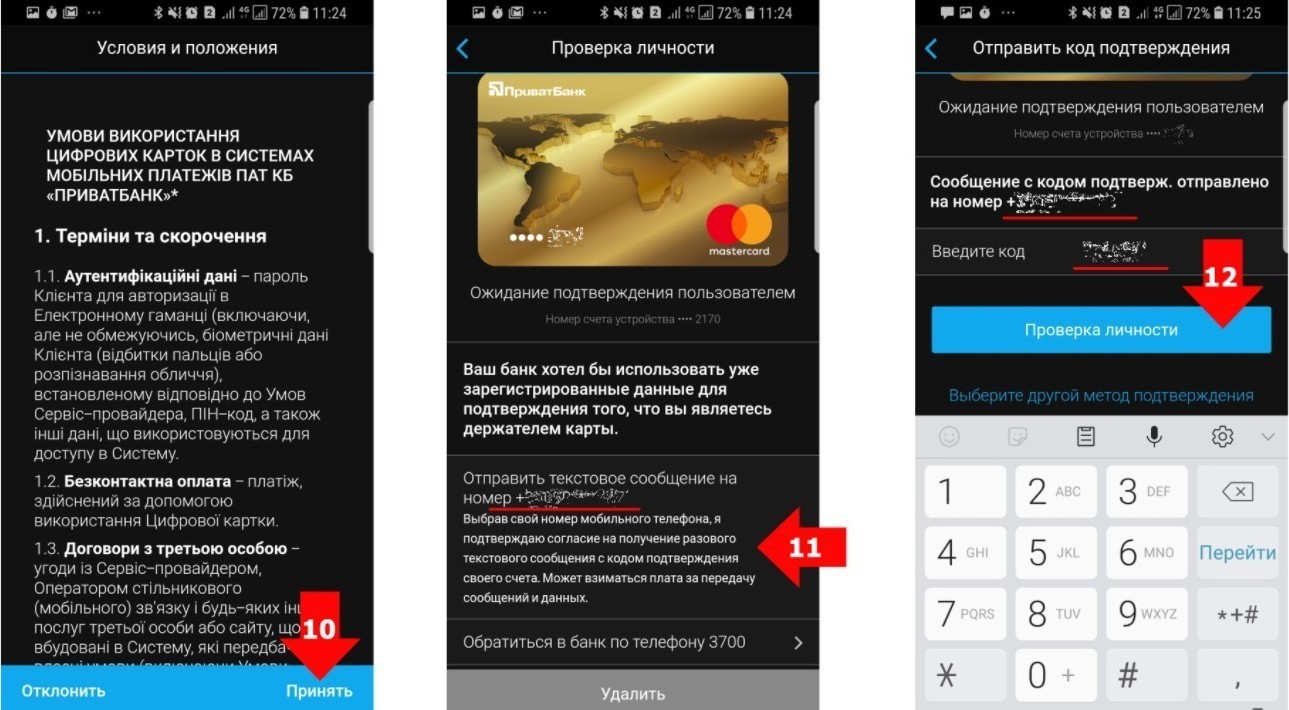
4. Пройти проверку личности.
Чтобы расплатиться, достаточно зайти в меню часов и выбрать значок кошелька, а затем выбрать карту для списания средств.
Вывод
Как видно, настройка часов Garmin довольно проста и интуитивно понятна. Советы из этой статьи помогут владельцам практически всех моделей с кнопками — например, Finix, Instinct или Forerunner. Так что долгого вам пользования и отличных тренировок!
Garmin Fenix 5X User Manual
Все права сохранены. Согласно законодательству о защите авторских прав полное или частичное копирование данного руководства без письменного разрешения компании Garmin не допускается. Компания Garmin оставляет за собой право изменять или улучшать свои продукты и вносить изменения в содержание данного руководства без обязательства уведомлять какое-либо лицо или организацию о таких изменениях или улучшениях. Последние обновления и дополнительные сведения об использовании этого продукта доступны на веб-сайте www.garmin.com .
Garmin®, логотип Garmin, ANT+®, Auto Lap®, Auto Pause®, BlueChart®, City Navigator®, Edge®, fēnix®, TracBack®, VIRB® и Virtual Partner® являются товарными знаками компании Garmin Ltd. или ее подразделений, зарегистрированными в США и других странах. Connect IQ™, Garmin Connect™, Garmin Express™, Garmin Move IQ™, HRM-Run™, HRM-Tri™, QuickFit™, tempe™, TruSwing™, Varia™, Varia Vision™ и Vector™ являются товарными знаками компании Garmin Ltd. или ее подразделений. Данные товарные знаки запрещено использовать без явного разрешения Garmin.
American Heart Association® является зарегистрированным товарным знаком American Heart Association, Inc. Android™ является товарным знаком компании Google, Inc. Apple® и Mac® являются товарными знаками корпорации Apple Inc., зарегистрированными в США и других странах. Текстовый знак и логотипы Bluetooth® принадлежат ассоциации Bluetooth SIG, Inc. Любое использование этих знаков компанией Garmin осуществляется по лицензии. The Cooper Institute®, а также любые связанные товарные знаки, являются собственностью The Cooper Institute. Di2™ является товарным знаком Shimano, Inc. Shimano® является зарегистрированным товарным знаком Shimano, Inc. Расширенные средства анализа частоты пульса разработаны компанией Firstbeat. Training Stress Score™ (TSS), Intensity Factor™ (IF) и Normalized Power™ (NP) являются товарными знаками Peaksware, LLC. Wi Fi® является зарегистрированным товарным знаком Wi-Fi Alliance Corporation. Windows® является зарегистрированным товарным знаком компании Microsoft Corporation в США и других странах. Другие товарные знаки и названия являются собственностью соответствующих владельцев.
В данном продукте может использоваться библиотека (Kiss FFT), лицензированная Марком Боргердингом (Mark Borgerding) в соответствии с лицензией BSD из 3 пунктов