Универсальный отчет по проверке выплаты зарплаты в 1С
Часто бывают ситуации, когда бухгалтер, внеся корректировки по выплате зарплаты ручной проводкой, после этого наблюдает, что зарплатная ведомость заполняется с ошибкой. Поскольку она формируется не по бухгалтерским проводкам, а по налоговому регистру Зарплата к выплате , его также придется корректировать для правильного заполнения выплачиваемых сумм.
Однако перед внесением изменений в регистр нужно проанализировать ситуацию по выплатам в разрезе сотрудников. Сделать это удобно через Универсальный отчет .
Настройка Универсального отчета
Универсальный отчет в программе расположен в разделе Отчеты — Стандартные отчеты — Универсальный отчет .
Заполнение шапки отчета
В шапке отчета укажите:
- Период — период составления отчета;
- Регистр накопления — тип источника данных;
- Зарплата к выплате — наименование регистра, в котором хранятся данные по выплате зарплаты НУ;
- Остатки и обороты — данные регистра Зарплата к выплате .

Настройка отчета
Откройте настройку отчета по кнопке Настройки . Выберите Вид — Расширенный.

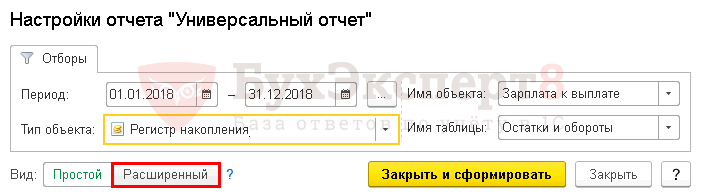
Для отчета Выплата зарплаты в НУ заполним вкладки:
- Отборы ;
- Поля и сортировки ;
- Структура .
Вкладка Отборы
В случае ведения учета по нескольким организациям в одной базе настройка позволит устанавливать в шапке отчета конкретную организацию.
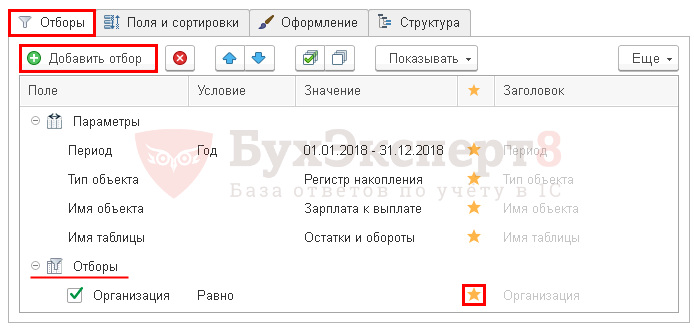
На вкладке Отборы по кнопке Добавить отбор укажите:
- Поле — Организация, Условие — Равно, Значение — не заполняется.
По кнопке Показать выберите команду показывать В шапке отчета.
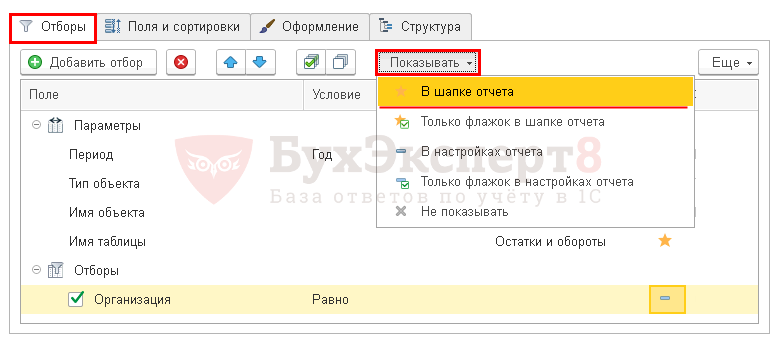
Заполненная вкладка Отборы выглядит следующим образом:
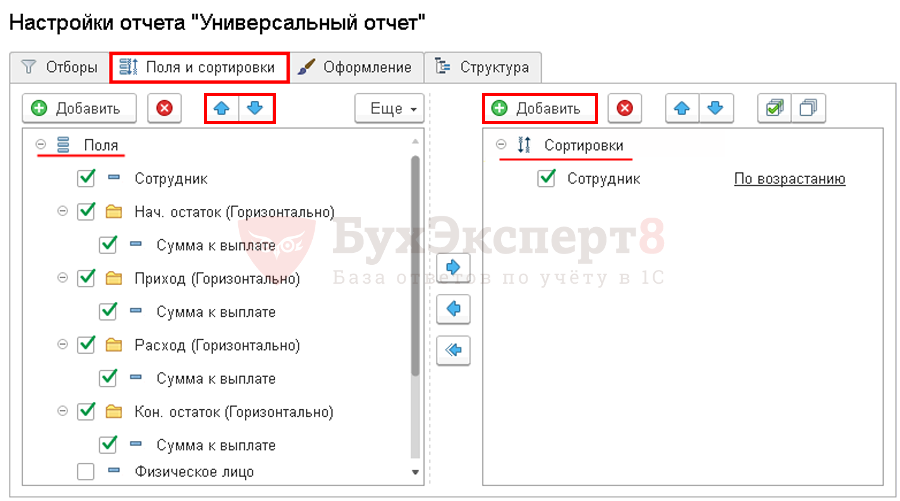
Вкладка Поля и сортировки
На вкладке Поля и сортировки в окне Поля , используя стрелочки «вверх» и «вниз», расположите данные в порядке следования, как указано на рисунке, и для более компактной формы отчета оставьте флажки только на следующих показателях:
- Сотрудник ;
- Нач. остаток (Горизонтально) :
- Сумма к выплате ;
- Сумма к выплате ;
- Сумма к выплате ;
- Сумма к выплате .
В окне Сортировки по кнопке Добавить укажите порядок упорядочивания данных в отчете:
- Сотрудник — По возрастанию.
Вкладка Структура
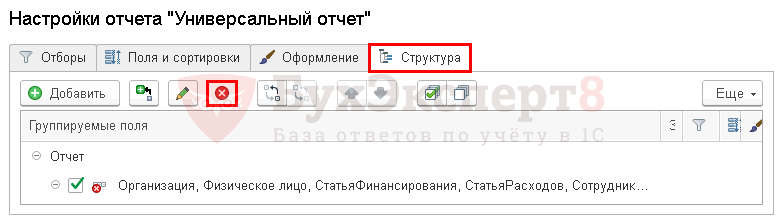
Исходная структура отчета содержит настройку по умолчанию. Для построения собственной структуры отчета удалите настройку, заданную по умолчанию, по кнопке Удалить .
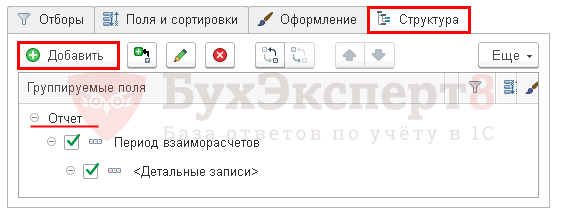
По кнопке Добавить задайте группируемые поля, как показано на рисунке.
Формирование отчета
В шапке отчета укажите организацию, по которой будет формироваться отчет.

По кнопке Сформировать отчет будет построен по заданной настройками форме.
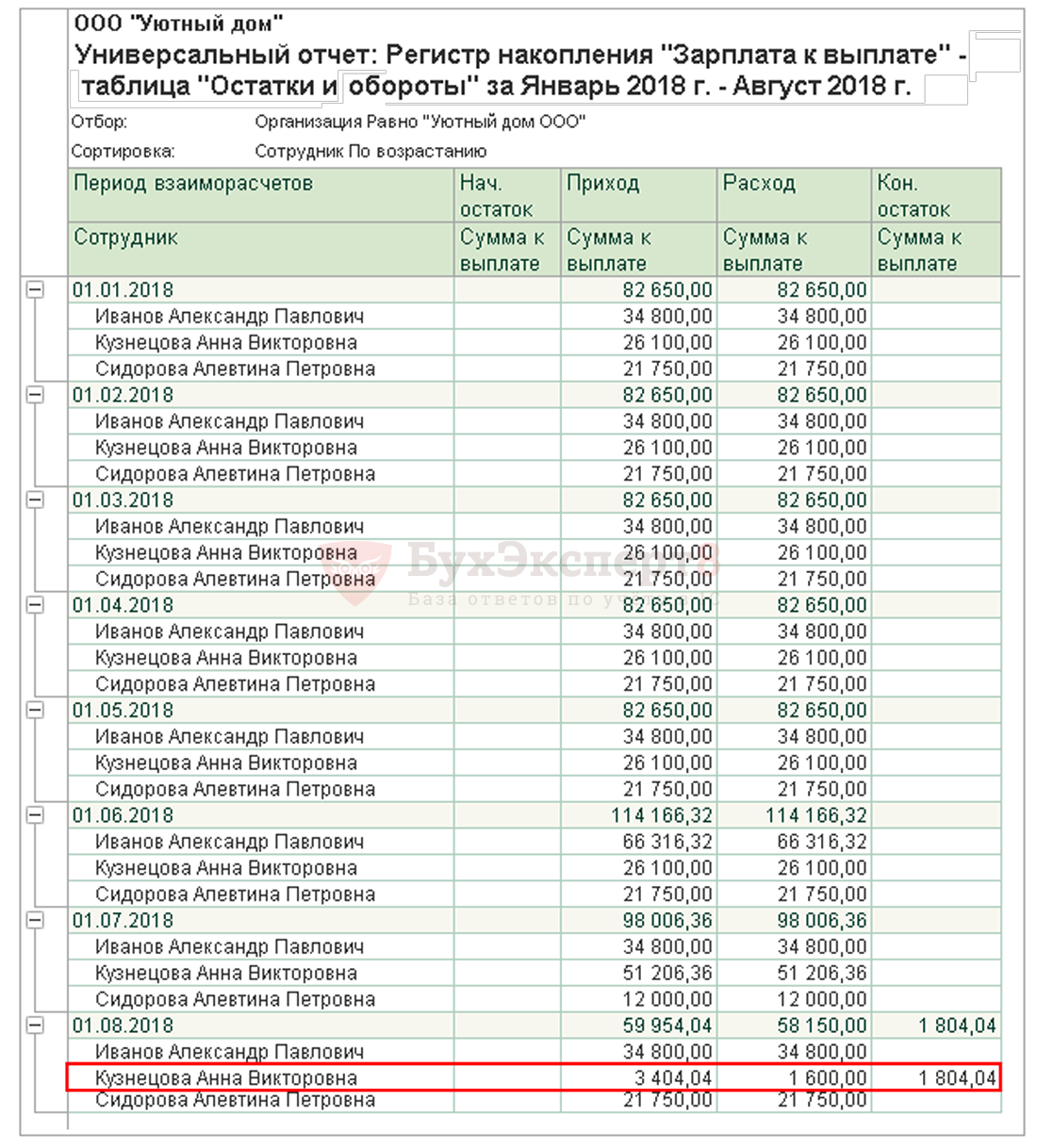
Из отчета видно, что в августе 2018 г. Кузнецовой А.В. было выплачено меньше, чем начислено. Долг по сотруднице перейдет на сентябрь 2018 г.: при формировании ведомости мы получим следующий результат:
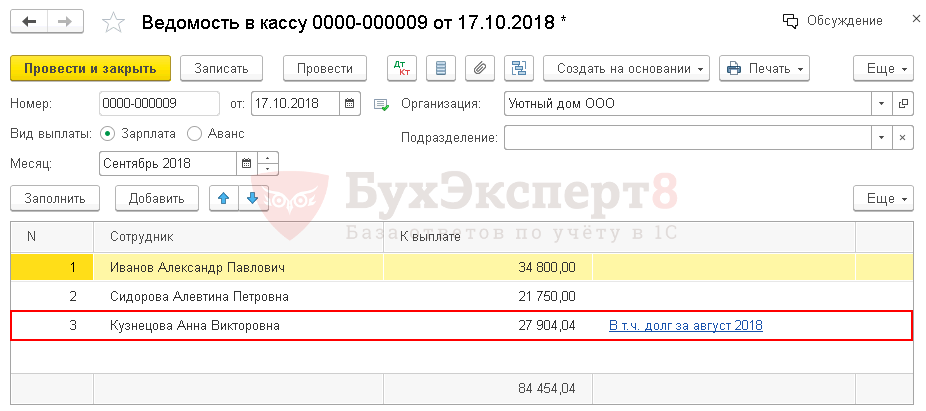
Если полученный результат — ошибка, и никакого долга за сотрудницей Кузнецовой А.В. нет, то, возможно, это результат ручной корректировки данных зарплаты или начальных остатков.
В этом случае придется сформировать запись в регистр Зарплата к выплате за месяц , в котором показывается ошибка.
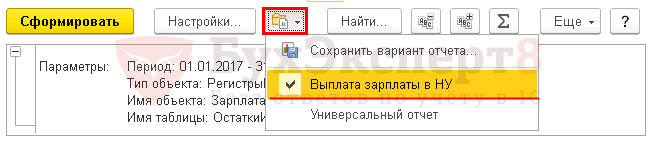
Чтобы каждый раз не пришлось настраивать отчет сначала, БухЭксперт8 советует сохранить настройки отчета в 1С по кнопке Сохранить вариант отчета .

После ввода наименования настройки, например, Выплата зарплаты в НУ нам не придется каждый раз настраивать отчет заново. По кнопке Выбрать настройки достаточно обратиться к сохраненной настройке.
Настройки можно выгрузить или передать по почте. Подробнее:
- Как отправить настройки по электронной почте
Скачать выгрузку настроек отчета Выплата зарплаты в НУ
Настройку Универсального отчета можно загрузить на другие компьютеры и базы данных по кнопке ЕЩЕ — Прочее — Изменить вариант отчета… Для этого в открывшейся форме настроек выберите команду Загрузить настройки : кнопка ЕЩЕ — Загрузить настройки .
Исправление ошибки при выплате зарплаты
При заполнении ведомости в кассу по сотруднику Кузнецова А.В. отображается информация «в т. ч. долг за прошлые периоды». Долга за сотрудницей нет. Как скорректировать ошибку в 1С?
Если перезаполнение и перепроведение зарплатных документов не помогает, то для правильного формирования сумм к выплате придется вручную внести корректировочные данные в регистр накопления Зарплата к выплате .
Выявление ошибки выплаты
Сформируйте Универсальный отчет по настройке Выплата зарплаты в НУ за сентябрь 2018 — время появления ошибки.
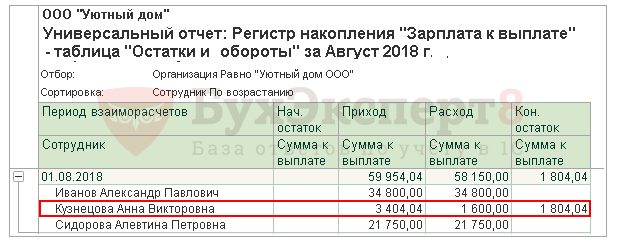
По отчету видно, что начислено Кузнецовой А.В. в августе 3 404,04 руб., а выплачено — 1 600 руб. А сумма 1 804,04 руб — это наша ручная операция.
Корректировка регистра Зарплата к выплате
Откройте документ Операция, введенная вручную : раздел Операции — бухгалтерский учет — Операции, введенные вручную .
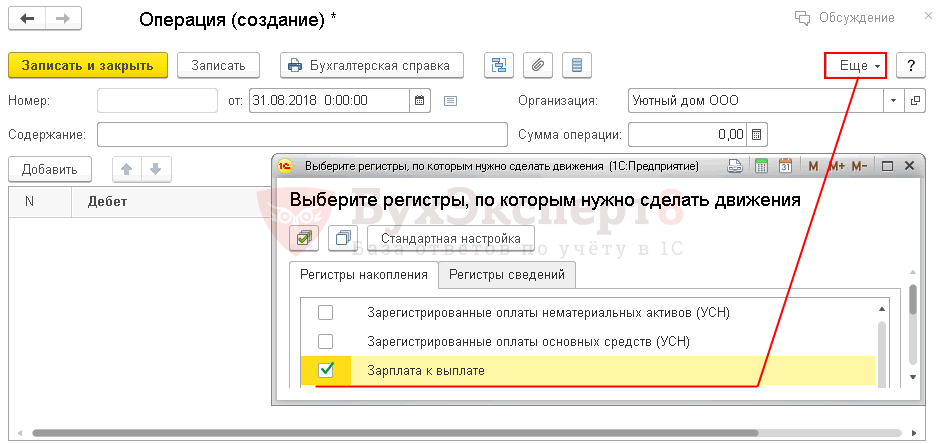
Выберите для работы регистр Зарплата к выплате по кнопке Создать — Операция — кнопке ЕЩЕ — выбор регистров — Зарплата к выплате .
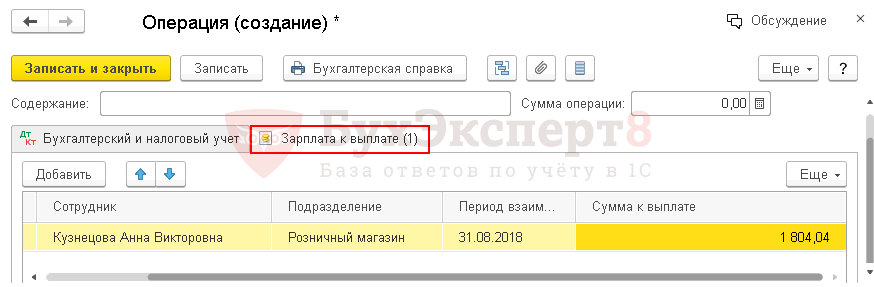
На вкладке Зарплата к выплате добавьте строчку расхода как показано на рисунке:
По кнопке Записать и закрыть запишите документ Операция введенная вручную .
Проверка выполненной корректировки
Для проверки внесенной корректировки повторно сформируйте отчет в Универсальном отчете .
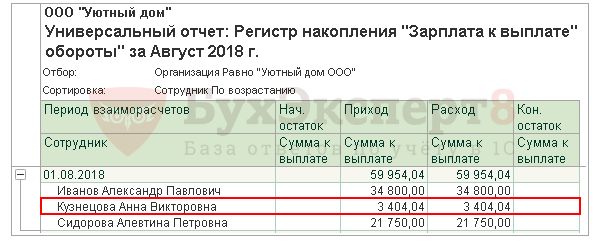
Как видно из отчета, сотруднице Кузнецовой А.В. и начислено, и выплачено 3 404,04 руб.
Формирование ведомости на выплату
Перезаполните документ Ведомость в кассу за август 2018 г.
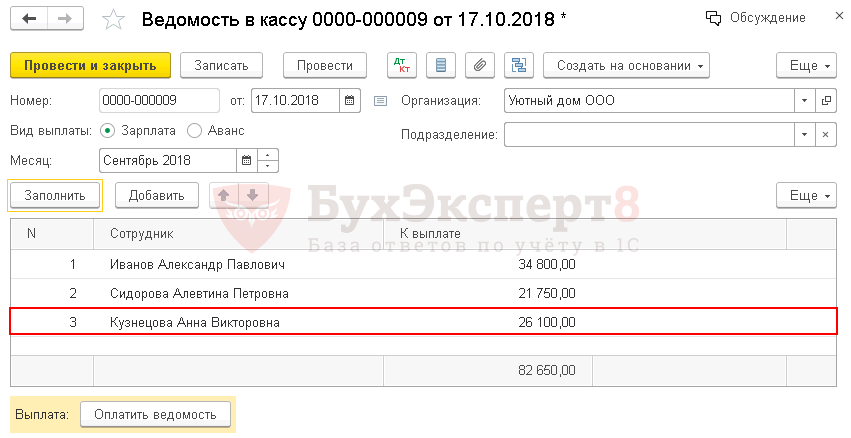
Все заполняется корректно. Мы исправили ошибку по выплате зарплаты.
- Помощник бухгалтера – Универсальный отчет
- Копирование настроек другим пользователям
- Прайс приобретенных товаров по поставщикам
- Выгрузка и загрузка настроек Универсального отчета
- Информация по всем реквизитам контрагентов
- Отчет по МОЛ по ОС
- Отчет по покупкам в разрезе поставщиков и товаров
Подписывайтесь на наши YouTube и Telegram чтобы не пропустить
важные изменения 1С и законодательстваПомогла статья?
Получите еще секретный бонус и полный доступ к справочной системе БухЭксперт8 на 14 дней бесплатно
(5 оценок, среднее: 5,00 из 5)
Инструменты проверки данных для сдачи отчетности в ЗУП

Основными документами, отвечающими за удержание НДФЛ, являются ведомости на выплату (в банк, в кассу, на счета). Без этих документов отчет формироваться не будет.
Для проверки корректности произведенных выплат можно использовать отчет Зарплата — Отчеты по зарплате — Анализ зарплаты по сотрудникам (помесячно).
Т. к. отчет квартальный, необходимо выбрать период отчета — квартал. Сальдо на конец месяца (последний столбец отчета) означает, что не все суммы сотрудника выплачены. Когда начислений и удержаний много, можно снять флаг Разворачивать по начислениям и удержаниям. Также в Настройка можно сделать отбор по конкретному сотруднику. Чтобы проверить только его выплаты и начисления.
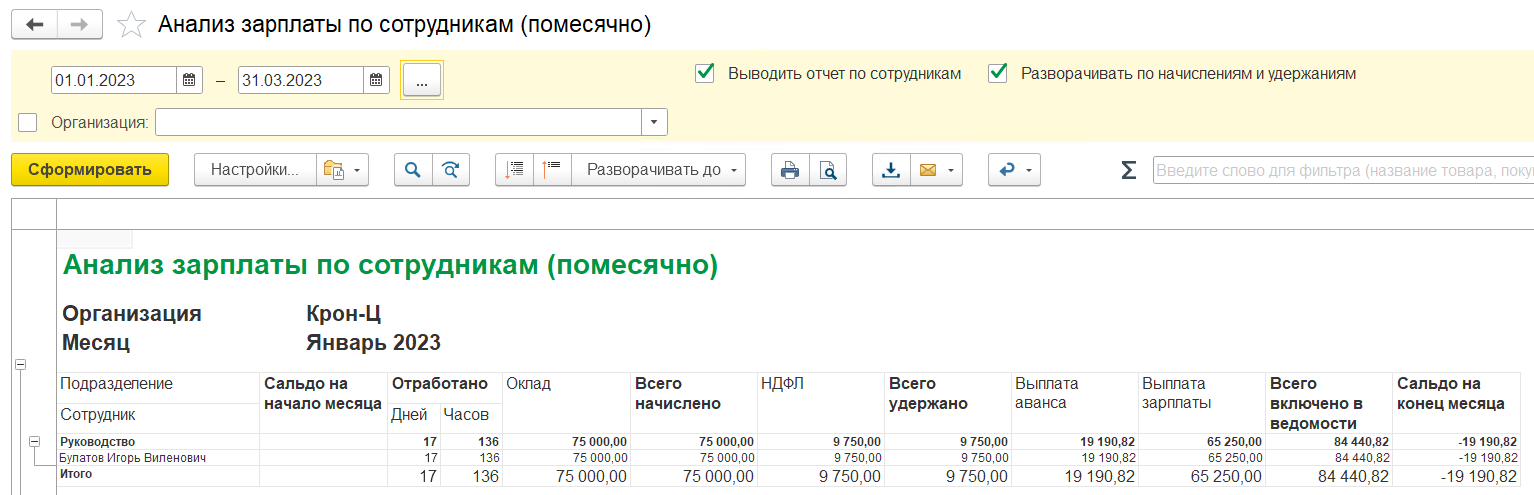
Когда мы убедились, что выплаты в программе соответствуют фактическим, можно открыть отчет Налоги и взносы – Отчеты по налогам и взносам — Проверка Разд. 1 отчета 6-НДФЛ
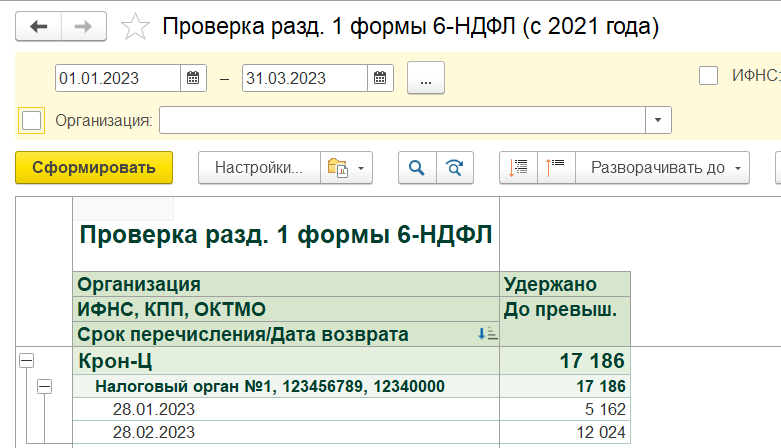
Если у организации несколько регистраций в ИФНС (по головной организации и обособленным подразделениям), то отчет 6-НДФЛ сдается отдельно в каждую ИФНС.
Для проверки корректности удержания исчисленного налога, а также налоговых периодов, куда попадают те или иные суммы, можно использовать отчет Налоги и взносы – Отчеты по налогам и взносам — Анализ НДФЛ по месяцам
В исходном виде он выглядит так:
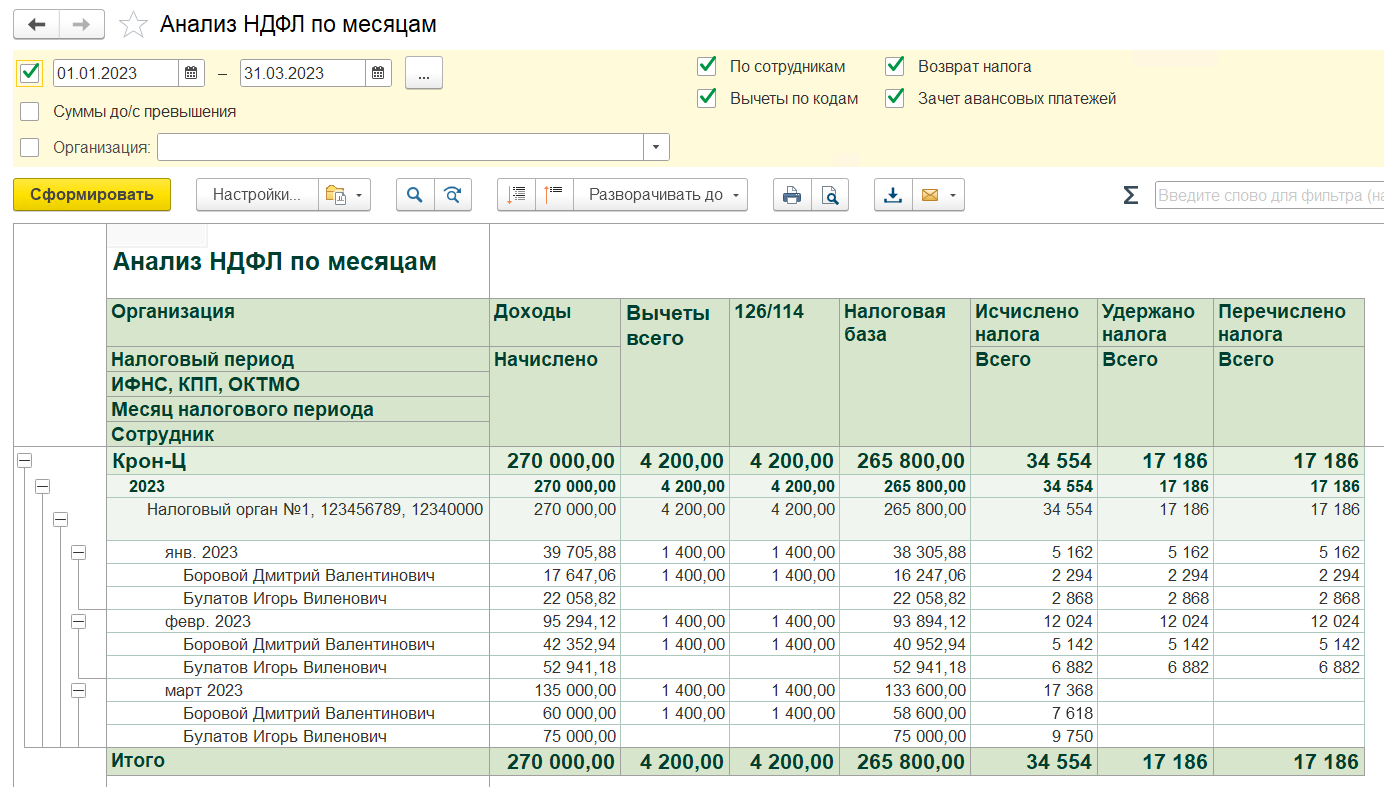
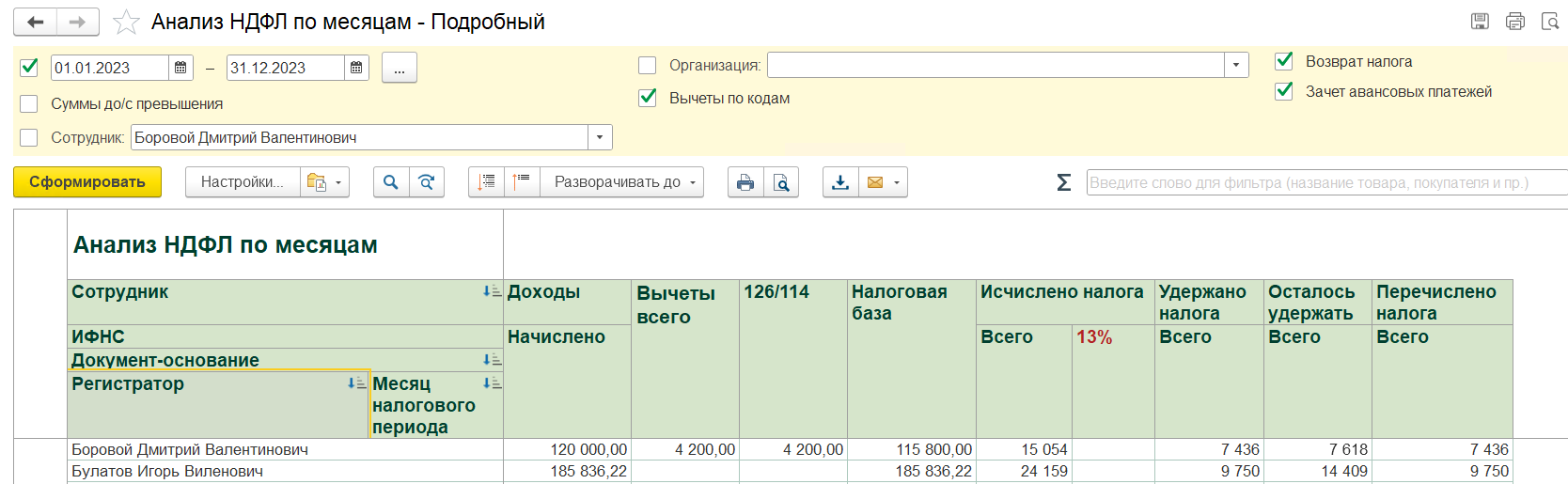
Вы можете скачать ниже вариант подробного отчета Анализ НДФЛ по месяцам, где есть величина расчетного исчисленного НДФЛ (для поиска расхождений с документами начислений), а также ссылки на все документы, которые регистрируют движения налога. Отчет состоит из двух таблиц – верхняя сводная информация по каждому сотруднику за период, нижняя – подробный отчет с документами (для анализа движений конкретных сотрудников).
В исходном отчете нажимаем Еще – Варианты отчета – Обновить из файла и выбираем файл архива, доступный по ССЫЛКЕ (распаковывать архив не надо):
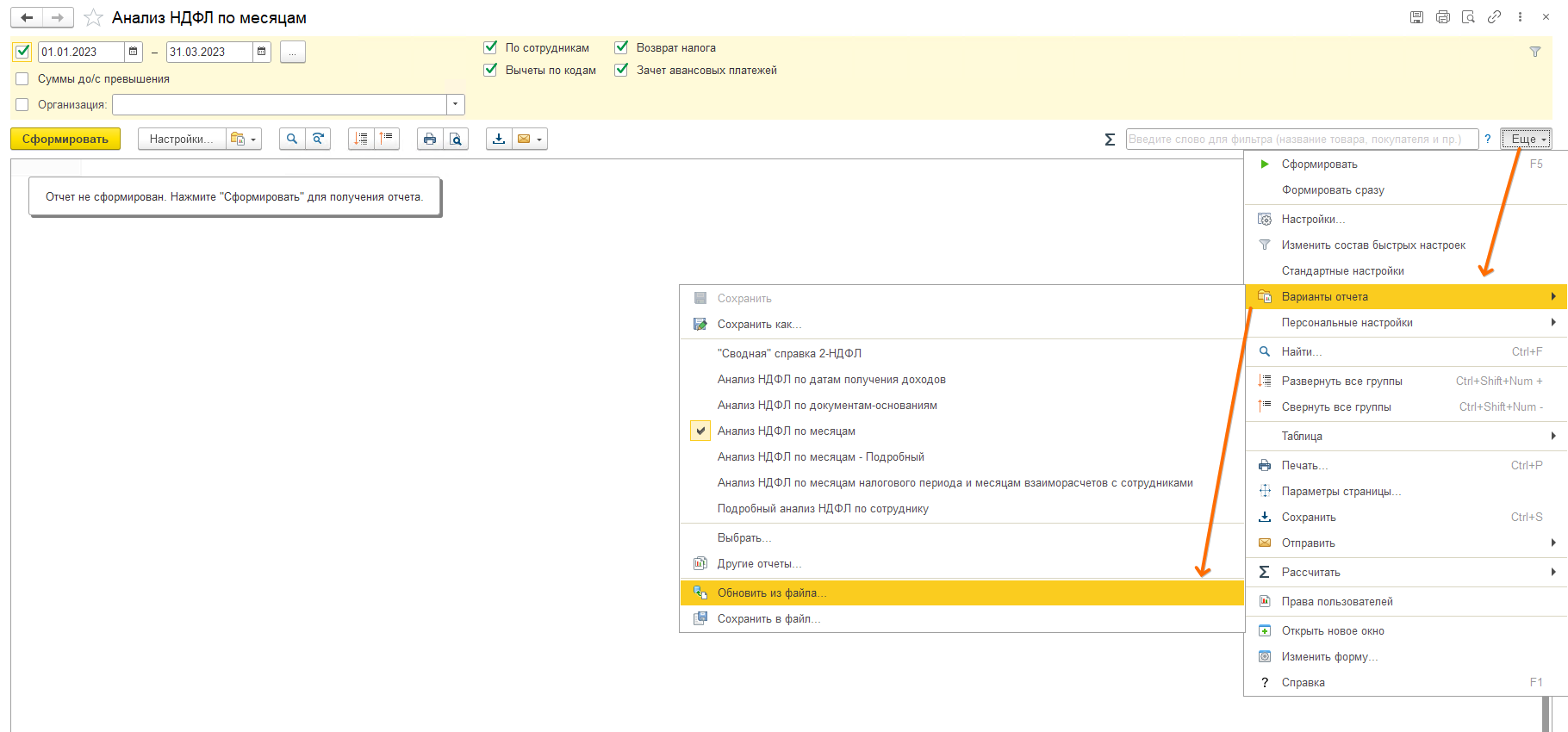
Выглядит подробный отчет так:
Верхняя сводная таблица по сотрудникам за период:
Аналитика по сотруднику:
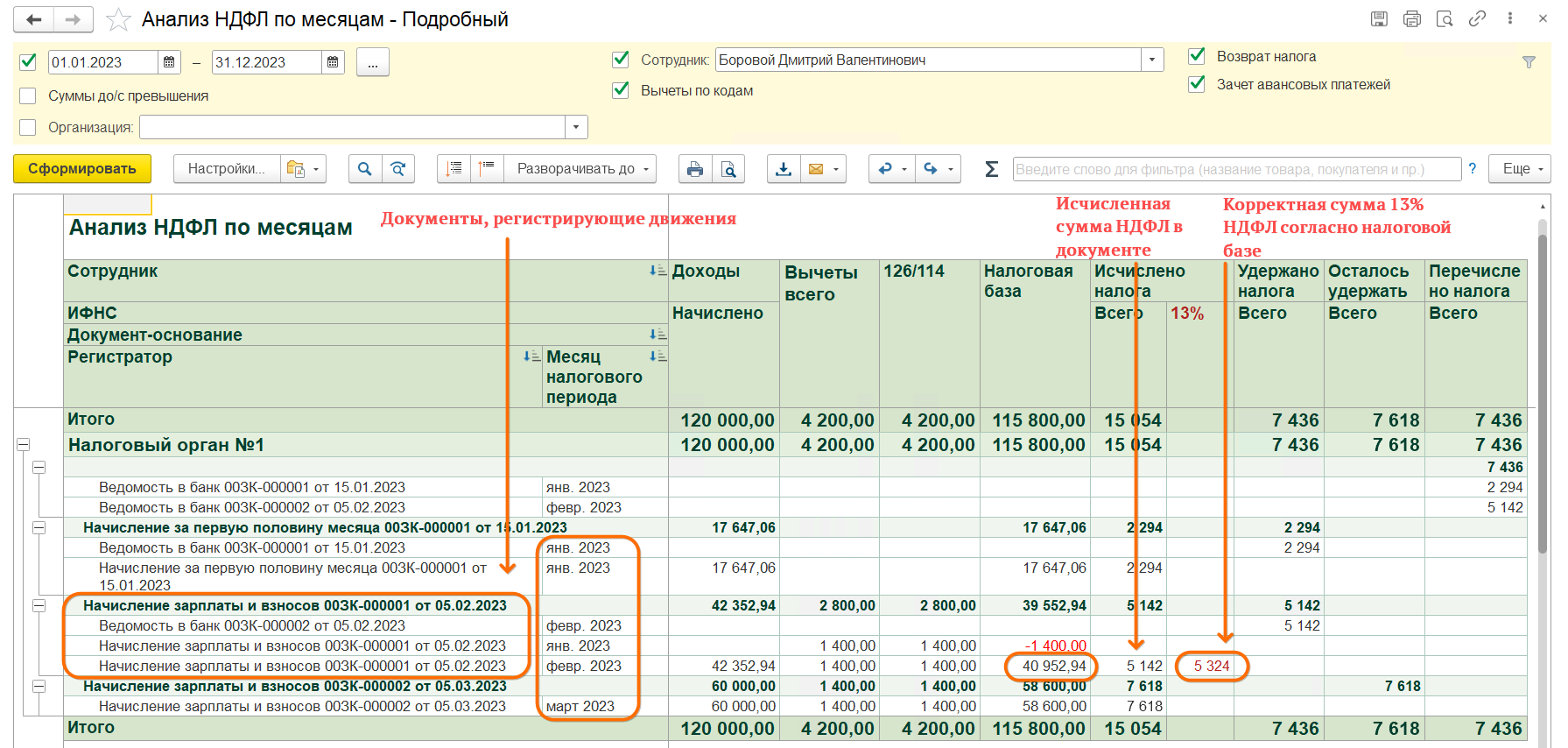
Подробно об алгоритме исправления ошибок с использованием такого отчета читайте ЗДЕСЬ .
Движения Исчислено делаются документами начислений (начисление зарплаты, отпуск, больничный, прочие доходы и.т.д.), Удержано и Перечислено — это Ведомости на выплату (с флагом Налог перечислен вместе с зарплатой) и Уплата НДФЛ в бюджет при снятом флаге Налог перечислен в Ведомости.
Удержано бывает не равным Перечислено, когда снят флаг Налог перечислен, а документа Уплата НДФЛ в бюджет нет. Или когда флаг установлен, но дополнительно присутствует документ Уплата НДФЛ в бюджет.
По сотруднику, увольнявшемуся и вновь принятому будет формироваться одна справка, т. к. учет НДФЛ ведется не по сотрудникам, а по физическим лицам.
Расчет по страховым взносам
Проверить правильность начисления взносов можно отчетом Налоги и взносы — Отчеты по налогам и взносам — Проверка расчета взносов.
Период отчета можно установить квартал.
Отчет разбит по разделам — ПФР, ФОМС, ФСС, ФСС НС, Начисления инвалидам, ПФР (доп. взносы).
Различия между расчетной величиной и фактически исчисленными взносами отчет выделит красным цветом.
Если фактическая сумма в отчете меньше расчетной, то скорее всего, какие-то доходы были начислена отдельным документом уже после общего Начисления зарплаты и взносов, и взносы по ним, таким образом, не рассчитались.
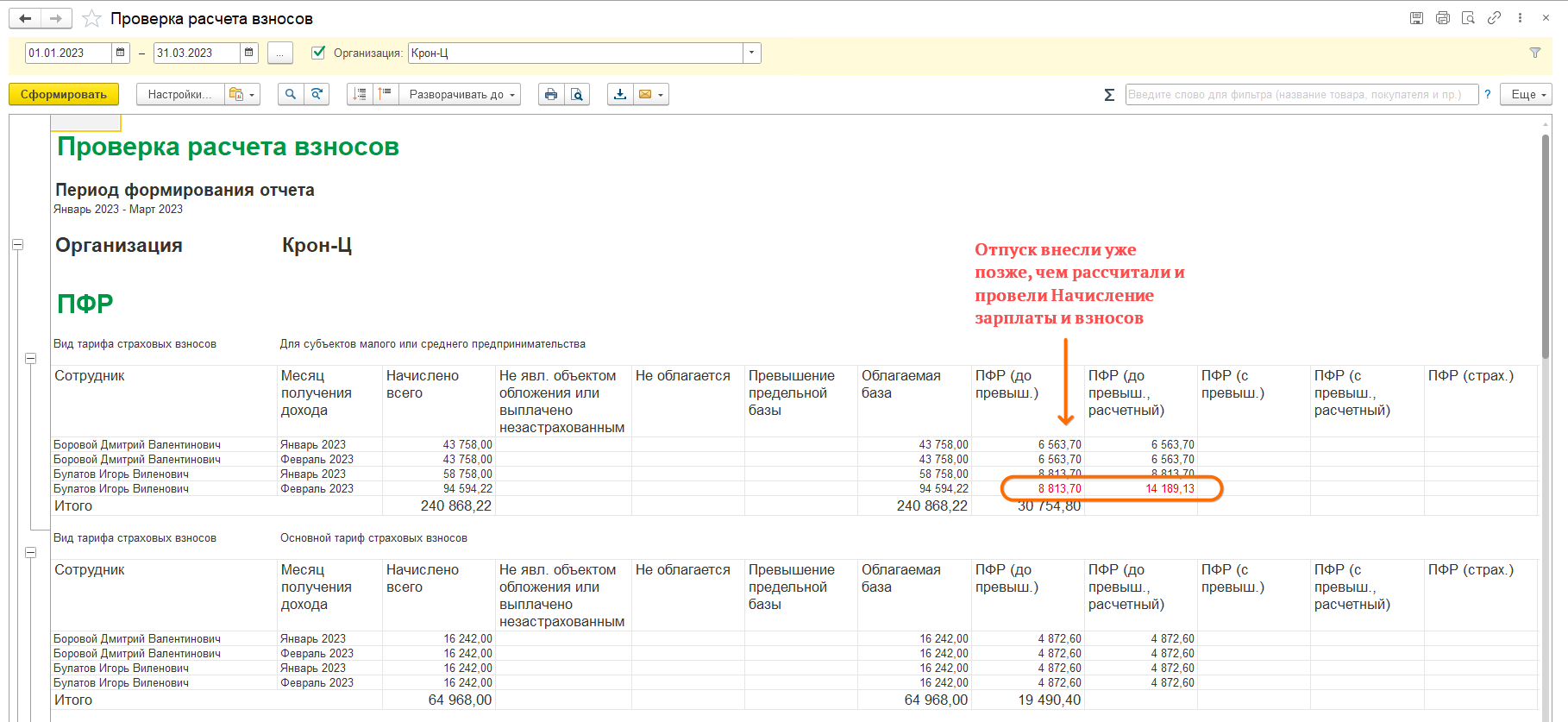
Для исправления можно зайти в документ Начисление зарплаты и взносов и во вкладке Взносы нажать кнопку Пересчитать взносы. После чего заново сформировать отчет.


В случае, когда расчетная величина отсутствует, а фактическая есть, это может быть связано с неверным внесением суммы в Операция учета взносов, либо изменением тарифа взносов уже после расчета. Последнее исправляется нажатием кнопки Пересчитать взносы в документе Начисление зарплаты и взносов нужного месяца.
Определить документы, которые рассчитали суммы страховых взносов можно в регистре накопления Страховые взносы по физическим лицам, который можно открыть через Главное меню — Все функции — Регистры накопления — с отбором по проблемному физическому лицу.
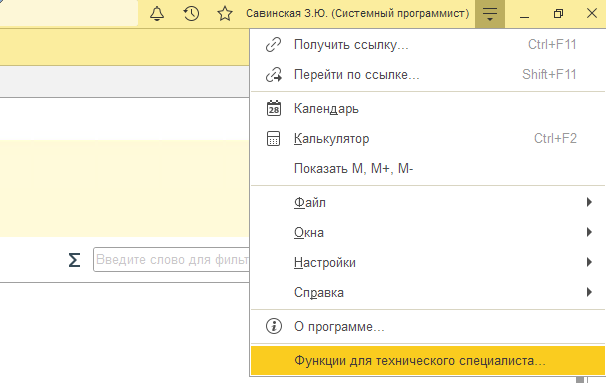
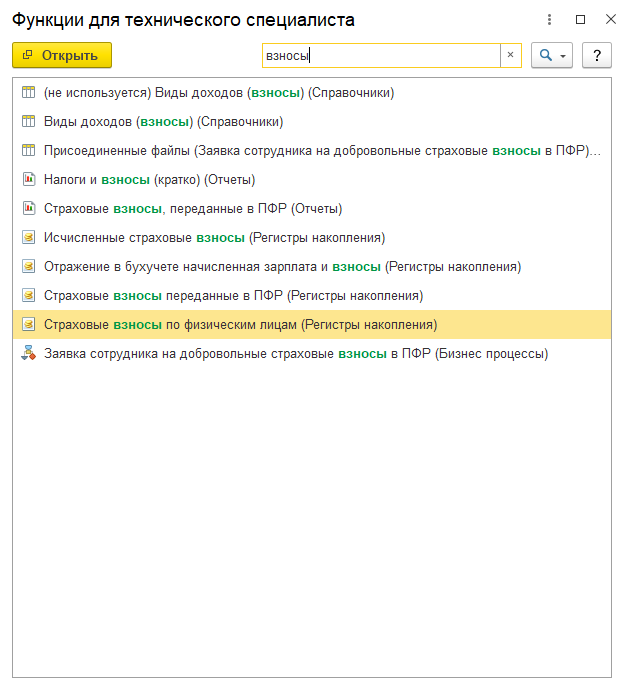
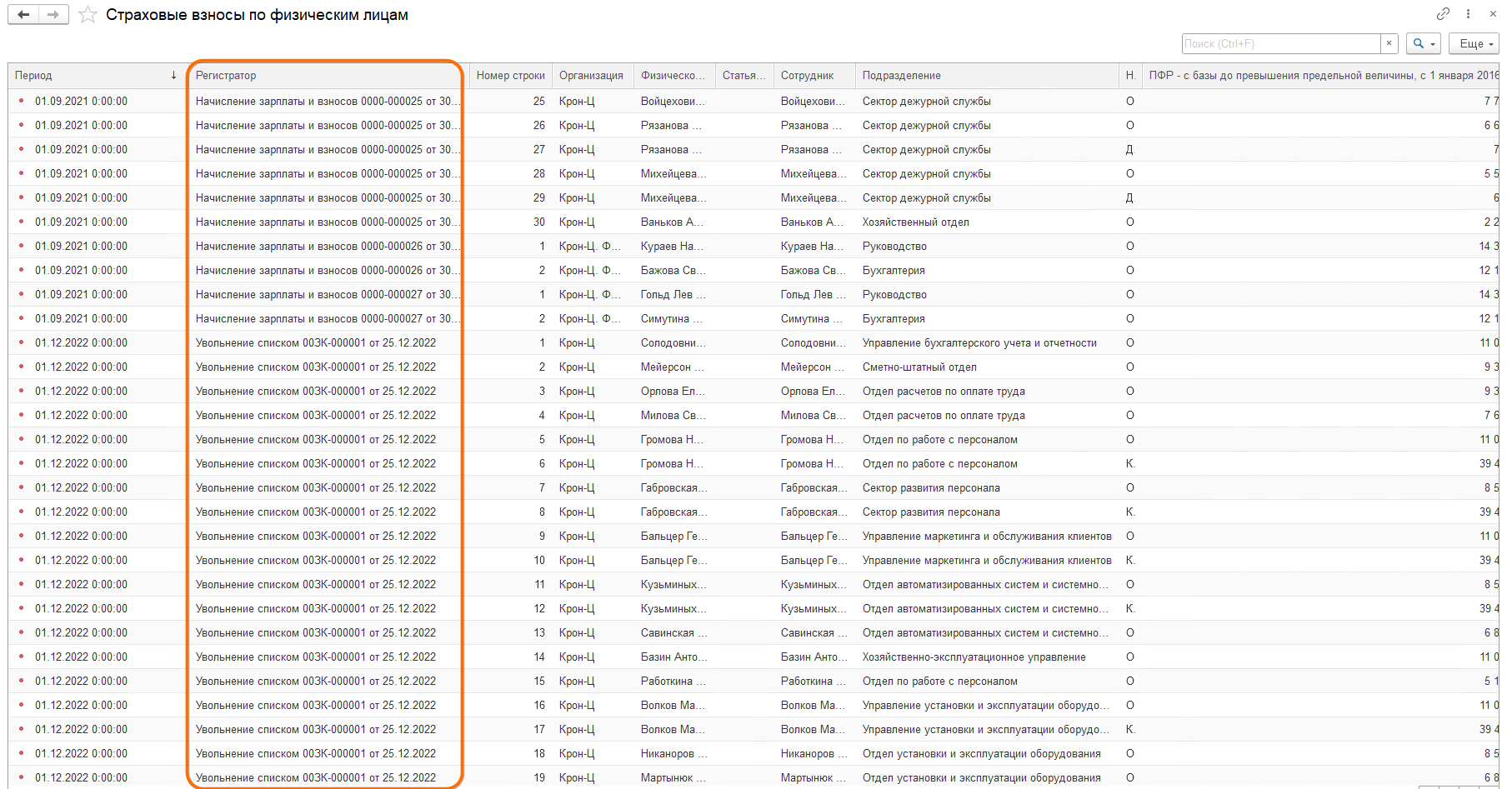
В сам документ можно попасть по двойному щелчку мыши. Обратите, внимание, что за расчет взносов отвечают также и документы Увольнение (где также есть формы расчета зарплаты и налогов).
Регламентированный отчет Расчет по страховым взносам имеет удобный способ сверить суммы ПФР из Раздела 3 по сотрудникам с общей суммой Раздела 1. Это кнопка Реестр.
Чек-лист: 9 шагов проверки ведения учета в «1С:Зарплата и управление персоналом», ред. 3.1

Даже у самого внимательного и аккуратного бухгалтера могут возникнуть несоответствия в базе. Специалист линии консультаций Анастасия Черемных подготовила чек-лист по проверке ведения учета в ЗУП 3.1, который поможет избежать ошибок или заранее исправить их.
Анастасия обозначила основные моменты, на которые стоит обратить внимание. Исправление выявленных несоответствий решается в каждом конкретном случае индивидуально.
В течение отчетного периода в базу вносятся данные о происходящих событиях – кадровые изменения, отсутствия, начисления и выплаты. Их корректность проверяем сразу же в момент оформления.
Обязательно сделайте копию базы данных. Изменение приведенных ниже параметров может существенно повлиять на учет в программе. Будьте внимательны!
1. Карточка организации
1) Раздел «Настройка» – «Организации» (или «Реквизиты организации»). Проверьте заполнение всех вкладок. Обратите внимание «Месяц регистрации в налоговом органе» – поле должно быть заполнено.

Рис. 1 (нажмите, чтобы увеличить)
2) «Районный коэффициент», если он используется – должны быть заполнены оба поля с РК.

Рис. 2 (нажмите, чтобы увеличить)
3) «Учетная политика» – проверьте, верно ли проставлены все отметки.

Рис. 3 (нажмите, чтобы увеличить)
2. Заполнение данных по физическим лицам
«Кадры» – «Кадровые отчеты» – «Личные данные сотрудников». Проверьте заполнение данных сотрудника (СНИЛС, ИНН, адрес места проживания и т.д.). Эти же данные можно посмотреть в карточке физического лица.

Рис. 4 (нажмите, чтобы увеличить)
Так же стоит проконтролировать данные о стаже для расчета больничных и остатки отпусков. Проверьте полноту и корректность заполнения графиков работы сотрудников. Эти данные оказывают влияние больше в момент расчета начислений, чем формирования отчетов, но являются частой причиной ошибок.
3. Штатное расписание
Если ведется штатное расписание, то проверяем его корректность:
1) «Кадры» – «Кадровые отчеты» – «Штатное расписание (Т-3)». Проверьте соответствие данных фактическому положению дел в организации.
2) «Кадры» – «Кадровые отчеты» – «Штатная расстановка», «Соблюдение штатного расписания». Проверьте соответствие открытых и занятых позиций.

Рис. 5 (нажмите, чтобы увеличить)
В позициях штатного расписания, соответствующих вредным профессиям проверьте заполнение данных о вредности. Если штатное расписание не ведется (отключено в настройках), то информацию о вредности проверяем в справочнике должностей.

Рис. 6 (нажмите, чтобы увеличить)
4. Настройки начислений
Внимание! Исправления в уже используемых начислениях не рекомендуются. «Настройка» – «Начисления» – «Настройка НДФЛ, среднего заработка и др.».
1) Проверьте какие начисления входят и не входят в средний заработок. Не забывайте, что премии могут входить в средний заработок полностью или частично.
2) Проверьте коды доходов у используемых доп. начислений. Не забывайте, что разные коды дохода записываются разными датами получения дохода, а код дохода «2002» может учитываться как по дате выплаты, так и по последнему дню месяца начисления.

Рис. 7 (нажмите, чтобы увеличить)
5. Налоги и взносы
1) «Налоги» – «Отчеты по налогам и взносам» – «Анализ взносов в фонды», «Анализ НДФЛ». Проверьте соответствие базы для взносов и для НДФЛ тому, что фактически происходило.
2) Проверьте соответствие баз для НДФЛ – «Анализ НДФЛ по месяцам», для взносов – «Анализ взносов в фонды» и сумм доходов в отчете – «Полный свод начислений и удержаний».
Разница между этими суммами часто не ошибка, а особенности заполнения отчетов. Но полезно понимать причину разницы, т.к. после отправки регламентированных отчетов вероятно потребуется отправлять в ФНС пояснения по таким разницам.
При сравнении отчетов «Полный свод начислений, удержаний и выплат» и «Анализ взносов в фонды» необходимо учитывать, что в полный свод данные попадают по периоду регистрации, когда происходит начисление или перерасчет, а в «Анализ взносов в фонды» данные попадают по периоду действия, т.е. за какой месяц происходит начисление или перерасчет. Так перерасчет отпуска в мае, начисленного в апреле, в полный свод попадет в май, в анализ взносов в фонды – попадет в апрель.
3) Для сравнения базы для взносов и для НДФЛ поможет отчет «Анализ НДФЛ по месяцам налогового периода и месяцам взаиморасчетов с сотрудниками», в нем есть возможность ставить отбор как по дате получения дохода, так и по месяцу начисления. Также помочь разобраться в ситуации поможет расшифровка полей отчета по «Регистратору» – двойным кликом по интересующей сумме.

Рис. 8 (нажмите, чтобы увеличить)
4) «Налоги» – «Отчеты по налогам и взносам» – «Проверка расчета взносов». Проверьте, на всю ли базу начислены взносы.
5) «Анализ НДФЛ по месяцам» – проверьте соответствие исчисленного, удержанного и перечисленного налога друг другу и налоговой базе. Проверьте количество применяемых вычетов. Проверьте, к той ли налоговой относятся суммы доходов и налогов.

Рис. 9 (нажмите, чтобы увеличить)
6) «Анализ НДФЛ по датам получения дохода» – проверьте налог в разрезе дат получения дохода. Проверьте верность самих дат получения дохода. Расчет документов не по порядку может приводить к появлению налога без дохода в некоторых датах и других несоответствий.
7) «Проверка разд. 2 6-НДФЛ» – проверьте даты удержания и сроки перечисления налога такими, какими они попадут во второй раздел 6-НДФЛ.
8) «Налоги и взносы» – «Уплата страховых взносов в фонды». Все ли уплаты в ФСС внесены.
6. Расчеты по удержаниям и займам

Рис. 10 (нажмите, чтобы увеличить)
7. Остатки по взаиморасчетам с сотрудниками
«Выплаты» – «Отчеты по выплатам» – «Задолженность по зарплате». Проверьте долг за сотрудниками или организацией и корректность сумм.

Рис. 11 (нажмите, чтобы увеличить)
8. Соответствие данных в ЗУП 3.1 и данных отправленных в БП 3.0
Если используется синхронизация данных с программой БП 3.0 и происходит регулярный корректный ее запуск, то необходимо проверить, соответствует ли отправленная информация тому, что сейчас указано в базе ЗУП 3.1. Для этого необходимо сравнить отчет «Бухучет зарплаты» с отчетами «Полный свод начислений и выплат» или «Анализ зарплаты по сотрудникам». Отчеты находятся в разделе «Зарплата» – «Отчеты по зарплате». Расхождение может произойти в случае перезаполнения начислений в базе ЗУП 3.1 уже после отправки данных в БП 3.0.
9. Формирование регламентированных отчетов ближайшего отчетного периода и оценка их корректности

Рис. 12 (нажмите, чтобы увеличить)
Данный чек-лист включает в себя самые распространенные возможные ошибки при ведении учета.
В статье не рассматривается поиск ошибок, возникающих при ежемесячном начислении сумм и их выплатах. Вариантов начислений большое множество и у каждой организации свои особенности.Проверка начислений взносов и зарплаты в «1С:ЗУП»
Расскажем про два отчета в «1С:Зарплата и управление персоналом 8»: один для проверки начислений, второй для проверки взносов. «1С» помогает проверить фактически начисленные выплаты с плановыми начислениями и провести анализ заработной платы. Некоторые данные могут заставить вас бить тревогу: узнайте на видео, какие.
Анализ начислений по ФОТ
Отчет находится во вкладке «Зарплата» – «Отчеты по зарплате» – «Анализ зарплаты» – «Анализ ФОТ по начислениям». После формирования отчета важно обратить внимание на столбец «Экономия ФОТ» – здесь будет показано расхождение с плановым ФОТ по сумме и в процентах. Незначительные отклонения объяснимы, но стоит обратить внимание, если разница, например, указана в 300% – возможно, где-то неверно внесены данные по этому сотруднику и необходимо скорректировать начисления.
Фонд оплаты труда сотрудника рассчитывается и доступен для редактирования во всех документах «1С:Зарплата и управление персоналом 8», назначающих и изменяющих плановые начисления сотрудников:
- В документах «Прием на работу» и «Кадровый перевод» (раздел «Кадры» – «Приемы, переводы, увольнения»). Если в программе ведется штатное расписание, то сведения о надбавке можно указать для позиции штатного расписания. В этом случае сведения о назначении надбавки автоматически переносятся в данные документы.
- С помощью документов «Изменение плановых начислений» и «Изменение оплаты труда» (раздел «Зарплата» – «Изменение оплаты сотрудников»), предназначенные для отражения изменений условий труда (плановых начислений) одного или нескольких сотрудников.
- В документе «Перевод к другому работодателю» (раздел «Кадры» – «Приемы, переводы, увольнения»). Документ нужен для регистрации перевода сотрудника из одного учреждения в другое, учет по которому также ведется в программе.
- В документе «Данные на начало эксплуатации» (раздел «Кадры» – «См. также» – «Данные на начало эксплуатации»), который позволяет зарегистрировать данные работающих сотрудников при начале работы в программе.
- При оформлении приказа на совмещение должностей, расширение профессий ФОТ увеличивается на размер доплаты в документе «Совмещение должностей» (раздел «Зарплата» – «Изменение оплаты труда» – «Совмещение должностей»).
Проверка расчета страховых взносов
В «1С:Зарплата и управление персоналом 8» переходим во вкладку «Налоги и взносы» – «Отчет по налогам и взносам» – «Страховые взносы» – «Проверка расчетов взносов».
Поможем рассчитать страховые взносы!
Здесь задаем период, выбираем организацию и формируем отчет.
В этом отчете красные значения – это ошибки, а не результат сравнения план-факт (как в анализе ФОТ). Например, значения в столбцах «ФОМС» — результат нашего расчета после ручного внесения данных в программу, а «ФОМС (расчетный)» — результат расчета самой базы «1С». Если есть расхождения, значит, надо искать документы с ошибками.