Векторная иконка приложения для Андроид — полное руководство.

Однажды копаясь в Андроид документации я с большим удивлением заметил, что в SDK к версии 26 были добавлены не только адаптивные иконки, но и возможность совсем отказаться от растровых иконок лаунчера на новейших версиях Андроид. Это значит, что вам вовсе не нужно создавать по растровому ассету к каждому разрешению экрана воспользоваться одним/двумя векторными файлами для всех возможных разрешений! Так как растровые иконки достаточно увесистые вы можете таким образом сэкономить много килобайтов в размере приложения. Тут как и везде есть свои моменты и к сожалению я не нашел в интернете полного описания всего процесса. Ну что же, значит пришла моя пора заполнить этот пробел! Ниже вы найдёте видео процесса изготовления единой векторной иконки для приложения, а руководство также доступно на английском и чешском языках.
Прежде чем мы начнём
Избавится от растровых изображений в целой аппликации — мечта многих оптимизаторов. Особенно если приложения не большое а растровые иконки, при неправильном изготовлении весят почти четверть общего размера приложения. Но тут как и везде есть свои недостатки, давайте поговорим о них, возможно в вашем случае векторная икона — не вариант. Итак:
- Векторный формат в ОС Андроид был введен в версии 21, в качестве иконки приложения в лаунчере векторные изображения можно использовать только в версиях 26 и выше. Это значит, что если Ваше приложение должно поддерживать и более старые версии — Вам все равно придется иметь в наличии растровые иконки. Так что бонус тут не большой.
- Векторный формат который используется в ОС Андроид это не привычные нам SVG/EPS/AI и так далее, это формат XML, а это значит очень ограниченное использование. Этот формат не поддерживает атрибуты стилей, т.е. какие либо эффекты, блендинг, даже простейшие тени, блюр. Вы можете видеть начале видео, что происходит с тенями — они просто пропадают. Если у вас достаточно умелый график в команде, то в принципе это ограничение можно обойти переведя например тени в простые градиенты от полного цвета в абсолютно прозрачный итд. Если же у вас вовсе нет векторного оригинала или там слишком много эффектов — возможно игра не стоит свеч.
На этом минусы заканчиваются. Если ваше приложение должно запускаться лишь на устройствах которые ещё получают закладки безопасности (т.е. в момент написания статьи SDK версии 27+) или же использует какие то новшества современных Андроид систем/датчиков/устройств — векторная иконка отличный выбор. Вы можете сэкономить в несколько раз как на размере так и на файлах для иконки, имея лишь 1-2 файла изображения и пару файлов с их описанием! Звучит круто? Тогда ниже вы найдете рецепт того как это все приготовить.
Подготовка файлов
Я не буду вдаваться в подробности создания файлов иконки, так как они абсолютно идентичны остальным адаптивным иконкам. В интернете буквально тонны всевозможных шаблонов для адаптивных иконок и руководств для них. Можно использовать их все, с той лишь разницей, что в результате мы будем использовать файлы SVG а не PNG. Т.е. это будет один или два файла: первый с задним фоном, который должен иметь область для параллакс эффекта и файл переднего плана. В моем примере я использую вариант где задним фоном служит просто цвет, так что у меня будет один файл с описанием цвета и один файл с векторной графикой.
Итак если вы имеете файл(ы) SVG, то в следующем шаге нам понадобится Android Studio, впрочем если вы занимаетесь разработкой для ОС Андроид, вы и так знаете этот софт. Это бесплатное ПО можно скачать по адресу:
Важно! Векторные ассеты можно создавать лишь в версии 4.2.2 и выше.
Запустите студию, откройте свой проект, после загрузки выберете вкладку Project (первая вкладка слева сверху). В папке с ресурсами с помощью правого клика мыши выведите контекстное меню. В нем выберете первый элемент — New, затем Vector Asset. Откроется Asset Studio, в нем выберете тип: Локальный файл и путь через кнопку с папкой. Проверьте как иконка выглядит и нажмите кнопку Next. Тут вы увидите путь и название к вашему XML файлу с векторной иконкой. Повторите для второго файла если вы используете вектор как в переднем так и на заднем плане. Готово.
Настройка файлов конфигурации
И так изображения готовы, но ваш проект пока не знает пути к ним и как их отобразить. Вам нужно будет добавить/изменить несколько файлов:
- build.gradle — здесь необходимо включить поддержку векторных файлов, просто добавьте эти две строки в конфигурацию и зависимости:
- в папку с ресурсами добавьте папку “mipmap-anydpi-v26”, т.е. как видно из названия это ассеты для любого DPI в версиях ОС выше 26. В нем будут два файла: ic_launcher_round.xml и ic_launcher.xml в которых необходимо описать что использовать как фон а что как передний план. В моем случае это цвет для фона и векторная графика для переднего плана.
- Ну и на конец то что мы описали в предыдущем пункте нужно добавить в папку drawable а также если вы использовали цвет в качестве фона — описать этот цвет в colors.xml.
Теперь система знает как, где и что, использовать в качестве иконки приложения в лаунчере. Запустите чистую инсталляцию и проверьте результаты своей работы. Как видите, техническая часть достаточно простая (если сравниватъ с PNG иконками).
В результате VCS должна показать вот такие изменения:
Как минимум две новые строки в файле:
./app/build.gradle
Новая папка “mipmap-anydpi-v26” с двумя файлами:
./app/src/main/res/mipmap-anydpi-v26/ic_launcher_round.xml
./app/src/main/res/mipmap-anydpi-v26/ic_launcher.xml
Один XML файл с изображением переднего плана:
./app/src/main/res/drawable/ic_launcher_foreground.xml
И либо описание цвета в качестве фона:
./app/src/main/res/values/colors.xml
либо изображение:
./app/src/main/res/drawable/ic_launcher_background.xml (в данной конфигурации отсутствует).
В ссылке ниже вы найдете все необходимые файлы из примера показанного в видео. Можете использовать их как пример для своего приложения. Спасибо за внимание!
Icon Changer — Icon Themes

Icon Changer и Icon Maker помогут вам настроить значки приложений и создать ярлык на главном экране. Приложение Icon Creator позволяет изменить имя и значок приложения. В приложении доступно множество пользовательских значков, вы можете выбрать любой значок и заменить старый значок новым. С Icon Themer вы можете изменить весь домашний экран в соответствии с вашими потребностями. Вы можете скрыть некоторые приложения с другими значками. Создавайте пользовательские значки приложений с помощью функции настройки приложений. В приложении доступно несколько форм и дизайнов, с их помощью вы можете легко создавать собственные значки.
Средство смены значков приложений — Средство создания значков приложений позволяет персонализировать домашний экран с помощью встроенного пакета значков. Вы можете настроить значки приложений, используя различные формы и стили. Icon Themer также может изменить значок загруженных приложений и системных приложений. Переименуйте приложения и измените обложку приложения с помощью этого удивительного приложения для настройки значков. App Icon Creator оптимизирует значок вашего приложения и украшает домашний экран мобильного устройства. Замените значок ваших любимых приложений новым дизайном. Создавайте ярлыки для каждого приложения на главном экране с помощью этого приложения для создания ярлыков. Украсьте свой домашний экран новыми и удивительными значками.
Хотите изменить значки приложений? Верните старую иконку с помощью этого бесплатного приложения Icon Changer.
Если вы хотите изменить значки своего приложения и хотите создать что-то новое, это приложение Shortcuts Maker поможет вам создать множество значков приложений. Создавайте настраиваемые значки и скрывайте свое приложение с помощью этого средства смены темы значков. Вы также можете изменить размер значка приложения и изменить имя приложения с помощью настройщика значков. Icon Maker создает иконки по вашему желанию. Вы также можете изменить значки других приложений запуска. По сути, это приложение создает только ярлыки для приложений на главном экране, фактическое приложение всегда находится в списке приложений с реальным значком, но на главном экране вы можете перечислять приложения с разными значками. Создавайте новые виджеты и значки на главном экране с помощью приложения для создания значков. Это приложение также известно как настройщик домашнего экрана.
Как использовать Icon Changer — приложение для создания иконок
1. Откройте приложение для смены значков.
2. Выберите приложение, которое вы хотите изменить.
3. Выберите значок в разделе «Библиотека значков».
4. Установите имя приложения, если вы хотите также изменить имя
5. Нажмите кнопку «Готово».
6. Перейдите на главный экран и увидите новый созданный значок приложения.
БИБЛИОТЕКА ЗНАЧКОВ — ПАКЕТЫ ЗНАЧКОВ
В Icon Pack доступно множество значков и форм. Вы можете легко создавать значки, а также редактировать название приложения. Сотни бесплатных иконок, которые вы можете использовать в любом приложении. Вы также можете применить некоторые встроенные значки приложений к загруженным приложениям. например, вы можете установить значок камеры в приложении видеоплеера, и любой, кто использует ваш мобильный телефон, будет думать, что видеоплеер — это приложение камеры. Это приложение дает вам значки аниме-приложений для всех ваших мобильных телефонов Android.
Создать пользовательский значок
Средство смены значков приложений предоставляет функцию, в которой вы можете создавать значки в соответствии с вашими потребностями. Вы можете установить цвет фона значка, шаблон логотипа, цвет логотипа, а также добавить текст на этот значок. В этом приложении доступно несколько логотипов. Создавайте потрясающие и уникальные настраиваемые значки с помощью приложения для настройки значков.
Скрытие значков приложений
Приложение для смены значков также можно использовать в качестве средства скрытия приложений, поскольку вы можете устанавливать разные значки для разных приложений. поэтому никто не может увидеть настоящее приложение за этим значком. Измените значок приложения и скройте свое приложение от всех с помощью этой удивительной темы значков приложений.
Основная особенность Icon Changer — Приложение Icon Themer.
• Доступно более 100 настраиваемых значков приложений
• Изменить все значки приложений (системные приложения, загруженные приложения)
• Также измените название приложения.
• Создайте индивидуальное приложение с большим количеством форм и цветов.
• Простота в использовании с простым интерфейсом.
• Скрыть все приложения с помощью средства смены значков приложений
• Бесплатная установка
Как изменить иконку приложения, поместив на неё любое фото из галереи Android
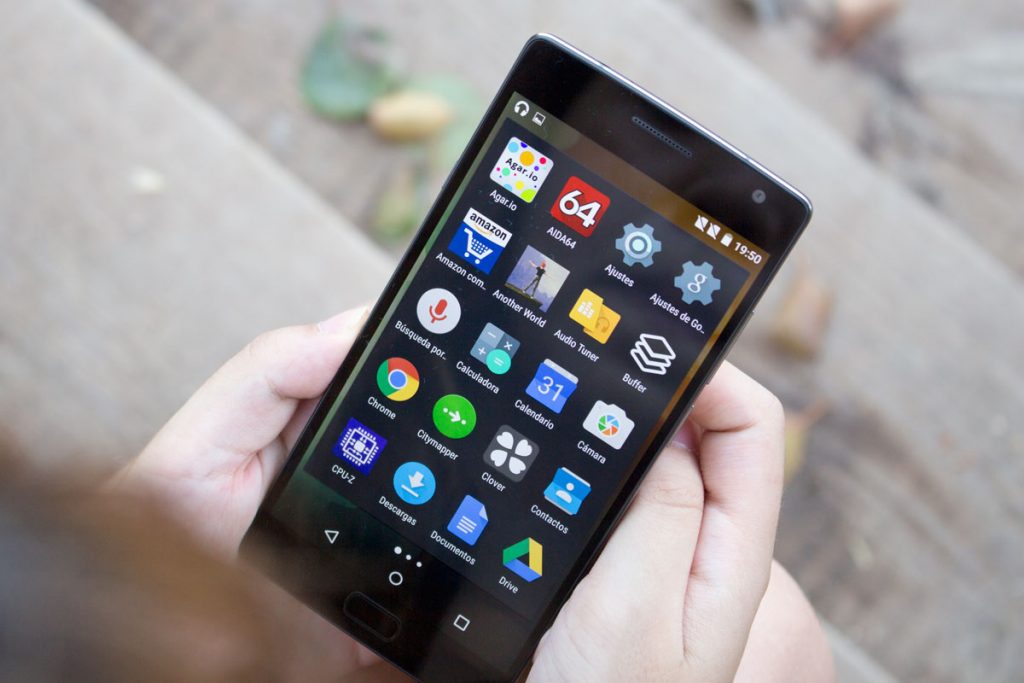
Любите менять оформление своего мобильного устройства, настраивая обои на главном экране, устанавливая модные рингтоны и модифицируя иконки?
Да, приложений, позволяющих делать всё это, существует огромное множество. Но что, если мы скажем вам, что вы можете зайти куда дальше в персонализации своего смартфона Android?
Хотели бы установить вместо иконки какого-то приложения фото любимого котика из галереи своего смартфона? Такая возможность существует и для её реализации вам просто потребуется установить приложение X Icon Changer.
Как модифицировать иконку любого приложения с помощью фото из галереи Android
Давайте разбираться на конкретном примере с тем, как установить фотку из галереи вместо любой иконки с помощью X Icon Changer.
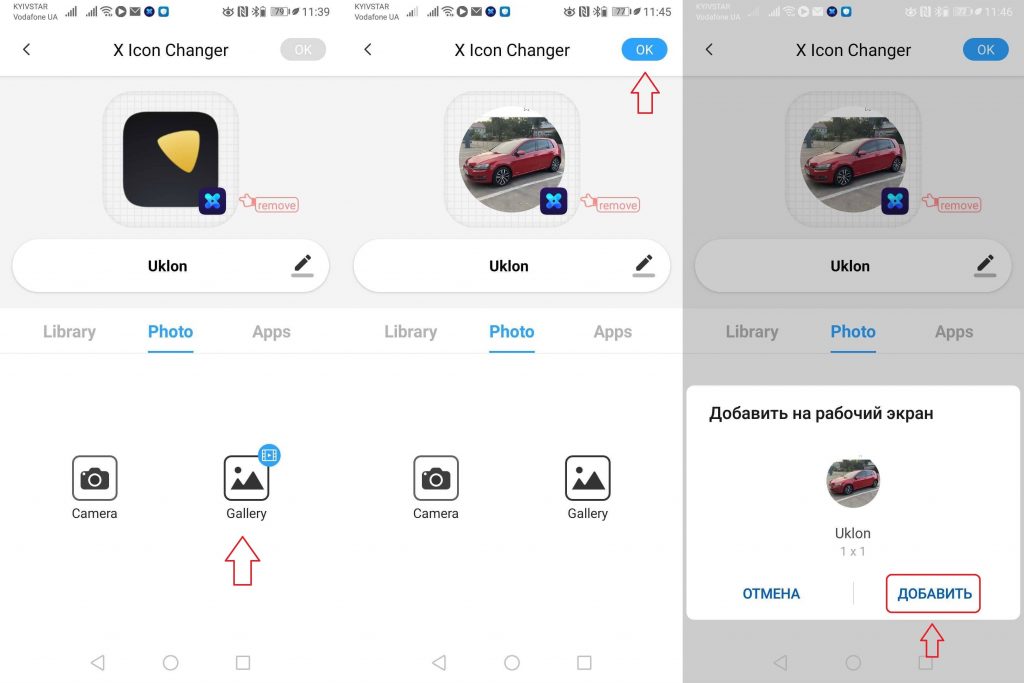
- Зайдите в X Icon Changerи выберите нужное приложение.
- Перейдите во вкладку «Photo» и затем выберите опцию «Galery» (для её активации вам нужно будет посмотреть рекламу)
- Выберите фото из галереи и отредактируйте его, придав ему нужную форму.
- При необходимости, переименуйте приложение, и нажмите на «ОК», чтобы подтвердить изменения.
- Во всплывающем окне нажмите «Добавить», чтобы поместить ярлык приложения с новым изображением на главный экран смартфона.
Готово! Теперь нажимая на нашу новую иконку, мы будем попадать прямиком в приложение Uklon, вы же можете использовать этот способ для любого другого приложения.
Читайте эту статью, чтобы узнать другие способы, позволяющие переименовать любое приложение! Кроме того, вы можете научиться создавать ярлыки для любого сайта, прочитав эту статью от редакторов Androidlist!
X Icon Changer — Customize App Icon & Shortcut
Полезный инструмент, позволяющий устанавливать любые фото из галереи смартфона в качестве иконок любых приложений с возможностью менять их имя.
Создаём тематические иконки для приложения на Android 13
В 2021 году Google анонсировал Material You и тем самым взял курс на персонализацию Android-устройств.
Одним из способов настройки внешнего вида своего рабочего стола для пользователя стала добавленная в этом году в Android 13 новая функция — «Тематические значки».
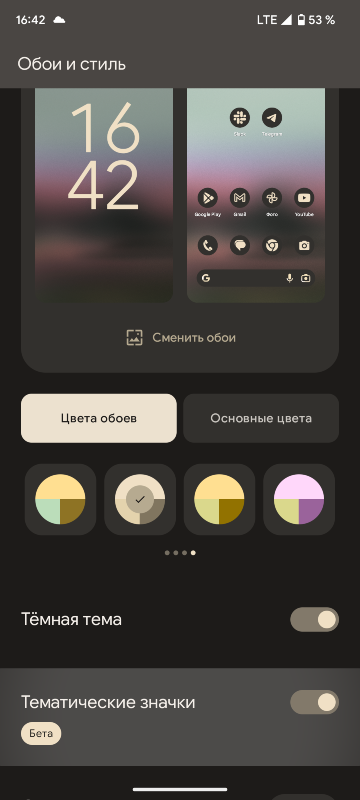
Тематические значки — это иконки, которые могут изменять свой цвет в зависимости от цвета, выбранного пользователем:
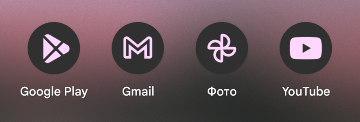

На момент публикации удалось найти только пару приложений, которые уже имеют адаптивные иконки (не считая приложений Google, разумеется):

Далее мы рассмотрим весь процесс создания тематической иконки для вашего приложения.
Итак, определимся, что файл с иконкой у нас будет называться ic_launcher.xml.
Укажем его в манифесте:
Создаем папку res/mipmap-anydpi-v26 и в ней файл ic_launcher.xml следующего вида:
где iconColor — это основной цвет фона вашей иконки, а ic_launcher_foreground —
это сама иконка в векторном формате.
Файл ic_launcher_foreground.xml должен находиться у вас в папке drawable-v24 .
Пример содержимого файла ic_launcher_foreground.xml :
Google накладывает следующие ограничения для адаптивных иконок:
Иконка должна иметь один слой
Размер слоя должен быть 108x108dp
Размер самого логотипа на иконке должен быть не меньше 48x48dp, но и не превышать 72x72dp
Нужно оставить отступы 18dp от каждой стороны логотипа
Для иконки нельзя использовать тени или маски
Вот и все. Теперь ваше приложение поддерживает новую функцию Android 13 «Тематические значки», и его иконку хочется перенести на рабочий стол на видное место.