Инструкция по работе с КриптоАРМ
Для шифрования файлов рекомендовано к использованию ПО КриптоАРМ.
Скачать программу можно с официального сайта: https://cryptoarm.ru/cryptoarm-5/
Лицензия платная, но доступна версия с триал-периодом на 14 дней.
Как установить КриптоАРМ?
Установка программы «КриптоАРМ» осуществляется на машину с установленным криптопровайдером. Выполняется под пользователем, имеющим права Администратора системы.
Процесс состоит из следующих шагов:
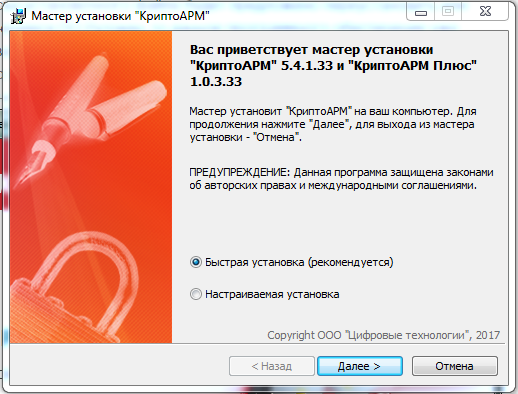
1. Запустите скаченный с официального сайта файл TrustedDesktop.exe. Откроется мастер установки «КриптоАРМ».
2. На этом шаге выберите один из вариантов установки:
- Быстрая установка
Быстрая установка программы включает все дополнительные компоненты. Требует наибольшего объема места на диске. Рекомендовано для стандартной установки.
- Настраиваемая установка
Установка с выбором дополнительных компонентов (модулей к программе), а также директории для установки. Рекомендовано для опытных пользователей.
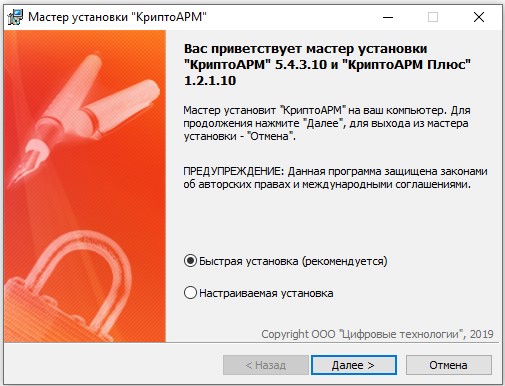
Нажмите Далее для продолжения установки.
3. Следующий шаг зависит от того, какой вид установки вы выбрали.
При выборе быстрой установки переходите к шагу 4.
При выборе настраиваемой установки вы можете указать:
- какие из модулей нужно установить;
- директорию на вашем компьютере, куда приложение будет установлено.
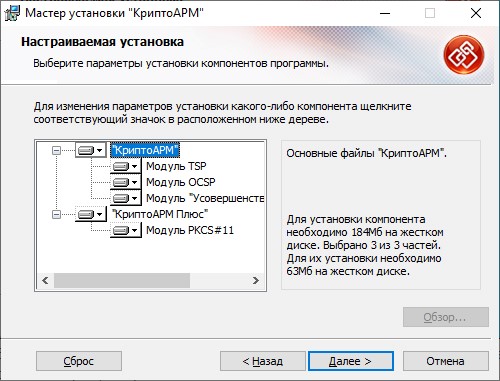
4. Ознакомьтесь с условиями лицензионного соглашения, для подтверждения отметьте соответствующий пункт и нажмите Начать.
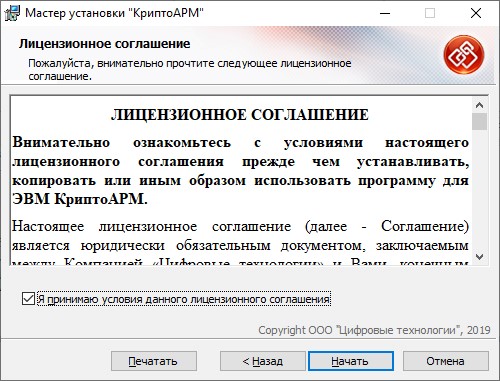
5. Начнется установка программы на компьютер.
6. По окончании установки нажмите кнопку Готово. Для завершения установки потребуется перезагрузить компьютер.
Импорт (установка) сертификата
Для начала необходимо скачать открытую часть ключа, которая будет использоваться для шифрования. Ключ можно скачать по ссылке или из ЛК УВ, выбрав сертификат с номером fa4a5628fb3b84fc9d7e7d7504e8a208 и кликнув на Скачать.
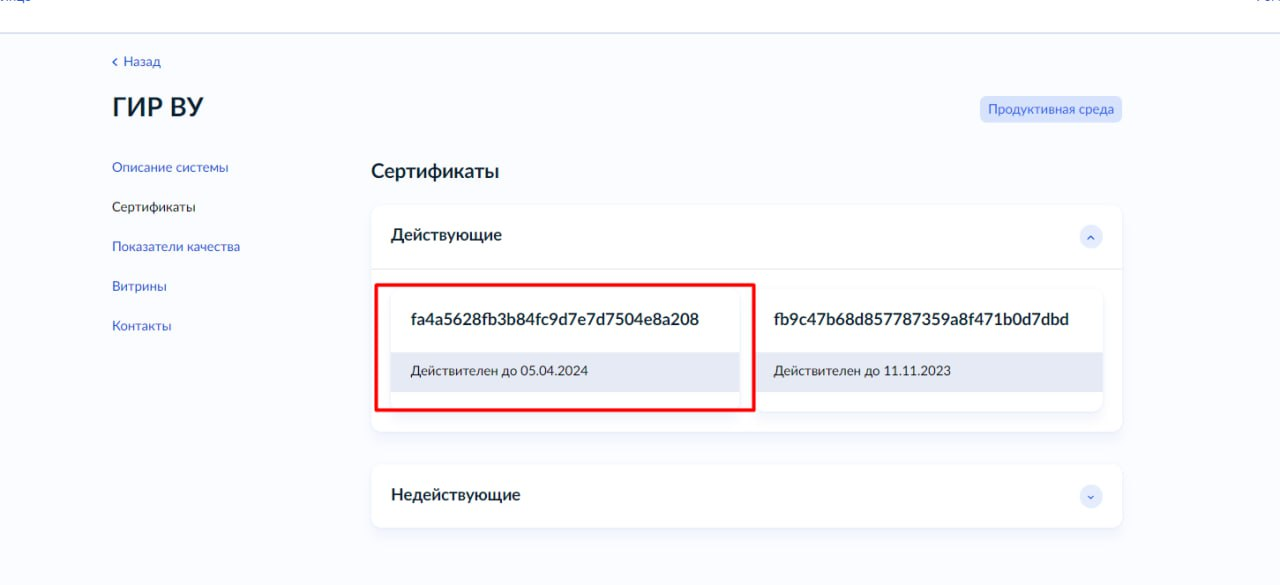
Установка сертификата средствами программы КриптоАРМ
Чтобы установить сертификат с помощью КриптоАРМ, выполните следующие шаги:
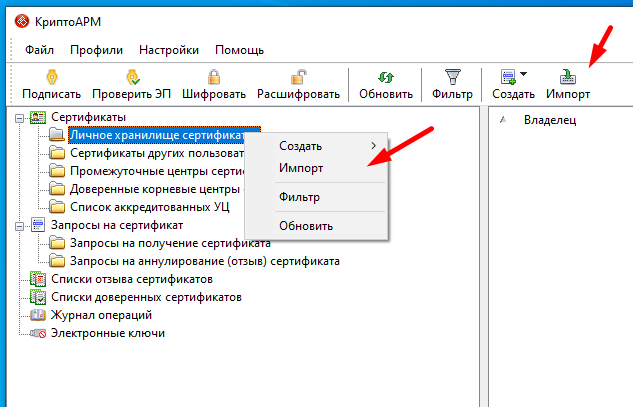
1. В главном окне в разделе Сертификаты выберите в контекстном меню раздела или на панели инструментов пункт Импорт.
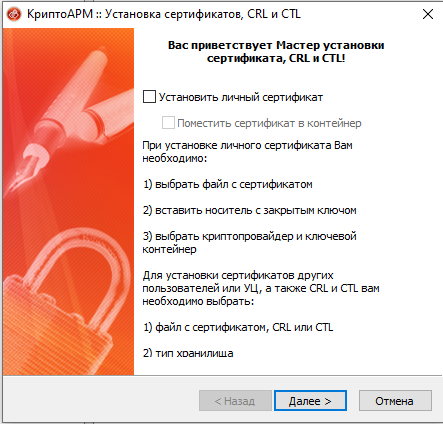
2. Откроется стандартный Мастер установки сертификата, позволяющий установить цифровой сертификат в хранилище для дальнейшего использования.
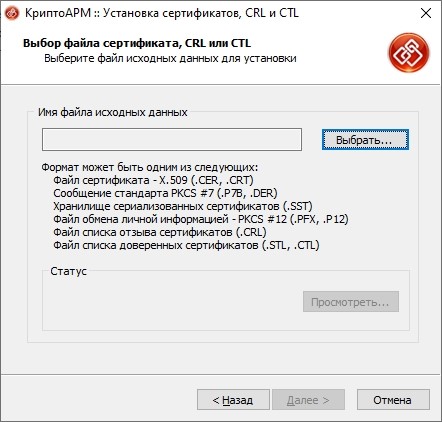
3. В следующем окне укажите импортируемый сертификат.
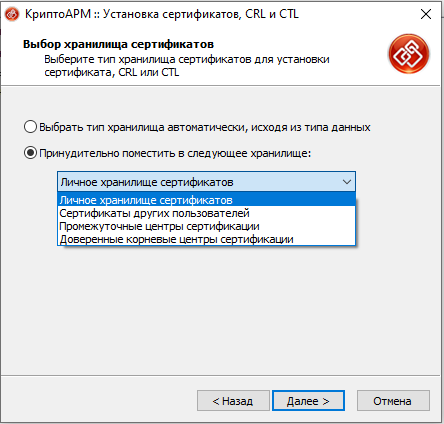
4. Далее выбираете хранилище для сертификата: автоматически или принудительно из раскрывающего списка.
5. В итоговом статусном окне будет предложено дополнительно проверить выбранный сертификат и хранилище для хранения.
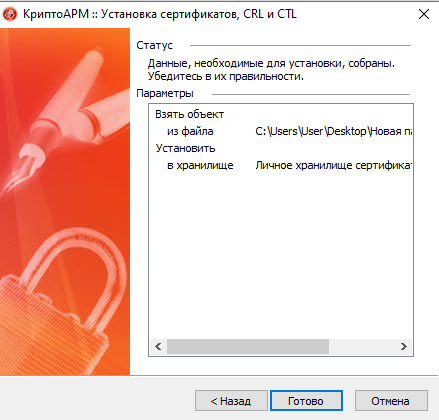
6. После завершения операции возникнет сообщение об успешном импорте сертификата.
Как зашифровать данные?
Отправитель файлов при шифровании использует открытый ключ получателя. Получатель расшифровывает сообщение, используя свой уникальный закрытый ключ. Поскольку никто не знает закрытого ключа, то сообщение не может быть прочитано никем другим, кроме как получателем сообщения.
С помощью программы «КриптоАРМ» вы можете зашифровать предварительно заархивированный файл или папку файлов с возможностью заархивировать средствами программы.
Зашифровать файл можно выбрав действие в панели задач программы Шифровать.
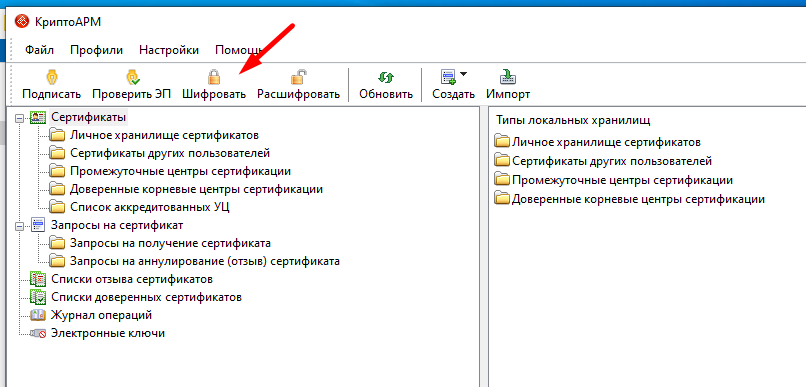
Чтобы зашифровать файл, следуйте рекомендациям Мастера выполнения операции:
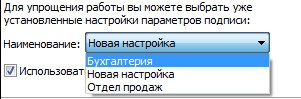
1. На первом шаге для упрощения работы вы можете выбрать в списке одну из уже установленных настроек для шифрования файлов. Если вы хотите в дальнейшем использовать выбранную настройку по умолчанию, поставьте флаг в пункте Использовать настройку по умолчанию.
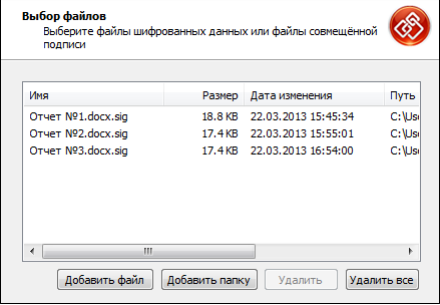
2. Выберите папку с файлами или отдельный файл, которые необходимо зашифровать (кнопки Добавить папку и Добавить файл соответственно).
3. В открывшемся окне укажите настройки для выходного формата файла.
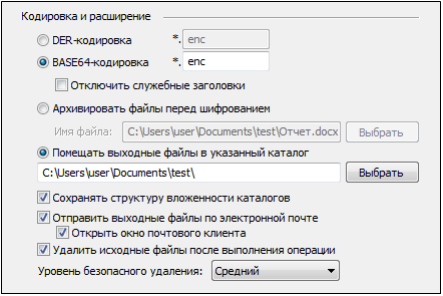
Выбрать один из вариантов кодировок:
- DER encoded binary X.509
- Base64 encoded X.509
Расширения зашифрованного файла могут быть: *.enc, *.p7m, *.pem.
При необходимости файлы можно заархивировать, выбрав Архивировать перед шифрованием. Если архив подготовлен заранее, выбрать Помещать выходные файлы в указанный каталог. И задать путь для размещения.
4. В окне Свойства шифрования выберите режим шифрования данных Использовать криптопровайдер. В выпадающем списке выберите необходимый тип криптопровайдера и алгоритм шифрования.
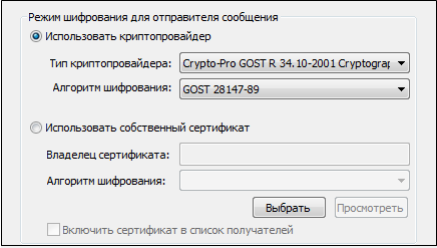
Подробнее о настройке параметров шифрования вы можете прочитать в разделе Настройки операции шифрования.
5. На следующем шаге выберите установленный ранее сертификат получателя, нажав на кнопку Добавить.
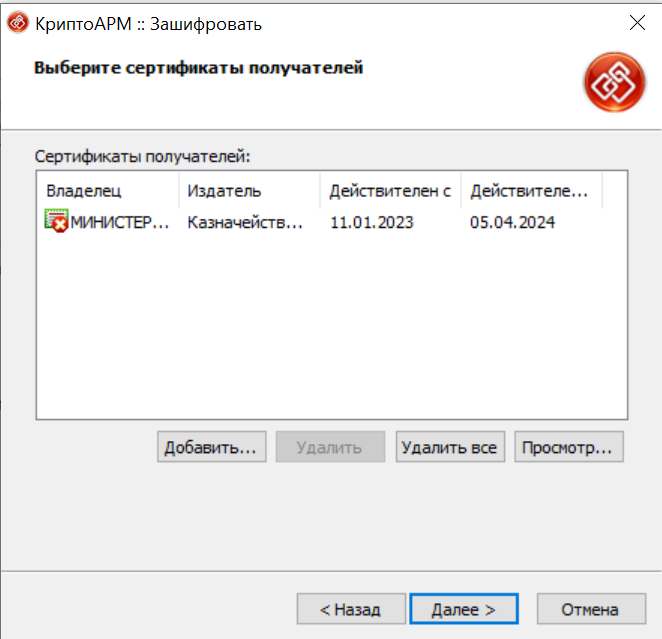
В открывшемся окне будет отражен список доступных сертификатов (вкладок несколько).
6. После завершения сбора параметров для шифрования возникнет окно с информацией о статусе операции и об используемых параметрах. Для продолжения нажмите на кнопку Готово.
Введенные в Мастер шифрования данные можно сохранить в настройку для дальнейшего использования. Для этого поставьте галочку в пункте Сохранить данные в настройку для дальнейшего использования и введите наименование настройки. Также вы можете сохранить все данные в уже существующую настройку, выбрав ее название из списка.
7. Начнется процесс шифрования данных. По результату которого появится статус завершения операции.
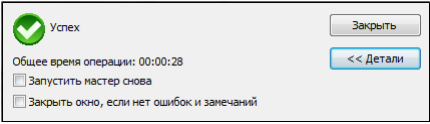
Чтобы просмотреть детальную информацию о результатах шифрования и используемых параметрах: имя исходного файла, имя выходного (зашифрованного) файла, статус операции, длительность выполнения операции, нажмите на кнопку Детали.
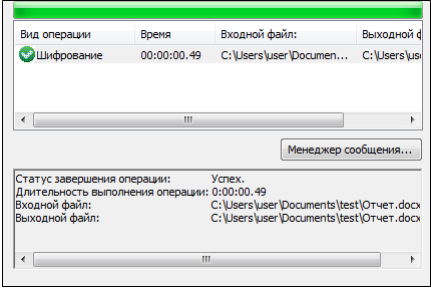
Вы можете отредактировать список получателей зашифрованных данных, просмотреть и сохранить исходные данные:
1. Выделите запись в списке окна Результат выполнения операции и нажмите на кнопку Менеджер сообщения.
2. Откроется окно Управление шифрованными данными, в котором вы можете:
- просмотреть путь, по которому сохранен зашифрованный файл;
- просмотреть зашифрованный файл (кнопка Просмотреть рядом со строкой Файл исходных данных);
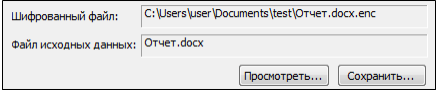
- сохранить исходный файл (расшифрованные данные) по указанному пути (кнопка Сохранить);
- просмотреть информацию о сертификатах получателей зашифрованных данных и их статусы (кнопка Просмотреть);
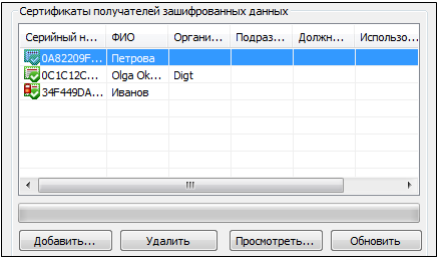
Сертификатом расшифрования становится первый из списка сертификат получателей, имеющий закрытый ключ. Остальные сертификаты отмечаются стандартными значками.
Как установить криптоарм на компьютер бесплатно
Обратите внимание! Вам нужны версии программы «Стандарт» или «Стандарт PRO», если:
- вы работаете на государственных порталах/системах, где требуется квалифицированная электронная подпись (ФСРАР, Росреестр, Роскомнадзор и т.п.)
- вам нужно подписывать документы электронной подписью с помощью сертифицированного криптопровайдера «КриптоПро CSP» и др.
Для удобства работы, временная лицензия на 14 дней уже встроена в дистрибутив.
Чтобы купить «КриптоАРМ Стандарт» и «КриптоАРМ Стандарт PRO», оформите заказ, лицензионный ключ придет сразу после оплаты.
Как установить криптоарм на компьютер бесплатно
КриптоАРМ — программа для защиты электронных документов. Используется для создания и проверки электронной подписи (в т.ч. усиленной квалифицированной электронной подписи), шифрования и расшифрования файлов, генерации ключей электронной подписи, создания самоподписанных сертификатов.
Нажмите на кнопку Скачать БЕСПЛАТНО для загрузки программы. При первой установке на рабочем месте активируется бесплатный период сроком на 14 дней.
КриптоАРМ Старт — бесплатная версия, в которой для создания электронной подписи и шифрования применяются встроенные криптопровайдеры ОС Windows. Включена проверка ГОСТ подписи при наличии СКЗИ КриптоПро CSP.
КриптоАРМ Стандарт Плюс — базовая версия, предназначенная для подписи и шифрования электронных документов. Поддерживает российские ГОСТ алгоритмы подписи и шифрования, внешние ключевые носители (usb-токены, смарт-карты).
КриптоАРМ Терминал — серверная версия (для установки на серверных ОС). Поддерживает работу в режиме терминального сервера, предоставляющего централизованный доступ пользователям локальной сети к программе на сервере.
СКЗИ КриптоАРМ 5 — сертифицированная версия, соответствующая требованиям № 63-ФЗ «Об электронной подписи». Дополнительно требуется приобрести дистрибутив на CD с формуляром, и СКЗИ КриптоПро CSP 4.0
При первой установке на рабочем месте автоматически устанавливается полнофункциональная версия программы «КриптоАРМ Стандарт Плюс» сроком на четырнадцать дней. После истечения этого срока программа перейдет в режим Старт, что заметно снизит ее возможности.
Приобрести лицензионный ключ на любую версию «КриптоАРМ» можно в нашем интернет-магазине круглосуточно, семь дней в неделю.
Важно отметить, что при повторных установках программы «КриптоАРМ» на одном и том же рабочем месте, бесплатный период использования уже не может быть активирован.
Инструкция по установке КриптоАРМ
Обратите внимание, что для запуска необходимо обладать правами администратора.
Если вы не являетесь опытным пользователем, рекомендуем выбрать пункт «Быстрая установка». После выбора типа установки нажмите на кнопку «Далее».
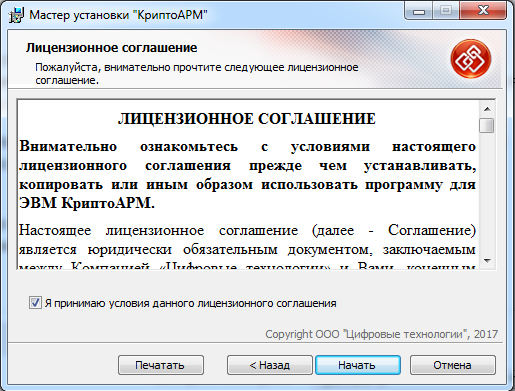
Примите условия лицензионного соглашения и нажмите на кнопку «Начать».
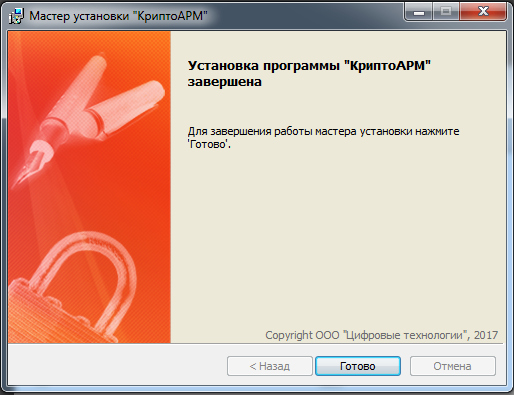
Дождитесь окончания установки.
Установка лицензии:
При первичной установке программы на компьютер будет активирован 14-дневный ознакомительный период «КриптоАРМ Стандарт Плюс» или «КриптоАРМ Терминал» (в зависимости от типа операционной системы). Через 14 дней программа автоматически переключится в режим «КриптоАРМ Старт» и предложит приобрести лицензию в официальном интернет-магазине: http://cryptoarm.ru/
Функциональность программы «КриптоАРМ» позволяет решать задачи, связанные с созданием и проверкой электронной подписи, шифрованием и расшифрованием файлов, работой с криптопровайдерами и цифровыми сертификатами. «КриптоАРМ» — универсальная программа, которая используется для защиты информации, передаваемой по Интернету, электронной почте и на съемных носителях.
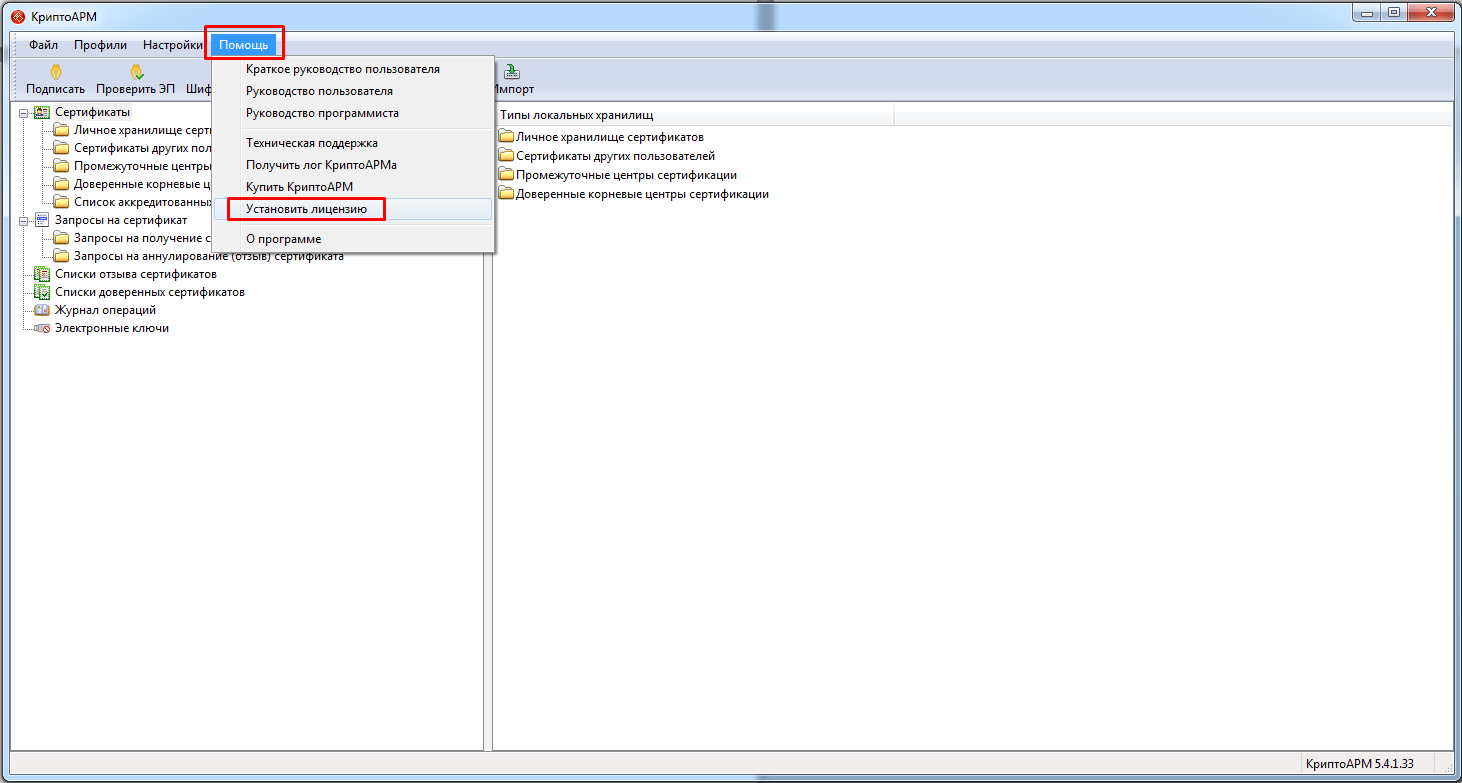
- Вариант 1.
Для установки лицензии зайдите в раздел «Помощь» – «Установить лицензию», введите название вашей организации и лицензионный ключ.
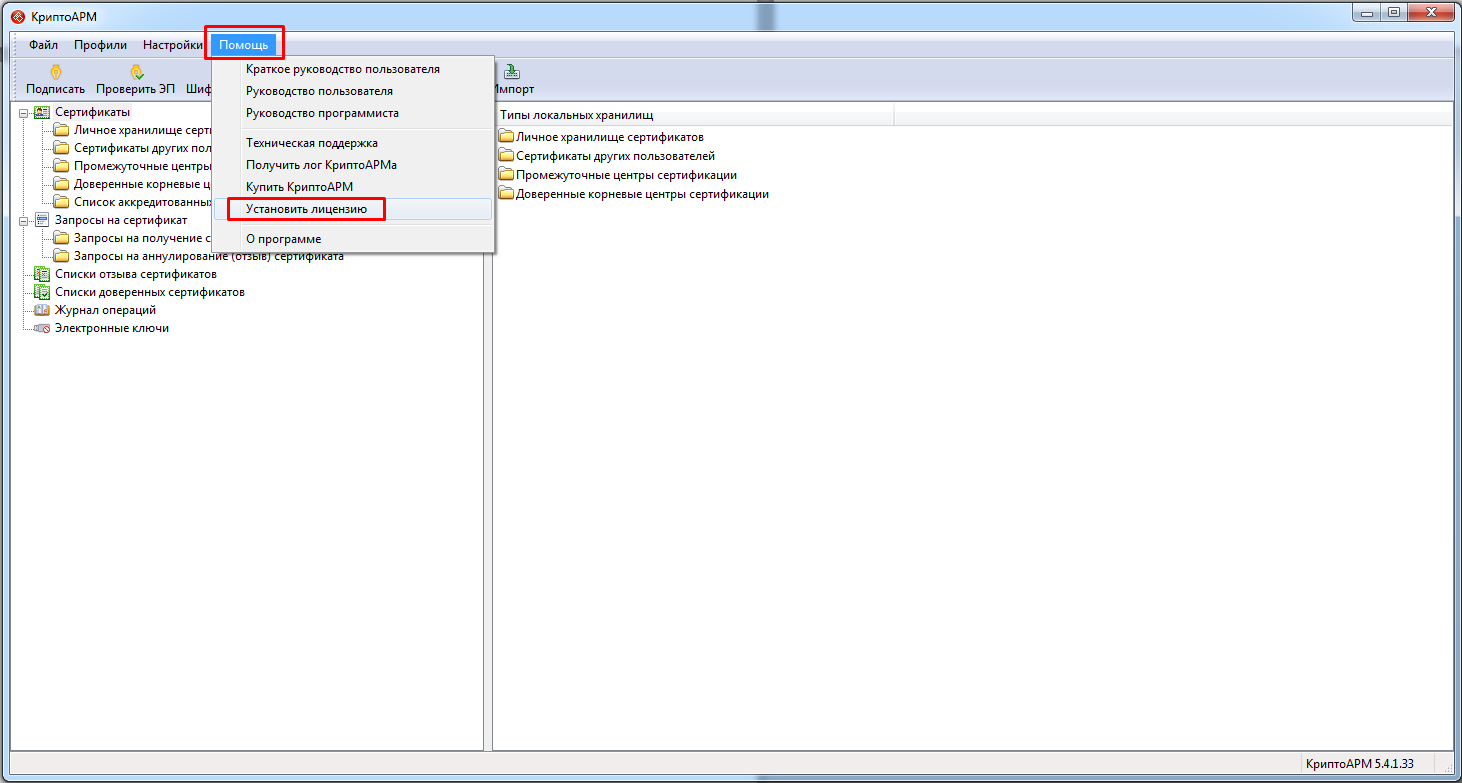
- Вариант 2.
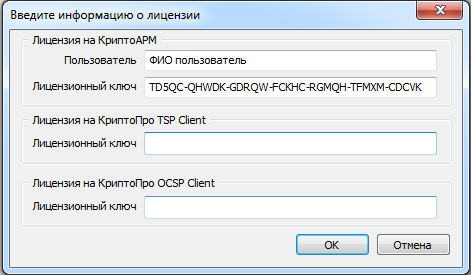
Если ознакомительный период уже истек, то после каждого запуска программы вам будет предложено установить или купить лицензию.
Установка сертификатов с токенов или смарт-карт:
Для загрузки сертификата на компьютер необходимо
- Установить криптопровайдер (КриптоПро CSP) и соответствующий драйвер для ключевого носителя;
- Подключить токен или смарт-карту к компьютеру (поддерживаются ключевые носители Рутокен, eToken, JaCarta, ESMART, Gemalto);
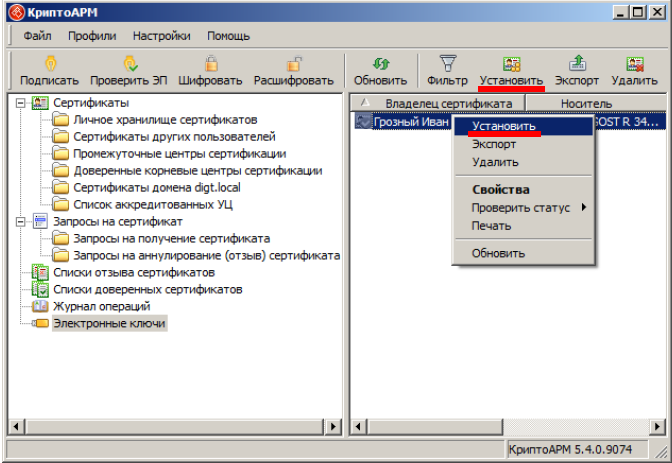
- Зайти в ветку «Электронные ключи» и дождаться, пока программа «КриптоАРМ» считает все сертификаты, хранящиеся на токене или смарт-карте;
- Неустановленные на компьютере сертификаты, хранящиеся на подключенных электронных ключах, будут отображены серым цветом (см. картинку ниже).
- Выберите интересующие вас сертификаты и нажмите кнопку «Установить» на панели или в меню.
2. Выберите интересующие вас сертификаты и нажмите кнопку «Установить выбранные» или на кнопку «Установить все».
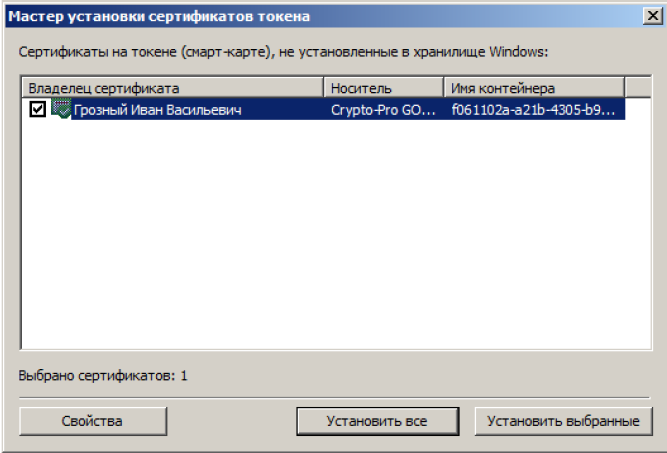
3. Ваши сертификаты будут установлены в «Личное хранилище сертификатов» со статусом «Ошибка построения пути сертификации».
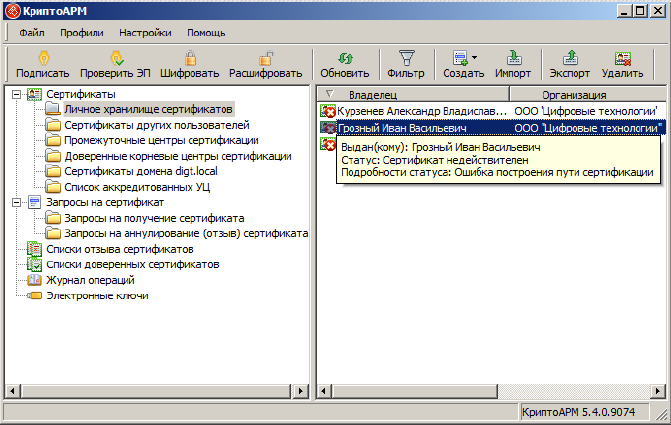
4. Для автоматического построения пути сертификации в «Настройках» воспользуйтесь режимом «Квалифицированная подпись».
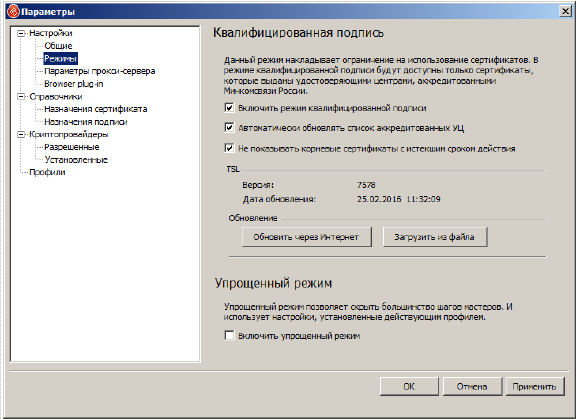
Данный режим предназначен только для квалифицированных сертификатов и требует наличия соединения с интернетом. При включении режима неквалифицированные сертификаты будут скрыты.