Подключаем внешнюю видеокарту к ноутбуку
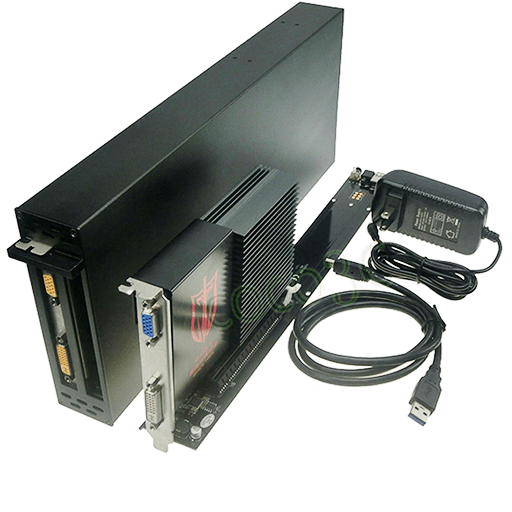
Ноутбуки, как мобильные устройства, при всех очевидных достоинствах, имеют один большой недостаток — ограниченные возможности апгрейда. К примеру, заменить видеокарту на более мощную удастся далеко не всегда. Происходит это в силу отсутствия необходимых разъемов на материнской плате ноута. Кроме того, мобильные графические адаптеры не так широко представлены в розничной продаже, как десктопные.
Большинство пользователей, имеющих ноутбук, хотели бы превратить свою печатную машинку в мощного игрового монстра, при этом не отдавая бешеные деньги за готовые решения от известных производителей. Существует способ добиться желаемого путем подключения к лэптопу внешней видеокарты.
Подключение видеокарты к ноутбуку
Есть два варианта «подружить» ноут с десктопным графическим адаптером. Первый – воспользоваться специальным оборудованием под названием «док-станция», второй – подключить устройство к внутреннему слоту mPCI-E.
Способ 1: Док-станция
На данный момент на рынке имеется довольно большой выбор оборудования, позволяющего подсоединить внешнюю видеокарту. Станция представляет собой устройство со слотом PCI-E, управляющими элементами и питанием от розетки. Видеокарта в комплект не входит.
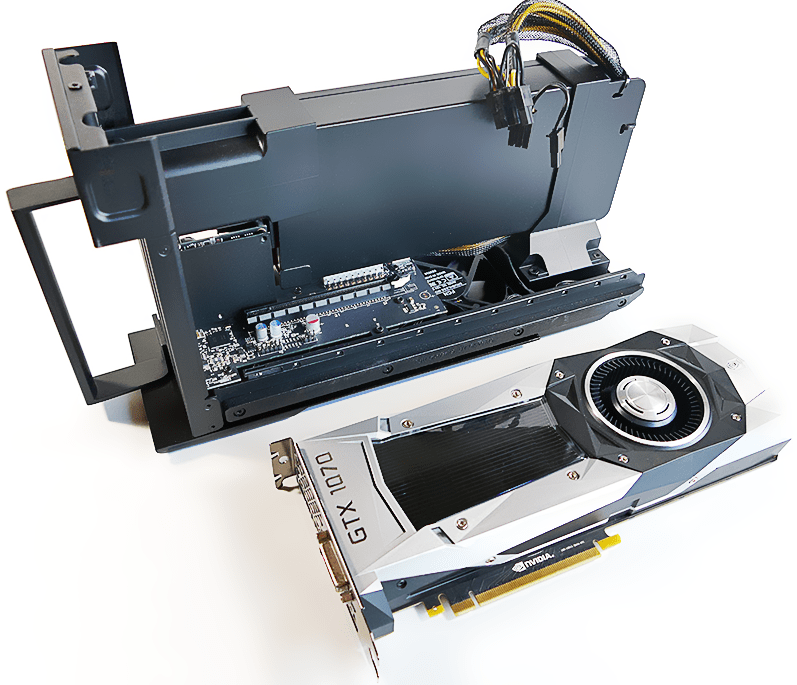
К ноутбуку устройство подключается через порт Thunderbolt, на сегодняшний день обладающий самой высокой пропускной способностью среди внешних портов.
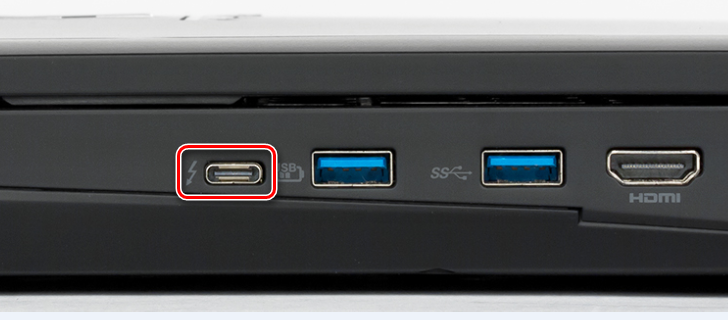
Плюс док станции состоит в простоте использования: подключил к ноутбуку и играй. Делать это можно даже без перезагрузки операционной системы. Недостаток такого решения – цена, которая сопоставима со стоимостью мощной видеокарты. Кроме того, разъем Thunderbolt присутствует не во всех лэптопах.
Способ 2: Внутренний разъем mPCI-E
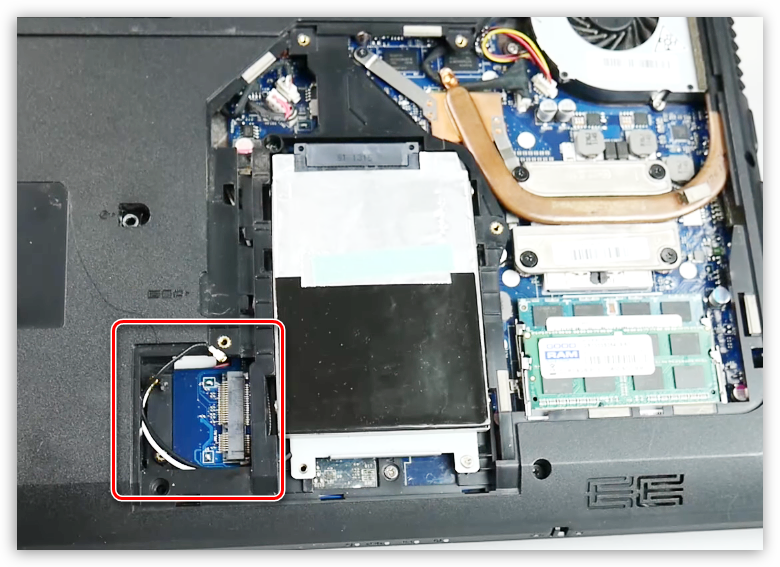
В каждом ноутбуке имеется встроенный Wi-Fi модуль, подключенный к внутреннему разъему mini PCI-Express. Если Вы решите подключить внешнюю видеокарту таким способом, то беспроводной связью придется пожертвовать.
Подключение в данном случае происходит посредством специального переходника EXP GDC, который можно приобрести у наших китайских друзей на сайте Aliexpress или других подобных площадках.
Устройство представляет собой слот PCI-E с «примудренными» к нему разъемами для подключения к ноутбуку и дополнительного питания. В комплекте идут необходимые кабели и, иногда, БП.
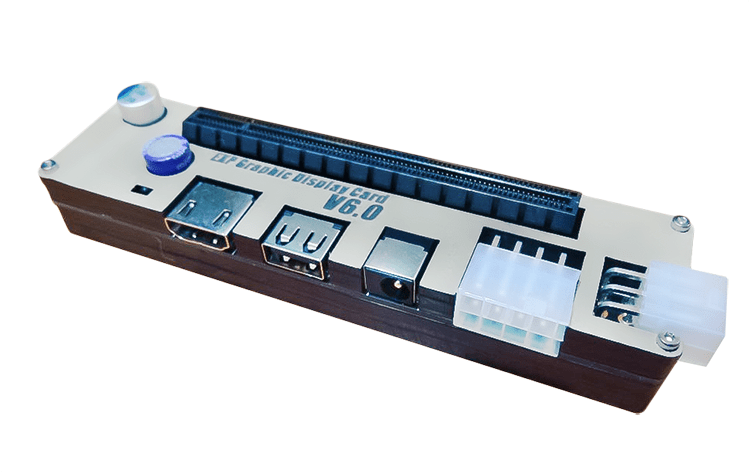
Процесс установки происходит следующим образом:
- Полностью обесточивается ноутбук, со снятием батареи.
- Откручивается сервисная крышка, которая скрывает все съемные комплектующие: оперативную память, видеокарту (если есть) и модуль беспроводной связи.
- Перед подсоединением к материнской плате собирается тандем из графического адаптера и EXP GDC, монтируются все кабели.
- Основной кабель, с mPCI-E на одном конце и HDMI – на другом
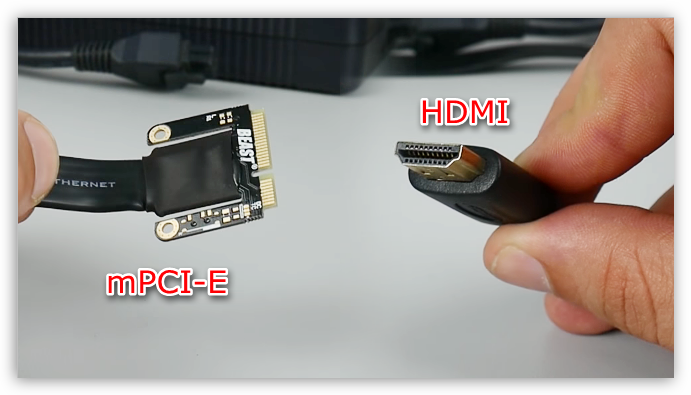
подключается к соответствующему разъему на устройстве.
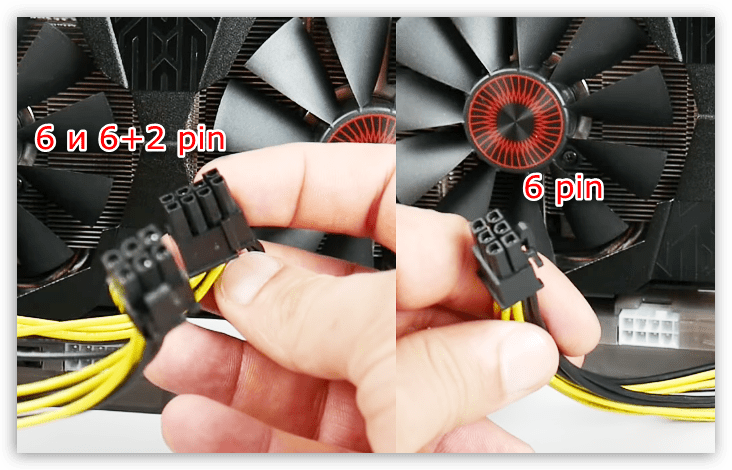
Они подсоединяются к EXP GDC одиночным разъемом 6 pin, а к видеокарте – 6 или 8 pin, в зависимости от имеющихся гнезд на видеокарте.
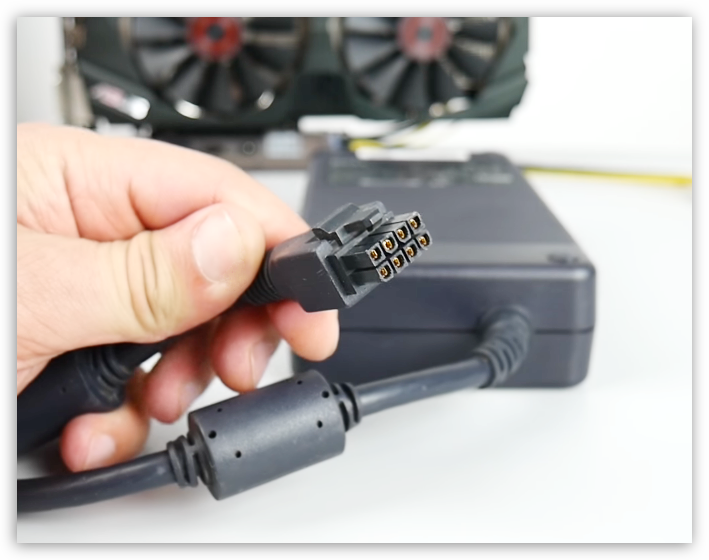
Разумеется, можно использовать и импульсный (компьютерный) БП, но это громоздко и не всегда безопасно. Подключается он с помощью различных переходников, которые прилагаются к EXP GDC.
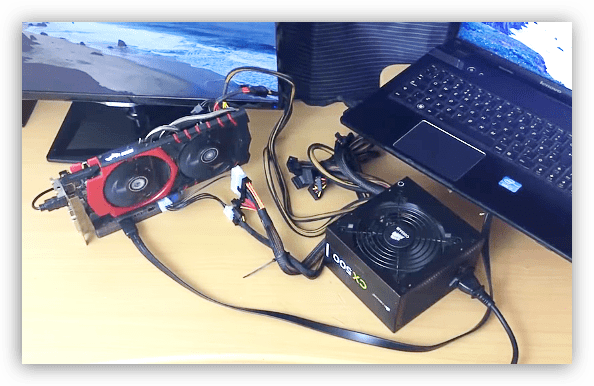
Разъем питания вставляется в соответствующее гнездо.
Дальнейший монтаж затруднений не вызовет. Необходимо выпустить провод наружу ноута таким образом, чтобы он подвергся минимальному переламыванию, и установить сервисную крышку. Все готово, можно подключать питание и пользоваться мощным игровым лэптопом. Не забудьте установить подходящие драйвера.
Стоит понимать, что данный способ, как собственно, и предыдущий, не позволит полностью раскрыть возможности видеокарты, так как пропускная способность обоих портов гораздо ниже, чем у стандартного PCI-Ex16 версии 3.0. К примеру, наиболее быстрый Thunderbolt 3 обладает пропускной способностью 40 Гбит/с против 126 у PCI-Ex16.
Вместе с тем, при небольших «ноутбучных» разрешениях экрана появится возможность весьма комфортно поиграть в современные игры.
Как подключить райзер к ноутбуку
Райзер – это устройство, позволяющее подключить дополнительные устройства к компьютеру через слот PCI Express. Однако, подключение райзера к ноутбуку может вызывать некоторые трудности и вопросы у пользователей. В данной инструкции мы расскажем, как правильно и безопасно подключить райзер к ноутбуку.
Первым шагом необходимо определиться с выбором райзера. Обратите внимание на его совместимость с вашим ноутбуком. Проверьте наличие слота, в который можно будет вставить райзер. Также учтите требования по питанию – некоторым райзерам требуется отдельное питание.
Далее, необходимо подключить райзер к ноутбуку. Выключите ноутбук и отсоедините его от электрической сети. Откройте крышку ноутбука и найдите слот PCI Express. Внимательно ознакомьтесь с документацией к ноутбуку, чтобы найти нужный слот.
Теперь вставьте райзер в слот. Убедитесь, что он вставлен полностью и надежно зафиксировался. Подключите к райзеру необходимые устройства – видеокарту, сетевую карту и т.д. Не забудьте также подключить питание к райзеру, если это необходимо.
После подключения всех устройств и питания, закройте крышку ноутбука и включите его. Драйвера для подключенных устройств должны автоматически установиться. Если это не произошло, проверьте, что у вас установлены все необходимые драйвера и обновите их при необходимости.
Теперь, когда вы подключили райзер к ноутбуку, у вас появилась возможность использовать дополнительные устройства. Помните, что правильное подключение и использование райзера может повысить производительность вашего ноутбука и расширить функционал компьютера.
Шаг 1. Подготовка комплектующих
Прежде чем приступить к подключению райзера к ноутбуку, необходимо подготовить все необходимые комплектующие. Вам потребуется:
- Райзер — устройство, позволяющее подключить видеокарту к ноутбуку через порт PCIe. Райзер может быть в различных форм-факторах, так что убедитесь, что выбранный вами райзер совместим с вашим ноутбуком.
- Видеокарта — компонент, который будет подключен к райзеру. Выберите видеокарту с подходящими характеристиками для ваших задач и компьютерных игр.
- Кабели — для подключения райзера к ноутбуку и видеокарте вам понадобятся соответствующие кабели. Обычно в комплекте с райзером идут необходимые кабели, но при необходимости, вы можете приобрести дополнительные.
- Отвертка — для открытия корпуса ноутбука и установки райзера внутри вам понадобится отвертка.
- Термопаста — перед установкой райзера и видеокарты, рекомендуется заменить термопасту на процессоре ноутбука, чтобы обеспечить более эффективное охлаждение.
Важно убедиться, что все комплектующие соответствуют заявленным требованиям и совместимы друг с другом. Произведите необходимые проверки и при необходимости проконсультируйтесь с профессионалами.
Шаг 2. Выключение ноутбука и отключение всех проводов
Перед тем, как приступить к подключению райзера к ноутбуку, необходимо выключить ноутбук и отключить все провода.
Важно, чтобы ноутбук был полностью выключен, а не находился в режиме ожидания или сна.
Для выключения ноутбука нужно нажать на кнопку питания и удерживать ее в течение нескольких секунд до полного выключения устройства.
Кроме того, перед подключением райзера к ноутбуку необходимо отключить все провода, включая кабель питания, сетевой кабель Ethernet, USB-устройства и прочие подключенные устройства.
Это важно, чтобы избежать повреждения ноутбука, райзера или подключенных устройств при подключении райзера.
После выключения ноутбука и отключения всех проводов вы можете переходить к следующему шагу — подключению райзера к ноутбуку.
Шаг 3. Открытие нижней крышки ноутбука
Перед подключением райзера к ноутбуку необходимо открыть нижнюю крышку устройства. Это позволит получить доступ к необходимым портам и разъемам.
- Выключите ноутбук и отсоедините его от электрической сети.
- Положите ноутбук на плоскую поверхность и удобно расположитесь перед ним.
- Убедитесь, что ноутбук надежно закрыт и все компоненты находятся в безопасности.
- Используя отвертку или другой подходящий инструмент, откройте крышку, расположенную на нижней части ноутбука.
- Осторожно приоткройте крышку, чтобы избежать повреждения внутренних компонентов.
После открытия нижней крышки у вас будет доступ к слотам и портам ноутбука, где вы сможете подключить райзер и другие устройства.
Шаг 4. Поиск слота для райзера на материнской плате
После того, как вы выбрали подходящий райзер для вашего ноутбука, необходимо найти соответствующий слот на материнской плате. Вам потребуется немного разобраться в устройстве вашей материнской платы, поэтому рекомендуется обратиться к руководству пользователя или поискать информацию на официальном сайте производителя вашего ноутбука.
Часто райзер-кабель подключается к одному из слотов расширения: PCI-Express. Они обычно располагаются в нижней части материнской платы и имеют более длинные разъемы, чем слоты для оперативной памяти или процессора.
Если вы не уверены, какой именно слот использовать, рекомендуется обратиться к специалисту или воспользоваться поиском в интернете, чтобы найти информацию о расположении слотов на материнской плате вашего ноутбука.
Шаг 5. Правильное подключение райзера к материнской плате
Подключение райзера к материнской плате является одной из самых важных частей процесса настройки. Неправильное подключение может привести к сбоям и неисправностям в работе системы.
Для начала, убедитесь, что ваша материнская плата имеет свободный слот PCI-E x16 или x1 для подключения райзера. Некоторые материнские платы могут иметь несколько слотов, поэтому выберите свободный слот, который находится ближе всего к процессору.
- Потяните за выемку на разъеме райзера, чтобы открыть его.
- Вставьте райзер в слот PCI-E с замком вниз.
- Убедитесь, что райзер плотно прилегает к разъему и замок вошел в соответствующее отверстие на райзере.
- Закрепите райзер в слоте при помощи винта.
После правильного подключения райзера, установите драйверы на своем ноутбуке, если требуется. Обычно драйвера предоставляются производителями райзеров и их можно загрузить с их веб-сайта.
Важно отметить, что каждый ноутбук и райзер могут иметь свои особенности подключения, поэтому рекомендуется ознакомиться с документацией к вашему конкретному ноутбуку и райзеру для получения точных инструкций по подключению.
Шаг 6. Закрытие нижней крышки ноутбука и подключение проводов
После того, как райзер установлен и надежно закреплен, можно закрыть нижнюю крышку ноутбука.
Убедитесь, что все кабели и провода находятся внутри крышки и не выступают из-под нее.
Перед закрытием крышки рекомендуется проверить правильность подключения всех проводов и кабелей.
Если все подключено правильно, аккуратно закройте нижнюю крышку и зафиксируйте ее с помощью винтов или защелок, как это предусмотрено конструкцией вашего ноутбука.
Убедитесь, что крышка закрыта плотно и надежно, чтобы избежать случайного разъединения проводов или повреждения ноутбука.
Как подключить видеокарту к ноутбуку через райзер — Как правильно подключить видеокарту к ноутбуку через райзер? Подробная инструкция
Подключение внешней видеокарты к ноутбуку позволяет увеличить производительность компьютера в несколько раз. Для этого вам понадобится райзер — специальное устройство для подключения видеокарты к ноутбуку. Следуйте нашей подробной инструкции, чтобы правильно подключить видеокарту через райзер.
Шаг 1: Проверьте совместимость видеокарты и райзера
Перед покупкой райзера убедитесь, что он подходит для вашей видеокарты и ноутбука. Найдите спецификации для обоих и убедитесь, что они совместимы.
Шаг 2: Откройте ноутбук и найдите порт mPCIe/M.2
Откройте заднюю крышку ноутбука и найдите порт mPCIe/M.2. Это может быть сложно, поэтому рекомендуется найти инструкцию по разборке вашего ноутбука в Интернете.
Шаг 3: Подключите райзер к порту mPCIe/M.2
Подключите райзер к порту mPCIe/M.2 на материнской плате ноутбука и закрепите его винтом.
Шаг 4: Подключите видеокарту к райзеру
Подключите вашу видеокарту к райзеру и закрепите ее винтами. Убедитесь, что кабели тщательно подключены и необходмые провода не повреждены.
Шаг 5: Подключите питание
Подключите питание через основную материнскую плату райзера.
Шаг 6: Запустите компьютер
Закройте заднюю крышку ноутбука и заверните все винты. Запустите компьютер и драйвера должны загрузиться автоматически.
Советы:
— Важно выбрать правильный райзер, совместимый с вашей видеокартой и ноутбуком;
— Перед установкой райзера обязательно проведите разборку ноутбука согласно инструкции;
— Убедитесь, что все кабели подключены и закреплены правильно, чтобы избежать повреждений оборудования.
Для подключения видеокарты к ноутбуку через райзер необходимо выполнить несколько шагов. Сначала нужно приобрести райзер с соответствующим соединением (например, PCI-E). Затем необходимо открыть корпус ноутбука и найти свободный PCI-E разъём на материнской плате. После этого нужно вставить райзер в PCI-E разъём, а затем подключить видеокарту к соответствующему разъёму райзера.
Однако, перед тем как выполнить эту процедуру, следует убедиться в совместимости выбранной видеокарты и ноутбука. Некоторые ноутбуки могут иметь ограничения по мощности, которую могут потреблять подключенные к ним устройства. Кроме того, не все видеокарты могут без проблем работать через райзер, так как это может влиять на их производительность и стабильность работы.
Поэтому перед выполнением данной процедуры рекомендуется провести достаточно глубокий анализ характеристик ноутбука и желаемой видеокарты, а также получить необходимую информацию по поддержке данной конфигурации со стороны разработчиков и опытных пользователей.
Подключение внешней видеокарты к ноутбуку
Что если у вас имеется довольно неплохой ноутбук с мощным процессором, быстрой оперативкой но со встроенной простенькой видеокартой. Можно ли превратить его в полноценный игровой ПК? Можно. Конечно после этого он перестанет быть портативным, но играть в современные игры на нем можно будет без проблем.
Что же для этого нужно? Подключить внешнюю видеокарту! Сегодня мы расскажем о том, как это сделать.
Сразу предупреждаем — на этом пути есть множество подводных камней и шанс успеха не гарантирован. Ваш ноутбук может оказаться просто не совместим с видеокартой. Поэтому такие рекомендации наиболее всего актуальны для тех, у кого уже есть внешняя видюха (например у вас сгорел стационарный комп или процессор вашего ноута намного мощнее, и вы хотите подключить видеокарту к нему), поскольку цена на другие комплектующие не такая высокая и провал не будет стоить вам больших денег. Также стоит обратить внимание на то, насколько подходит процессор вашего ноутбука к видеокарте: позволит ли он ей выдать максимум своей мощности или нет.
Подготовка
Итак, первое, что нам нужно — это переходная плата она же — Райзер. Стоит она не очень дорого и найти в интернет-магазинах ее не сложно. Обычно она подключается через Mini PCI-e, вместо модуля WiFi.
Второе, что вам нужно — блок питания. Поскольку он будет работать только с видеокартой, питать другие комплектующие (типа процессора, жесткого диска и т. д.) ему не нужно, то вам подойдет даже слабенький БП на 300-400 ватт.
Райзер можно купить за каких-то 300-500 рублей. Но лучше брать варианты подороже — от 2000 рублей. Дешевые устройства могут не запускать блок питания вместе с ноутбуком, что несколько снижает удобство использования, имеют короткий кабель, часто попадаются с браком и в целом довольно ненадежны.
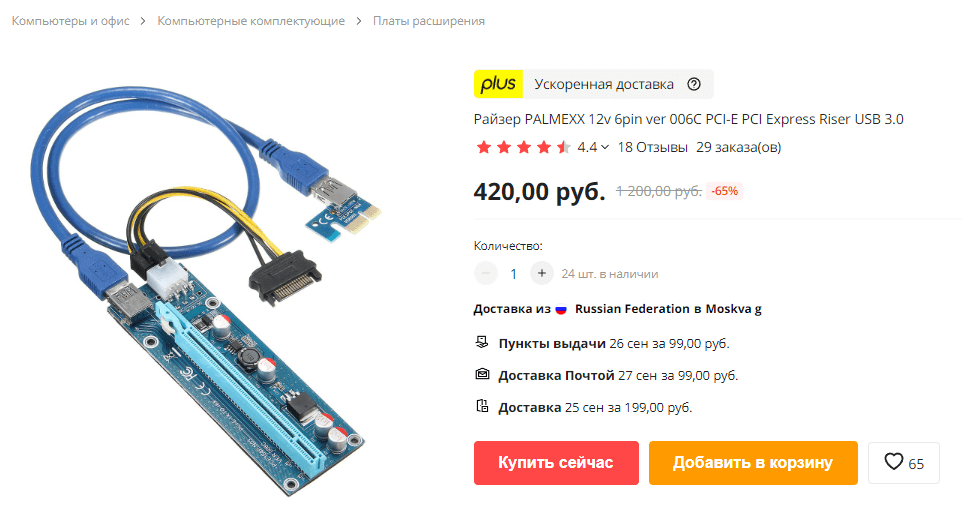
Такой вариант использовать, конечно, можно — но это будет не очень удобно и он имеет шанс довольно быстро выйти из строя. Поэтому выбирая внешнюю плату ориентируйтесь на ценник от 2000 рублей.
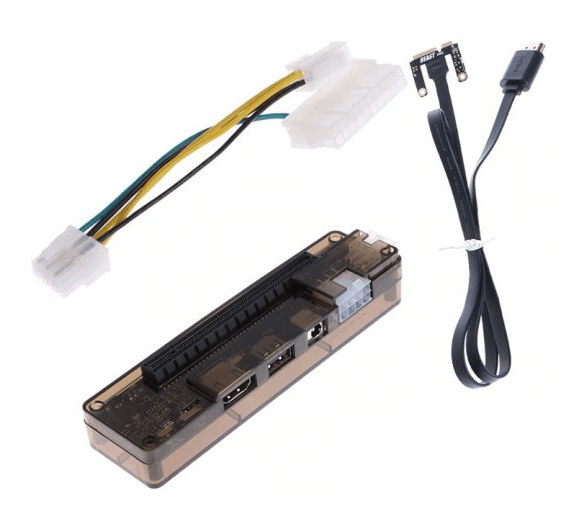
Такие варианты могут иметь кабели для дополнительного питания видеокарты, отдельный разъем питания для Райзера. Ну и надежность таких устройств на порядок выше. А ещё большой плюс — тонкий шнур.
Процесс подключения
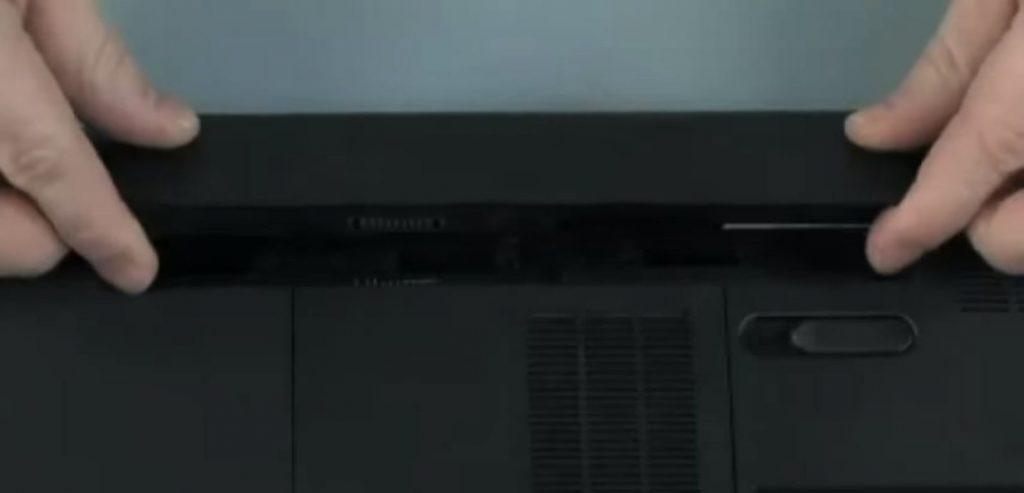
1. Отключите аккумулятор от ноутбука.
Эта процедура может осуществляться по разному (сложнее или проще), в зависимости от модели вашего компьютера, поэтому рекомендуем вначале найти гайд по этой модели, чтобы ничего не повредить.
2. Снимите нижнюю крышку ноутбука и подключите Райзер.
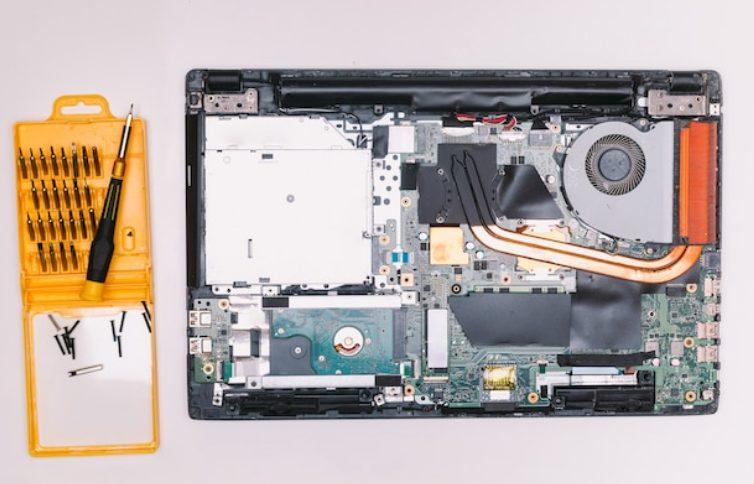
Если в ноуте имеется дополнительный слот Mini PCI-e, то вам не понадобится отключать Wi-Fi модуль. Если нет, то им придется пожертвовать.
Находиться этот модуль может в разных местах, в зависимости от модели вашего ноутбука. Вот как он выглядит:
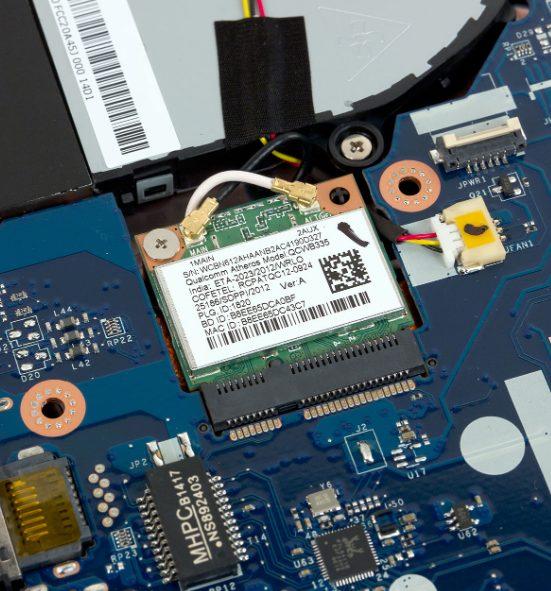
Снимаем модуль и подключаем Райзер вместо него.
Чтобы не терять возможности подключения Wi-Fi — просто купите Wi-Fi адаптер. Он подключается через обычный USB разъем.
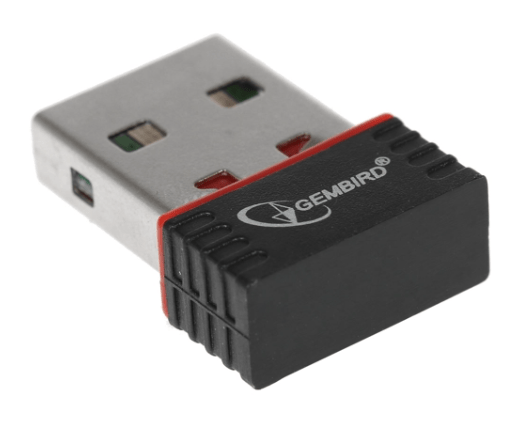
Wi-Fi адаптер. Фото с сайта DNS
3. Подключение Райзера к блоку питания и видеокарте.
Здесь все просто — как в стационарном компьютере. Видеокарта вставляется в слот, а блок питания подключается к самому Райзеру и видеокарте (если требуется дополнительное питание для нее, а на всех современных игровых картах оно требуется). При подключении блок питания должен быть отключен от сети. Теперь можно включать ваш усовершенствованный ноутбук.
4. Устанавливаем драйверы.
Здесь нужно быть внимательным. Ни в коем случае не устанавливайте драйвер средствами Windows. Также не используйте утилиты для установки драйверов от Nvidia или AMD. В нашем случае установка может произойти не корректно. Это связано с тем, что мы имеем дело с ноутбуком, который по дефолту поддерживает мобильные версии видеокарт, а утилита или помощник Windows установит вам драйвер для стационарных ПК. Поэтому зайдите на официальный сайт производителя, найдите там драйвер для вашей модели видеокарты, но с припиской «M», то есть для ее мобильной версии и установите его.
Возможные проблемы и их решения
Не встали драйвера
Может так случиться, что не всякая версия драйвера будет работать. Хотя в идеале нам нужна самая последняя версия, увы, совсем не факт, что она нормально установится. Поэтому покопайтесь в архиве драйверов и попробуйте установить разные версии и протестировать их работоспособность.
Нет изображения на мониторе
В ряде случаев после установки драйвера картина на монитор ноутбука не будет выводиться. Самый простой способ решения нашей проблемы — подключить к видеокарте внешний монитор. У нас ведь все таки теперь настольный ПК. Более сложный способ — зайти в BIOS и отключить родную встроенную видеокарту.
Другие проблемы
К сожалению, это не единственные проблемы, которые могут возникнуть при подключении внешней видеокарты к ноутбуку и описать их все в рамках одной статьи не получится: все зависит от модели ноутбука, видеокарты и Райзера, которым вы пользуетесь. И если вы не смогли добиться результата, то придется гуглить ваш конкретный случай. Желательно сделать это заранее, до того, как вы приобрели все необходимое оборудование, чтобы узнать стоит ли игра свеч, то есть насколько подходят ваш ноут и внешняя видеокарта друг для друга.