Решение проблем с Armoury Crate в Windows 11
Armoury crate является программным обеспечением, разработанным ASUS, которое предоставляет пользователям возможность контролировать и настраивать различные компоненты и функции своего компьютера. Однако некоторые пользователи, обновив свою операционную систему до Windows 11, столкнулись с проблемой — Armoury crate перестал работать.
Эта проблема может быть вызвана несовместимостью программного обеспечения с новой версией Windows. При запуске Armoury crate пользователи могут получать ошибки, такие как «Программа не запускается» или «Armoury crate не отвечает». Такие проблемы могут быть очень раздражающими для пользователей, особенно если они ранее полагались на эту программу.
Однако есть несколько решений, которые пользователи могут попробовать, чтобы устранить проблему с работой Armoury crate на Windows 11. Сначала пользователи могут попробовать обновить сами приложения ASUS, включая Armoury crate, до последней доступной версии. Если это не помогает, можно попробовать выполнить установку и удаление программы с помощью инструментов управления приложениями Windows 11.
Однако, если ничто из этого не помогает, может потребоваться выполнить более радикальные действия, такие как обновление BIOS или сброс компьютера до заводских настроек. Прежде чем принимать эти меры, важно создать резервные копии важных данных, чтобы избежать потери информации.
Основные причины неработоспособности Armoury crate на Windows 11
1. Интеграция с ОС Windows 11: Armoury crate может быть несовместим с последней версией операционной системы Windows 11. Обновления операционной системы могут изменять некоторые компоненты, которые необходимы для правильной работы Armoury crate.
2. Устаревшие драйверы: Более старые версии драйверов оборудования могут несовместимы с новой операционной системой Windows 11 и приводить к неполадкам в работе Armoury crate. Необходимо проверить наличие и обновить необходимые драйверы для вашего оборудования.
3. Проблемы с установкой: В ряде случаев проблема может быть связана с некорректной установкой Armoury crate на Windows 11. Во время установки могли произойти ошибки или неполадки, которые впоследствии приводят к неработоспособности программы.
4. Конфликты с другими программами: Наличие других программ или утилит, которые конфликтуют с Armoury crate, может привести к его неработоспособности. Например, антивирусные программы или программы управления системными ресурсами могут блокировать работу Armoury crate.
5. Недостаточные системные требования: Armoury crate требует определенной конфигурации оборудования и системных ресурсов для его работы. Если ваш компьютер не соответствует минимальным требованиям, программа не будет функционировать должным образом на Windows 11.
6. Баги и ошибки программы: В некоторых случаях, Armoury crate может иметь свои собственные ошибки и баги, которые приводят к его неработоспособности на Windows 11. В таких случаях разработчики программы должны выпустить обновления, чтобы исправить эти проблемы.
7. Неправильные настройки программы: Возможно, вы внесли неправильные настройки в Armoury crate, что привело к его неработоспособности. Проверьте настройки программы и убедитесь, что они соответствуют вашему компьютеру и оборудованию.
Решение проблемы с неработоспособностью Armoury crate на Windows 11 может потребовать комбинации разных способов, таких как обновление драйверов, переустановка программы или настройка определенных системных параметров. Если ни один из методов не помогает, рекомендуется обратиться в службу поддержки клиентов для получения дополнительной помощи.
Несовместимость системных требований
Возможно, ваш компьютер не соответствует требованиям программы Armoury crate, что приводит к неполадкам или полной неработоспособности приложения. В данном случае вам следует проверить соответствие следующих системных требований:
| Процессор | : Четырехъядерный процессор с тактовой частотой 3,5 ГГц и выше. |
| Оперативная память | : Минимум 8 ГБ ОЗУ. |
| Графический процессор | : Поддержка DirectX 11.0 или более поздней версии. |
| Свободное место на жестком диске | : Минимум 50 ГБ свободного места. |
| Операционная система | : Windows 11 (64 бит). |
Если ваш компьютер не соответствует требованиям Armoury crate, то это может быть причиной непроизводительной работы приложения. В данном случае вам следует обновить систему или обратиться к разработчику программы для получения более подробной информации о совместимости.
Неправильная установка программы
Одной из причин неработоспособности Armoury crate на Windows 11 может быть неправильная установка программы. Если вы установили программу неправильно или не полностью, это может привести к возникновению проблем с ее функционированием.
Для исправления этой проблемы вам следует удалить программу и установить ее заново. Прежде чем приступить к повторной установке, убедитесь, что вы загрузили версию программы, совместимую с Windows 11.
Чтобы удалить Armoury crate, перейдите в меню «Параметры» Windows 11 и выберите «Приложения». В списке установленных программ найдите Armoury crate и нажмите на него правой кнопкой мыши. Затем выберите «Удалить» и следуйте инструкциям на экране, чтобы завершить процесс удаления.
После удаления программы загрузите ее снова с официального сайта производителя или с другого надежного источника. После скачивания запустите установочный файл и следуйте инструкциям для установки Armoury crate на вашем компьютере.
После успешной установки запустите программу и проверьте, работает ли она правильно. Если проблема с Armoury crate на Windows 11 не устранена, попробуйте решить ее, следуя рекомендациям в других разделах этой статьи.
Ошибки в работе операционной системы
Ошибки в работе операционной системы могут проявляться различными способами и могут быть вызваны разными причинами. Ниже перечислены некоторые из наиболее распространенных ошибок:
- Синий экран смерти (BSOD) — это серьезная ошибка, которая приводит к аварийному завершению работы операционной системы. Она может быть вызвана проблемами с аппаратным или программным обеспечением.
- Зависание или замедление работы компьютера — это часто связано с недостаточными ресурсами компьютера или совпадением несовместимого программного обеспечения.
- Ошибка выполнения программы — это ошибка, возникающая при попытке выполнить программу, которая содержит ошибку или несовместимость с текущей версией операционной системы.
- Ошибка подключения к сети — это ошибка, возникающая при невозможности подключения компьютера к сети, возможно, из-за проблем с сетевым оборудованием или настройками операционной системы.
Чтобы решить проблемы с работой операционной системы, рекомендуется:
- Проверить наличие и обновить все драйверы на компьютере.
- Установить последние обновления операционной системы и программного обеспечения.
- Провести антивирусную проверку системы для обнаружения и удаления возможных вредоносных программ.
- Удалить или отключить нежелательное программное обеспечение, которое может вызывать конфликты или нагрузку на систему.
- Проверить наличие и исправить возможные ошибки на жестком диске компьютера.
- Обратиться за помощью к специалисту в случае серьезных проблем или если вы не уверены в своих действиях.
Ошибки в работе операционной системы могут быть раздражающими и вызывать неудобства, но с помощью регулярного обновления и обслуживания компьютера можно минимизировать возникновение таких ошибок и обеспечить более стабильную работу системы.
Отсутствие обновлений для Armoury crate
Если у вас возникла проблема с запуском Armoury crate на Windows 11, возможно, стоит проверить наличие обновлений для данной программы. Возможно, разработчики выпустили новую версию программы, в которой исправлены известные ошибки и конфликты с операционной системой Windows 11.
Для проверки наличия обновлений для Armoury crate вы можете открыть программу и перейти в раздел «Настройки» или «Обновления». Там вы должны найти опцию «Проверить наличие обновлений» или подобное ей. Щелкните на этой опции, чтобы запустить процесс обновления программы.
Если в результате проверки обновлений программа находит новую версию, следуйте инструкциям на экране, чтобы установить ее. После установки новой версии Armoury crate возможно, что проблема с запуском программы будет решена.
В случае, если Armoury crate все еще не работает после установки обновлений, рекомендуется связаться с технической поддержкой ASUS или посетить официальный сайт ASUS для получения дополнительной информации и решения проблемы.
Конфликт с другими установленными программами
Возможной причиной неработоспособности Armoury crate на Windows 11 может быть конфликт с другими установленными программами. Некоторые программы могут использовать ресурсы системы, которые несовместимы с Armoury crate, что может приводить к его неправильной работе или сбоям.
Чтобы решить эту проблему, вам следует проверить, есть ли на вашем компьютере другие программы, которые могут взаимодействовать с Armoury crate или использовать подобные ресурсы.
Вы можете проверить список установленных программ на вашем компьютере, используя меню «Управление Панелью управления» в Windows 11. Просмотрите список программ и обратите внимание на те, которые могут конфликтовать с Armoury crate, например, программы для управления настройками клавиатуры или мыши, программы для настройки системы освещения и др.
После обнаружения подозрительных программ, вы можете попробовать отключить их или временно удалить с вашего компьютера, чтобы проверить, решит ли это проблему с Armoury crate. Если удаление этих программ не решает проблему, вы можете попробовать включать их поочередно и проверять, какая программа вызывает конфликт.
Если вы не хотите удалять программы или не можете определить, какая программа вызывает конфликт с Armoury crate, вы можете попробовать обратиться в службу поддержки производителя вашего компьютера или разработчика Armoury crate для получения дополнительной помощи и решения проблемы.
Проблемы с драйверами устройств
Если вы столкнулись с проблемой работы Armoury Crate на Windows 11, рекомендуется проверить и обновить драйверы устройств. Ниже приведены шаги, которые можно предпринять:
- Проверьте, является ли ваша версия Armoury Crate совместимой с Windows 11. Возможно, вам потребуется скачать и установить обновленную версию программы, совместимую с этой операционной системой.
- Перейдите на официальный веб-сайт производителя вашего устройства и найдите раздел поддержки или загрузок. Там вы сможете найти официальные драйверы для вашего устройства.
- Скачайте и установите последнюю версию драйвера для вашего устройства. Убедитесь, что вы выбираете правильную версию драйвера для вашей операционной системы.
- После установки драйвера перезагрузите компьютер, чтобы изменения вступили в силу.
- После перезагрузки попробуйте запустить Armoury Crate и проверьте, работает ли программа правильно.
Если после обновления драйверов проблема сохраняется, возможно, стоит обратиться в техническую поддержку производителя вашего устройства или попробовать другие методы решения проблемы.
Вирусное воздействие на систему
Когда вирус заражает компьютер, он может изменять системные файлы и настройки, что может препятствовать нормальной работе программы Armoury crate. Вирусные атаки могут также приводить к сбоям и ошибкам, в результате чего программа может перестать отвечать или не работать вообще.
Для борьбы с вирусами и другими вредоносными программами необходимо использовать антивирусное программное обеспечение. Эти программы способны обнаруживать и удалять вирусы, а также предотвращать новые инфекции. Регулярное проведение сканирования системы с помощью антивирусного программного обеспечения может помочь в выявлении и удалении вредоносного кода, который может влиять на работу Armoury crate.
Кроме того, следует быть осторожным в интернете, избегая посещения подозрительных веб-сайтов и скачивания файлов из ненадежных источников. Открытие вредоносных вложений в электронной почте также может стать причиной заражения компьютера вирусом.
Помимо использования антивирусного программного обеспечения, также рекомендуется регулярно обновлять операционную систему и устанавливать последние патчи безопасности. Обновления могут включать исправления уязвимостей, которые могут быть использованы вредоносными программами для заражения системы.
Итак, вирусное воздействие на систему является одной из возможных причин неправильной работы Armoury crate на Windows 11. Регулярное использование антивирусного программного обеспечения и соблюдение безопасных практик в интернете помогут защитить систему от вредоносных программ и обеспечить нормальную работу программы.
Fix Armoury Crate Not Working [6 Tested Methods in 2023]
 Written By Rakibul Hasan
As a PC Gamer, I know how complicated it is to manage and sync all the RGB components.
That’s where ASUS stepped up with their Armoury Crate software.
But when the Armoury Crate doesn’t work correctly, it makes your RGB setup even more complicated.
No worries, as this post will help you to fix Armoury Crate issues once and for all.
- How to Fix Armoury Crate Not Working
- 1. Uninstall Aura Sync
- 2. Reconnect the RGB Headers
- 3. Disable Fast Startup
- 4. Restart PC
- 5. Reinstall Armoury Crate
- 6. Install ASUS Keyboard Hotkeys Driver
How to Fix Armoury Crate Not Working
Restart your computer, uninstall Aura Sync, and reinstall Armoury Crate software to fix the Armoury Crate not working issue. Also, reconnect the RGB header. Turning off the fast startup and installing the ASUS keyboard hotkey driver will fix the Armoury Crate issue.
To get the most out of your expensive RGB components, Armoury Crate is a must-have app, and it should work correctly.
When it’s not working, you can attempt to fix the issue by going through the different fixes mentioned here.
Here are the methods to fix ASUS Armoury Crate not working:
1. Uninstall Aura Sync
The Armoury Crate app unifies many functionalities under one roof. Previously different software of ASUS controlled different segments, but that’s not the case anymore.
You don’t need the Aura Sync app because Armoury Crate already has an Aura Creator feature, which does the same job as the Aura Sync app.
Moreover, if you have the ASUS Aura Sync app along with the Armoury Crate app on your PC, it will pose a severe problem with the interfaces. Both apps will try to control the same functionality and ultimately collide with your system.
So, you must uninstall the Aura Sync app.
Here are the steps to uninstall Aura Sync:
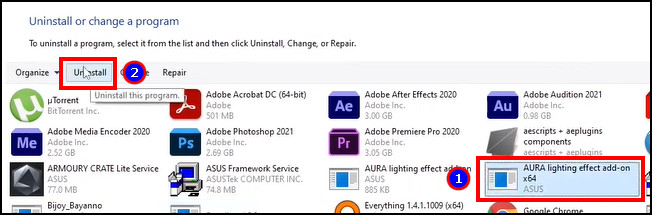
- Open the Control panel.
- Go to Programs > Uninstall a Program.
- Right-click on the Aura Sync app.
- Select Uninstall.
Once the uninstallation process is done, perform a reboot of the PC before checking if the solution worked.
2. Reconnect the RGB Headers
Connecting the RGB headers to the correct ports of your motherboard is the basic criterion if you want your RGB/ARGB components synced.
So, make sure you’ve connected an ARGB component to a 3-pin ARGB header or an RGB component to an RGB 4-pin header perfectly for expected results.
For better assurance, reconnect all the RGB and ARGB headers to ensure they’re fitted properly.
3. Disable Fast Startup
In some cases, the Windows Fast Startup feature creates a problem if you use Armoury Crate. To rule out any issue, you should disable it.
Here’s how to disable Fast Startup on Windows:
- Open the Control panel.
- Change the View option to Large icons from the top right corner.
- Select the Power option.
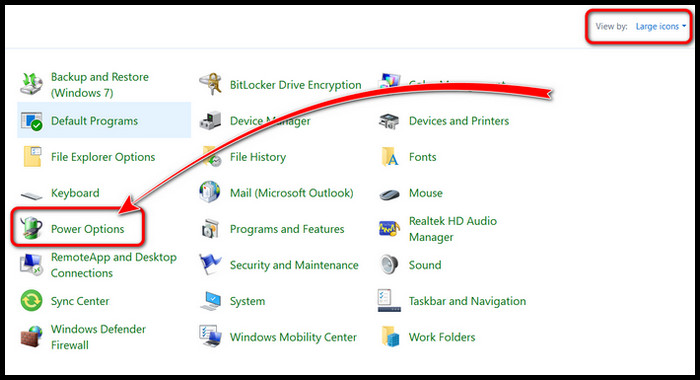
- Click on Choosewhat the power buttons do from the left pane.
- Choose Change Settings that are currently unavailable.
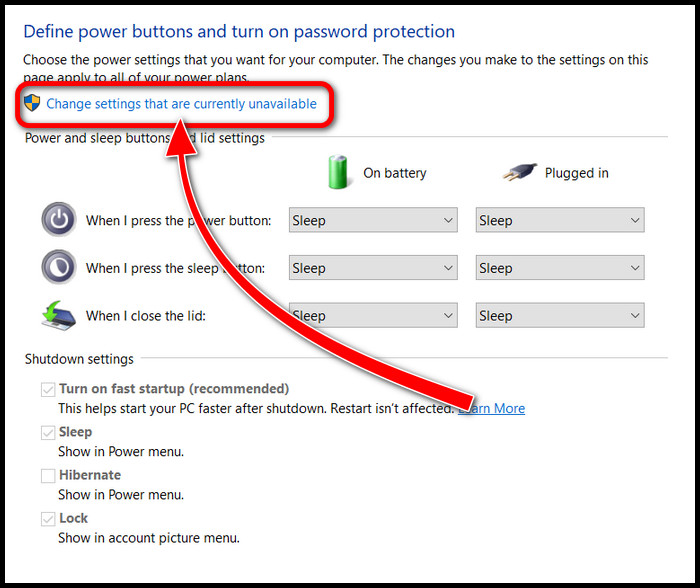
- Uncheck Turn on fast startup.
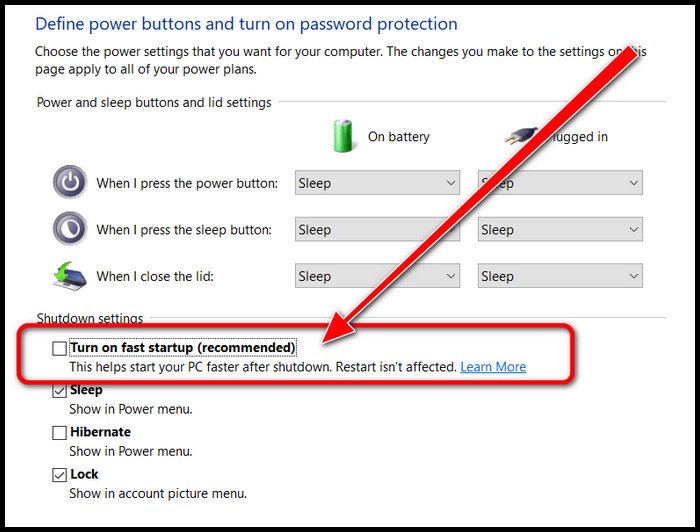
- Hit Save and restart your PC.
This should solve your problem and provide a smooth experience with Armoury Crate.
4. Restart PC
No matter what type of issue Armoury Crate is showing, the first step is always to restart the computer.
As Armoury Crate deals with multiple RGB components and device drivers, there are multiple points of failure arising from the different components.
In these instances, a fresh start will get rid of any corrupt cache or runtime error, and your Armoury Crate app will start running fine once again.
5. Reinstall Armoury Crate
If restarting your computer doesn’t fix the problem, then it’s possible that one or more files in the Armoury Crate installation folder are corrupted.
It can also happen that the cache error isn’t getting removed by a reboot of the device, and you need to take the next step, which is reinstalling the software.
There are added advantages to re-installing Armoury Crate. It will also update the app to its latest version, which might contain bug fixes to your problem.
An appropriate re-installation process is required to keep the software running smoothly. ASUS provides the Armoury Crate Uninstaller, which will get rid of all the installation files to ensure complete removal of the app from the system.
Here are the steps to uninstall Armoury Crate:
- Go to the Armoury Crate support website.
- Navigate to Driver & Utility and select the OS.
- Download and run the Armoury Crate Uninstall Tool.
- Restart the PC.
After restarting the computer, download the latest ASUS ROG Armoury Crate and follow the process below to reinstall:
- Install the Armoury Crate app.
- Go through the initialization process by agreeing to the terms and conditions and default settings.
- Start tweaking once you have gone through the installation process.
For most users, these steps should fix the issue.
6. Install ASUS Keyboard Hotkeys Driver
If you’re facing the Armoury Crate not detecting keyboard issues, then this method might solve the issue.
Keyboard hotkeys driver is one of the most effective pieces of software when your keyboard is undetected or the keyboard RGB backlight is not working.
Downloading the ASUS keyboard hotkeys driver or the ASUS Windows store app can successfully solve the problem.
Here are the steps to install the ASUS keyboard Hotkeys driver:
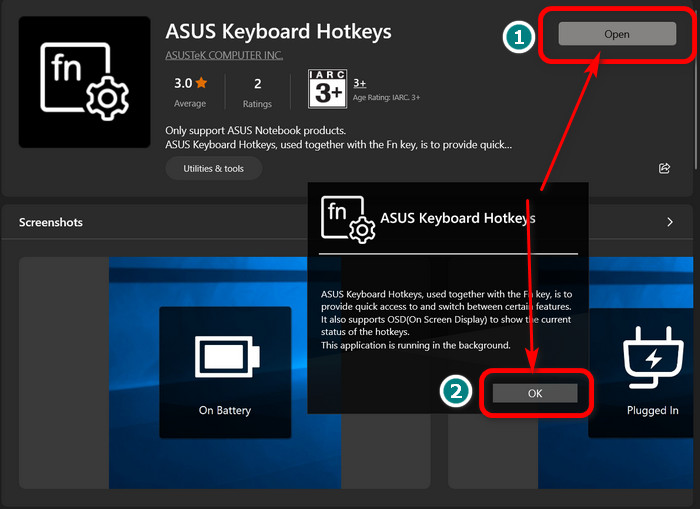
- Open Microsoft Store and download the My ASUS
- Search for ASUS Keyboard Hotkeys and install it on your PC.
Once the installation process is complete, reboot your device, and your system should run smoothly.
What are the Possible Issues with Armoury Crate Software?
Armoury Crate is a fantastic interface for all-in-one LED illumination, device configuration, and fetching the latest product news.
It works on all ASUS products across the ROG, ASUS TUF, or ASUS Prime product models.
But there are problems for Armoury Crate users which hamper the benefit of buying expensive ROG gaming gear. I know it sounds crazy when your expensive PC components don’t meet up to your expectations and stop working.
Here are the issues that are commonly faced with the Armoury Crate application:
Not Detecting Keyboard
The Aura Sync App clashes with the Armoury Crate application, and thus, you won’t be able to control the lighting of your keyboard, sync the RGB with the cooler pump, ARGB/RGB fans, or gaming mouse with the software.
In such cases, you have to change the RGB effects manually with and without the Aura Sync app.
Not Recognizing Motherboard
The most annoying problem the Armoury Crate application creates is that this software sometimes can’t recognize your motherboard. As a result, you cannot sync your RGB components using the app.
It’s a worse situation as your expensive RGB PC completely turns into a typical computer with non-existing RGB goodness.
No GPU Showing Up
The lighting effects of the latest ASUS GPU, like the ROG Strix GeForce RTX 4090, can be controlled with the Armoury Crate application. But sometimes, the software won’t detect the GPU, even though the Armoury Crate is compatible with the GPU.
Download Issues
Some users are unable to download Armoury Crate from the official website. Not all websites are trustworthy. So, if you download the Armoury Crate from an unknown source, Armoury Crate may plague your system with viruses and bugs.
Aura Sync Not Detected
The Aura Sync detection issue is one of the most encountered problems by users. It jeopardizes the whole ASUS RGB products lighting ecosystem.
You may even feel like you need to swap the existing peripherals with newer ones to be able to change the lighting and get the desired results. But is it so?
The truth is, even though Aura Sync and Armoury Crate were supposed to work together, they create conflicts and often exhibit annoying problems like not recognizing Aura Sync devices. As a result, it doesn’t let you control RGB components as it should.
However, fixing the Aura Sync issue can resolve the conflict and the apps will work together without any problem.
App Launching Issue
Are you tired of running this software as an administrator? You are not alone. You’ll face the problem sooner or later.
Sometimes double-clicking on the Armoury Crate icon shows no response. Armoury Crate fails due to inappropriate installation of the interface. It ruins the gaming experience using this app.
Aura Devices Not Detected
ASUS has some latest ROG gaming products, which are RGB-compatible with Armoury Crate. But due to some glitches, Armoury Crate fails to display Aura Devices of your system.
To solve this, you have to get the latest version of the software.
Turbo Mode Not Available
Different ASUS products have different settings. And you can’t manually change the Turbo mode of your system with the app. The Turbo Mode is seen as the HyperFan Mode in the latest version of Armoury Crate.
Inside the Turbo Mode, you will be able to balance or overclock the components. The ROG notebooks have these over-the-top features.
But keep in mind that you cannot define the settings by yourself.
What is An Armoury Crate?
ASUS Armoury Crate is a one-stop software that allows users to install and update drivers or utilities, adjust and sync RGB lighting between ASUS products. It simplifies the complex process of syncing and maintaining multiple RGB components.
The software is compatible with ROG and ASUS products, controls all the ROG gaming products, and can manage the RGB lighting like Asus Aura Sync software.
Most modern PC components now have RGB features. And if they are from multiple manufacturers, controlling them would be a hassle.
The Armoury Crate centralizes all the settings and allows you to change lighting and effects efficiently.
The software is easy-to-use and very responsive. Also, it is packed with various useful options which can help you manage your computer aesthetics.
ASUS Armoury Crate shows real-time performance and device settings like HyperFan Mode, Turbo Mode, GPU overclocking, highlights, etc.
It’s an essential application, especially for ASUS component users, to manage all the settings effortlessly. But sometimes, the application runs into issues and doesn’t work as intended.
If you are facing such a problem, resolving it is a must. The following passage will guide you through all the processes to fix the Armoury Crate not working issue.
Frequently Asked Questions
What are the main problems with Armoury Crate?
The main issues with Armoury Crate are not working, not detecting the motherboard or GPU, not updating, and other compatible devices.
How to reinstall Armoury Crate software?
To re-install the Armoury Crate software, uninstall the software using the Windows Add or Remove Program feature. Then download the app from ASUS’s official website and install it normally just like any other software.
Why is Armoury Crate not working?
Your Armoury Crate is not working mainly due to the presence of bugs, faulty installation of the app, or using the Aura Sync app. The absence of the ASUS Hotkeys driver can also cause the issue.
Is it better to uninstall the Armoury Crate?
If you don’t need the RGB control feature or other benefits provided by the Armoury Crate, then you can uninstall the app and stay away from issues. Otherwise, Armoury Crate is the central software that controls many options on the latest ASUS products.
Final Thoughts
Armoury Crate is one of the most important software for controlling RGB lighting, fetching the latest news, and modifying options on the ASUS PC components according to needs. But sometimes this software cannot detect or adjust with your existing PC parts.
I hope you get the software up and running with the solutions mentioned in the post, like rebooting the computer or re-installing the app.