Обновляем bios без процессора
Данный метод – один из наиболее простых, так как использует самораспаковывающийся архив и не требует от пользовтеля особых навыков. После выбора раздела, посвященного материанской плате, необходимо скачать прошивку, в нашем случае это Express BIOS Update и запускаем двойным щелчком мыши. Далее нажмите «Next» в окне приглашения, а потом – «Yes» для принятия правил лицензии. После – жмем «Finish». Windows будет перезагружен для начала обновления BIOS. В процессе обновления не выключайте питание компьютера в течении 3-х минут. В процессе перезагрузки Вы увидите процесс обновления BIOS. Когда BIOS обновится, компьютер загрузит Windows.Когда Windows перезагрузится появится окно об успешном обновлении BIOS.
iFlash
Суть этого метода в создании загрузочных (дисков, флешки, дискеты), содержащих обновление BIОS. В нашем случае скачиваем этот файл LF94510J.86A.0278.BI.ZIP
Для работы нам понядобятся файлы прошивки (запишите его название на листок бумаги, позже пригодится) с расширением XXX.BIO и утилита для прошивки iFlash.EXE. Эти файлы находятся в архиве со скачанной прошивкой. Утилиту iFlash используйте ту, которая идёт вместе с прошивкой в архиве. Также пригодится утилита HP USB Disk Storage FormatTool 2.2.3 (можно другие версии), но эта на момент написания статьи – одна из наиболее стабильных. Само собой, не обойтись без файлов MS-DOS для создания загрузочного диска DOS. После закачки все файлы разархивируются.
Запускаем утилиту от имени администратора HP USB Disk Storage FormatTool 2.2.3. Выставляем галочки как показано на картинке. Путь к папке загрузочного устройства MS-DOS прописываем то место куда скачали файлы MS-DOS. (у меня например это диск С, папка Downloads\win98boot. И кнопку Начать. На вопрос об уничтожении файлов, нажимаем «Да».
Загрузится DOS. В командной строке введите IFLASH /PF XXX.BIO (или IFLASH2 /PF XXX.BIO), для запуска процесса обновления BIOS. Далее следуйте всем указаниям. В нашем примере это будет выглядеть так: IFLASH2 /PF LF0278P.BIO
Создание загрузочной дискеты – действенный метод, если утилита и прошивка достаточно малы, чтобы поместиться на дискету, так как размер дискеты 1.44Mb.
Для нашего примера нет возможности наглядно показать процесс создания загрузочного диска. Так что в качестве примера возьму другой файл прошивки от другой материнской платы. Вставьте дискету в дисковод и запустите двойным нажатием скачанный файл прошивки XXX.EXE. Нажмите «y» чтобы извлечь необходимые файлы. Файлы извлекутся во временный каталог (папка temp; Путь C:\temp). Извлечь файлы можно также обычным архиватором WinRAR. Запустите двойным щелчком мыши файл RUN.BAT и следуйте инструкциям по созданию загрузочной дискеты.
После создания, перезагрузите компьютер, в BIOS поставьте загрузку с Floppy диска и выйдите с сохранением параметров — F10. Загрузившись с дискеты появится приветственное окно, нажмите любую клавишу. Вы увидите статус обновления BIOS. Когда процесс завершится вытащите дискету из дисковода и нажмите Enter для перезагрузки компьютера.
Необходимая информация для обновления
Перед тем как приступать к скачиванию новой версии БИОС, необходимо выяснить максимально подробную информацию о системной плате, которую использует компьютер. Прежде всего, следует узнать такие данные:
- Наименование производителя комплектующего.
- Серийный номер и модель. Эта информация крайне важна, так как устаревшие платы могут не поддерживать некоторые обновления. Чтобы избежать неприятных инцидентов, желательно уточнить эту информацию заранее.
- Установленная версия БИОС. Может оказаться, что вашему компьютеру не требуется обновление, так как плата не поддерживает более новые версии.
Узнать всю эту информацию требуется обязательно. В противном случае, устройство может быть повреждено или полностью выведено из строя.
Способ 1: Обновление с помощью ОС
Это наиболее простой метод установки обновлений, с которым сможет справиться даже неопытный пользователь. Самое главное – способ намного безопаснее, чем обновление через БИОС. Для апгрейда требуется обязательное подключение к интернету. Чтобы обновить интерфейс, выполните такие действия:
- Откройте официальный ресурс производителя платы и зайдите в раздел, который посвящен поддержке пользователей.
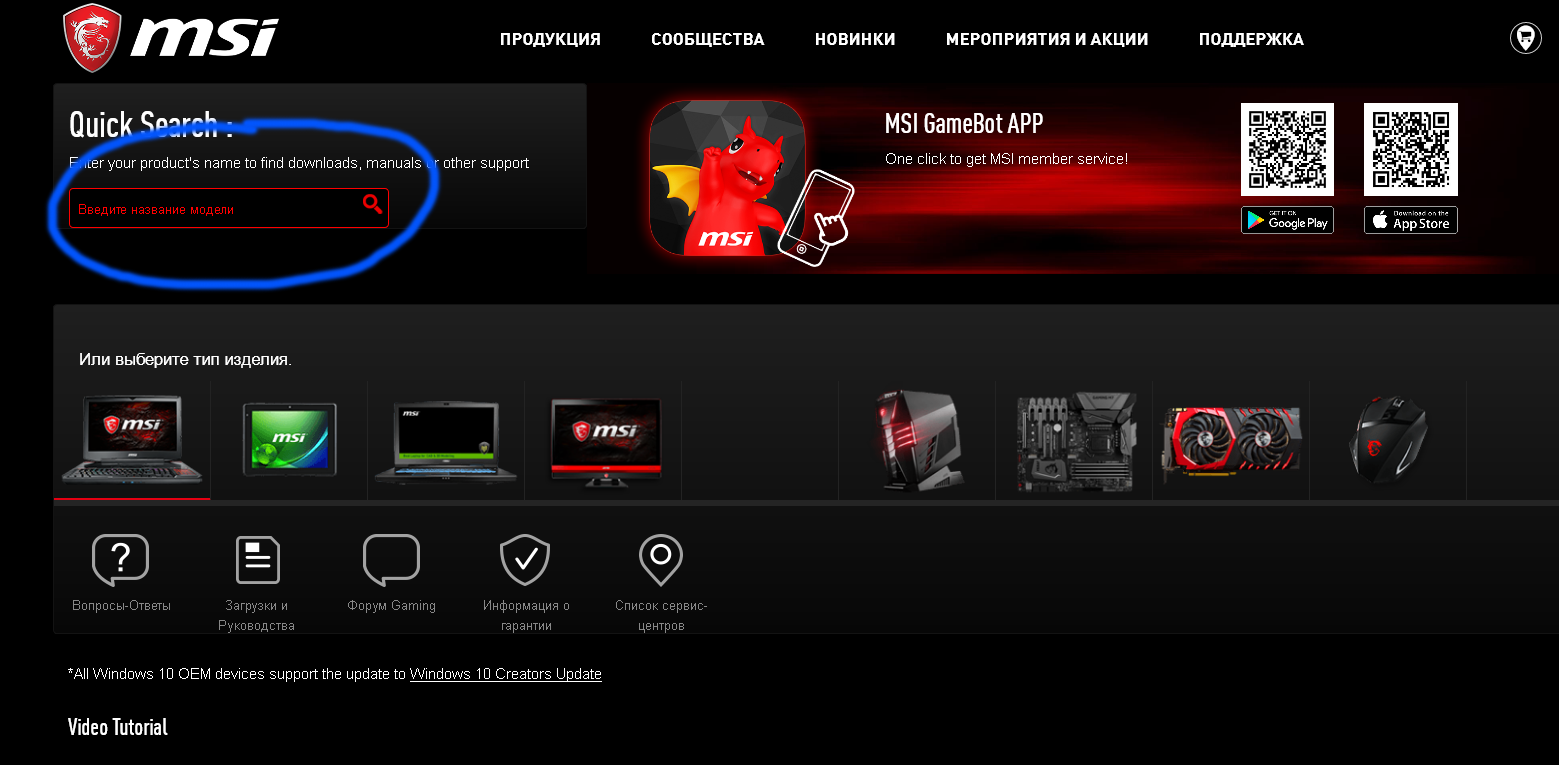
- В поисковой строке укажите модель ноутбука. Она будет полностью совпадать с системной платой.
- Выберите подходящий поисковый запрос, после чего в новой вкладке откройте раздел «Драйверы и утилиты». Он расположен сразу на стартовой странице.
Теперь следует указать вашу ОС. Если в перечне вариантов не оказалось подходящего пункта, нажмите «Другое».
Пролистайте страницу вниз, пока не наткнетесь на заголовок «BIOS». Кликните на него и сохраните все предложенные файлы.
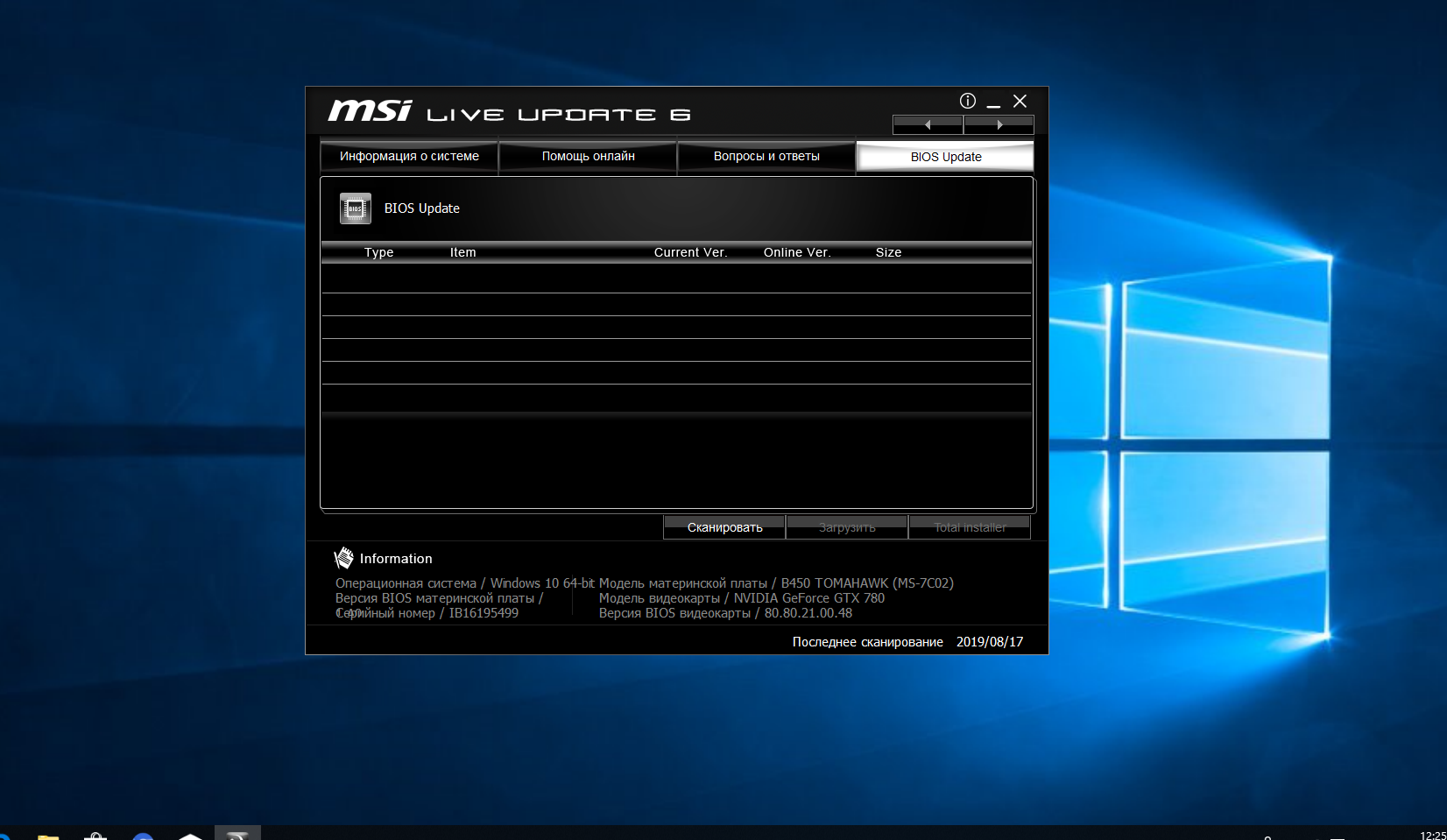
После того как прошивка загрузится на ноутбук, необходимо будет запустить ее, используя специализированное ПО. В статье рассматривается работа с программой BIOS Flash Utility
Обратите внимание, этот софт подходит только для ОС Виндовс. В приложении предусмотрена функция установки обновлений непосредственно с интернета, минуя этап скачивания файлов на компьютер
Этот инструмент не рекомендуется использовать, так как за удобство впоследствии приходится рассчитываться низким качеством апгрейда.
Работа с программой осуществляется таким образом:
- Запустите приложение, и в первом открывшемся окне выберите пункт «Update BIOS from file».
Укажите каталог, в котором находится обновление, и кликните на кнопку «Flash», чтобы запустить апгрейд.
После окончания процедуры потребуется обязательно перезагрузить компьютер.
Способ 2: Обновление через БИОС
Использовать этот метод рекомендуется только опытным пользователям, так как неосторожные действия в интерфейсе BIOS могут повлечь за собой необратимые последствия для компьютера. Помните, что на поломки такого типа не распространяется гарантия. Несмотря на небезопасность такого метода, нельзя не отметить его преимущества:
- Апгрейд через БИОС более стабилен;
- Можно указывать дополнительные настройки, что позволяет максимально использовать ресурсы ноутбука;
- На старых устройствах не предусмотрена функция установки обновлений через операционную систему;
- Можно осуществить апгрейд, не обращая внимания на то, какая ОС установлена на ПК.
Сама процедура установки обновлений выглядит следующим образом:
- Загруженную на ноутбук прошивку требуется перенести на сторонний носитель, предварительно разархивировав. Можно использовать диск, но лучшим вариантом будет флешка.
- Вставьте носитель в устройство и перезагрузите его. Нажмите на клавишу, которая отвечает за открытие интерфейса БИОС (Del, F2-F12).
- Теперь необходимо перейти в блок «Advanced». Он расположен сразу на главной странице в верхнем меню. В некоторых БИОС название может отличаться, а сам пункт располагаться в другом месте.
- Откройте раздел «Start Easy Flash», после чего запустится специальная программа для обновления.
Открывшееся окно будет поделено на два блока. В левой части показываются подключенные диски, а в правой – их содержимое.
Укажите подходящий носитель и выберите файл обновления. Навигация в программе осуществляется с помощью стрелок и клавиши «Tab».
Нажмите «Enter», для запуска апгрейда. Процедура обычно занимает не более нескольких минут, после чего устройство автоматически перезагружается.
Установить обновление БИОС на ноутбук ASUS достаточно просто. С апгрейдом справится даже начинающий пользователь, который никогда не имел подобного опыта. Главное внимательно следовать инструкции, чтобы случайно не повредить какой-либо важный файл на ПК. В крайнем случае, всегда можно отнести ноутбук в сервисный центр, где установкой обновления будут заниматься профессионалы.
Что понадобится для прошивки БИОСа?
Маркировка материнской платы
Эти данные «набиты» на самой материнской плате. Но для того, чтобы их узнать, необязательно разбирать системный блок компьютера или ноутбук. Существует программа, которая предоставит вам такую информацию — AIDA64 Extreme Edition .
Итак, проделываем следующие действия:
- Скачиваем программу.
- Устанавливаем её наше устройство (компьютер или ноутбук).
- После установки запускаем программу.
- Заходим в меню «Системные платы», затем еще раз «Системная плата».
- Когда откроется меню, мы увидим всю информацию о системных элементах нашего компьютера. В поле «Свойства системной платы» напротив строки «Системная плата» мы увидим название маркировку нашей платы — производитель, буквы и номера.
- Нажимаем правой клавишей мыши на этой строке — «Копировать значение». Теперь значение находится в буфере обмена.
Флеш-карта
Теперь нужно отформатировать флеш-карту. Для этого подключаем её к компьютеру.
Открываем «Мой компьютер», находим флешку, правой клавишей мыши нажимаем на ней и далее — «Форматировать».
В окне форматирования нажимаем «Восстановить параметры по умолчанию», затем жмем «Начать»
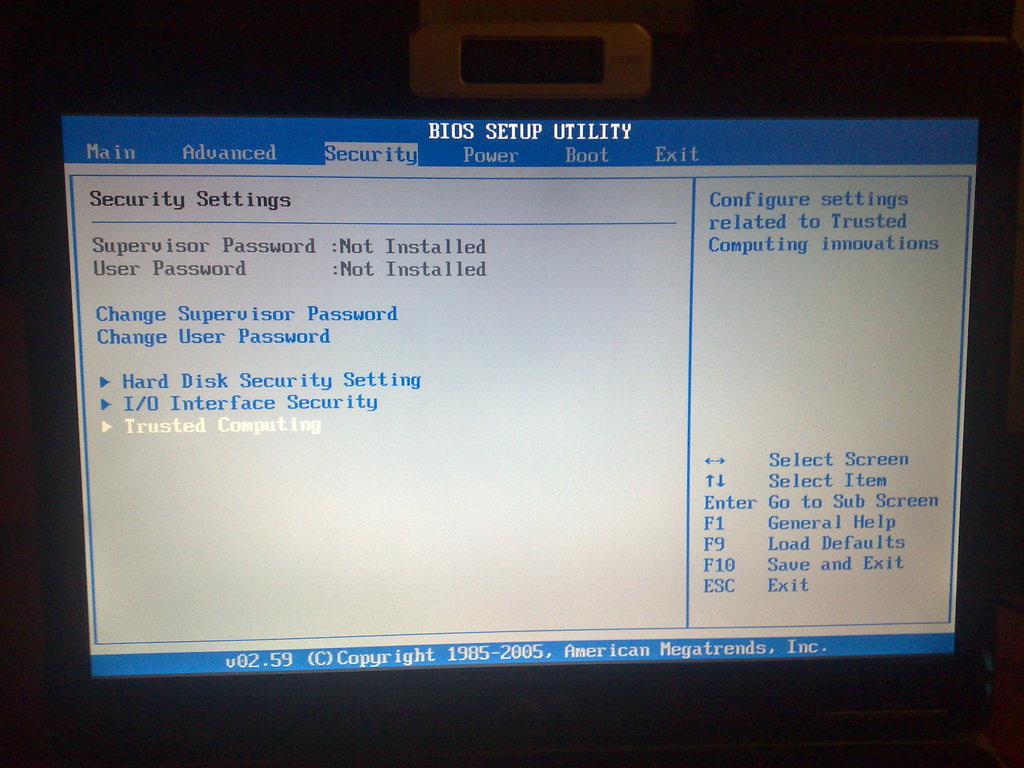
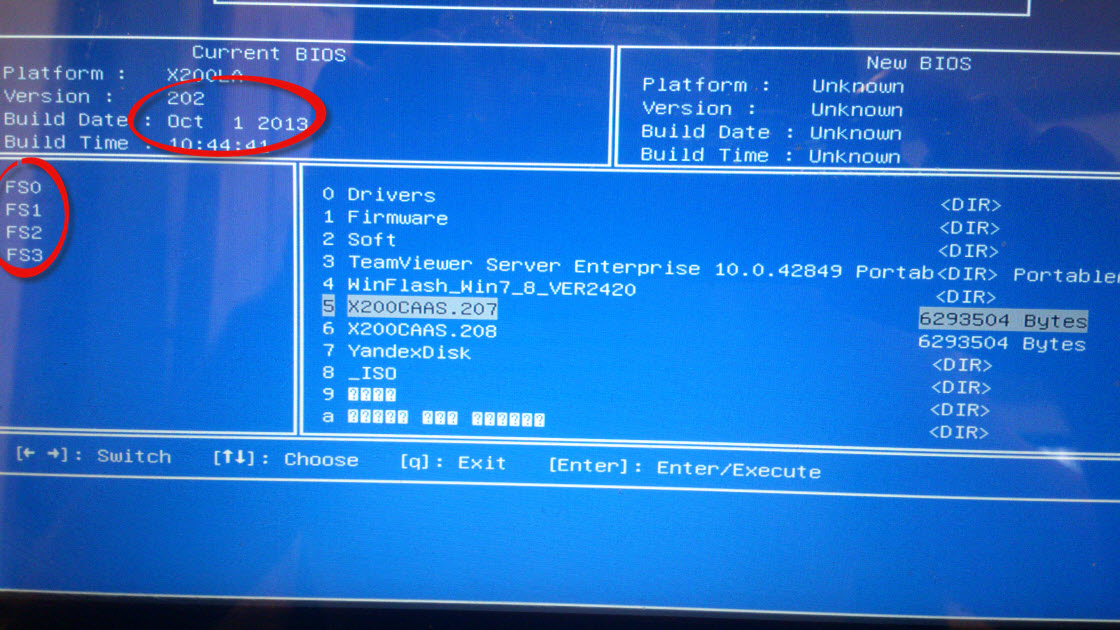
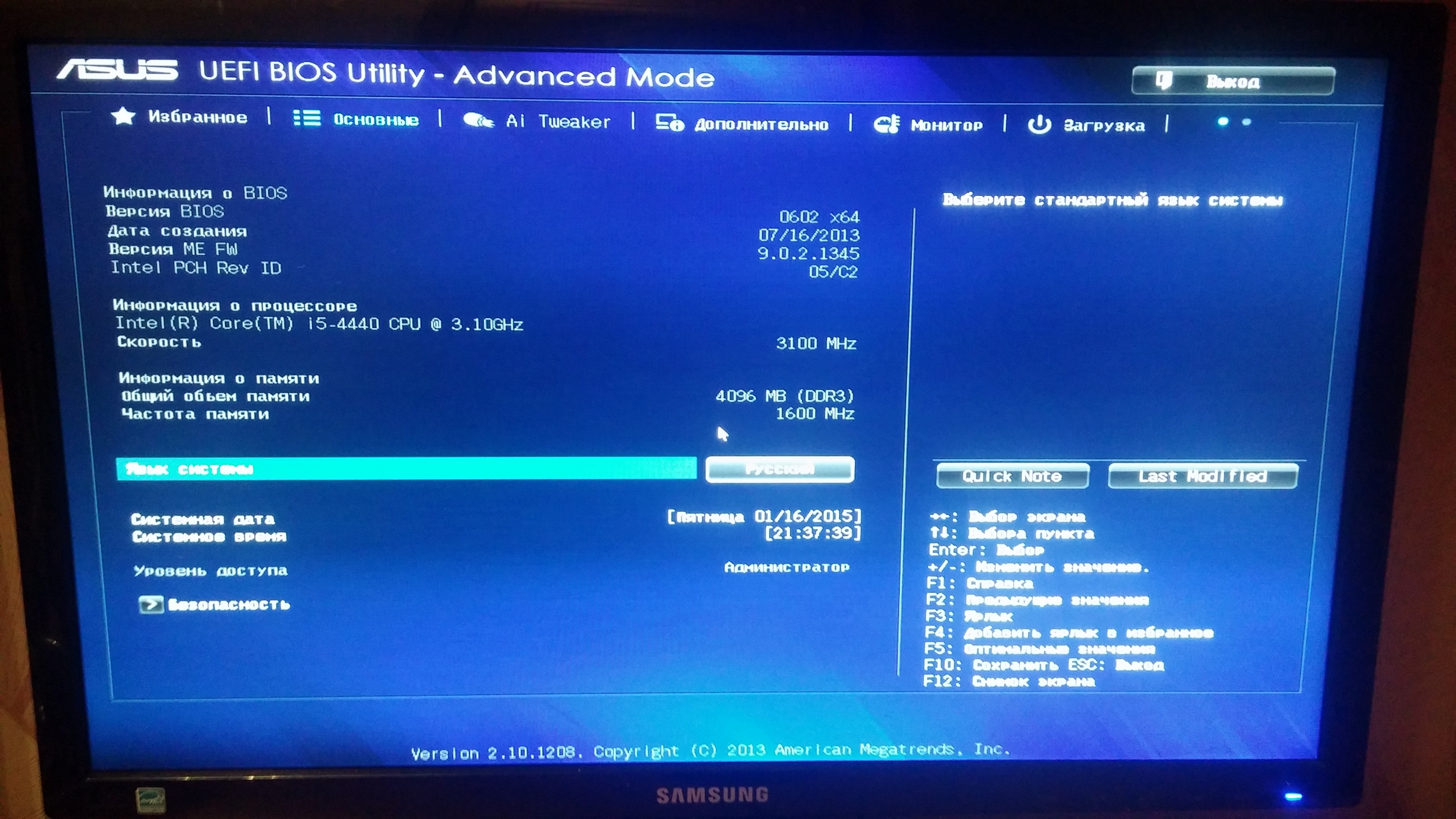
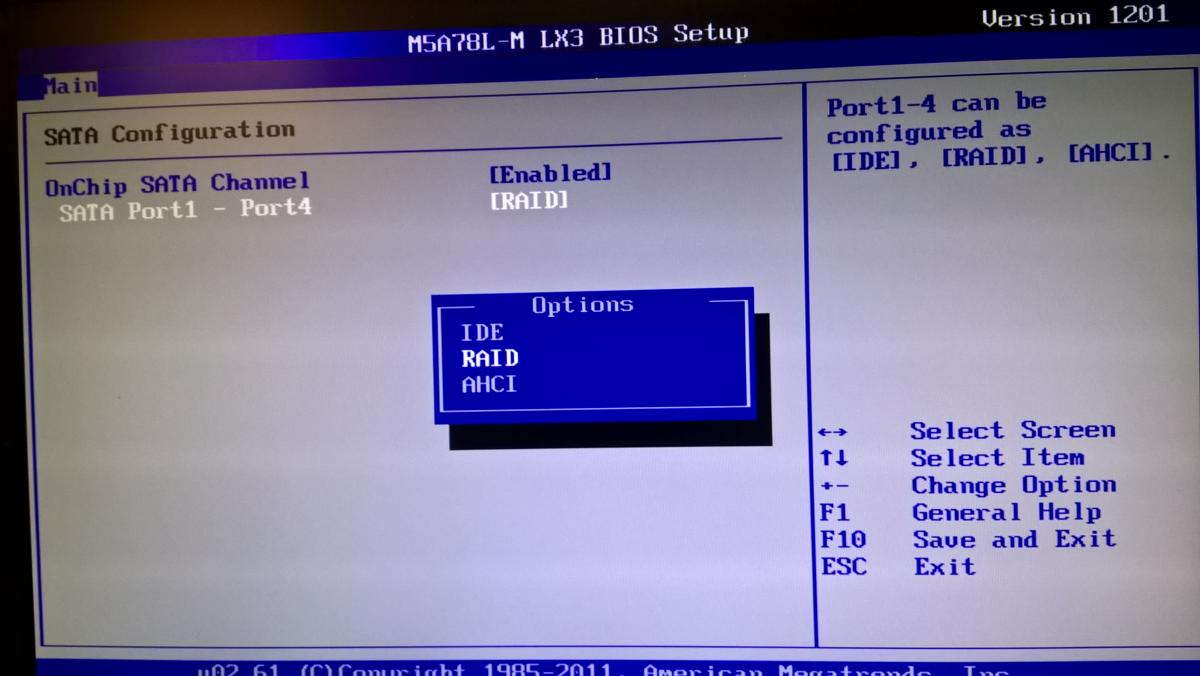
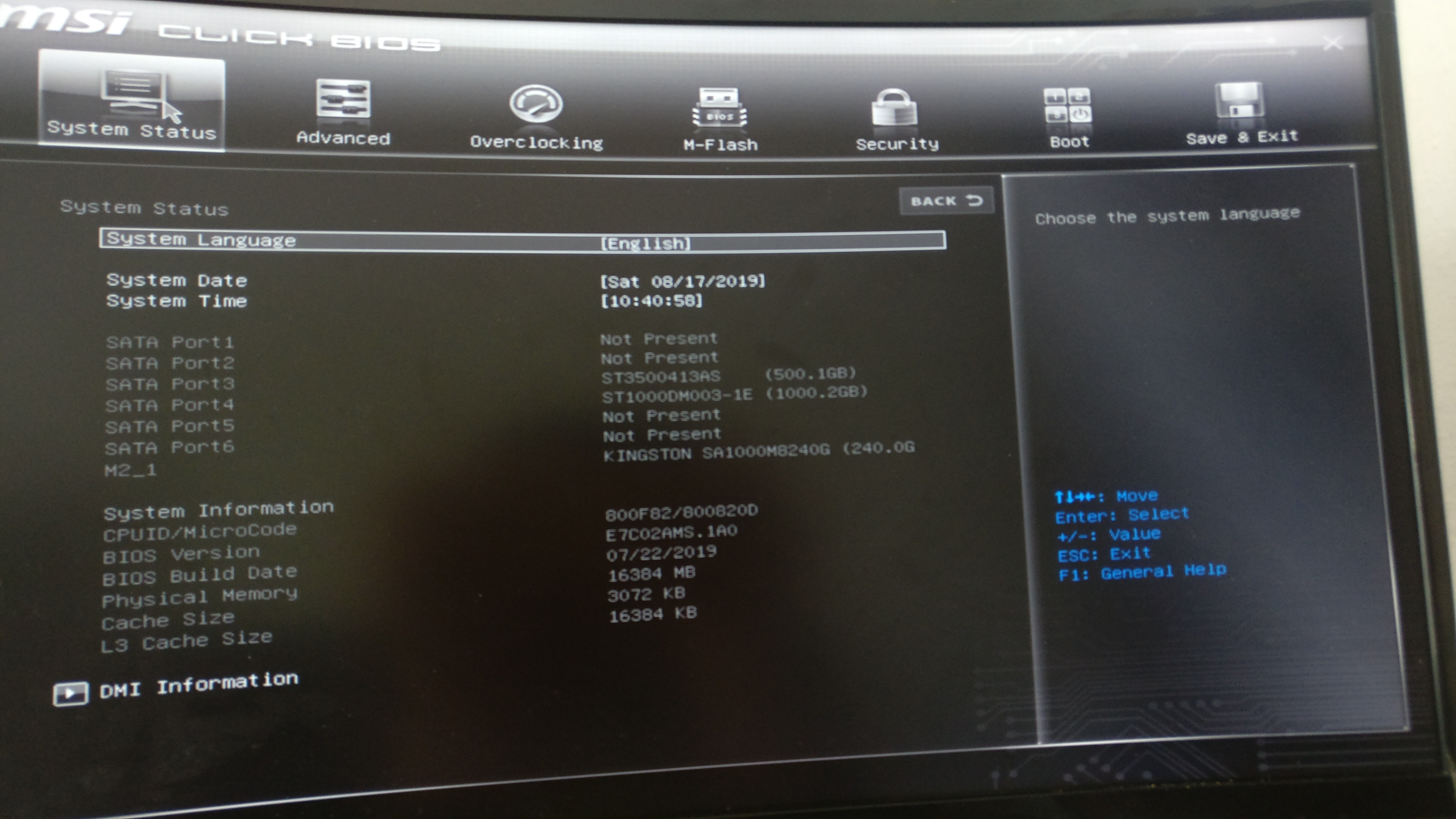
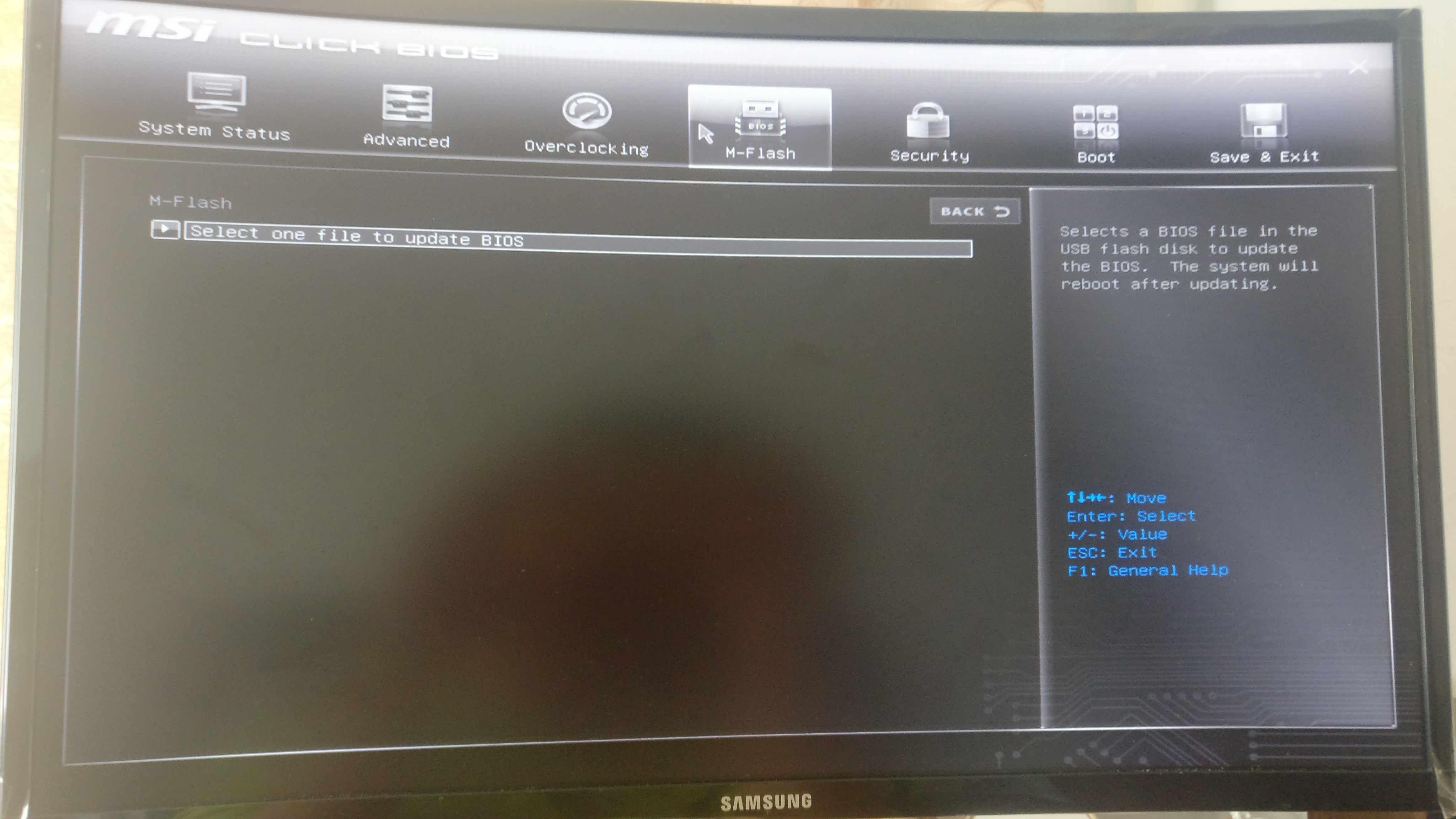
Помните, что при форматировании все данные, которые были на флеш-карте, удалятся, поэтому, если вы храните на ней что-то важное, заранее перенесите эти данные на компьютер.
Ждем окончания процесса форматирования.
Как определить версию BIOS?
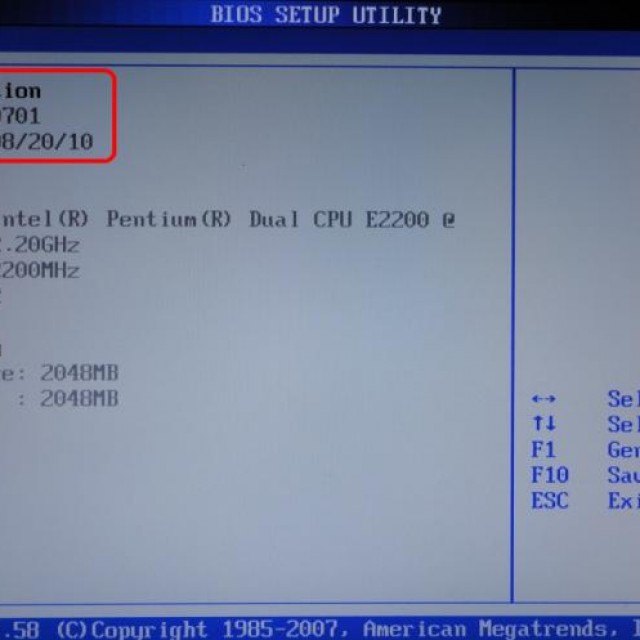
Чтобы скачать нужное обновление, следует сначала узнать версию БИОСа, установленного на материнке. Проще всего это сделать с помощью софта, наподобие Everest (AIDA). Необходимо в списке устройств раскрыть ветку «Motherboard» и выбрать соответствующие пункты.
Там же узнаём текущую версию BIOS. Возможно, Вы используете актуальную, и нет надобности в обновлении. Обязательно запишите нужную информацию на бумаге. Будьте внимательны, перепроверяйте каждую букву и цифру.
- Какой выбрать WiFi адаптер для дома — список самых лучших решений
- Пропал звук динамика на смартфоне, а в наушниках есть — что делать?
- Устраняем ошибку «Bootmgr is missing»
- Правильный подход к чистке охладительной системы процессора
- Софт для отключения слежки Windows 10 и удаления встроенных приложений
Как обновить Bios на компьютере
Обновить программное обеспечение для рассматриваемого устройства можно тремя способами:
- в режиме MS-DOS;
- в Microsoft Windows непосредственно;
- без выполнения входа в Windows и MS-DOS.
Каждый способ имеет как свои достоинства, так и недостатки.
Где взять обновление
Чтобы обновить Bios, необходимо в первую очередь найти нужное приложение для данного компонента ПК. Лучше всего скачать его с официального сайта производителя материнской платы или Bios. Самым верным способом узнать модель и наименование производителя компонентов компьютера является визуальный осмотр самой материнской платы, расположенного на ней чипа обновляемого устройства.
Также можно воспользоваться какой-либо специализированной программой для того, чтобы узнать маркировку прошивки и наименование производителя. Лучше всего для этого подходит Everest. Самым важным достоинством данного приложения перед аналогами является то, что оно предлагает пользователю ссылки на официальные сайты компании-производителя, где можно обнаружить все необходимое.
Фото: Определение ссылки для скачивания обновления BIOS с помощью программы Everest
Ещё одним источником новых версий прошивки могут стать различные неофициальные сайты в интернете. Но вероятность скачать контрафактное программное обеспечение с вирусом или попросту не работающее, способное повредить ПК, очень велика. Потому использовать приложения из недостоверных источников крайне не рекомендуется.
Делаем резервную копию
Прежде, чем осуществлять какие-либо действия, вносящие изменения в прошивку, необходимо сделать её резервную копию. Это позволит избежать различного рода проблем при возникновении какой-либо ошибки, делающей аппаратную часть неработоспособной. Резервную копию необходимо обязательно сохранить на внешний носитель (USB-диск, флешку, дискету) во избежание необходимости добывать её с жесткого диска.
Занимаетесь раскруткой группы? Читать статью, как создать меню в группе вконтакте.
Инструкция, как включить камеру на ноутбуке Леново, находится .
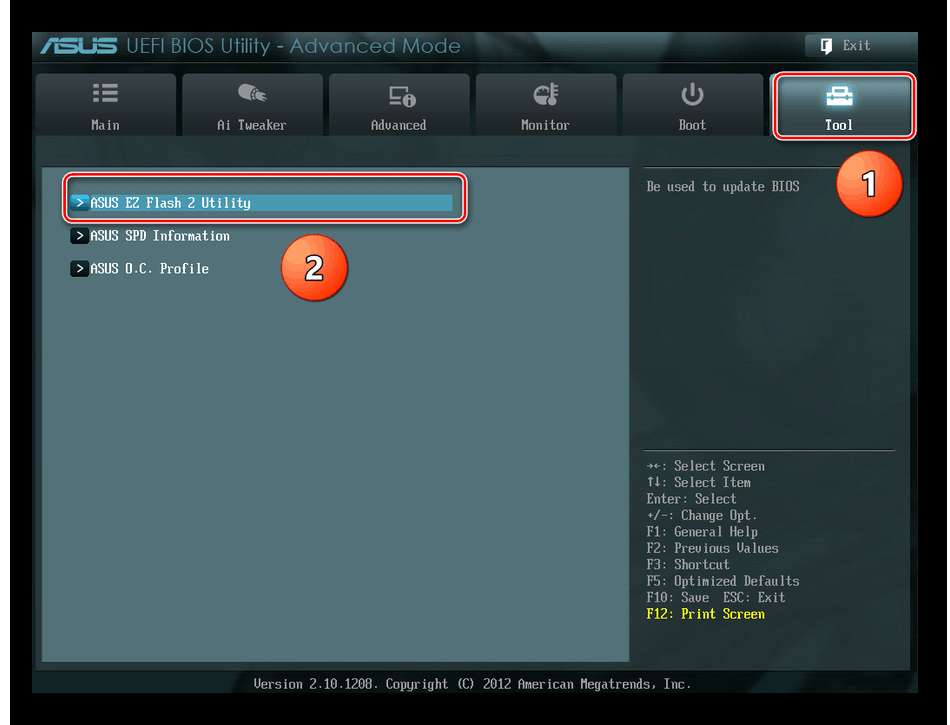
Проще всего сделать копию программного обеспечения, подлежащего обновлению, при помощи приложения под названием EZ Flash (применяется на ASUS).
Процесс копирования состоит из следующих основных этапов:
- изготовление загрузочной флешки с операционной системой MS-DOS;
- вставив флешку в порт, необходимо перезагрузить ПК;
- после нажатия на клавишу «Delete» во время загрузки следует найти вкладку «Tool»;
- выбираем Asus EZ 2 Utility;
- нажимаем клавишу «F2» и вводим название резервной копии.
После выполнения всех выше перечисленных операций все необходимые для восстановления данные будут сохранены на выбранном носителе. При необходимости ими легко можно будет воспользоваться.
Установка
Наиболее простым способом является установка нового программного обеспечения на рассматриваемый компонент персонального компьютера прямо в операционной системе Windows.
Для этого необходимо выполнить следующие действия:
- скачать специальную программу update для конкретной модели материнской платы;
- запустить исполняемый файл.
У большинства производителей update-приложение свое. Именно поэтому необходимо использовать только файлы, скачанные с официальных ресурсов. Например, у ASUS приложение для осуществления рассматриваемого действия называется ASUSUpdate. Инсталлируется она как самое обычное приложение, меню интуитивно понятно, даже если оно на английском языке.
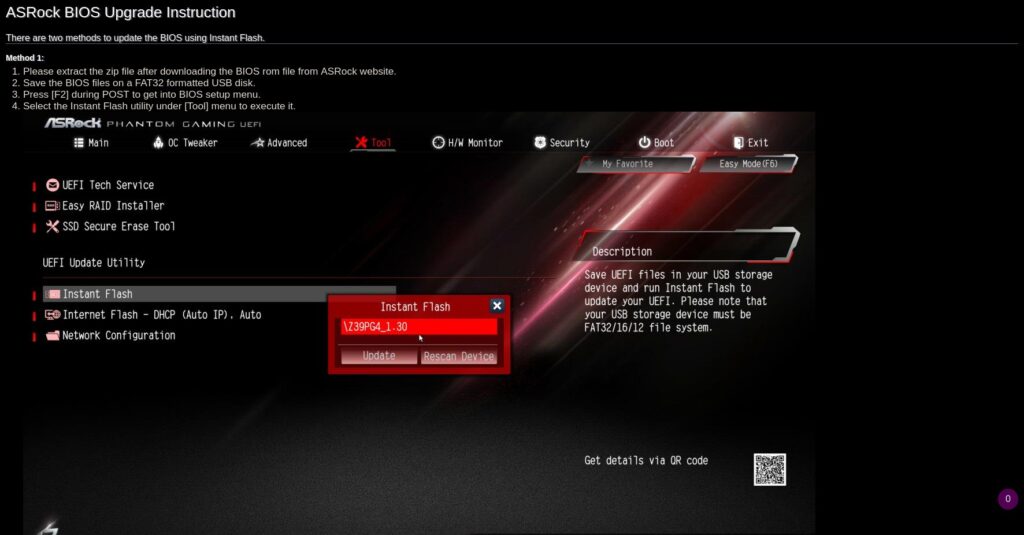
Некоторые производители предусматривают обновление своей продукции без входа в ОС. В ПЗУ оборудования уже вшиты специальные средства для выполнения update. Например, утилита ASRock Instant Flash может за считанные минуты самостоятельно осуществить все необходимые действия. Достаточно просто нажать на «F6» — она осуществит сканирование всех доступных источников информации.
Сбросьте настройки системы
Сбросить настройки системы можно двумя способами:
- программным;
- аппаратным.
Для использования первого способа необходимо:
- зайти в меню Биос;
- выбрать пункт под названием «Load default»;
Фото: Load default
Чтобы осуществить сброс аппаратным способом, необходимо воспользоваться специальной перемычкой или не менее чем на 30 минут вынуть батарейку из специального разъема. После осуществления нужных действий выполняется перезагрузка.
Прошивка BIOS ASUS
ASUS – одни из титанов индустрии компьютерных комплектующих, которые показывают себя как лидеры рынка как в количественном, так и в качественном отношении
Важной особенностью их продукции является простота обслуживания: для каждого класса товаров имеется утилита, занимающаяся поиском драйверов или любой другой полезной работой – в случае данной компании реализация этих решений находится на высоте. Так же случилось и с обновлением BIOS: оба варианта являются очень удобными и легко осваиваются неквалифицированными и неопытными пользователями
USB BIOS Flashback
USB BIOS Flashback – самый простой способ обновления BIOS на материнских платах ASUS. Для обновления теперь достаточно только USB-накопителя с записанным на него файлом BIOS и блока питания. Ни процессор, ни оперативная память и другие комплектующие теперь не нужны.
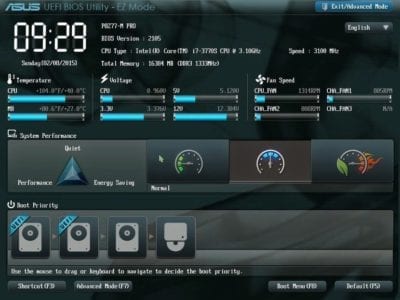
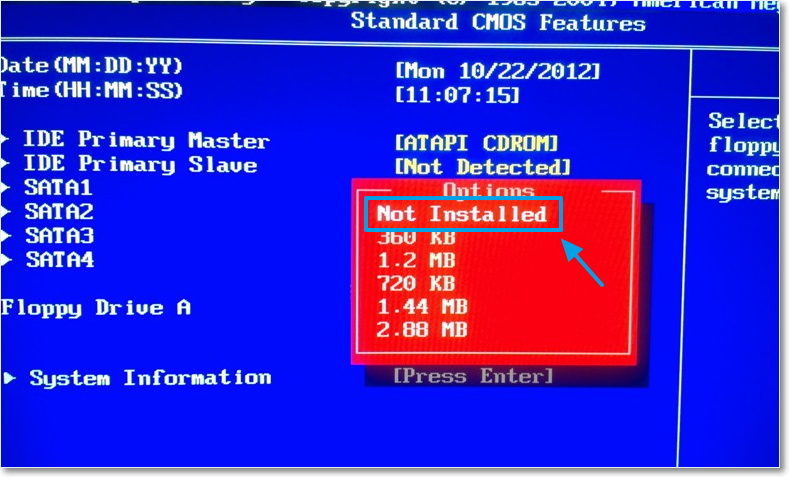
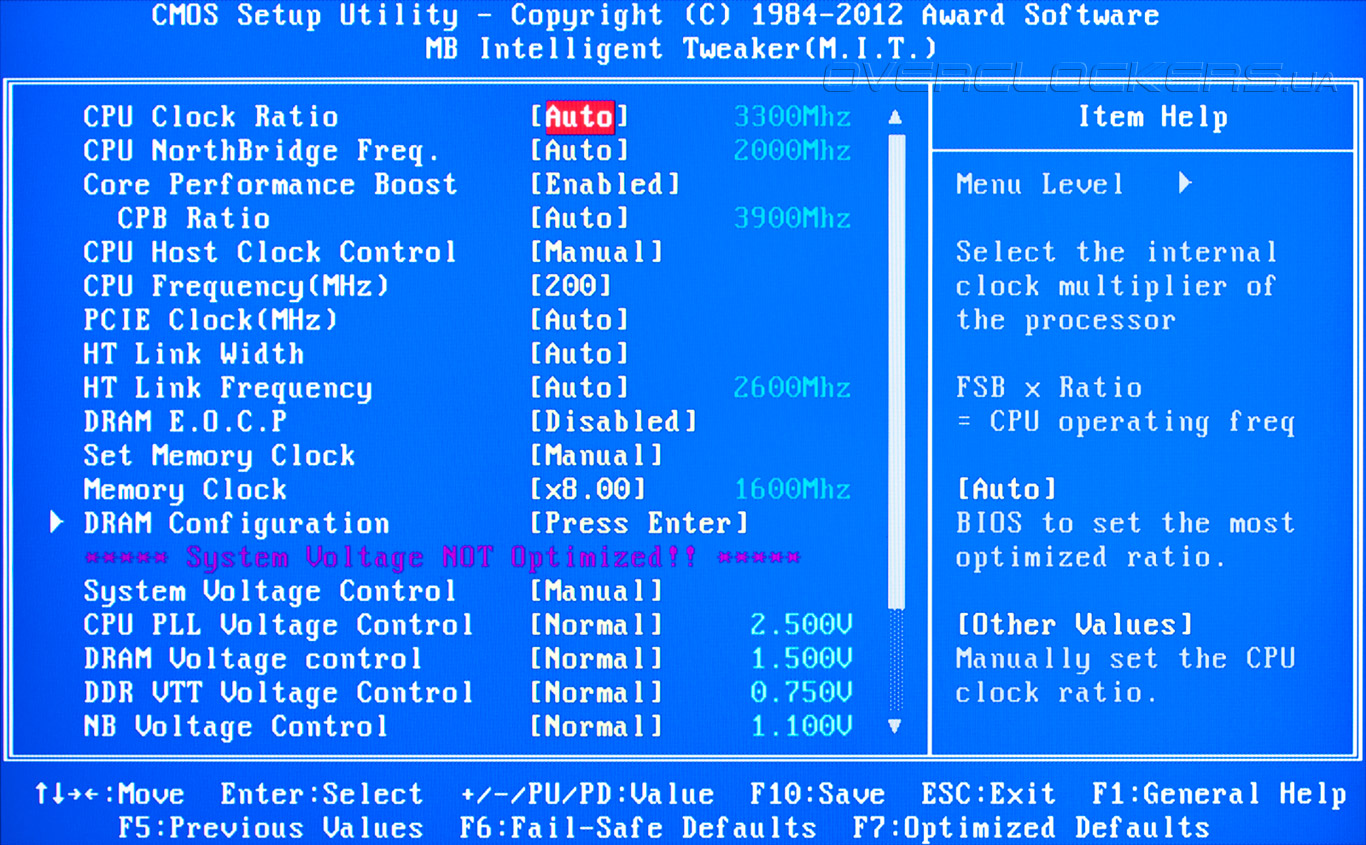
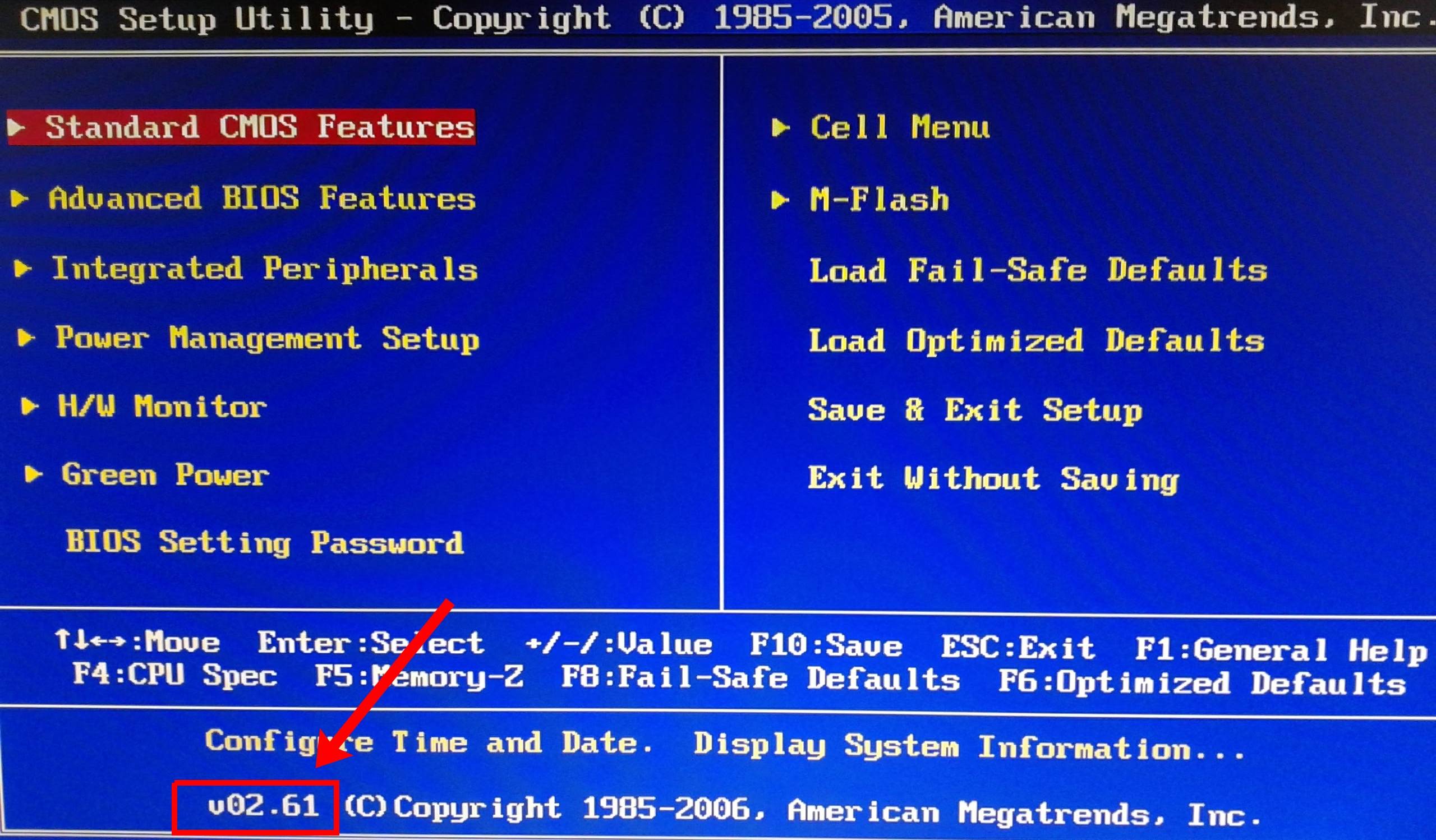
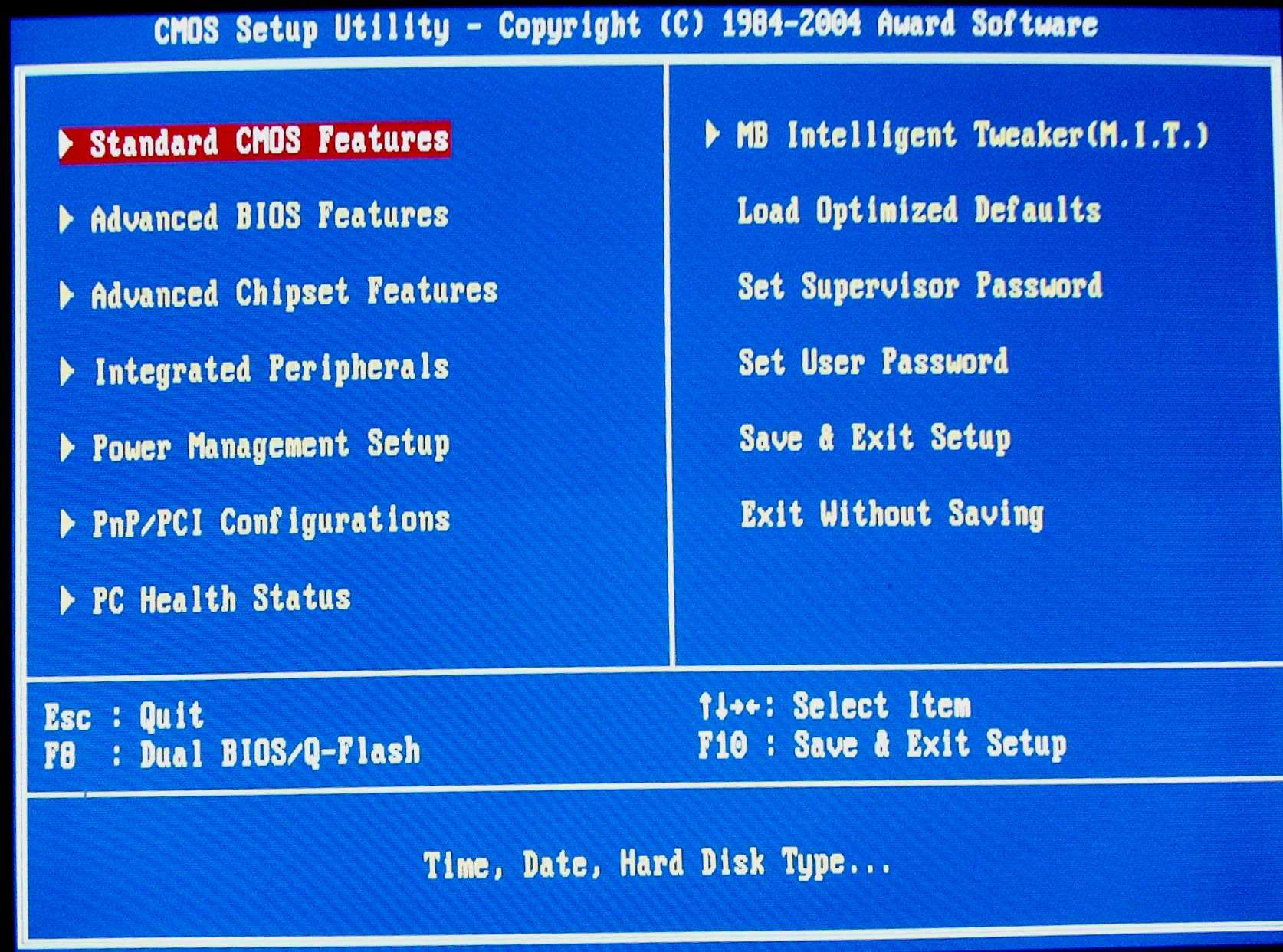
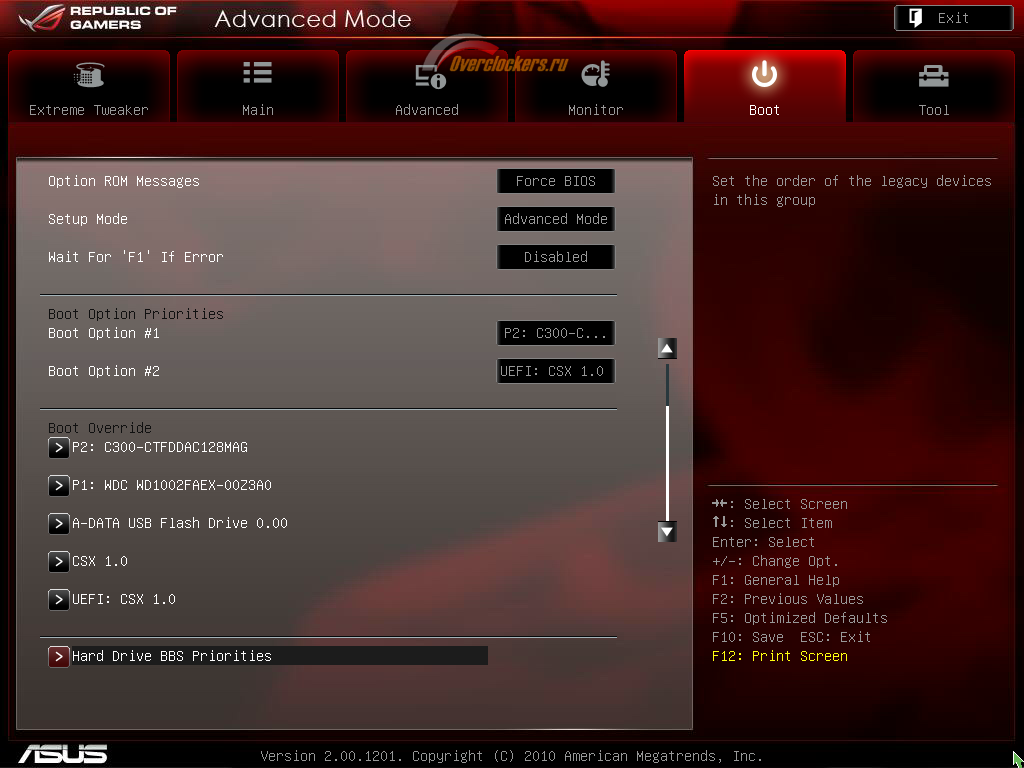
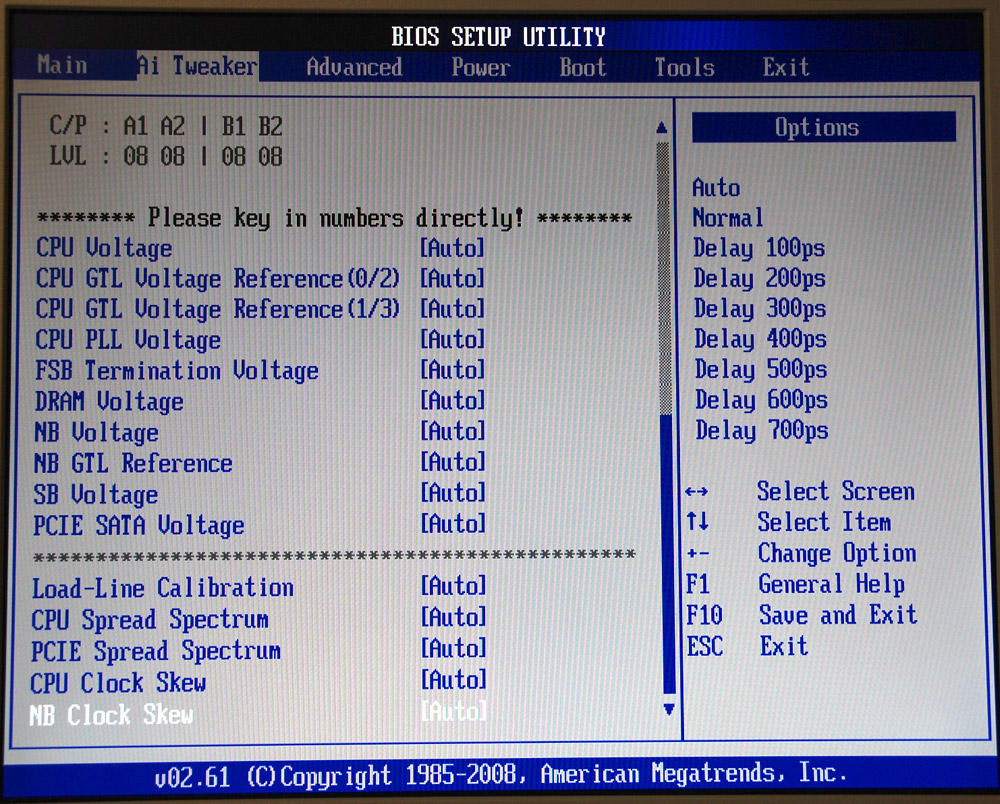
Список системных требований для данной утилиты довольно прозаичен:
- блок питания;
- USB накопитель FAT16, FAT32 или NTFS (для Intel X79 только FAT16 и FAT32);
- материнская плата ASUS на чипсете Intel X79, Z77, H77, Q77, B75 (список материнских плат ASUS, поддерживающих технологию USB BIOS Flashback представлен в таблице).
Для начала необходимо загрузить и распаковать файл BIOS ROM с официального сайта ASUS
Важно понимать, что получение файлы откуда-то еще чревата необратимыми последствиями и непредвиденной работой оборудования. Далее стоит переименовать файл BIOS так, как написано в таблице, и затем сохранить на USB накопитель в корневой каталог:
| Модель | Имя файла |
| P9X79 Deluxe | P9X79D.RОM |
| P9X79 Prо | P9X79PRO.RОM |
| P9X79 | P9X79.RОM |
| Sabertooth X79 | SABERX79.RОM |
| Rampage IV Extreme | R4E.RОM |
| Rampage IV Formula | R4F.RОM |
| Rampage IV Gene | R4G.RОM |
| Р8Z77-V Deluxe | Z77VD.CAP |
| Р8Z77-V Pro | Z77VP.CAP |
| Р8Z77-V | Z77VB.CAP |
| Р8Z77-V LE | P8Z77VLE.CAP |
| Р8Z77-V LX | P8Z77VLX.CAP |
| Р8Z77-V LK | P8Z77VLK.CAP |
| Р8Z77-M Pro | P8Z77MP.CAP |
| Р8Z77-M | P8Z77M.CAP |
| Sabertooth Z77 | Z77ST.CAP |
| Maximus V Gene | M5G.CAP |
| P8H77-V | Р8H77V.CAP |
| Р8H77-V LE | Р8H77VLE.CAP |
| Р8H77-M Pro | Р8H77MP.CAP |
| Р8H77-M | Р8H77M.CAP |
| Р8H77-M LE | Р8H77MLE.CAP |
| Р8B75-V | Р8B75V.CAP |
| Р8B75-M | Р8B75.CAP |
| Р8B75-M LE | Р8B75LE.CAP |
| Р8Q77-M | Р8Q77.CAP |
| Р8H77-I | Р8H77I.CAP |
Затем стоит подключить USB накопитель в разъем USB BIOS Flashback/ROG Connect (для плат на Intel X79 – это разъем USB 2.0 белого цвета, для плат на других чипсетах – это разъем USB 2.0, отмеченный цветом и надписью USB BIOS Flasback/ROG Connect на панели Q-Shield) и удерживайть три-четыре секунды до запуска световой индикации. Далее ждем завершения световой индикации кнопки USB BIOS Flashback/ROG Connect, которое означает, что обновление успешно выполнено.
Утилита AFUDOS
Данное решение является немного устаревшим – в материнских платах, выпущенных в 2000-х и 2010-х наиболее популярной является утилита EZ Flash, хотя старое решение также применимо для множества устройств. Для начала прошивки подобным способом открываем загрузочную флешку, записываем на нее программу afudos (скачанный с оф. сайта файл afudos.exe) и саму прошивку (файл с названием типа p5c800b.rom). Затем перезагружаемся и при появлении первой картинки на мониторе нажимаем F2 для ноутбуков или Del для настольных ПК, заходим на вкладку Boot и ставим на первое место флешку, обычно для этого в пунке 1st Boot Device надо выставить Removable Device, затем нажимаем F10 и подтверждаем, что хотим сохранить изменения в настройках. После этого компьютер загрузиться с флеш диска, и выдаст приглашение к работе A:\> на черном экране. Для запуска процесса прошивки пишем afudos /ip4c800b.rom и жмем клавишу Enter. Стоит заметить, что не надо выключать питание и не перезагружать систему во время обновления BIOS. Это может привести к серьезным повреждениям вашей системы. После завершения обновления BIOS, утилита возвратится в DOS, стоит вытащить дискету и перезагрузить систему для входа в меню BIOS.
Проблемы, которые могут возникнуть во время процедуры обновления БИОС
При прошивке BIOS стоит помнить, что это очень деликатный процесс и любой сбой может привести к неприятным последствиям для BIOS. В частности, при проведении процесса обновления следует позаботиться о том, чтобы питание компьютера не выключалось, поскольку внезапное выключение питание может повлечь выход из строя микросхемы BIOS. Поэтому при проведении данной операции желательно пользоваться таким устройством, как источник бесперебойного питания (UPS).
Также перед обновлением BIOS необходимо узнать не только модель материнской платы, но и ее ревизию (версию). Зачем это может потребоваться? Все дело в том, что версия прошивки, которую вы скачаете с сайта производителя, может работать лишь для этой ревизии материнской платы. О том, как можно определить ревизию материнской платы, мы писали в отдельной статье.
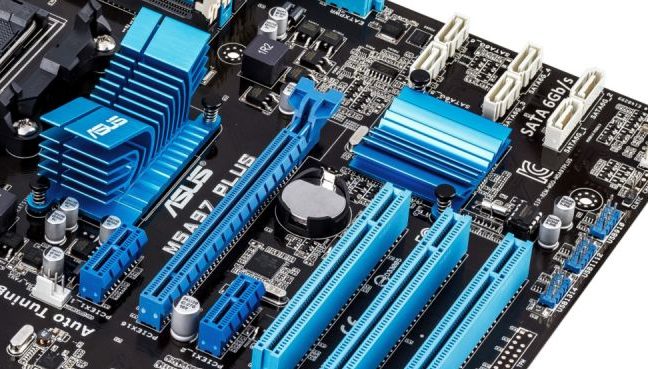
BIOS с батарейкой
BIOS расшифровывается как «Basic Input Output System», что в переводе означает «базовая система ввода-вывода», именно она и является «программным сердцем» персонального компьютера.
Задолго до того, как вы увидите на экране логотип Windows, BIOS запускается в качестве самой первой программы, когда ПК включается. Она знает, какое «железо» установлено, инициализирует его и передает всю важную базовую информацию для старта операционной системы.
Сама по себе BIOS находится в специальном блоке памяти на материнской плате ПК — во флеш-хранилище, содержимое которого сохраняется даже при отключении электропитания. Не исчезнуть пользовательским настройкам при этом позволяет специальная батарейка.
Как обновить БИОС без батареи?
В целях обновления часто требуется размер зарядки компьютера хотя бы в пределах 10%. Если это условие не соблюдается, то перед вами будет выскакивать сообщение «Power Check Error» , не дающее обновить программу. Для того чтобы все же обновить ее, необходимо узнать один ключ. Что для этого требуется сделать?
- Открываем консоль. Жмем Win+r , прописываем CMD , ENTER.Открываем папку, в которую распаковывали файлы со скачанной прошивкой. Пишем в консоли путь к папке.
- Жмем TAB . Находим файл с расширением «exe».
- Далее снова нажимаем ENTER. Перед вами появится список ключей. Находим /forceit или /force (либо что-то похожее).
- После этого снова открываем консоль. Пишем вместо /? наш /force . После этого программа загрузится, убедится в вашей уверенности сделать все до конца. Нажимаете «да». Прошивка идет, обновления устанавливаются. Затем система сама перезапустится.
Просмотр сведений о BIOS
Прежде чем обновлять программное обеспечение, необходимо выяснить модель и ревизию материнской платы, а также посмотреть, какая версия уже инсталлирована. Ревизия указана на самой плате или в документации. Проверьте её, потому что иногда производители выпускают разные апдейты в зависимости от ревизии.
Затем вам нужно посмотреть точную модель материнской платы и узнать, какой БИОС установлен в данный момент. Можно сделать это с помощью встроенных средств Windows (Win+R – msconfig), но удобнее воспользоваться программой AIDA64.
Это платная утилита, но у неё есть период демонстрационной работы, так что нужную информацию вы узнаете бесплатно.
Если у вас старая материнская плата, то при переходе через AIDA64 на страницу с доступными модификациями вы вряд ли найдете подходящее программное обеспечение. Я, например, не нашел, поэтому пошел другим путем: с помощью встроенного поиска на сайте производителя отыскал модель системной платы и перешел в раздел «BIOS Download».
Программа AIDA64 показала, что на компьютере стоит BIOS 1.60 от 2010 года. В списке доступных обновлений есть более поздняя версия – 1.80 от 2011 года, которую можно установить тремя способами – в среде Windows, в режиме DOS и непосредственно в БИОСе (Instant Flash).
Зачем это необходимо
Данные действия понадобятся Вашему ПК в таких случаях:
- если устройство, которое установили недавно, не поддерживается;
- в случае проблем с другими приложениями;
- при необходимости повышения производительности компьютера;
- старая версия повреждена.
Однако самым распространенным случаем является установка какого-либо оборудования. Это может быть процессор или жесткий диск. В ряде случаев портится видеокарта, ОС требует замены.
Старая версия Биос может не видеть наличие жесткого диска. Это связано с его немаленькими объемами. В случае такой потребности пользователь должен прибегнуть к обновлению системы.
Имеется ряд приложений и программ, которые конфликтуют с Биосом. В данном случае обновленная версия также решит этот вопрос. К тому же данное действие просто необходимо, если речь идет о специализированных приложениях.
Чтобы «разогнать» процесс, понадобится только новая прошивка, старый вариант не подойдет. При успешно выполненных действиях появляются отличные возможности для эффективной работы с центральным процессором.
Часты и такие случаи, когда компьютер без каких-либо оснований выдает ошибки. В большинстве случаев причина кроется именно в Биосе.
Зачем обновлять БИОС на компьютере или ноутбуке
Как уже говорилось выше, прошивка или обновление БИОС это достаточно рискованная процедура, которая при небрежном проведении может навредить Вашему компьютеру. Ознакомьтесь с показаниями и противопоказаниями обновления БИОС материнской платы.
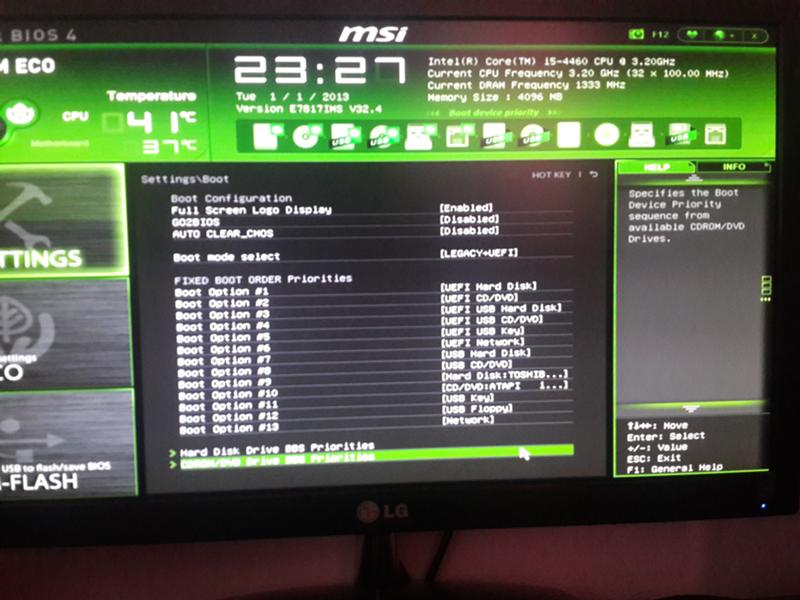
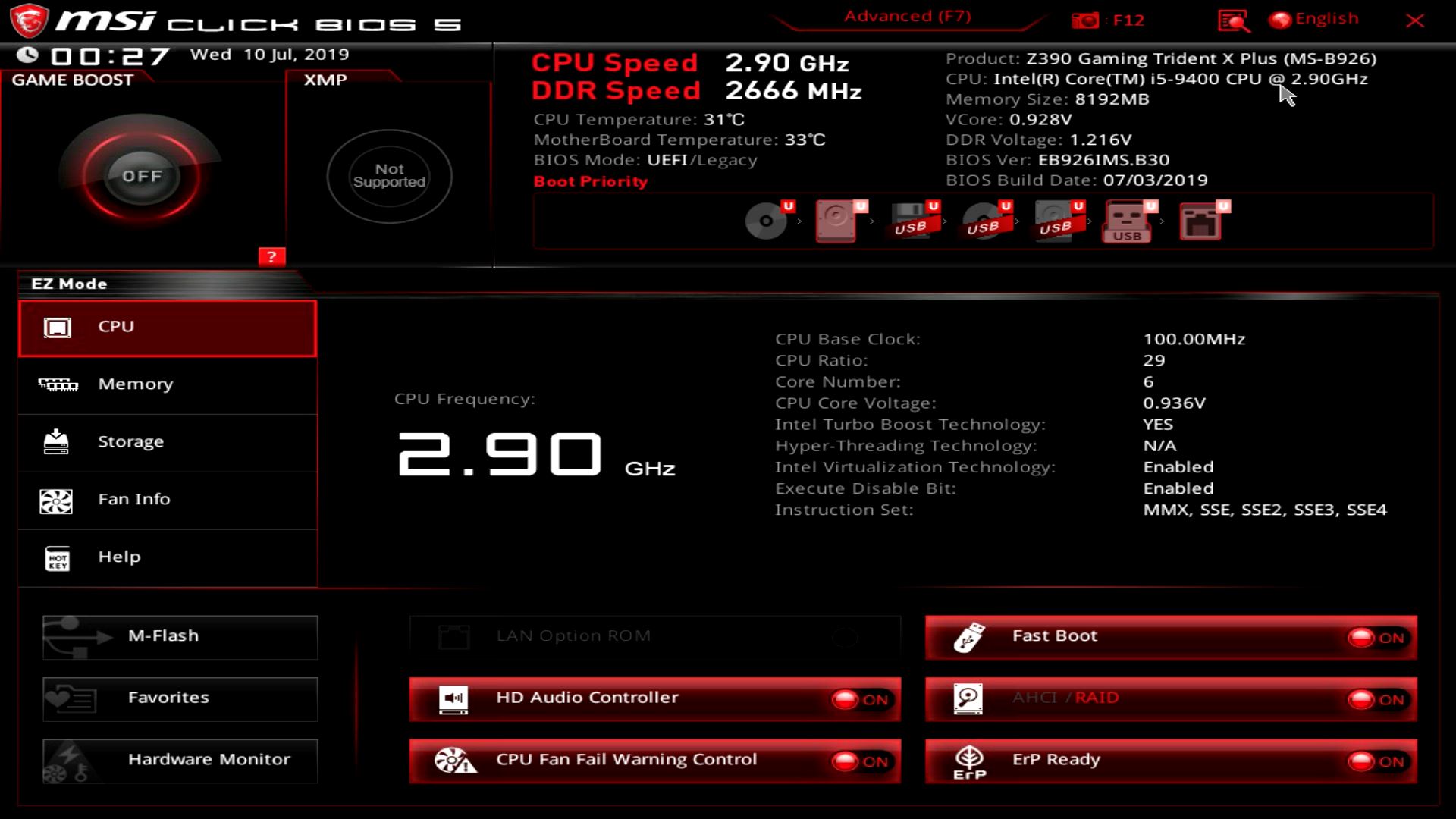
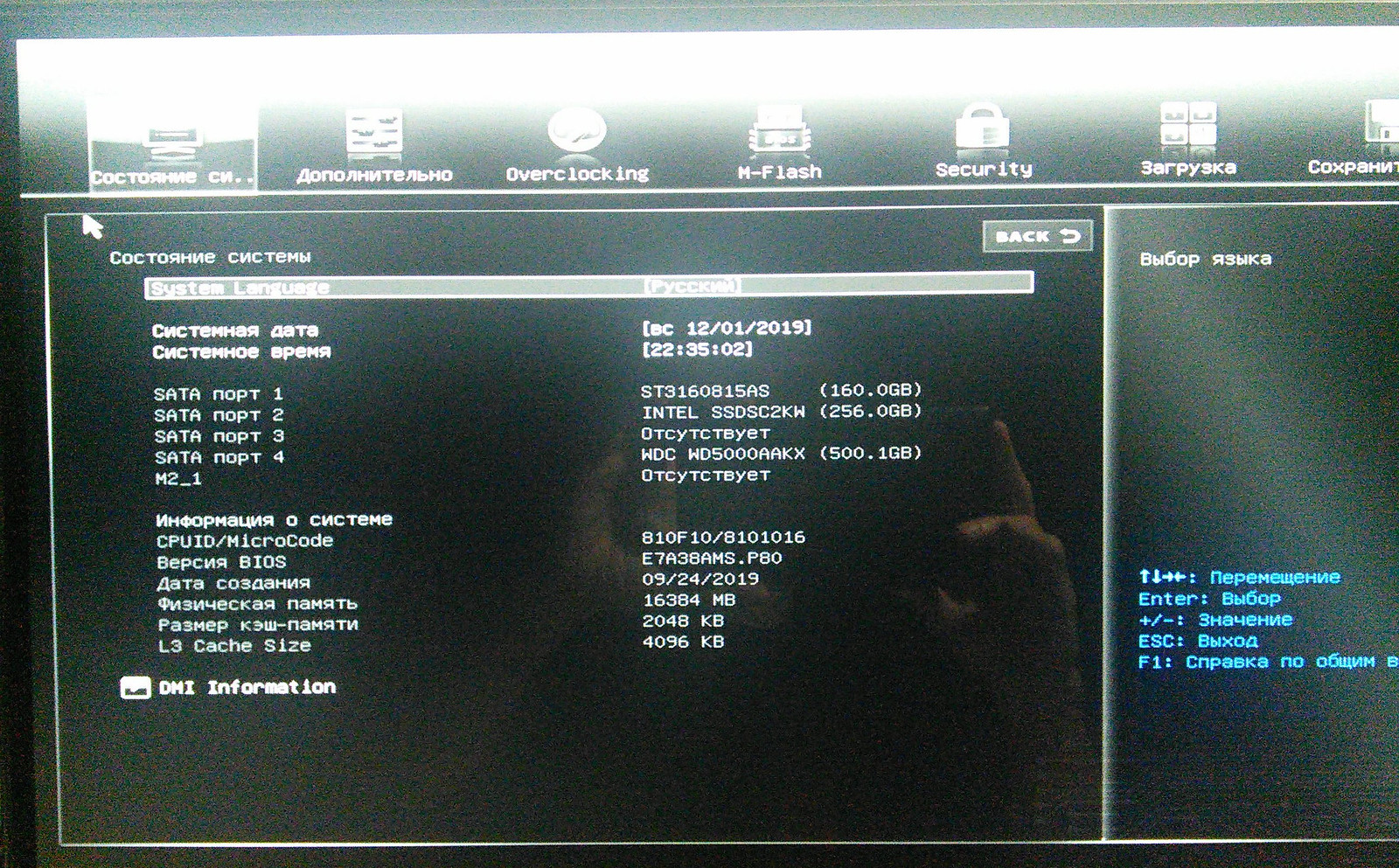
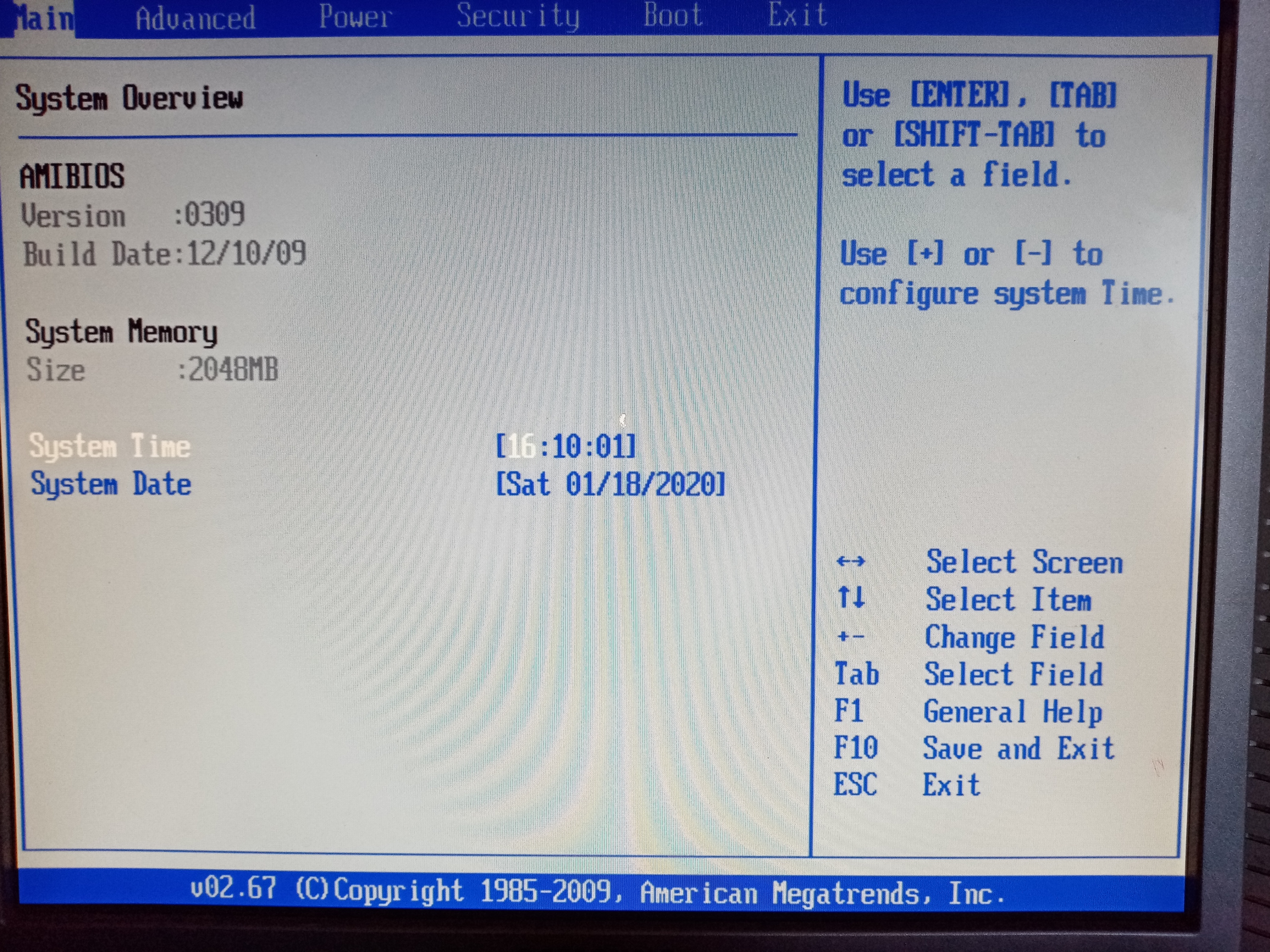
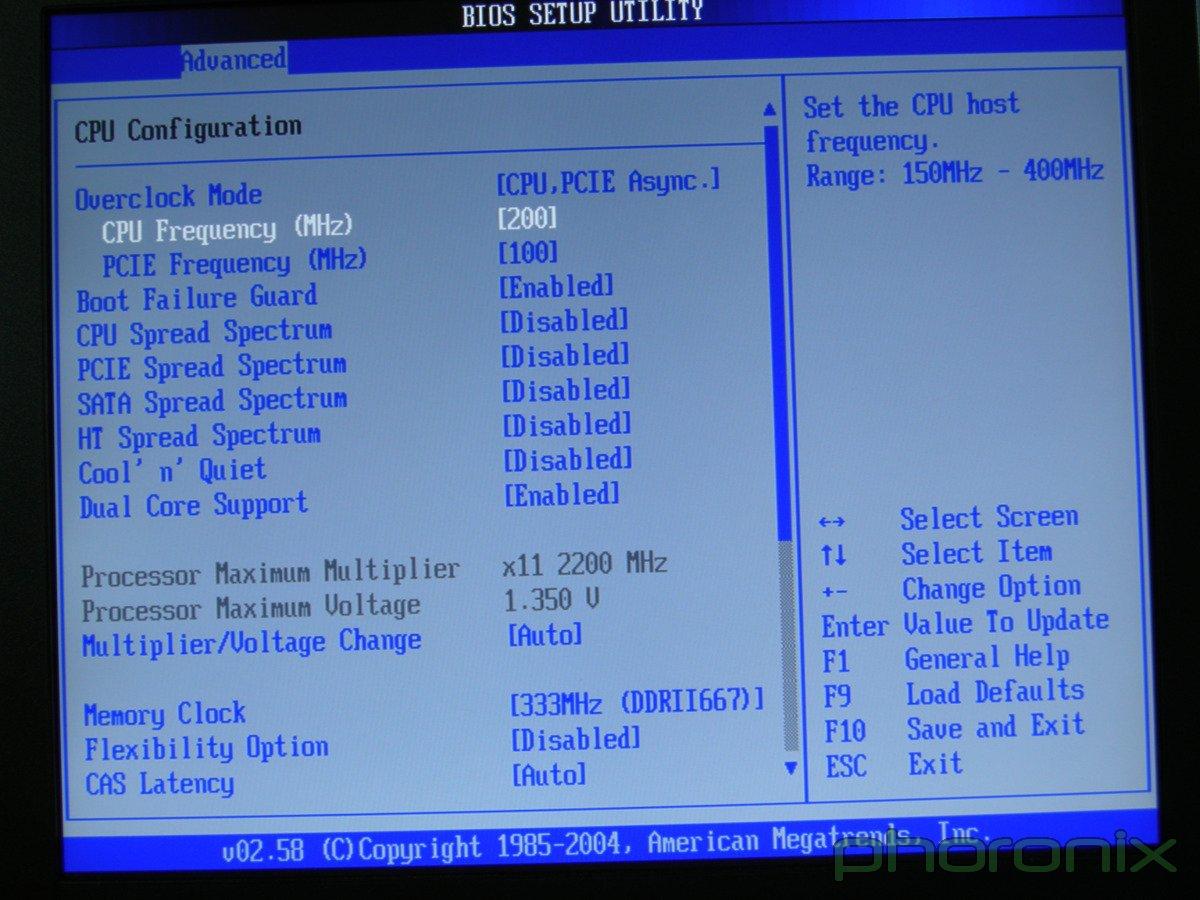
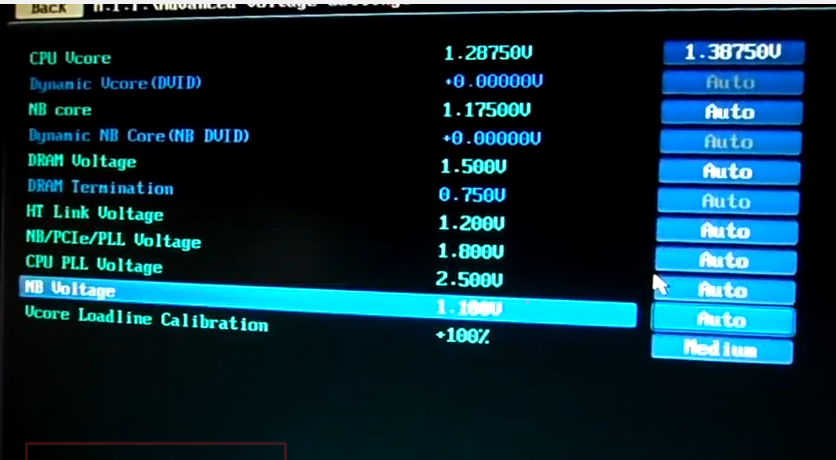
Оправданные причины обновления:
- Нестабильная работа компьютера из-за явных ошибок в коде установленной версии BIOS
- Поддержка новых компонентов (поддержка нового “железа“)
- Рекомендации производителя
- Поддержка новых важных функций
Неоправданные причины обновления:
- Наличие новой версии BIOS при оптимальной работе старой
- Вышла новая версия BIOS, нужно обязательно обновиться, так как компьютер станет быстрее работать
- Знакомый обновил, и мне захотелось
- Я читал, что обновление нужно проводить регулярно
Подробнее разберем каждую ситуацию.
Нарушения в работе БИОС заметны невооруженным глазом. Проблемы с БИОС чаще всего выражаются в том, что компьютер не включается, постоянно горит синий экран, изображение не выводится на монитор, пропадает звук, не функционируют все USB порты и многое другое. В такой ситуации пользователь не может нормально работать на компьютере и обновление БИОС является реальным выходом из сложившейся ситуации.
Поддержка новых компонентов также является серьезным поводом для обновления БИОС. Например, в более поздних версиях BIOS часто включается поддержка современного железа. В некоторых случаях, для установки нового процессора на материнскую плату пользователь должен для начала обновить БИОС.
Нередки случаи, когда производитель материнской платы сам рекомендует провести процедуру обновления BIOS для устранения ошибок и расширения функциональных возможностей. Очень часто при таких обновлениях исправляются критические ошибки, которые приводили к нестабильной работе компьютера. Одним словом, если производитель рекомендует обновиться, лучше прислушаться к его мнению
Обращаем внимание на то, что при использовании официальной прошивки BIOS гарантия на материнскую плату сохраняется
Если вышло новое обновление БИОС для Вашей материнской платы и в списке изменений Вы увидели жизненно необходимую новую функцию, возможно, имеет смысл провести обновление.
Если у Вас нет нареканий на работу компьютера и все его компоненты отлично работают не вызывая у Вас лишних вопросов, то не стоит обновлять БИОС. Не нужно прошивать БИОС только потому, что вышла новая версия или кто-то из знакомых решил обновиться. Если никаких технических неисправностей нет, то продолжайте спокойно работать, и не думайте про обновление.
Можно ли обновить BIOS материнской платы без CPU?

Если мать изготовлена совсем недавно, то есть шанс, что производитель уже прошил биос с поддержкой KL.
Но вот конкретно у вашей этот биос вышел 2016/11/23 — как-то поздновато будет по сравнению с другими производителями.
Q-Flash Plus у Gigabyte есть тока на старших материнках, у младших — Q-Flash и нужен CPU и память.
Остается программатор, поиск друзей с процем 6 поколения или сервис, где могут накинуть проц и прошить.
Как прошить BIOS без процессора
Прошивка BIOS – одна из важнейших процедур для оптимизации работы компьютера. Она позволяет обновить программное обеспечение материнской платы и вносить различные изменения, улучшающие ее функциональность и совместимость с новым оборудованием. К сожалению, в некоторых случаях процессор может быть отсутствовать, что затрудняет обновление BIOS.
Однако существуют способы, позволяющие обойти эту проблему и прошить BIOS даже без процессора. Сегодня мы расскажем вам о некоторых из них и дадим подробную инструкцию о том, как это сделать. Важно отметить, что прошивка BIOS без процессора – сложный процесс, требующий особых навыков и ответственности, поэтому не рекомендуется проводить его самостоятельно, если вы не знакомы с аппаратными особенностями компьютера.
Тем не менее, если вы по каким-то причинам все же решаетесь на прошивку BIOS без процессора, важно быть внимательным и соблюдать все инструкции и рекомендации производителя. Несоблюдение этих правил может привести к непредсказуемым последствиям и нанести вред компьютеру.
В данной статье мы рассмотрим несколько способов прошивки BIOS без процессора. Это может быть полезно в случае, когда у вас нет рабочего процессора, но вы все же хотите обновить BIOS или внести изменения. Следуйте нашей подробной инструкции и обратитесь за дополнительной информацией к производителю материнской платы или квалифицированным специалистам, чтобы быть уверенным в успешном результате процесса прошивки BIOS.
Способы прошивки BIOS без процессора
Прошивка BIOS без процессора может понадобиться в случаях, когда устройство не загружается из-за ошибок в BIOS или когда требуется обновить версию BIOS для поддержки нового оборудования. Вот несколько способов прошить BIOS без процессора:
- Использование специальных программаторов BIOS: существуют специальные программаторы BIOS, которые позволяют прошивать BIOS непосредственно на микросхеме, минуя процессор. Это требует определенных навыков и оборудования, поэтому лучше обратиться к специалистам или изучить подробные инструкции.
- Использование внешнего программатора: некоторые материнские платы обладают встроенным разъемом, который позволяет выполнять прошивку через внешний программатор. Для этого необходимо подключить программатор к компьютеру и следовать инструкции производителя.
- Запись файла BIOS на внешний носитель: можно записать файл с BIOS на USB-накопитель или дискету и выполнить прошивку с помощью специальной утилиты, доступной в различных программаторах. Затем необходимо подключить внешний носитель к компьютеру и запустить процесс прошивки.
- Использование специализированного оборудования: некоторые производители предлагают специализированное оборудование для прошивки BIOS без процессора, которое может быть встроено в материнские платы или предоставлено отдельно. Это требует лицензии и специализированных навыков.
При выборе способа прошивки BIOS без процессора следует обратиться к документации производителя компьютера или материнской платы, а также проконсультироваться со специалистами. Неправильная прошивка BIOS может привести к неполадкам в работе компьютера, поэтому важно быть внимательным и следовать инструкциям точно.
Ответственность и предостережения
Перепрошивка BIOS может привести к неработоспособности материнской платы и других компонентов компьютера. В случае неудачной прошивки существует риск потери всех данных на жестком диске и невозможности восстановления работы системы.
Для минимизации рисков и предотвращения негативных последствий следует учесть следующие предостережения:
1. Сделайте полную резервную копию данных:
Перед началом процесса перепрошивки BIOS обязательно выполните полное резервное копирование всех важных данных на внешний носитель. Это позволит вам восстановить данные в случае неудачной прошивки.
2. Используйте только официальные прошивки:
Для обновления BIOS используйте только официальные прошивки, предоставленные производителем материнской платы. Использование «пиратских» или неофициальных прошивок может привести к неработоспособности системы и потере гарантийного обслуживания.
3. Убедитесь в соответствии прошивки и модели материнской платы:
Перед началом прошивки убедитесь, что выбранная вами прошивка соответствует модели и версии вашей материнской платы. Неправильная прошивка может оказаться несовместимой с вашим оборудованием и вызвать неработоспособность.
4. Следуйте инструкциям производителя:
Внимательно изучите и следуйте инструкциям, предоставляемым производителем материнской платы. Незнание или неправильное выполнение инструкций может привести к неправильной прошивке и неработоспособности системы.
5. Используйте надежные и проверенные источники:
Загрузка прошивки BIOS должна осуществляться только с надежных и проверенных источников. Не загружайте прошивки с непроверенных сайтов или через торрент-сети, так как они могут содержать вредоносное программное обеспечение.
Соблюдение предостережений и ответственность — ключевые аспекты при перепрошивке BIOS. Будьте готовы к возможным рискам, следуйте инструкциям и принимайте все меры предосторожности, чтобы минимизировать риски и обеспечить успешное обновление BIOS без процессора.
Подготовка к прошивке BIOS без процессора
Прошивка BIOS без процессора может потребоваться в случаях, когда процессор не работает или несовместим с текущей версией BIOS. В этой инструкции мы расскажем вам о необходимых шагах для успешной прошивки BIOS без процессора.
Шаг 1: Проверьте совместимость прошивки BIOS с вашей материнской платой. Вам понадобится загрузочный диск или USB-накопитель с последней версией BIOS, поддерживаемой вашей материнской платой. Обратитесь к документации к вашей материнской плате или официальному сайту производителя, чтобы узнать, какая версия BIOS совместима с вашей платой.
Шаг 2: Подготовьте загрузочный накопитель. Скопируйте файл прошивки BIOS на загрузочный накопитель (диск или USB-накопитель) и убедитесь, что накопитель правильно отформатирован и содержит все необходимые файлы.
Шаг 3: Подключите загрузочный накопитель к компьютеру. Отключите компьютер от сети питания и отсоедините все подключенные устройства, кроме клавиатуры и монитора. Подключите загрузочный накопитель к свободному порту USB или вставьте загрузочный диск в оптический привод компьютера.
Шаг 4: Загрузка с загрузочного накопителя. Включите компьютер и немедленно нажимайте клавишу, указанную на экране, чтобы выбрать загрузочный накопитель в качестве первого загрузочного устройства. Обычно это клавиша F12, F10 или Del. Если вы не знаете, какая клавиша используется на вашем компьютере, обратитесь к инструкции к вашей материнской плате или перейдите на сайт производителя.
Шаг 5: Запуск прошивки BIOS. Когда компьютер загрузится с загрузочного накопителя, вы увидите экран с меню выбора действий. Выберите опцию «Прошить BIOS» или аналогичную. Следуйте указаниям на экране и подтвердите запуск процесса прошивки BIOS.
Шаг 6: Дождитесь завершения прошивки. Процесс прошивки может занять несколько минут. Не выключайте компьютер и не отсоединяйте загрузочный накопитель до тех пор, пока процесс не будет полностью завершен.
Шаг 7: Перезагрузка компьютера. После завершения прошивки BIOS компьютер автоматически перезагрузится. Убедитесь, что загрузочный накопитель удален, и компьютер успешно загружается с обновленной версией BIOS.
Теперь вы знаете, как подготовиться к прошивке BIOS без процессора. Следуйте этой инструкции аккуратно и внимательно, чтобы избежать возможных проблем и повреждений компьютера.
Процесс прошивки BIOS без процессора
Прошивка BIOS без процессора может потребоваться, если у вас возникли проблемы с работой процессора или потерялись настройки BIOS. Несмотря на то, что процесс прошивки BIOS без процессора сложен и требует дополнительных инструментов, его можно выполнить следуя определенной последовательности действий.
Перед началом прошивки BIOS без процессора необходимо убедиться, что у вас есть подходящий тип BIOS-чипа и программатор для его прошивки. Также важно иметь доступ к другому компьютеру с рабочим процессором для подготовки необходимых файлов и программных средств.
Прошивка BIOS без процессора включает в себя следующие шаги:
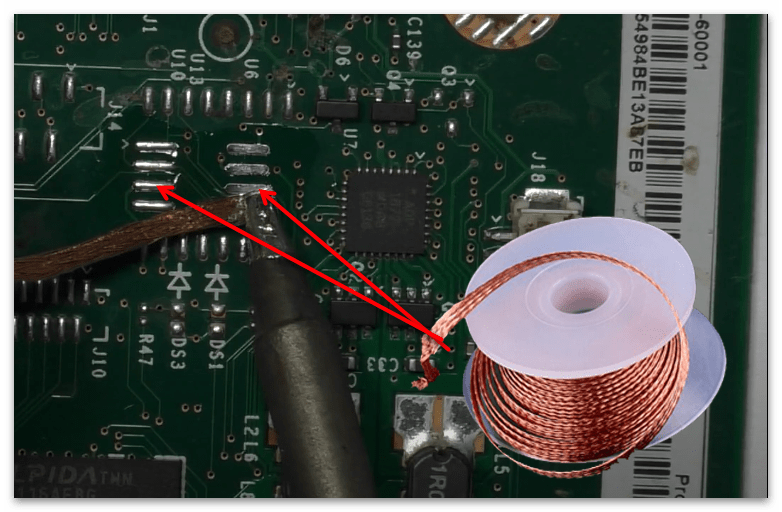
- Снятие BIOS-чипа с материнской платы. Для этого необходимо аккуратно отсоединить все провода и разъемы, фиксирующие чип на плате. Важно помнить о том, что BIOS-чипы чувствительны к электростатическому разряду, поэтому рекомендуется использовать антистатический ремень и рабочую поверхность.
- Подключение BIOS-чипа к программатору. Для этого необходимо использовать специальный адаптер или провода, которые соединяют контакты BIOS-чипа с соответствующими контактами программатора. Подключение должно быть внимательным и аккуратным, чтобы не повредить контакты.
- Загрузка файлов прошивки BIOS на рабочий компьютер. Для этого необходимо подключить программатор с BIOS-чипом к рабочему компьютеру с помощью USB или другого интерфейса для передачи данных.
- Запуск программного обеспечения для прошивки BIOS. На рабочем компьютере должна быть установлена программа, поддерживающая прошивку BIOS. Следуйте инструкциям программы для выбора соответствующего файла прошивки и процесса его запуска.
- Ожидание завершения прошивки. Процесс прошивки может занимать некоторое время, поэтому важно оставаться терпеливым и не прерывать его до окончания. Не отключайте программатор и не отключайте питание компьютера во время прошивки.
- Проверка результатов прошивки BIOS. После завершения прошивки необходимо выполнить тестирование BIOS, чтобы убедиться в его работоспособности. Для этого можно включить компьютер и наблюдать за тем, какие сообщения выводятся на экран.
Процесс прошивки BIOS без процессора требует навыков работы с электроникой и программированием, поэтому, если вы не уверены в своих способностях, рекомендуется обратиться к специалистам или использовать другие методы решения проблемы.
Как прошить BIOS Q Flash Plus Gigabyte без использования процессора
BIOS является одной из ключевых компонентов компьютера, отвечающей за его загрузку и работу аппаратных устройств. Иногда возникает необходимость прошить BIOS для устранения ошибок, обновления функционала или поддержки новых процессоров. Процесс прошивки BIOS может быть сложным и требовать особых навыков, однако в Gigabyte разработали удобную и простую в использовании функцию Q Flash Plus, позволяющую прошить BIOS даже без установленного процессора.
Gigabyte является одним из ведущих производителей материнских плат и оборудования для компьютеров. Функция Q Flash Plus была создана для максимального удобства пользователей и предоставляет возможность прошивки BIOS через USB-порт с использованием специальной кнопки на материнской плате.
Для прошивки BIOS на Gigabyte с помощью Q Flash Plus необходимо выполнить несколько простых шагов. Первым шагом будет подготовка флеш-накопителя с обновленной версией BIOS. Важно убедиться, что выбранный файл BIOS совместим с моделью вашей материнской платы. После этого флеш-накопитель нужно подключить к USB-порту с обозначением Q Flash Plus на задней панели компьютера.
Удобство Q Flash Plus заключается в том, что для прошивки BIOS необходимо только питание и подключение флеш-накопителя с обновленной версией BIOS. Вы можете прошить BIOS без установленного процессора, оперативной памяти и видеокарты.
Подготовка флешки
Для прошивки BIOS на материнской плате Gigabyte с помощью Q Flash Plus нужно подготовить флешку. Вот, что нужно сделать:
Шаг 1: Подключите флешку к компьютеру с помощью USB-порта.
Шаг 2: Убедитесь, что на флешке нет важных файлов, которые могут быть удалены в процессе прошивки.
Шаг 3: Форматируйте флешку в файловой системе FAT32. Для этого откройте проводник (Windows Explorer) и найдите флешку в списке устройств. Щелкните правой кнопкой мыши на флешке и выберите «Форматировать». В открывшемся окне выберите файловую систему FAT32 и нажмите «Начать». При форматировании флешки все данные, которые на ней хранятся, будут удалены, поэтому предварительно сделайте резервную копию важных файлов.
Шаг 4: Скачайте последнюю версию BIOS для вашей материнской платы с официального сайта Gigabyte. Обратите внимание на модель материнской платы, чтобы выбрать правильную версию BIOS.
Шаг 5: Распакуйте загруженный файл BIOS на компьютере. Чтобы это сделать, щелкните правой кнопкой мыши на загруженном файле и выберите опцию «Распаковать» или «Извлечь».
Теперь ваша флешка готова к использованию в процессе прошивки BIOS с помощью Q Flash Plus.
Подготовка компьютера
Прежде чем приступить к прошивке BIOS с помощью Q flash plus Gigabyte без процессора, необходимо выполнить ряд предварительных действий. Вот список шагов по подготовке компьютера к данной процедуре:
1. Получите необходимое оборудование
Прежде всего, убедитесь, что у вас есть все необходимые инструменты и компоненты для прошивки BIOS. Вам понадобится USB-накопитель, содержащий обновленный файл BIOS, а также доступ к другому компьютеру для скачивания версии BIOS. Вам также понадобится доступ к интернету для скачивания соответствующих программ и драйверов.
2. Подготовьте USB-накопитель
Подключите USB-накопитель к компьютеру и убедитесь, что он пустой или содержит только обновленный файл BIOS. Убедитесь, что USB-накопитель отформатирован в формате FAT или FAT32 для обеспечения совместимости.
3. Проверьте совместимость
Убедитесь, что ваша материнская плата поддерживает функцию Q flash plus Gigabyte. Проверьте документацию к материнской плате или посетите официальный веб-сайт производителя для получения подробной информации о совместимости.
4. Отключите питание компьютера
Перед началом любых работ по прошивке BIOS всегда отключайте питание компьютера и оборудования. Это важно, чтобы избежать повреждения компонентов при подключении и отключении устройств, а также для соблюдения мер безопасности.
5. Подготовьте систему
Перед подключением и установкой компонентов убедитесь, что системный блок открыт и доступен для работа. Проверьте, что все кабели и провода правильно подключены, и легко доступны. Также убедитесь, что вентиляторы и радиаторы не засорены пылью и работают должным образом.
6. Подготовьте процессор
Если ваш процессор уже установлен, убедитесь, что он правильно вставлен и зафиксирован на месте. Если вы еще не установили процессор, следуйте инструкциям, предоставляемым производителем материнской платы, чтобы правильно установить и зафиксировать процессор в сокете.
7. Подключите мышь, клавиатуру и монитор
Подключите мышь, клавиатуру и монитор к материнской плате, чтобы иметь возможность взаимодействовать с интерфейсом Q flash plus Gigabyte и просматривать результаты прошивки.
После завершения всех предварительных действий вы будете готовы к прошивке BIOS с помощью Q flash plus Gigabyte без процессора. Перейдите к следующему шагу для Описание процедуры прошивки BIOS с использованием Q flash plus Gigabyte.
Подключение Q flash plus
Перед прошивкой BIOS с помощью Q flash plus на материнской плате Gigabyte необходимо выполнить следующие шаги:
- Выключите компьютер и подключите флеш-накопитель с обновленным файлом BIOS в разъем USB BIOS Q Flash Plus.
- Подключите клавиатуру и монитор к портам PS/2 и HDMI соответственно.
- Отсоедините все другие устройства, включая процессор, оперативную память и видеокарту.
- Установите перемычку на разъеме CLR_CMOS для сброса настроек BIOS.
- Подключите питание к материнской плате и включите компьютер.
- Нажмите кнопку Q flash plus на задней панели материнской платы. Подсветка кнопки начнет мигать, указывая на процедуру прошивки BIOS.
- Дождитесь окончания процесса прошивки. Подсветка кнопки перестанет мигать, что означает успешную прошивку.
- Выключите компьютер, отключите питание и удалите перемычку CLR_CMOS.
- Установите процессор, оперативную память и видеокарту обратно.
- Включите компьютер и проверьте работу обновленного BIOS.
Скачивание последней версии BIOS
Перед прошивкой BIOS на вашей материнской плате Gigabyte с помощью Q Flash Plus необходимо скачать последнюю доступную версию BIOS. Это важно, так как новая версия BIOS может содержать исправления ошибок, улучшения производительности и функциональности.
Чтобы скачать последнюю версию BIOS, выполните следующие шаги:
| 1. | Перейдите на официальный сайт Gigabyte. |
| 2. | На главной странице сайта найдите раздел поддержки («Support») и выберите вашу модель материнской платы. |
| 3. | В разделе поддержки найдите вкладку «BIOS» или «Драйверы и утилиты». |
| 4. | Выберите вашу операционную систему и найдите последнюю версию BIOS для вашей модели материнской платы. |
| 5. | Нажмите на ссылку для скачивания последней версии BIOS. |
После скачивания последней версии BIOS вам потребуется сохранить файл BIOS на флеш-накопителе, который будет использоваться для прошивки BIOS с помощью Q Flash Plus.
Подключение флешки и активация Q flash plus
1. Подготовьте флешку с обновленным BIOS:
a. Скачайте последнюю версию BIOS для вашей материнской платы с официального сайта Gigabyte.
b. Распакуйте скачанный файл BIOS на флешку с помощью архиватора.
2. Выключите питание компьютера и подключите флешку к порту Q flash plus на задней панели материнской платы.
3. Включите компьютер.
4. Подождите примерно 30 секунд, чтобы активировался режим Q flash plus. В это время индикатор на порту Q flash plus будет мигать.
5. Нажмите кнопку Q flash plus на задней панели материнской платы. Это позволит плате начать процесс обновления BIOS.
6. Дождитесь завершения обновления BIOS. Это может занять несколько минут. Во время обновления не выключайте компьютер и не отсоединяйте флешку.
7. После завершения обновления BIOS компьютер автоматически перезагрузится.
Загрузка BIOS на флешку
Прежде чем начать процедуру прошивки BIOS через Q Flash Plus, необходимо загрузить сам файл BIOS на флешку. Для этого выполните следующие шаги:
- Скопируйте файл BIOS (обычно с расширением .bin или .rom) на флешку, которая должна быть отформатирована в файловую систему FAT32.
- Проверьте, что на флешке нет других файлов или директорий, кроме файла BIOS.
- Убедитесь, что флешка подключена к компьютеру с помощью USB-порта.
- Если ваша материнская плата имеет несколько портов USB, убедитесь, что флешка подключена к порту, который поддерживает функцию Q Flash Plus (обычно указано в руководстве по эксплуатации).
После выполнения всех этих шагов файл BIOS будет готов к загрузке на материнскую плату через Q Flash Plus.
Прошивка BIOS с помощью Q flash plus
Для прошивки BIOS с помощью Q flash plus вам понадобится USB-накопитель и доступ к компьютеру.
- Скачайте обновленную версию BIOS с официального веб-сайта Gigabyte.
- Скопируйте файл обновления BIOS на USB-накопитель.
- Выключите компьютер и подключите USB-накопитель к порту Q flash plus на задней панели материнской платы.
- Включите компьютер. Вместо загрузки в операционную систему, светодиод на порту Q flash plus начнет мигать, указывая на процесс прошивки.
- Подождите, пока светодиод перестанет мигать и останется постоянно включенным. Это означает, что процесс прошивки завершен.
- Выключите компьютер и удалите USB-накопитель из порта Q flash plus.
- Включите компьютер и убедитесь, что BIOS успешно обновлен.
Теперь вы можете безопасно обновить BIOS на материнской плате Gigabyte с помощью функции Q flash plus. Этот простой и удобный способ позволяет вам использовать последнюю версию BIOS и наслаждаться новыми возможностями и улучшениями, которые она предлагает.
Проверка успешности прошивки BIOS
После того, как вы прошьете BIOS на вашей материнской плате Gigabyte с помощью технологии Q-flash plus без использования процессора, важно проверить успешность прошивки. Вот несколько шагов, которые помогут вам это сделать:
1. Перезагрузите компьютер:
После успешной прошивки BIOS рекомендуется перезагрузить компьютер для активации обновленного BIOS. Выключите компьютер и затем снова включите его, чтобы убедиться, что новая версия BIOS работает исправно.
2. Проверьте версию BIOS:
Зайдите в настройки BIOS, нажав определенную клавишу (обычно это Delete или F2) при загрузке компьютера. В разделе «Main» или «System Information» вы сможете найти информацию о версии BIOS. Убедитесь, что указанная версия соответствует версии, которую вы хотели установить.
3. Проверьте функциональность:
Убедитесь, что все основные функции вашей материнской платы работают исправно. Проверьте работу USB-портов, звуковых разъемов, сетевого подключения и других важных компонентов, которые присутствуют на материнской плате. Если что-то работает не так, как ожидалось, возможно, вам следует повторить прошивку BIOS с использованием другой версии файла BIOS.
4. Запомните о резервной копии:
Важно иметь в виду, что прошивка BIOS может быть рискованным процессом, и существует вероятность потери данных или неправильной работы компонентов. Поэтому перед прошивкой BIOS рекомендуется сделать резервную копию всех важных данных и настроек на компьютере, чтобы в случае непредвиденных ситуаций можно было восстановить систему.
Следуя этим простым шагам, вы сможете проверить успешность прошивки BIOS на вашей материнской плате Gigabyte и убедиться, что все работает исправно.