Как легко и быстро сделать сводный сметный расчет в смета ру
Сводный сметный расчет – это составление общей стоимости всех работ по проекту. Важный этап для подрядной организации, а главное его правильное составление. Сделать сводный сметный расчет в смета ру очень просто, и мы это докажем.
Сводный сметный расчет является одним из важнейших документов в ходе строительного проекта. В нем указывается общая стоимость всех работ, которые должны быть выполнены по данному проекту. Этот этап может быть весьма сложным для подрядной организации, но с помощью популярной программы для сметного дела – смета ру, все может быть намного легче и быстрее.
В программе смета ру есть отдельный раздел «сводный сметный расчет», где Вы можете собрать все данные в одном месте и просчитать общую стоимость. Далее мы рассмотрим этапы, которые Вам нужно выполнить для составления сводного сметного расчета в смета ру.
Шаг 1: Создайте новый проект
Первым шагом, который Вы должны выполнить, это создание нового проекта. Введите название проекта и нажмите на кнопку «Создать». Появится окно, где будут отображены все разделы сметного расчета.
Шаг 2: Добавьте данные в разделы
Теперь Вам нужно добавить данные в каждый раздел сметного расчета. Это можно сделать вручную или импортировать готовый файл. Важно, чтобы все данные были корректными и полными.
Шаг 3: Перейдите в раздел «Сводный сметный расчет»
Когда все данные будут добавлены в разделы сметного расчета, перейдите в раздел «Сводный сметный расчет». Здесь Вы можете увидеть сводную таблицу с общей стоимостью всех работ. Помимо этого, Вы можете настроить опции фильтрации, чтобы видеть только те данные, которые Вам нужны.
Шаг 4: Сохраните и распечатайте сводный сметный расчет
Последний шаг – это сохранить и распечатать сводный сметный расчет. Для этого нажмите на соответствующие кнопки в правом верхнем углу окна. После этого Вы получите готовый документ, который можно отправлять заказчику или хранить в своих архивах.
В заключение, можно сказать, что сделать сводный сметный расчет в смета ру очень просто. Программа позволяет сократить время на составление документа и сделать все в самом удобном формате. Так что, если Вы заинтересованы в удобстве и быстроте, смета ру – это то, что Вам нужно.
Формирование сводного сметного расчета
Комплекс поддерживает следующую иерархическую структуру Строек:
- Проект;
- Стройка;
- Очередь;
- Пусковой комплекс.
Каждый узел из указанных выше может содержать неограниченное количество объектов и ССР. Специфика формирования ССР такова, что созданный в Проекте ССР содержит все объекты, привязанные как к узлу Проект, так и к узлам Стройка, Очередь, Пусковой комплекс. Таким образом, Комплекс обеспечивает расчет сводки затрат по всему проекту строительства.
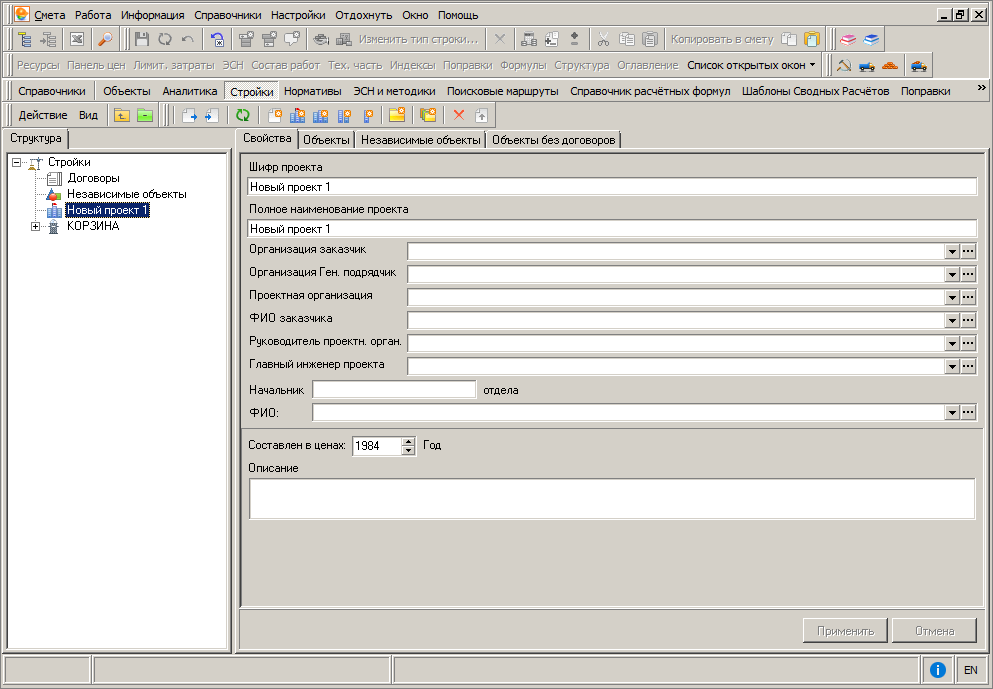
На панели управления отображением данных в Менеджере выберите справочник Стройки.
В результате в Менеджере отобразится только структура Стройки (см. рис. 1).

Для создания иерархии проекта необходимо нажать на соответствующие кнопки в панели инструментов:
 — Создать Проект;
 — Создать Стройку;
 — Создать Очередь;
 — Создать Пусковой комплекс.
Примерная структура проекта представлена на рис. 2.

Рис. 2. Примерная структура проекта
Для создания ССР по пусковому комплексу необходимо нажать на кнопку  в панели инструментов. В результате в Пусковом комплексе появится узел с наименованием «Новый ССР 1».
Для расчета ССР в двух и более уровнях цен необходимо в свойствах ССР определить соответствующие уровни. Для этого следует нажать на кнопку Добавить на закладке свойства ССР. В результате в свойствах ССР по умолчанию появится уровень цен на январь 2000 года. Аналогичным образом задаются уровни цен других периодов (см. рис. 3).

Рис. 3. Задано три уровня цен для расчета ССР
Для того чтобы осуществить разнесение объектов по главам ССР, необходимо двойным нажатием левой кнопки мыши открыть ССР и выбрать соответствующий шаблон расчета (см. рис. 4).

Рис. 4. Выбор шаблона для расчета ССР
В результате откроется окно ССР (см. рис. 5).

Рис. 5. Главное окно ССР
Комплекс позволяет в ручном или автоматическом режиме разнести объекты по соответствующим главам ССР.
В ручном режиме выполняется либо перетаскивание из области Объекты, входящие в стройку в содержательную часть ССР к конкретной главе, либо выделение нужных объектов (установка переключателей) и действие по кнопке  — Перенести в сводный расчет. Для автоматического режима переноса объектов в соответствующие главы достаточно нажать на кнопку
  — Перенести в сводный расчет по номерам глав. Комплекс осуществит разнесение по соответствующим главам ССР, заданным в параметрах объектов.
Для автоматического добавления Объектов, Локальных смет, Разделов, Подразделов в соответствующие главы ССР, в зависимости от выбранного способа формирования, Комплекс позволяет указать номер главы ССР в параметрах каждого из элементов структуры. Значения номеров глав задаются вручную (см. рис. 6 и 7).

Рис. 6. Объект относится к 1-ой главе ССР

Рис. 7. Локальная смета относится к 1-ой главе ССР
В результате в ССР в соответствующих главах появятся строки с типом Объект, в ячейках по типам работ: Строительные, Монтажные, Оборудование, Прочие отобразятся соответствующие данным типам значения. В ячейке Общ. стоимость рассчитается общая стоимость по строке (см. рис. 8).

Рис. 8. Общая стоимость по объектам
Комплекс автоматически рассчитает все начисления по тем главам, в которые были добавлены объекты, промежуточные итоги по главам и общий итог по сводному расчету (см. рис. 9).

Рис. 9. Общий итог по ССР
Также Комплекс автоматически рассчитает ССР по всем уровням цен, заданным в свойствах ССР.
Если уровни цен, заданные в ССР, не соответствуют уровням, по которым рассчитан тот или иной объект, а объект уже отнесен к какой-то главе, то Комплекс выделит красным шрифтом такие строки в ССР, уведомив тем самым пользователя о несоответствии примененных уровней цен (см. рис. 10).

Рис. 10. Объект не рассчитан в ценах на февраль 2008 года
В таком случае необходимо добавить в объект соответствующий уровень цен и пересчитать ССР, нажав на кнопку  в панели инструментов главного окна ССР.
Для экспорта ССР в MS Excel или OpenOffice Calc необходимо перейти в режим Предпросмотр, переключившись на одноименную вкладку (см. рис. 11).

Рис. 11. Переключение в режим предпросмотра
После переключения в режим предпросмотра, необходимо отметить галочкой отчетную форму в выпадающем списке доступных документов и нажать на кнопку Выбрать (см. рис. 12).

Рис. 12. Выбор отчетной формы
Дальнейшие действия аналогичны описанным в п. Предпросмотр отчетных форм.
11 — Сводный сметный расчет
Сводный сметный расчет (ССР) составляется на основе объектных сметных расчетов, а также сметных расчетов на дополнительные затраты, не учтенные в объектных и локальных сметах. В Комплексе они хранятся в справочнике Стройки. Для каждой стройки может быть создано любое количество сводных сметных расчетов.
11.1 — Формирование сводного сметного расчета
Комплекс поддерживает следующую иерархическую структуру cтроек: Проект —> Стройка —> Очередь —> Пусковой комплекс.
Каждый узел из указанных выше может содержать неограниченное количество объектов и ССР. Специфика формирования ССР такова, что созданный в Проекте ССР содержит все объекты, привязанные как к узлу Проект, так и к узлам Стройка, Очередь, Пусковой комплекс. Таким образом, Комплекс обеспечивает расчет сводки затрат по всему проекту строительства.
На панели управления отображением данных в Менеджере выберите справочник Стройки.
В результате в Менеджере отобразится только структура Стройки (см. рис.1).
Для создания иерархии проекта необходимо нажать на соответствующие кнопки в панели инструментов:
 — Создать Проект;
 — Создать Стройку;
 — Создать Очередь;
 — Создать Пусковой комплекс.
Примерная структура проекта представлена на рис. 2.
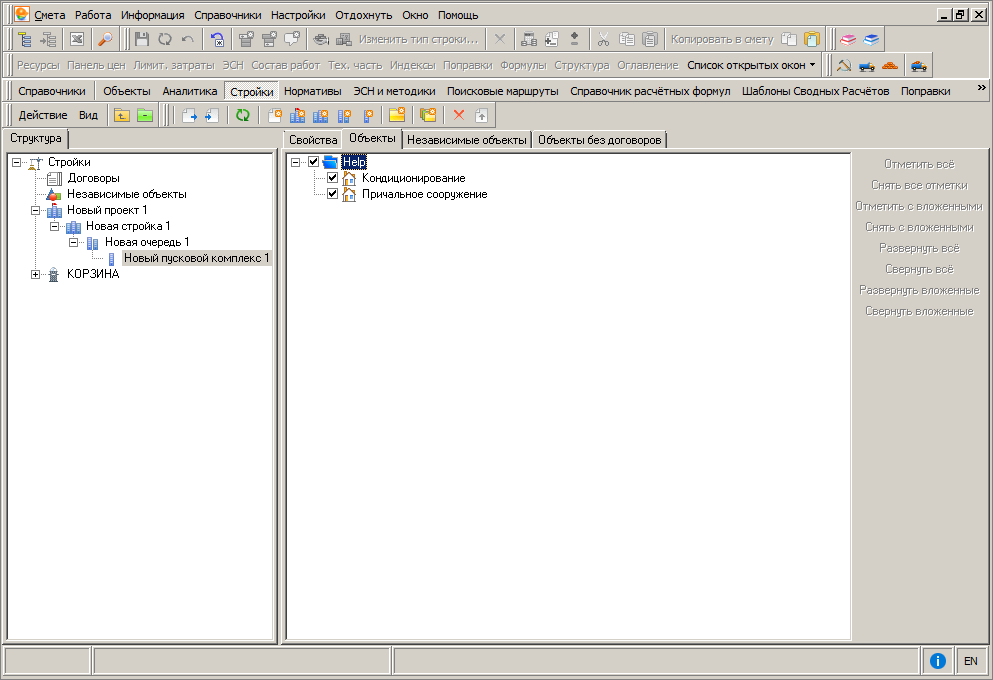
Рис. 2. Примерная структура проекта
Для создания ССР по пусковому комплексу необходимо нажать на кнопку  в панели инструментов. В результате в Пусковом комплексе появится узел с наименованием «Новый ССР 1».
Для расчета ССР в двух и более уровнях цен необходимо в свойствах ССР определить соответствующие уровни. Для этого следует нажать на кнопку Добавить на закладке свойства ССР. В результате в свойствах ССР по умолчанию появится уровень цен на январь 2000 года. Аналогичным образом задаются уровни цен других периодов (см. рис. 3).
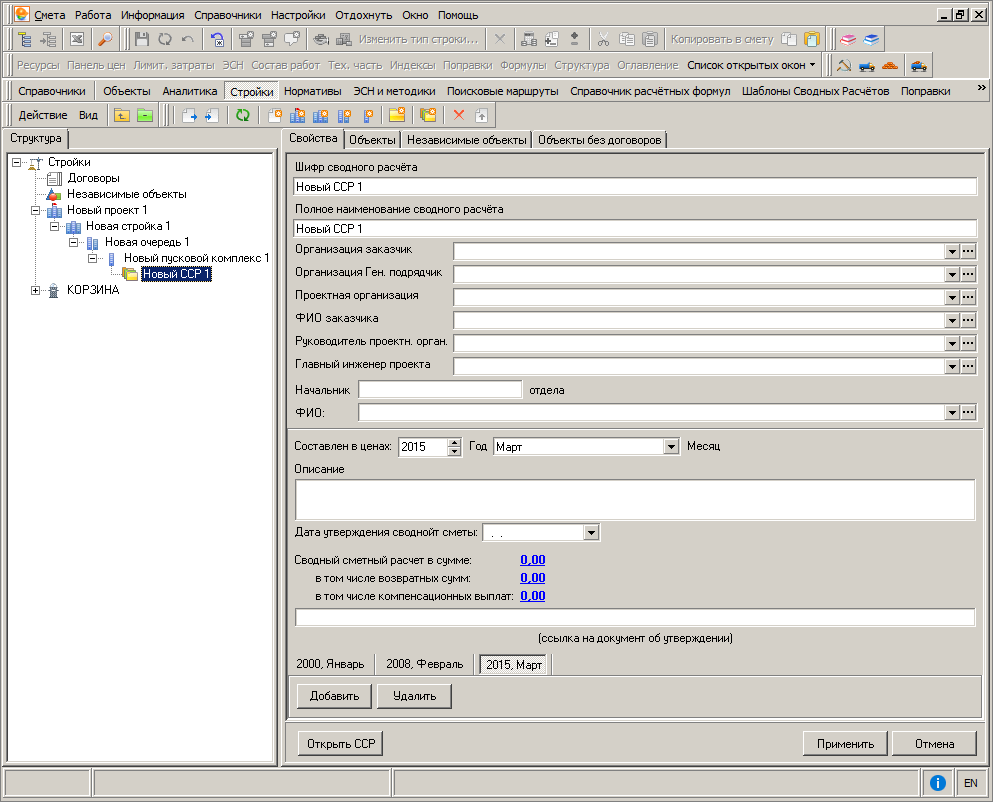
Рис. 3. Задано три уровня цен для расчета ССР
Для того чтобы осуществить разнесение объектов по главам ССР, необходимо двойным нажатием левой кнопки мыши открыть ССР и выбрать соответствующий шаблон расчета (см. рис. 4).
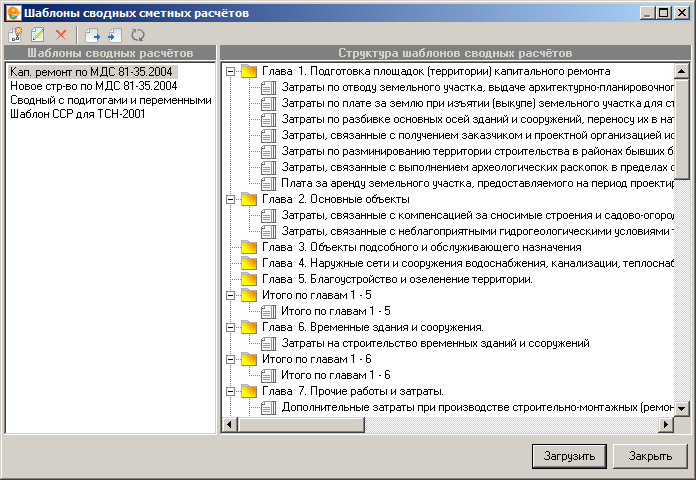
Рис. 4. Выбор шаблона для расчета ССР
В результате откроется окно ССР (см. рис. 5).
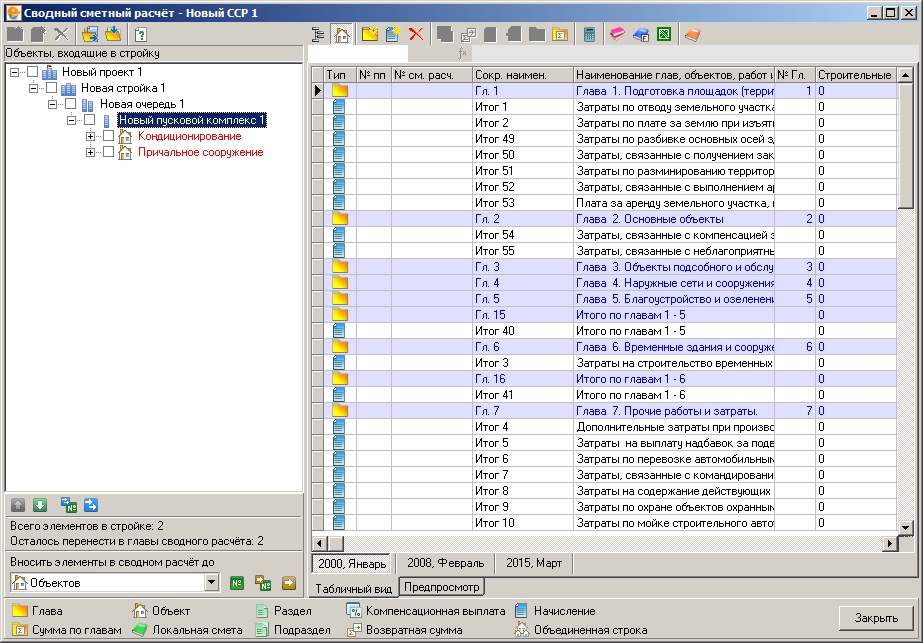
Рис. 5. Главное окно ССР
Комплекс позволяет в ручном или автоматическом режиме разнести объекты по соответствующим главам ССР.
В ручном режиме выполняется либо перетаскивание из области Объекты, входящие в стройку в содержательную часть ССР к конкретной главе, либо выделение нужных объектов (установка переключателей) и действие по кнопке  — Перенести в сводный расчет. Для автоматического режима переноса объектов в соответствующие главы достаточно нажать на кнопку
  — Перенести в сводный расчет по номерам глав. Комплекс осуществит разнесение по соответствующим главам ССР, заданным в параметрах объектов.
Для автоматического добавления Объектов, Локальных смет, Разделов, Подразделов в соответствующие главы ССР, в зависимости от выбранного способа формирования, Комплекс позволяет указать номер главы ССР в параметрах каждого из элементов структуры. Значения номеров глав задаются вручную (см. рис. 6 и 7).
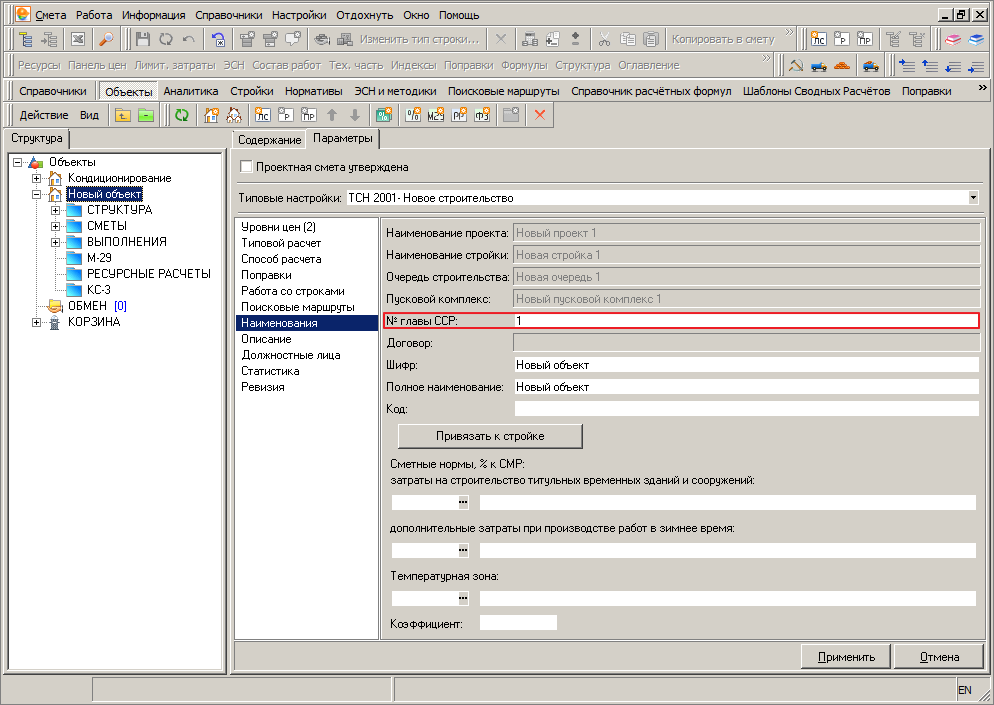
Рис. 6. Объект относится к 1-ой главе ССР
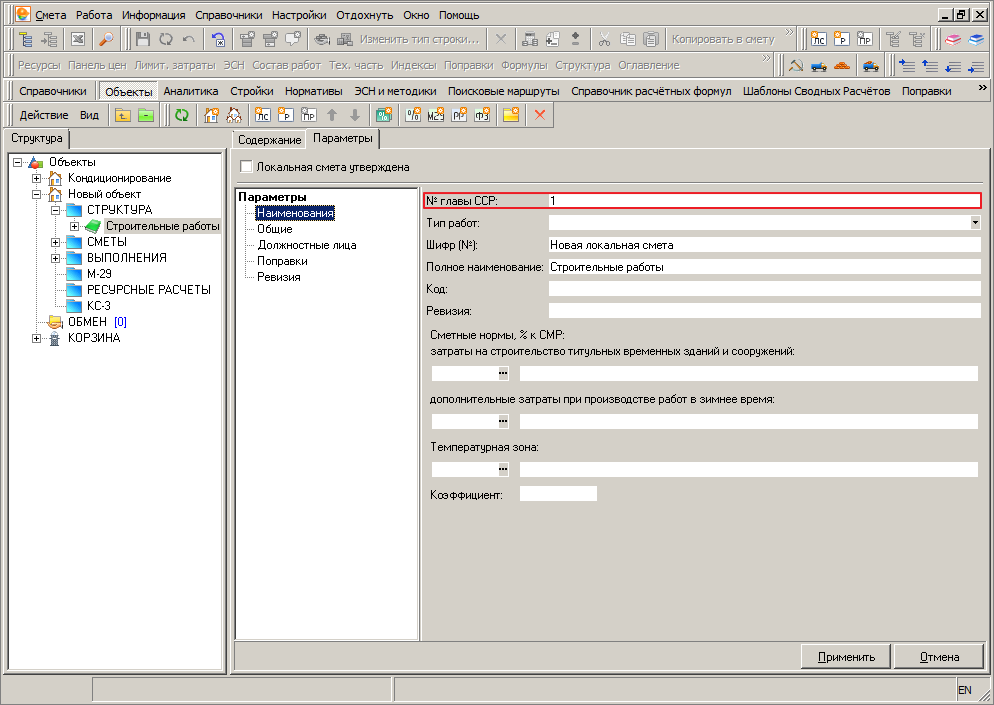
Рис. 7. Локальная смета относится к 1-ой главе ССР
В результате в ССР в соответствующих главах появятся строки с типом Объект, в ячейках по типам работ: Строительные, Монтажные, Оборудование, Прочие отобразятся соответствующие данным типам значения. В ячейке Общ. стоимость рассчитается общая стоимость по строке (см. рис. 8).
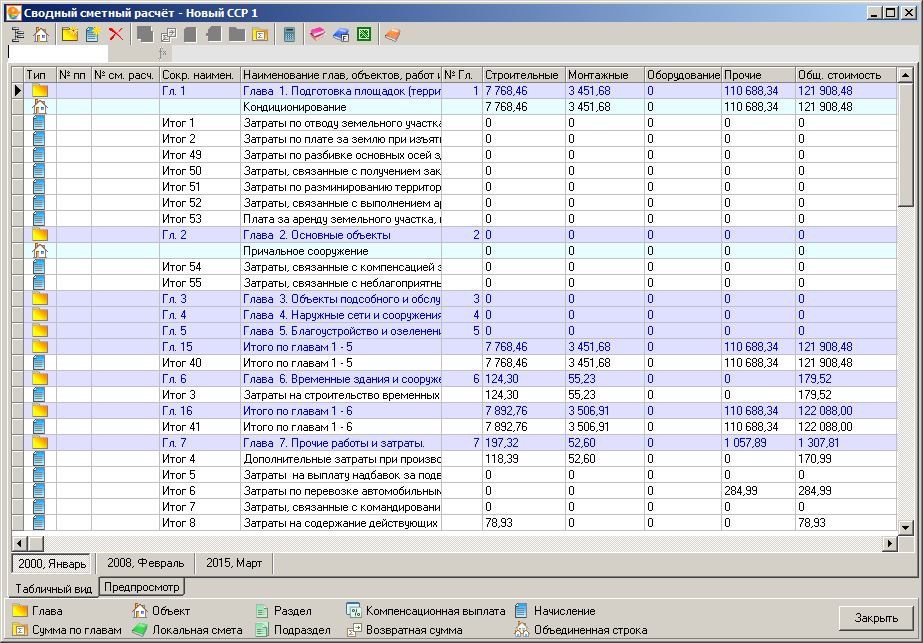
Рис. 8. Общая стоимость по объектам
Комплекс автоматически рассчитает все начисления по тем главам, в которые были добавлены объекты, промежуточные итоги по главам и общий итог по сводному расчету (см. рис. 9).
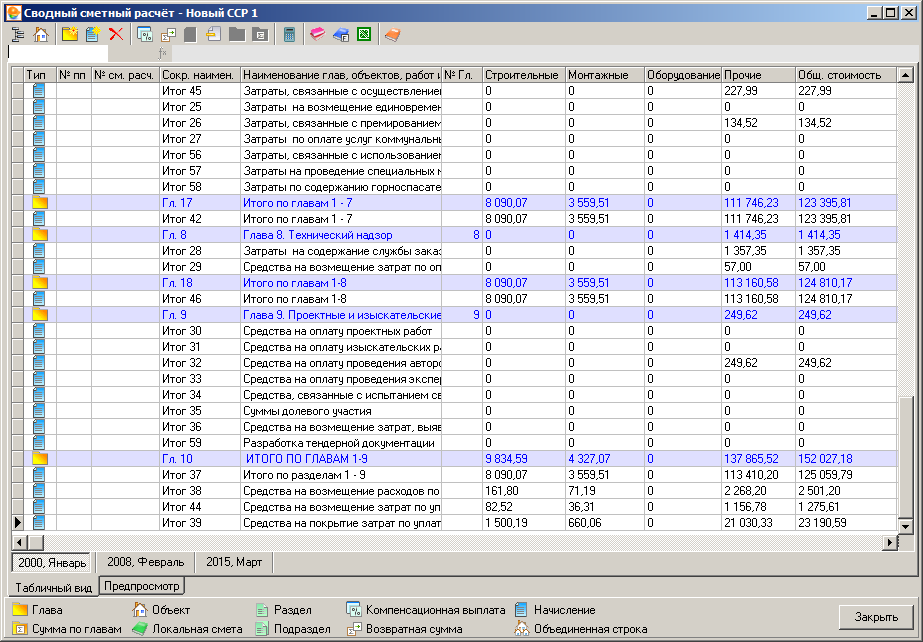
Рис. 9. Общий итог по ССР
Также Комплекс автоматически рассчитает ССР по всем уровням цен, заданным в свойствах ССР.
Если уровни цен, заданные в ССР, не соответствуют уровням, по которым рассчитан тот или иной объект, а объект уже отнесен к какой-то главе, то Комплекс выделит красным шрифтом такие строки в ССР, уведомив тем самым пользователя о несоответствии примененных уровней цен (см. рис. 10).
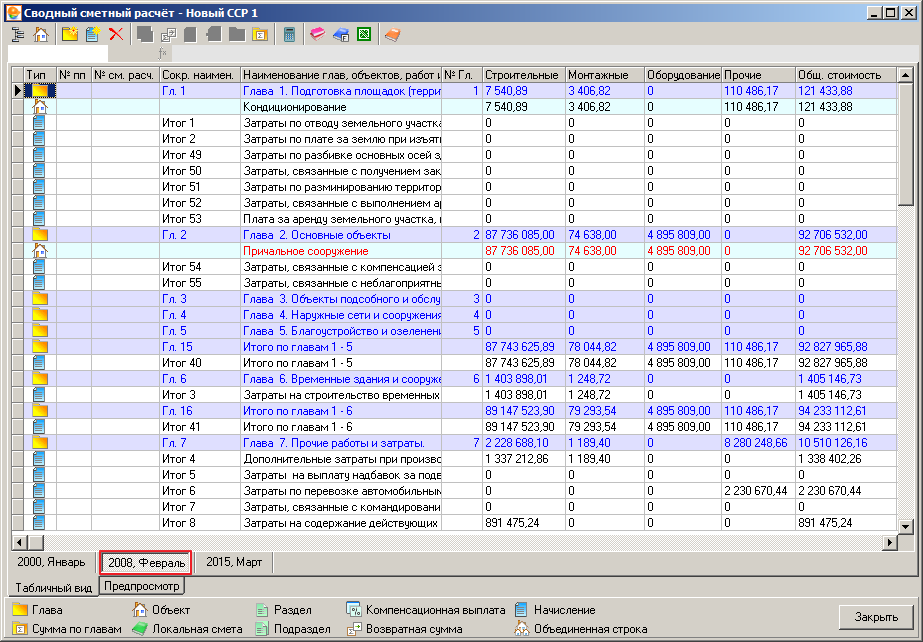
Рис. 10. Объект не рассчитан в ценах на февраль 2008 года
В таком случае необходимо добавить в объект соответствующий уровень цен и пересчитать ССР, нажав на кнопку  в панели инструментов главного окна ССР.
Для экспорта ССР в MS Excel или LibreOffice Calc необходимо перейти в режим Предпросмотр, переключившись на одноименную вкладку (см. рис. 11).
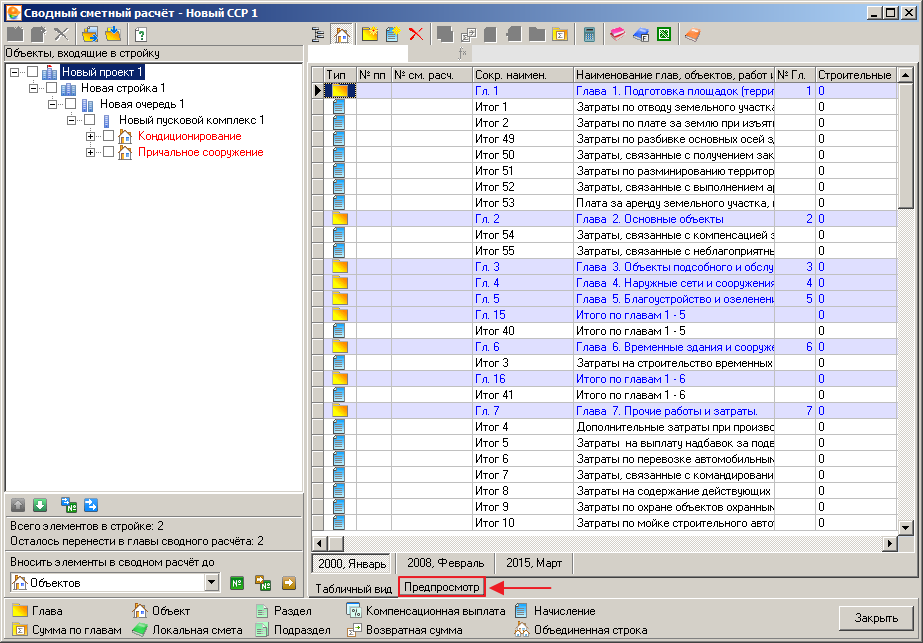
Рис. 11. Переключение в режим предпросмотра
После переключения в режим предпросмотра, необходимо отметить галочкой отчетную форму в выпадающем списке доступных документов и нажать на кнопку Выбрать (см. рис. 12).
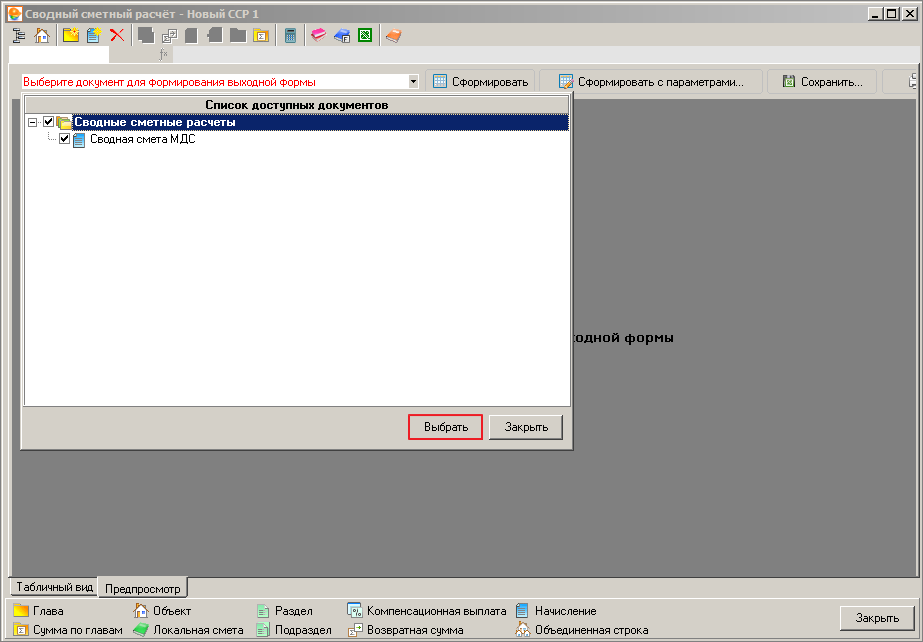
Рис. 12. Выбор отчетной формы
Дальнейшие действия аналогичны описанным в п. 5.13.
11.2 — Экспорт и импорт сводного сметного расчета
Формат обмена сводными сметными расчетами, разработанный с применением стандарта XML, предназначен как для обмена данными между экземплярами Комплекса, так и для взаимодействия между Комплексом и внешними системами.
11.2.1 — Экспорт сводного сметного расчета в формате XML
Для того, чтобы произвести экспорт ССР в формате XML, необходимо в Менеджере в секции Стройки выделить экспортируемый ССР, нажать правую кнопку мыши и в открывшемся контекстном меню выбрать пункт Экспорт —> Сводного расчета в формате XML. Данное меню также можно вызвать, нажав на кнопку Действие в Менеджере (см. рис. 1).
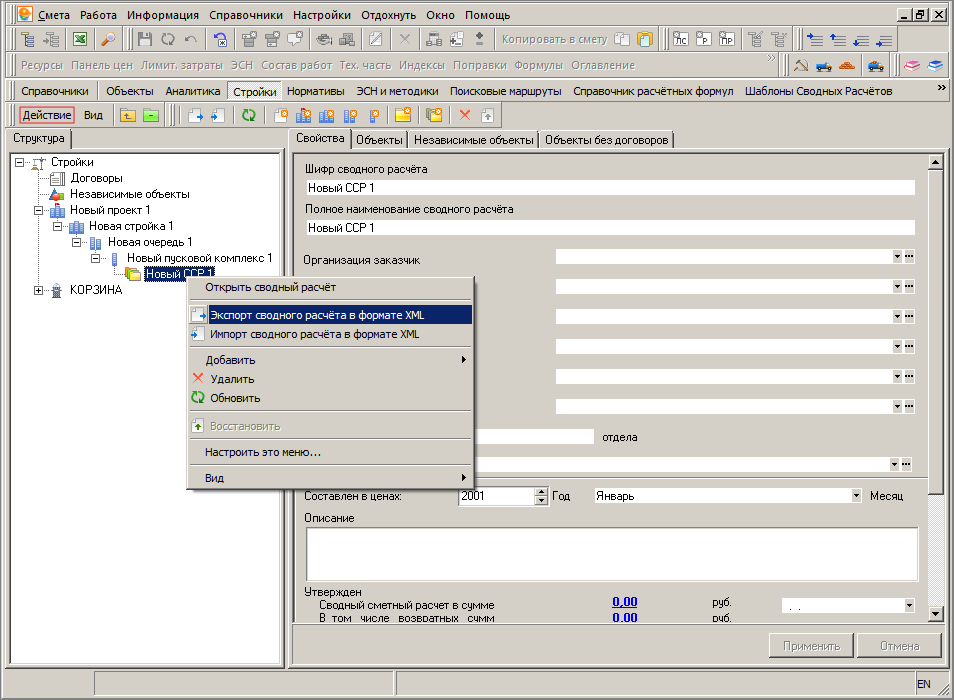
Рис. 1. Экспорт ССР в формате XML
Комплекс отобразит стандартный диалог сохранения файла, в котором необходимо выбрать, куда и под каким именем будет сохранен файл. (см. рис. 2).
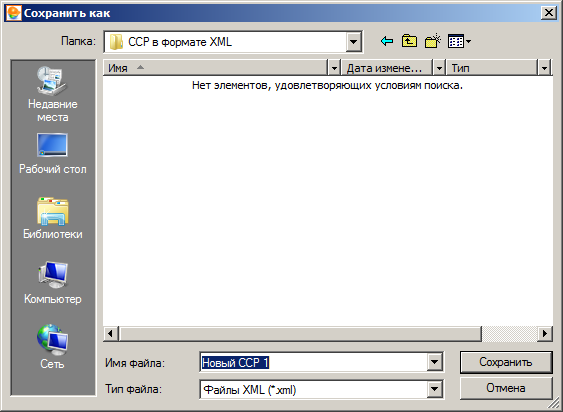
Рис. 2. Сохранение файла
После нажатия на кнопку  , начнется процесс экспорта, который может занять некоторое время, в зависимости от размера экспортируемого ССР. По окончании процесса экспорта, сводный сметный расчет в формате XML будет сохранен по указанному ранее пути (см. рис. 3).
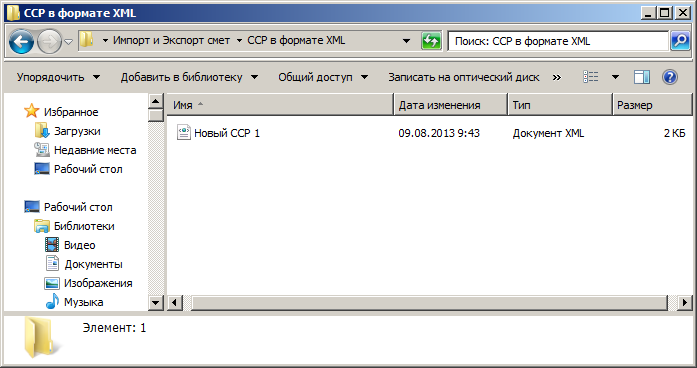
Рис. 3. Файл ССР в формате XML
11.2.2 — Импорт сводного сметного расчета в формате XML
Для того, чтобы произвести импорт ССР в формате XML, необходимо в Менеджере в секции Стройки выделить один из возможных узлов (Проект, Стройка, Очередь или Пусковой комплекс), в который будет импортирован ССР, нажать правую кнопку мыши и в открывшемся контекстном меню выбрать пункт Импорт —> Сводного расчета в формате XML. Данное меню также можно вызвать, нажав на кнопку Действие в Менеджере (см. рис. 1).
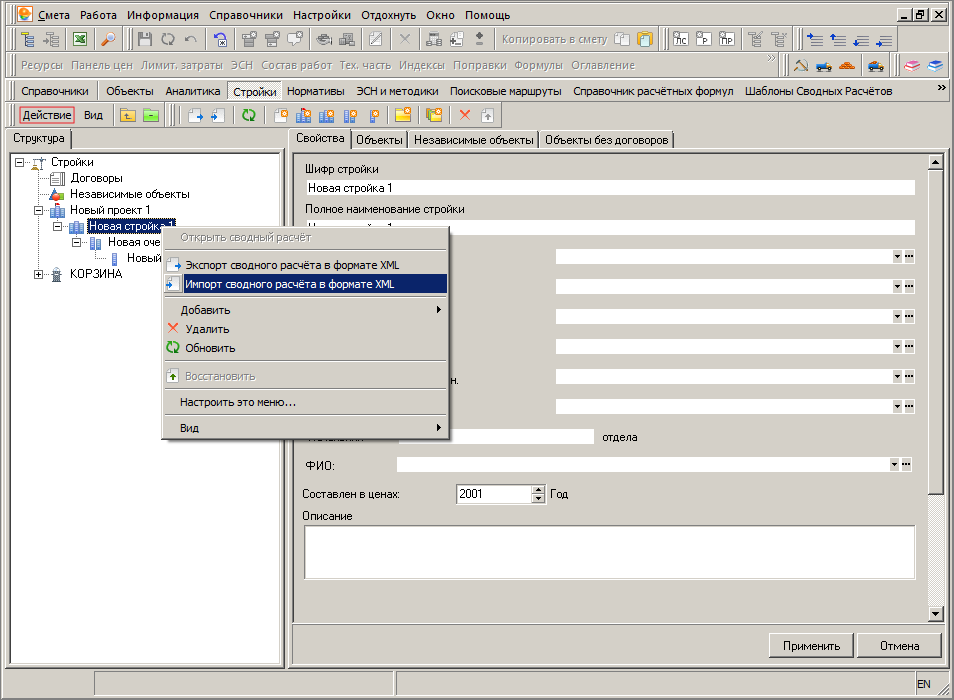
Рис. 1. Импорт ССР в формате XML
Комплекс отобразит стандартный диалог открытия файла, в котором необходимо выбрать файл для импорта (см. рис. 2).
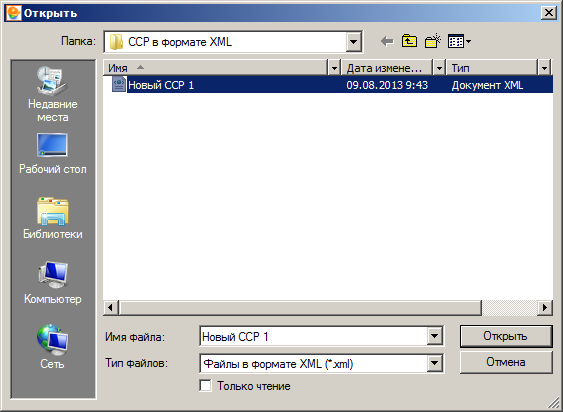
Рис. 2. Выбор файла
После нажатия на кнопку  , начнется процесс импорта, который может занять некоторое время, в зависимости от размера импортируемого ССР. По окончании процесса импорта, в выбранном узле будет создан ССР с наименованием импортированного файла (см. рис. 3).
Функция №7 — Создание сметной документации в Smeta.RU. Проектная смета, акт КС-2, справка КС-3, ведомость М-29, журнал КС-6а, ведомость ресурсов
Как показывает практика, даже создание КС-2 в Smeta.RU по силам не каждому сметчику. Многие сметчики, имея в своем распоряжении мощный программный комплекс для создания сметной документации, создают акты КС-2 и другие документы — в Экселе! Пора с этим что-то делать, так что сегодняшняя статья из цикла «50 полезных функций Сметы.ру» будет посвящена способам создания сметной документации в ПК Smeta.RU. В конце статьи я, как обычно, добавлю лайфхак по быстрому созданию различных сметных документов.
Итак, сегодня мы рассмотрим способы создания следующих документов:
- Проектная смета — это основа всего. Именно в проектную смету мы заносим все работы и материалы. Она создается автоматически для каждого объекта и добавлять отдельно ее не нужно;
- Локальная смета — главный структурный элемент, из которого состоит проектная смета. Одна локальная смета создается автоматически в проектной смете. Дополнительные ЛС добавляются сметчиком вручную;
- КС-2 — акты выполненных работ. Акты группируются по периодам (год, месяц);
- КС-3 — справка о стоимости выполненных работ. Формируется по одному или нескольким актам КС-2;
- М-29 — ведомость материалов. Если быть точнее, из этого документа можно сформировать 4 разных ведомости материалов (списания, потребности. );
- КС-6а — накопительный журнал работ. Формируется по данным из КС-2 за выбранный год;
- Ресурсный расчёт — позволяет сформировать отчет по используемым ресурсам. Данные можно брать из проектной сметы, КС-2 или М-29. На выходе можем получить 4 документа (Ресурсный расчёт, Локальная ресурсная ведомость, Ведомость потребности в ресурсах и Расчёт разницы стоимости материалов) ;
Smeta.RU также позволяет создавать Сводные сметные расчёты (ССР), Исполнительные сметы, Дефектные ведомости и другие документы, о создании которых мы расскажем отдельно.
Способы создания сметной документации в Смете.ру
Теперь рассмотрим способы создания вышеперечисленных документов. Обратите внимание, что некоторые функции и меню могут отличаться в зависимости от версии и настроек программы.
1. Кнопки на панели инструментов
Когда вы находитесь в разделе «Объекты» в «Менеджере», на панели инструментов у вас будут дополнительные кнопки:

Этими кнопками можно добавить в объект локальную смету, а также создать: КС-2, Ресурсный расчёт, М-29, КС-3.
2. Кнопки в содержании объекта
Находясь в «Объектах» в «Менеджере», встаньте на объект в левой части окна («Структура»). В правой части окна («Содержание») внизу отобразятся кнопки открытия дополнительных документов:

Этими кнопками можно создать: КС-2, Исполнительную смету, Журнал КС-6а, Отчет М-29, Ресурсный расчёт и Справку КС-3.
3. Контекстное меню
Контекстное меню является хорошим помощником сметчика, т.к. в нем содержится множество функций, которые часто даже на панели инструментов отсутствуют. Это касается и создания дополнительной документации. Встаньте на объект, откройте контекстное меню (нажмите правую кнопку мыши) и выберите «Добавить». У вас откроется дополнительное меню
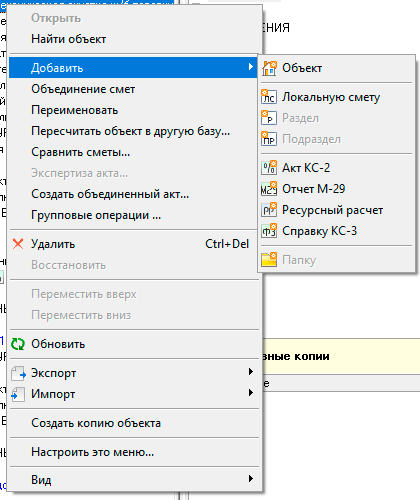
Через меню можно добавить: Локальную смету, Акт КС-2, Отчет М-29, Ресурсный расчёт и Справку КС-3
Подобные возможности есть и в контекстных меню некоторых документов. Например, в акте КС-2 можно создать Ресурсный расчёт и М-29.
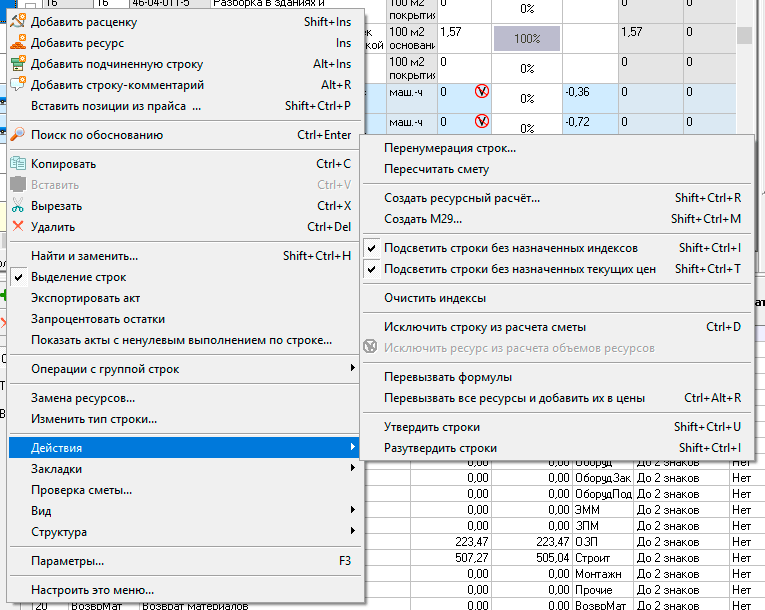
4. Импорт
Добавить сметные документы можно не только путем их создания. Локальные сметы, Акты КС-2 и Справки КС-3 можно импортировать. Для этого в контекстном меню наведите курсор на пункт «Импорт» и в выпадающем меню выберите документ для импорта
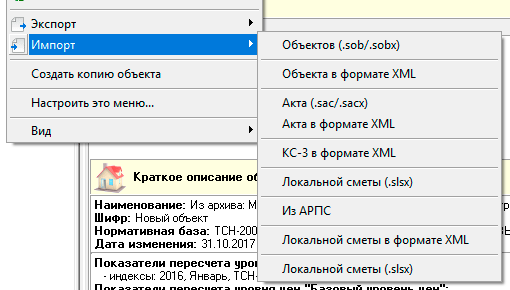
Нажмите «Закрыть». Теперь откройте получившийся объект и внесите необходимые корректировки.
Лайфхак. Быстрое создание сопутствующих документов
Знаете ли вы, как за минуту сформировать Объектную смету, Акт выполненных работ и Ресурсную ведомость, составив в программе только смету?
Программа Smeta.RU при экспорте сметы в Эксель позволяет формировать не только саму смету, но и сопутствующую документацию. Просто отметьте галками необходимые формы документов и они будут сформированы по тем данным, которые содержатся в смете
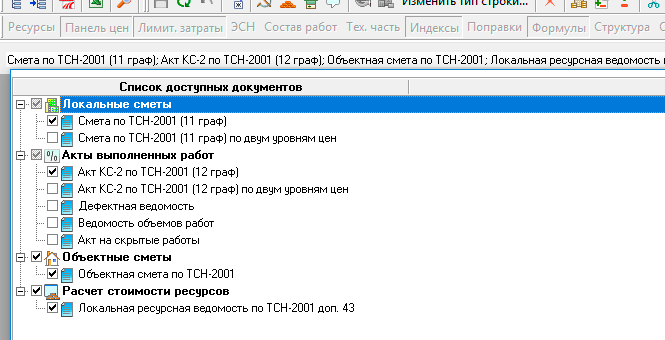
То же самое применимо и для актов КС-2, только в случае с актом все расценки, объемы и цены будут браться из КСки.
На сегодня у меня всё. Если у вас остались вопросы — звоните в нашу техподдержку, мы поможем. Напоминаю, нашим клиентам мы оказываем консультации по Смете.ру — бесплатно!
В следующий четверг я расскажу о способах применения поправочных коэффициентов. Не забудьте подписаться на новости, чтобы не пропустить остальные 43 статьи.

Рубцов Владимир Николаевич
Разработчик интернет-проектов компании Дженерал Смета
support@gensmeta.ru | +7(495)369-97-69 доб. 131
Важные новости
Минстрой РФ выпустил рекомендуемые индексы изменения сметной стоимости на III квартал 2023 года
23 Сентября 2022
Новое видео для сметчиков: интервью с авторами курса «Разработка смет с использованием BIM»
Наши видео
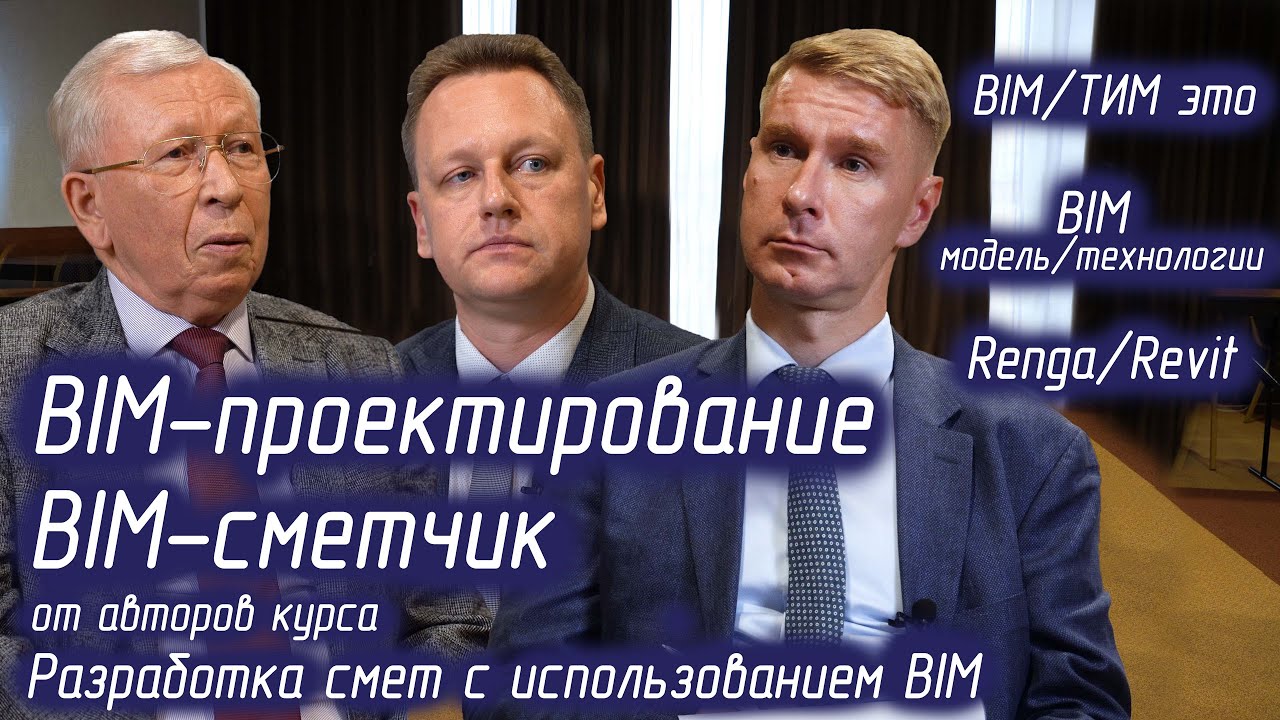
Интервью с авторами курса «Разработка смет с использованием BIM» — Изатовым Владимиром Алиевичем и.
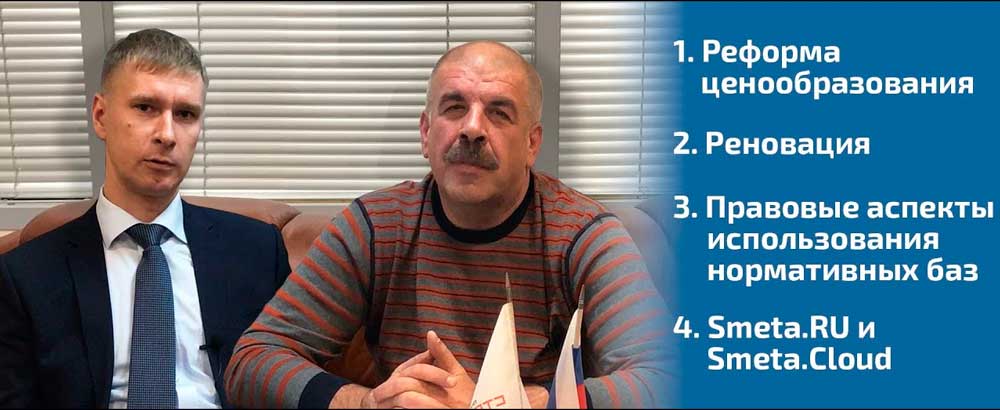
Взяли интервью у президента ГК «СтройСофт» — Киселёва Дмитрия Владимировича.
Узнайте о нас больше
Оказываем полный спектр услуг для сметчиков, от покупки сметных программ, до обучения и поддержки
Лицензированный учебный центр для сметчиков. Обучаем с нуля, повышаем квалификацию, выдаём дипломы
Остались вопросы
О компании
Обучение и курсы
Программы
Полезное
Поддержка
Контакты
ООО Дженерал Смета
105120 Москва , Улица Сергия Радонежского, дом 2, помещение VII, комната 6, этаж 1
Соц.сети
© 2010-2023 ООО «Дженерал Смета»
Информация, представленная на сайте, не является Публичной офертой.
Копирование запрещено.
Smeta.RU — купите выгодно!
Акция — подарки покупателям Smeta.RU! Установка, обучение — бесплатно!
Настоящее пользовательское соглашение (далее — Соглашение) является публичной офертой (то есть предложением заключить соглашение).
Нажимая кнопки «Получить коммерческое предложение», «Зарегистрироваться», «Отправить заявку», «Отправить сообщение», «Заказать обратный звонок» и другие кнопки для отправки данных форм, Вы считаетесь присоединившимся к нему.
При изменении законодательства, Соглашение может подвергаться изменениям.
Если вы считаете, что Соглашение или Администрации Сайта нарушает ваши права, сообщите об этом по электронному адресу: support@general-smeta.
1. Термины, применяемые в настоящем Соглашении:
1.1. Сайт – это совокупность текстов, графических элементов, дизайна, изображений, программного кода, фото- и видеоматериалов и иных результатов интеллектуальной деятельности, содержащихся в сети Интернет под доменным именем https://general-smeta.ru
1.2. Администрация Сайта – это лицо, обладающее правами администрирования Сайта.
1.3. Пользователь – это любое лицо, осуществившее вход на Сайт и принявшее условия настоящего Соглашения, независимо от факта прохождения процедур регистрации и авторизации.
2. Использование персональных данных
2.1. Принимая условия настоящего соглашения, Пользователь предоставляет Администрации Сайта согласие на обработку своих персональных данных.
2.2. Цель обработки персональных данных: выполнение Администрацией обязательств перед Пользователем в рамках настоящего Соглашения, продвижение товаров и услуг, клиентская поддержка.
2.3. Обработке подлежат следующие персональные данные:
2.3.1. Фамилия, имя, отчество Пользователя;
2.3.2. Электронный адрес Пользователя (Email);
2.3.3. Номер телефона Пользователя.
2.4. Под обработкой персональных данных подразумевается следующий перечень действий с персональными данными: сбор, запись, систематизация, накопление, хранение, уточнение (обновление, изменение), извлечение, использование, передачу (распространение, предоставление доступа), обезличивание, блокирование, удаление, уничтожение персональных данных.
2.5. Персональные данные получаются в связи с заключением договора, стороной которого является субъект персональных данных. Персональные данные не распространяются, а также не предоставляются третьим лицам без согласия субъекта персональных данных и используются оператором исключительно для исполнения указанного соглашения и заключения договоров с субъектом персональных данных.
2.6. Администрация имеет право отправлять информационные, в том числе рекламные сообщения, на электронную почту Пользователя. Пользователь вправе отказаться от получения рекламной и другой информации без объяснения причин отказа путем информирования Администрации о своем отказе по любому телефону, указанному на Сайте, либо посредством направления соответствующего заявления на электронный адрес support@general-smeta, либо нажав кнопку «Отписаться», содержащуюся в каждом информационном сообщении. Сервисные сообщения, информирующие Пользователя о заказе и этапах его обработки, отправляются автоматически и не могут быть отклонены Пользователем.
2.7. Данное согласие на обработку персональных данных действует бессрочно, но может быть отозвано субъектом персональных данных на основании личного заявления, направленного по электронной почте Администрации Сайта.
2.8. Администрация Сайта обязуется использовать персональные данные Пользователя, полученные в результате использования Сайта в соответствии с требованиями законодательства о защите персональных данных, в том числе федерального закона № 152-ФЗ от 22.02.2017 «О персональных данных» в редакции, действующей на момент обработки таких персональных данных.
3. Присоединяясь к настоящему Соглашению и оставляя свои данные на Сайте, путем заполнения полей онлайн-заявки Пользователь:
- подтверждает, что указанные им персональные данные принадлежат лично ему;
- признает и подтверждает, что он внимательно и в полном объеме ознакомился с настоящим Соглашением и содержащимися в нем условиями обработки его персональных данных, указываемых им в полях онлайн заявки на сайте;
- признает и подтверждает, что все положения настоящего Соглашения и условия обработки его персональных данных ему понятны;
- выражает согласие с условиями обработки персональных данных без каких-либо оговорок и ограничений.
3.1 Пользователь подтверждает, что, принимая условия Соглашения, он действует свободно, своей волей и в своем интересе.