Настройка КриптоПРО

Для корректной работы с электронной подписью пользователю необходимы определённые программы. На рабочий компьютер устанавливают средство криптографической защиты информации (СКЗИ) и специальный плагин. Из самых популярных таких программ можно выделить КриптоПро CSP и КриптоПро ЭЦП Browser plug-in. Они взаимодействуют практически со всеми операционными системами. Для их установки пользователю требуется:
- Скачать дистрибутив.
- Закрыть работающие приложения.
- Сохранить и запустить установочный файл.
- Следовать подсказкам мастера установки.
- Ввести номер лицензии.
- Перезагрузить ПК.
После перезагрузки компьютера программы требуется запустить и настроить. В статье приведена подробная инструкция, как это сделать в операционной системе Windows.
Как настроить КриптоПро на Windows
Настройка КриптоПро происходит в несколько этапов. Ниже расскажем, как настроить КриптоПро CSP и КриптоПро ЭЦП Browser plug-in. А именно, научимся добавлять сайт в список доверенных и экспортировать файл открытого ключа разными способами.
Добавление сайта в список доверенных
КриптоПро запрашивает разрешение на взаимодействие с сайтом (где *** — название сайта). Для подтверждения доступа пользователь нажимает кнопку «ОК».

Если пользователь пользуется определённым сайтом постоянно, его можно освободить от данных действий. Чтобы внести адрес сайта в список доверенных, необходимо:
-
Нажать на панели управления «Пуск» → «Все программы» → «КриптоПро» → «Настройки ЭЦП Browser Plug-in».

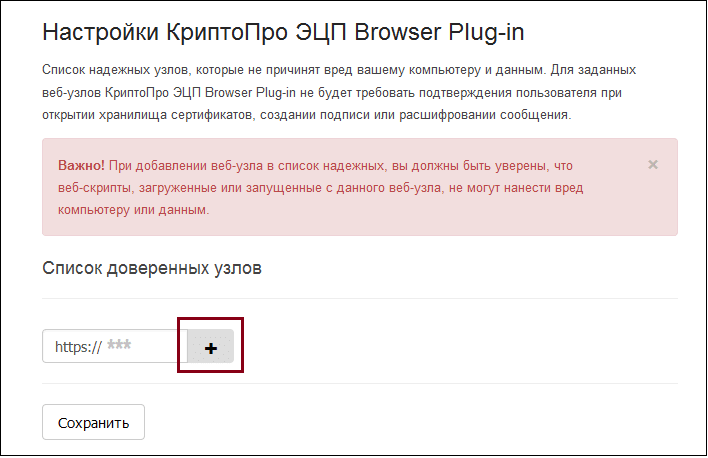
После данных действий доступ будет осуществляться автоматически без запроса.
Экспорт файла открытого ключа из хранилища «Личные»
Для экспорта требуется:
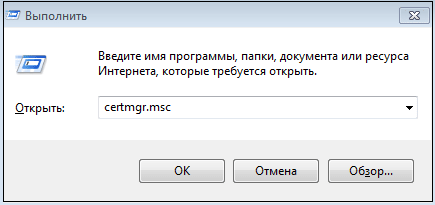
- Нажать одновременно клавиши Win + R.
- Ввести пароль администратора или подтвердить пароль в случае запроса.
- В диалоговом окне нажать «Выполнить» и ввести: certmgr.msc.
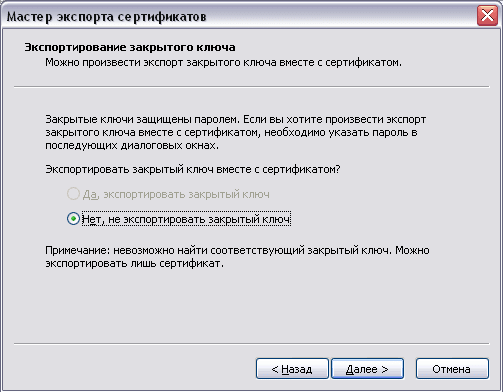
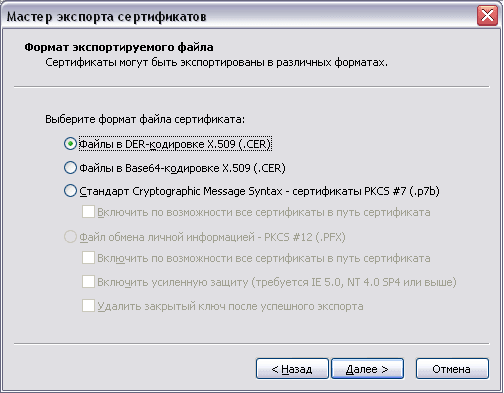
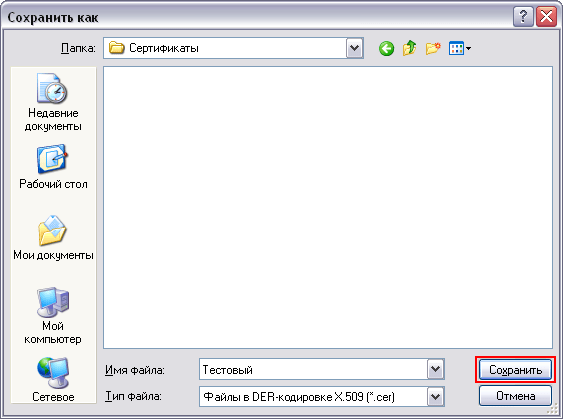
После указанных действий появится уведомление о завершении экспорта сертификата.
Экспорт файла открытого ключа с помощью «КриптоПро CSP»
Для экспорта файла открытого ключа электронной подписи пользователю необходимо:
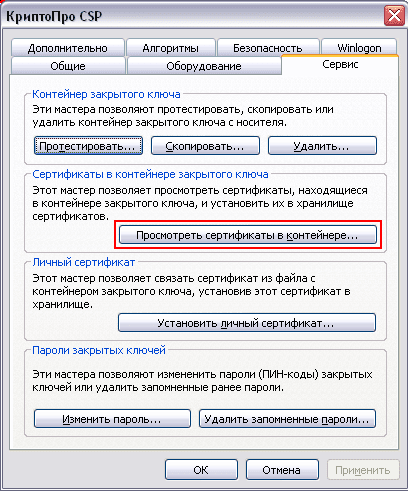
- Открыть меню «Пуск» на панели управления и выбрать «Панель управления» → «КриптоПро CSP».
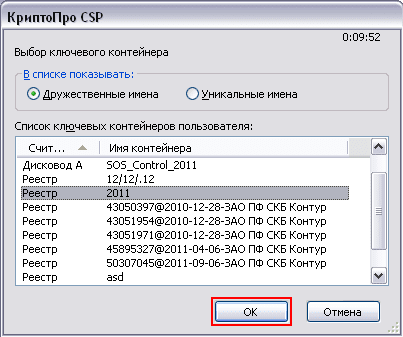
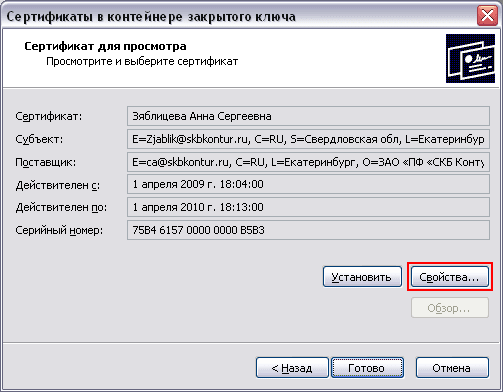
- Во вкладке «Сервис» нажать «Просмотреть сертификаты в контейнере».
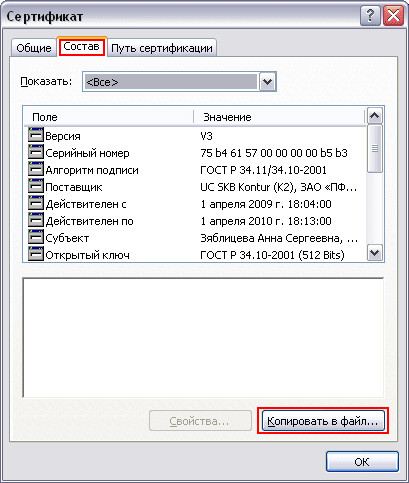
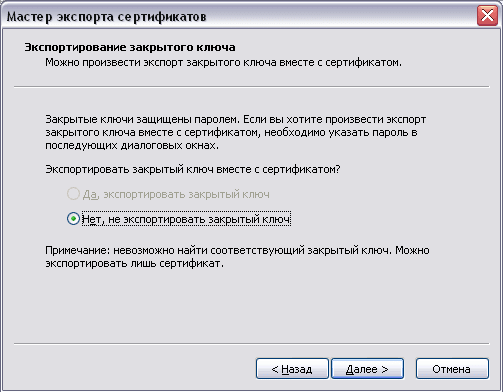
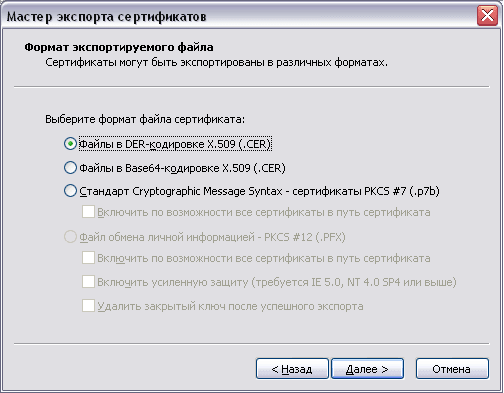

Настройка рабочего места КриптоПро CSP 5.0
Подключение КриптоПро к электронной подписи в версии КриптоПро CSP 5.0 происходит немного иначе. Рассмотрим, какие действия требуется выполнить для установки облачного сертификата электронной подписи:
КриптоПро: как установить и работать
Любая усиленная электронная подпись (ЭП) содержит элементы криптографии. Чтобы их расшифровать и сгенерировать КЭП или НЭП, используют специальные программы. Например, КриптоПро CSP. Как скачать и установить ее, а также работать в ней — расскажем в статье.
В этой статье:
- Что такое КриптоПро CSP
- Установка дистрибутива и ввод серийного номера

Что такое КриптоПро CSP
КриптоПро CSP — это программа, которая позволяет создавать юридически значимую ЭП и проверять ее подлинность в соответствии с Федеральным законом № 63-ФЗ «Об электронной подписи». Она обеспечивает безопасность и конфиденциальность передачи электронных документов с ЭП. КриптоПро CSP относят к средствам криптографической защиты данных (СКЗИ). Она полностью соответствует требованиям в специальных ГОСТах и Приказе ФСБ № 66. Без КриптоПро или ее аналогов воспользоваться электронной подписью не получится.
Кому пригодится КриптоПро CSP
КриптоПро CSP пригодится всем, кто пользуется усиленной квалифицированной электронной подписью: НЭП или КЭП. КриптоПро нужна и организациям, и ИП, и физическим лицам:
- для сдачи отчетности, отправки сообщений в ФНС и другие контролирующие органы,
- работы на государственных порталах,
- регистрации онлайн-касс,
- электронного документооборота с контрагентами,
- работы с маркировкой и ФГИС Меркурий,
- участия в электронных торгах,
- работы на Госуслугах,
- подачи заявления на поступление в вуз,
- удаленного трудоустройства,
- регистрации сделки по недвижимости на сайте Росреестра и для других различных онлайн-услуг.
Чтобы работа на госпорталах и в информационных системах проходила проще, вы всегда можете обратиться за помощью к экспертам Контура. Они решат конкретную проблему или поддержат на всех этапах
Установка дистрибутива и ввод серийного номера
Установить актуальную версию КриптоПро CSP на компьютер можно несколькими способами:
- самостоятельно с официального сайта производителя. Для этого перед загрузкой нужно пройти регистрацию на сайте, выбрать версию и операционную систему, скачать файл и установить программу.
- практически автоматически с помощью веб-диска Контура. Система автоматически проверит наличие программы на компьютере, а затем предложит ее установить или обновить.
После установки КриптоПро CSP вы сможете установить электронную подпись на рабочее место. Как это сделать мы подробно рассказывали в этой статье.
Как ввести серийный номер и когда это нужно
Чтобы программа КриптоПро заработала нужно ввести специальный серийный номер. Есть три способа, как это сделать.
Способ № 1: Купить сертификат со встроенной лицензией КриптоПро. В этом случае серийный номер введется автоматически. Однако этот случай не подойдет для сертификатов ФНС. С марта 2023 года УЦ налоговой больше не встраивают лицензию КриптоПро в сертификат электронной подписи.
Способ № 2: Купить лицензию на официальном сайте КриптоПро или в Контуре. Серийный номер выдадут на специальном бланке, вводить его нужно будет вручную.
Способ № 3: Воспользоваться автолицензией от Контура. Она поможет активировать программу КриптоПро CSP почти автоматически: без ручного ввода номера лицензии. Работает только с сертификатами ФНС.
Как работает КриптоПро CSP
КриптоПро можно использовать в различных сценариях:
- Выполнять операции с ключами сертификатов ЭП:
- создавать ключевую пару из закрытого и открытого ключей: без них УЦ не сможет выдать сертификат ЭП владельцу, ,
- копировать: для работы с ключами на других компьютерах или предотвращения полной потери сведений,
- удалить: например, когда переполнены рутокен, флешка или память другого съемного носителя.
- Работать с сертификатом и ключами в браузерах
Это необходимо для работы с подписью в веб-сервисах: портале Госуслуги, решениях Контура, электронных торговых площадках. Для этого нужно установить не только программу КриптоПро, но и плагины, которые будут подсказывать браузеру, что на компьютере есть программа для работы с криптографией. Например, можно использовать КриптоПро ЭЦП Browser plug-in, плагин Госуслуг, Контур.Плагин. - Работать с сертификатом и ключами в локальном ПО
Бывает так, что у систем для работы с электронной подписью нет необходимого интерфейса. Для этого на помощь приходят дополнительные ПО. Такие как КриптоАРМ, АРМ ЛПУ. С помощью КриптоПро CSP КриптоАРМ шифрует данные, помогает владельцу создать и проверить электронную подпись, отправить зашифрованный документ через интернет.
Как подписать документ электронной подписью с помощью КриптоПро
Расскажем, как подписать документ электронной подписью с помощью КриптоПро на примере Контур.Крипто — сервиса, который позволяет создавать и проверять подпись в браузере.
- Откройте Контур.Крипто.
- Выберите документ, который нужно подписать.
- Выберите сертификат, с помощью которого хотите подписать документ и нажмите кнопку «Подписать».
- Сервис оповестит, что подписал документ. Вы сможете скачать его на компьютер или отправить сразу же адресату по почте.
С 2022 года выпуск электронных подписей на руководителей и ИП происходит через ФНС, но мы продолжаем поддерживать вас и делаем всё, для упрощения выпуска электронных подписей
Как установить КриптоПро: пошаговая инструкция

КриптоПро – это программа, направленная на защиту вашей личной информации и данных коммерческого характера от взлома мошенниками. Данное программное обеспечение, как и сервис https://bazazakazov.ru/ работают, применяя требования законодательства России. Главными функциями КриптоПро выступают:
· защита использования электронной подписи,
· надежная работа с банковскими структурами,
· сотрудничество с электронными площадками,
· формирование отчетов в электронном формате,
· защита работы социальных сетей.
Программное обеспечение можно использовать бесплатно. Учтите это возможно только при работе без серийных номеров с открытыми ключами доступа. Организация может бесплатно установить и использовать демоверсию программного обеспечения КриптоПро CSP.

Установка сертификата электронной подписи
Установка сертификата электронной подписи входит в бесплатный пакет услуг КриптоПро. Для использования необходимо получить подпись в специализированном отделе, который прошел государственную аккредитацию. С помощью электронной подписи Вам будет доступна возможность расшифровать или наоборот зашифровать электронные документы. Для того чтобы воспользоваться этой услугой, не нужно устанавливать отдельно ключ доступа ЭЦП КрипоПро. Программное обеспечение не предполагает экспорт этой функции на съемный носитель. То есть использовать электронную подпись можно только в рамках этой программы.
Для начала работы необходимо открыть вкладку «Услуги». Далее в списке выбрать пункт «Сервис электронной подписи».

Далее необходимо заполнить регистрационные поля: указать адрес почты организации и придумать пароль.
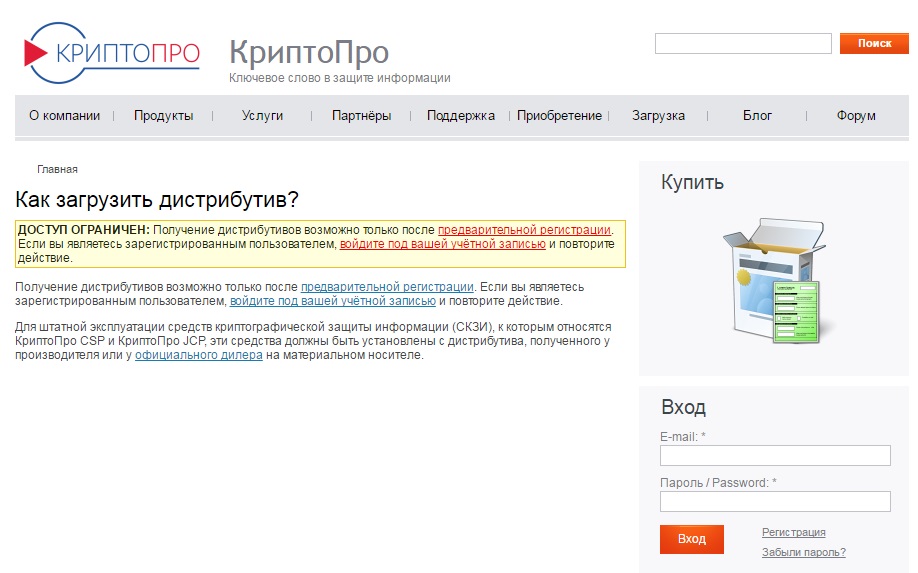
Следующим шагом является подтверждение лицензионного соглашения на сайте. 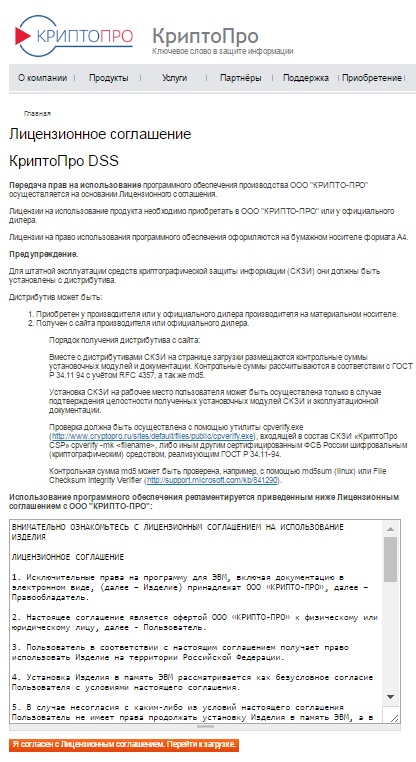
Предыдущим действием Вы подтвердили согласие на начало работы с порталом сертификации. В него включена работа через специальный удостоверяющий центр, который занимается созданием сертификата ключа формирования вашей электронной подписи.
Также программное обеспечение КриптоПро предлагает платную версию. Если Вы решили воспользоваться услугами выбранного тарифа, то необходимо переустановить КриптоПро. Перед этим действием советуем скачать и сохранить в надежном месте все ваши лицензии и сертификаты. Затем удалите старую версию программного обеспечения через меню администратора. Удаление программы возможно с применением утилиты. Заранее скачайте ее на ваше устройство. Перезагрузите компьютер, запустите утилиту и заново установите КриптоПро с платным доступом.

Установка Крипто Про
Для начала работы скачайте актуальную версию программного обеспечения КриптоПро.
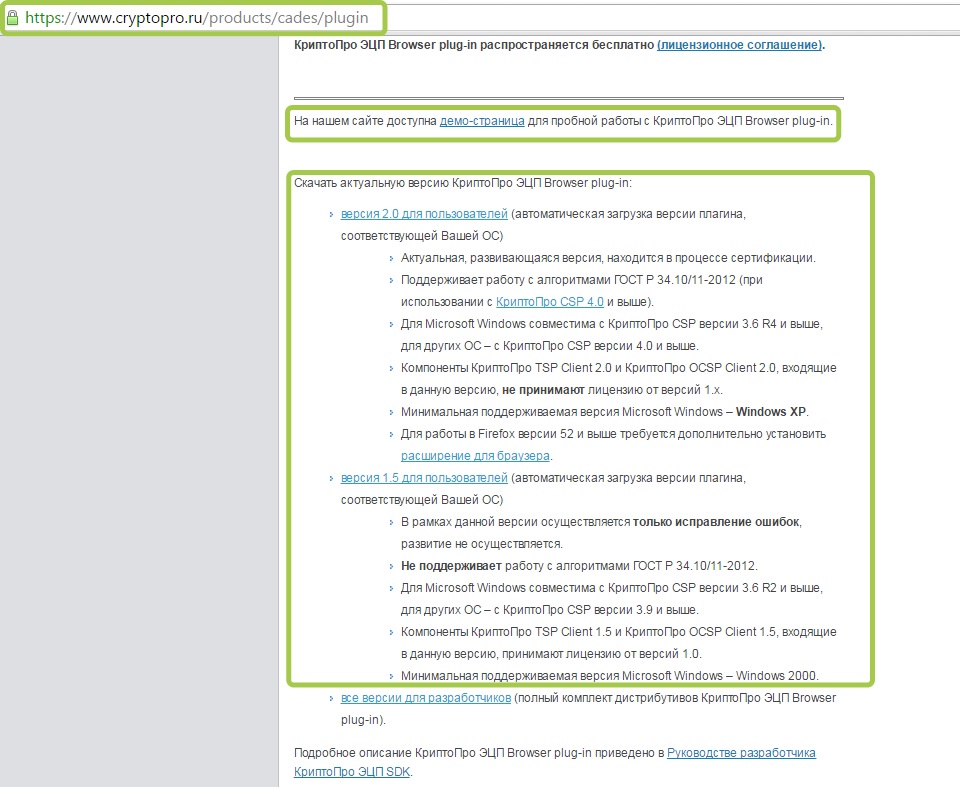
Далее необходимо активировать файл cadesplugin.exe. Далее необходимо следовать указаниям на сайте: нажимайте последовательно кнопки «Установить», «Да». Завершается установка нажатием кнопки «Ок».
Обратите внимание, что программное обеспечение КриптоПро должна быть совместима с вашей операционной системой. Лучше об этом позаботиться заранее.
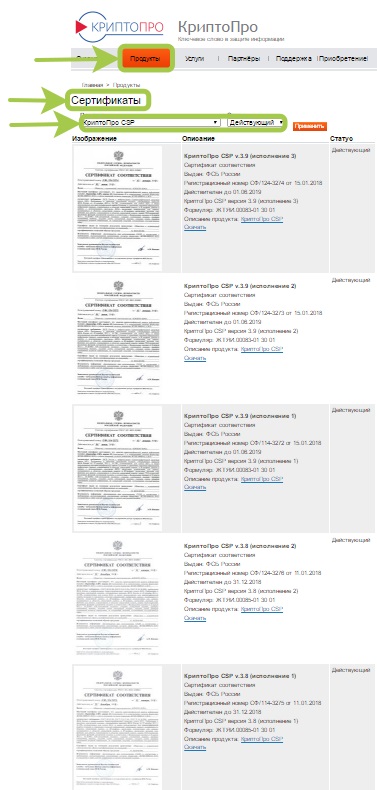
Далее вам нужно выбрать услуги, которые Вам необходимы. Для этого выбираем вкладку «Продукты», в списке выбираем «Сертификаты». После этого действия ознакомьтесь с авторским описанием и ценой.
Как работать с Крипто Про в бесплатном режиме
Сначала необходимо загрузить файлы, используя вкладку СКЗИ КиптоПро CSP.
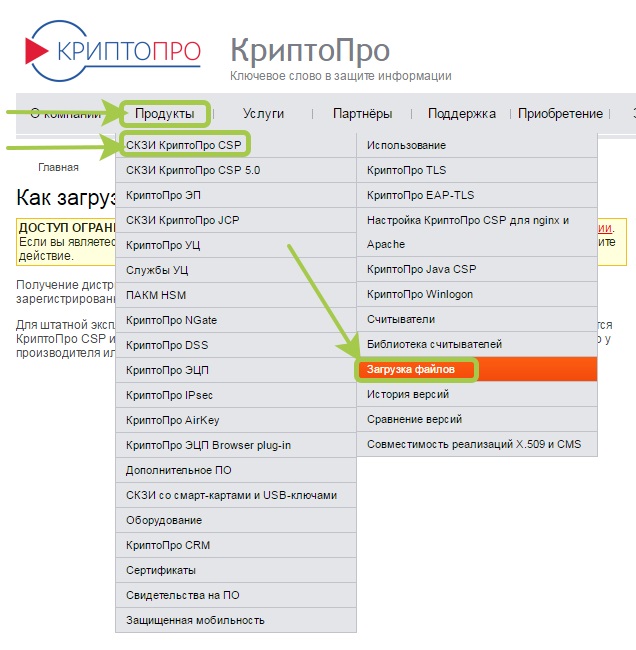
Обязательно ознакомьтесь с уведомлением об ограничении доступа. Далее необходимо заполнить анкету и зарегистрировать профиль.
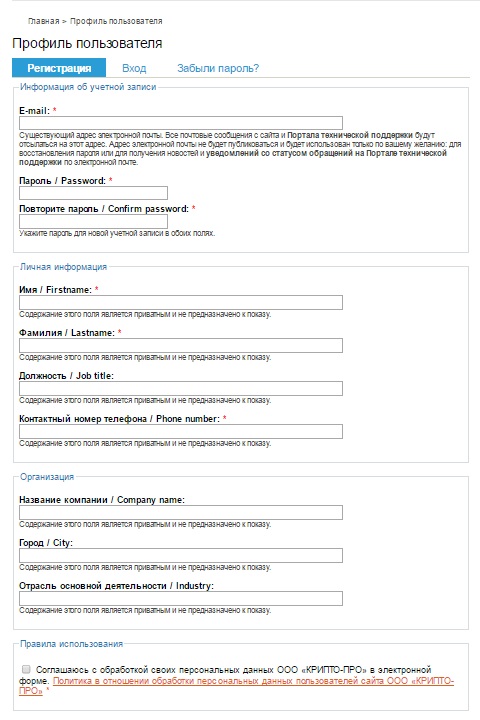
После отправки запроса на регистрационные действия Вам будет доступна демоверсия программного обеспечения на 3 месяца. Воспользоваться повторно ей будет невозможно в будущем, загрузка сразу отклонится.
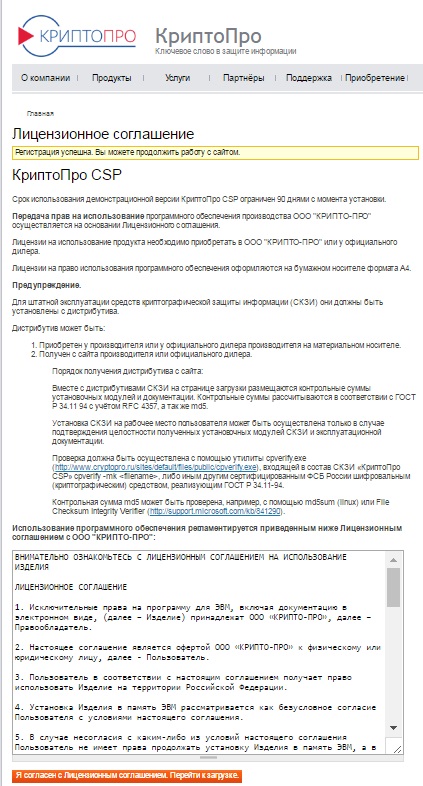
Для скачивания файла необходимо выбрать дистрибутив, который соответствует установленной операционной системе на компьютере. После этого запускаем файл и начинаем установку. Советуем после установки программы, перезагрузить компьютер.
Если ваша организация нуждается в надежном заказчике или поставщике, обратитесь в сервис https://bazazakazov.ru/statyi/. Наши специалисты ответят на все интересующие Вас вопросы.

Сохраните полезную информацию или поделитесь с друзьями и получите бесплатный доступ к поисковой системе «База Заказов» в рамках акции «Приведи друга».
Криптопро как пользоваться пошаговая инструкция эцп
Для корректной работы с электронной подписью пользователю необходимы определённые программы. На рабочий компьютер устанавливают средство криптографической защиты информации (СКЗИ) и специальный плагин. Из самых популярных таких программ можно выделить КриптоПро CSP и КриптоПро ЭЦП Browser plug-in. Они взаимодействуют практически со всеми операционными системами. Для их установки пользователю требуется:
- Скачать дистрибутив.
- Закрыть работающие приложения.
- Сохранить и запустить установочный файл.
- Следовать подсказкам мастера установки.
- Ввести номер лицензии.
- Перезагрузить ПК.
После перезагрузки компьютера программы требуется запустить и настроить. В статье приведена подробная инструкция, как это сделать в операционной системе Windows.
Как настроить КриптоПро на Windows
Настройка КриптоПро происходит в несколько этапов. Ниже расскажем, как настроить КриптоПро CSP и КриптоПро ЭЦП Browser plug-in. А именно, научимся добавлять сайт в список доверенных и экспортировать файл открытого ключа разными способами.
Добавление сайта в список доверенных
КриптоПро запрашивает разрешение на взаимодействие с сайтом (где *** — название сайта). Для подтверждения доступа пользователь нажимает кнопку «ОК».
.png)
Если пользователь пользуется определённым сайтом постоянно, его можно освободить от данных действий. Чтобы внести адрес сайта в список доверенных, необходимо:
-
Нажать на панели управления «Пуск» → «Все программы» → «КриптоПро» → «Настройки ЭЦП Browser Plug-in».
.png)
После данных действий доступ будет осуществляться автоматически без запроса.
Экспорт файла открытого ключа из хранилища «Личные»
Для экспорта требуется:
- Нажать одновременно клавиши Win + R.
- Ввести пароль администратора или подтвердить пароль в случае запроса.
- В диалоговом окне нажать «Выполнить» и ввести: certmgr.msc.
Важно! Если в списке нет необходимого сертификата: перейти к пункту «Экспорт файла открытого ключа с помощью КриптоПро CSP».
После указанных действий появится уведомление о завершении экспорта сертификата.
Как установить и настроить КриптоПро Browser Plug-in, читайте в нашей статье.
Экспорт файла открытого ключа с помощью «КриптоПро CSP»
Для экспорта файла открытого ключа электронной подписи пользователю необходимо:
- Открыть меню «Пуск» на панели управления и выбрать «Панель управления» → «КриптоПро CSP».
- Во вкладке «Сервис» нажать «Просмотреть сертификаты в контейнере».
Важно! Если появится уведомление «В контейнере закрытого ключа отсутствует открытый ключ шифрования», необходимо обратиться в службу поддержки УЦ, выпустившего сертификат.
Настройка рабочего места КриптоПро CSP 5.0
Подключение КриптоПро к электронной подписи в версии КриптоПро CSP 5.0 происходит немного иначе. Рассмотрим, какие действия требуется выполнить для установки облачного сертификата электронной подписи:
Установка сертификата
- Запустить программу «Инструменты КриптоПро» из списка всех программ.

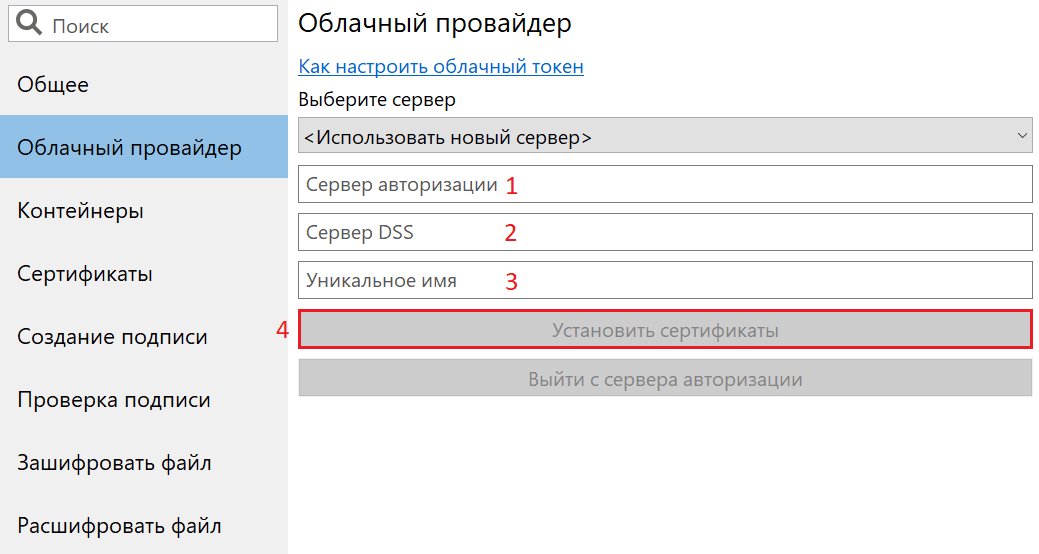
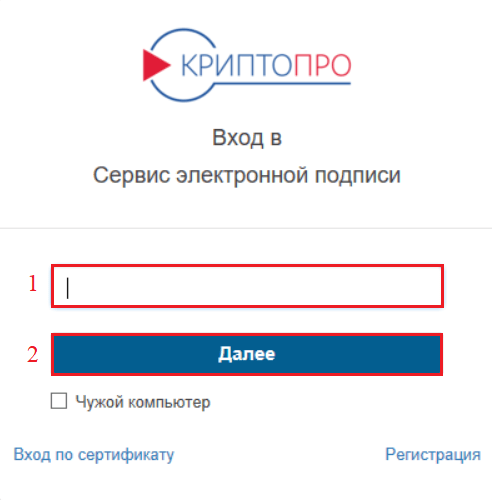
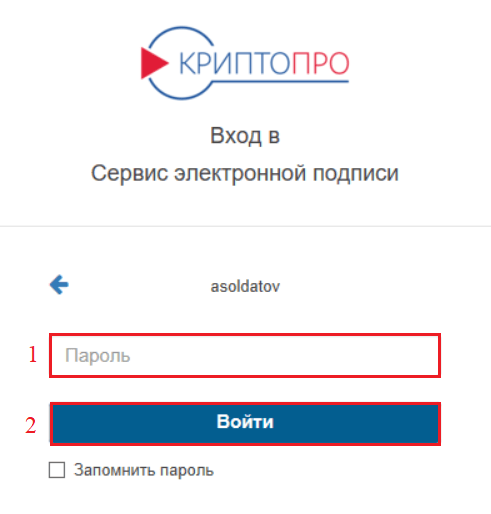
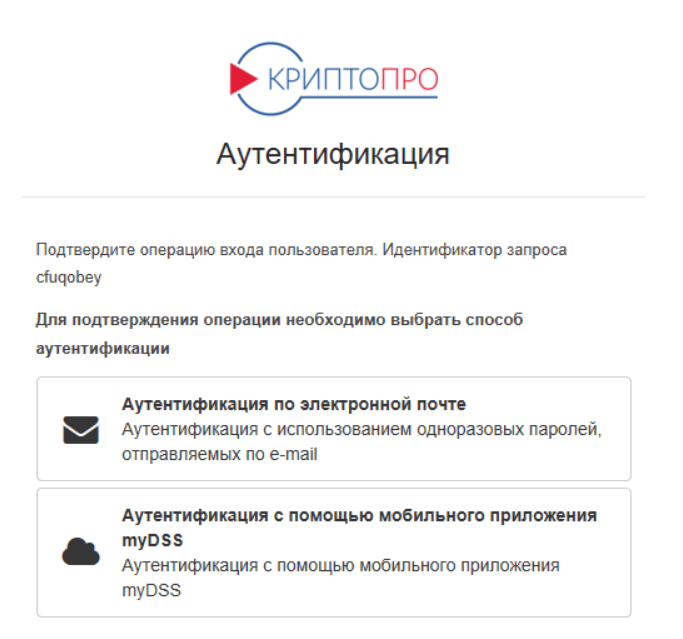
Важно! Логин и пароль пользователя предоставляет удостоверяющий центр, выпустивший сертификат ЭЦП.
Проверка работоспособности
- Перейти во вкладку «Создание подписи».
- Выбрать требуемый облачный сертификат и любой файл для подписи.
- Нажать «Подписать».
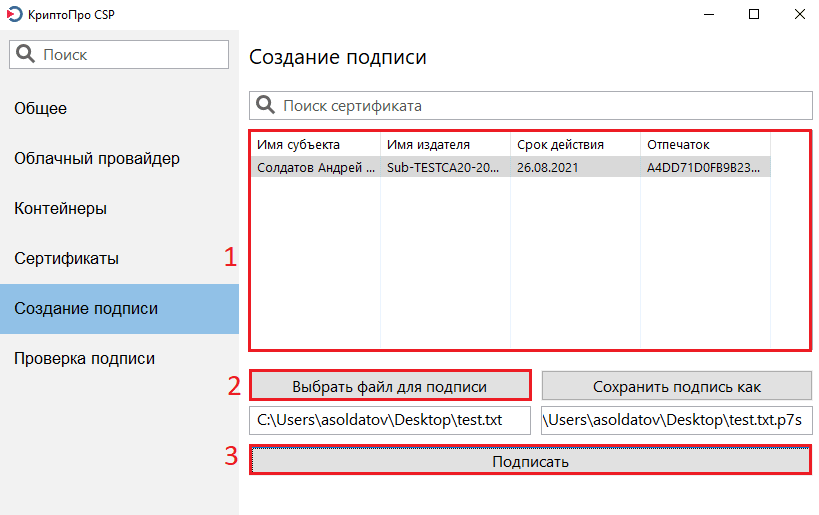

Облачная электронная подпись полностью готова к работе.
Где купить КриптоПро
КриптоПро CSP можно скачать на официальном сайте разработчика. Перед этим необходимо пройти регистрацию на сайте cryptopro.ru. По истечении трёх месяцев понадобится купить лицензию. КриптоПро Browser Plug-in предоставляется разработчиком бесплатно.
Купить полную лицензию продукта КриптоПро рекомендуем в нашем интернет-магазине. Оставьте короткую заявку, для бесплатной консультации специалиста.
КриптоПро — это линейка криптографических утилит (криптопровайдеров), которые применяются в программах российских разработчиков для генерации электронной подписи, работы с сертификатами, организации структуры PKI и т. д.
Как используют программу
Разработчик на сайте указывает, что такое КриптоПро, — это разработанная одноименной компанией линейка криптографических утилит (вспомогательных программ) — так называемых криптопровайдеров, средство криптографической защиты информации (СКЗИ). Эта программа защищает информацию через шифрование и создание электронных подписей (ЭП). Без применения таких программ использование ЭЦП становится невозможным.
Эти сертификаты подтверждают значимость и статус электронных документов при работе:
- с электронными площадками;
- электронной отчетностью;
- клиент-банками;
- при обмене между пользователями в сети.
Криптографическая защита основана на исполнении нацстандартов в этой области:
- ГОСТ Р 34.10-2012 (взамен 34.10-2001) об ЭЦП;
- ГОСТ Р 34.11-2012 (сменил 34.11-94) о кэшировании;
- ГОСТ 28147-89 об алгоритме криптопреобразования.
Компания ввела в действие программные модули CryptoPro Cryptographic Service Provider (CSP), которые совместимы с интерфейсом Microsoft. Простыми словами, КриптоПро — программа, которая шифрует, защищает информацию и хранит секретные ключи.
Как получить электронную подпись
Если вы планируете использовать систему электронного документооборота, то для создания подписи надо подключиться к этой системе и получить от ее оператора учетную запись с логином и паролем. Например, подпись можно создать, зарегистрировавшись на сайтах госорганов, чтобы отправлять им сообщения и получать определенные госуслуги.
Можно использовать простую электронную подпись и без информационной системы. Для этого надо подписать с контрагентом соглашение об обмене документами по электронной почте с использованием такой подписи. В качестве подписи используется адрес электронной почты и пароль к определенному почтовому ящику.
Читать продолжение в КонсультантПлюс
Сервис сертификата электронной подписи
Из доступных в электронной форме услуг установите сертификат КриптоПро для ЭЦП. Получите юридически значимую подпись, которая проверит, зашифрует и дешифрует документы в электронной форме с помощью сертификата.
Через вкладку «Услуги» откроем «Сервис электронной подписи».
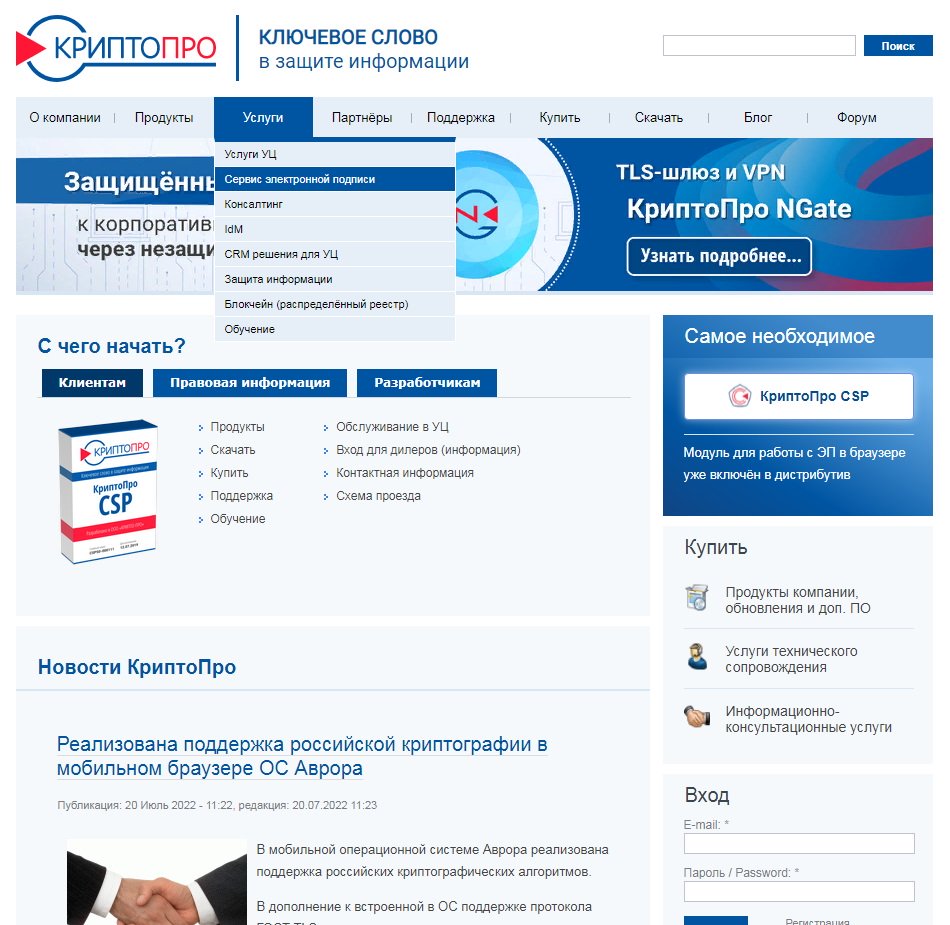
Сервис электронной подписи (СЭП) предназначен для шифрования и расшифрования электронных документов, формирования запросов на создание и управление сертификатами ключей проверки электронной подписи, создания и проверки электронной подписи различного формата криптографических сообщений.
Предлагаются два режима использования ключей ЭП:
- серверный («облачный»). В этом случае никаких дополнительных компонент на рабочее место пользователя устанавливать не требуется, электронная подпись создается на сервере СЭП;
- локальный (DSS Lite). Ключи создаются и используются на рабочих местах (ключевых носителях) пользователей.
Чтобы работать с «облачным» режимом, понадобится криптографический модуль.
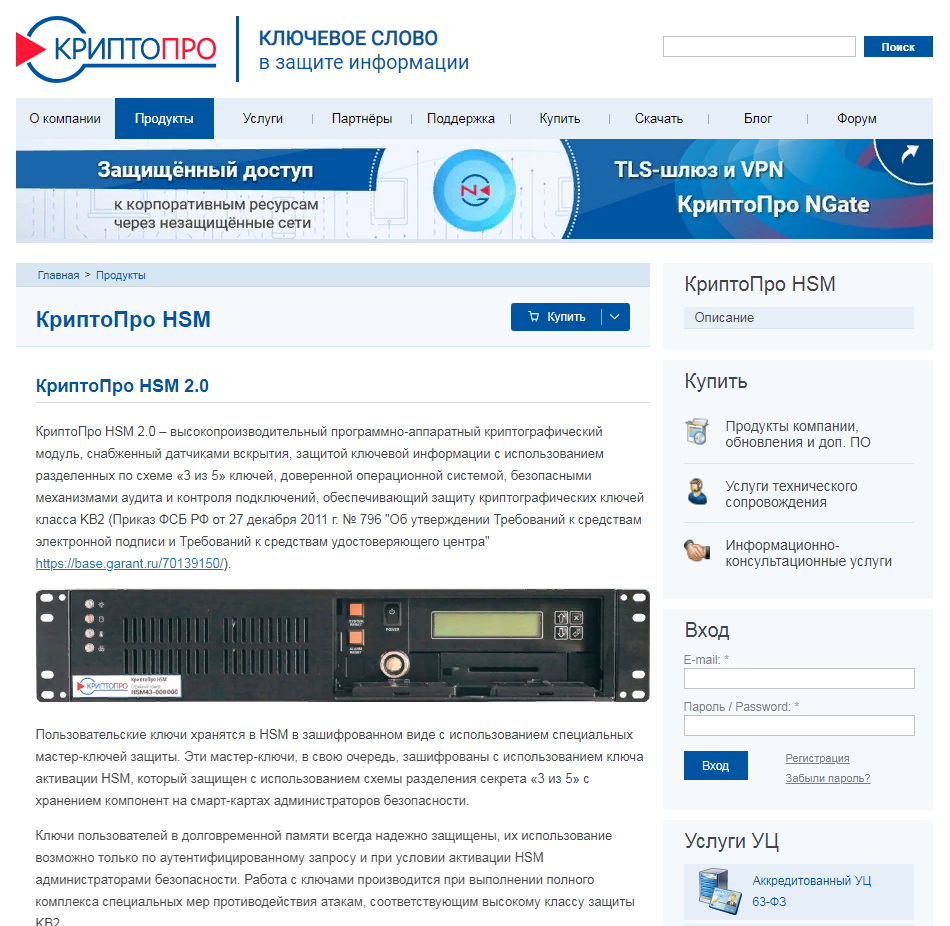
Локальный режим позволяет подписывать документы всех распространенных форматов на различных платформах с использованием средства ЭП, установленного на устройстве пользователя.
Для использования требуется установка программного обеспечения.
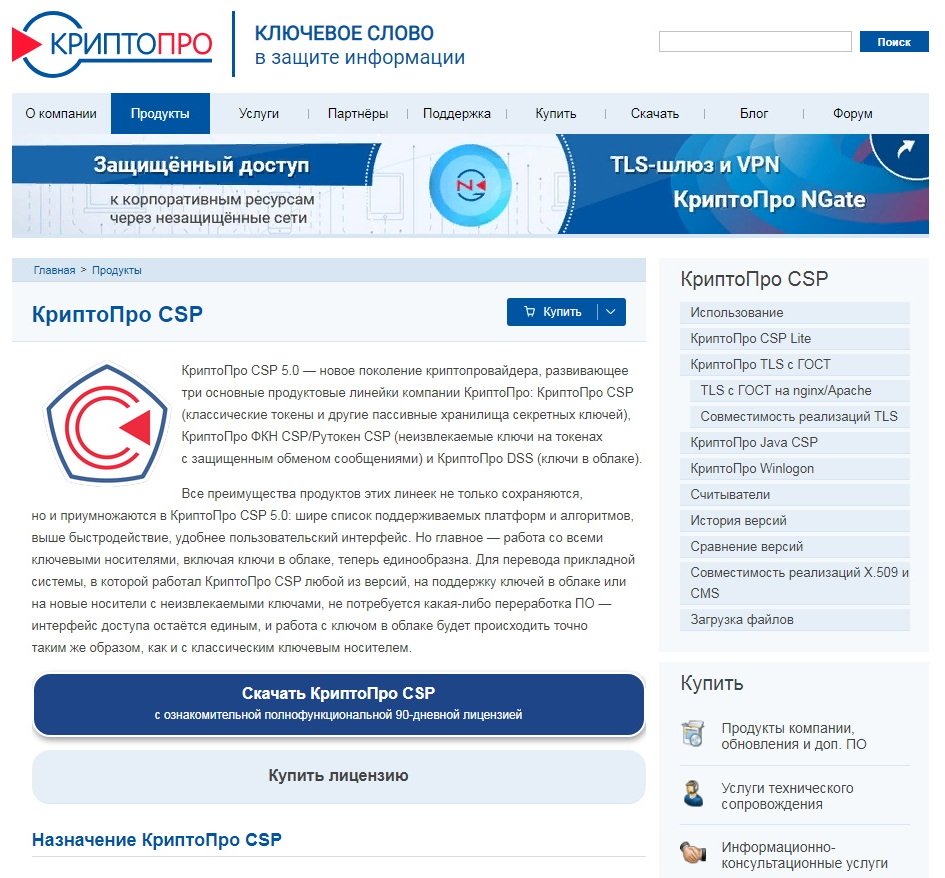
Для загрузки и проверки электронной подписи на web-страницах с применением КриптоПро CSP понадобится плагин. Он предназначен для создания и проверки электронной подписи (ЭП) на веб-страницах и поддерживает работу с широким набором алгоритмов, как встроенных в операционную систему, так и доустановленных дополнительно.
Скачать, установить и проверить работу плагина сможете на странице сайта КриптоПро.
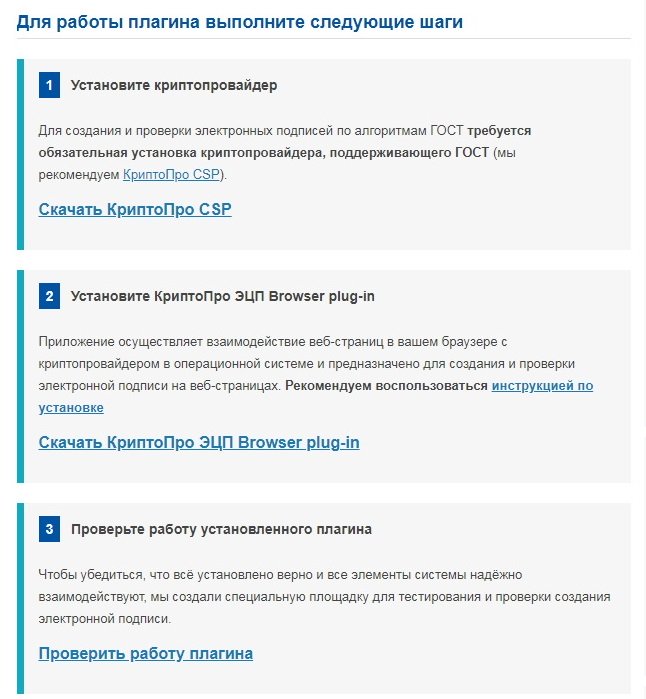
Просто следуйте указаниям.
Как учесть расходы на покупку ЭЦП
Чтобы подписывать документы, составленные в электронной форме, надо приобрести электронную подпись (ЭП) в удостоверяющем центре. П окупка складывается из приобретения:
- услуг по созданию ключа, ключа проверки и его сертификата;
- материального носителя ключа (иначе — ключевого носителя, токена);
- неисключительной лицензии (экземпляра программы) на средство криптографической защиты информации (СКЗИ) — специального программного обеспечения для работы.
Читать продолжение в КонсультантПлюс
Когда переустанавливать
Если заменяете демопрограмму на основную или переходите на следующую версию дистрибутива, переустановите КриптоПро. Удостоверьтесь в том, что на компьютере есть лицензия КриптоПро или сертификаты. Если нет, сохраните их.
Через запуск меню имеющейся программы с функциями администратора системы удалите предыдущую программу стандартным способом.
Если через панель установки и удаления корректно удалить программу не получается, используйте дистрибутив. В аварийном случае удалите через специальную утилиту. Здесь найдете эти программы:
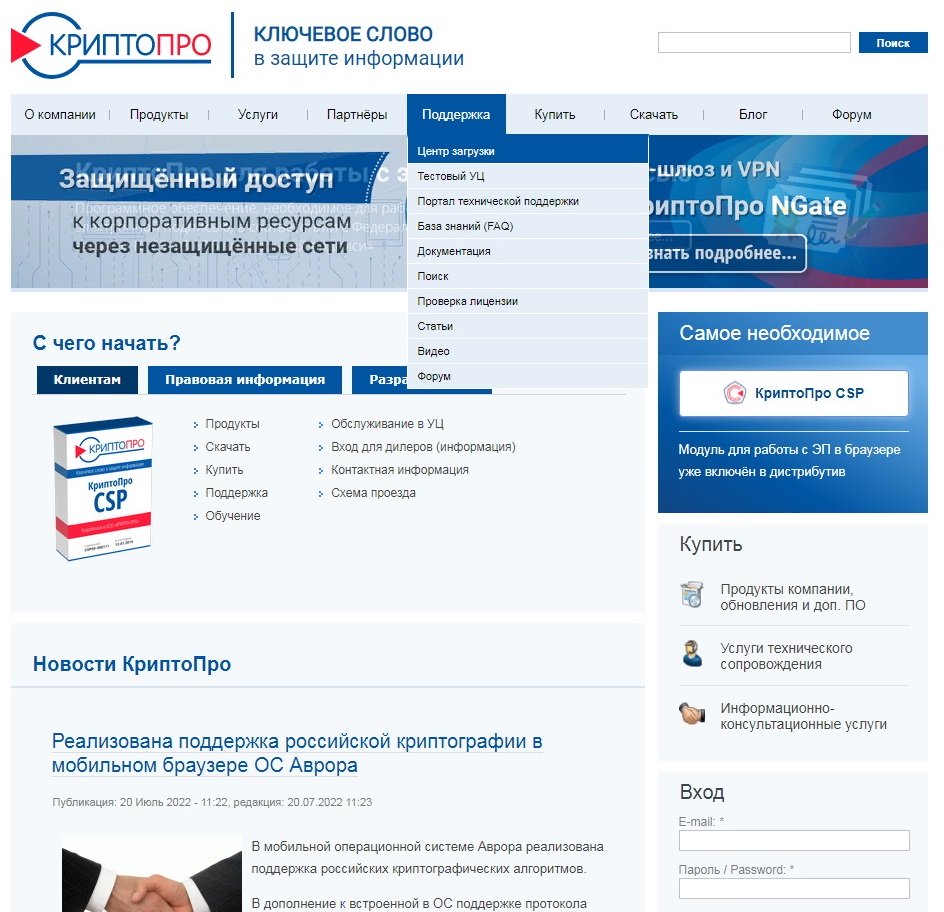
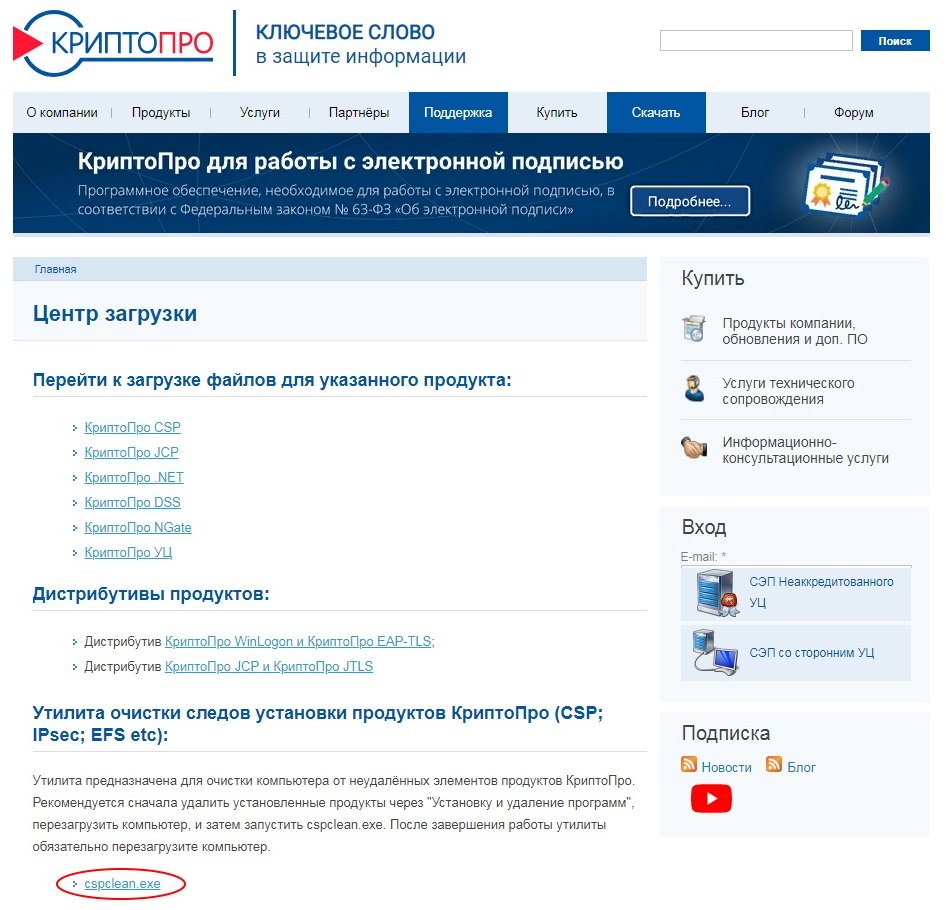
Утилита подходит для всех версий CSP. Для выполнения очистки запустите файл cspclean.exe, перезагрузите компьютер и повторно запустите утилиту.
Теперь установите новый продукт.
Устанавливаем КриптоПро
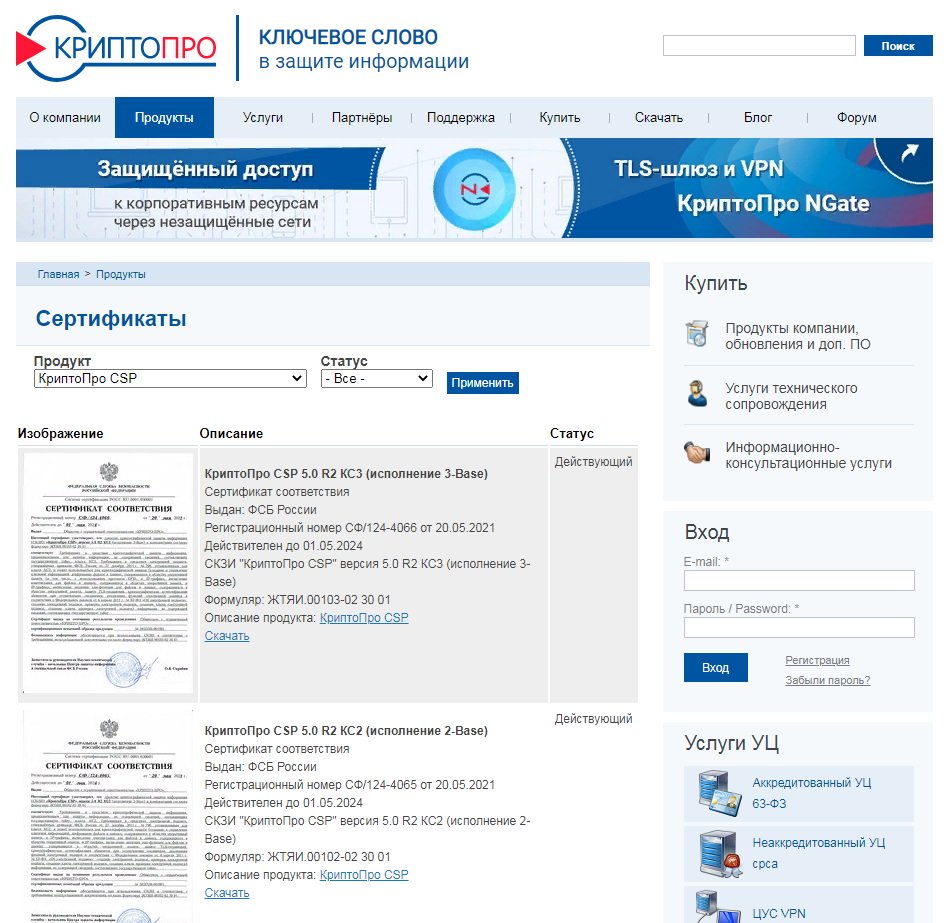
Из описания приобретенной программы делаем вывод о том, с какими операционными системами она совместима. Удостоверимся, что у нужного функционала есть сертификат.
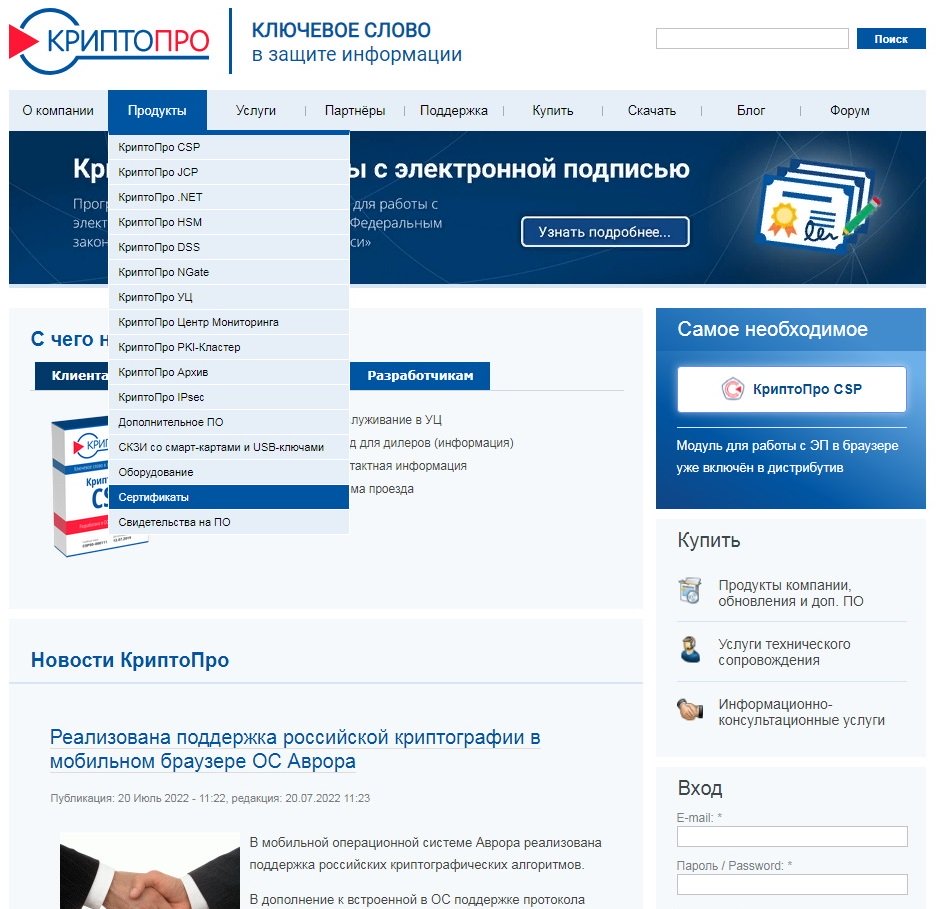
Во вкладке «Продукты» выберем раздел «Сертификаты».
Ознакомимся с описанием.
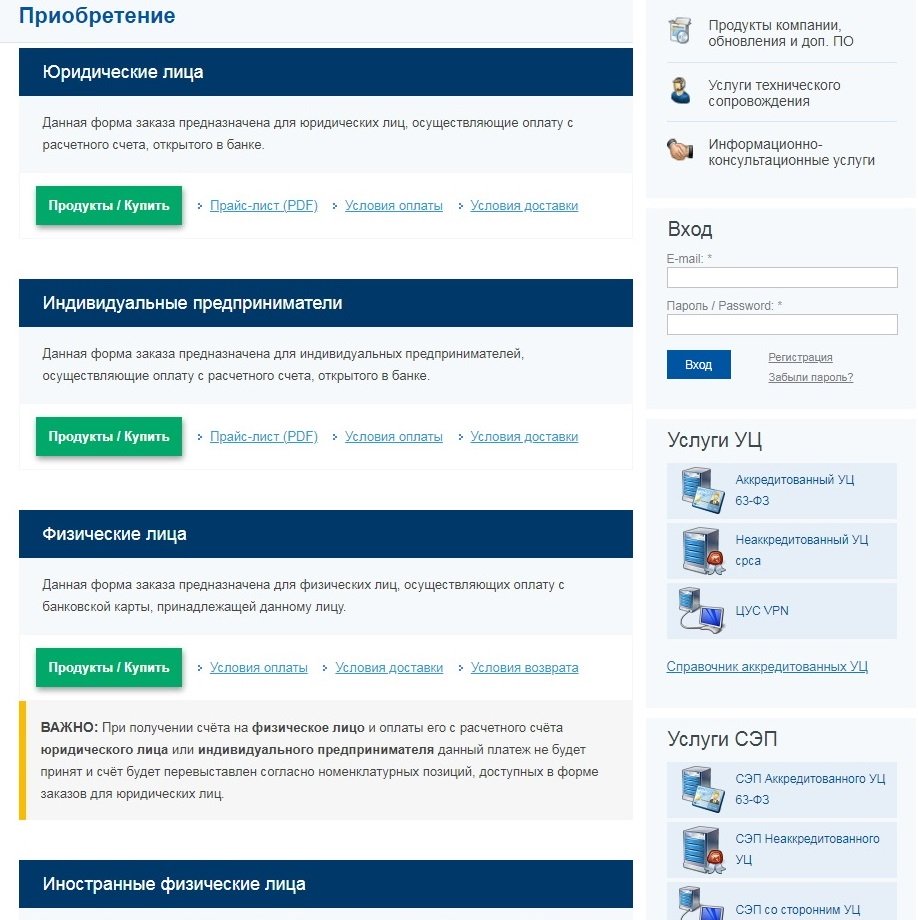
Когда появятся предпочтения по выбору определенной версии, получите представление о возможных затратах. Стоимость и набор продуктов различается в зависимости от того, кто приобретает программу:
- юридические лица;
- ИП;
- физические лица;
- иностранные физические лица.
Опубликован прайс-лист услуг получения лицензий и сертификатов компании по состоянию на июнь 2022 года. Например, для юридических лиц сертификат на годовую техническую поддержку на рабочем месте стоит 850 рублей, а сертификат на установку и (или) обновление на рабочем месте или сервере — 5500 руб.
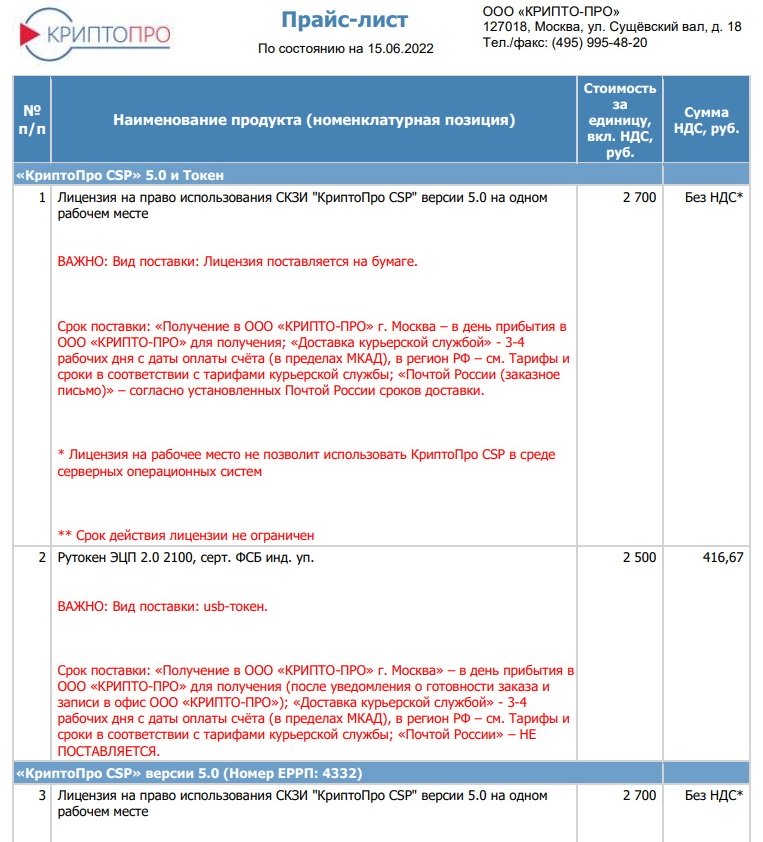
Подробнее со всеми прайс-листами можно ознакомиться в разделе «Приобретение» на сайте КриптоПро.
Бесплатная установка КриптоПро
Помните, что бесплатная (демонстрационная) версия программы доступна ограниченное количество времени (90 дней), во течение которого функционал неограничен. Бесплатная версия программы доступна только для тех, кто впервые устанавливает ПО на компьютер. Если ранее на вашем компьютере уже стояло ПО КриптоПро, данная версия активирована не будет. Чтобы понять, как установить программу КриптоПро на компьютер бесплатно, обратитесь на официальный сайт разработчика.
Имея необходимые сведения, используем программу в демонстрационном режиме. Вот инструкция, как бесплатно пользоваться КриптоПро:
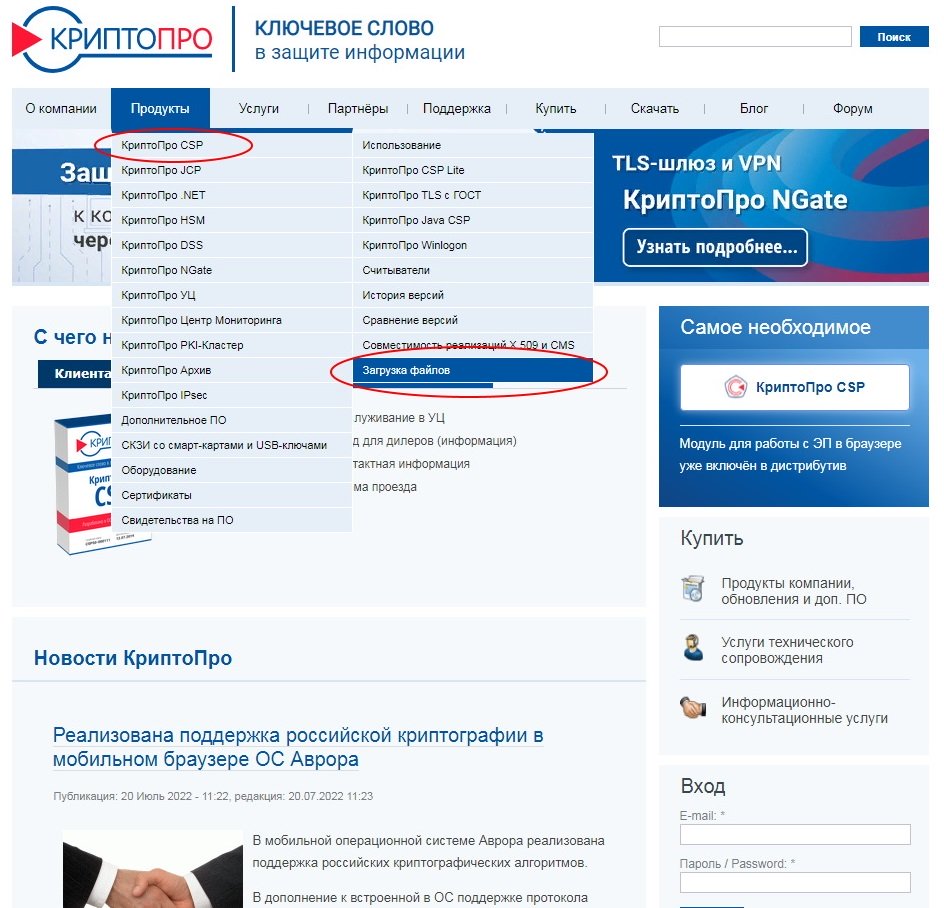
Шаг 1. Загружаем файлы через продукты и вкладку СКЗИ «КриптоПро CSP».
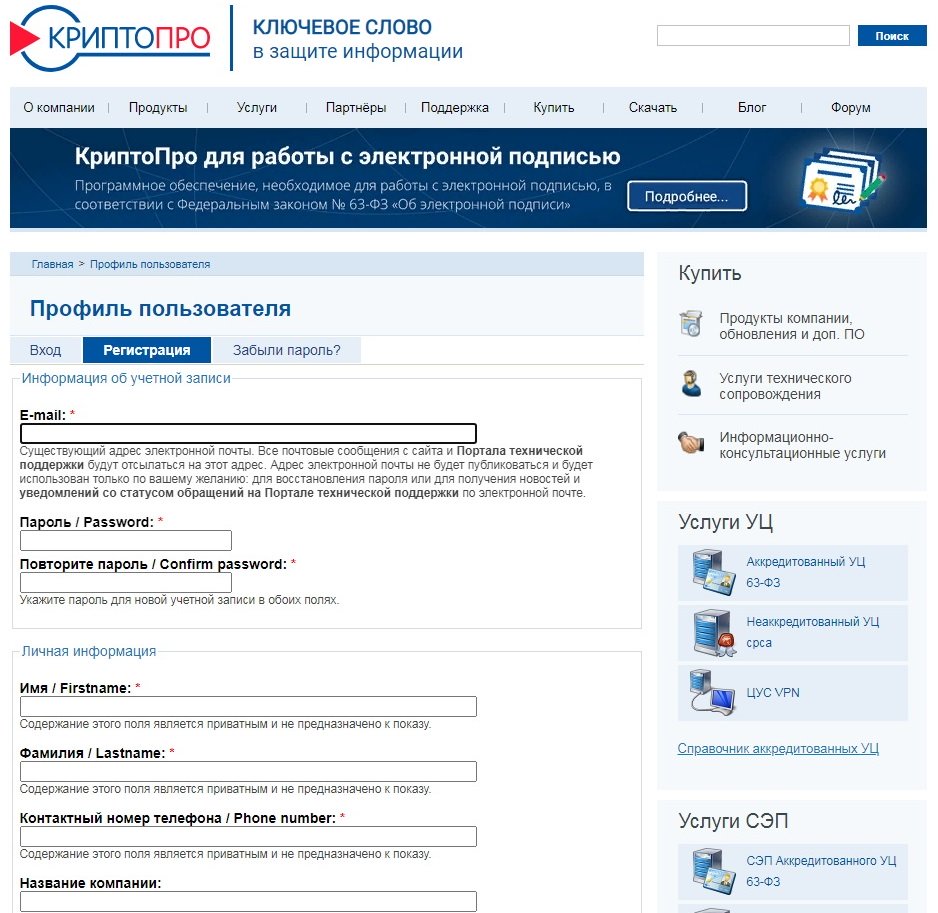
Шаг 2. Пройдем предварительную регистрацию и ответим на несколько вопросов. Заполняем поля и отправляем запрос на регистрацию, совершаем дальнейшие действия, следуя подсказкам.
Шаг 3. Выбираем продукт, который соответствует операционной системе компьютера, и скачиваем его. Загружается быстро. Запускаем программный файл с расширением .ехе. Программная система безопасности предупредит о том, что в компьютер внесут изменения. Если согласны, нажимаем «Установить». Загружается модуль.
После того как установили последнюю версию, работайте с программой сразу. Если загружали предыдущие версии, перезагрузите компьютер сразу или отложите это действие.
Получается, что бесплатно установить СКЗИ КриптоПро — это означает не вводить серийный номер.
Бессрочные лицензии бесплатно выдает Федеральное казначейство бюджетным, казенным учреждениям. Некоторые коммерческие удостоверяющие центры выдают лицензии бесплатно при условии выпуска у них сертификата электронной подписи.
Теперь вы знаете, как пользоваться КриптоПро бесплатно.
КриптоПро в госзакупках
Функции по контролю и надзору в финансово-бюджетной сфере осуществляет Федеральное казначейство РФ. В случае обнаружения признаков нарушения законодательства о контрактной системе в действиях заказчика при осуществлении им закупки обращение о таком нарушении необходимо направить для рассмотрения в Федеральное казначейство.
Для такого взаимодействия вам понадобится ЭЦП, а для ее использования необходимо скачать КриптоПро 5.0 с официального сайта Казначейства. Контроль в сфере закупок, в соответствии с частью 8 статьи 99 закона о контрактной системе, осуществляется:
- в целях установления законности составления и исполнения бюджетов различных уровней;
- в отношении расходов, связанных с осуществлением закупок;
- в осуществлении достоверности учета таких расходов.
Проще говоря, Федеральное казначейство осуществляет контроль и надзор в финансово-бюджетной сфере.
В приведенной ниже инструкции расскажем, с чего начать и как установить КриптоПро на компьютер пошагово.
Шаг 1. Зайдите на сайт Казначейства РФ.

Шаг 2. Заходим во вкладку «Удостоверяющий центр».
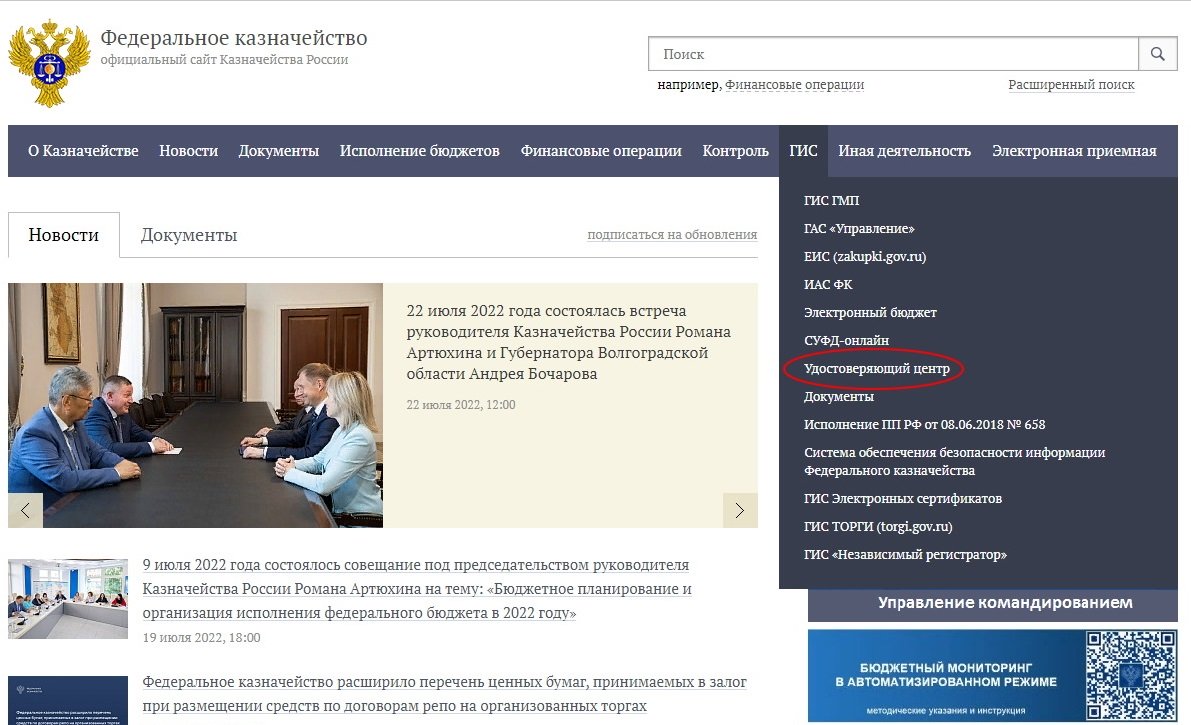
Шаг 3. Нажимаем кнопку «Программное обеспечение».
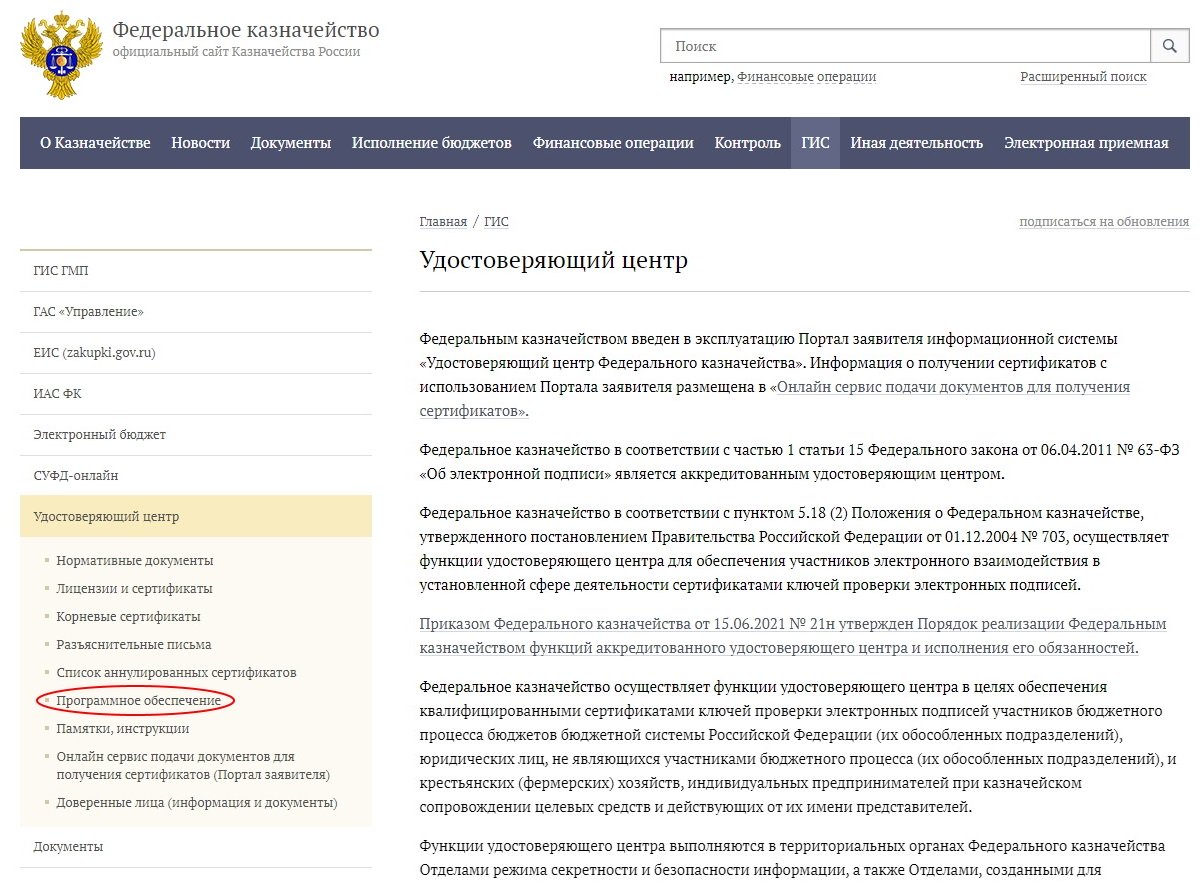
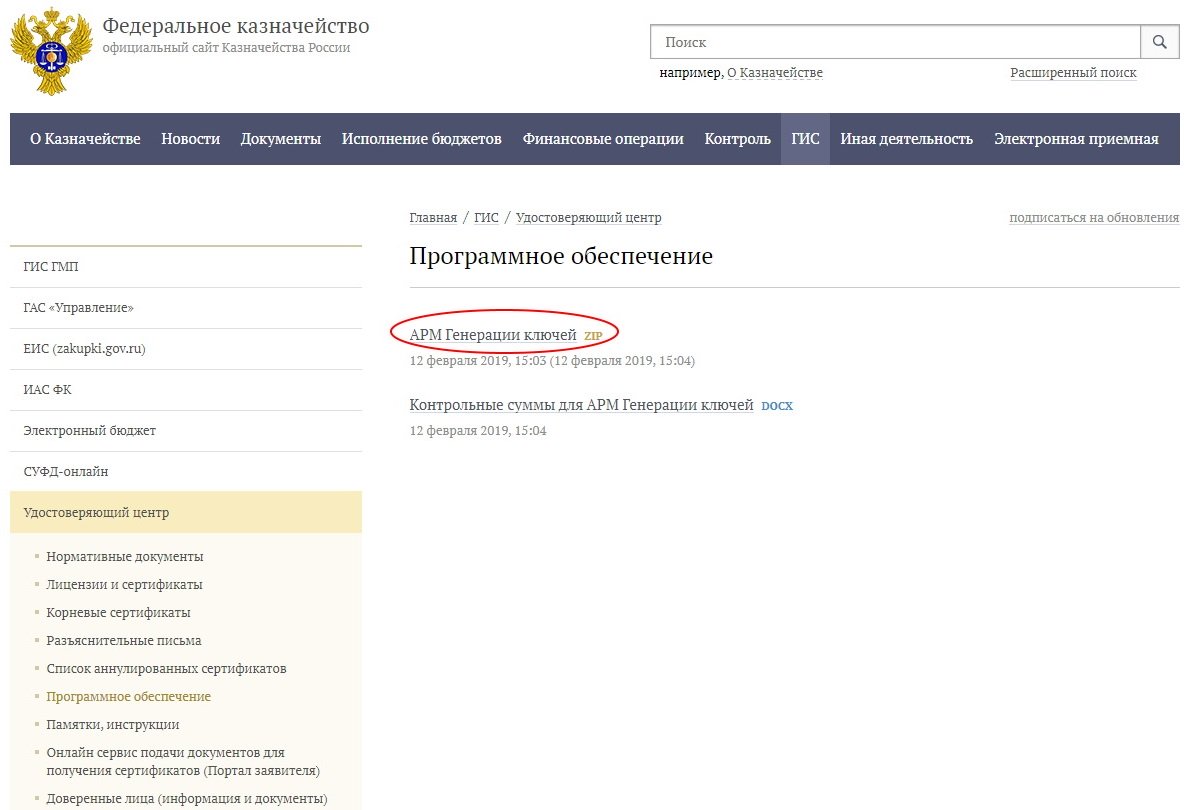
Шаг 4. Скачиваем файл «АРМ Генерации ключей».
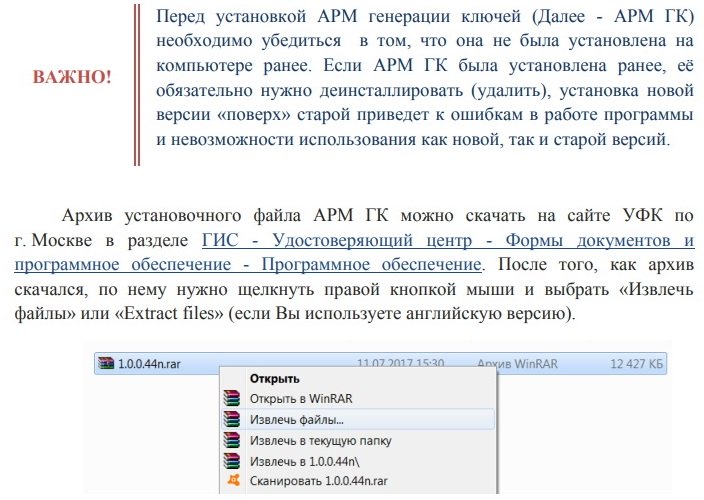
Шаг 5. Извлекаем файлы из скачанной папки.
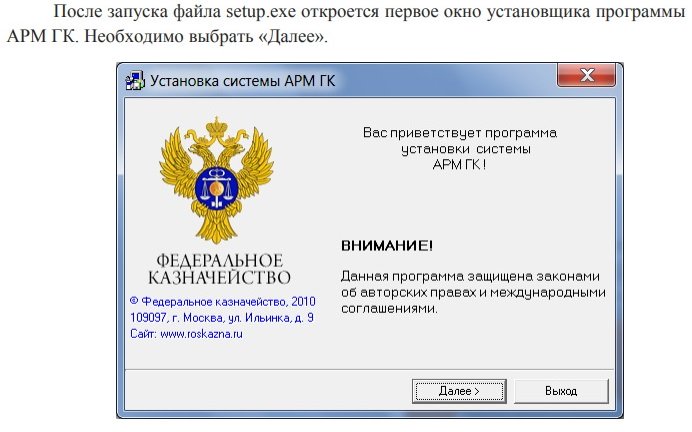
Шаг 6. Видим первое окно установщика программы. Нажимаем «Далее».
Шаг 7. Соглашаемся с лицензионным соглашением, нажав кнопку «Согласен».
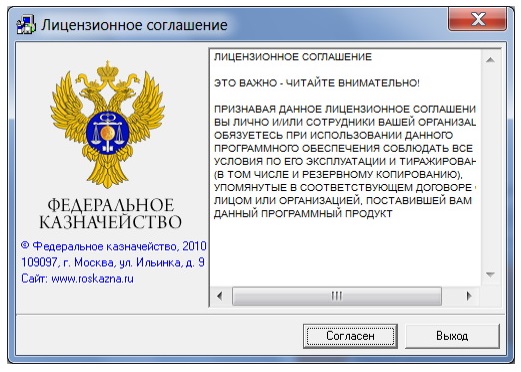
Шаг 8. Действуем по инструкции, размещенной ниже.
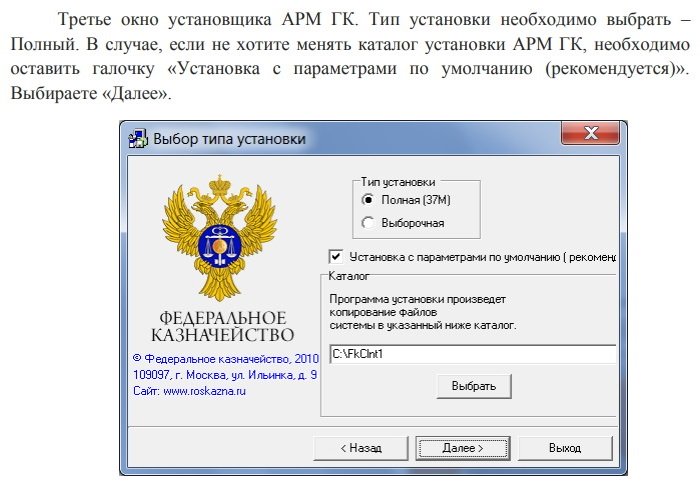
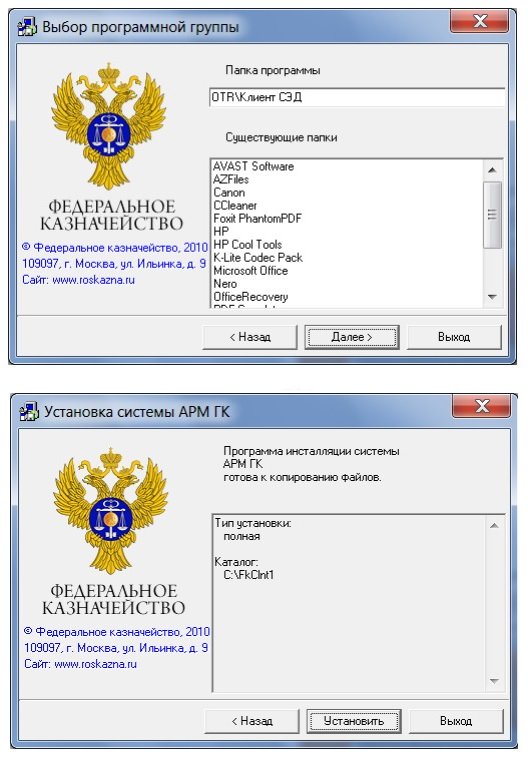
Шаг 9. Выбираем «Далее» и «Установить».
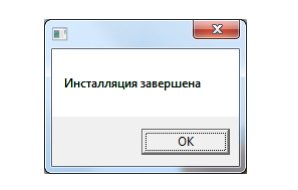
Шаг 10. После завершения установки появится окно, свидетельствующее об успешной установке программы. Нажимаем «ОК».
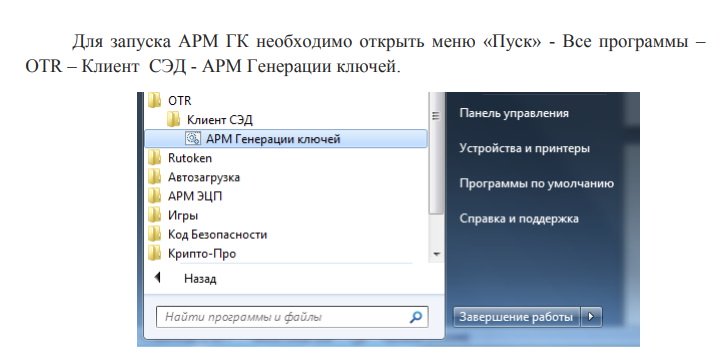
Теперь осталось только запустить программу. Делаем это в два шага.
Шаг 1. Заходим в меню «Пуск».
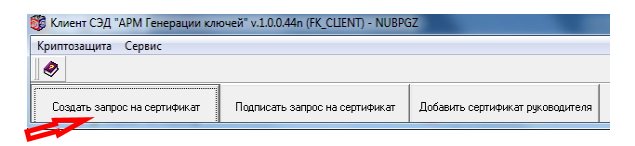
Шаг 2. После запуска программы нажимаем кнопку «Создать запрос на сертификат». Все.
КриптоПро — это программа шифрования информации заказчика. Такое ПО обязательно понадобится при электронном документообороте и использовании ЭЦП.
Что это за программа
Для подписи электронных документов и дальнейшего обмена бланками необходим криптопровайдер. Он шифрует и защищает информацию, хранит секретные ключи — вот что такое КриптоПро. Обычным пользователям, таким как заказчики и поставщики, понадобится КриптоПро CSP. Вот для чего вам необходимо это ПО:
- для формирования ключа ЭЦП и его проверки;
- для шифрования информационных данных и обеспечения полной конфиденциальности при их передаче;
- для поддержания аутентичности работы некоторых соединений и протоколов;
- для контроля целостности программного обеспечения персонального компьютера;
- для защиты от внешних проникновений и несанкционированных изменений в пользовательскую информацию.
Для работы с государственными информационными системами (ЕИС, Электронный бюджет, сайт ГМУ) используют ПО КриптоПро CSP версии не ниже 4.0. Недавно разработчики представили улучшенную версию 5.0, которая обладает тем же функционалом, но с расширенными возможностями: новые платформы использования, ускоренное действие, удобный интерфейс.

Если пользователю необходимо ПО без функций генерации закрытых ключей, подписания и расшифровки данных, то возможна бесплатная установка. Во всех остальных случаях придется приобретать полную лицензионную версию (вводить серийный номер) у официального разработчика. Изучите актуальные цены на программные продукты.
Как получить электронную подпись
Если вы планируете использовать систему электронного документооборота, то для создания подписи надо подключиться к этой системе и получить от ее оператора учетную запись с логином и паролем. Например, подпись можно создать, зарегистрировавшись на сайтах госорганов, чтобы отправлять им сообщения и получать определенные госуслуги.
Можно использовать простую электронную подпись и без информационной системы. Для этого надо подписать с контрагентом соглашение об обмене документами по электронной почте с использованием такой подписи. В качестве подписи будет использоваться адрес электронной почты и пароль к определенному почтовому ящику.
Открыть полный текст в КонсультантПлюс
Что такое сервис электронной подписи
Генерация ключа сертификата ЭЦП — это обязательное условие для осуществления электронного документооборота. Пользователю надлежит генерировать электронную цифровую подпись на рабочем ПК с использованием специализированных программных средств. Для этого понадобится утилита КриптоПро для ЭЦП. Здесь же есть возможность проверить актуальность действующей ЭЦП. Бесплатный дистрибутив скачивайте на официальном сайте компании КриптоПро.


Сервис электронной подписи устанавливаем следующим образом:
- Переходим на официальный сайт разработчика.
- Находим блок «Услуги».
- Переходим в раздел «Сервис электронной подписи».
- Изучаем возможности сервиса, порядок аутентификации пользователей и схемы обслуживания.
- Регистрируемся или авторизуемся (если регистрация осуществлялась ранее).
- Скачиваем дистрибутив.
- Подписываем виртуальное лицензионное соглашение и устанавливаем дистрибутив на рабочий ПК.


Сразу хотим уточнить. Это облачная электронная подпись. Такая ЭП обладает всеми функциями электронного визирования, но ее ключи хранятся не на материальном носителе, а в облаке (в нашем случае — в интернет-серверах пользовательской организации). Дополнительная установка сертификата ключа ЭЦП на рабочий компьютер не понадобится. Доступ к сервису сертификатов предоставляется по система одноразовых паролей (приходят через СМС-сообщения или на электронную почту, указанную при регистрации). Минусы очевидны: нет интернета — не работает и ключ ЭП.
Если вам необходим сертификат на ПК и ключ ЭЦП на съемном носителе, обращайтесь в Удостоверяющий центр и получайте полный набор инструментов для установки.
Как установить программу КриптоПро
Если вы устанавливали криптографическое ПО ранее, проверьте действующую версию. Бесперебойная работа обеспечивается только в актуальных версиях программы. Если установленная версия устарела, вам понадобится не установка КриптоПро, а обновление, то есть переустановка. Переустановить придется и при переходе с демонстрационной на основную версию ПО.
Перед началом переустановки проверьте наличие действующих лицензий и сертификатов. Если они отсутствуют, то сохраните и выгрузите регистры. Затем перейдите в блок «Поддержка» на официальном сайте разработчика. Вам понадобится раздел «Центр загрузки».

Вам понадобится утилита очистки следов программного продукта cspclean.exe. Установите и запустите ее.

По окончании работы инструмента очистки приступайте к установке нового программного обеспечения актуальной версии. Вот инструкция, как установить КриптоПро бесплатно:
Шаг 1. Загружаем КриптоПро ЭЦП Browser plug-in. Загрузка производится через официальный сайт разработчика в блоке «Продукты».


Шаг 2. Запускаем установочный файл.

Шаг 3. Подтверждаем установку.

Шаг 4. Разрешаем программе внести изменения в компьютер.

Шаг 5. Ждем, пока закончится установка.

Шаг 6. Нажимаем «ОК», установка плагина завершена.

Шаг 7. Переходим в раздел «Сертификаты» блока «Продукты» и проверяем наличие сертификации у выбранного типа программного обеспечения.

Все сертификаты доступны к скачиванию.
Обзор изменений по работе с ЭЦП с июля 2020 года
Материал подготовлен с использованием правовых актов по состоянию на 29.06.2020.
Изменения позволят применять один квалифицированный сертификат ключа проверки электронной подписи для работы с разными порталами. Ужесточат требования к удостоверяющим центрам. Подробнее об этих и других новшествах читайте в нашем обзоре.
Открыть полный текст в КонсультантПлюс
Как использовать КриптоПро
Вы установили плагин и проверили сертификат. Но установка на этом не завершена. ПО необходимо ввести в эксплуатацию на вашем ПК и от имени конкретного пользователя. Вот инструкция, как пользоваться КриптоПро бесплатно:
Шаг 1. Для дальнейшей работы надлежит загрузить установочные файлы. Переходим в блок «Продукты», раздел «Загрузка файлов».

Шаг 2. Система сразу же потребует пройти авторизацию. Если вы зарегистрированный пользователь, введите адрес электронной почты и пароль.

Если ранее вы не регистрировались, пройдите полную процедуру регистрации.


После ввода всех данных ознакомьтесь с лицензионным соглашением и поставьте согласие под условиями разработчика.
Шаг 3. Выбираем нужный дистрибутив, находим установочный файл и запускаем его. Все, установка завершена. Демонстрационная версия активна в течение 90 дней с момента установки.
Об авторе этой статьи

Александра Задорожнева Бухгалтер, эксперт проекта Практикующий бухгалтер.
Работаю с начала учебы в ВУЗе. Есть опыт работы и в коммерции, и в бюджете. С 2006 по 2012 работала бухгалтером-кассиром и кадровиком. С 2012 по настоящее время — главный бухгалтер в бюджетном учреждении. Помимо прямой бухгалтерии занимаюсь закупочной и планово-экономической деятельностью. 4 года пишу тематические статьи для профильные изданий.