Можно ли передавать кому-либо открытую часть сертификата ключа подписи в виде файла (*.cer)?
Для добавления пользователя без доверенности при отсутствии установленной закрытой части ключа необходимо выполнить следующие действия:
— получить открытую часть ключа сотрудника в формате .cer;
— после предоставления открытой части ключа открыть ее двойным нажатием по сертификату. На вкладке «Общие» будет кнопка «Установить сертификат», после ее нажатия сертификат необходимо установить в контейнер «Личное»;
— при добавлении пользователя без доверенности необходимо нажать «Загрузить сертификат» и выбрать сертификат сотрудника из выпадающего списка. Затем нажать «Добавить».
Файл с расширением *.cer является открытым ключом электронной подписи (в терминологии 63-ФЗ от 06.04.2011 «Ключом проверки электронной подписи») и не содержит секретной информации.
Открытый ключ электронной подписи, имеющий публичный отпечаток, предназначен только для проверки электронной подписи и шифрования информации.
При этом открытую часть ключа электронной подписи можно без опасений передавать, не нарушая нормативно-правовых актов и не рискуя сохранностью данных.
Экспорт открытого ключа можно произвести одним из следующих способов:
Через хранилище сертификатов
1. Открыть certmgr.msc (Меню пуск + R) ввести certmgr.msc
2. Найти нужный сертификат в папке «Личное» — «Сертификаты».
Нажать на сертификат правой кнопкой мыши — «Все задачи» — «Экспорт».
3. Нажать «Далее».
4. Экспортировать только открытый ключ, нажать «Далее» и еще раз «Далее».
5. Выбрать путь, куда будет сохранен файл сертификата (для удобства рекомендуется сохранять на рабочий стол).
6. Дать произвольное название файлу и нажать «Сохранить». Будет выведен путь, куда сохраняется ключ сертификата. Нажать «Далее» — «Готово» — «Ок».
7. Файл сертификата сохранен.
Через КриптоПро
Как правило, после выпуска сертификата открытого ключа он помещается в ключевой контейнер, и его можно извлечь из контейнера средствами КриптоПро CSP.
Для этого необходимо выполнить следующие действия:
1. Перейти в Панель управления (ПУСК – Панель управления), найти и запустить КриптоПро CSP.
2. На вкладке «Сервис» выбрать «Просмотреть сертификат в контейнере».
3. Выбрать нужный контейнер и нажать «Далее». Если в контейнере присутствует сертификат, то о нем отобразится информация.
4. Нажать «Свойства». Откроется сертификат.
5. Перейти на вкладку «Состав». Нажать кнопку «Копировать в файл».
6. Выбрать варианты: «Нет, не экспортировать закрытый ключ» и «Файл в DER-кодировке X509» (.CER)/
7. Указать путь для сохранения файла сертификата (для удобства рекомендуется сохранить на рабочий стол или скопировать путь).
Как экспортировать закрытую и открытую часть ключа электронной подписи
Контейнер ключей электронной подписи состоит из открытого, закрытого ключа и сертификата. Все его составляющие создаются с помощью криптографических алгоритмов. Для работы с квалифицированной электронной подписью (КЭП) нужно использовать оба ключа — каждый из них выполняет свою функцию.
Важно! Ключи, полученные в аккредитованных удостоверяющих центрах, можно хранить на токене или в компьютере. Удостоверяющий центр ФНС записывает контейнеры ключей только на токены и ставит ограничения на их копирование. Ключи, полученные в налоговой, экспортировать на другие носители запрещено.
Что такое открытый ключ ЭЦП
Открытая часть ключевой пары ЭЦП представляется в виде электронного сертификата или бумажного документа. Сертификат выдаётся только удостоверяющим центром и содержит информацию, которая используется для проверки подписи владельца и шифрования данных.
ЭЦП — это устаревшее понятие. Расшифровывается как электронная цифровая подпись. В настоящее время используется более ёмкое название ЭП, которое расшифровывается как электронная подпись.
Открытый ключ можно использовать для работы с партнёрами, в отличие от закрытого, который хранится в защищённом месте. Контрагенты могут использовать открытый ключ владельца для шифрования данных, которые ему посылают. Это означает, что после отправки этих данных получить доступ к ним сможет только владелец закрытой части ключа.
Сертификат содержит в себе следующие данные:
- открытый ключ;
- срок действия сертификата;
- реквизиты удостоверяющего центра;
- ФИО владельца сертификата;
- название криптографического алгоритма;
- цифровую подпись.
Электронный сертификат виден на обычных носителях в виде файла с расширением .cer, а на защищённых картах Рутокен, eToken и JaCarta его можно посмотреть с помощью криптопровайдера или драйвера носителя.
Открытый ключ позволяет проверить электронную подпись под документом, в отличие от закрытого ключа, который нужен для создания электронной подписи. Доступ к закрытому ключу имеет только владелец, а открытый ключ доступен всем участникам электронного взаимодействия. Сертификат ЭП даёт возможность идентифицировать владельца.
Узнать больше о различиях открытого и закрытого ключей можно в нашей статье.
Как экспортировать открытый ключ и сертификат: инструкция
В программном обеспечении компьютера нет отдельного функционала экспорта открытого ключа. Но значение открытого ключа содержатся в сертификате. Поэтому пользователю достаточно экспортировать только сертификат. Делается это через свойства обозревателя либо из криптопровайдера КриптоПро CSP. При этом носитель с ключом должен быть подключён к компьютеру.
Экспортировать открытый ключ электронной подписи можно только вместе с закрытым ключом.
Экспорт сертификата через свойства обозревателя
- В системе Windows перейдите в «Пуск» → «Панель управления» → «Свойства обозревателя (Свойства браузера)».

- Перейдите на вкладку «Содержание» и нажмите на кнопку «Сертификаты».

- В списке выберите нужный сертификат, щёлкнув по его названию, и нажмите кнопку «Экспорт».

- В окне «Мастер экспорта сертификатов» нажмите кнопку «Далее», затем «Нет, не экспортировать закрытый ключ» и снова «Далее».

- В окне «Формат экспортируемого файла» выберите «Файлы X.509 (.CER) в кодировке DER» или «Файлы X.509 (.CER) в кодировке Base-64» и нажмите кнопку «Далее».

- Выберите место сохранения сертификата, нажав кнопку «Обзор», затем нажмите на кнопку «Сохранить» → «Далее» → «Готово».

Экспорт сертификата из КриптоПро CSP
- В системе Windows перейдите в «Пуск» → «Панель управления» → «КриптоПро CSP».

- Перейдите на вкладку «Сервис» и нажмите кнопку «Просмотреть сертификаты в контейнере».

- Нажмите кнопку «Обзор», выберите нужный контейнер и нажмите «Ок» → «Далее».

- В окне «Сертификат для просмотра» нажмите кнопку «Свойства».

- Перейдите на вкладку «Состав» и нажмите кнопку «Копировать в файл».
- В окне «Мастер экспорта сертификатов» нажмите кнопку «Далее», затем «Нет, не экспортировать закрытый ключ» и снова «Далее».

- В окне «Формат экспортируемого файла» выберите «Файлы X.509 (.CER) в кодировке DER» или «Файлы X.509 (.CER) в кодировке Base-64» и нажмите кнопку «Далее».

- Выберите место сохранения сертификата, нажав кнопку «Обзор», затем нажмите на кнопку «Сохранить» → «Далее» → «Готово».

Что такое закрытый ключ ЭП
Закрытый ключ представлен в виде уникального набора символов, которые используются криптографическим алгоритмом для создания электронной подписи в электронном документе.
Владелец электронной подписи использует именно закрытую часть для подписания электронных документов. Любой, кто получает доступ к закрытому ключу электронной подписи, может им воспользоваться. Поэтому его хранят на защищённых носителях: смарт-карте, токене, USB-носителе или дискете.
Хранить закрытый ключ можно на компьютере, однако это небезопасно — воспользоваться им сможет любой, кто имеет доступ к компьютеру. Самым защищённым носителем считается смарт-карта, так как на ней используется двухфакторная аутентификация.
Закрытый ключ хранится в контейнере. В формате КриптоПро контейнер представлен в виде папки, которая содержит несколько файлов с расширением .key. Випнет имеет другой формат, в нём контейнер представлен в виде единственного файла без расширения.
Как экспортировать закрытый ключ: инструкция
Отдельно, закрытый ключ практически никогда не экспортируется. Копируется сразу ключевая пара — открытый ключ вместе с закрытым.
Выполнять экспорт закрытого и открытого ключа электронной подписи можно из криптопровайдера КриптоПро CSP.
Важно! Если закрытый ключ сделан с использованием другого криптопровайдера, то экспортировать его через КриптоПро не получится.
- В системе Windows перейдите в «Пуск» → «Панель управления» → «КриптоПро CSP».
- Перейдите на вкладку «Сервис» и нажмите на кнопку «Скопировать контейнер».

Что такое закрытый ключ ЭП
Закрытый ключ представлен в виде уникального набора символов, которые используются криптографическим алгоритмом для создания электронной подписи в электронном документе.
Владелец электронной подписи использует именно закрытую часть для подписания электронных документов. Любой, кто получает доступ к закрытому ключу электронной подписи, может им воспользоваться. Поэтому его хранят на защищённых носителях: смарт-карте, токене, USB-носителе или дискете.
Хранить закрытый ключ можно на компьютере, однако это небезопасно — воспользоваться им сможет любой, кто имеет доступ к компьютеру. Самым защищённым носителем считается смарт-карта, так как на ней используется двухфакторная аутентификация.
Закрытый ключ хранится в контейнере. В формате КриптоПро контейнер представлен в виде папки, которая содержит несколько файлов с расширением .key. Випнет имеет другой формат, в нём контейнер представлен в виде единственного файла без расширения.
Как экспортировать закрытый ключ: инструкция
Отдельно, закрытый ключ практически никогда не экспортируется. Копируется сразу ключевая пара — открытый ключ вместе с закрытым.
Выполнять экспорт закрытого и открытого ключа электронной подписи можно из криптопровайдера КриптоПро CSP.
Важно! Если закрытый ключ сделан с использованием другого криптопровайдера, то экспортировать его через КриптоПро не получится.
Открытый и закрытый ключ ЭЦП: основные различия
Электронная подпись предусматривает применение закрытого и открытого ключей одновременно. Сама технология реализована на базе связки компонентов ЭЦП. Ключи связаны за счёт математического соотношения. Подобная технология обеспечивает безопасность шифрования данных. Даже в случае перехвата информации её практически невозможно расшифровать.
Что такое открытый ключ
Открытый ключ ЭЦП доступен для всех пользователей информационной системы. По своей сути это цифровой код. Сертификат открытого ключа ЭЦП используется для идентификации владельца и в качестве исходных данных для шифрования. В состав сертификата входят данные:

уникальный номер,
присваиваемый в ходе
регистрации;

личные сведения о держателе,
включая реквизиты эмитента —
удостоверяющего центра и
Ф. И. О. владельца

срок действия выданного
сертификата
Проверка электронной подписи
Проверить открытую часть электронной подписи можно с помощью СКЗИ — средств криптографической защиты информации. Это может быть, например, программа КриптоПро CSP. Но это же можно проделать и в сторонних программах, и на веб-сайтах.
Доступ к открытому элементу цифровой подписи публичный — воспользоваться им может кто угодно.
Открытая часть ключа ЭЦП: как сделать
Выдача этой части ключевой пары ЭЦП производится удостоверяющим центром, аккредитованным Минцифры, но это относится только к квалифицированным сертификатам. В его функции входит формирование собственного сертификата, сертификата конечного пользователя, заверение их аутентичности. Для учёта выданных сертификатов УЦ ведёт специальный реестр. Спектр выполняемых органом задач охватывает также аннулирование скомпрометированных сертификатов с последующим обновлением существующей базы.
Понятие закрытого ключа
Данные шифруются с помощью открытого ключа, а расшифровать их можно только тем закрытым ключом, который связан именно с этим открытым ключом.
Закрытый ключ ЭЦП именуется также секретным. Этот компонент криптосистемы считается более уязвимым и подверженным взлому. Его получение злоумышленником позволяет создать действительную электронную подпись от имени автора. Поэтому особую важность приобретает хранение криптографической составляющей в надёжном месте. Персональный компьютер не может обеспечить надлежащую защиту ключевой пары. Закрытый ключ ЭЦП — это уникальное сочетание символов, для хранения которых используется цифровой носитель. Им могут служить:


Похищение либо потеря устройства хранения данных могут быть сразу обнаружены пользователем — можно успеть своевременно отозвать сертификат. Использование токена или смарт-карты предполагает двухфакторную аутентификацию — введение PIN-кода. Скопировать информацию с носителя, не зная PIN-кода, представляется довольно сложной задачей. Однако токены более универсальны в связи с возможностью их использования на любом устройстве, оснащённом USB-портом.
Подписаться на рассылку


Хранение закрытого ключа осуществляется только у владельца электронной цифровой подписи. Но при этом дубликаты могут создаваться самим владельцем ЭЦП. Хранение составляющей ключевой пары с истёкшим сроком действия целесообразно с целью возможности в дальнейшем расшифровать документы из давнего электронного архива.
Закрытый ключ является конфиденциальным. Ответственность за его сохранность в полной мере возлагается на владельца ЭЦП, что прописано на законодательном уровне.
Зачем нужны открытый и закрытый ключ ЭЦП
Открытый и закрытый ключ электронной подписи решают разные задачи. Открытый ключ ЭЦП предназначен для зашифровки информации, в то время как закрытый призван обеспечить её расшифровку. Открытый ключ можно без опасений передавать, не рискуя при этом сохранностью данных. Работа ключевой пары осуществляется только при взаимодействии двух составляющих. Надёжная криптосистема успешно используется для заверения электронных документов. Удобный инструмент обеспечивает надлежащую конфиденциальность данных и защиту от фальсификации.
Как вытащить сертификат ключа проверки ЭЦП
Осуществить экспорт сертификата ключа электронной подписи возможно через свойства обозревателя или криптопровайдер КриптоПро CSP. Для извлечения необходимо подключить к ПК носитель с ключом. Чтобы подробнее ознакомиться с процедурой экспорта, воспользуйтесь нашей инструкцией. Кроме того, в ней можно узнать, как сделать дубликат ЭЦП.
Закрытый ключ ЭП в 1С
Технологии не стоят на месте, все больше предприятий на определенном этапе своего развития и в связи с увеличением оборотов, объемов обрабатываемой информации, приходит к постепенному отказу от бумажных носителей и оцифровыванию бизнес-процессов, делая ставку на ускорение обработки информации и обмен электронными документами.
Но наиболее важный аспект электронного документооборота – это то, на сколько достоверен получаемый документ и имеет ли он статус юридически значимого. Именно для соблюдения этих требований к электронному документообороту (далее ЭДО) придумали электронную цифровую подпись (ЭЦП). На сегодняшний день это понятие устарело и вместо него применяют термин «электронная подпись» (ЭП).
1. Что такое электронная подпись (ЭП) и из чего она состоит?
Электронная подпись (ЭП) — заменяет собственноручную подпись и печать на документе бумажного формата. ЭП идентифицирует автора, позволяет определить, вносились ли изменения в документ после его подписания, а также защищает документ от просмотра третьими лицами.
Технология электронной подписи (ЭП) реализуется на связке открытого и закрытого ключа (так называемой ключевой пары).
Сертификат ЭП подтверждает принадлежность ее владельцу и содержит:
· закрытый ключ — для генерации электронных подписей;
· открытый ключ — для проверки подлинности подписи получателем;
· сведения о владельце — для проверки получателем информации об авторе документа.
Открытый и закрытый ключ электронной цифровой подписи решают разные задачи. Открытый ключ ЭП предназначен для зашифровки информации, в то время как закрытый ключ ЭП призван обеспечить ее расшифровку. При этом первый элемент можно без опасений передавать, не рискуя при этом сохранностью данных. Работа ключевой пары осуществляется только при взаимодействии двух составляющих.
2. Открытый электронный ключ
Открытый ключ известен всем пользователям системы и необходим для проверки электронной подписи. Именно открытую часть ЭП мы видим в интерфейсе программ 1С (об этом ниже). С его помощью получатель документа устанавливает авторство документа и неизменность документа после подписания. Открытая часть сертификата представляет собой файл с расширением *.cer:

Открытая часть сертификата
Как правило он имеет три раздела в своем составе:
· общую информацию (1 – для чего предназначен сертификат, 2 – кому и кем выдан, сроки действия (как правило сертификаты действительны в течение 1 года), 3 – кнопку перехода к помощнику установки сертификата);

Открытая электронная подпись
· вкладка «Состав» – тут представлена информация по большей части для технических специалистов, такая как алгоритм шифрования, хеширования, идентификатор ключа, параметры и значение открытого ключа, отпечаток и т.д.; также на этой вкладке есть возможность экспорта сертификата с заданными параметрами;

Вкладка состав открытого ключа электронной подписи
· вкладка «Путь сертификации» содержит информацию об удостоверяющем центре, выдавшем ключ, организации и владельце электронной подписи.

Путь сертификации открытой электронной подписи
Выдача открытой части ключевой пары ЭП осуществляется уполномоченным государственным органом — удостоверяющим центром. Для учета выданных сертификатов УЦ ведет специальный реестр. Спектр выполняемых органом задач охватывает также отзыв истекших либо скомпрометированных сертификатов с последующим обновлением существующей базы.
3. Закрытый ключ ЭП
Закрытый ключ ЭП – уникальная последовательность символов, с помощью которой формируется каждая электронная подпись. Закрытый ключ может храниться на ключевом носителе (токене – устройство в виде USB-флешки), который защищен паролем, известным только владельцу. Очень важно при получении токена в удостоверяющем центре поменять заводской пароль на собственный и бережно хранить токен – в этом случае никто не сможет подделать подпись. Токен может быть защищен от копирования и быть в единственном экземпляре.
Допускается хранение закрытой части ключа также в реестре компьютера, на обычном съемном носителе, а также в облачном хранилище. Остановимся немного подробнее на том, где можно хранить закрытый электронный ключ.
Чтобы более наглядно увидеть ключ в реестре компьютера – нужно зайти в «Редактор реестра» (команда regedit), раскрыть ветки реестра, найти папку в каталоге (1 на скриншоте):
®WOW6432Node\ (если у Вас ваша 64 разрядная операционная система. Если нет – эту папку можно пропустить)
® Crypto Pro\ (либо другой криптопровайдер из установленных на компьютере)
® Пользователь\ (например, S-1-5-21-4254996847-94868900-1974149248-1001)
® Keys\ (в этой папке и хранятся ключи ЭП)

Путь к закрытому ключу ЭП
В таком виде хранится закрытая часть сертификата в реестре компьютера (2 на скриншоте).
В состав криптоконтейнера закрытого ключа электронной цифровой подписи входят такие файлы как primary.key, primary2.key, masks.key, masks2.key, name.key и header.key. Эти же файлы записываются на флешку в случае хранения ключа на ней.
Особенность хранения ключей в реестре – это привязка к компьютеру или серверу, на котором будет происходить подписание электронной подписью. То есть на другом компьютере Вы не сможете подписать документ, не сделав предварительный перенос контейнера закрытого ключа на него.
В этом отношении кому-то покажется, что хранить ключ на флешке и иметь ее под рукой – более удобный вариант. Но как уже писалось выше, в случае потери флешки злоумышленники могут воспользоваться полученной информацией, незащищенной паролем как например в случае с токеном, где имеется двухфакторная аутентификация.
Еще один способ хранения закрытого ключа ЭП – это облачное хранение. Закрытая часть ключа не записывается на оборудование владельца подписи, а при выпуске сертификата создается и хранится потом в облачной инфраструктуре. Плюс – никто из мошенников уж точно не доберется до нее. Ее можно использовать из любой точки мира и с любого компьютера. Минус (который может возникнуть в некоторых ситуациях) – сам пользователь тоже не сможет использовать закрытую часть ключа, если в момент создания ключа не была сделана резервная копия. К тому же облачное хранение доступно не всем пользователям программ 1С – условия можно уточнить у обслуживающей организации.
4. Использование в программах 1С (на примере конфигурации 1С:Бухгалтерия предприятия, редакция 3.0)
Хранилище ключей электронной подписи в интерфейсе 1С:Бухгалтерия предприятия, редакция 3.0 можно найти в разделе «Администрирование – Обмен электронными документами – Настройки электронной подписи и шифрования».

Хранилище ключей в 1С Бухгалтерия предприятия, редакция 3.0
В этом окне программы можно либо добавить уже существующий и установленный на компьютере сертификат электронной подписи (1), либо создать и отправить заявление на выпуск нового сертификата (2):

Добавления сертификата в 1С Бухгалтерия предприятия, редакция 3.0
Для отправки заявления на выпуск сертификата и создания закрытого электронного ключа потребуется установленная программа-криптопровайдер (КриптоПро CSP либо VipNet CSP). Рассмотрим формирование и отправку заявления на примере КриптоПро CSP. Для начала заполняем поля заявления и печатаем документы, которые необходимо предоставить в обслуживающую организацию:

Заявление на выпуск сертификата в 1С:Бухгалтерия предприятия, редакция 3.0
Вот пример заявления на присоединение к регламенту удостоверяющего центра:

Заявление на присоединение к регламенту удостоверяющего центра
Комплект документов, который понадобится отправить в обслуживающую организацию:

Документы для присоединения к регламенту удостоверяющего центра
Далее открывается окно для выбора места – куда будет записан закрытый ключ ЭП:

Путь записи ключа ЭП
После выбора – нажимаем ОК и переходим к следующему шагу генерации ключа:

Генерация ключа в 1С:Бухгалтерия предприятия, редакция 3.0
После того, как закрытая часть ключа создана – предлагается задать пароль:

Создание пароля для ключа в 1С:Бухгалтерия предприятия, редакция 3.0
После отправки заявления и документов в обслуживающую организацию Вы можете отследить его статус в форме заявления:

Статус заявления в 1С:Бухгалтерия предприятия, редакция 3.0
После обработки заявления можно обновить его статус и получить открытую часть выпущенного нового сертификата, которая автоматически установится на компьютер пользователя.
В случае добавления сертификата из имеющихся и установленных на компьютере (например, Вы ранее уже выпускали сертификат в рамках сервиса 1С:Отчетность 8 – рекомендуем уточнить у обслуживающей организации условия выпуска сертификата – в зависимости от договора ИТС сервис может предоставляться бесплатно) – нужно зайти в список сертификатов, выбрать нужный (если список пустой, установить сертификат на компьютер с помощью помощника установки), затем нажать «Далее»:

Добавление сертификата в 1С Бухгалтерия предприятия, редакция 3.0
Ввести пароль от сертификата и нажать кнопку «Добавить»:

Начало работы с сертификатом в 1С:Бухгалтерия предприятия, редакция 3.0
В случае, если сертификат проходит проверку (пароля, сроков действия, алгоритмов шифрования, связи с закрытым ключом), то он добавляется в список установленных в программе 1С 8.3 Бухгалтерия предприятия 3.0.
Если же возникнут проблемы с проверкой параметров сертификата, то потребуется либо их устранить, либо выбрать другой. Пример неудачного прохождения проверки:
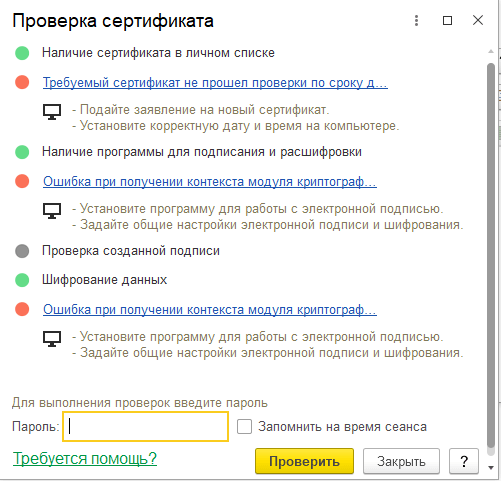
Неудачная проверка сертификата в 1С:Бухгалтерия предприятия, редакция 3.0
Добавленные сертификаты можно использовать в программе 1С:Бухгалтерия предприятия, редакция 11, например, в учетной записи сервиса 1С:ЭДО для обмена юридически значимыми документами с Вашими контрагентами.

Использование сертификатов в 1С:Бухгалтерия предприятия, редакция 3.0
В отправляемых документах появится пометка, что проставлена электронная подпись:

Пометка про ЭП в документе
Также можно выгрузить электронную карточку документа и отправить в контролирующие органы вместе с выгрузкой подписи, которая была проставлена в документе: