Virtual display device что это на ноутбуке
Подзаголовки:
1. Что такое Virtual Display Device?
2. Как использовать Virtual Display Device на ноутбуке?
3. Полезные советы для оптимального использования Virtual Display Device.
1. Что такое Virtual Display Device?
— Определение Virtual Display Device на ноутбуке.
— Роль Virtual Display Device в подключении внешних мониторов к ноутбуку.
2. Как использовать Virtual Display Device на ноутбуке?
2.1. Проверьте наличие Virtual Display Device на вашем ноутбуке:
— Откройте «Управление устройствами» на вашем ноутбуке.
— Поищите раздел «Видеоадаптеры» или «Графические устройства».
— Если увидите «Virtual Display Device», значит, оно присутствует.
2.2. Подключите внешний монитор:
— Подключите к ноутбуку внешний монитор с помощью соответствующего кабеля.
— Убедитесь, что монитор включен и находится в режиме ожидания сигнала.
2.3. Настройте экраны:
— Нажмите правую кнопку мыши на Панели задач и выберите «Настроить экран».
— У вас будет возможность выбрать различные конфигурации экранов, включая «Расширить» или «Дублировать».
— Выберите опцию, которая наилучшим образом соответствует вашим потребностям.
2.4. Настройте разрешение экрана:
— Если разрешение экрана на внешнем мониторе не соответствует вашим ожиданиям, настройте его.
— Нажмите правую кнопку мыши на Панели задач и выберите «Настроить экран».
— Выберите вкладку «Дисплей».
— Измените разрешение экрана в соответствии с вашими предпочтениями.
3. Полезные советы для оптимального использования Virtual Display Device:
— Обновите драйверы графической карты, чтобы обеспечить лучшую совместимость с Virtual Display Device.
— Проверьте, что ваш ноутбук поддерживает подключение дополнительных мониторов через Virtual Display Device.
— Если возникают проблемы с использованием Virtual Display Device, перезагрузите ноутбук и попробуйте снова.
— Регулярно обновляйте программное обеспечение и драйверы, чтобы получить новые функции и исправления ошибок.
Помните, что Virtual Display Device — это полезная функция ноутбука, позволяющая подключать внешние мониторы для расширения рабочего пространства или демонстрации контента. Следуя нашим рекомендациям и советам, вы сможете максимально эффективно использовать Virtual Display Device на своем ноутбуке.
Honor Virtual Display Device: характеристики видеокарты
Honor Virtual Display Device (Honor VDD) – это новая технология, разработанная компанией Honor для улучшения визуального опыта пользователей. Эта инновационная видеокарта предназначена для Windows-устройств и позволяет создавать виртуальные дисплеи на компьютере.
С помощью Honor VDD пользователи могут подключать дополнительные мониторы, телефоны или планшеты к компьютеру, не прибегая к использованию физических кабелей. Программное обеспечение Honor VDD позволяет отображать содержимое этих устройств на основном экране компьютера.
Виртуальная видеокарта Honor VDD предлагает множество возможностей для улучшения производительности и функциональности вашего рабочего пространства.
Honor VDD совместим с широким спектром устройств, включая смартфоны и планшеты с операционными системами Android и iOS. Хонор стремится обеспечить максимальную универсальность и поддержку для своих пользователей, предоставляя возможность использования Honor VDD с разнообразными мобильными устройствами.
Если вы ищете инновационный способ улучшить ваше рабочее пространство и получить больше удобства, то Honor Virtual Display Device – идеальное решение для вас. Эта передовая технология от компании Honor изменит ваш опыт использования компьютера и позволит создавать впечатляющие виртуальные дисплеи на основе вашего мобильного устройства.
Virtual Display Device – инновационная видеокарта

Virtual Display Device от Honor позволяет пользователям создавать виртуальные мониторы на своем компьютере или ноутбуке. Это значит, что вы можете иметь несколько экранов, даже если у вас всего один физический монитор. Таким образом, вы сможете значительно увеличить рабочую область и улучшить производительность своей работы.
Устройство совместимо с операционной системой Windows и позволяет создавать до 6 виртуальных мониторов. Все виртуальные мониторы полностью независимы друг от друга и могут иметь различные настройки разрешения и масштабирования.
Преимущества Honor Virtual Display Device:

-
Расширение рабочей области Повышение производительности Удобство использования Адаптация к персональным настройкам пользователя
Особенности устройства:

Совместимость с операционной системой Windows Создание до 6 виртуальных мониторов Независимость настроек мониторов Интуитивно понятный интерфейс
Итак, Honor Virtual Display Device – это инновационная видеокарта, которая позволяет создавать виртуальные мониторы на вашем компьютере или ноутбуке. Это отличный способ расширить рабочую область и повысить производительность вашей работы.
Высокая производительность и функциональность

Виртуальное устройство Honor Virtual Display Device предлагает высокую производительность и богатый функционал для пользователей Windows.
Это устройство позволяет подключить до 4 независимых виртуальных дисплеев к компьютеру или ноутбуку. С помощью Honor Virtual Display Device вы сможете значительно расширить свою рабочую область и улучшить производительность во время выполнения задач, требующих большого объема информации или мультимедийных возможностей.
Honor Virtual Display Device разработан с использованием передовых технологий, которые обеспечивают высокую четкость и яркость изображения. Это позволяет получить качественную картинку на каждом виртуальном дисплее, а также наслаждаться плавной анимацией и видео без задержек.
Устройство обладает широким спектром функций, которые помогут упростить вашу работу. Оно поддерживает функцию развертывания окна на несколько дисплеев, что позволяет легко перемещать и управлять окнами приложений на разных экранах.
Также Honor Virtual Display Device имеет функцию дублирования экрана, что позволяет отображать один и тот же контент на всех виртуальных дисплеях. Это полезно, например, для проведения презентаций или демонстрации контента для большой аудитории.
Совместимость устройства с Windows и его простота в установке делают Honor Virtual Display Device идеальным решением для тех, кто ищет высокую производительность и богатый функционал в одном устройстве.
Уникальные характеристики и возможности

Устройство Honor Virtual Display Device отличается рядом уникальных характеристик и возможностей.
Поддержка Windows: Устройство совместимо с операционной системой Windows, что позволяет его использовать на большинстве ноутбуков и ПК. Виртуальный дисплей: Устройство создает виртуальный дисплей, который может быть использован в качестве дополнительного монитора для расширения рабочей области. Беспроводная связь: Honor Virtual Display Device подключается к компьютеру при помощи беспроводной связи, что обеспечивает удобство и гибкость в использовании. Мобильность: Устройство является компактным и портативным, что позволяет его использовать на различных устройствах и в разных условиях. Мультимедийные возможности: Honor Virtual Display Device поддерживает передачу высококачественного видео и звука, что позволяет использовать его для просмотра фильмов, игр и других мультимедийных контентов.
Virtual display device что это
Ограничивающий прямоугольник всех мониторов — это виртуальный экран. Рабочий стол охватывает виртуальный экран вместо одного монитора. На следующем рисунке показано возможное расположение трех мониторов.

Основной монитор содержит источник (0,0). Это предназначено для совместимости с существующими приложениями, ожидающими монитора с источником. Однако основной монитор не должен находиться в левом верхнем углу виртуального экрана. На рисунке 1 он находится рядом с центром. Если основной монитор не находится в левом верхнем углу виртуального экрана, части виртуального экрана имеют отрицательные координаты. Так как пользователь устанавливает расположение мониторов, все приложения должны быть разработаны для работы с отрицательными координатами. Дополнительные сведения см. в разделе «Несколько рекомендаций по мониторингу для старых программ».
Координаты виртуального экрана представлены 16-разрядным значением со знаком из-за 16-разрядных значений, содержащихся во многих существующих сообщениях. Таким образом, границы виртуального экрана:
14 Инструменты для разделения экрана монитора в Windows и MacOS
Как разделить ваш ноутбук или настольный компьютер Экран / 4K монитор в Windows или MacOS для повышения производительности? Microsoft Windows 10 и Apple MacOSX уже есть эта функция встроена в них, просто перетащите окно в любой угол экрана, и он будет автоматически защелкивать, изменять размер и подогнать половину экрана. Единственная проблема в том, что если вам нужно поместить 5 или 6 окон в экран?
Альтернатива 2020 Статья ➤ 10 Бесплатные инструменты для захвата экрана для Windows, Mac и Linux
Как разделить ноутбук или экран/монитор ПК в Windows? Вот полный список программного обеспечения, которое позволяет разделить монитор экрана компьютера на два или более, чтобы они могли просматривать два приложения бок о бок. Это программное обеспечение раскол экрана работает на двух мониторах тоже, он также разделит ваши обои, так что вы можете иметь разные обои на каждом мониторе.
Выше приведено короткое видео, показывающее, как воспользоваться преимуществами новой функции Apple MacOS El Capitan под названием «Spilt Screen», где вы можете иметь 2 окна, размещенные рядом автоматически.
↓ 01 – WindowsGrid | Бесплатный | Windows
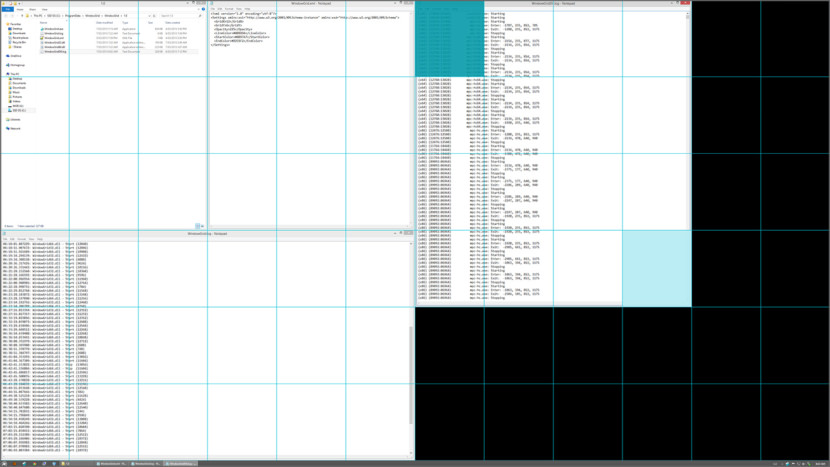
WindowGrid — это современная программа управления окнами, позволяющая пользователю быстро и легко раскладывать свои окна по динамической сетке. WindowGrid предоставляет функциональность обычно бесполезной правой кнопке мыши при перемещении окна. При этом включается режим привязки сетки.
↓ 02 – GridMove | Бесплатный | Windows
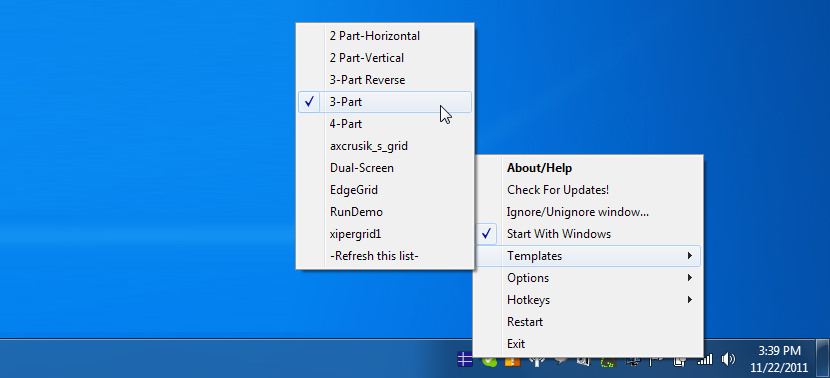
GridMove — это программа, целью которой является упрощение управления окнами. Она помогает вам с этой задачей, определяя визуальную сетку на рабочем столе, к которой вы можете легко привязывать окна. Эта программа поставляется в комплекте с некоторыми предопределенными шаблонами сетки, которые могут быть легко заменены, но также имеет способы создания пользовательских сеток или совместного использования сеток, сделанных другими.
GridMove делает перемещение окон, изменение размера окон, отображение их на каскаде или на мозаике, делая их сверху или все, что вы можете думать так же легко, как перетащить.
↓ 03 – AltDrag | Бесплатный | Windows
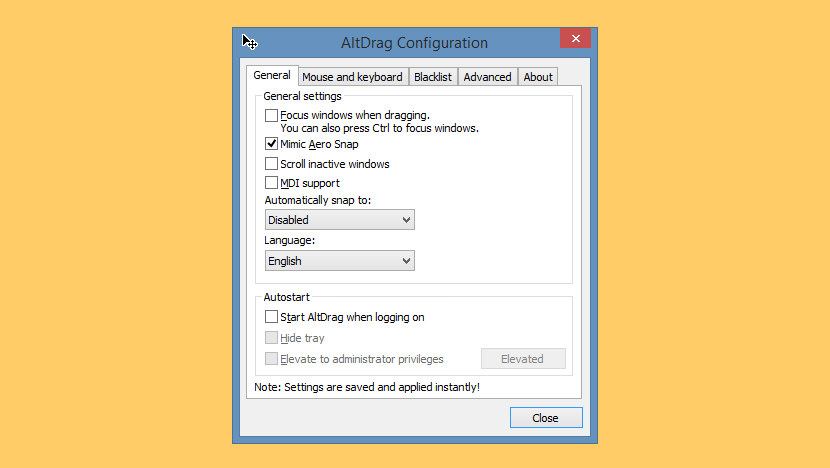
AltDrag дает возможность по-новому перемещать и изменять размер окон. После запуска AltDrag вы можете просто удерживать нажатой клавишу Alt, а затем щелкнуть и перетащить любое окно. Такое поведение уже существует в операционных системах Linux, macOS и Windows 10, и AltDrag был сделан с миссией скопировать это поведение на старую платформу Windows, а затем расширить его с новой интуитивно понятной функциональностью.
↓ 04 – Зрелище | Бесплатный | macOS
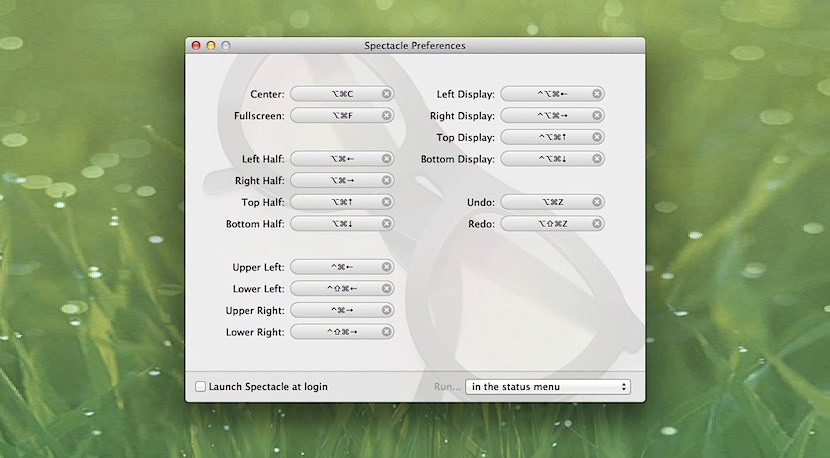
С помощью функции Spectacle можно просматривать несколько документов бок о бок, перемещать окна на другие дисплеи или даже полностью сконцентрировать внимание на одной задаче. Перемещайте и изменяйте размер окон с легкостью. Управление окнами с помощью простых и настраиваемых клавиатурных сокращений.
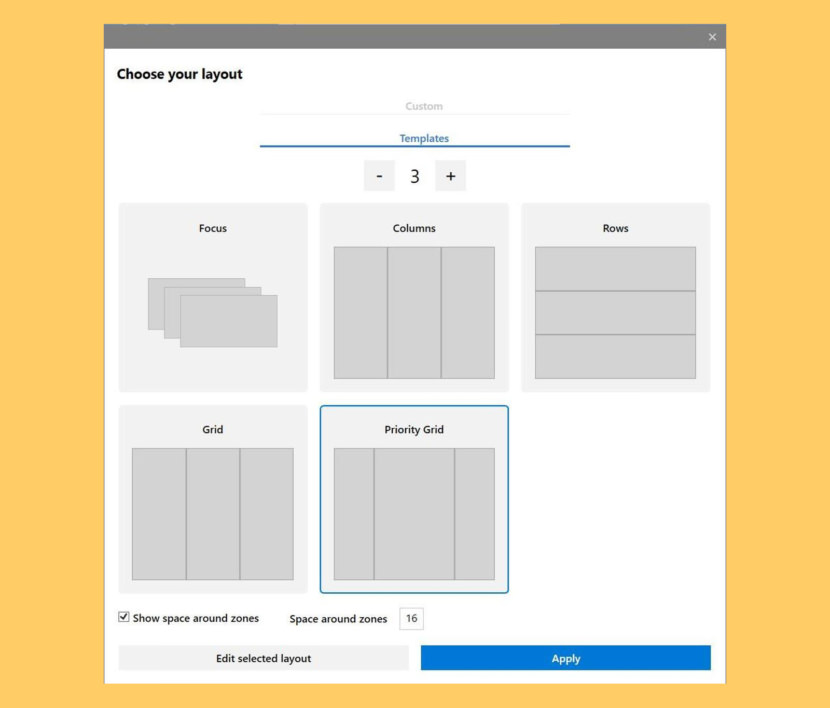
Windows 10 получила игрушки PowerToys через четыре года после их выпуска. 8 мая 2019 года компания Microsoft перезапустила PowerToys и сделала их с открытым исходным кодом на Github. Пользователи могут добавлять свои собственные дополнения и настройки в PowerToys. Первый предварительный релиз был выпущен в сентябре 2019 года и включал в себя FancyZones и краткое руководство по ключевым клавишам Windows. PowerToys для Windows 10 поставляется со следующими утилитами:
↓ 06 – Aquasnap | Бесплатный персональный | USD18 Pro
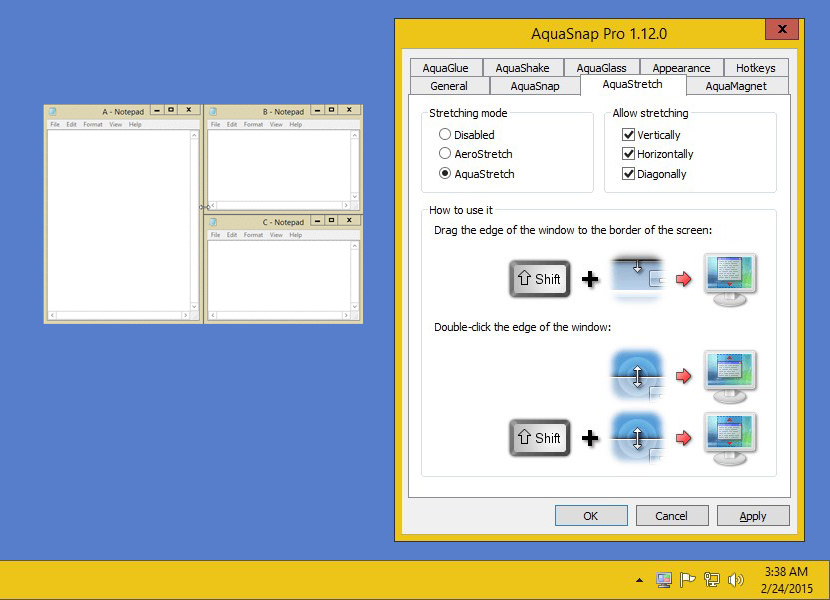
Aquasnap — это мощный оконный менеджер, который помогает с минимальными усилиями организовать и упорядочить несколько приложений на рабочем столе. Он позволяет достичь максимальной многозадачности, особенно если у вас есть монитор с высоким разрешением или мультимониторная настройка.
Перетащите окна в боковые или угловые части экрана, и они автоматически изменят размер, чтобы подогнать их под половину или четверть экрана. Эта функция похожа на встроенную функцию Aero Snap в Windows 10, но с большим количеством возможностей! Это особенно полезно как на 4-килобайтном мониторе, так и на нескольких мониторах.
↓ 07 – Divvy | USD14 | Windows | macOS
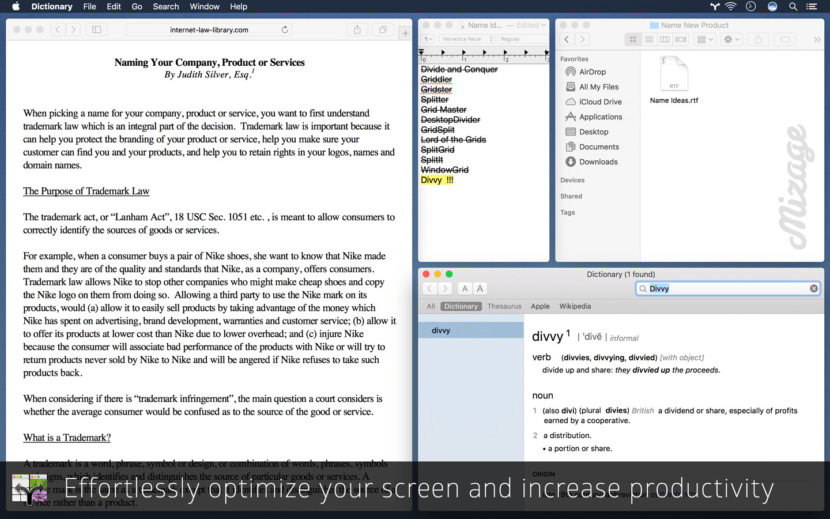
Divvy — это совершенно новый способ управления рабочим пространством. Он позволяет быстро и эффективно «разделить» ваш экран на части. С Divvy это так же просто, как вызвать интерфейс, нажать и перетащить. Когда вы отпустите его, ваше окно изменит размер и переместится в относительное положение на экране. Если это кажется слишком трудоемким, вы можете создать столько различных ярлыков, сколько вам нравится, измените размер и переместите окна точно таким же образом. Отлично работает на Microsoft Windows 10 и Apple MacOS.
↓ 08 – BetterSnapTool | 3,49 евро | macOS

Как следует из названия, это лучший инструмент оснастки, чем функция оснастки окна по умолчанию в macOSX. BetterSnapTool — это утилита, имитирующая оснастку Windows 7 Aero, позволяющая легко управлять положением и размерами окон, перетаскивая их в один из углов экрана или в верхнюю, левую или правую часть экрана. Это позволяет с легкостью максимизировать ваши окна или расположить их бок о бок. BetterSnapTool поддерживает несколько мониторов, скрытую док-станцию и т.д. Вы можете изменить дизайн окна предварительного просмотра и даже установить конкретные размеры оснастки для приложения!
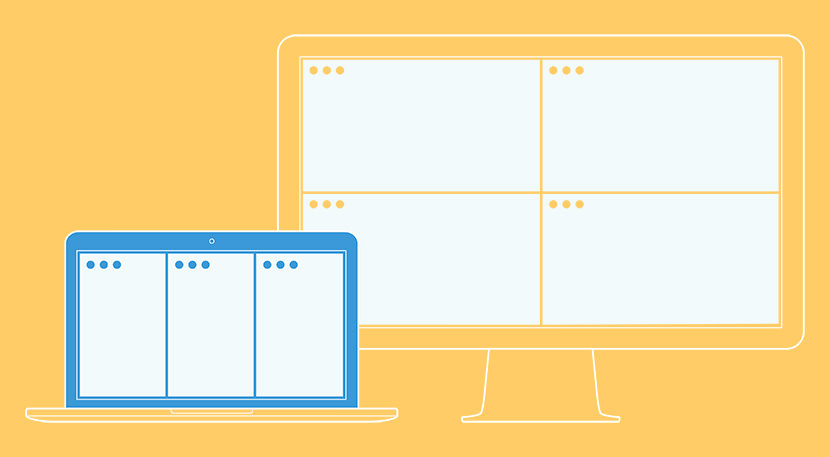
Каждый раз, когда вы хотите скопировать контент из одного приложения в другое, сравнить файлы бок о бок или многозадачно любым другим способом, вам нужно, чтобы все окна были расположены соответствующим образом. Magnet делает этот процесс чистым и простым. Всего за одно перетаскивание к краю, вы привязываете любое окно к левой, правой, верхней или нижней половине экрана. А перетаскивая окна по углам, вы защелкиваете их в четвертаки. Использование таких механизмов исключает переключение приложений и значительно повышает эффективность рабочего пространства. Магнит также поддерживает клавиатурные сокращения для каждой команды, которую он может предложить. Есть маленькая иконка, расположенная в панели меню, где вы можете найти предопределенный набор или создать свой. Функции:
- Поддерживаются левая/правая/верхняя/нижняя половинки экрана
- Левый/центр/правый Поддерживаются три трети экрана
- Левые две трети и правые две трети экрана поддерживается
- Полный экран и все четыре четверти экрана поддерживается
- Работает как на Retina, так и на регулярных дисплеях.
- Поддерживается до шести внешних дисплеев
- Создан для работы на всех версиях macOS с 10.9 Mavericks.
- macOS 10.12 Sierra optimized
↓ 10 – Moom | USD10 | macOSX
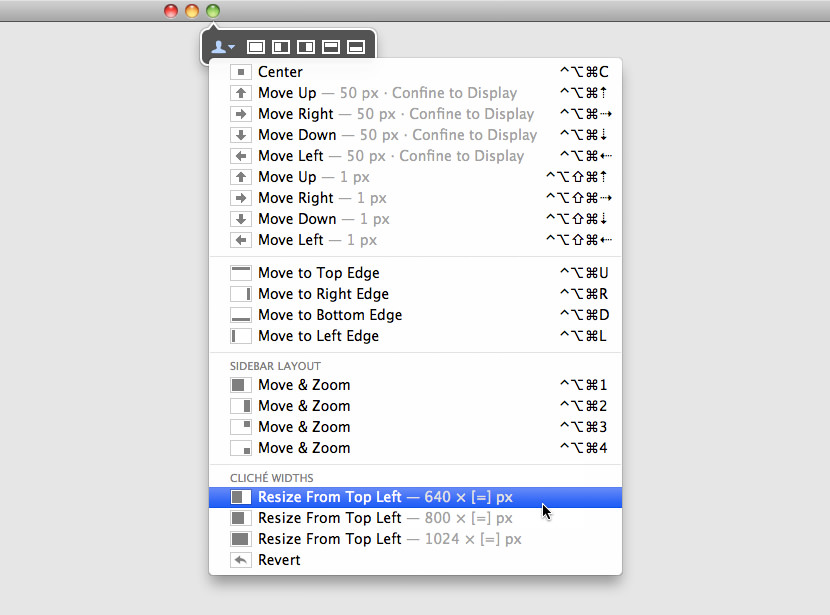
Вы проводите много времени, перемещаясь и масштабируя окна, чтобы лучше видеть и работать со всем контентом на Mac? Вместо того, чтобы делать эту работу самостоятельно, позвольте Moom справиться с этой задачей за вас. При использовании с помощью мыши достаточно навести указатель мыши на зеленую кнопку изменения размера в любом окне Mac OS X. Откроется панель Moom, и вы щелкните нужное действие.
При использовании через клавиатуру, горячая клавиша отображает рамку Moom, и вы можете использовать стрелки и клавиши-модификаторы для перемещения и изменения размера окон. Вы также можете сохранить раскладки окон, создавать пользовательские элементы управления с ярлыками, которые работают глобально или работать только тогда, когда ободок клавиатуры Moom на экране.
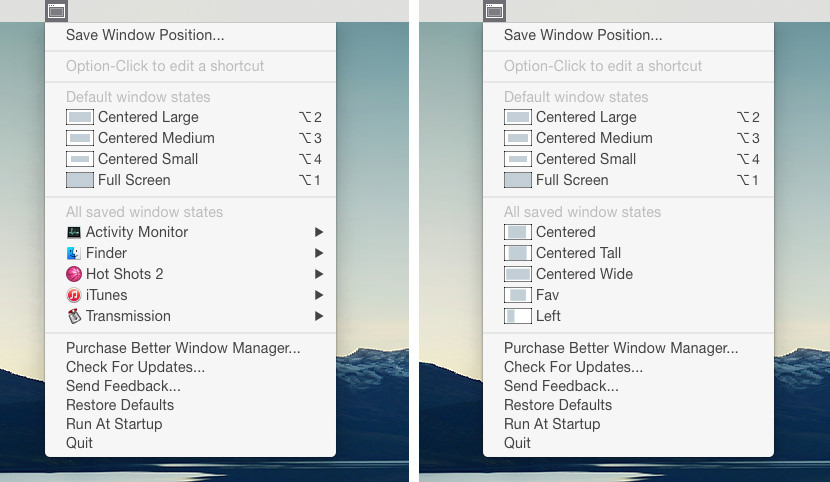
Крошечное приложение для управления окнами для Mac. Улучшенный оконный менеджер позволяет помещать окна в нужное место, сохранять их позиции и восстанавливать их с помощью сочетания клавиш.
↓ 12 – MaxSnap | USD6 | macOSX
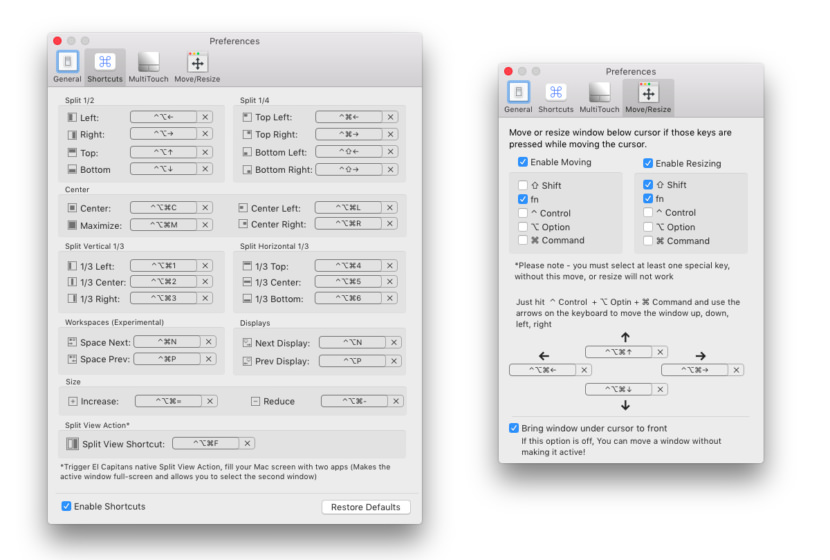
Обычно в макросах для перемещения используется заголовок окна, а для изменения размера окна — нижний правый угол. MaxSnap позволяет переупорядочивать окна, используя всю их поверхность — просто щелкните fn или Fn+Shift. и начните изменять размер или расположение окна. Это очень удобно. Без него вы не сможете выжить. Те, кто раньше пользовался Linux, наверняка помнят функцию Alt-Drag.
↓ 13 – MaxTo | USD 20/30 | Окна
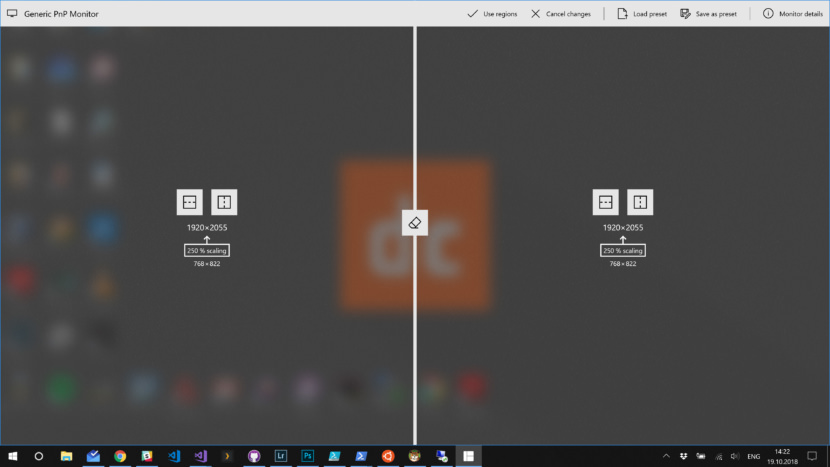
Оконный менеджер, которого ты не знал, что пропустил. Разделите экран, увеличьте производительность. На каждом виртуальном рабочем столе можно держать открытыми различные наборы регионов. Воспользуйтесь нашей удобной настройкой, чтобы выбрать, хотите ли Вы, чтобы каждый виртуальный рабочий стол имел свой набор профилей. Работает только в Windows 10. Потому что только Windows 10 имеет виртуальные рабочие столы.
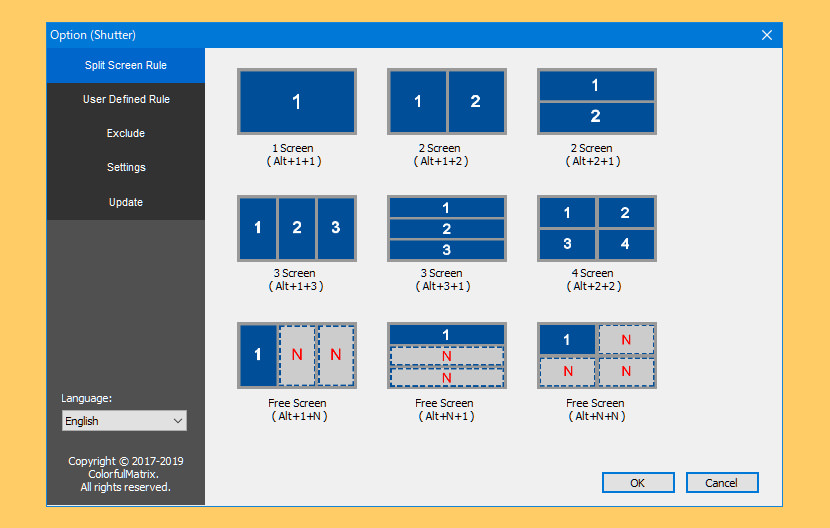
С широкоэкранным, многоэкранным, Ultra HD экраном (4K, 5K и 8K) использование увеличивается, вы часто переключаетесь туда и обратно между браузером, или между браузером и текстовым документом.
Иногда вам также нужно переместить или изменить размер окна, и вы хотели бы, чтобы был какой-то способ просто быстро и посмотреть на несколько одновременно. Когда вы фокусируетесь только на части области на экране, вы не в полной мере используете каждую область на экране.
↓ 15 — KDE Инвентаризатор-сайзер [ Discontinued ] | Бесплатный открытый исходный код | Windows
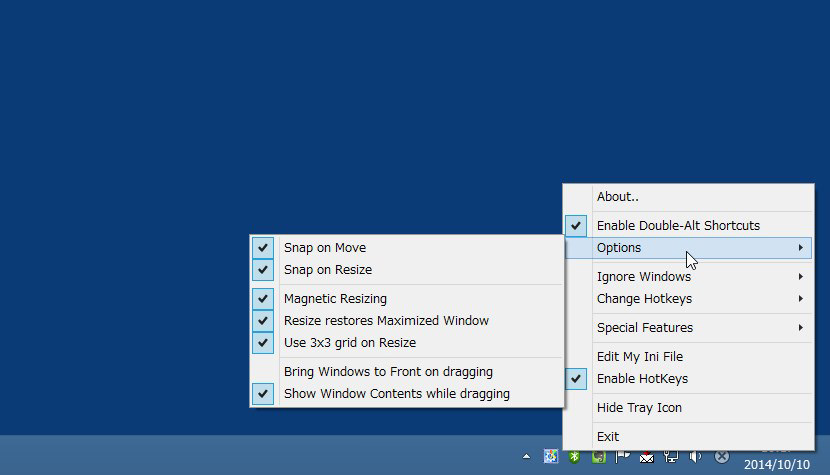
Важное дополнение для Windows XP, 2K, Windows Server, Windows 7 и Windows 8/8.1. Это фоновое приложение, эмулирующее поведение KDE, которое является довольно хорошей средой рабочего стола Linux. По сути, вы удерживаете нажатой клавишу Alt и левой клавишей мыши перемещаете окно, правой клавишей мыши изменяете его размер; и из любого места внутри окна.
Адаптер виртуального дисплея HDMI 1.4 DDC EDID: что это такое, как работает?
Развитие технологий шагает вперед семимильными шагами. С каждым годом выходит все больше и больше разнообразной техники, поколения сменяются одно за другим и то, что было раньше новым и мощным, через пару лет уже устарело.
Вот только в таком прогрессе есть и плохие новости: мало кто успевает следить за ним, если только его сфера не связано с технологией напрямую. Вот и выходит, что появляется много новинок, за которыми невозможно следить. 
Адаптер виртуального дисплея HDMI 1.4 DDC EDID
Используется в случае, когда у видеокарты есть выход хдми и требуется, чтобы к нему было что-то подключено, а на самом деле пользователю такого не надо. Это бывает в нескольких случаях, например майнинг, научные вычисления, удаленный доступ и т.п.
Вот и получается, что это своеобразная заглушка, которая служит просто затычкой, позволяя работать на карте без всяких мониторов и условностей.
Устанавливается в HDMI разъем, ОС (операционная система) определяет, что подключен монитор. 
Необходимость данного адаптера нужна, если без монитора не запускается ОС или нет возможности выставить разрешение больше 640×480. В общем-то, подойдет людям, которые купили обычную карту для специальных целей.
Никому не нужны лишние расходы, так что если к компу планируется подключаться удаленно или его вообще нет необходимости трогать, то такая заглушка является вполне рабочим вариантом.
Как работает
Представляет собой небольшую плату, единственная задача которой- правильно отвечать на подаваемые сигналы и передавать обратно информацию. На самом деле, в обратную сторону не идет почти никакой инфы, вся она передается на монитор, а ввод осуществляется другими средствами. 
Вот и получается, что в простейшем случае нужно было замкнуть только несколько контактов. Но такая схема не очень надежна, небольшая плата с эмулятором справится с задачей намного лучше.
Часто используется майнерами, которые покупают обычные карты и делают из них фермы. Часто они требуют подключения монитора для корректной работы. Но так никаких мониторов не напасешься, вот и придумали ставить заглушки.
Вроде и карта при деле, и подключится по удаленке можно и цена гораздо меньше. Для других целей. Когда требуется избавится от лишнего девайса в цепочке, подойдет также хорошо.
Что такое виртуальное устройство дисплея
В современном мире виртуальные отображающие устройства (VDU) стали незаменимой частью нашей жизни. VDU – это устройство, которое позволяет пользователям взаимодействовать с компьютером через визуальный интерфейс. Оно обеспечивает вывод информации на экран и позволяет отображать изображения, тексты и графику. Благодаря VDU мы можем воспринимать и обрабатывать информацию, проводить работу и развлекаться.
Основным компонентом VDU является дисплей – устройство, которое производит визуальное отображение информации. Существует множество типов дисплеев, таких как ЖК-дисплеи, органические светодиодные дисплеи (OLED), электронно-лучевые трубки (CRT) и другие. Каждый тип дисплеев имеет свои особенности и преимущества. Например, ЖК-дисплеи отличаются высокой яркостью и контрастностью, а OLED-дисплеи обладают высокими техническими характеристиками.
VDU обычно подключается к компьютеру с помощью интерфейса, такого как HDMI или VGA. При подключении VDU к компьютеру, пользователь получает возможность управлять дисплеем, регулировать яркость, контрастность и другие параметры отображения. Кроме того, VDU может иметь различные порты для подключения внешних устройств, таких как клавиатура, мышь, наушники и т.д.
Важно знать! С развитием технологий виртуальных отображающих устройств, сегодня мы имеем возможность не только смотреть изображения и текст, но и взаимодействовать с ними. Например, с помощью сенсорных VDU мы можем касаться экрана и перемещать информацию с помощью жестов. Также разработаны специальные устройства виртуальной реальности, которые позволяют создавать трехмерный визуальный мир и полностью погрузиться в него.
Виртуальное устройство отображения: что это?
Виртуальное устройство отображения — это программное или аппаратное устройство, которое эмулирует функциональность реального физического устройства отображения, такого как монитор или дисплей. Это позволяет пользователям создавать виртуальные окна, на которых можно отображать графический контент, например, приложения или веб-страницы.
Виртуальные устройства отображения могут быть полезными во многих ситуациях. Например, они могут использоваться разработчиками программного обеспечения для тестирования графических интерфейсов программы на разных разрешениях экрана или с разными настройками. Они также могут быть полезны для создания виртуального рабочего пространства с несколькими экранами, что удобно для работы с большим количеством открытых окон или приложений.
Виртуальные устройства отображения могут работать как часть операционной системы или как стороннее программное обеспечение. Они могут эмулировать разные характеристики реального устройства, такие как разрешение экрана, цветовая гамма, частота обновления и другие параметры. Также они могут поддерживать функции мультимедиа, такие как воспроизведение видео или аудиофайлов.
Для работы с виртуальными устройствами отображения обычно используется специальное программное обеспечение или драйверы. Они позволяют пользователю создавать и настраивать виртуальные окна, менять их размеры, размещать их на экране и взаимодействовать с ними с помощью мыши и клавиатуры.
Сегодня виртуальные устройства отображения широко используются в различных сферах, таких как разработка игр, дизайн интерфейсов, виртуальные студии и многое другое. Они позволяют сократить затраты на реальное аппаратное оборудование и ускорить процесс разработки и тестирования программного обеспечения.
Определение и примеры использования
Virtual display device (виртуальное графическое устройство) — это программно-аппаратная система, которая эмулирует работу физического монитора. Вместо реального экрана, виртуальное графическое устройство создает виртуальный дисплей, на котором можно отображать графические данные.
Виртуальное графическое устройство может быть использовано в различных сферах, включая:
- Тестирование и разработка программного обеспечения: разработчики могут использовать виртуальное графическое устройство для проверки работы своих приложений и игр на различных разрешениях и настроениях экрана. Это позволяет обнаружить и исправить проблемы, связанные с несовместимостью и отображением контента.
- Виртуальная реальность (VR): виртуальное графическое устройство можно использовать в VR-системах, чтобы создать виртуальный монитор или экран, на котором можно отображать виртуальный контент.
- Облачные вычисления и удаленный доступ: виртуальное графическое устройство позволяет пользователям удаленного доступа к компьютеру, чтобы они могли видеть и управлять его графическим интерфейсом через сеть.
- Эмуляция видеокарты: виртуальное графическое устройство может использоваться для эмуляции работы видеокарты на виртуальных машинах или виртуальных средах. Это позволяет запускать приложения, зависящие от графики, на нескольких виртуальных машинах одновременно.
Примером виртуального графического устройства является VirtualBox Graphics Adapter, который используется в виртуальной машине VirtualBox для эмуляции графического устройства. Этот виртуальный дисплей может быть настроен на различные разрешения, цветовые глубины и другие параметры, чтобы соответствовать требованиям пользователей.
Основные компоненты виртуального устройства отображения
Виртуальное устройство отображения (Virtual display device) является программной сущностью, которая эмулирует поведение физического монитора или дисплея. Оно предоставляет возможность взаимодействия с графической системой и отображением информации на экране компьютера.
Основными компонентами виртуального устройства отображения являются:
- Виртуальный монитор: это виртуальное представление физического монитора, которое позволяет управлять его разрешением, цветовым пространством, частотой обновления и другими параметрами. Виртуальный монитор представляет собой рабочую область, на которой можно отображать графику и видео.
- Графическая система: это программное обеспечение, которое управляет взаимодействием с виртуальным монитором и отображением графической информации. Графическая система обеспечивает работу с различными графическими форматами, преобразование и манипуляцию с изображениями, а также рендеринг графики в режиме реального времени.
- Драйверы: это программы, которые позволяют операционной системе взаимодействовать с виртуальным устройством отображения. Драйверы обеспечивают переключение между различными режимами отображения, передачу графической информации на виртуальный монитор и поддержку других функций устройства.
- API: это набор программных интерфейсов приложений, которые позволяют разработчикам создавать графические приложения и взаимодействовать с виртуальным устройством отображения. API предоставляет набор функций и методов для работы с графикой, пользовательским интерфейсом и другими аспектами виртуального устройства отображения.
Основные компоненты виртуального устройства отображения взаимодействуют между собой, обеспечивая вывод графической информации на экран и управление этим процессом. В результате, пользователь может видеть изображения, видео, интерфейсы приложений и другую графическую информацию на своем компьютере.
Принцип работы виртуального устройства отображения
Виртуальное устройство отображения (Virtual display device) – это программно эмулированное устройство, которое позволяет взаимодействовать с пользователями через виртуальный экран. В основе работы виртуального устройства отображения лежит эмуляция физического дисплея, к которому подключены устройства ввода, такие как клавиатура, мышь или сенсорный экран.
Принцип работы виртуального устройства отображения заключается в том, что оно создает виртуальный графический интерфейс, который отображается на экране компьютера или другого устройства. Пользователь может взаимодействовать с виртуальным экраном при помощи устройств ввода.
Виртуальное устройство отображения может имитировать различные типы дисплеев, такие как монитор с различными разрешениями, телевизор, планшет и мобильный телефон. Это позволяет разработчикам и тестировщикам проверять, как будет отображаться и работать приложение или веб-сайт на разных устройствах с разными параметрами отображения.
Для работы виртуального устройства отображения используется программное обеспечение, которое эмулирует функциональность физического дисплея, а также обрабатывает входящие сигналы с устройств ввода. Программное обеспечение поддерживает стандартные графические протоколы, такие как VGA, HDMI, DisplayPort, чтобы обеспечить совместимость с реальными устройствами и операционными системами.
Виртуальные устройства отображения широко используются в разработке программного обеспечения и дизайне интерфейсов для тестирования и отладки приложений на разных устройствах и с разными характеристиками экрана. Они помогают обеспечить одинаковое отображение и функциональность приложений на разных устройствах, упрощая процесс разработки и улучшая пользовательский опыт.
Преимущества использования виртуального устройства отображения
Виртуальное устройство отображения (VDU) является программным компонентом, который эмулирует физический дисплей и позволяет взаимодействовать с ним через программу или операционную систему. Виртуальные устройства отображения имеют ряд преимуществ, которые делают их полезными в различных ситуациях:
Экономия ресурсов: Виртуальные устройства отображения позволяют использовать только требуемое количество ресурсов, так как они работают на основе программного обеспечения и не требуют дополнительного аппаратного оборудования.
Изоляция и безопасность: Использование виртуального устройства отображения позволяет изолировать программы и данные от физического дисплея, что повышает безопасность и предотвращает несанкционированный доступ.
Гибкость и масштабируемость: Виртуальное устройство отображения может быть создано и удалено при необходимости, а также масштабировано в зависимости от требований приложения или системы.
Удобство разработки и тестирования: Использование виртуального устройства отображения облегчает процесс разработки и тестирования программного обеспечения, так как его можно легко настроить и управлять, а также создать различные сценарии и условия для тестирования.
Поддержка множества платформ: Виртуальные устройства отображения обычно поддерживают широкий спектр операционных систем и платформ, что делает их универсальными и использование более гибким для разработчиков и пользователей.
Все эти преимущества делают виртуальные устройства отображения полезными инструментами для различных сфер деятельности, включая разработку программного обеспечения, тестирование, виртуализацию системы и многое другое.
Примеры популярных виртуальных устройств отображения
Виртуальные устройства отображения используются для создания виртуальной среды, в которой пользователь может работать с графическими объектами и взаимодействовать с ними. Ниже приведены некоторые примеры популярных виртуальных устройств отображения:
1. Виртуальный монитор
Виртуальный монитор представляет собой виртуальное окно, которое эмулирует работу реального монитора. Он позволяет пользователю просматривать и управлять графическими объектами в виртуальной среде.
2. Виртуальные очки дополненной реальности (VR/AR)
Виртуальные очки дополненной реальности (VR/AR) создают виртуальную среду, в которой пользователь может взаимодействовать с объектами, находящимися в реальном мире или виртуальном пространстве. Они обычно используются в играх, тренировках и виртуальных симуляторах.
3. Виртуальный проектор
Виртуальный проектор создает виртуальное изображение на плоской поверхности, например, стене или экране. Он позволяет пользователю просматривать и управлять графическими объектами, проецируемыми на эту поверхность.
4. Виртуальный телевизор
Виртуальный телевизор представляет собой виртуальное устройство, которое эмулирует работу реального телевизора. Он позволяет пользователю просматривать телевизионные программы или видео в виртуальной среде.
5. Виртуальный индикатор автомобиля
Виртуальный индикатор автомобиля используется в автомобильных симуляторах для отображения различных параметров автомобиля, таких как скорость, обороты двигателя, уровень топлива и другие. Он позволяет водителю получать важную информацию без отвлечения от дороги.
Сравнение популярных виртуальных устройств отображения
Будущее виртуальных устройств отображения
Виртуальные устройства отображения имеют огромный потенциал для изменения способа, которым мы взаимодействуем с компьютерами и цифровым контентом. С развитием технологий виртуальной реальности (VR) и дополненной реальности (AR), виртуальные устройства отображения становятся все более популярными и доступными.
Одним из направлений развития виртуальных устройств отображения является улучшение качества графики и разрешения экранов. С появлением высококачественных дисплеев с разрешением 4K и 8K, виртуальные миры становятся еще более реалистичными. Более высокое разрешение позволяет увидеть больше деталей и повышает иммерсивность виртуального опыта.
Другим направлением развития является улучшение способности виртуальных устройств отображения взаимодействовать с окружающим миром. С помощью датчиков перемещения и отслеживания движения, виртуальные устройства отображения могут отслеживать положение пользователя и передавать эту информацию в виртуальное пространство. Это позволяет создавать более реалистичные и интерактивные виртуальные миры.
Еще одним интересным направлением развития виртуальных устройств отображения является использование гибридных решений, объединяющих в себе возможности виртуальной реальности и дополненной реальности. Такие устройства позволяют пользователю взаимодействовать с виртуальными объектами, которые перекрывают реальный мир. Такой подход открывает много новых возможностей в области развлечений, обучения и взаимодействия с информацией.
Кроме того, с развитием интернета вещей (IoT) и смарт-технологий, виртуальные устройства отображения могут стать частью нашей повседневной жизни. Они могут быть интегрированы в наши домашние устройства, автомобили, медицинские инструменты и многое другое. Это позволит нам получать информацию и взаимодействовать с ней более удобным и естественным способом.
В целом, будущее виртуальных устройств отображения обещает нам увлекательные и инновационные возможности. Благодаря постоянному развитию технологий и улучшению возможностей, виртуальные устройства отображения становятся все более доступными и широко применяемыми. Они меняют нашу концепцию о взаимодействии с цифровым контентом и создают новые возможности для развлечений, обучения и повседневной жизни.
Вопрос-ответ
Что такое виртуальное устройство отображения?
Виртуальное устройство отображения — это программно-аппаратный комплекс, который позволяет создавать виртуальные мониторы и выводить на них графическую информацию. Оно имитирует работу физического монитора, но не требует его присутствия.
Как работает виртуальное устройство отображения?
Виртуальное устройство отображения работает посредством эмуляции физического монитора. Оно создает виртуальные мониторы, которые могут быть использованы для вывода графической информации, такой как изображения, видео или текст. Виртуальное устройство отображения соединяется с операционной системой и приложениями через драйвер, который позволяет управлять виртуальными мониторами и передавать им входные данные.
Зачем нужно виртуальное устройство отображения?
Виртуальное устройство отображения имеет ряд применений. Оно может использоваться для создания виртуальных рабочих столов, что позволяет расширить рабочую область на несколько мониторов, даже если физических мониторов недостаточно. Также оно может быть полезно для разработчиков программного обеспечения, чтобы тестировать свои приложения на разных разрешениях экрана без необходимости физической установки разных мониторов.
Какие программы позволяют работать с виртуальными мониторами?
Существует несколько программ, которые позволяют работать с виртуальными мониторами. Некоторые из них, такие как VirtuaWin, Dexpot или Actual Multiple Monitors, предоставляют возможность создавать и управлять виртуальными мониторами в операционной системе Windows. Для операционной системы macOS доступна программа Spaces, встроенная в операционную систему, которая позволяет создавать виртуальные рабочие столы. Некоторые драйверы видеокарт, такие как NVIDIA nView или AMD Eyefinity, также предоставляют возможность работы с виртуальными мониторами.
Можно ли использовать виртуальное устройство отображения для игр?
Да, возможно использование виртуального устройства отображения для игр. Некоторые игры позволяют настроить вывод изображения на несколько мониторов или создать виртуальный монитор для использования в игре. Это может быть полезно для создания широкого игрового поля или для использования разных мониторов для вывода дополнительных данных, таких как карты или инвентарь. Однако, не все игры поддерживают работу с виртуальными мониторами, поэтому перед использованием необходимо проверить совместимость с конкретной игрой.