Как продавать свои NFT на OpenSea: пошаговая инструкция
В связи с резким скачком популярности NFT всё больше людей интересуются заработком на этих токенах. Помимо создания их также нужно выставить на продажу и зарегистрировать специальный криптовалютный кошелёк. С тем, что вам понадобится для создания NFT коллекции мы уже разобрались, в этой статье рассмотрим процесс регистрации и запуска продаж. В качестве примеров возьмём самые популярные ресурсы в этой сфере: MetaMask как кошелёк для NFT и OpenSea как маркетплейс для продажи токенов.
Регистрация кошелька
Переходим на главную страницу MetaMask: metamask.io Данный криптовалютный кошелёк доступен в виде расширения для браузера. Нажимаем кнопку «Download for Google».
В интернет-магазине Chrome скачиваем расширение для кошелька. MetaMask работает с Ethereum, поэтому далее вас подключает к системе данной криптовалюты и децентрализованной сети. Нажимаем «Начало работы».
На следующей странице вас ознакамливают с правилами и схемой работы MetaMask. Также тут вы можете ознакомиться с Политикой конфиденциальности, что желательно сделать. После изучения всей информации нажимаем «Я согласен (-на)».
Теперь вы попадаете на страницу для регистрации кошелька или его восстановления. При регистрации пользователю выдаётся секретная фраза для восстановления доступа в случае его утери. В нашем случае мы только создаём кошелёк, поэтому нажимаем «Создать кошелёк».
Для регистрации придумываем пароль не менее 8 символов и дублируем его два раза. Читаем условия использования и если всё подходит, то отмечаем согласие в соответствующем поле. Нажимаем кнопку «Создать».
На следующей странице вам к просмотру предлагается видеоролик. Из него вы узнаете о способах защиты своих данный, средств и о восстановлении доступа при надобности. После ознакомления нажимаем «Далее».
На следующем этапе вам выдаётся индивидуальная секретная фраза, которая упоминалась ранее. Вы можете скопировать текст и сохранить в надёжном месте, где его не украдут. Нажимаем «Далее».
Теперь MetaMask хочет проверить, запомнили ли вы свою секретную фразу. Каждое слово составляет отдельный блок и из них вам нужно составить своё предложение в правильном порядке. Когда проверка пройдена нажмите «Подтвердить».
Поздравляем, вы прошли регистрацию. Напоследок MetaMask предлагает вам советы по безопасному хранению. Мы также предлагаем ознакомиться с ними перед использованием кошелька. Нажимаем «Всё выполнено».
Ваш кошелёк для NFT создан и готов к использованию. Никому не передавайте свои данные, соблюдайте правила безопасности и тогда ваши средства будут в сохранности.
Регистрация на OpenSea
Перед тем, как выставлять свои NFT на продажу, необходимо привязать свой кошелёк к OpenSea. Для этого переходим на главную страницу маркетплейса: opensea.io (используйте VPN) Нажимаем «Create».
Нас перебрасывает на страницу для подключения кошелька. Выбираем сервис, на котором зарегистрированы, в нашем случае это MetaMask. Как видим, на OpenSea его используют чаще всего.
Далее открывается дополнительная вкладка для подключения вашего кошелька MetaMask. В случае, если у вас несколько аккаунтов, выбираете необходимый. Так как для примера мы создали только один он уже выбран автоматически. Нажимаем «Далее». Вторым пунктом вы даёте сайту разрешение на подключение к кошельку. Сюда входит: просмотр адреса, баланса счёта и активности, а также инициация транзакций. Нажимаем кнопку «Подключиться».
Теперь вам необходимо оставить свою электронную подпись. Ознакамливаемся с сообщением от OpenSea и нажимаем «Подписать».
Теперь ваш кошелёк привязан к маркетплейсу. Вы можете покупать и продавать NFT.
Выставление своего NFT на продажу
Теперь нам открывается возможность выставить свои NFT на продажу. Для этого необходимо заполнить полное досье токена и, непосредственно, загрузить его. Разберём все пункты по порядку:
- Image, Video, Audio, or 3D Model: загрузите свой NFT в одном из доступных форматов (JPG, PNG, GIF, SVG, MP4, WEBM, MP3, WAV, OGG, GLB, GLTF). Размер загружаемого файла не должен превышать 100 мегабайт;
- Name: название конкретного токена;
- External link: ссылка, перейдя по которой пользователь сможет узнать больше информации о токене и/или коллекции. Тут вы можете разместить ссылку на соцсеть, группу коллекции, дерево ссылок и так далее;
- Description: описание токена, которое будет отображаться под изображением или видео (если такое имеется);
- Collection: обозначает принадлежность к коллекции. Вы можете перетаскивать токены в разные коллекции, для обновления места понадобится около 30 минут;
- Properties: свойства токена, будут отображаться в виде прямоугольников с текстом;
- Levels: числовые характеристики токена, будут отображаться в виде шкалы прогресса;
- Stats: также числовые характеристики, будут отображаться с циферном виде;
- Unlockable Content: разблокируемое содержимое, которое может быть открыто только владельцем предмета;
- Explicit & Sensitive Content: устанавливается на определённый вид контента (эротическое содержание, повышенная жестокость и так далее);
- Supply: количество продаваемых токенов;
- Blockchain: Ethereum, Polygon, Solana и Klaytn;
- Freeze metadata: замораживание метаданных позволит вам навсегда заблокировать и сохранить все содержимое токена в децентрализованном файловом хранилище.
Теперь, когда все данные заполнены, остаётся только нажать «Create» и ваш NFT будет оформлен на платформе OpenSea. Пока токен ещё не выставлен на продажу вы можете отредактировать все перечисленные параметры.
Как вы могли заметить, для создания кошелька для NFT и загрузки токена на маркетплейсе OpenSea не нужно выполнять какие-то сложные команды и последовательности. Всё обеспечение интуитивно понятное и не занимает много времени. Заполнение параметров NFT токена будет долгим только в том случае, если ваша коллекция насчитывает большое количество экземпляров.
Что такое OpenSea, как создать и продать NFT токены на маркетплейсе
OpenSea — это маркетплейс, позволяющий создавать, продавать и покупать NFT-токены. На начало 2023 года платформа удерживает глобальное лидерство на рынке невзаимозаменяемых токенов: в январе 2023 месячный объем торгов на площадке достиг отметки $3,5 млрд и побил свой августовский рекорд в $3.42 млрд.
Что делает Open Sea такой привлекательной платформой — так это легкость работы : найти, создать, продать или купить нужный токен здесь очень просто. Создатели площадки специально делали упор на удобство использования сервиса, потому вы практически не отыщете негативных пользовательских отзывов об OpenSea.
Помимо признания в среде юзеров, инвестиции в дружелюбность принесли и вполне материальную выгоду. В 2021 году маркетплейс обеспечивал 88% объема мировых торгов NFT, а в начале января 2023 привлек $300 млн инвестиций от венчурных крипто-фондов Coatue и Paradigm. После этого оценка OpenSea достигла $13,3 млрд.
Главная страница маркетплейса OpenSea
Но просто дружеского отношения к пользователям маловато, чтобы стать “номером 1 на рынке NFT”. Чтобы разобраться в успехе OpenSea, редакция cryptonisation.com приглашает вас окунуться в историю проекта — взглянуть на него из 2017 года, когда все только начиналось и успех не был столь очевиден. 🚩
История развития OpenSea
В 2017 году основатели OpenSea Дэвин Финзер и Алекс Аталла занимались проектом Wificoin в венчурном фонде Y Combinator. Правда, почувствовав перспективы NFT, уже будучи частью акселератора, решили сменить направление работы компании, и стали разрабатывать Open Sea. Это был очень рискованный шаг — NFT еще только зарождались, и мало кто верил в их перспективность. Но не только Дэвину и Алексу идея показалась перспективной . В то же время появляется и основной конкурент OpenSea — Rare Bits.
После стадии роста в Y Combinator OpenSea удалось привлечь на развитие $2 млн, а Rare Bits собрала $6 млн — конкуренты обходили Open Sea на старте. Но в 2018 году OpenSea обыграл соперника. 🔥
В CryptoKitties нужно было разводить и скрещивать кошек, выглядящих как двухмерные картинки. Уникальные картинки, получившиеся после “скрещивания”, можно было покупать и продавать.
Баннер игры Сryptokitties
Rare Bits возвращала пользователям комиссию сети и вовсе отказалась от комиссий за часть транзакций, а OpenSea просто взимала 1% со всех операций. Это помогло Оупэн Си пережить 2018 год — тяжелое время для криптоиндустрии. Кроме того, Финзер и Аталла буквально жили маркетплейсом , искали новые NFT-проекты и довольно быстро превзошли Rare Bits по объему торгов.
В итоге, ставка OpenSea на долговечность, неторопливое пополнение каталога и доработку функционала покупки и продажи, сделала свое дело — в 2019 году Rare Bits впал в состояние спячки. Конкурент пал, а OpenSea только набирал обороты.
Создатели OpenSea
Дэвин Финзер и Алекс Аталла не пришли в крипто-сообщество из ниоткуда — у обоих был серьезный опыт в разработке. Дэвин еще в 2011 году, учась в Университете Брауна, написал приложение CourseKick. Оно позволяло студентам удаленно записываться на дополнительные курсы и видеть, какие из них выбрали друзья.
Блокчейн пришел в жизнь Дэвина в 2017. Тогда же Финзер познакомился с Алексом. Аттала изучал информатику в Стэнфорде. Во время учебы тоже занимался разработкой небольших соцсетей для студенческих нужд, а после выпуска несколько лет работал в качестве технического директора в стартапах .
Дэвин Финзер и Алекс Аталла
Как зарегистрироваться на OpenSea.io
Зарегистрироваться на OpenSea можно, подключив к маркетплейсу цифровой кошелек. По умолчанию, платформа предлагает использовать крипто-кошелек Metamask, но есть возможность выбрать и другие варианты.
Поддерживаемые кошельки.
Open Sea поддерживает следующие кошельки :
- Metamask; ;
- Walletconnect;
- Fortmatic;
- Kaikas;
- Bitski;
- Venly;
- Dapper;
- Authereum;
- Torus;
- Portis;
- Opera Touch (только мобильный вариант); (только мобильный вариант).
Как купить NFT на OpenSea
Чтобы купить NFT-токен, достаточно перейти в свой аккаунт на OpenSea, найти интересующий токен и купить его 😁. Чтобы вы не потерялись по дороге, мы подготовили небольшое пошаговое руководство по покупке токенов.
Пошаговое руководство
Процесс покупки по шагам:
- Переходим на сайт 👉 OpenSea.io;
- Создаем аккаунт , подключив цифровой кошелек к сайту, или входим в существующий аккаунт;
Подключаем цифровой кошелек к Opensea
Варианты покупки токена
Подтверждение покупки токена
Пользователь платформы может купить NFT-токен двумя путями: используя команду Place Bid / Сделать ставку (если покупает объект на аукционе) или Buy Now / Купить сейчас (если покупает по фиксированной цене). В последнем варианте покупатель может предложить продавцу свою цену, нажав на кнопку Make Offer / Сделать предложение . Длительность такого предложения можно будет задать в отдельном диалоговом окне.
Создание коллекции токенов на Opensea.io
Маркетплейс позволяет создавать коллекции токенов. Коллекция — это просто каталог-папка, в которую собраны токены с каким-либо общим признаком. Например, картинки-аватары одной серии. Продавцы могут объединять токены в коллекции 👍, чтобы покупателям было удобно в них ориентироваться, покупатели — чтобы содержать свою коллекцию токенов в порядке.
Что нужно для создания коллекции
Для создания коллекции нужно войти в аккаунт ⟶ перевести указатель на аватар ⟶ и в выпадающем меню выбрать пункт My Collections / Мои коллекции .
Создание новой коллекции
В открывшемся окне нажать Create the collection / Создать коллекцию и оформить коллекцию. Вам понадобится:
- Logo image / Логотип — картинка, 350х350 px;
- Featured image / Презентационная картинка — будет использоваться на для показа коллекции на страницах OpenSea, 600х400 px;
- Banner image / Баннер-обложка — для показа вашей коллекции на страницах OpenSea, 1400х400 px;
- Name / Название коллекции;
- URL — в поле можно кастомизировать url-ссылку, по которой можно будет найти коллекцию;
- Description / Описание — до 1000 символов;
- Category / Категории — позволяет добавить коллекцию в категории представленные на маркетплейсе;
- Links / Ссылки — поле позволяет добавить ссылки;
- Royalties / Вознаграждение — поле позволяет выставить процент вознаграждения за все последующие перепродажи токенов коллекции. Максимум — 10%;
- Выбрать блокчейн размещения токенов (Blockchain / Блокчейн) и виды токенов, которыми можно расплачиваться за элементы коллекции (Payment tokens / Токены для оплаты);
- Выбрать предлагаемый вариант отображения коллекции в панели пользователя и поисковой системе платформы;
- Нажать Сreate / Создать.
Окно готовой коллекции
Создание NFT токена на OpenSea
NFT-токен на OpenSea можно создать двумя путями :
- Как отдельный элемент, нажав кнопку Creatе / Создать в правом верхнем углу экрана (добавить токен в коллекцию можно будет при создании);
- Как элемент уже готовой коллекции, нажав на странице коллекции кнопку Add Item / Добавить предмет .
Создание нового NFT-токена
В первом варианте токен нужно будет добавлять в коллекцию отдельно, во втором элемент сразу будет добавлен в коллекцию. Однако шаги, которые нужно пройти при создании токена, одинаковы для обоих случаев :
- Переходим на страницу создания токена, выбрав один из перечисленных выше вариантов;
- Выбираем , какой объект мы хотим превратить в токен. Можно использовать изображение, видео, аудио или 3D-модель. Максимальный размер — 100 Мб.Допустимые форматы файлов: jpg, png, gif, svg, mp4, webm, mp3, wav, ogg, glb, gltf.;
- Пишем название токена в поле Name / Имя;
- Затем внешнюю ссылку в поле External link / Внешняя ссылка (например, на свой сайт);
Создание нового NFT-токена
Создание нового NFT-токена
Создание нового NFT-токена
Публикация объявления о продаже NFT
Чтобы опубликовать объявления о продаже NFT-токена на OpenSea, нужно:
- Войти в свой аккаунт;
- Выбрать токен , который вы хотите выставить на продажу;
- Перейти на страницу токена и нажать на кнопку Sell / Продать в верхнем правом углу;
- В окне браузера откроется страница с настройкой условий продажи.
Платформа предоставляет следующие варианты:
- Возможность продавать токен по фиксированной цене — Fixed Price / Фиксированная цена . У этого варианта также есть функция Bundle / Связка , который позволяет продавать несколько токенов;
- Возможность продавать токен на временном аукционе — Timed Auction / Временный аукцион .
Как продавать NFT
Рассмотрим все варианты продажи на Opensea подробнее. 👇
Fixed Price
Самый простой вариант ― это продажи по фиксированной цене.
Если нажать в окне установки условий продажи галочку More Options / Больше опций , то можно обнаружить еще две опции:
- Reserve for specific buyer / Зарезервировать для особого покупателя — позволит продать токен заранее выбранному покупателю;
- Bundle / Связка — эта функция достойна отдельного упоминания.
Окно продажи Fixed Price
Bundle
Это способ продажи, который позволяет объединить несколько токенов вместе и продавать их как единое целое 💰. В такую связку можно объединять до 30 токенов. Чтобы добавить токен в бандл, нужно в одном из них активировать чекбокс Bundle / Связка , а потом добавить нужные токены из выпадающего списка.
Окно продажи Fixed Price и раскрытое расширенное меню с командой Bundle
Timed Auction
Ограниченный по времени аукцион. С ним OpenSea предлагает два варианта работы:
- Sell to highest bidder / Продать по самой высокой ставке — классический аукцион фиксированной продолжительности. Продажа происходит по самой высокой ставке. Дополнительная функция Include reserve price / Включить резервную цену позволяет выставить резервную цену, по которой будет предлагаться токен, если за время аукциона никто не перебьет начальную ставку продавца;
- Sell with declining price / Продать со снижением цены — “обратный” аукцион фиксированной продолжительности. Продавец назначает начальную цену и минимальную конечную. Цена постепенно снижается с высокой начальной до допустимой минимальной. Токен продается тому, кто первый заплатит текущую цену аукциона.
Окно продажи Timed Auction
Какие комиссии нужно будет заплатить при продаже токена
Команда платформы старается оптимизировать размеры комиссии и унифицировать этапы, на которых она взимается. 👇
Комиссия при продаже токена
OpenSea берет 2.5% за любые транзакции внутри системы. Но необходимо помнить также о плате за транзакцию в блокчейне Ethereum.
Комиссия за создание смарт-контракта на OpenSea
Комиссий за создание смарт-контракта маркетплейс не берет. Все NFT-токены создаются бесплатно и в любое время.
Мобильное приложение OpenSea
В сентябре 2021 года OpenSea запустила мобильную версию маркетплейса в виде приложения для iOS и Android. Правда, работает оно как галерея : можно полноценно использовать кабинет пользователя, просматривать NFT-предметы на платформе, но нет возможности покупать и продавать токены.
Реферальная программа
OpenSea еще недавно предлагала пользователям участвовать в реферальной программе . Нужно было только добавить к внешним ссылкам на ваши токены уникальный идентификатор — и можно было получать до 2.5% дополнительного вознаграждения с каждой покупки.
Как сделать из картинки NFT и разместить его на OpenSea
OpenSea — площадка, где пользователи могут превращать свои работы в невзаимозаменяемые токены , выставлять их на продажу и зарабатывать на этом. В статье мы покажем как бесплатно разместить свой NFT на данной платформе.
Видео-версия
Мы подготовили видео-инструкцию для тех, кому удобнее смотреть.
Шаг 1. Войти в OpenSea с помощью Эфириум-кошелька
Для регистрации в OpenSea понадобится Эфириум-кошелек. Это приложение, которое позволяет хранить криптовалюту и токены.
По умолчанию сайт рекомендует использовать MetaMask, но можно использовать и другие из тех, что предложены. Если у вас еще нет Эфириум-кошелька, то рекомендуем посмотреть инструкцию по установке и настройке MetaMask .
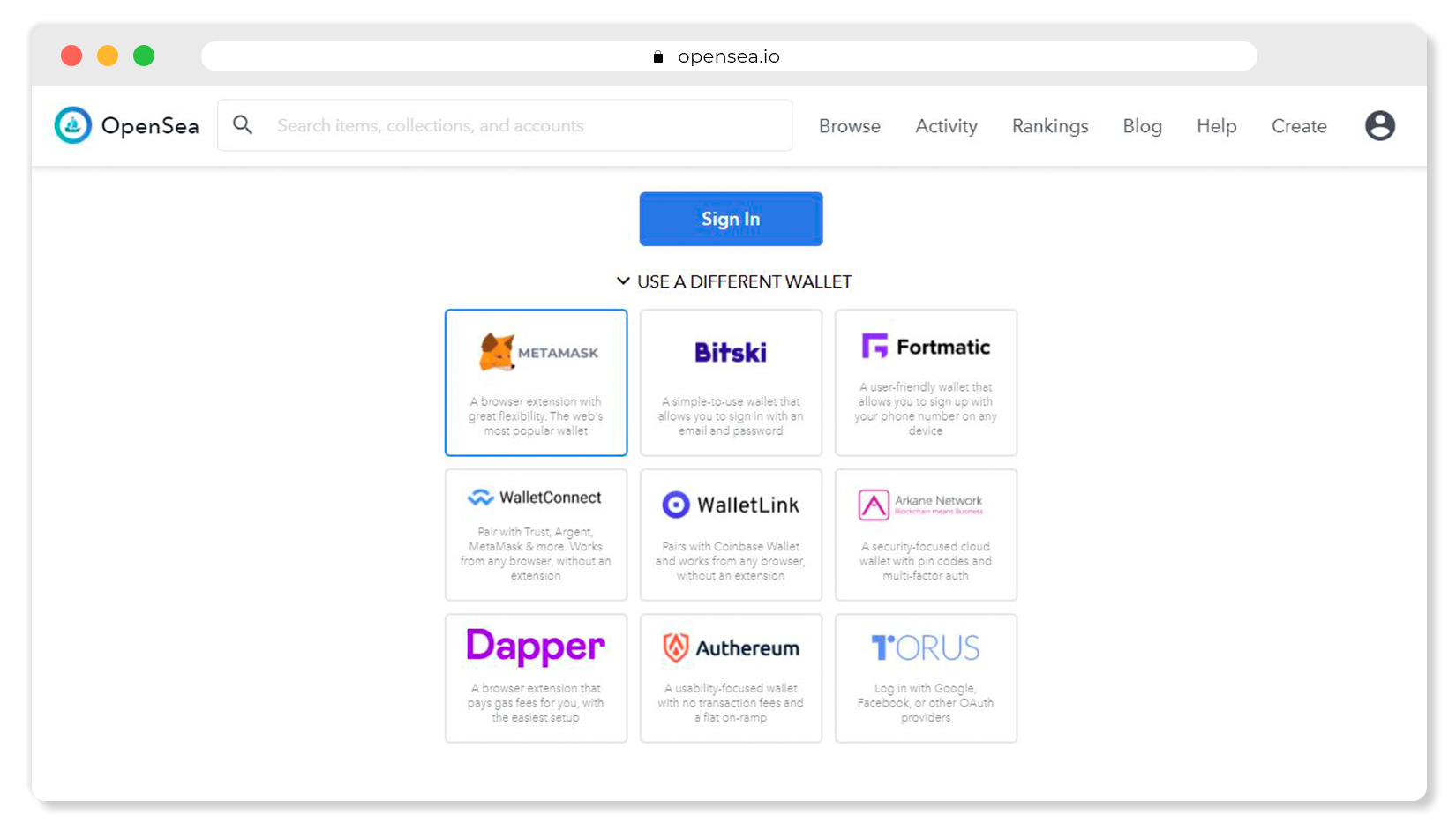
Кошельки, доступные для входа в OpenSea
Выбираем нужный нам кошелек и нажимаем «Sign In». При первом запуске кошелек попросит поставить цифровую подпись . С помощью нее блокчейн идентифицирует владельца. Подпись запрашивается, когда мы совершаем какое-то важное действие с аккаунтом: входим, что-то создаем, удаляем, изменяем или выставляем на продажу. Никакие средства со счета при этом не списываются.
Мы попадем на страницу нашего профиля. Позже здесь можно будет изменить обложку, аватар и имя.
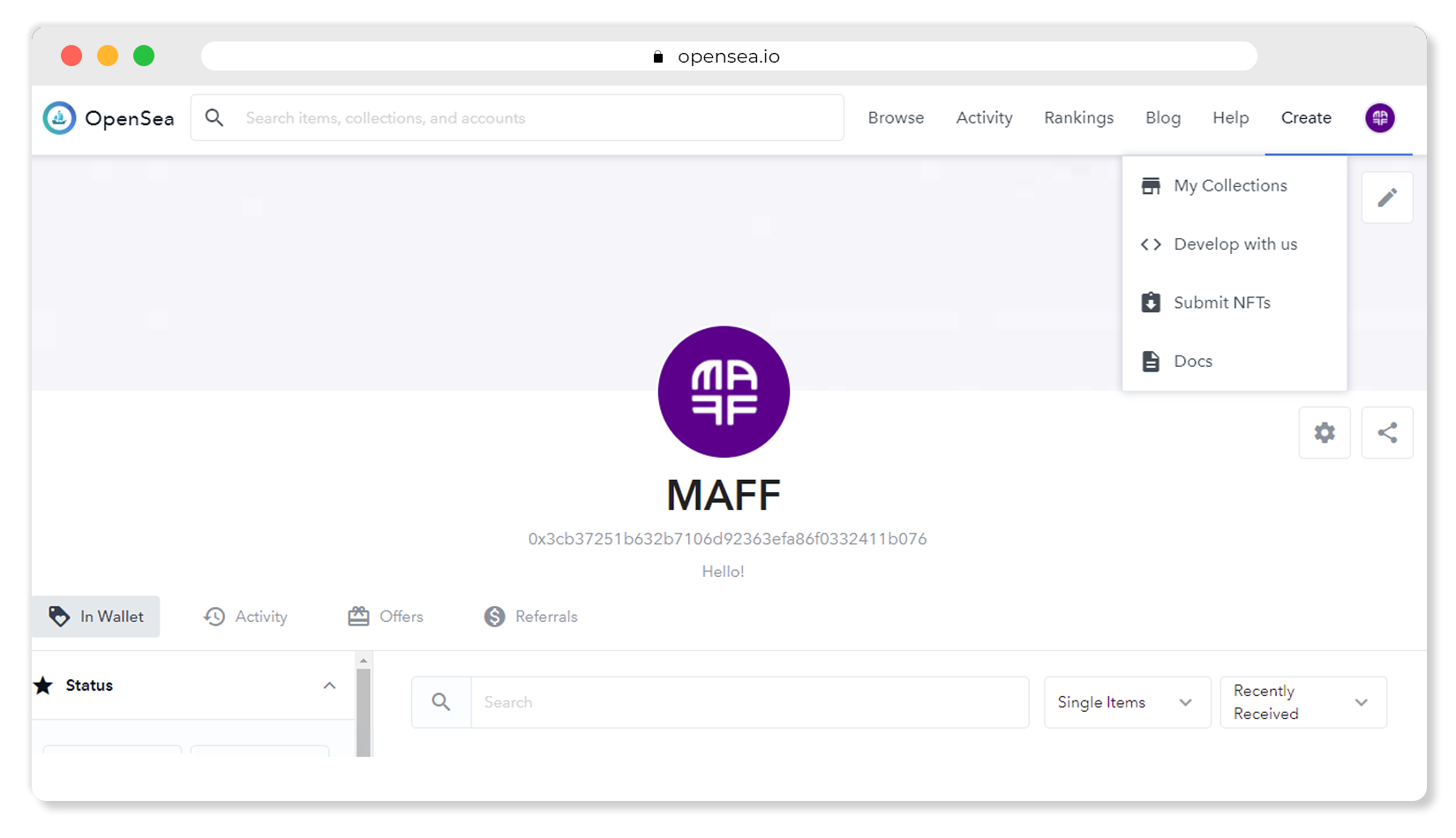
Страница профиля MAFF на OpenSea
Нас интересует вкладка «Create» — создать. Наведя на нее курсор мы увидим:
- «My collection» — список коллекций.
- «Develop with us» — страница для разработчиков.
- «Submit NFTs» — та же страница, что и «My collection».
- «Docs» — техническая документация.
Второй и четвертый пункты нам пока не понадобятся. Первым делом нужно создать коллекцию, а потом добавить в нее наш NFT. Наоборот сделать не получится. Поэтому нажимаем на «My Collection».
Шаг 2. Создать коллекцию на OpenSea
Коллекции — это что-то вроде витрины, где мы группируем наши работы по темам. Пока здесь пусто. Чтобы создать коллекцию, нужно нажать «Create».
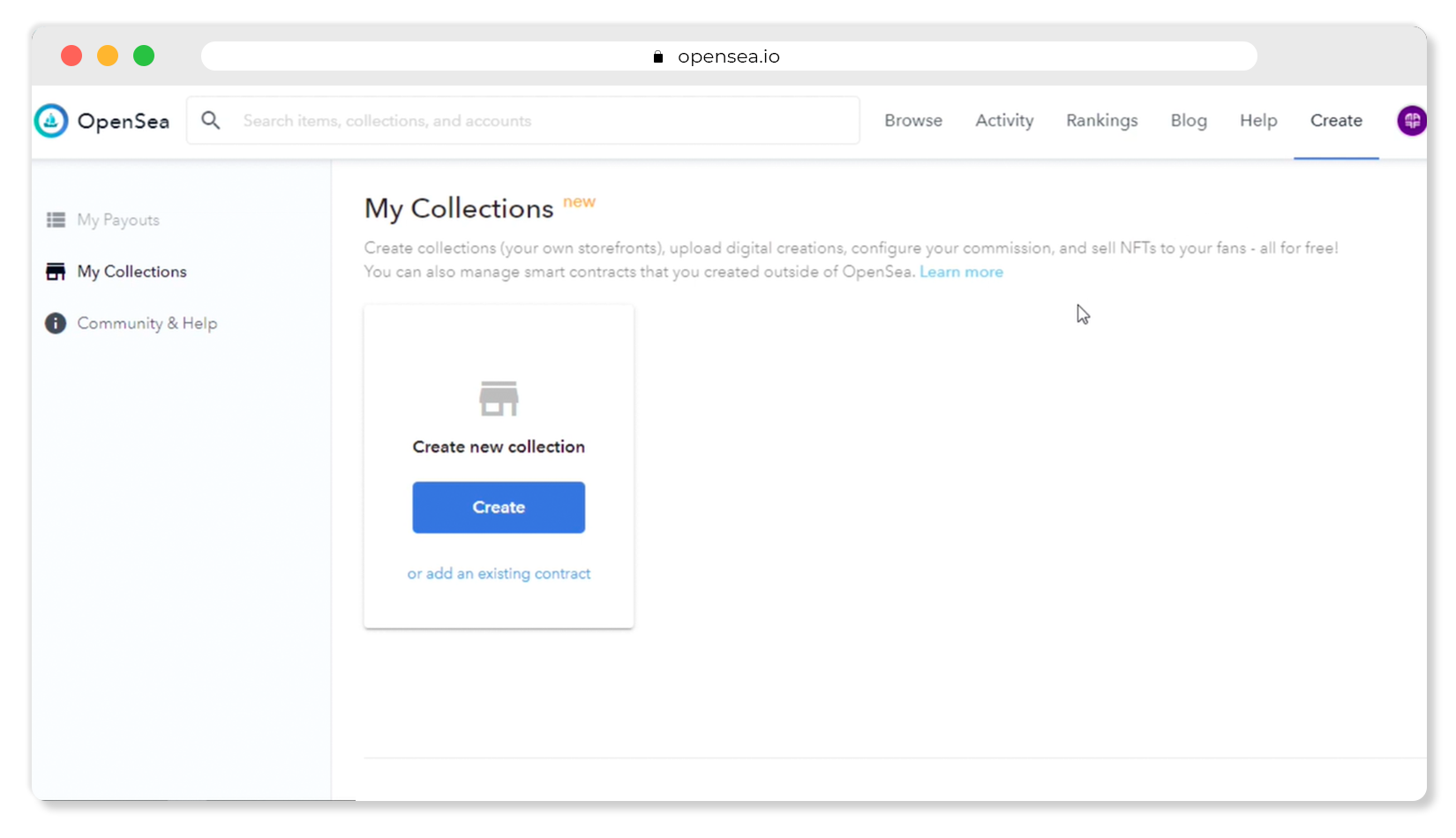
Страница «My Collection» пока пуста, потому что ни создано ни одной коллекции
При первом создании коллекции появится окно с просьбой прочитать и принять условия использования. Ставим галочку и снова подписываем операцию в открывшемся окошке кошелька
Далее OpenSea предложит выбрать логотип, название и описание для коллекции. Логотип и название — обязательные поля. Позже можно будет зайти в расширенные настройки и изменить эту информацию. Когда введем нужную информацию, нажимаем «Create».
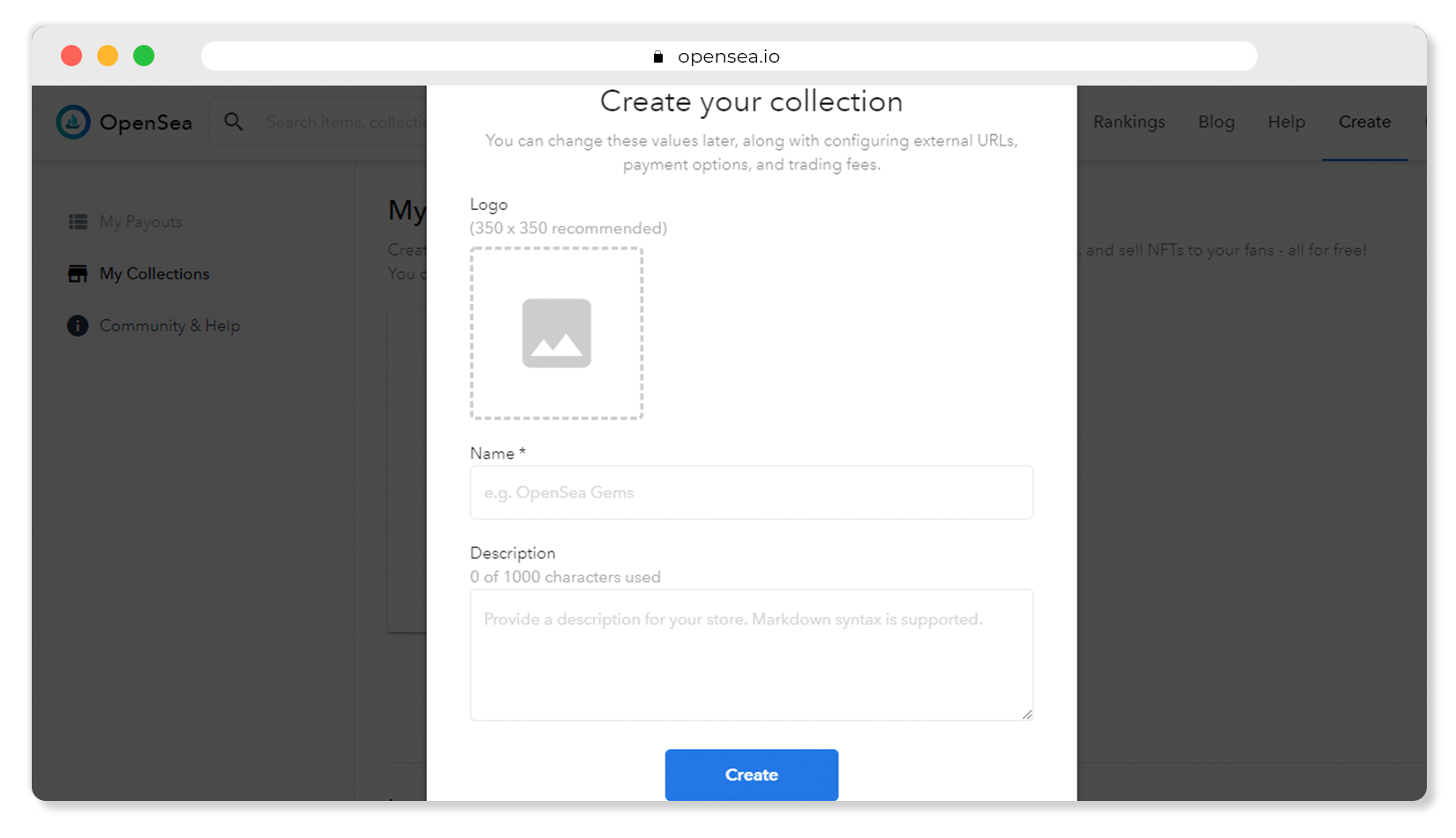
Поля, которые нужно заполнить для создания коллекции
После того, как мы создадим коллекцию, сервис сразу предложит добавить предметы в нее предметы. То есть создать наш первый NFT. Именно это нам и нужно, поэтому нажимаем «Add Items».
Шаг 3. Разместить свой NFT на OpenSea
Мы попадаем на страницу только что созданной коллекции. Предметов пока нет, но есть кнопка «Add New Items». Нажимаем ее.
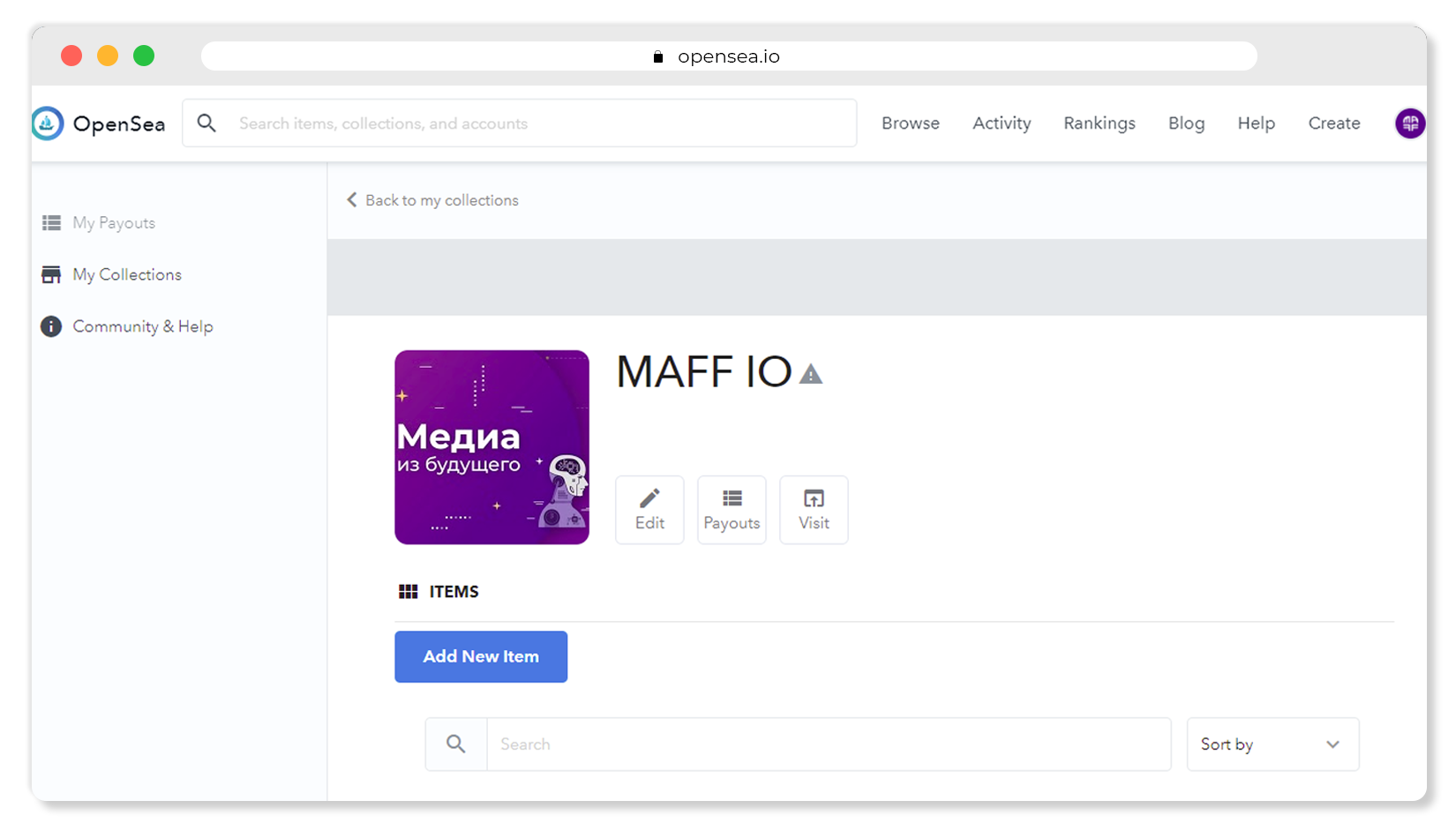
Страница коллекции, в которой пока нет предметов
Откроется страница создания нового NFT. Нем предложат заполнить 9 полей с информацией о предмете.
- Image, Video, Ausio, 3D Model. Сперва загружаем сам файл, который хотим превратить в NFT. Это может быть картинка, видео, аудио и даже 3D модель. Поддерживает множество популярных форматов: JPG, PNG, GIF, SVG, MP4, WEBM, MP3, WAV, OGG, GLB, GLTF. А максимальный размер не должен превышать 100 мегабайт. Если ваш файл тяжелее, например это десятиминутное видео в формате 4K, то можно снизить качество или размер, а ссылку на оригинал добавить в поле Unlockable Content.
- Name. Здесь придумываем название нашему произведению. Это единственное обязательное поле.
- External Link. В поле можно добавить ссылку с подробной информацией о нашем произведении. Например, на личный сайт или публикацию в соцсетях. Кстати, перейдя по этой ссылке вы попадете на наш телеграм-канал. Там мы публикуем интервью с экспертами, полезные инструкции, делаем анонсы мероприятий и бесплатных курсов по работе с NFT.
- Description. В поле пишем подробное описание нашей работы. Оно поможет покупателю лучше понять, что на ней изображено. Здесь даже поддерживает свой язык разметки Markdown. Обладать особыми знаниями программирования не надо. Можно заглянуть в шпаргалку, чтобы узнать как делать заголовки, жирный шрифт и даже таблицы.
- Properties. Здесь можно придумать текстовые характеристики нашего произведения. Это своего рода хештеги, по которым и мы и покупатели смогут сортировать предметы. Например, можно создать характеристику «Цвет глаз» со значением «черный». Это значение в виде прямоугольника будет отображаться на странице произведения. Если нажать на него, то можно будет найти все работы в коллекции с черными глазами.
- Levels. Здесь можно создать характеристики, которые будут отображаться в виде индикатора выполнения. Например, если мы создаем игрового персонажа, можно указать его уровень: 6 из 30.
- Stats. Это характеристики, которые отображаются в виде чисел. Например, можно указать «год создания» со значением «2021».
- Unlockable Content. Разблокируемый контент — самая интересная функция NFT. Это та информация, которую смогут увидеть только те пользователи, которые купят предмет. Например, ссылка на файл в высоком разрешении. Или приглашение в закрытый чат в телеграмме. Все, на что хватит фантазии. Эксклюзивный контент позволит повысить ценность нашего NFT. Функцию можно оставить выключенной, если мы не будет ничего добавлять.
- Supply. Последний пункт — количество экземпляров нашего токена. Если нужно создать количество копий больше 1, то почитайте справку, нажав на знак вопросика. Это будет также бесплатно, просто появляется некоторое количество сложностей. Например, нужно будет специальным образом настроить коллекцию.
После того, как мы внесли все настройки, которые хотели, нажимаем «Create».
Шаг 4. Результат инструкции
Давайте теперь посмотрим, как выглядит страница нашего товара на сайте. Для этого нажмем «Visit», либо просто отыщем его в разделе «My Collection».
Токен уже создан, но рядом с названием мы видим красный восклицательный знак, который означает, что коллекция не подтверждена. Пока нашу коллекцию не одобрила администрации OpenSea, ее не будет видно в поиске. Найти ее можно только по прямой ссылке.
Страница NFT «MAFF LOGO» на OpenSea
Чтобы предупреждение исчезло, необходимо зайти в расширенные настройки коллекции и отправь ее на проверку. Для этого нужно включить переключатель «Request review». Он заработает, когда вы выполните следующие условия:
- Установите баннер коллекци,
- Укажите ссылки на социальные сети,
- Выставите хотя бы один предмет на продажу.
Но даже не подтверждая коллекцию и не выставляя на продажу, мы можем продвигать работу с помощью своих каналов. Например, поделиться ссылкой в социальных сетях, разместить ее в NFT-галерее в метавселенной или создать видео-инструкцию. Если кого-то заинтересует работа, он сможет сделать нам предложение. Мы сможем увидеть его на странице работы в блоке «Offers». Для примера рассмотрим предложение на покупку работы JIM из коллекции Hashmasks.
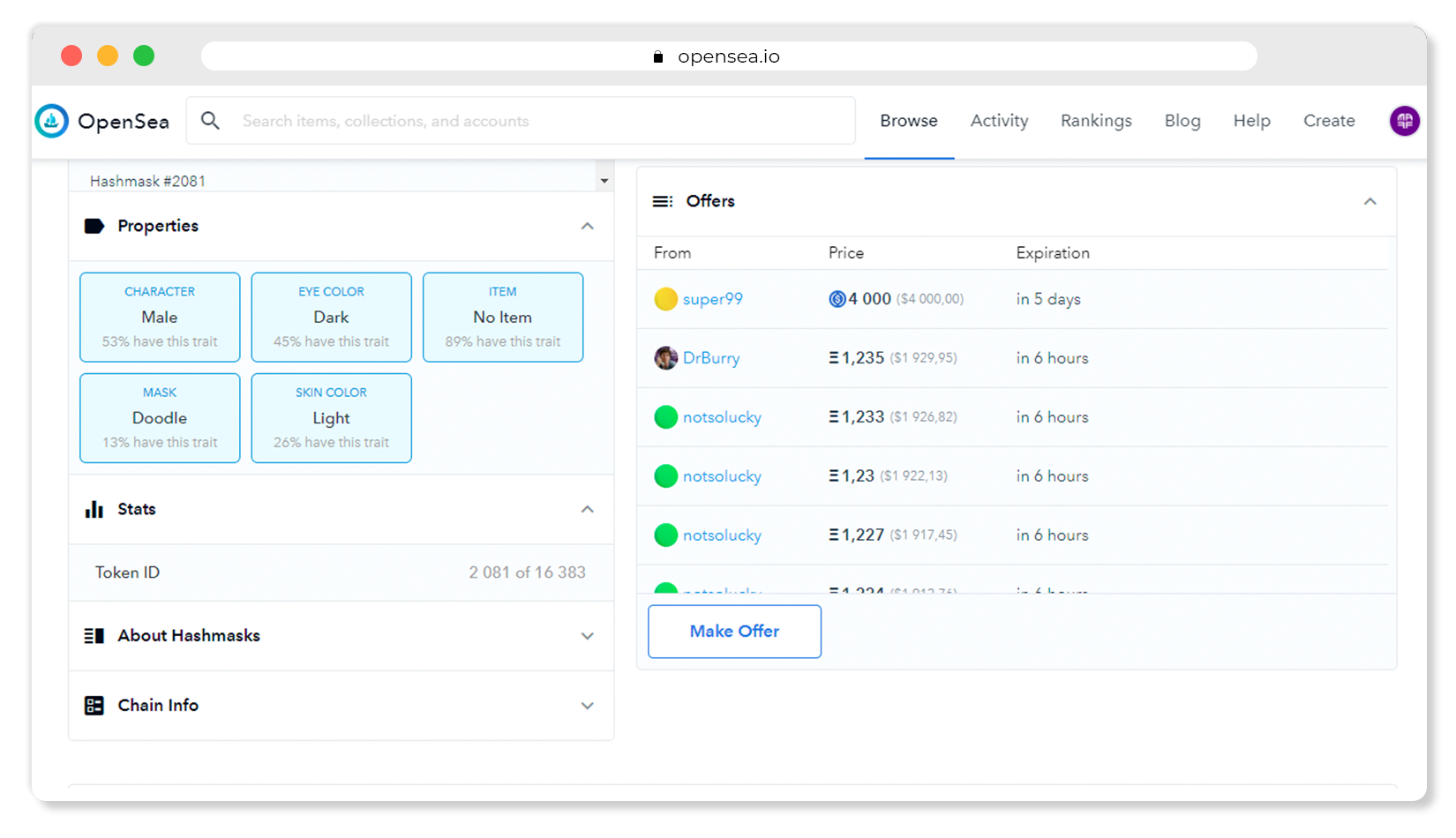
Все предложения в блоке Offers отсортированы по убыванию цены
Рекомендуем материал
Для тех, кто хочет продолжить разбираться в устройстве площадки OpenSea. В следующей инструкции мы показали как выставить NFT на продажу и настроить коллекцию .
Заключение
Мы рассказали, как бесплатно сделать свой NFT. Четыре простых шага, которые показывают как пользоваться OpenSea:
- Как войти в OpenSea c помощью Эфириум-кошелька,
- Как создать первую коллекцию,
- Как разместить в ней свой NFT,
- Что можно делать с этим токеном дальше.
Если остались вопросы, задавайте их в комментариях к постам в нашем телеграм-канале.
Что такое OpenSea, как создать и продать коллекцию токенов NFT
На площадке OpenSea любой пользователь может превращать свои рисунки в токены NFT и размещать их на продажу. В отличие от других платформ, здесь создавать их можно бесплатно. Оплатить нужно будет только при размещении первой работы на продажу — стандартную комиссию сети.

В этой статье мы рассмотрим, как создавать и оформлять свои коллекции на OpenSea, выставлять их на продажу и зарабатывать на этом.
Согласно данным ресурса Holder.io криптовалюты NFT проектов продолжают рост в 2023 году относительно других секторов криптоэкономики:

Что такое OpenSea и как зарегистрироваться на сайте
Это децентрализованная платформа для купли-продажи цифровых активов, таких как NFT (невзаимозаменяемые токены). Здесь можно продавать и покупать игровые предметы, арт, музыку, видео и другие цифровые товары, которые были созданы на основе блокчейн технологий.
OpenSea является одной из наиболее популярных платформ, на ней представлены работы многих известных художников и коллекционеров.
Какие сети и криптовалюты поддерживает OpenSea
В настоящее время площадка поддерживает NFT на таких блокчейнах:
- Ethereum (ETH)
- Polygon (MATIC)
- Klaytn (KLAY)
- Solana (SOL)
- Arbitrum (ARB)
- Optimism (OP)
- Avalanche (AVAX)
- BSC (BNB).
Основные криптовалюты, которые вы можете использовать на площадке — это ETH/WETH, SOL, AVAX, USDC, BNB и DAI. В настоящее время доллары и евро не поддерживаются.
Создавать объекты вы сможете только в сетях Ethereum или Polygon.
За что нужно будет платить
При продаже NFT продавец оплачивает площадке OpenSea сбор в размере 2,5% от цены продажи объекта.
Вы будете платить комиссию за транзакцию (газ) в таких случаях:
- принятие предложения от покупателя при продаже через аукцион (до его завершения);
- передача (или дарение) NFT кому-либо;
- покупка предмета по фиксированной стоимости;
- отмена листинга вашего NFT;
- отмена ставки на аукционе;
- конвертация ETH в WETH¹ и наоборот;
- замораживание ваших метаданных;
- перевод ETH или вывод в Polygon и обратно;
- создание смарт-контракта (единоразово)².
Размер комиссии зависит от сети, в которой совершается транзакция. Как правило, самая большая — в сети Ethereum.
Эти действия не требуют оплаты комиссии (газа):
- создание нового NFT или коллекции;
- инициализация учетной записи;
- листинг NFT на продажу по фиксированной цене или на аукцион;
- снижение цены при продаже (распространяется только на стандарт ERC-721, а не на ERC-1155).
¹Комиссия за обмен стандартного ETH в «обернутый» WETH:
На OpenSea для расчетов применяется два вида ETH: обычный и «обернутый».
«Обернутый эфир» или WETH – это совместимая с ERC-20 версия эфира. Он нужен для того, чтобы обменять ETH на другие токены, соответствующие стандарту ERC-20. Обертывание ETH не влияет на его стоимость, соотношение остается 1:1.
За конвертацию одной монеты в другую также необходимо платить комиссию (ее размер можно будет предварительно посмотреть при обмене в кошельке). При этом ее размер одинаковый, как если бы вы обменяли 10 эфиров или 1. Поэтому лучше сделать один обмен на крупную сумму.
²Комиссия за создание смарт-контракта (единоразово):
Площадка OpenSea децентрализована. Это значит, что она не хранит токены пользователей (они хранятся на их личных кошельках).
Сделка гарантируется смарт-контрактом (это договор, который исполняется самостоятельно без каких-либо посредников. Для этого достаточно выполнения заложенных в нем условий).
Если ранее вы не совершали ни одной сделки на OpenSea, этот смарт-контракт отсутствует. Чтобы его создать, нужно совершить две нулевые транзакции. За них нужно будет заплатить комиссию.
После того, как ваш личный смарт-контракт будет создан, в дальнейшем вы сможете бесплатно создавать и публиковать свои работы на продажу.
Какой кошелек нужен
Многие пользователи выбирают MetaMask как для настольных компьютеров, так и для мобильных устройств. Но вы также можете выбрать любой другой из тех, которые предлагает сайт:
- Authereum
- Bitkeep
- Bitski
- Coinbase Wallet
- Core
- Dapper
- Fortmatic/Magic
- Glow
- Kaikas
- Ledger
- Phantom
- Solflare
- Trust Wallet
- WalletConnect
- Opera Touch.
В настоящее время площадка не поддерживает использование кошельков с мультиподписью (которым требуется два или более закрытых ключа для подписи и отправки транзакции) .
Как зарегистрироваться на сайте OpenSea
1. Зайдите на официальный сайт opensea.io. В верхнем правом углу нажмите на значок Профиль:

2. Затем вам будет предложено подключить кошелек. Подключите свой МетаМаск (или любой другой на выбор):

3. Теперь вы попали на страницу вашего профиля на сайте OpenSea.
Установите красивую обложку, свой аватар, измените имя. Для этого нажмите на три точки, в выпадающем меню выберите Settings (Настройки):

Оформление вашего профиля — как витрина магазина. Она должна привлекать к вам покупателей. Поэтому заранее продумайте ее вид.
Как добавить коллекцию в свой список наблюдения
С помощью функции «Список наблюдения» вы можете отслеживать интересующие вас NFT.
- Перейдите на страницу понравившейся вам коллекции.
- Справа под баннером нажмите на звездочку Add to watchlist («Добавить в список наблюдения»). В случае успеха вы должны увидеть подтверждающее сообщение внизу страницы.

Чтобы просмотреть свой список, нажмите на значок своего профиля в правом верхнем углу страницы и выберите Watchlist в раскрывающемся меню:

Удалить коллекцию из списка также легко. Щелкните меню из трех точек справа от названия коллекции и выберите Remove from watchlist:

Вы увидите сообщение, подтверждающее, что она была удалена.
Как искать самые популярные NFT
Чтобы узнать, какие NFT в настоящее время популярны, в верхнем углу слева кликните на Stats — вы перейдете на страницу со статистикой:

Если нажмете на звездочку напротив коллекции, она попадет в ваш список наблюдения.
Чтобы найти конкретную коллекцию, вы можете использовать панель поиска вверху:

Перейдите на страницу с понравившейся вам коллекцией. Слева будут указаны фильтры, по которым вы можете отобрать необходимые условия:
- Buy Now (Купить сейчас)
- On Auction (Аукцион)
- New (Новые)
- Has offers (Есть предложения)
- выберите желаемую валюту расчета
- укажите диапазон цен (от мин. до макс.)
- Class (сорт)
- Identity (личность)
- Property (свойства)
Ответы на вопросы
Если у вас возникнут любые вопросы по площадке, вы всегда можете воспользоваться подсказками справочного центра по ссылке https://support.opensea.io/hc/en-us . Здесь собраны все ответы на вопросы пользователей.
Также можно связаться напрямую с персоналом, нажав на синюю кнопку вверху экрана Contact Us.
Как создать NFT картинку на площадке OpenSea
Подключитесь к сайту с помощью вашего кошелька. Затем наведите на значок Профиля в верхнем правом углу, в выпадающем списке выберите Create.

Откроется страница создания NFT. Теперь вам необходимо заполнить все поля.
Кликните по центру квадрата и загрузите ваш заранее созданный объект:

Далее заполните необходимые поля (на английском языке):
- Name — название объекта.
- External Link — необязательное поле для указания ссылки на этот объект в Инстаграм или на страницу своего сайта.
- Description — подробное описание объекта. Оно поможет потенциальному покупателю понять, что на нем изображено. Для оформления описания предлагается воспользоваться синтаксисом разметки Markdown, ссылка на нее располагается над полем.
- Collection — здесь нужно указать фильтры объекта (Properties, Levels, Stats), по которым его можно будет найти на сайте (например, цвет картинки, стиль, жанр и т.д.).
- Unlockable Content — в переводе «разблокируемый контент». По умолчанию этот ползунок отключен. Если вы захотите сообщить какую-либо информацию только потенциальным покупателям, включите эту функцию, передвинув ползунок вправо. Например, указать ссылку на оригинал объекта в высоком разрешении. Или дать приглашение в закрытый чат Телеграм.
- Explicit & Sencitive Content — если NFT содержит деликатный или откровенный контент, вы можете установить соответствующее предупреждение.
- Supply — количество экземпляров объекта. По умолчанию указан 1, но можно добавить большее количество копий. Однако для этого нужно будет произвести дополнительные настройки. Нажмите на знак вопроса над полем и прочитайте, что вам необходимо сделать для этого.
- Blockchain — сеть, в которой вы создаете NFT (Ethereum или Polygon).
После того, как вы заполните все необходимые поля, нажмите на кнопку Create («Создать»). Вы увидите оповещение о том, что ваш NFT-токен создан. Пока все необходимые поля не будут заполнены, эта кнопка будет неактивной.

Чтобы отредактировать созданный NFT, перейдите в свой профиль на закладку Created. Наведите на изображение, чтобы внизу справа появились три точки. Здесь выберите More Options — Edit.

Как создать и продать пакет NFT (набор)
Пакеты (наборы) позволяют группировать несколько предметов для продажи по единой цене и обычно используются в таких категориях NFT, как игры, музыка и фотография.
1. Перейдите в свой профиль (значок Profile в правом верхнем углу), выберите вкладку Created. Здесь будут все ваши созданные объекты.

2. Наведите мышкой на NFT, которую хотите продать. Нажмите на три точки рядом с надписью List for sale в синем поле.

Выберите Sell as bunddle («Продать как пакет»). Справа появится колонка с вашим пакетом.

3. Теперь выберите другой элемент в той же коллекции (просто кликните по нему) — он добавится в пакет.
Таким образом вы можете связать до 20 предметов на Ethereum, Polygon или Klaytn. При этом связка может содержать только предметы из одной коллекции.

4. Когда пакет будет сформирован, нажмите на синюю кнопку Continue.
5. Установите цену на свой пакет (Set a price), задайте продолжительность продажи (Duration), название (Name), описание (Description).
Ползунок Sell as a bundle («Продать как пакет») должен быть активным, а картинки в предпросмотре справа перелистываться.
Вы также можете зарезервировать пакет под конкретного покупателя. Для этого передвиньте ползунок Reserve for specific buyer вправо, в появившемся поле укажите номер кошелька покупателя.


6. Внизу в разделе Summary («Итог»)вы увидите итоговые цифры:
- цена пакета, которую вы указали;
- размер комиссии (ее вычтут при оплате покупателем);
- чистая сумма вашего заработка (сколько поступит на ваш кошелек).
7. Проверьте все внимательно, затем нажмите на синюю кнопку Complete listing («Завершить листинг»). Вам нужно будет подписать транзакцию в своем кошельке, чтобы подтвердить листинг.
Все готово! Теперь вы можете нажать кнопку View item («Просмотреть элемент»).
Каждый пакет в OpenSea имеет уникальную ссылку.
Как создать и оформить коллекцию токенов NFT на сайте OpenSea
Подключитесь к сайту с помощью вашего кошелька.
Для того, чтобы зарегистрировать первую коллекцию, Вам понадобится:
Для оформления профиля:
- Имя — придумайте себе звучное имя-бренд.
- Обложка — это может быть баннер png с несколькими объектами из вашей коллекции. Оптимальные размеры баннера — 1400х400 px.
- Аватар — квадратная картинка png размером 100х100 px.
Для оформления коллекции:
- Название — обычно это одно-два слова, передающие смысл коллекции (Zombie, CryptoSergs, Cryptopunks…).
- Логотип — квадратная картинка размером 350х350 px.
- Краткое описание — до 1000 символов, опишите вашу коллекцию и чем она интересна.
- Баннер (обложка) — для показа вашей коллекции на страницах OpenSea. Рекомендуемый размер — 600х400 px.
- NFT для создания коллекции — это может быть картинка, видео, аудио или модель 3D.
Допустимые форматы файлов — jpg, png, gif, svg, mp4, webm, mp3, wav, ogg, glb, gltf.
Максимальный размер — 100 МВ. Все объекты должны быть оригинальными, OpenSea проверяет каждую.
Для образца вы можете посмотреть профили:
- opensea.io/accounts/CryptoSergs,
- opensea.io/collection/hashmasks,
- opensea.io/collection/pepsi-mic-drop
1. Чтобы создать коллекцию, перейдите к значку своего профиля в верхнем меню, выберите My Collections. Здесь будут располагаться все ваши коллекции работ.

2. Для создания новой темы нажмите на синюю кнопку Create a collection.

3. В первом поле напротив Deploy your own contract (развернуть собственный контракт) поставьте точку (т.е. выберите этот пункт), нажмите Confirm:

4. Далее вам необходимо заполнить все поля на английском языке:
- Logo image — загрузите логотип (квадрат размером 350х350 px).
- Name — введите название коллекции (2-3 слова, передающие смысл).
- Token Symbol — cимвол токена отображается в обозревателе блоков, когда другие просматривают ваш смарт-контракт.
- Blockchain — в выпадающем списке выберите блокчейн, в который вы хотите, чтобы новые элементы из этой коллекции добавлялись по умолчанию.
- Contract Type — тип смарт-контракта. Вы можете выбрать два варианта: Proxy (дешевле в развертывании, но взаимодействие с созданием, передачей и продажей потребует дополнительных затрат на газ.) и Standard (более дорогое развертывание, но взаимодействие с созданием, передачей и продажей потребует меньше платы за газ.).
5. Нажмите на кнопку Deploy Contract («Развернуть контракт»). Перейдите к вашему кошельку и
подтвердите транзакцию, чтобы завершить развертывание контракта.

6. На вкладке Details заполните все пустые поля:
-
- Name — введите название коллекции (2-3 слова, передающие смысл).
- Description — опишите тему своих работ (до 1000 символов).
- URL — эта ссылка на страницу с вашими работами генерируется автоматически, ее можно размещать в соц.сетях, форумах, на сайтах.
- Category and text — выберите категорию, в которую вы хотите добавить коллекцию. Это поможет находить ваши работы пользователям площадки.
- Blockchain — выберите блокчейн, в который вы хотите, чтобы новые элементы из этой коллекции добавлялись по умолчанию (Ethereum, Polygon).
- Payment tokens — эти токены можно использовать для покупки и продажи ваших работ. Если вы хотите добавить собственный токен сети ERC20, в выпадающем списке выберите подходящий.
- Display theme — выберите формат показа ваших работ: Padded — для картинок с прозрачным фоном, Contained — подходит для неквадратных изображений, Covered — для квадратных изображений.
- Explicit & sensitive content — если ваша коллекция состоит из предметов откровенного характера (не для широкого круга пользователей), включите ползунок вправо.
- Attribute-based collection offers — при продаже своих NFT вы можете облегчить задачу потенциальным покупателям, включив предложения на основе атрибутов. Эта функция позволяет покупателю сделать предложение, которое применяется ко всем NFT в коллекции с указанным атрибутом. Например, с красными очками или кольцом в носу.
- Show OpenRarity ranking — рейтинг редкости NFT по стандарту OpenRarity (это открытый, прозрачный и воспроизводимый стандарт для рейтингов редкости в индустрии NFT). Вы можете не включать его, чтобы ваши объекты в коллекции не участвовали в данном рейтинге. Включать рекомендуется, если вы уже не будете вносить изменения в метаданные.
- Collaborators — здесь вы можете добавлять соавторов, которые смогут изменять настройки коллекции, получать платежи за созданные ими элементы и создавать новые элементы. Соавторы не могут изменять адреса выплат или процент дохода автора.
7. На вкладке Graphics загрузите:
- изображение логотипа размером 350х350 px
- популярное изображение размером 600х400 px (оно будет использоваться для показа вашей коллекции на домашней странице, страницах категорий или в других разделах сайта OpenSea)
- баннер размером 1400х350 px (он появится в верхней части страницы вашей коллекции).
8. На вкладке Links вы можете добавить ссылки на социальные сети, связанные с вашим проектом.
После заполнения всех полей нажмите на кнопку Create. Вы увидите созданную вами коллекцию. Чтобы найти ее, перейдите к значку своего профиля в верхнем меню, выберите My Collections.

Если вы наведете мышкой на баннер — вы увидите три точки:
- Edit — здесь вы можете отредактировать внесенные настройки.
- View Earnings — история ваших авторских доходов.
- Delete collection — удалить коллекцию.

Иногда площадка будет запрашивать у вас подпись (окно MetaMask справа). Смело подписывайте — так OpenSea идентифицирует пользователей.
Поздравляем — вы создали коллекцию! Теперь вы можете начать добавлять в нее элементы.
Как загрузить первую работу и создать NFT-токен
Теперь вы можете загрузить в созданную вами тему ваш NFT.
- Это может быть картинка, видео, аудио или модель 3D.
- Допустимые форматы файлов — jpg, png, gif, svg, mp4, webm, mp3, wav, ogg, glb, gltf.
- Максимальный размер — 100 МВ. Если файл тяжелее, можно снизить его качество. А ссылку на оригинал добавить в поле «Unlockable Content» на странице оформления объекта (читайте далее).
Зайдите в вашу коллекцию, кликнув по ее логотипу.
В правом верхнем углу под меню кликните на три точки и выберите Add item:

Откроется страница Create New Item.

Кликните по центру квадрата и загрузите ваш объект.
Далее заполните необходимые поля (на английском языке):
- Name — название объекта.
- External Link — необязательное поле для указания ссылки на этот объект в Инстаграм или на страницу своего сайта.
- Description — подробное описание объекта. Оно поможет потенциальному покупателю понять, что на нем изображено. Для оформления описания предлагается воспользоваться синтаксисом разметки Markdown, ссылка на нее располагается над полем.
- Collection — здесь нужно указать фильтры объекта (Properties, Levels, Stats), по которым его можно будет найти на сайте (например, цвет картинки, стиль, жанр и т.д.).
- Unlockable Content — в переводе «разблокируемый контент». По умолчанию этот ползунок отключен. Если вы захотите сообщить какую-либо информацию только потенциальным покупателям, включите эту функцию, передвинув ползунок вправо. Например, указать ссылку на оригинал объекта в высоком разрешении. Или дать приглашение в закрытый чат Телеграм.
- Explicit & Sencitive Content — если NFT содержит деликатный или откровенный контент, вы можете установить соответствующее предупреждение.
- Supply — количество экземпляров объекта. По умолчанию указан 1, но можно добавить большее количество копий. Однако для этого нужно будет произвести дополнительные настройки. Нажмите на знак вопроса над полем и прочитайте, что вам необходимо сделать для этого.
После того, как вы заполните все необходимые поля, нажмите на кнопку Create. Вы увидите оповещение о том, что ваш NFT-токен создан. Пока все необходимые поля не будут заполнены, эта кнопка будет неактивной.
Отредактировать созданный NFT вы можете, нажав под его изображением на три точки More Options — Edit.

Как продать NFT на OpenSea
Теперь все готово для того, чтобы показать свое творение пользователям.
Для того, чтобы выставить токен NFT на продажу, нужно выполнить следующие действия:
1. Перейдите в коллекцию и нажмите на картинку, которую хотите продать.
2. В правом верхнем углу нажмите на синюю кнопку Sell.

3. На выбор предлагается две формы продажи (за ETH):
- Fixed Price — по фиксированной цене.
- Timed Auction — через аукцион.

Рассмотрим каждую отдельно.
Продажа по фиксированной цене
Нажмите на поле Fixed Price, оно должно выделиться голубым цветом.
Далее заполните необходимые поля:
- Price — введите цену за картинку (если стоимость дробная, тогда через точку).
- Duration — установите продолжительность торгов. Вы можете задать период от одного дня до 6 месяцев.
- More options — дополнительные опции: Sell as a bundle (продать комплектом несколько картинок), Reserve for specific buyer (продажа конкретному покупателю — если в пустое поле вы введете его кошелек, только он сможет купить вашу NFT).
- Нажмите на синюю кнопку Complete Listing. Здесь вам нужно будет подписать транзакцию в MetaMask и оплатить комиссию.

Продажа через аукцион
Нажмите на поле Timed Auction, оно должно выделиться голубым цветом.
Далее заполните необходимые поля:
- Method — есть две разновидности аукциона: Sell to highest bidder (классический, когда покупатели делают ставки. NFT получает пользователь, предложивший наибольшую цену. Торги происходят в WETH), Sell with declining price (установленная вами цена продажи с каждым днем уменьшается до тех пор, пока не найдется покупатель. Торги происходят в ETH).
- Starting Price — введите стартовую цену (дробное число через точку).
- Duration — установите продолжительность торгов. Вы можете задать период от одного дня до 6 месяцев. Когда установленное время закончится, ваш NFT получит пользователь, предложивший наибольшую цену. Если не будет ставок, равных или превышающих начальную цену, аукцион завершится без продажи.
- Include reserve price/Ending price — по желанию в этом поле вы можете указать цену, ниже которой ваша NFT продаваться не будет.
- Нажмите на синюю кнопку Complete Listing. Здесь вам нужно будет подписать транзакцию в MetaMask и оплатить комиссию.

Созданный вами ордер на продажу появится в разделе Listings. Если вы захотите его отменить, кликните мышкой по ордеру и нажмите на кнопку Cancel.

Чуть ниже в разделе Offers вы сможете видеть все предложения от покупателей. Если вы захотите откликнуться на какое-то из них, просто нажмите на этот оффер и подтвердите продажу.

Как купить NFT на Opensea.io
При покупке NFT важно учитывать блокчейн, на котором он создан. От этого будет зависеть размер комиссии при покупке: в сети Polygon самая низкая комиссия, в сети Ethereum — самая высокая (от $100 и выше).
На площадке существует три вида монет, за которые можно приобрести объект. Вы их увидите рядом с ценой объекта Current Price.

Наведите на значок курсор мыши и увидите подсказку.:
- ETH на Polygon (MATIC) — значок синего цвета;
- ETH на Ethereum — серый;
- WETH («обернутый эфир») — бордовый.
«Обернутый эфир» или WETH – это совместимая с ERC-20 версия эфира. Он нужен для того, чтобы обменять ETH на другие токены, соответствующие стандарту ERC-20. Обертывание ETH не влияет на его стоимость, соотношение остается 1:1.
Вы можете купить NFT двумя способами:
- по действующей цене — для этого нажмите на синюю кнопку Buy now, подключите кошелек MetaMask, оплатите покупку и комиссию за транзакцию.
- предложить свою цену — нажмите на кнопку Make offer, в поле Price введите сумму WETH (чтобы их получить, нажмите на Convert ETH), которую вы готовы заплатить за объект. В поле Offer Expiration укажите срок действия вашего предложения (от одного дня до 6 месяцев). Если продавец соглашается продать NFT по вашей цене, он подтверждает транзакцию, а вы оплачиваете стоимость объекта и комиссию. С этого момента вы являетесь его полноправным владельцем.


Вот и все – вы приобрели NFT на OpenSea! Теперь пришло время просмотреть
вашу новую покупку. Просто зайдите в свой профиль, и объект будет доступен для
просмотра.Редкость NFT (стандарт OpenRarity)
Чтобы описать относительную редкость одного атрибута NFT по сравнению с другим в той же коллекции, используется ранжирование по редкости. Предмет с редкими атрибутами будет иметь более низкий числовой рейтинг, чем предмет, который имеет общие атрибуты с десятками других в коллекции.
Чтобы обеспечить единые и прозрачные условия для ранжирования по редкости на рынке NFT, OpenSea приняла открытый стандарт OpenRarity. Этот стандарт обеспечивает единую методологию на всех площадках, чтобы не вызывать путаницу у покупателей и продавцов, а также облегчить принятие решений о покупке и продаже предметов.
Если вы наведете курсор на номер NFT, вы увидите рейтинг в процентах (Rarity Rank). Например, Rarity Rank 20/9955 означает, что в коллекции из 9955 предметов данный предмет имеет редкость 20.

Рейтинги OpenRarity напрямую отражают данные атрибутов, опубликованные создателем. Они могут меняться со временем, если создатель вносит изменения в метаданные предмета.
В коллекции вы можете использовать фильтр слева для фильтрации по рангу редкости Rarity Rank:

Еще есть выпадающий фильтр в верхней части страницы для сортировки — откройте выпадающий список и выберите Most Rare:

Если вы не видите редкость коллекции, это значит, что создатель не включил ее показ, или она не имеет права на редкость. Вы можете связаться с создателем и сообщить ему, что хотели бы увидеть рейтинги OpenRarity для коллекции.
Как установить доход автора в OpenSea
Продажи NFT можно запрограммировать на выплату дохода создателям в размере до 10% от каждой продажи. Этот доход выплачивается создателю каждый раз, когда предмет перемещается в кошелек покупателя.
Чтобы настроить процент заработка, выполните следующие действия:
1. Наведите на значок своего профиля и выберите My Collections.
2. Наведите на нужную вам коллекцию, на три точки вверху и выберите пункт Edit Collection.
3. Перейдите на вкладку Earnings. Нажмите на плюс Add address — здесь введите адрес своего кошелька, а также установите размер процента (до 10% от дохода). Вы можете разделить доход автора между несколькими адресами и изменить процент в любое время.

4. Если вы вводите несколько адресов, вам также необходимо указать, какой процент получит каждый адрес. Например, вы можете настроить кошелек A на получение 3%, а кошелек B — на получение 2,5%.
5. Нажмите вверху справа на кнопку Save (Сохранить).
Чтобы просмотреть заработок автора, перейдите на страницу своей коллекции, щелкните на меню из трех точек в правом верхнем углу. В выпадающем списке выберите View Earnings (Просмотреть заработок).