Какая электронная подпись подходит для Росреестра?

Как получить ЭЦП на сайте Росреестра для юридических лиц
Для подачи заявлений и организации электронного документооборота (ЭДО) с Росреестром необходимо получить усиленную квалифицированную электронную подпись (КЭП).
КЭП предназначена для идентификации подписанта и является аналогом собственноручной подписи. Обязательным атрибутом КЭП является сертификат ключа проверки ЭЦП.
Чтобы получить сертификат ключа проверки КЭП, собственнику бизнеса или его представителю следует обратиться в один из удостоверяющих центров (УЦ) Росреестра с пакетом необходимых документов.
После следует установить на рабочее место исполнителя софт криптопровайдера, например «КриптоПро». При помощи данного программного обеспечения нужно создать файл открепленной электронной подписи на основе полученного в УЦ сертификата.
Далее в форму на сайте Росреестра необходимо загрузить файл передаваемого документа и соответствующий ему файл ЭЦП.
Перечень удостоверяющих центров Росреестра
В случае возникновения вопросов по настройке сертификата или появлении сложностей при активации подписи абоненту следует обратиться в удостоверяющий центр, который выдал сертификат ЭЦП.
Росреестр удостоверяющие центры — их контакты и адреса — собрал в единый список, который доступен на официальном сайте ведомства (путь: Деятельность > Обеспечение кадастровой деятельности > Секретарям квалификационных комиссий > Перечень удостоверяющих центров).
Проверка ЭЦП в полученном из Росреестра документе
Если документ был получен от Росреестра посредством ЭДО и его необходимо проверить на подлинность, то следует выполнить следующие шаги:
- Переходим на официальный сайт Росреестра (путь: Электронные услуги и сервисы > Сервисы). Открываем вкладку «Сервисы» и кликаем на кнопку «Проверка электронного документа».
- Далее прокладываем путь к скачанному на компьютер файлу и нажимаем кнопку «Загрузить файл».
- Аналогичным образом загружаем файл с ЭЦП в строку ниже. Далее нажимаем кнопку «Проверить».
Итоги
Электронную подпись для Росреестра необходимо получать в аккредитованном Минкомсвязи России удостоверяющем центре. Перечень таких центров Росреестр публикует на своем официальном сайте. Подпись необходима для осуществления электронного документооборота с ведомством.
Электронная подпись для Росреестра

Для работы на онлайн‑портале Росреестра юридическим и физическим лицам обязательно иметь квалифицированную электронную подпись (КЭП). Она позволяет:
- регистрировать права на недвижимость и сделки с ней;
- подать заявление на кадастровый учет;
- подписывать и отправлять межевые и технические планы и другие кадастровые документы;
- получать сведения из государственного кадастра недвижимости;
- получать сведения из Единого государственного реестра прав на недвижимое имущество и сделок с ним (ЕГРП);
- получать сведения из государственного реестра кадастровых инженеров.
С электронной подписью для Росреестра вы сделаете все это удаленно прямо из дома или офиса.
Кому нужна электронная подпись
ЭЦП для Росреестра используют:
- владельцы недвижимости;
- кадастровые инженеры и специалисты‑оценщики;
- бизнес – риэлторы, агентства недвижимости, застройщики, девелоперы;
- банки;
- сотрудники кадастровой палаты;
- БТИ;
- суды, приставы, арбитражные управляющие;
- госорганы и органы местного самоуправления.
Для чего еще можно использовать ЭЦП
Кроме работы с онлайн‑сервисом Росреестра электронную подпись можно использовать для:
Инструкция по работе с ЭЦП для Росреестра
Росреестр — это орган исполнительной власти, который opгaнизyeт единую cиcтeмy кaдacтpoвoгo yчeтa нeдвижимocти, гocyдapcтвeннoй peгиcтpaции пpaв нa имyщecтвo и cдeлoк c ним. На федеральном портале Росреестра можно заключать сделки с жильём и земельными участками, но только в том случае, если собственник подал заявление в Росреестр о своём согласии на такие сделки. Это заявление регистрируют и делают отметку в реестре. Для работы на портале необходима электронная подпись. Расскажем, как пользоваться ЭЦП для Росреестра.
Как подать документы в Росреестр с ЭЦП
Согласно 218-ФЗ, подавать документы на регистрацию в ЕГРН можно в электронном виде и на бумажном носителе. Для того чтобы подать документы в электронном виде, нужно сделать следующее:
-
. Для работы на портале Росреестра требуется усиленная квалифицированная электронная подпись. Получить ЭЦП можно в Удостоверяющем центре, аккредитованном Минкомсвязи, например, в нашем УЦ.
- Подайте в Росреестр заявление о том, что вы разрешаете регистрационные действия с электронными документами, подписанными ЭЦП от вашего имени. Подать такое заявление можно через МФЦ или по почте.
- Зарегистрируйтесь на портале Госуслуг. Это необходимо для того, чтобы получить доступ к государственным услугам онлайн. Если у вас есть подтверждённая учётная запись на Госуслугах, пропустите этот шаг.
- Установите сертификат ЭЦП на компьютер и настройте браузер так, чтобы ЭЦП работала на портале. Сайт Росреестра предлагает установить «КриптоПро ЭЦП Browser plug-in».
- С помощью учётной записи Госуслуг войдите в личный кабинет на портале Росреестра и выберите необходимую электронную услугу.
- Заполните заявление о совершении операции с недвижимостью, прикрепите к нему дополнительные документы и подпишите с помощью ЭЦП.
- Уплатите пошлину за государственную регистрацию.
- Получите выписку из ЕГРН. Она будет направлена вам в электронном виде, подписанная ЭЦП государственного регистратора.
Как проверить электронную подпись Росреестра
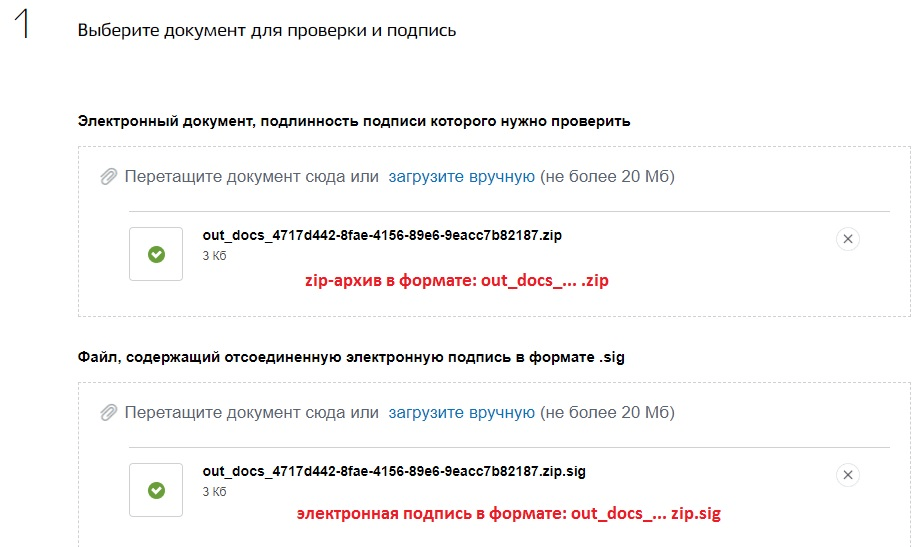
После проведения государственной регистрации пользователь получает от Росреестра электронные документы — zip-архив с выпиской и sig-файл с электронной подписью государственного регистратора. Проверить подлинность документов от Росреестра, подписанных ЭЦП, можно на Госуслугах и на портале самого Росреестра.
Как проверить ЭЦП на портале Госуслуг
- Откройте раздел «Проверка электронной подписи электронного документа» на портале Госуслуг.
- В первое поле ввода загрузите файл архива «out_docs_* .zip», а во второе — файл ЭЦП в формате .sig. Нажмите кнопку «Проверить».
Как проверить ЭЦП на портале Росреестра
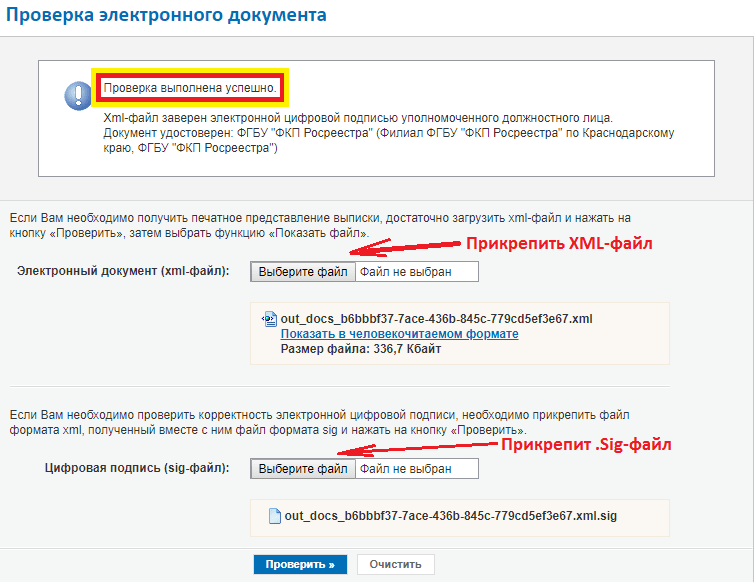
- Откройте портал Росреестра, перейдите на вкладку «Сервисы», выберите «Проверка электронного документа».
- В поле ввода «Электронный документ (xml-файл)» загрузите файл в формате *.xml. В поле ввода «Цифровая подпись (sig-файл)» загрузите файл ЭЦП в формате *.sig. Нажмите на кнопку «Проверить».

В этом случае лучше воспользоваться проверкой ЭЦП на Госуслугах.
Ошибки при работе с ЭЦП для Росреестра
Не появляется окно выбора сертификата или нет сообщения об успешном подписании документа
- Если используются браузеры Google Chrome, Яндекс Браузер, Opera, то рекомендуется сменить браузер и использовать Internet Explorer, Firefox или Safari.
- Если используется Internet Explorer, рекомендуется переустановить сертификат в хранилище.
Сертификат не найден в хранилище
Причина в том, что на рабочем месте пользователя неправильно установлен сертификат ЭЦП.
- Проверьте, правильно ли установлен криптопровайдер. На компьютере пользователя может быть установлен только один СКЗИ. Использование разных криптопровайдеров на одном рабочем месте приводит к конфликту механизмов шифрования. Рекомендуется установить криптопровайдер КриптоПро CSP.
- Сертификат должен быть установлен для Пользователя, а не для локального компьютера. Необходимо проверить, не добавлен ли личный сертификат в хранилище сертификатов для локального компьютера, в противном случае его необходимо удалить. Личный сертификат должен храниться только в «Сертификаты — текущий пользователь -> Личное -> Реестр -> Сертификаты». Также проверьте хранилища «Другие пользователи» для локального компьютера и текущего пользователя. Личного сертификата там также быть не должно, если он есть, его необходимо удалить.
- Проверить, установлены ли корневые сертификаты издателя. Если в цепочке сертификации не указан корневой сертификат издателя или возникают трудности с его получением, то необходимо обратиться в Удостоверяющий центр, где была приобретена электронная подпись.
Навигационное меню
- CriptoPro CSP для Windows 10
- CryptoPro CSP 3.9
- Госуслуги и КриптоПро
- Как выполнить обновление КриптоПро
- Как настроить КриптоПро ЭЦП Browser plug-in
- Как полностью удалить КриптоПро CSP с компьютера
- Как удалить ЭЦП из реестра КриптоПро
- Как установить и настроить ViPNet
- Как установить КриптоПро: пошаговая инструкция
- Ключ КриптоПро в реестре
- КриптоАРМ: инструкция по установке
- КриптоПро 3.6: Как установить и обновить
- КриптоПро CADESCOM plug-in
- КриптоПро CSP 4
- КриптоПро Linux
- КриптоПро PDF
- Криптопро для MacOS
- КриптоПро для Андроид
- КриптоПро для Яндекс Браузера
- КриптоПро не видит Токен (Рутокен)
- КриптоПро сброс триала
- Личный кабинет КриптоПро
- Настройка КриптоПРО
- Настройка КриптоПро для госзакупок
- Пароли КриптоПро
- Перенос КриптоПро на другой компьютер
- Разница между КриптоАРМ и КриптоПро CSP
- Серийный номер КриптоПро
- Что делать, если не работает КриптоПро ЭЦП Browser plug-in
- Что такое TLS в КриптоПро
- Что такое ViPNet CSP
- Что такое КриптоПро PKI
- Что такое КриптоПро Sharpei
- Что такое КриптоПро Winlogon
- Кто участвует в маркировке
- Работа с «Честным ЗНАКом»
- Штрафы
- JaCarta authentication server
- JaCarta Management System
- JaCarta SecurLogon
- Jacarta Webclient
- Генерация ключа для ЕГАИС на Рутокен ЭЦП 2.0
- Драйвер для Рутокен S
- Драйвера для JaCarta
- Драйверы для ЕГАИС
- Как войти на сайт налоговой с помощью Рутокена
- Как обновить сертификат RSA в ключе ЕГАИС
- Как отформатировать JaCarta
- Как разблокировать JaCarta
- Как разблокировать Рутокен
- Как установить сертификат JaCarta
- Компьютер не видит Рутокен
- КриптоПро не видит ключ JaCarta
- Настройка Рутокен в Линукс
- Нет доступа к системной службе Смарт-карты
- Обновить драйвер Рутокен
- Панель управления Рутокен
- Пин RSA и пин ГОСТ для формирования сертификата
- Пин-код для JaCarta
- Работа с JaCarta
- Работа с PIN-кодом администратора
- Рутокен для Windows
- Рутокен Коннект
- Рутокен Магистра
- Рутокен Плагин
- Сколько электронных подписей вмещает токен
- Сравнение JaCarta и Рутокен
- Токены для ФНС: какие бывают и как выбрать
- Что делать, если Эвотор не видит Рутокен
- Аналитика продаж в личном кабинете Астрал.ОФД
- Если привысить время офлайн ОФД
- Как заключить договор с Астрал.ОФД
- Как получить электронный чек от ОФД
- Как посмотреть выручку в Астрал.ОФД
- Как провести проверку связи с ОФД
- Касса не отправляет чеки в ОФД, что делать
- Не передаются данные в офд, что делать
- Отправка электронного чека клиенту по SMS и E-mail
- Отчёты ОФД
- ОФД не отвечает, что делать
- Ошибки ОФД
- Повторный чек ОФД
- Реквизиты ОФД
- Ролевая модель в ЛК Астрал.ОФД
- Чек коррекции или возврат
- Документы для регистрации ООО
- Как зарегистрировать ИП
- Как зарегистрировать ООО
- Как открыть свой бизнес с нуля
- Как получить свидетельство о регистрации ИП
- Регистрация ИП на сайте ФНС
- Регистрация ИП через Госуслуги
- Регистрация ООО на Госуслугах
- Регистрация юрлица в ЕСИА
- Свидетельство о регистрации ЮЛ
- Стоимость открытия ООО
- Субсидия на открытие бизнеса от государства
- Авансирование контрактов по 44-ФЗ и 223-ФЗ
- Антидемпинговые меры по 223-ФЗ
- Аукционный перечень по 44-ФЗ и 223-ФЗ
- Декларация соответствия требованиям закупки
- Дробление закупок по 44-ФЗ и 223-ФЗ
- Заключение контракта по 44-ФЗ
- Закупки у СМП и СОНКО по 44-ФЗ
- Закупочная комиссия по 223-ФЗ
- Запрос коммерческого предложения
- Запрос разъяснений по 44-ФЗ и 223-ФЗ
- Идентификатор государственного контракта
- Как осуществляется коллективное участие в закупках по 223 ФЗ
- Как проводится изменение и расторжение договора по 223 ФЗ
- Как происходит смена заказчика по 44-ФЗ
- Как рассчитываются пени по 44-ФЗ и 223-ФЗ
- Как составить протокол разногласий по 44-ФЗ
- Каков срок оплаты по 223 ФЗ
- Комиссия по осуществлению закупок
- Контракт жизненного цикла 44-ФЗ в 2021 году
- Критерии оценки открытого конкурса 44-ФЗ
- Лизинг по 223-ФЗ
- Национальный режим в госзакупках
- Обеспечение гарантийных обязательств по 44-ФЗ
- Обеспечение заявки. Специальный счет и банковская гарантия
- Общественное обсуждение закупок по 44-ФЗ
- Ограничение конкуренции по 223-ФЗ
- Описание объекта закупки по 44-ФЗ и 223-ФЗ
- Основные изменения в Федеральном законе № 44-ФЗ в 2022 году
- Отказ от участия в тендере
- Переторжка: формы и порядок проведения
- План закупок по 223-ФЗ
- Планирование закупок по 44-ФЗ
- Подтверждение добросовестности по 44-ФЗ
- Приёмка товаров, работ и услуг по 44-ФЗ
- Приёмочная комиссия заказчика по 44-ФЗ
- Проведение аукциона по 44-ФЗ: пошаговая инструкция
- Проведение двухэтапного конкурса по 44-ФЗ
- Проведение претензионной работы по 44-ФЗ
- Проверка банковской гарантии
- Прокуратура и проверка заказчиков по 44-ФЗ и 223-ФЗ
- Прямой договор по 44-ФЗ и его особенности
- Работа на ЭТП для любого бизнеса
- Расшифровка ИКЗ по 44 ФЗ
- Реестр контрактов по 44-ФЗ
- Сертификат происхождения товара СТ-1 в госзакупках
- Состав заявки по 223-ФЗ
- Способы проведения закупок и обоснования для них
- Сроки заключения и внесения изменений в договор по 223 ФЗ
- Сроки оплаты контракта по 44 ФЗ
- Сроки проведения закупок по 44-ФЗ
- Тендерная гарантия по 44-ФЗ
- Тендерный аутсорсинг
- Техническое задание на тендер
- Улучшенные характеристики товара по 44-ФЗ
- Что такое НМЦК: расчёт начальной максимальной цены контракта
- Экспертиза по 44-ФЗ
- Электронный запрос котировок по 44-ФЗ
- Автоматизация делопроизводства и документооборота
- Безопасность электронного документооборота
- Групповая машиночитаемая доверенность (МЧД)
- Законы об электронном документообороте РФ
- Кадровый электронный документооборот
- Как в договоре прописать электронный документооборот
- Как войти в ЭДО
- Как выгружать документы в ЭДО
- Как договориться с контрагентами о переходе на ЭДО
- Как заполнить МЧД
- Как перейти на МЧД
- Как подключиться к ЭДО
- Как проверить ЭДО контрагента
- Как работать с электронными документами: составляем инструкцию
- Как регистрировать документы в ЭДО
- Как регистрировать электронные документы в ЭДО
- Как согласовывать документы в ЭДО
- Как удалять документы в ЭДО
- Как узнать идентификатор участника ЭДО
- Машиночитаемая доверенность (МЧД) для бухгалтера
- Машиночитаемая доверенность (МЧД) для ФТС
- Машиночитаемая доверенность (МЧД) на директора
- Машиночитаемая доверенность в ПФР
- Машиночитаемые доверенности (МЧД) в КЭДО
- Машиночитаемые доверенности для ФНС
- МЧД для ЕГАИС
- МЧД СФР
- Общие вопросы: что такое электронный документооборот и как он работает?
- Организация электронного документооборота. Регистрация в ЕИС
- Особенности регламента ЭДО
- Передача документов по ЭДО
- Переход на ЭДО: с чего начать
- Положение об электронном документообороте: для чего оно нужно?
- Соглашение об электронном документообороте
- Социальный электронный документооборот
- Формат электронных документов
- ЭДО с контрагентами
- Электронная доверенность ИП
- Электронная трудовая книжка
- Электронный документооборот в медицинской сфере
- Электронный документооборот в органах государственной власти
- Электронный документооборот в суде
- Электронный заказ-наряд
- Этапы внедрения электронного документооборота в организации
- Заявление по форме P24001
- Как внести изменения в патент
- Как изменить ОКВЭД для ИП
- Как ИП сменить систему налогообложения
- Как переоформить ИП
- Как попасть в реестр МСП
- Как сменить ОКВЭД ИП в личном кабинете налогоплательщика
- Письмо о смене реквизитов ИП
- Что делать ИП при смене регистрации
- Что делать ИП при смене фамилии
- Внесение изменений в ОКВЭД ООО
- Запрет на внесение изменений в ЕГРЮЛ
- Как внести изменения в устав ООО
- Как проверить внесение изменений в ЕГРЮЛ
- Порядок изменения юридического адреса ООО
- Порядок увеличения уставного капитала ООО
- Смена генерального директора ООО
- Смена директора: как внести изменения в ЕГРЮЛ
- Смена паспортных данных учредителя и директора ООО
- Смена фамилии директора ООО
- Сменить режим налогообложения ООО
- Все про НДФЛ в 2022 году
- Декларация З-НДФЛ для ИП
- Декларация по НДС: как заполнять
- Единая упрощённая налоговая декларация
- Корректировка РСВ
- Корректирующий отчет по 6-НДФЛ
- Налог на прибыль: как подготовить и сдать отчёт
- Налоговая декларация
- НДФЛ
- Нулевая декларация по НДС
- Нулевой РСВ
- Отчёт 6-НДФЛ
- Расчет по страховым взносам: отчетность
- Сдача отчетность через портал ФНС
- Среднесписочный отчет в налоговую
- Федеральные стандарты бухгалтерского учёта
- Финансовая отчётность организации
- Форма 2 «Отчет о финансовых результатах»
- Форма 3 бухгалтерской отчетности
- Форма 4 бухгалтерской отчетности
- Что делать если налоговая не принимает отчетность
- Штрафы за нарушение правил представления отчёта 6-НДФЛ
- Штрафы за несвоевременную сдачу отчётности по НДС
- Штрафы за несдачу нулевой отчётности
- ЕФС-1 на совместителей
- ЕФС-1 не принимают в СФР
- ЕФС-1 при приёме на работу
- Как заполнить ЕФС-1 на ГПХ
- Как заполнить ЕФС-1 при увольнении работника
- Как подать отменяющий отчёт ЕФС-1
- Как сдать ЕФС-1 через 1С
- Квалификационная группа в ЕФС-1
- Код выполняемой функции в ЕФС-1
- Код ошибки «30» в отчете ЕФС-1
- Код ошибки «50» в ЕФС-1: как исправить
- Код территориального органа в ЕФС-1
- Коды должностей в ЕФС-1
- Корректировка ЕФС-1
- Нулевой отчёт ЕФС-1
- Образец заполнения формы ЕФС-1
- Отчет ЕФС-1
- Отчётность в СФР при смене фамилии
- Проактивные выплаты СФР
- СЗВ-ТД: как сдавать в 2023 г.
- Форма «Сведения о застрахованном лице»
- Cтатистическая отчетность малых предприятий
- Кадровая отчётность
- Как отправить отчёт в Росстат через Госуслуги
- Какие отчёты сдают в Росстат
- Объяснительная в Росстат
- Отчет 1‑ИП
- Отчет в статистику для малых предприятий
- Отчёт П-4 в статистику
- Отчёт ПМ в Росстат
- Отчет по травматизму по форме 7
- Ошибки в отчётах Росстат и уточнённая отчётность в статистику
- Статистическая отчетность по Форме №1
- Форма 1-ПР
- Форма 1-Т
- Форма 11 (статистика)
- Форма П-2: структура и инструкция по заполнению
- Форма П-4 (НЗ)
- Форма П-5 (м): инструкция по заполнению
- Форма статистики П-3
- Формы статистической отчетности
- Штрафы за непредставление отчётности в статистику
- Отчетность при ликвидации ООО
- Годовой отчёт ООО
- Какую отчётность сдавать при ликвидации ООО
- Личный кабинет ЮЛ
- Отчётность ООО на ОСНО
- Отчётность при ликвидации ООО в ПФР
- Первые отчеты после регистрации ООО
- Должен ли ИП сдавать бухгалтерский баланс
- Какую отчётность сдавать ИП на УСН без работников
- Личный кабинет ИП
- Нулевая отчётность ИП
- Нулевая отчетность ИП на ОСНО
- Нулевая отчётность ИП на УСН
- Общая система налогообложения: отчётность для ИП
- Отчёт в статистику для ИП
- Отчётность для ИП на патенте
- Отчётность ИП на ОСНО
- Отчётность ИП на УСН
- Сдача отчетности ИП в ПФР
- Сдача отчётности ИП через личный кабинет налогоплательщика
- Сдача отчетности при закрытии ИП
- Штраф за несдачу отчётности ИП
- Автоматизированная упрощённая система налогообложения
- Анализ бухгалтерского баланса предприятия
- Анализ форм бухгалтерской отчетности
- Бланки строгой отчетности
- Бухгалтерская и налоговая отчётность
- Бухгалтерская отчётность организации
- Бухгалтерский баланс
- Бухгалтерский баланс на УСН
- Выписка из бухгалтерского баланса
- Дебиторская задолженность и отражение НДС в бухгалтерском балансе
- Декларация по УСН
- Для чего нужно ПБУ 4/99
- Заявление на возврат переплаты с ЕНС
- Земельный и транспортный налоги
- Искажение бухгалтерской отчётности
- Кадровые отчеты
- Как выбирать оператора и сервис для сдачи отчетности
- Как заполнить бухгалтерский баланс
- Как отправить отчётность по почте
- Как отразить основные средства в бухгалтерском балансе
- Как проверить бухгалтерский баланс
- Как проверить отчётность перед сдачей
- Какую отчётность сдаёт НКО
- Какую отчетность сдает СНТ
- Камеральные проверки
- Квартальная отчётность в 2023 году
- Корректировка и уточнение бухгалтерской отчётности
- Кто и когда сдает форму 5
- Личный кабинет ФЛ
- Ломбард: сдача отчётности
- Налоговая и бухгалтерская отчетность ТСЖ
- НДС в отчёте о движении денежных средств
- Новый отчёт РСВ в 2023 году
- Нулевая отчётность на УСН
- Обзор приказа 66н о бухотчётности
- Отчёт о прослеживаемых товарах
- Отчётность акционерных обществ
- Отчетность в военкомат
- Отчетность в ГИР БО
- Отчётность в Лес ЕГАИС
- Отчётность ЕСХН
- Отчётность кредитных организаций
- Отчётность КФХ
- Отчётность МСФО
- Отчётность на УСН
- Отчётность обособленного подразделения
- Отчётность по заработной плате
- Отчётность при приёме сотрудника на работу
- Отчётность при увольнении сотрудника
- Отчётность ФТС
- Отчётность: что изменилось в 2022 году
- Отчёты для Росприроднадзора
- Переход на УСН
- Персонифицированная отчётность
- Подтверждение основного вида деятельности
- Пояснения и пояснительная записка к бухгалтерскому балансу
- Промежуточная бухгалтерская отчетность
- Сдача отчётности в Росприроднадзор
- Сдача отчётности по доверенности
- СЗВ-ДСО
- Смена юридического адреса
- Собственный и уставной капитал в бухгалтерском балансе
- Справка СТД-Р: как и где её получить
- Срок хранения отчётности
- Структура бухгалтерского баланса
- Уведомление о ввозе прослеживаемых товаров
- Уведомление о перемещении прослеживаемых товаров
- Уведомление о переходе на УСН
- Уведомление об остатках товаров, подлежащих прослеживаемости
- Упрощенная бухгалтерская отчетность.
- Федеральные стандарты бухучёта
- Форма 1-ИП (автогруз)
- Формы отчётности
- ФСБУ 25/2018
- ФСБУ 26/2020
- ФСБУ 27/2021
- ФСБУ 5/2019 «Запасы»
- ФСБУ 6/2020
- Чистые активы в бухгалтерском балансе
- Что изменится в отчётности с 2023 года
- Что такое счёт-фактура
- Что такое ТКС
- Штрафы за несдачу отчётности
- Штрафы за несдачу отчётности УСН
- Штрафы за расчёт по страховым взносам
- Электронная отчётность в Лес ЕГАИС
- Выписка ЕГРН
- Выписка ЕГРЮЛ
- Заявление на получение ЭЦП
- Как выглядит электронная подпись
- Как зарегистрироваться в ЕИС
- Как работает электронная подпись
- Как сделать ЭЦП для торгов
- Корневой сертификат ЭЦП
- Продление сертификата
- Сертификат ключа ЭП
- Создание заявления на получение электронной подписи
- Срок действия сертификата
- Структура эцп: из чего состоит электронная подпись
- Что делать, если ЭЦП украли
- Что такое сертификат ЭЦП
- Что такое ЭЦП
- Штамп времени в электронной подписи
- Электронная подпись для ЕГАИС
- ЭЦП носитель: Токен
- Замена электронной подписи
- Ошибка «Нет полного доверия к сертификату подписи»
- Ошибка: отсутствует закрытый ключ
- Ошибка: у вас нет действующих сертификатов
- Ошибки Рутокен
- Как подписать документ с помощью КриптоПро Office Signature
- КриптоАРМ: проверка электронной подписи
- КриптоПро проверка ЭЦП
- Установка корневого и личного сертификатов в КриптоПро
- PIN-коды ЭЦП Рутокенов
- Драйвер рутокен
- Инструкция по работе с ЭЦП для Росреестра
- Как восстановить доступ к сертификату
- Как использовать ЭЦП на Рутокен
- Как найти на компьютере сертификат ЭЦП
- Как настроить браузер для работы с ЭЦП
- Как настроить работу Рутокена для использования на Mac OS
- Как настроить Рутокен для ЕГАИС
- Как обновить ЭЦП на госзакупках
- Как подписать jpg электронной подписью
- Как подписать доверенность с помощью ЭЦП
- Как подписать договор электронной подписью
- Как подписать документ
- Как подписать документ libreoffice ЭЦП
- Как подписать документ xml электронной подписью
- Как подписать письмо в Outlook с помощью ЭЦП
- Как получить электронную подпись по новым правилам
- Как проверить электронную подпись
- Как проверить ЭЦП на Рутокен
- Как сделать электронную подпись для налоговой и работать с ней
- Как скопировать электронную подпись
- Как скопировать ЭЦП на компьютер
- Как скопировать ЭЦП с рутокена
- Как удалить ЭЦП с Рутокена
- Как установить Рутокен
- Программы для работы с ЭЦП
- Регистрация сертификата на порталах
- Установка серверного сертификата на zakupki.gov.ru
- Что делать, если налоговая не прнимает ЭЦП
У вас есть вопросы?
Оставить заявку
Еще не определились? Напишите нам, и мы ответим на ваши вопросы!

Продукты по направлению
Электронная подпись для участия в торгах, работы на государственных порталах и электронного документооборота
Программное обеспечение для работы с электронной цифровой подписью
Защищенный носитель закрытых ключей электронной подписи для электронного документооборота
Электронная подпись для кадастрового инженера

Кадастровый инженер — это специалист, который выполняет работы в области межевания земель: проводит замеры, определяет статус и границы земельных участков, оформляет и передает в государственные органы кадастровые документы.
Кадастровый инженер может быть индивидуальным предпринимателем или работником юрлица по трудовому договору. Чтобы работать таким специалистом, надо получить членство в одной из саморегулируемых организаций (СРО) кадастровых инженеров. Список действующих СРО можно найти на сайте Росреестра, а требования для вступление в СРО — в ч. 2 ст. 29 221-ФЗ.
Члена СРО вносят в государственный реестр, после чего его признают кадастровым инженером, и он может работать официально.
Получите электронную подпись под свою задачу. В Контуре есть подписи для отчетности, торгов, ведения бизнеса и личных дел. Работаем с руководителями и сотрудниками. Быстро настраиваем компьютер, решаем технические сложности и консультируем в торгах.
Для чего нужна электронная подпись кадастрового инженера
Инженер в электронном виде работает с Росреестром — службой, которая проводит мониторинг земель, кадастровую оценку, регистрирует сделки с недвижимостью. На официальном сайте — rosreestr.gov.ru — он может получать государственные услуги и пользоваться платными и бесплатными сервисами, например:
- получить данные из Единого государственного реестра недвижимости (ЕГРН),
- узнать кадастровую стоимость,
- подать заявление о постановке на кадастровый учет,
- узнать справочную информацию об объектах недвижимости и получить другие услуги.
Чтобы передавать и получать документы через портал, специалист должен иметь электронную подпись (ЭП, ранее — ЭЦП). Это обязательное требование установлено в п. 6 ч. 2 ст. 29.1 221-ФЗ.
Также, согласно 218-ФЗ, специалист должен использовать ЭП, чтобы:
- подписать электронный документ, который направляет в Росреестр,
- подписать заявление через специальную форму на портале.
Получите электронную подпись под свою задачу. В Контуре есть подписи для отчетности, торгов, ведения бизнеса и личных дел. Работаем с руководителями и сотрудниками. Быстро настраиваем компьютер, решаем технические сложности и консультируем в торгах.
Электронная подпись нужна для идентификации автора документа или автора заявления, которое поступило через портал. Некоторые документы может подготовить и передать в Росреестр только кадастровый инженер, например, межевой и технический план, акт обследования объекта. Он несет персональную ответственность за корректность таких документов, поэтому и подписать документ он должен личной ЭП.
За нарушения при работе с порталом Росреестра специалиста ждет дисциплинарная, административная и даже уголовная ответственность. Например, за систематические ошибки в документах его могут исключить из СРО с дисквалификацией на два года. За предоставление в Росреестр поддельных документов грозит штраф от 30 до 50 тыс. рублей и отстранение от работы на срок до трех лет. А если подлог документов причинил кому-то крупный ущерб, то специалиста наказывают штрафом 100-300 тыс. рублей, дисквалификацией на срок до трех лет либо обязательными работами до 360 часов.
При разбирательствах в таких нарушениях важно определить, кто именно подписал подложные документы, поэтому закон требует, чтобы у кадастрового инженера была личная электронная подпись.
Какую электронную подпись должен иметь кадастровый инженер
Для работы в Росреестре нужен сертификат усиленной квалифицированной электронной подписи (КЭП) со специальным расширением (OID-ом), которое содержит данные о дополнительных областях применения сертификата. Все области применения перечислены в Распоряжении Росреестра от 01.11.2019 N Р/0269. Например, есть расширения для следующих лиц:
- орган регистрации прав,
- физлицо,
- юрлицо,
- кадастровый инженер,
- руководитель органа прокуратуры и другие.
Распоряжение устанавливает параметры для каждой области применения:
- список документов, которые нужно предоставить заявителю, чтобы выпустить КЭП,
- ограничение использования КЭП — например, кадастровый инженер использует сертификат, чтобы формировать документы по своей деятельности, а физлицо может лишь направлять запросы на получение выписки из ЕГРН,
- номер, который зашифровывают в OID.
ЭП для Росреестра можно использовать на других ресурсах, которые не требуют дополнительных OID-ов. Например, на электронных торговых площадках для участия в государственных и коммерческих закупках, торгах банкротов, на различных порталах: ГИС ЖКХ, Госуслуги, Гознак, личный кабинет ФНС и другие.
Где заказать электронную подпись для кадастрового инженера
КЭП для работы в Росреестре можно получить в удостоверяющих центрах (УЦ),
которые являются доверенными УЦ Росреестра — они исполнили требования Распоряжения Росреестра от 20.05.2019 N Р/0083. Проверить, какие УЦ относятся к доверенным, можно в перечне Росреестра.
Удостоверяющий центр Контура входит в этот список.
Получите электронную подпись под свою задачу. В Контуре есть подписи для отчетности, торгов, ведения бизнеса и личных дел. Работаем с руководителями и сотрудниками. Быстро настраиваем компьютер, решаем технические сложности и консультируем в торгах.
Чтобы получить сертификат КЭП для кадастрового инженера (с соответствующей областью применения), в удостоверяющий центр нужно предоставить документы:
- Паспорт будущего владельца ЭП — оригинал или нотариально заверенная копия.
- Заявление на выдачу КЭП, подписанное владельцем.
- Номер СНИЛС (страховое свидетельство).
- Номер ИНН (идентификационный номер налогоплательщика).
- Выписку из государственного реестра кадастровых инженеров, полученную не позднее трех месяцев назад.
Выписку заявитель запрашивает у Саморегулируемой организации, членом которой является. Председатель СРО ставит на ней свою подпись и печать. Выписка должна быть не старше трех месяцев к моменту подачи заявления на выпуск сертификата. С более старыми выписками получить сертификат не получится.
Чтобы получить сертификат КЭП в УЦ Контура, нужно выполнить четыре шага:
- Оформить заявку на сайте, по телефону 8 800 500-05-08 или при личном посещении сервисного центра (СЦ).
- Оплатить счет после подтверждения заявки.
- Предоставить пакет документов сотруднику сервисного центра или загрузить через личный кабинет УЦ.
- Посетить СЦ, чтобы подтвердить личность — прийти нужно лично кадастровому инженеру, отправить вместо себя доверенное лицо нельзя по закону. С собой нужно взять паспорт.
Получите электронную подпись под свою задачу. В Контуре есть подписи для отчетности, торгов, ведения бизнеса и личных дел. Работаем с руководителями и сотрудниками. Быстро настраиваем компьютер, решаем технические сложности и консультируем в торгах.
КЭП для Росреестра можно выпустить на 12 или 15 месяцев. В подпись уже включены:
- автоматическая установка программ для работы ЭП за 15 минут,
- онлайн-сервис Контур.Крипто для подписания документов,
- круглосуточная техподдержка.
Вместе с КЭП можно дополнительно приобрести лицензию КриптоПро CSP для работы сертификата на компьютере и защищенный паролем носитель-токен или записать сертификат на два токена, чтобы использовать ЭП в разных офисах.
До того, как действие сертификата закончится, стоит получить новый — получение будет дистанционным, а также вы не останетесь без подписи ни на день. Если изменились данные владельца или сертификат пропал, то нужно отозвать старый сертификат и получить новый.
Частые ошибки при работе с ЭП на сайте Росреестра
Ошибка «Файл подписи не соответствует файлу данных»
При работе с Росреестром пришло сообщение: «Файл подписи <имя файла подписи> не соответствует файлу данных <имя файла данных>».
- файл подписали некорректно,
- при подписании возникла ошибка в ПО,
- программа, с помощью которой подписан файл, настроено неверно,
- документ изменили после подписания.
Как решить проблему:
- Проверьте, чтобы имя файла было написано цифрами или английскими буквами.
- Подпишите документ отдельно от других.
- Если ошибка не исчезла, то обратитесь в техподдержку ПО, с помощью которого подписываете документ.
- Если проблему не удалось решить, напишите обращение в службу поддержки Росреестра.
Ошибка «Сертификат ключа подписи выдан удостоверяющим центром не входящим в перечень доверенных»
При работе с Росреестром пришло сообщение: «Сертификат ключа подписи, которым подписано заявление, выдан Удостоверяющим центром, не входящим в перечень доверенных Удостоверяющих Центров».
- удостоверяющий центр, который выдал ЭП, не входит в список доверенных УЦ,
- в сертификате электронной подписи отсутствует путь сертификации,
- удостоверяющий центр не передал корневой сертификат в Росреестр.
Как решить проблему:
- Убедитесь, что УЦ входит в перечень доверенных УЦ Росреестра.
- Обратитесь в техподдержку удостоверяющего центра, в котором получали сертификат.
Ошибка «Заявление не подписано электронной цифровой подписью заявителя. Не совпадают данные»
При работе с Росреестром пришло сообщение о том, что данные в заявлении и данные в сертификате ЭП не совпадают, например, ФИО или СНИЛС.
Сведения, которые содержатся в сертификате не совпадают с данными в заявлении.
Как решить проблему:
- Проверьте данные в заявке, которую заполняете на портале, чтобы в ней не было ошибок и опечаток.
- В заявке на портале обязательно заполните поле «СНИЛС».
- Обратитесь в УЦ, чтобы уточнить ФИО и СНИЛС в сертификате ЭП.
Получите электронную подпись под свою задачу. В Контуре есть подписи для отчетности, торгов, ведения бизнеса и личных дел. Работаем с руководителями и сотрудниками. Быстро настраиваем компьютер, решаем технические сложности и консультируем в торгах.