Как перевести криптовалюту с Binance на Metamask. Как перевести криптовалюту с Metamask на Binance. Инструкция
1. Для того чтобы вывести криптовалюту с биржи Binance, необходимо авторизоваться (войти в личный кабинет по логину и паролю) на Binance, нажать на кнопку «Кошелек» в верхнем меню и далее нажать на кнопку «Обзор кошелька».
2. На странице «Обзор кошелька» необходимо нажать на кнопку «Вывод».
3. Теперь на странице «Вывод криптовалюты» необходимо правильно указать данные:
- Выберите криптовалюту, которую собираетесь вывести с биржи.
- Скопируйте адрес кошелька MetaMask и вставьте в строку “Адрес” в Binance. Обязательно проверьте адрес (особенно начальные и последние символы), иначе можно потерять криптовалюты при выводе.
- Укажите правильную сеть. Обязательно проверьте сеть криптовалюты, которую отправляете, иначе можно потерять криптовалюты при выводе.
- Укажите количество монет или токенов, которое хотите вывести или можете нажать на кнопку «Все», чтобы вывести все монеты или токены выбранной криптовалюты.
- После указания всех необходимых данных нажмите на кнопку «Вывод».
4. Далее во всплывающем окне «Проверка безопасности» сначала необходимо нажать на кнопки «Получить код» и далее ввести все необходимые коды подтверждения, которые придут на вашу почту, на ваш телефон и из приложения для 2FA (Google Authenticator или другие). После верного ввода всех кодов нажмите кнопку «Отправить».
- Необходимо авторизоваться (войти по паролю) в кошелек MetaMask, для этого на панели с расширениями нажмите на значок «Лисичка MetaMask», ввести пароль и нажать на кнопку «Разблокировать».
2. Для удобства откроем на отдельной странице кошелек MetaMask. Для этого:
- Нажать на “три точки” в правом углу.
- Далее на “Развернуть вид”, как показано на скриншоте.
3. Далее переходим в биржевой кошелек Binance. На странице «Обзор кошелька» необходимо нажать на кнопку «Ввод».
4. Теперь на странице «Ввод криптовалюты» необходимо правильно указать данные:
- Выберите криптовалюту, которую собираетесь ввести на биржу (в нашем примере токен GALA)
- Укажите правильную сеть. Обязательно проверьте сеть криптовалюты, в которой хотите перевести криптовалюту с кошелька MetaMask, иначе можно потерять криптовалюты при вводе (в нашем примере это сеть BNB Smart Chain (BEP20)
- Скопируйте адрес в строку “Адрес” в Binance. Обязательно проверьте адрес (особенно начальные и последние символы), иначе можно потерять криптовалюты при вводе.
5. Далее необходимо вернуться в кошелек MetaMask и выбрать криптовалюту, которую хотите отправить на Binance (в нашем примере токен GALA).
6. Вставить в окно “Отправить в адрес” скопированный в Binance адрес криптовалюты, указать “Сумму” (количество криптовалюты) и нажать кнопку “Далее”.
7. ВАЖНО! При отправке криптовалюты с кошелька MetaMask на другие кошельки, необходимо оплачивать “газ” (комиссию). Рассчитывается она в монете сети, в которой делается перевод (в нашем примере это монета BNB). Обязательно держите на кошельке MetaMask монеты той сети, в которой делаете перевод для оплаты “газа”, иначе перевод не пройдет.
Далее нажать кнопку “Подтвердить” и отправить криптовалюту на биржевый кошелек Binance.
Как перевести с инише на metamask
Содержание:
- Как работает Metamask?
- Как подключить Metamask — пошаговая инструкция
- Как добавить токены в Metamask?
- Сети для кошелька Metamask?
- Как вывести деньги с Metamask?
- Как получать криптовалюту?
- Как переводить с Binance на Metamask?
- Как пополнить USDT Metamask?
- Мобильное приложение
- Комиссии
Metamask предназначен для токенов в сети Ethereum, а для расчетов использует ETH и поддерживает все виды токенов ERC-20. Кроме ETH, кошелек работает и с другими сетями, например, Binance Smart Chain и стандартом BEP-20.
Некоторые аппаратные кошельки, такие как Ledger, оснащены обратной интеграцией с Metamask, что позволяет удобно распоряжаться криптовалютой без ущерба безопасному хранению.
Как работает Metamask?
Работает кошелек очень просто — для начала нужно перевести на него ETH либо любой другой токен стандарта ERC-20 (это может быть BAT, USDT, LINK) и начать работу с ним. В это время все ваши основные активы продолжают и дальше храниться на вашем основном кошельке.
Особенность Metamask — возможность создания отдельных адресов под различные цели, как если бы вы имели несколько платежных карт:
- одну для семейных покупок;
- вторую — для оплаты личных счетов;
- третью — для хранения на ней сбережений.
Интерфейс кошелька легкий и интуитивно понятный для владельца, он быстро встраивается в браузер и позволяет сразу начать оплачивать с него счета.
Как подключить Metamask — пошаговая инструкция
Metamask является по сути плагином или расширением для таких браузеров:
- Google Chrome,
- FireFox,
- Opera
- Brave.
Он обеспечивает хранение токенов разных сетей. Кошелек может выступать в качестве простого криптовалютного бумажника, но все-таки его отличительная особенность — безукоризненное взаимодействие со смарт-контрактами и децентрализованными приложениями.
Получайте свежие новости о мире Web3 в рассылке . Регулярно.
Без рекламы.
Чтобы начать полноценно пользоваться Metamask, нужно:
- скачать его;
- установить расширение;
- создать пароль;
- сохранить секретную фразу;
- подтвердить сохранность фразы.
Помимо установки в качестве расширения браузера, кошелек доступен для скачивания в магазинах мобильных приложений iOS и Android. В качестве примера возьмем установку расширения в Google Chrome.
Скачиваем Metamask
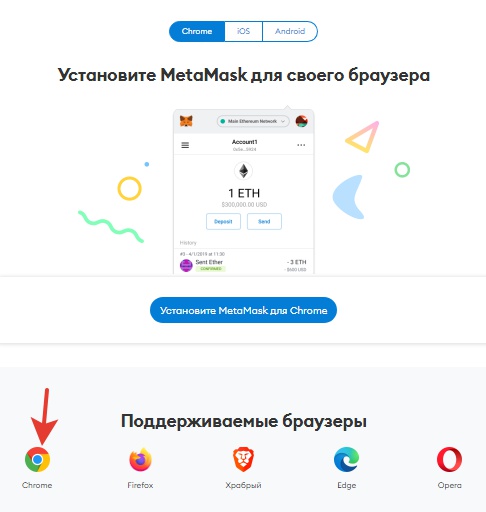
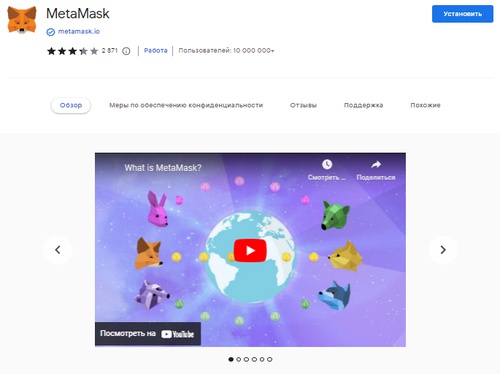
Внимательно проверьте адрес сайта, он один, и должен иметь вид metamask.io. Зайдя на него, нужно выбрать один из предложенных браузеров, а после нажать «установить» в верхнем правом углу.
Устанавливаем расширение
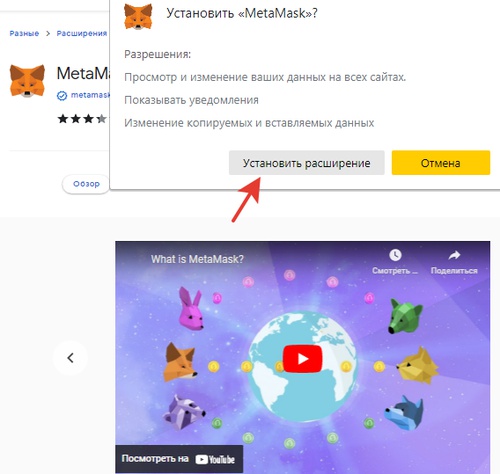
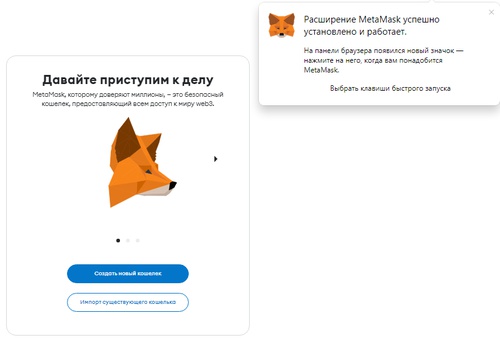
После нажатия кнопки «установить» появится окно с предложением установить расширение и соответствующей кнопкой, на которую нужно кликнуть. При успешной установке плагина всплывет уведомление о завершении процесса.
Создаем кошелек
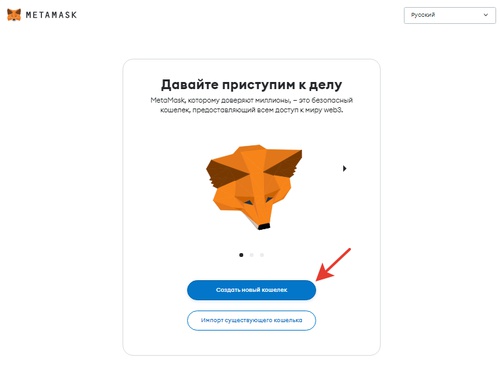
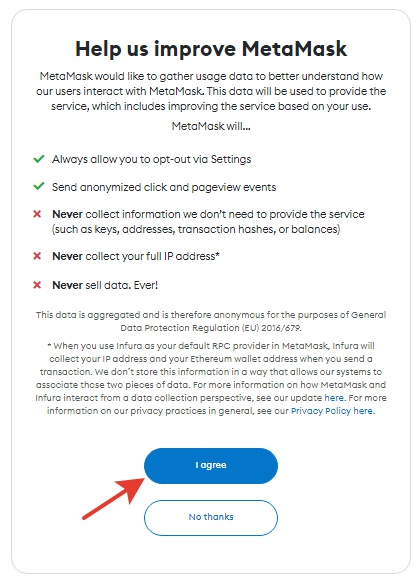
Далее выбираем, создаем ли мы новый кошелек или выбираем уже существующий. В нашем случае жмем «Создать новый кошелек». Затем принимаем политику предоставления услуг, нажав «Я согласен».
Создаем пароль
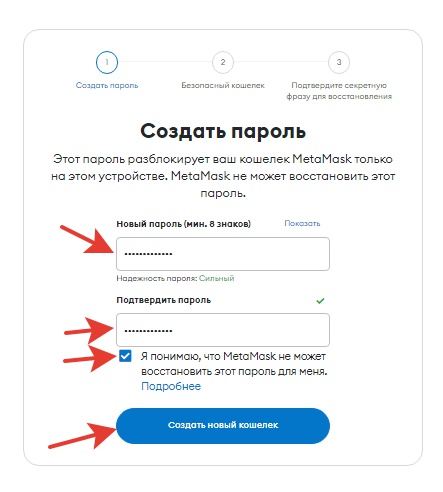
Лучше использовать сложный пароль, состоящий из:
- цифр,
- заглавных и строчных латинских букв,
- специальных символов.
Подтвердив пароль и поставив галочку напротив напоминания о невозможности восстановления доступа к кошельку в случае утраты кода, нажимаем «Создать новый кошелек».
Сохраняем секретную фразу
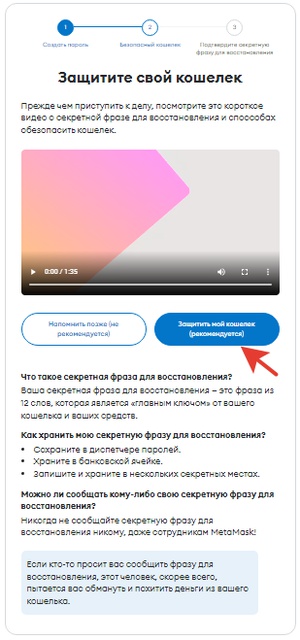
На следующем шаге нам предложат ознакомиться с роликом о защите персональных данных. Это необязательный пункт, но знание основ безопасности при работе с блокчейн-технологиями еще никому не повредило.
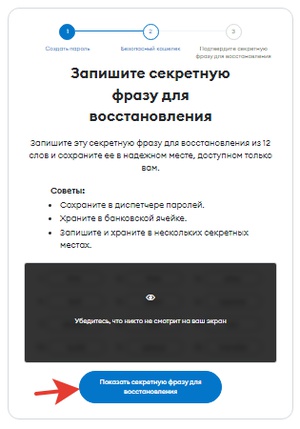
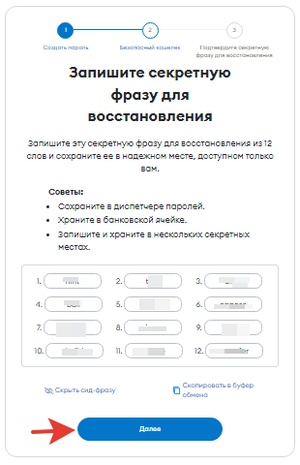
Далее выбираем пункт «Защитить мой кошелек» и нажимаем на него. Система предложит нам секретную фразу, состоящую из 12 кодовых слов. Записав ее на отдельном листе бумаги, нажимаем «далее».
Подтверждаем сохранность фразы
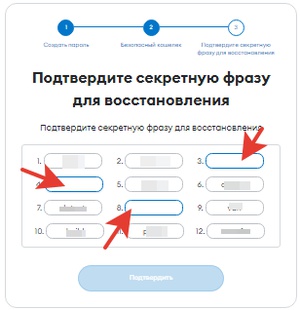
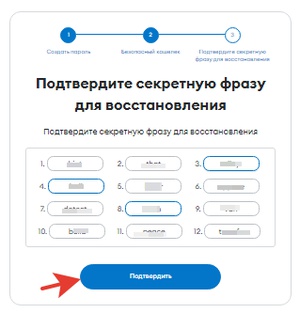
В появившихся пустых ячейках необходимо вписать пропущенные секретные слова, нажать «далее» еще несколько раз, следуя подсказкам всплывающих окон.
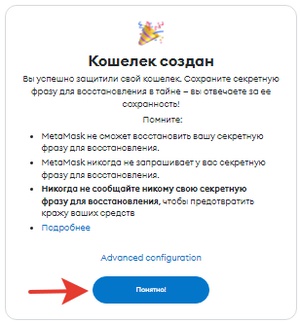
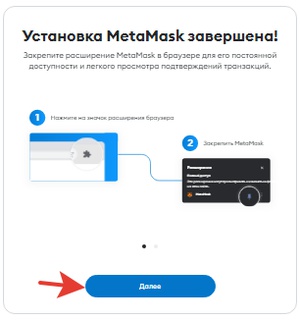
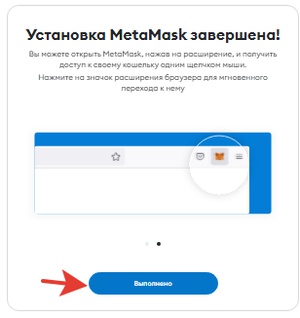
Как добавить токены в Metamask?
Пользоваться только Ethereum не всегда рационально. Довольно часто возникает необходимость проводить транзакции, используя другие альткоины.
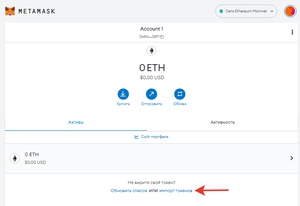
Чтобы увидеть все свои криптоактивы в Metamask, нужно зайти во вкладку «Активы».
Если там еще ничего нет, следует добавить требуемые токены вручную.
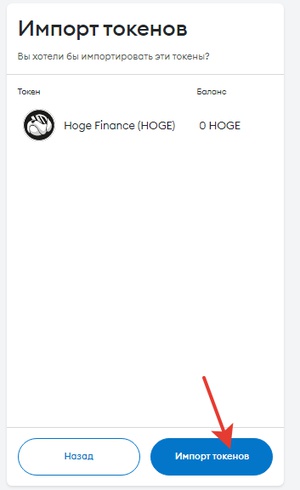
- Нажмите «Импортировать токен» снизу справа.
- Попав в панель списка, введите название токена.
- Выбрав интересующий токен, нажмите кнопку «Далее».
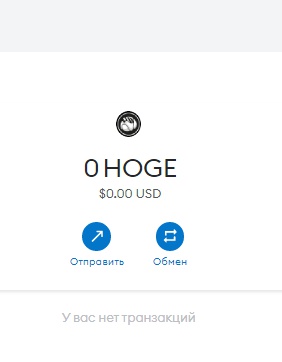
- Нажмите «Добавить токен».
Вас перенаправит на страницу учетной записи, где будут отображены только что добавленные токены.

Сети для кошелька Metamask?
С момента создания Metamask работал только с Ethereum, но на сегодняшний день к нему добавлены все совместимые с Ethereum Virtual Machine (EVM) сети.
Чтобы подключить их:
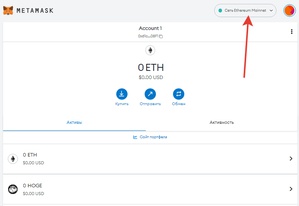
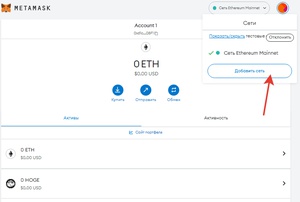
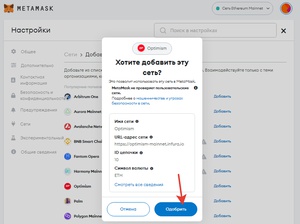
- Жмем на «Сеть Ethereum Mainnet» вверху справа.
- Кликаем на «Добавить сеть».
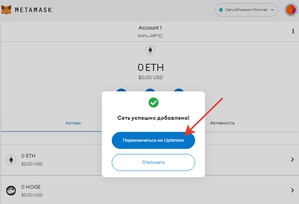
- Выбираем нужную сеть и нажимаем «Добавить».
- Во всплывающем окне выбираем «Одобрить».
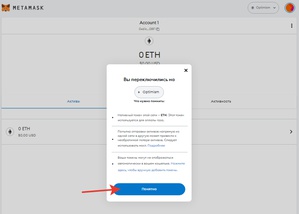
- Переключаемся на выбранную сеть и нажимаем «Понятно».
Теперь мы можем пользоваться всем доступным функционалом в новой сети.
Как вывести деньги с Metamask?
Обычно с помощью кошелька оплачивают покупки и счета. Рассмотрим подробнее, как вывести деньги из Metamask.
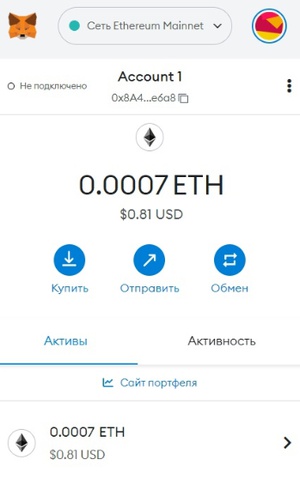
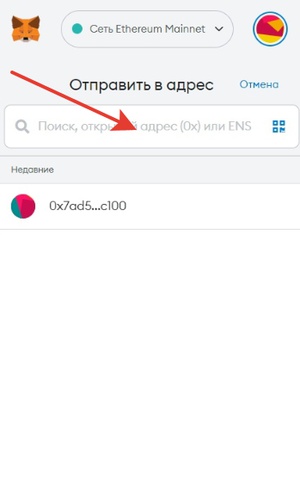
- На главной странице кошелька выбираем «Отправить».
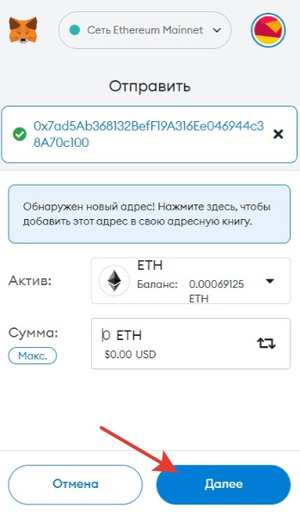
- В открывшейся графе пишем адрес криптокошелька получателя.
- Выбираем актив, вписываем сумму и оплачиваем.
Точно так же средства с Metamask можно перевести на биржу и вывести их на карту.
Как получать криптовалюту?
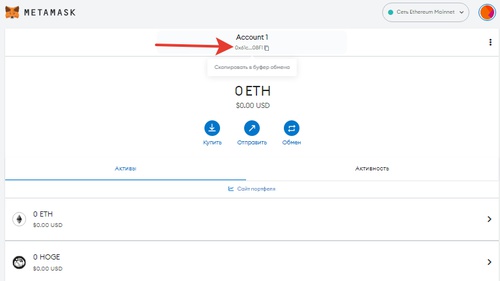
Чтобы получать криптовалюту на свой кошелек Metamask, нужно сообщить отправителю свой адрес бумажника.
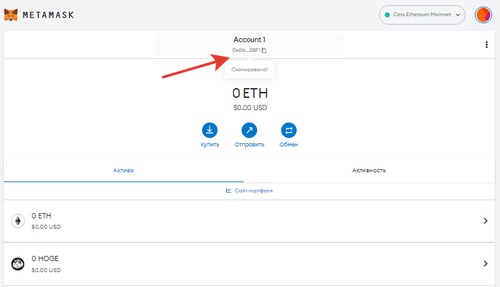
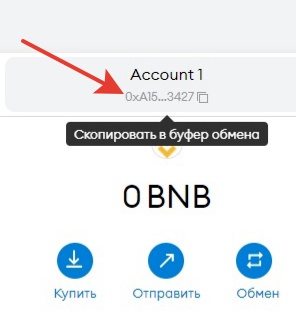
- Для этого нажмите кнопкой мыши на адрес вашего криптокошелька.
- Скопированный адрес отправьте тому, кто собирается пополнить ваш Metamask.
Все, остальное система сделает сама — вам останется только дождаться транзакции на свой счет.
Как переводить с Binance на Metamask?
Чтобы пользоваться кошельком, на нем должны быть какие-то средства. Разберемся, как переводить деньги с Binance на MetaMask.
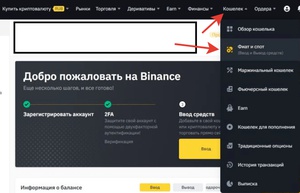
- На бирже Binance выбираем «Кошелек», а затем «Фиат и спот».
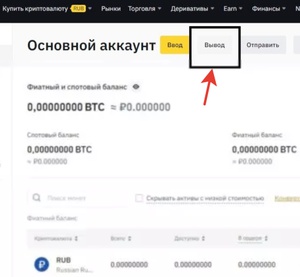
- В открывшемся окне нажимаем «Вывод».
- Выбираем валюту для вывода и копируем адрес Metamask.
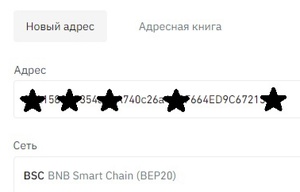
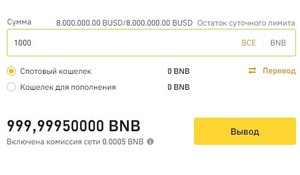
- Вставляем адрес кошелька в соответствующее поле. В поле «Сеть» автоматически появится стандарт BEP-20.
- Вписываем нужную сумму и жмем на «Вывод».
Таким несложным способом мы смогли быстро пополнить кошелек Metamask с биржи Binance.
Как пополнить USDT Metamask?
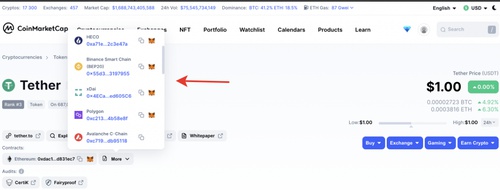
Чтобы пополнить Metamask стейблкоинами USDT, нужно выбрать необходимый смарт-контракт из списка доступных.
Так как USDT может выступать в качестве токена в различных сетях, то и добавлять его необходимо отдельно для каждой сети.
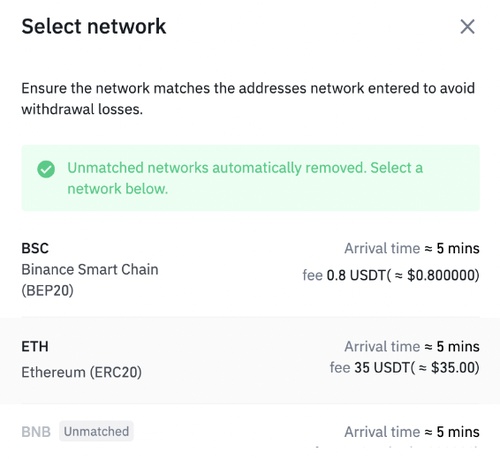
С Binance, например, USDT на Metamask можно вывести как в сеть Ethereum, так и в BSC. Отличаться при этом будет только стандарт токенов — ERC20 или BEP20. За редкими исключениями стоимость всех токенов одинакова вне зависимости от сети, в которой они находятся.
Мобильное приложение
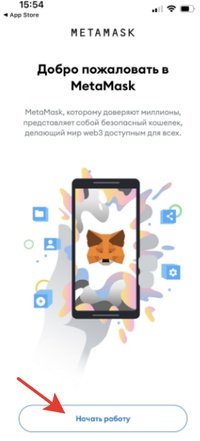
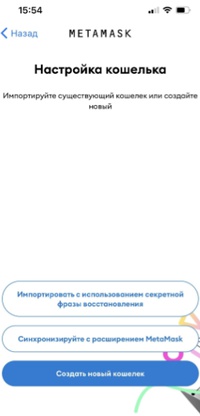
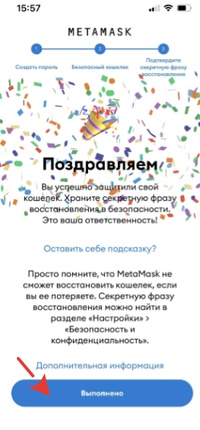
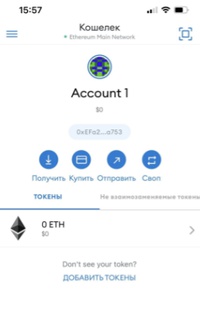
Помимо расширения для браузера, Metamask может быть полноценным мобильным приложением как для iOS, так и Android.
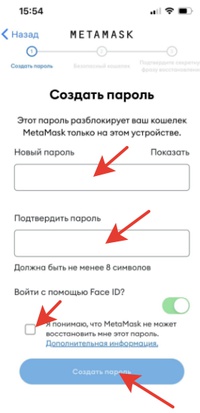
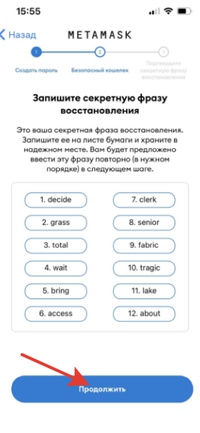
Воспользоваться мобильной версией кошелька можно, выполнив определенные шаги:
- Скачать приложение с официального сайта https://metamask.io.
- Затем нужно импортировать уже существующий Metamask либо создать новый.
- При создании нового аккаунта нужно заново придумать пароль и запомнить секретную фразу.
В остальном интерфейс мобильного приложения сопоставим с расширением браузера и имеет аналогичный функционал для владельца.
Комиссии
Прежде чем пополнять Metamask токенами, нужно убедиться в наличии нативных монет для оплаты транзакционных комиссий. Для каждой сети применимы свои монеты — Ethereum Mainnet использует ETH, а Binance Smart Chain — BNB.
Главное помнить — для перевода токена нужны нативные токены именно той блокчейн-сети, в которой и производится перевод.
Пока они не будут переведены в ваш Metamask — другие альткоины и токены на адресе будут лежать без дела.
Иллюстрации предоставлены автором
Фото на обложке сгенерировано с помощью нейросети Midjourney
Подписывайтесь на наш Telegram-канал, чтобы быть в курсе последних новостей и событий!
Как вывести деньги с криптобиржи на анонимный кошелек: полная инструкция
Евросоюз запретил криптобиржам и операторам криптокошельков работать с россиянами. Пока ни одна/один не признался, что собирается заблокировать криптоактивы клиентов из РФ, но риск велик. Один из возможных выходов — вывести активы на анонимные кошельки, где у вас не спросят паспорт. Финтолк объясняет, как это сделать.
Объясняем на двух примерах: как вывести биткоины с криптобиржи Binance на кошелек Exodus и стейблкоины Tether (USDT) с криптобиржи ByBit на кошелек MetaMask. Оба кошелька анонимные, то есть при регистрации не требуют личные данные.
Как перевести биткоин с Binance на Exodus
Exodus — анонимный мультивалютный кошелек, который устанавливается на ПК и/или смартфон. Штаб-квартира компании-оператора располагается в США. За ввод и хранение площадка комиссию не берет, а вот за обмен одной монеты на другую и вывод крипты есть комиссия.
Также присутствует комиссия за вывод крипты с аккаунта какой-либо биржи.
Для начала нужно узнать адрес, на который вы сможете получить ваши биткоины. Для этого на главной вкладке необходимо нажать кнопку с изображением кошелька, после выбрать интересующую крипту (в нашем случае биткоин) и нажать на кнопку Receive. Появится адрес кошелька с набором букв и цифр, который необходимо скопировать.


Уже с этим скопированным адресом заходите в ваш аккаунт на криптобирже Binance. На главной странице в верхнем меню нажимаете на вкладку «Кошелек» и далее выбираете «Фиат и спот».

Откроется вкладка со всеми активами на вашем балансе, выбираем крипту и в разделе «Действие» нажимаем на «Вывод».

В открывшейся вкладке вводим адрес, который ранее копировали в Exodus. После вставки адреса сеть сама заполнится. Комиссия за транзакцию биткоина с криптобиржи составляет 0,0002 BTC, а минимальная сумма вывода — 0,001 BTC.

Данные проверили, нажимаем кнопку «Вывод». Выскочит окошко с предупреждением о возможных рисках. Необходимо будет поставить галочку для согласия и нажать кнопку «Подтвердить». В следующем окошке будет информация о транзакции, которую необходимо проверить, потом нажать кнопку «Продолжить».


Чтобы подтвердить безопасность перевода, необходимо будет ввести коды проверки, которые поступят на почту и телефон, а также код аутентификации, который можно узнать, если подключен Binance/Google Authenticator (об этом ниже). После всех этих миллионов паролей нажимаем «Отправить».

Появится финальное окошко «Запрос на вывод средств отправлен». Время транзакции может варьироваться от нескольких минут до нескольких часов.

Статус транзакции можно посмотреть в кошельке, для этого необходимо перейти в раздел «История транзакций».

В криптокошельке Exodus зачисление можно проверить, нажав на верхней панели кнопку History.
Как вывести стейблкоины с ByBit в MetaMask
MetaMask — некастодиальный горячий (анонимный в режиме онлайн) криптокошелек, который работает на ПК как браузерное расширение, также есть приложение для смартфона. Штаб-квартира в США. Взаимодействует с Ethereum, а вот биткоин не поддерживает.
Для начала необходимо убедиться, что Metamask подключен к той же сети, откуда вы будете переводить крипту. Для этого на главной вкладке в самом верху нажимаем на имя сети, в открывшейся вкладке выбираем Add a network и далее выбираем нужную (в нашем случае — Binance Smart Chain). После нажимаем кнопки, выделенные на картинках:


Далее в Metamask на главной вкладке нажимаем кнопку «Получить», во всплывшем окошке копируем адрес кошелька.


Теперь переходим в криптобиржу ByBit. На главном экране нажимаем на иконку личного кабинета, далее — «Обзор активов», а в новой вкладке — «Вывести».


В окошке выбираем нужную монету (в нашем случае USDT), вводим адрес кошелька из MetaMask, выбираем сеть и вводим сумму. Минимальная — 10 USDT. Комиссия за транзакцию в сети BSC составляет 0,3 USDT.

Далее необходимо подтвердить транзакцию по коду из почты и Google Authenticator, потом нажать окей. Галочку в нижнем поле лучше не ставить, так надежнее: просто вдруг мошенники получат доступ к вашему адресу кошелька, а вы не будете об этом подозревать, и все, пиши пропало.

Все, деньги отправлены, необходимо немного подождать. Через какое-то время токены будут зачислены на кошелек MetaMask.


Как активировать Google Authenticator
Это приложение, которое помогает с подтверждением транзакции. У криптобиржи Binance есть собственное приложение Binance Authenticator, суть одинаковая.
После скачивания утилиты необходимо выяснить на криптобирже специальный ключ в виде qr-кода или набора букв и цифр, типа такого: K54SADPO55RDXKWW

Если входить по второму способу, необходимо ввести почту аккаунта и сам ключ.

И далее появится вот такая страничка, где раз в несколько секунд будет обновляться шестизначный код, который необходимо успеть ввести при совершении транзакции криптовалют.

В целом схемы переводов идентичные, чем-то похоже на привычные всем переводы в обычном приложении мобильного банка. Тот же принцип: правильно скопировать и ввести данные, чтобы по ошибке не пожертвовать какому-то анониму свои монеты.
THE ULTIMATE GUIDE TO TRANSFER FROM BINANCE TO METAMASK (TOKENS)
You may have bought some cryptocurrencies on Binance, and you may be looking to send them to your Metamask wallet .
However, there are quite a few networks you can choose when withdrawing, so which ones should you use ?
Here’s a complete guide on how you can transfer tokens from Binance to Metamask:
How to transfer from Binance to Metamask
Here are 5 steps to transfer cryptocurrencies from Binance to your Metamask wallet:
Select the appropriate network on your Metamask wallet
Copy the wallet address from your Metamask wallet
Select the cryptocurrency that you wish to withdraw from Binance
Enter the transaction details and withdraw the cryptocurrency using your preferred network
Receive the cryptocurrency in your Metamask wallet
In this example, I will be sending ETH from Binance to Metamask , but the same steps can be applied to other cryptocurrencies.
Select the appropriate network on your Metamask wallet

The first thing you’ll need to do is to ensure that you’ve selected the appropriate network on Metamask.
The default network for all Metamask wallets is the Ethereum Mainnet. However, you are also able to connect Metamask to other blockchain networks , such as:
Binance Smart Chain
Copy the wallet address from your Metamask wallet
Once you have selected the appropriate network on your Metamask wallet, you will need to copy the deposit address from your Metamask wallet .

The deposit address for any of these networks will be the same, as they are all EVM-compatible networks.
However, to view your cryptocurrencies on a certain network, you will still need to add that network to your Metamask wallet.
If you are finding it hard to remember all of these long deposit addresses , you may want to consider simplifying them using Unstoppable Domains.
This allows you to send crypto to a .crypto or .wallet address , which makes it much easier to transfer cryptocurrencies between platforms!
Select the cryptocurrency that you wish to withdraw from Binance

Once you have copied the address from Metamask, you will need to go to Wallet ‘, and then ‘ Fiat/Spot ‘ on Binance’s platform.
Once you’re there, you can search for the cryptocurrency and then select ‘ Withdraw ‘.

You may want to note that you won’t be able to send BTC to your Metamask wallet.
Enter the transaction details and withdraw the cryptocurrency using your preferred network
The next step will be to enter the transaction details.
After pasting the deposit address from Metamask, Binance will show you the possible networks that you can use to withdraw to your wallet:
BNB Smart Chain (BEP20)

You may want to note that you aren’t able to send ETH via the BNB Beacon Chain (BEP2), as this network is not supported on Metamask.
Since the deposit address is the same for all 3 networks, you will need to select the correct network to send your tokens with .
If you want ETH on the Ethereum Mainnet, you will need to select ‘ ERC20 ‘.
However, if you want ETH on the BNB Smart Chain, you will need to select ‘ BSC ‘, and the same will apply for Arbitrum.
The BEP20 version of Ethereum is also known as Binance-Peg Ethereum, and you can find out more about this here.
Receive the cryptocurrency in your Metamask wallet
After the transfer has been initiated, you will receive ETH in your Metamask Wallet.
The time taken to send ETH over will heavily depend on the congestion of the network that you used .
These are the general steps for how to send Binance to your Metamask wallet. For steps that are specific to the cryptocurrency that you wish to withdraw , you can check out the guides below:
How to transfer USDT from Binance to Metamask

To send USDT from Binance to Metamask, you can do so using the ERC20 or the BEP20 networks .
Here are the networks that you can use to send USDT from Binance to Metamask:
You may want to note that you cannot send USDT via the Solana, BEP2 or TRC20 networks as Metamask does not support these networks.
To view the USDT balance on your Metamask wallet, you can check out my guide here for more information.
I believe you find this guide helpful ��
Follow me for more crypto guides, news, and updates, and don't forget to share with your friends and family ��