Как сменить язык в опере
Здесь приведено краткое описание, функций, созданных нами, чтобы сделать для вас просмотр веб-страниц удобнее и эффективнее:
-
позволяют вам просматривать видео, одновременно посещая другие страницы и даже используя другие программы. позволяет дольше работать в интернете на ноутбуке, не подключенном к электросети.
- Мы встроили в наш браузер ряд функций, для использования которых в других браузерах обычно требуется установка сторонних приложений, такие как блокировка рекламы, VPN и проигрыватель VR 360.
- Наша функция всплывающего окна поиска обеспечивает дополнительные удобства, позволяя искать, копировать и делиться выделенным на сайте текстом. Если данный текст содержит денежную сумму или единицу измерения, Opera конвертирует значение в удобный для вас формат. , доступная на начальной странице, предоставляет доступ к популярным службам обмена сообщениями и сочетаниям клавиш для ваших закладок, новостей, загрузок, истории и т.п. Ее можно закрепить в браузере для доступа при отображении любых страниц.
Мы непрерывно работаем над усовершенствованием нашего браузера и создаем новые превосходные инновации. Будьте в курсе наших последних разработок в нашем блоге.
Как насчет безопасности? Как Opera защищает мои персональные данные?
Opera защищает вашу конфиденциальность различными способами. Во-первых, Opera отображает в объединенной адресной строке и строке поиска значки, по которым сразу можно понять, безопасна ли страница. Если браузер обнаружит потенциальную опасность, то предупредит вас о ней, показав специальную страницу и значок безопасности. Подробнее о значках безопасности можно прочитать здесь.
Во-вторых, Opera включает встроенную функцию блокировки рекламы, которая не позволяет сайтам отслеживать вашу историю просмотров. В режиме по умолчанию блокировка рекламы включена для всех сайтов. Встроенная блокировка рекламы также останавливает сценарии майнинга криптовалюты, не позволяя задействовать ЦП вашей системы.
Для управления исключениями перейдите в раздел Manage Lists… (Управление списками) в меню Settings (Настройки) (Preferences (Настройки) на Mac).
Для защиты конфиденциальности можно настроить способы контроля сайтами ваших действий в сети, а также использовать настройки конфиденциальности, чтобы сохранить в тайне ваши сетевые предпочтения и данные, если вы используете компьютер или учетную запись совместно с кем-то. Вы можете вручную определить, какую именно информацию вы готовы предоставить тем или иным сайтам. Подробнее о настройке веб-предпочтений можно прочитать здесь.
Существует ли версия Opera на моем языке?
Интерфейс Opera переведен на многие языки, и вы без проблем можете пользоваться браузером на своем родном языке. Opera самостоятельно определит язык, используемый по умолчанию на вашем компьютере, и переключится на него.
Чтобы изменить этот язык или получить дополнительную информацию о систем Mac, пользователям Mac следует посетите страницы сайта службы поддержки Apple.
Чтобы изменить язык браузера Opera в Windows или Linux, выполните следующие действия:
- Перейдите в меню Settings (Настройки).
- Нажмите Browser (Браузер) на боковой панели.
- В разделе Languages (Языки) выберите свой язык из выпадающего меню Select user interface language (Выбрать язык пользовательского интерфейса).
Как удалить сведения из истории посещений?
Для удаления сведений из истории выполните следующие действия:
- В меню О в Windows/Linux или на панели инструментов в Mac выберите History (История) > Show All History (Показать всю историю).
- Наведите указатель на какую-либо запись и нажмите появившийся справа значок x.
Чтобы удалить всю историю посещений, включая файлы cookie и другие данные, нажмите кнопку Clear browsing data… (Очистить историю посещений…) в правом верхнем углу страницы истории. Подробнее об удалении личных данных можно прочитать здесь.
Мне нравится Opera! Как сделать Opera браузером по умолчанию?
Сделать Opera браузером по умолчанию очень просто:
Для пользователей Mac:
- Нажмите Opera > Preferences (Настройки) .
- Нажмите Basic (Основные) на боковой панели.
- В разделе Default Browser (Браузер по умолчанию) нажмите кнопку Make Opera my default browser (Сделать Opera браузером по умолчанию) .
Для пользователей Windows:
- Перейдите в меню Settings (Настройки).
- Нажмите Basic (Основные) на боковой панели.
- В разделе Default browser (Браузер по умолчанию) нажмите кнопку Make Opera my default browser (Сделать Opera браузером по умолчанию).
При переходе на Opera с другого браузера можно импортировать в Opera данные из старого браузера. Подробнее об импорте данных браузера можно прочитать здесь.
Что такое приватное окно?
При использовании приватных окон все данные, связанные с посещенными в них страницами – история, кэш изображений, пароли и все остальное, удаляются сразу же после закрытия окна. Зная, что история и пароли будут удалены, как только вы закроете все приватные окна, вы сможете без опасений пользоваться интернетом на общедоступных компьютерах. Подробнее об приватном просмотре можно прочитать здесь.
Как изменить масштаб страницы?
Пользователи Mac могут увеличить или уменьшить масштаб в меню View (Вид) > Zoom In (Увеличить) / Zoom Out (Уменьшить) .
Пользователям Windows или Linux следует перейти в меню O > Zoom (Масштаб) и нажать кнопку + или –.
В Opera также доступны полноэкранный режим и режим презентации для просмотра страниц без меню и панелей инструментов. Подробнее о функциях масштабирования в Opera можно прочитать здесь.
Как в Опере включить русский
Опера — это быстрый и удобный браузер, который доступен для использования на разных операционных системах. В этой статье мы рассмотрим несколько полезных настроек Оперы, которые позволят вам использовать браузер максимально комфортно и эффективно.
Как включить русский язык в Опере
Если вы хотите использовать Оперу на русском языке, вам нужно:
- Открыть меню настроек. Для этого нажмите на значок «О» в левом верхнем углу браузера и выберите пункт «Настройки».
- Перейти в раздел «Браузер».
- В разделе «Языки» выбрать нужный язык из выпадающего списка «Выбрать язык пользовательского интерфейса».
После этого браузер будет работать на выбранном вами языке.
Как поменять страну в Опере
Если вы хотите изменить страну в Опере, необходимо:
- Нажать на клавиатуре сочетание клавиш Alt + P.
- Перейти на вкладку «Сайты».
- В блоке «Местонахождение» установить переключатель в нужное положение.
После этого Опера будет воспринимать вашу страну как ту, которую вы указали.
Где находятся настройки в Опере
Настройки Оперы расположены следующим образом:
- Откройте меню настроек, нажав на значок «О» в левом верхнем углу браузера.
- Выберите пункт «Настройки» или «Preferences» (на Mac).
- Нажмите на пункт «Браузер» на боковой панели.
- В разделе «Дополнительные настройки» установите флажок «Показать дополнительные настройки».
Теперь вы можете настроить Оперу под свои нужды, выбрав нужный функционал и параметры.
Как русифицировать Оперу на Linux
Если вы используете Оперу на Linux и хотите русифицировать ее, для этого нужно:
- Открыть файл настроек, расположенный в папке .config/Opera/Local State.
- Найти строку «intl»:<«app_locale»:«en-EN»>.
- Заменить «en-EN» на «ru-RU».
- Сохранить файл и перезапустить браузер.
Теперь Опера будет работать на русском языке.
Как включить VPN в Опере в России
В России многие сайты и сервисы заблокированы, но можно использовать VPN в Опере, чтобы обходить блокировки. Для этого нужно:
- Открыть меню настроек с помощью сочетания клавиш Alt + P.
- Открыть пункт «Безопасность».
- Кликнуть на кнопку «VPN».
- Выбрать нужный VPN-сервер и подключиться к нему.
Теперь вы сможете обходить блокировки и использовать функционал сайтов и сервисов, которые ранее были недоступны.
Полезные советы
- Удобно использовать горячие клавиши для быстрого доступа к настройкам. Например, Alt + P открывает меню настроек.
- В настройках можно настроить внешний вид браузера — выбрать тему и цветовую схему.
- Опера поддерживает расширения, которые позволяют увеличить функционал браузера.
Выводы
В этой статье мы рассмотрели несколько полезных настроек и функций Оперы, которые помогут использовать браузер максимально эффективно и комфортно. Оперу можно настроить под свои нужды, выбрав нужный язык, функционал и внешний вид. Также можно использовать VPN и расширения, чтобы расширить возможности браузера и обойти блокировки.
Как русифицировать оперу на линукс
Для русификации оперы на линукс необходимо зайти в файл настроек .config/Opera/Local State и найти параметр «intl»:<«app_locale»:«en-EN»>. Значение этого параметра нужно заменить на ru-RU, чтобы сменить язык интерфейса на русский. Для этого нужно открыть файл с помощью любого текстового редактора (например, gedit или nano), найти нужную строку и отредактировать ее. После сохранения изменений рекомендуется перезагрузить браузер. После этой операции Opera будет работать на русском языке, что значительно облегчит работу со многими функциями браузера.
Как скрыть верхнюю панель в опере
Если вы хотите скрыть верхнюю панель в Opera, последуйте следующей инструкции. В верхнем правом углу браузера выберите раздел «Простая настройка». В этом разделе находятся основные настройки, позволяющие изменять внешний вид и поведение браузера. После того, как вы перейдете в раздел настройки, найдите и нажмите кнопку «Показать боковую панель». Когда вы нажмете эту кнопку, боковая панель появится на экране, а верхняя панель браузера исчезнет. Если вы хотите снова вернуть верхнюю панель, повторите шаги и выберите в настройках браузера пункт «Скрыть боковую панель». Теперь верхняя панель браузера вернется на место. Эта функция позволяет настроить браузер Opera под свои потребности и настроить его в соответствии с личными предпочтениями.

Если вы хотите включить русский язык в браузере Opera, то следуйте нескольким простым шагам. В первую очередь, найдите меню «Settings» на главной странице браузера. Затем, выберите опцию «Browser» на боковой панели. Когда вы окажетесь в этом разделе, найдите подраздел «Languages» и нажмите на него. Далее, выберите русский язык из меню «Select user interface language» и нажмите на него. После этого, вы должны перезапустить браузер, чтобы изменения вступили в силу. Теперь вы можете пользоваться браузером Opera на русском языке и наслаждаться всеми его функциями и возможностями.
Изменение языка интерфейса в браузере
Установочные пакеты популярных приложений для просмотра веб-страниц обычно позволяют выбрать язык интерфейса заранее, но в некоторых случаях сделать это не получается. К счастью, все подобные программы дают возможность изменить локализацию.
В качестве примера мы будем использовать английскую локализацию — если в вашем случае установлен другой, незнакомый язык, ориентируйтесь на расположение элементов на скриншотах.
Google Chrome
Начнём с одного из самых популярных решений, Chrome от компании Google.
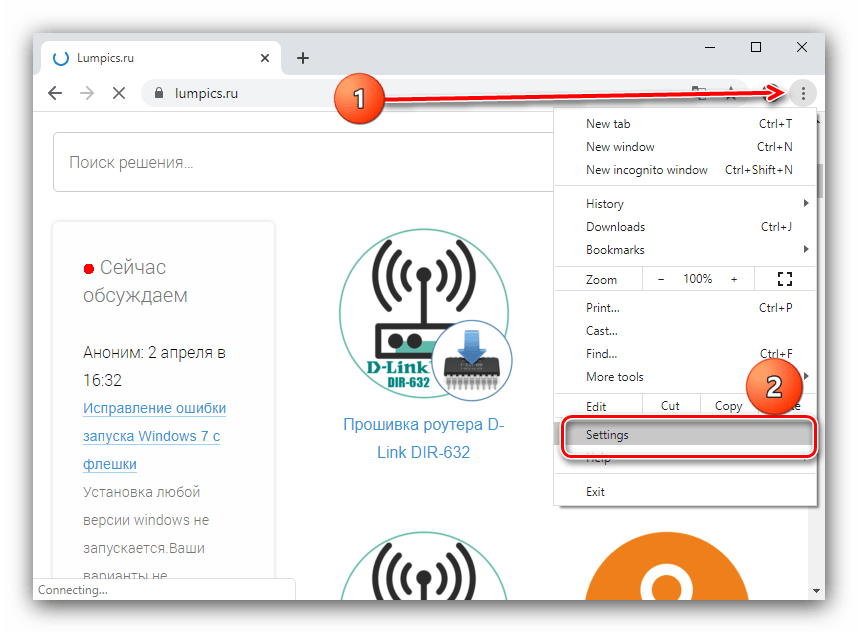
- Запустите браузер, после чего найдите в верхнем левом углу элемент с тремя точками и нажмите на него, далее выберите пункт «Settings» («Настройки»)..
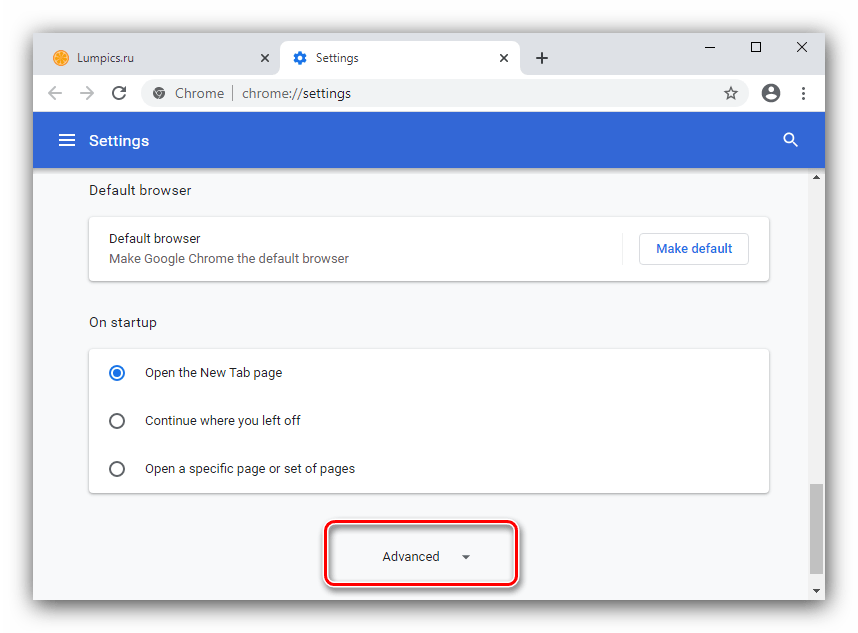
- Воспользуйтесь элементом «Advanced» («Дополнительные») — кнопка со значком стрелки в самом низу страницы с параметрами.
Mozilla Firefox
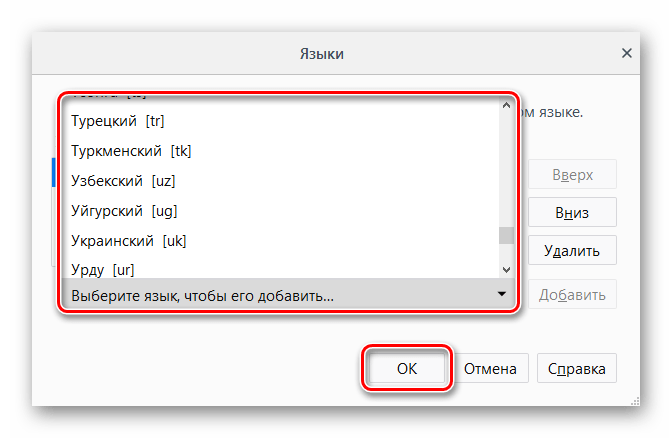
Изменение языка Мозила Фаерфокс происходит почти так же, как и в вышеупомянутом Хроме. Более подробную инструкцию вы можете найти в руководстве по ссылке далее.
Opera
Язык браузера Опера определяется автоматически, по системной локали, но ничто не мешает изменить его при необходимости. Алгоритм выглядит следующим образом:
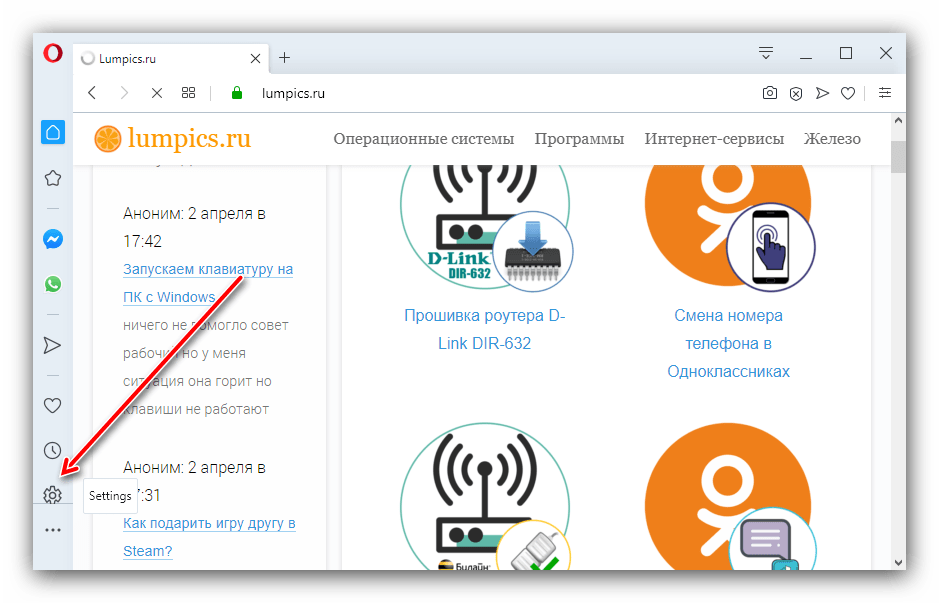
- После запуска приложение нажмите на кнопку «Settings» («Настройки») — она находится на боковой панели и имеет иконку шестерни.
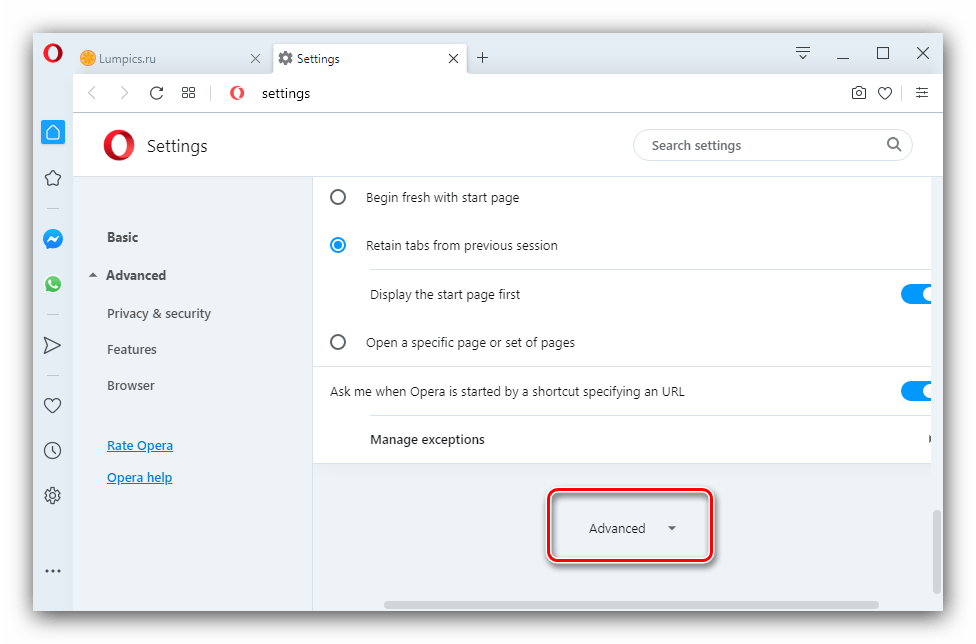
- Как и в случае с Гугл Хром, воспользуйтесь пунктом «Advanced» («Дополнительно») и повторите шаги 4-8 соответствующей инструкции.
Яндекс.Браузер
Просмотрщик интернет-страниц от Yandex поставляется с русским языком, но если требуется какой-то другой, изменить его очень просто.
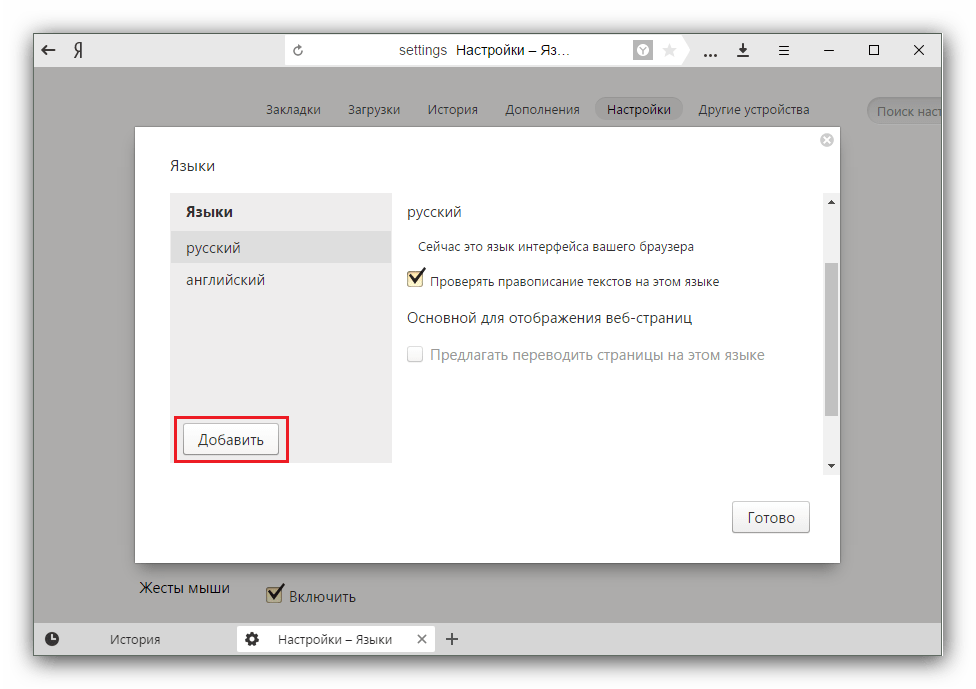
Подробнее: Как изменить язык в Яндекс.Браузере
Microsoft Edge и Internet Explorer
В браузерах, которые встроены в ОС семейства Windows, изменить язык можно только для всего системного интерфейса.
Подробнее: Как изменить язык в Windows 7 и Windows 10
Safari
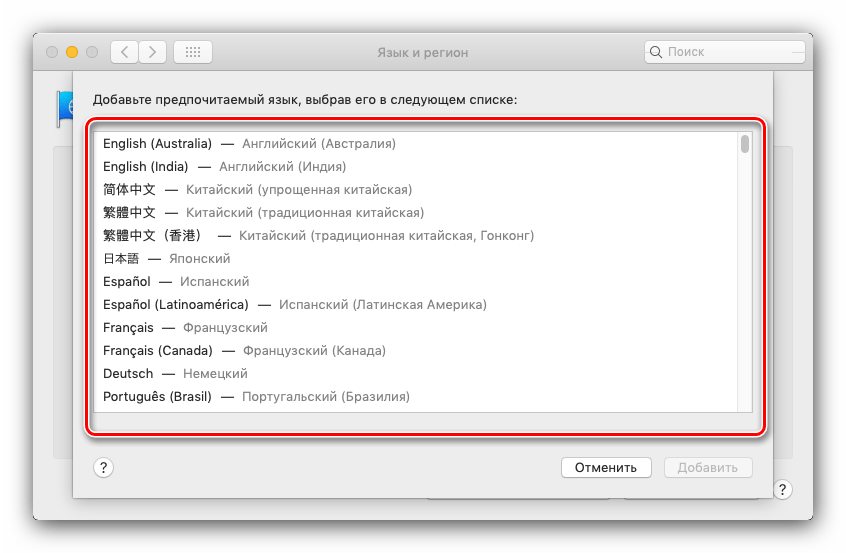
Веб-обозреватель, установленный в Apple macOS, жестко привязан к пакету локализаций по умолчанию всей программной оболочки, как и предыдущий вариант, поэтому изменить её возможно только полной сменой языка системы.
Мы рассказали вам, каким образом можно изменить локализацию интерфейса в популярных веб-браузерах. Как видим, большинство решений позволяет сделать это без труда.
Как изменить язык интерфейса браузера Opera на русский
Здравствуйте! В этой статье вы увидите решение проблемы выбора языка интерфейса в браузере Opera.
Описание проблемы: стандартный способ изменения языка — не работает: после перезагрузки настройки языка сбиваются.
Решение проблемы
-
Введите в адресной строке браузера opera://about или пройдите по пути: «Верхнее меню» -> «Справка» -> «О программе». Запишите значение с графы «Пути» -> «Профиль». Закройте браузер. Откройте файловый менеджер по указанному пути. Найдите файл Local State и откройте его в текстовом редакторе. Откройте поиск по файлу и введите app_locale . Найдите что-то подобное <"app_locale":"en-US">. Замените en-US на ru-RU . Должно получиться — <"app_locale":"ru-RU">. Сохраните файл и откройте браузер снова. Язык изменён.
Так можно изменить язык браузера Opera на русский.
Остались вопросы, пожелания, замечания, предложения? Пишите в комментариях.
С уважением, temoiv, автор блога об информационных технологиях «3550».