Как в Анидеск подключить два монитора
Для организации двух и более сеансов в Anydesk с одним клиентом в полноэкранном режиме вам потребуется изменить настройки рендеринга. Следуйте следующим шагам:
- Откройте главное меню Anydesk.
- В разделе «Отображение» найдите настройки рендеринга.
- Переключите переключатель к разделу «Аппаратное ускорение».
- Выберите одно из следующих положений: «DirectDraw» или «OpenGL».
- Попробуйте разные варианты и найдите наиболее подходящий вариант для вашей системы.
Как настроить трансляцию на два монитора в операционной системе Windows
Если вы хотите настроить подключение двух мониторов в операционной системе Windows, следуйте инструкциям ниже:
- Нажмите на кнопку «Пуск» и откройте «Параметры».
- В открывшемся меню выберите «Система».
- В разделе «Отображение» выберите опцию «Расширить дисплей».
- В этом разделе у вас будет возможность выбрать, как ваш рабочий стол будет проецироваться на экраны мониторов.
- После настройки выберите «Применить» для сохранения настроек.
Как правильно подключить два монитора к одному компьютеру
Чтобы успешно подключить два монитора к компьютеру, следуйте следующим шагам:
- Подключите HDMI-кабель и VGA-кабель к двум разным мониторам.
- Подключите другие концы кабелей HDMI и VGA к соответствующим портам на вашем компьютере.
- Включите компьютер и мониторы.
- Нажмите на значок центра уведомлений в правом нижнем углу рабочего стола.
- В открывшемся меню выберите опцию «Проецирование».
Правильные разъемы и переходники для подключения монитора
При подключении монитора к ноутбуку или компьютеру, необходимо использовать соответствующие разъемы и переходники. Разъемы HDMI, DP (Display Port), DVI или Thunderbolt являются наиболее распространенными типами разъемов. Однако, в старых моделях компьютеров или дисплеев, вы можете встретить разъем VGA.
Если разъемы на вашем устройстве и подключаемом мониторе не совпадают, вам понадобится переходник. Например, для подключения между HDMI и Thunderbolt или HDMI и DVI вам понадобятся соответствующие переходники.
Полезные советы и выводы
- Экспериментируйте с различными настройками рендеринга в Anydesk, чтобы найти оптимальный вариант для своей системы.
- В операционной системе Windows имеется интуитивно понятное меню для настройки подключения двух мониторов.
- Проверьте совместимость разъемов на вашем компьютере и мониторе, и при необходимости используйте переходники.
- Не забудьте применить настройки после изменений, чтобы они вступили в силу.
В результате, вы узнали основные шаги для подключения двух мониторов в Anydesk и операционной системе Windows. Следуйте инструкциям и настраивайте свою систему в соответствии с вашими потребностями.
Можно ли украсть данные через AnyDesk
AnyDesk — это программа для удаленного доступа к компьютеру, что позволяет работать с одной машины с другими где бы вы ни находились. Однако, этот инструмент в совершенности популярен у мошенников, т.к. они могут использовать AnyDesk для нарушения безопасности вашего компьютера. Если они получат доступ к вашему устройству, то смогут украсть личные данные, банковские данные, коды доступа и даже деньги. Советуем использовать AnyDesk только в тех случаях, когда это необходимо и с правильными настройками для обеспечения безопасности вашего компьютера. Больше заботьтесь о безопасности вашего компьютера и не дайте мошенникам получить к нему доступ.
Сколько длится ремонт компьютера
Ремонт компьютера может длиться от получаса до нескольких дней в зависимости от наличия необходимых деталей. Если все необходимое есть, то ремонт займет от полутора часов до двух-трех дней. Если же требуются заказанные детали, то ремонт может затянуться на пять-шесть дней или даже на пару месяцев. Ремонт проводится не только компьютеров, но и другой электроники, такой как сотовые телефоны, КПК, ноутбуки, бытовая техника и электроинструмент. Однако, если речь идет о сложных восстановительных работах, сроки могут заметно увеличиваться. Поэтому важно обратиться к профессионалам, которые обладают всем необходимым опытом и знаниями для быстрого и качественного ремонта.
Можно ли выключить компьютер когда синий экран смерти
Вопрос о том, можно ли выключить компьютер при возникновении синего экрана смерти, вызывает некоторые опасения. Несмотря на то, что остановка системы приводит к потере данных, все же перезагрузка компьютера является единственным способом выхода из данной ситуации. Некоторые пользователи советуют на время подождать, чтобы избежать возможных повреждений жестких дисков. Однако, длительное ожидание может привести к тому, что компьютер зависнет и придется выключить его в любом случае. И тогда решение проблемы потери данных сводится к предварительному сохранению документов и других файлов. В целом, безопасность данных будет обеспечена, если на компьютере вовремя установлено необходимое программное обеспечение, такое как антивирусные программы и антишпионы.
Как увидеть что подключено к компьютеру
Чтобы узнать, какие устройства подключены к компьютеру, можно воспользоваться несколькими способами. Первый — нажать на кнопку «Пуск» в левом углу панели задач и выбрать правой кнопкой мыши пункт «Компьютер», затем левой кнопкой мыши выбрать «Свойства». В меню появится Диспетчер устройств, где можно просмотреть список всех устройств, подключенных к компьютеру. Некоторые из них будут помечены символом «!», что может означать проблемы с установкой или работой драйверов. В Диспетчере устройств можно изменять настройки устройств и обновлять драйверы. Этот метод позволяет быстро и легко получить информацию о подключенных устройствах и отслеживать их работу на компьютере.

Включаете новый монитор в систему. Перейдите в окно управления NVIDIA. Щелкните правой кнопкой мыши на рабочем столе и выберите «Панель управления NVIDIA». Все настройки будут доступны в категории «Развертывание монитора» или «Настройка нескольких экранов». Вам понадобится определить, какой монитор является основным, а какой сложным. Выберите сложный монитор и установите его в горизонтальное или вертикальное положение в соответствии с вашими предпочтениями. Далее вы можете настроить разрешение и частоту обновления для каждого монитора. Если ваша видеокарта не может обеспечить удовлетворительную скорость обновления для обоих мониторов, вы можете снизить разрешение и/или частоту обновления. После завершения настройки мониторов настройте Anydesk в полноэкранном режиме и будете видеть и работать на обоих мониторах одновременно.
How do I work with multiple displays?
Remote displays are indicated with numbered rectangles on the AnyDesk toolbar. Clicking on each rectangle will switch the AnyDesk view to the respective monitor on the device you are connected to.
Please see Session Settings for more information.
To show multiple monitors at the same time, simply establish multiple connections to the same device from different AnyDesk windows. You can then switch to a different view in different AnyDesk windows.
Как использовать два монитора с удаленным рабочим столом [Windows 10]
В настоящее время вы можете использовать свой домашний компьютер из любого места, благодаря встроенному удаленного рабочего стола функция в Windows, которая позволяет удаленно управлять своим компьютером.
С помощью удаленного рабочего стола Windows вы можете подключиться к своему компьютеру из другого места, что позволит вам видеть рабочий стол этого компьютера и взаимодействовать с ним, как если бы он находился перед вами.
Пользователи, у которых есть несколько мониторов, также могут использовать программы для настройки своих рабочих столов и изменения качества жизни.
Как использовать два монитора с удаленным рабочим столом?
1. Настроить RDP
- Перейти к Панель поиска Windows.
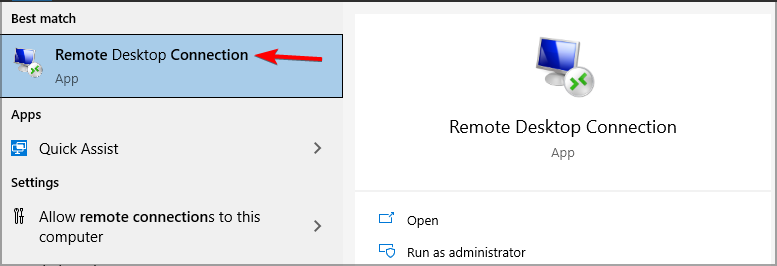
- Тип Подключение к удаленному рабочему столу, затем откройте его.
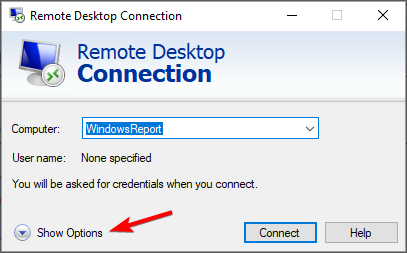
- Расширять Показать параметры.
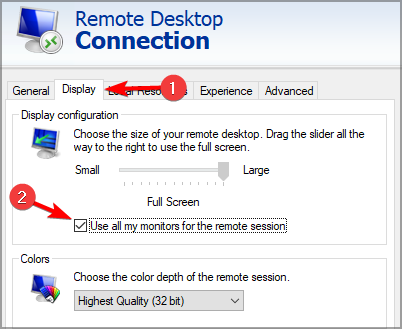
- Перейти к Отображать и проверьте Использовать все мои мониторы для удаленного сеансап.
- Нажмите Соединять и продолжайте подключаться к серверу, как обычно.
Примечание: Если вы выполнили этот шаг, но подключенный компьютер не обнаруживает второй дисплей, убедитесь, что вы правильно подключили кабели DVI-D / HDMI / Display Port к ПК с дистанционным управлением.
Используйте командную строку
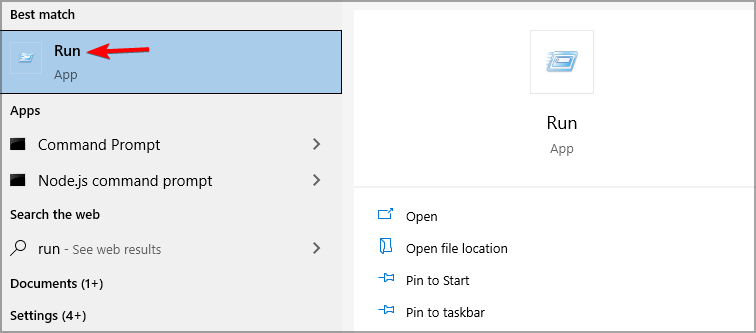
- Открыть Панель поиска Windows.
- Тип Запустить в поле поиска и нажмите Входить.
- В диалоговом окне введите mstsc.exe -multimon , затем нажмите Входить.
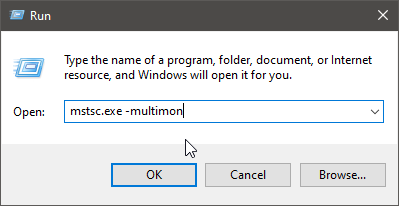
Вы также можете запустить протокол удаленного рабочего стола из командной строки, набрав вышеупомянутую команду.
Это откроет программу без необходимости изменять какие-либо настройки. Вам остается только подключиться к серверу.
Примечание: Запуск протокола удаленного рабочего стола таким образом автоматически проверит Использовать все мои мониторы для удаленного сеанса коробка.
Это самый простой способ использовать несколько мониторов с удаленным рабочим столом в Windows 10, поэтому обязательно попробуйте его.
2. Включить мониторы напрямую
- Перейти к вашей Панель поиска Windows.
- Тип Запустить и нажмите Входить.
- в Запустить поле команд, введите mstsc / span и нажмите Enter.
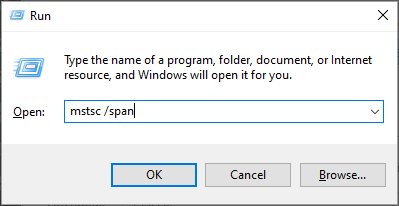
Примечание: Для более старых версий Windows 10 вам необходимо ввести указанную выше команду, чтобы ваш удаленный рабочий стол расширился до всех доступных мониторов. Ваши рабочие столы объединятся в один для подключающегося клиента.
3. Используйте стороннее программное обеспечение
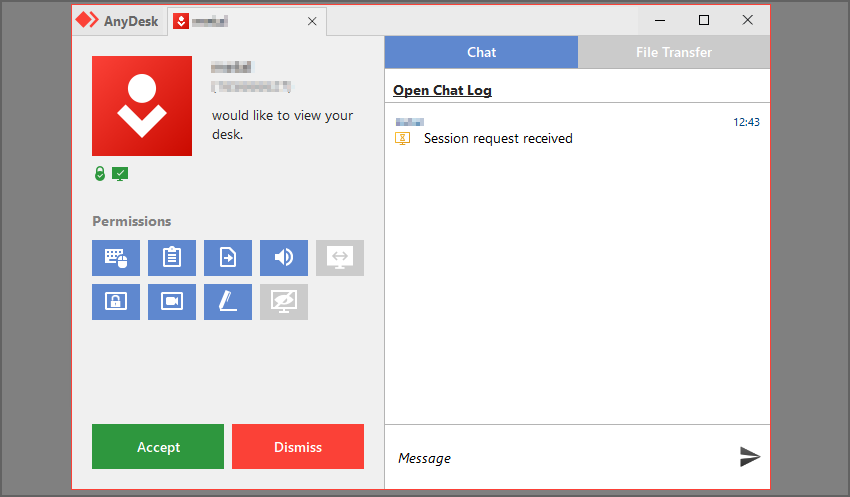
Если вам нужно программное обеспечение для удаленного управления, поддерживающее несколько мониторов, AnyDesk — это то, что вам нужно. Программное обеспечение использует технологию TLS для шифрования и защиты всех ваших удаленных сеансов.
С AnyDesk вы можете легко обмениваться файлами, удаленно печатать или настраивать список доверенных устройств, чтобы гарантировать, что только авторизованные устройства могут запускать удаленные сеансы.
Программное обеспечение доступно на всех платформах, и вы можете использовать его в Windows, macOS, Linux, а также iOS и Android.

AnyDesk
AnyDesk — это профессиональное программное обеспечение для удаленного управления, которое может легко работать с несколькими мониторами.
К счастью, Microsoft реализовала довольно простое программное обеспечение для удаленного подключения вашего ПК, которое также работает с несколькими мониторами. Следуйте приведенным выше решениям, чтобы настроить вашу систему для удаленного использования.
Если у вас есть что добавить по теме этой статьи, обязательно сделайте это в разделе комментариев ниже.
 По-прежнему возникают проблемы? Исправьте их с помощью этого инструмента:
- Загрузите этот инструмент для ремонта ПК получил рейтинг «Отлично» на TrustPilot.com (загрузка начинается на этой странице).
- Нажмите Начать сканирование чтобы найти проблемы с Windows, которые могут вызывать проблемы с ПК.
- Нажмите Починить все исправить проблемы с запатентованными технологиями (Эксклюзивная скидка для наших читателей).
Restoro был загружен 0 читатели в этом месяце.

Как переместить окно или приложение на другой монитор Проблемы с двумя мониторами
Windows 10 является основой современной вычислительной среды, и на протяжении многих лет она принесла нам множество ценных функций.Возможность переключения между мониторами — одна из них, и вот нес.
Как использовать два монитора с удаленным рабочим столом [Windows 10] Подключение к удаленному рабочему столу Проблемы с двумя мониторами
Знание того, как использовать два монитора с удаленным рабочим столом в Windows 10, может пригодиться.Для наилучшего восприятия мы рекомендуем использовать надежное и простое в использовании програ.
Как переключаться между мониторами в anydesk
Без программного обеспечения для удаленного доступа MSP и ИТ-специалисты должны были бы находиться на месте с заказчиками и клиентами, чтобы устранять неполадки, диагностировать проблемы или вносить изменения в рабочие станции и машины. Когда работу нужно было выполнять удаленно, им приходилось рассказывать клиентам о задаче и надеяться, что они разбираются в технологиях, чтобы понять поставленную задачу. Что еще хуже, будет почти нулевая видимость того, решены ли проблемы. Слава богу, у нас есть технология удаленного доступа, а?
Но как насчет того, когда вам нужно получить удаленный доступ к нескольким экранам, просматривая несколько мониторов одновременно? В операционных системах Windows 7 или более поздних версиях вы можете использовать удаленный рабочий стол для просмотра нескольких мониторов несколькими способами. Вот что вам нужно знать.
Использование удаленного рабочего стола для просмотра нескольких мониторов
Давайте рассмотрим несколько способов использования удаленного рабочего стола для этой задачи. Попросите вашего пользователя перейти на панель поиска (или получить удаленный доступ к своему главному экрану) и ввести «Удаленные подключения», и ему будет предложено щелкнуть приложение «Подключение к удаленному рабочему столу». Им потребуется ввести соответствующие учетные данные для аутентификации и использовать кнопку «Показать параметры», чтобы просмотреть параметры подключения.

Убедитесь, что на вкладке «Экран» установлен флажок «Использовать все мои мониторы для удаленного сеанса».
Для MSP может быть полезно вернуться на вкладку «Общие» и нажать «Сохранить как», чтобы сохранить эти настройки RDP в качестве шаблона. Это означает, что если вы хотите получить доступ к машине с удаленных компьютеров, вам не нужно будет постоянно вводить все учетные данные и нажимать эту кнопку.
Запуск удаленного рабочего стола для нескольких мониторов в виде команды
Еще один способ контролировать несколько экранов — использовать команду. Нажмите кнопку Windows + R на клавиатуре, и появится окно «Выполнить». Теперь введите «mstsc.exe/multimon» и введите соответствующие учетные данные.

Вы увидите, что поле, показывающее, что все ваши мониторы доступны для удаленного сеанса, будет автоматически включено, но важно понимать, что это только для одного сеанса. Правила подключения не сохраняются автоматически на компьютере, равно как и ваши учетные данные для входа, так что это лучший вариант для одноразового запроса на подключение.
Изменение RDP-файла вручную
Третий вариант, который мы здесь рассмотрим, носит более технический характер. Откройте файл RDP в Блокноте или в браузере и вручную добавьте строку «Использовать Multimon:i:1».
Вы также можете добавить дополнительную безопасность, скрыв определенные мониторы, чтобы их нельзя было просматривать по протоколу TCP с удаленного компьютера. Это делается с помощью строки «selectedmonitors:s:x1,x2,x16» и замены чисел на числа, которые вы хотите просмотреть. Первый номер будет основным монитором.
О каких недостатках использования удаленного рабочего стола нам следует знать?
Замечательно, что Windows RDP является бесплатным инструментом для удаленного доступа, но, как и любой другой бесплатный инструмент, он будет иметь некоторые ограничения.
Одна большая проблема с использованием Windows RDP для удаленного доступа заключается в том, что вы не можете вносить изменения в свойства подключения во время открытого сеанса. Это означает, что вам нужно будет закрыть все сеансы и подключения, чтобы любые изменения вступили в силу.
Также может быть сложнее связать компьютеры с разными версиями ОС или если вы используете разные системы или машины. Например, в Windows 7 режим нескольких мониторов доступен только в сборках Enterprise или Ultimate, поэтому для компьютеров с Windows 8 эта сборка также потребуется.
Для некоторых MSP и ИТ-специалистов использование Windows RDP связано с большой задержкой, что может ухудшиться при просмотре нескольких мониторов. Поскольку время = деньги, а удовлетворенность клиентов — это все, зависание экрана или большая задержка могут не стоить бесплатного ценника. Если это так, существует множество более надежных и многофункциональных вариантов удаленного доступа к нескольким мониторам в виде программного обеспечения для удаленного доступа.
Альтернативы удаленному рабочему столу
Как мы уже говорили, если удаленный рабочий стол не отвечает всем вашим требованиям, существуют сторонние программные решения, которые могут быстро и легко предоставить вам преимущества удаленного доступа с нескольких экранов. Atera интегрируется с AnyDesk и Splashtop, поэтому вот как это работает для обоих этих вариантов.
Любой стол
В AnyDesk панель инструментов покажет вам каждый удаленный дисплей, пронумерованный собственным прямоугольником.Нажав на соответствующий прямоугольник, вы переключитесь на соответствующий монитор на устройстве, с которым вы устанавливаете соединение. Вы даже можете отображать более одного монитора одновременно, установив одновременный сеанс с одним и тем же устройством из разных окон. Переключаясь между окнами, вы сможете увидеть нужный монитор.
Заставка
В состав Splashtop входит возможность одновременного просмотра более чем на одном мониторе с более широкими возможностями настройки, чем вы могли себе представить! Выбирайте между режимом просмотра нескольких мониторов, когда вы можете просматривать несколько экранов с вашей собственной рабочей станции, режимом просмотра всех мониторов, когда вы можете видеть столько мониторов, сколько вам нужно, с одного экрана, или режимом просмотра одного монитора, позволяющим получить большую видимость, просто переключаясь между нужными экранами.
Преимущества гибкого удаленного доступа
В современном деловом мире удаленная работа — это не второстепенный вариант использования, а обычный способ работы. Для поддержки клиентов, которые работают удаленно, гибридных рабочих сред, клиентов с несколькими площадками и даже пользователей в командировках, удаленный доступ является действительно мощным элементом в вашем технологическом наборе инструментов.
Увидеть Atera в действии
Программное обеспечение RMM, PSA и удаленный доступ, которые изменят способ ведения вашего бизнеса MSP
Со временем рабочий мир все больше привыкает к удаленной работе. Это режим работы, принятый после пандемии COVID-19.
Несмотря на то, что большинство компаний поначалу не доверяли этому, удаленная работа — единственное жизнеспособное решение для этих компаний в этом году. С другой стороны, организации, которые уже работали удаленно, оптимизировали свои внутренние процессы с приходом коронавируса.
В то же время работники хорошо отзываются о работе из дома. Конечно, многим из них это было трудно, но нет работы, которую нельзя было бы выполнить без использования правильных инструментов.
Одним из них является AnyDesk, который в настоящее время считается самым быстрым программным обеспечением для удаленного рабочего стола на рынке. Даже во время пандемии это приложение остается краеугольным камнем для любой удаленной команды в мире.
Каковы преимущества использования AnyDesk в качестве инструмента удаленной работы?
AnyDesk – это инструмент, предлагающий бесконечные преимущества при работе из дома. Помимо скорости и простоты, это приложение для удаленного подключения поможет вам:
- Предоставьте простую, беспроблемную и быструю удаленную поддержку
- Эффективно подключаться к любому ненастоящему удаленному устройству
- Перенос файлов (текст, скриншоты и т. д.) с удаленного компьютера на локальный рабочий стол.
- Удаленная печать файлов, находящихся на удаленных компьютерах
- Повысьте продуктивность вашей удаленной команды с помощью интерактивной доски, чата и встроенных инструментов для записи сеансов.

Если вы сейчас используете AnyDesk, наверняка многие из этих функций вам знакомы. Мы даже уверены, что вы уже воспользовались этими преимуществами.
Однако со временем вам захочется использовать это программное обеспечение по-другому. Кроме того, вы захотите оптимизировать использование AnyDesk, чтобы сделать ваши внутренние процессы более гибкими.
Почему следует оптимизировать использование AnyDesk?
AnyDesk — это универсальный инструмент удаленного доступа для любой команды. На сегодняшний день это самое быстрое решение на рынке, которое привлекает внимание любого удаленного работника.
Поэтому, если вы являетесь активным пользователем AnyDesk сегодня, вам лучше воспользоваться его функциями еще больше. Лучший способ сделать это — выполнить ряд шагов, которые позволят вам использовать основные преимущества этого программного обеспечения.
Так вы сделаете AnyDesk незаменимым инструментом для своего рабочего процесса. Вот почему мы хотим поделиться с вами действиями, которые вы должны предпринять, чтобы получить максимальную отдачу от функций AnyDesk.
Как вы оптимизируете использование AnyDesk?
Лучший способ оптимизировать использование AnyDesk в качестве программного обеспечения для удаленного доступа — это следовать следующим пяти советам. Это некоторые из функций AnyDesk, о которых вы, возможно, не знали до сих пор.
1. Легко перезагрузите удаленный компьютер
В большинстве случаев перезагрузка удаленного рабочего стола традиционным способом невозможна. На самом деле многие удаленные сеансы прерываются из-за этого препятствия.
К счастью, с AnyDesk возможна удаленная перезагрузка рабочего стола. Вам просто нужно перейти к опции сброса или к кнопке «Сброс» в разделе «Действия».
2. Настройте отображение экрана
Если вы привыкли видеть экран своего рабочего компьютера каждый день, вам, вероятно, показалось странным менять свой ландшафт, когда пришла пандемия. Даже если вы уже привыкли к этому, вам может не хватать этого ощущения.
AnyDesk делает это возможным. Вы можете настроить некоторые визуальные параметры, чтобы создать ощущение реального использования вашего офисного компьютера. Этот параметр находится в настройках «Экран», которые включают несколько параметров.
Сохранить исходный размер
При выборе этого параметра окно передачи будет иметь то же разрешение, что и удаленный рабочий стол. Если последний больше, представление будет автоматически прокручиваться с движением мыши.
Растянуть представление
При применении к этому действию окно передачи будет адаптировано к локальному окну AnyDesk или (если оно развернуто на весь экран) к монитору. Обратите внимание, что изображение будет растягиваться, если разрешение вашего монитора выше разрешения удаленного компьютера.
Уменьшить отображение
Этот выбор позволяет AnyDesk автоматически регулировать размер в соответствии с вашим локальным монитором, если он слишком мал. Однако изображение не будет растягиваться, если ваш компьютер больше.
Начало новых сеансов в полноэкранном режиме
Во время сеанса весь монитор будет автоматически заполнен изображением удаленного рабочего стола. Этот параметр очень полезен, если вы собираетесь использовать удаленный компьютер без переключения между локальными приложениями ПК и удаленным рабочим столом.
3. Включить и отслеживать удаленный курсор
Этот ярлык позволит вам просматривать курсор удаленного компьютера. Таким образом, вы наверняка будете знать, что другой пользователь пытается вам показать. Обратитесь к этому параметру как «Показать удаленный курсор» в разделе «Визуальные помощники» параметров «Отображение».
4. Переключить управление удаленными сеансами
Когда вы предоставляете удаленную поддержку, вы связываетесь с человеком, чтобы удаленно проверить его рабочий стол. Но как вы переключаетесь между ролями, когда хотите что-то показать пользователю на другом конце?
AnyDesk поставляется с параметром «Переключиться на другую сторону» в меню «Действия». Таким образом, вам не нужно открывать новый сеанс, чтобы получить свою роль. Это означает, что одним щелчком мыши вы позволяете другому человеку видеть ваш рабочий стол и управлять им.
5. Доступ к другим компьютерам в любое время
Этот ярлык чрезвычайно полезен, когда вы хотите получить доступ к удаленным компьютерам без присутствия человека перед ними. Например, ваш офисный стол или стол клиента, который слепо вам доверяет.
Чтобы включить автоматический доступ к AnyDesk, просто установите пароль на вкладке «Безопасность» в настройках удаленного компьютера.
AnyDesk — самое доступное программное обеспечение для удаленного рабочего стола на рынке
Это не только самый быстрый инструмент удаленного доступа, но и самый простой в использовании. AnyDesk предоставляет вам ряд функций, которые вы можете использовать в своей повседневной работе.
Более того, с помощью этих советов, которыми мы только что поделились с вами, вы поднимете работу с AnyDesk на новый уровень. Таким образом, вы гарантируете своей команде порядок действий при удаленной работе.
Помните: если вы еще не используете этот инструмент и хотите получить от него максимальную отдачу, подайте заявку на демо-версию или бесплатную версию в нашем разделе контактов.
Мы в GB Advisors стремимся помочь вам создать безопасную среду для удаленной работы. Поэтому свяжитесь с нами, если вам нужна профессиональная консультация по вопросам цифровой безопасности или внедрения программного обеспечения ITSM.
Я хотел бы обмануть Windows, заставив ее думать, что к ней подключен второй экран?
Это так, когда я захожу на компьютер удаленно, я могу видеть второй экран. Сценарий может быть следующим:
Войдите на ПК с помощью TeamViewer, заставьте TeamViewer показывать экран 2, и у вас будет второй монитор, чтобы не было особых хлопот. Это также будет работать с LogMeIn или любой другой программой удаленного рабочего стола, которая позволяет отображать один экран, включая планшеты iPad или Android, через приложение TeamViewer.
Идеальным сценарием было бы наличие сценария для добавления экрана и сценария для его отключения по мере необходимости.


Максимальное использование гиперконвергентной инфраструктуры
2022-03-22 18:00:00 Веб-семинар UTC Веб-семинар: Dell — максимально эффективное использование гиперконвергентной инфраструктуры Сведения о событии Просмотреть все события
Я решил свою проблему следующим образом:
1) Щелкните правой кнопкой мыши на рабочем столе, выберите «Разрешение экрана»
2) Нажмите «Обнаружить» на следующем экране
3) Нажмите «Другой дисплей не обнаружен» и в разделе «Несколько дисплеев» выберите «Все равно попытаться подключиться к: VGA»
5) Теперь вы можете включить расширение рабочего стола, как если бы к вашему компьютеру был подключен второй экран.
Для просмотра второго экрана. Это можно сделать через LogMeIn или TeamViewer на iOS, Android, Windows, Mac и, кажется, Linux:
Я использовал TeamViewer, так как уже использую его, поэтому он уже установлен
1) Открыл TeamViewer на iPad
2) Подключиться к ранее настроенному компьютеру
3) С помощью кнопки «Монитор» внизу выберите и отобразите экран номер 2.
4) iPad теперь показывает экран 2 с ПК.
Это можно сделать с помощью LogMeIn или TeamViewer на iOS, Android, Windows, Mac и, кажется, Linux.
После того, как вы выполнили первоначальные шаги по настройке, вы можете быстро включить отображение второго экрана с помощью «Клавиша Windows + P».

Клиент удаленного рабочего стола AnyDesk для macOS без проблем работает с любым компьютером Mac, на котором установлена последняя или более ранняя операционная система Apple. Наш набор функций постоянно обновляется.
Быстрая загрузка
Небольшой, но прекрасно сконструированный удаленный рабочий стол AnyDesk для Mac можно быстро загрузить и легко установить. Это не требует огромных частей вашего настольного или серверного хранилища. Дистанционное управление MacBook всего за несколько минут.
Администрирование
Удобный доступ и редактирование данных и настроек на удаленных компьютерах или серверах с помощью удаленного рабочего стола AnyDesk для Mac. Переключайтесь между стандартным и расширенным режимами: ограничивайте возможности или просто переходите к расширенным сетевым функциям одним щелчком мыши.
Профессионально используете AnyDesk?
Учебник: AnyDesk в двух словах
Узнайте все, что вам нужно знать об AnyDesk

Для просмотра этого видео включите JavaScript и рассмотрите возможность перехода на веб-браузер, поддерживающий видео в формате HTML5
Вам нужна дополнительная информация?
В нашем онлайн-справочном центре вы получите ответы на все вопросы.
Хотите узнать о наиболее важных изменениях в нашей последней версии AnyDesk?
Нам доверяют более 100 000 клиентов
Подробнее
Производительность
AnyDesk обеспечивает высокую частоту кадров и низкую задержку, обеспечивая надежную стабильность и захватывающую дух скорость. Собственный кодек AnyDesk DeskRT эффективно сжимает и передает данные изображения без потери качества и обеспечивает почти мгновенное время отклика. Программное обеспечение, интенсивно использующее данные, работает без сбоев благодаря непревзойденной эффективности полосы пропускания.
Безопасность
Подключения к AnyDesk всегда безопасны. Наше решение обеспечивает высочайший уровень безопасности благодаря технологии шифрования TLS 1.2 и асимметричному шифрованию при обмене ключами RSA 2048. AnyDesk создан для обеспечения безопасности ваших данных. Модель Enterprise можно легко настроить в собственной сети, чтобы данные никогда не покидали вашу сеть.
Удаленная поддержка
С помощью AnyDesk вы можете легко получать доступ и редактировать данные и настройки на удаленных компьютерах или серверах. Предлагайте удаленную поддержку своим клиентам, независимо от того, подключаетесь ли вы к другим системам на базе Mac или настольным компьютерам под управлением Windows или Linux. Вы можете рассчитывать на стабильную работу и кросс-совместимость AnyDesk. Наше программное обеспечение предоставляет функции и инструменты, необходимые для подключения к настольным компьютерам или серверам в любом месте.