Trust Wallet – пошаговая инструкция. Как настроить и использовать кошелек.
В этой статье разберу популярный мультивалютный кошелек для смартфона – Trust Wallet. Trust Wallet один из немногих, который используется регулярно. Огромное количество поддерживаемых монет и простой интерфейс делают его очень удобным, а стоящая за ним крупнейшая биржа Binance позволяет верить в его безопасность.
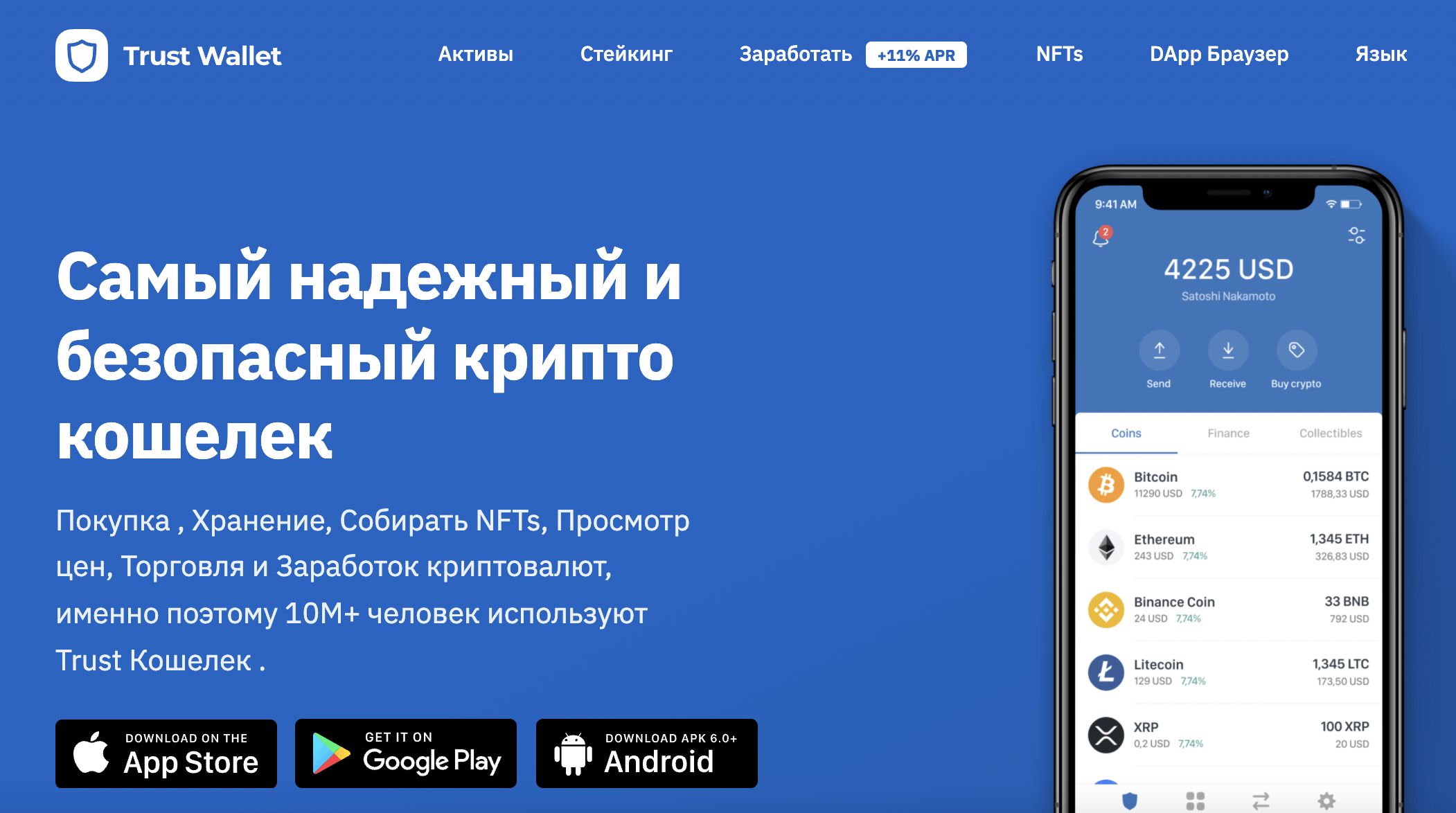 Как выглядит.
Если вы не можете выполнить вход на сайт, то зайдите с другого браузера или используйте VPN
Что такое Trust Wallet
Trust Wallet это – крипто-валютный кошелек некастодиальный (рекомендую почитать подробнее), который существует в виде приложений для смартфона. Существует приложение для IOS и Android.
Кошелек создан компанией «SIX DAYS LLC» под руководством Виктора Радченко (Viktor Radchenko) но в 2018 году Trust Wallet был поглощен крупнейшей криптовалютной биржей Binance, которая объявила об этом в своем блоге.
*** Что такое Некастодиальный кошелек?
Это электронный, децентрализованный кошелек, который не принадлежит ни одной организации. В момент создания кошелька пользователь получает ключи доступа, и они только у Вас, как электронный сейф, доступ к которому есть только у вас. Более того, кошелек практически нельзя взломать, конечно, если вы сами не отдадите свою сид фразу или не потеряете её.
Для чего нужен Trust Wallet
Главное, что нужно знать про кошелек Trust Wallet:
- Поддерживает около 4 млн. активов;
- встроенный браузер для взаимодействия с dApps;
- доступен в виде приложения и расширения для браузера;
- поддерживает функцию стейкинга;
- высокая степень безопасности.
Изначально кошелек поддерживал только токены ERC20, однако со временем его возможности расширили. Сейчас это крупнейший мультивалютный кошелек с поддержкой более 65 блокчейнов. Отзывы о Траст Валет на 90% положительные, кошелек уже несколько лет остается самым популярным в мире.
Как настроить кошелек Trust Wallet
⇒ Если вы уже имеете счет в Траст Валет?
Если вы удалили приложение или сменили устройство, восстановить доступ к кошельку будет легко. Для этого необходимо Trust Wallet скачать, установить и запустить. На приветственном экране нужно выбрать вариант «У меня уже есть кошелек». Затем необходимо установить пин-код для входа в приложение, следом — ввести вручную сид-фразу или скопировать со своего устройства и вставить в соответствующее поле формы. Доступ сразу будет восстановлен.
Чтобы получить доступ к этому же счету в расширении Траст Валет для Google Chrome, выберите вариант «Импортировать или восстановить кошелек» и последовательно введите слова, формирующие сид-фразу, в пронумерованные ячейки.
Как создать новый кошелек Trust Wallet?
Установить приложения можно с официальных магазинов AppStore и Google Play, на момент написания статьи, ссылка на магазин Google не работала, но на официальном сайте https://trustwallet.com/ есть возможность скачать APK файл и установить приложение для Android вручную.
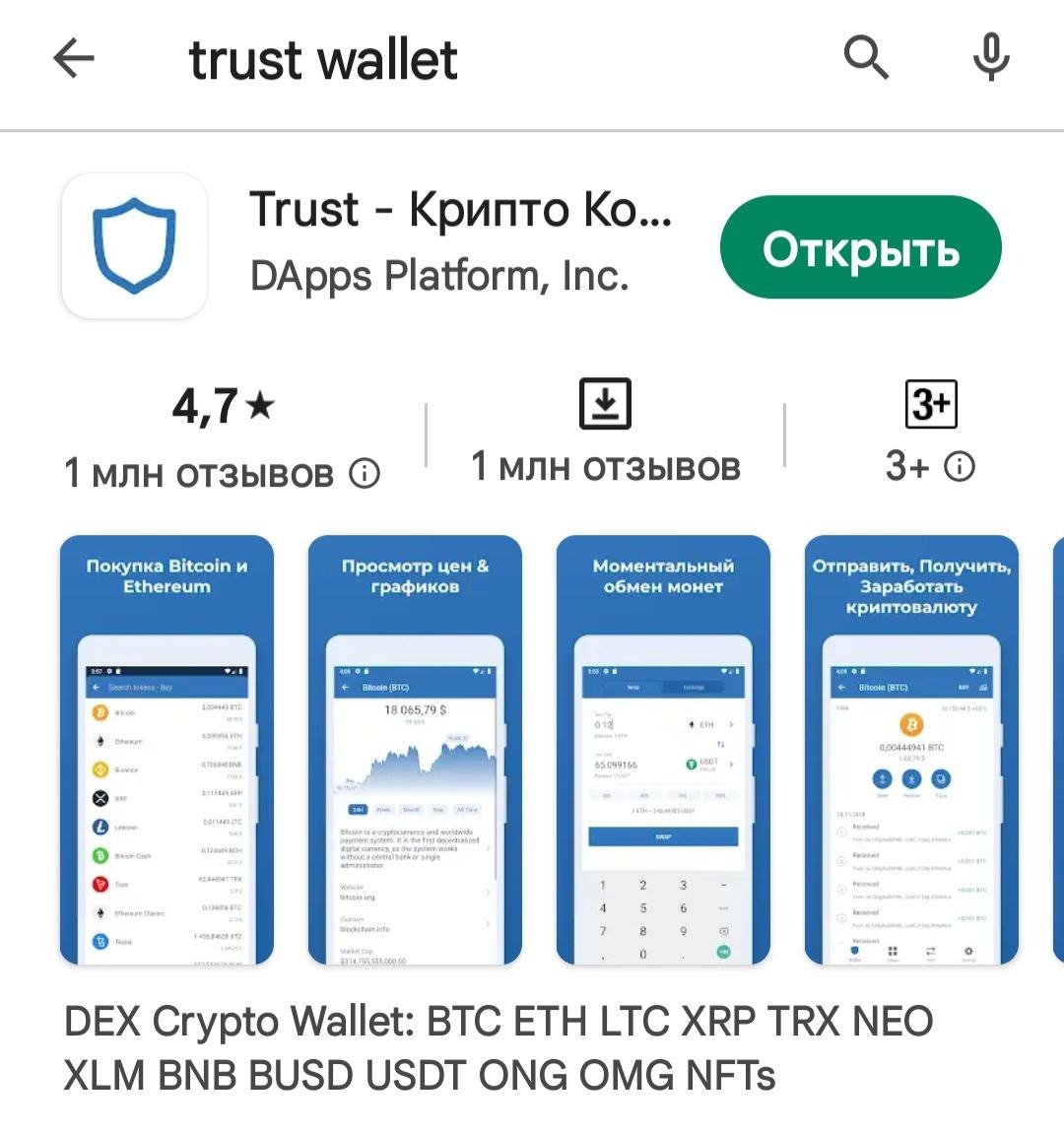 Для андроида выглядит так.
Как настроить кошелек Trust Wallet
После установки приложения запускаем его.
- Выбираем – создать новый кошелек.
2. Далее увидим предупреждение о важности сохранности сид-фразы.
 Внимание! Это важно.
Основной тезис предупреждений – «сид-фраза = все средства на кошельке». Ни у кого кроме вас не должно быть доступа к вашей сид-фразе. При её потере средства невозможно восстановить. Если кто-то получит доступ к вашей сид-фразе он может завладеть вашим кошельком.
3. После ознакомления проставляем галочки у каждого пункта и жмем «Продолжить».
 Сид фраза кошелька
4. На этом шаге записываем сид-фразу, всего будет 12 слов, порядок имеет значение.
ЭТО ОЧЕНЬ ВАЖНО! Ваша сид фраза должна быть записана не на клочок бумаги, а в блокнот, к которому есть доступ только у вас. Хранение на ноутбуке или компьютере так себе вариант. В идеале, ваша контрольная фраза должна быть сохранена в нескольких местах.
Внимание! Секретная фраза предоставляет доступ к вашему кошельку. Отнеситесь к ее сохранности очень серьезно! При ее потере или дискредитации вы можете потерять все токены! Если кто-то спрашивает сид-фразу – он мошенник!
5. На следующем шаге вводим свою сид-фразу для проверки, далее нажимаем «продолжить».
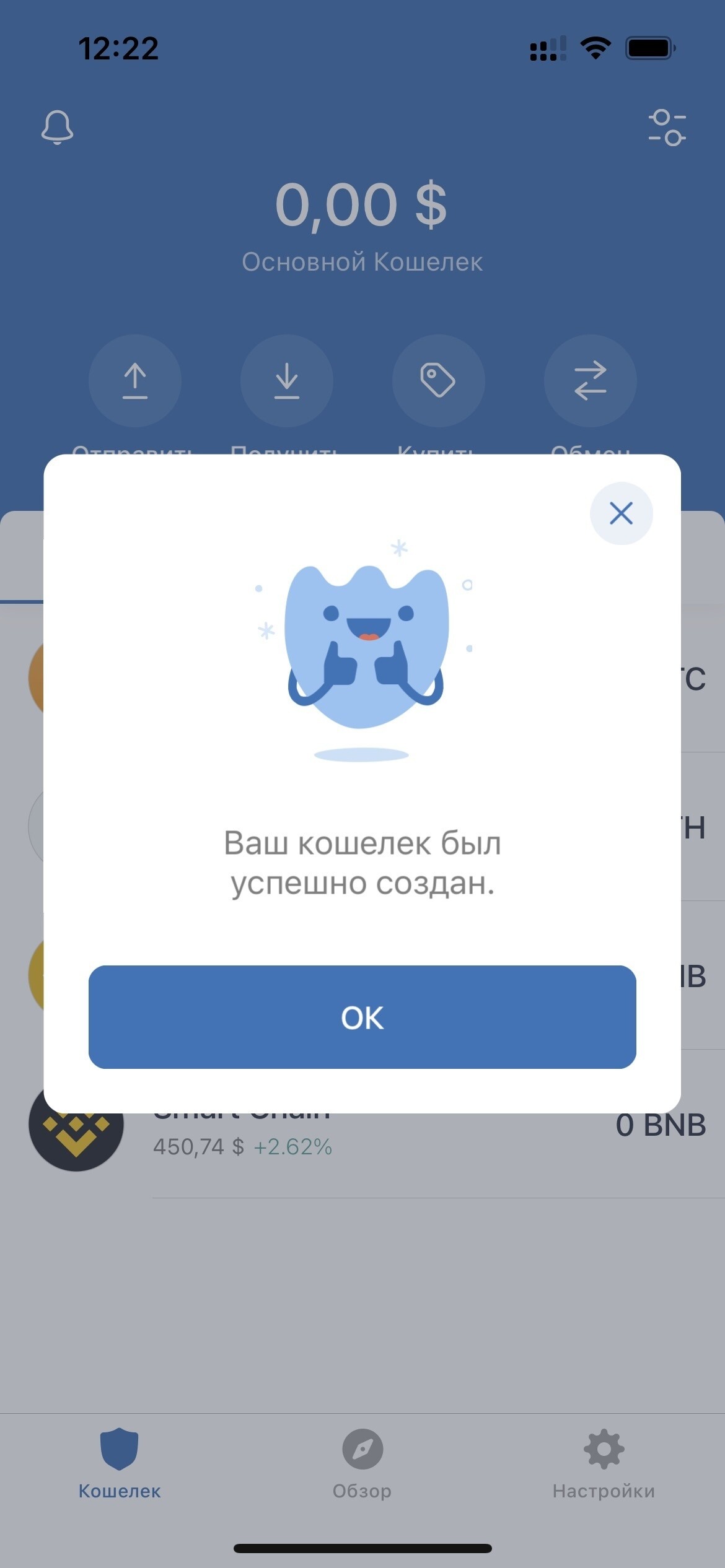 Поздравляем.
Меню реализовано очень просто.
Здесь четыре основных раздела:
- «Кошелек» — в этом разделе отображаются все ваши активы, можно купить криптовалюту, отправить или получить перевод.
- «Обзор» — здесь представлены все токены, которые поддерживает кошелек. Для каждой валюты публикуется актуальный курс в долларах.
- «Браузер» — позволяет взаимодействовать с децентрализованными приложениями прямо через приложение.
- «Настройки» — в этом разделе можно включить уведомления, переключить тему, добавить адреса для перевода крипты с вашего кошелька, настроить параметры безопасности, например, поменять код входа в приложение и добавить либо удалить идентификацию по отпечатку пальца.
Так как крипто-кошелек Trust нужен в первую очередь для совершения транзакций с криптовалютой, рассмотрим основные функции главного раздела «Кошелек». Здесь доступно 5 опций:
- «Баланс» — здесь отображается сумма всех ваших активов в долларах. Под этой кнопкой расположено название текущего кошелька. В приложении предусмотрена функция добавления дополнительных адресов, каждому можно дать свое название. По умолчанию стоит «Основной кошелек 1».
- «Отправить» и «Получить» — кнопки для совершения транзакций.
- «Купить» — в этом разделе можно купить криптовалюту за реальные деньги через фиатный шлюз.
- «Обмен» — эта опция позволяет обменять одну криптовалюту на другую внутри вашего счета.
На основном экране кошелька вы видите монеты, добавленные по умолчанию. Для настройки отображаемых монет нажмите на ползунки в правом верхнем углу, на странице добавления токенов выберете нужные вам.
 Главный экран. Монеты по умолчанию.
  Включите ползунки!
Безопасность кошелька
После установки хорошо бы добавить несколько опций для дополнительной безопасности кошелька. Нажимаем колесо настройки в правом нижнем углу основного экрана.
 Вкладка Безопасность
6. Далее выбираете пункт «Безопасность» и настраиваете приложение. Придумываете секретный код для разблокировки и подтверждения транзакций, в дальнейшем можно использовать FaceID или дактилоскопический датчик.
Как добавить USDT в Trust Wallet
На примере добавления стейблкоина USDT разберу как добавлять токены в кошелек и на чтоо обратить внимание.
Для настройки отображаемых монет на главном экране приложения, нажмите на ползунки в правом верхнем углу, откроется список и строка поиска, например USTD
 Нам нужен USDT или Tether в сети TRON ( TRC20 ) обозначение монеты ТРОН — TRX .
На этой странице мы видим множество монет USDT и всегда необходимо выбирать тот токен в сети которого мы собираемся проводить транзакции. Для перевода в сети Tron нужен токен TRC20. Будьте внимательны в выборе сети как при отправке, так и при получении.
 Это адрес монеты USDT TRC20 на случай, если по названию вы не можете её найти. Просто вставьте адрес в строку поиска.
Это адрес монеты USDT TRC20 на случай, если по названию вы не можете её найти. Просто вставьте адрес в строку поиска.
TR7NHqjeKQxGTCi8q8ZY4pL8otSzgjLj6t
Как получить токены на кошелек Trust Wallet
Для того что-бы перевести токены на кошелек, например купленные на бирже , на основном экране нажмите на монету которую хотите получить, далее отобразится страница монеты с историей транзакций.
 Кнопка ПОЛУЧИТЬ.
Под балансом монеты нажимаете кнопку «Получить».
Вы увидите QRкод и адрес для получения монет
Копируете адрес при помощи кнопки или используете штрихкод для сканирования или другого кошелька.
Время которое потребуется для зачисления монет зависит от сети в которой происходит перевод, например c момента отправки BNB с биржи Binance в сети BSC, до момента отображения средств на Trust Wallet обычно проходит не более минуты.
ВАЖНО!!! Для отправления любой монеты на другой адрес очень важна сеть. Их много. Нам нужна сеть ТРОН, Tron или TRC20 (это одно и то же, мы используем именно TRC20), у вас в кошельке должна быть монета Tron, которую вы заранее купите через обменник или биржу и отправите на кошелек. Комиссии в кошельке небольшие, 10 — 20 долларов вам хватит надолго.
Как отправить монеты с Trust Wallet
Для отправки монет, на основном экране, кликните на монету которую хотите отправить. Далее нажмите кнопку «Отправить».
 Кнопка ОТПРАВИТЬ.
В появившемся окне вставьте адрес получателя или отсканируйте код, введите сумму для отправки и нажмите – «далее».

Еще раз проверьте адрес получателя и сумму, если все верно – нажимите «Подтвердить». Если вы включили дополнительную авторизацию – потребуется ввести пароль.
После отправки транзакция отобразится на странице монеты, а при клике на нее можно получить дополнительную информацию. На странице транзакций виден ее статус, сумма, адрес получателя, размер комиссии и количество подтверждений в сети. Так же есть ссылка на обозреватель блоков.
Хранение NFT-токенов
Еще одна особенность кошелька это возможность хранения NFT токенов, на основном экране есть две вкладки «Токены» и «NFTs» Но это уже совсем другая история.
Остались вопросы по кошельку Trust Wallet?
Переходим к вопросу покупки монеты TRX TRON для комиссии.
Мониторинг обменников Bestchange
Как пополнить кошелек монетой Трон через Bestchange

Для обмена электронных денег в фиатные и обратно в интернете есть много обменников. Для того, чтобы найти выгодный курс создан сайт Мониторинг обменников Bestchange.
На данном сайте можно купить , продать или обменять крипто валюту или электронные деньги на фиатные деньги или сделать обратный обмен на том обменнике , который вам понравился.
Можно написать отзыв об обмене.
Данный сайт работает с 2007 года. В режиме реального времени можно увидеть курсы валют , резервы обменников.

Инструкция по использованию Bestchange_
После того, как зашли на сайт в левой колонке выберите пару валют для обмена. Что отдаём, а что получаем. Для удобства есть три способа выбора пар валют. Таблица, список и популярное.
1. Таблица – видны все типы валют.

2. Список – это поиск через выпадающий перечень.

3. Популярное – это наиболее частые обмены валют.

После того, как вы выбрали пару для обмена , появится список обменников , отсортированный по самому выгодному курсу.
 Слева выбираете то, что хотите отдать, например Сбербанк руб. , справа то, что хотите получить.
В отсортированном списке можно узнать краткую информацию о каждом обменнике. Для этого нажмите на иконку с буквой « i » .

« М » — ручной или полуавтоматический обмен, через оператора.
« % » — показывает комиссию обменника.
Наведя курсор , вы увидите эту информацию.

При отсутствии значка « М» — сайт работает в автоматическом режиме, обмены происходят моментально.
Справой стороны указаны сведения о резервах и отзывах – это очень важная информация!
· Резерв – указывает на наличие средств в обменнике.
· Отзывы- количество хороших и плохих отзывов. Наведите курсор на цифру с отзывами и кликните на неё.
 Почитайте отзывы. Обратите внимание на + и — отзывы и их количество. Чкм больше отзывов, тем лучше.
Есть масса проверенных обменников, обратитесь к тому, кто вас приглашает или выше. Рекомендую обязательно регистрироваться на каждом обменнике, которым вы будете пользоваться. Так, вам будут приходить письма об обмене на почту и появится личный кабинет, где будут все ваши обмены. Многие обменники ,работающие с картами физических лиц, требуют верификацию. То есть фото карты, естественно без кода. Это нормально. В КАЖДОМ ОБЯЗАТЕЛЬНО ЕСТЬ ИНСТРУКЦИЯ, КАК ПРАВИЛЬНО ПРОИЗВЕСТИ ОБМЕН. Прочтите внимательно, прежде чем нажимать на кнопки!
Принцип во всех обменах один. Главное правильно выбрать монеты и сеть слева и справа, отдать и получить.
Как купить TRX?
 10 -20 $ в монете TRON вам хватит надолго, комиссии в сети TRC20 не высокие.
Как застейкать Harmony (ONE) в Trust Wallet через кошелек Frontier

Криптокошелек Frontier позволяет импортировать адреса из Trust Wallet и просматривать балансы или стейкать криптовалюту. Из этого руководства вы узнаете, как создать Trust Wallet, импортировать его во Frontier и застейкать криптовалюту Harmony (ONE).
Подключение Trust Wallet к Frontier
Установите Frontier и Trust Wallet
Frontier — это функциональный DeFi-кошелек, который предоставляет доступ к децентрализованным платформам, среди которых числятся Maker, Compound и Uniswap, и позволяет стейкать криптовалюту прямо в мобильном криптокошельке. Сначала скачайте и установите Frontier DeFi Wallet для вашего устройства iOS или Android по ссылкам:
Затем установите Trust Wallet — безопасный мультивалютный криптокошелек от биржи Binance. В кошельке доступна покупка криптоактивов с карты и их обмен (swap) на блокчейне Binance Smart Chain (BSC). С помощью Trust Wallet вы подключитесь к Frontier. Скачать приложение можно по ссылкам:
-
; ; (требуется Android версии 6.0 или выше);
Создайте новый кошелек
Перед импортом во Frontier нужно создать новый криптокошелек и пополнить его. Запустите приложение Trust Wallet и кликните «Create a new wallet».
Создайте бэкап. Без резервной копии вы не сможете восстановить доступ к своим средствам, если потеряете устройство или приватные ключи и забудете пароль. Чтобы этого не произошло, необходимо записать и сохранить seed-фразу, состоящую из двенадцати слов. Поставьте галочку и кликните «Continue».
Запишите слова, отображаемые на экране приложения, сохраняя последовательность. Копирование и снимок экрана делать небезопасно, поскольку хакеры могут получить доступ к устройству и похитить ваши средства. Храните seed-фразу в надежном месте на оффлайн-носителях: бумаге или специальных устройствах для хранения мнемонических паролей вроде Cryptosteel Capsule. Как только запишете seed-фразу, кликните «Continue».
Теперь введите слова мнемонического пароля в той же последовательности, в которой вы их записывали, и снова нажмите «Continue».
Вы успешно создали кошелек. Осталось его пополнить. Но для этого нужно добавить адрес Harmony (ONE).
Чтобы добавить кошелек Harmony, нажмите на иконку настроек в правом верхнем углу дисплея.
Откроется список всех монет, поддерживаемых Trust Wallet. Введите «ONE» в верхней строке для быстрого поиска криптоактива, а затем переместите ползунок вправо, чтобы добавить адрес. Нажмите «Cancel», чтобы закрыть список и продолжить.
Теперь кликните «Done», чтобы закрыть список криптоактивов и вернуться на главную страницу кошелька.
Адрес добавлен. Нажмите на криптокошелек ONE, чтобы открыть его.
А затем кликните «Receive», и вы получите адрес для получения токенов ONE.
Скопируйте или поделитесь адресом / QR-кодом для получения монет. Вы также можете выставить счёт для оплаты, указав конкретную сумму при помощи опции «Set Amount».
Дождитесь подтверждения транзакции от сети. После этого переходите к импорту Trust Wallet в приложении Frontier.
Импортируйте Trust Wallet
Запустите приложение Frontier и нажмите «Connect a Wallet».
Далее выберите Trust Wallet.
Подтвердите, что Вы хотите импортировать кошелек и нажмите Connect.
Настройте Trust Wallet и введите имя для кошелька.
Нажмите More, а после нажмите Manage Wallets, чтобы добавить кошелек Harmony.
В списке, который откроется, выберите блокчейн Harmony ONE.
Кошелек импортирован. Теперь можно переходить к стейкингу ONE.
Стейкинг Harmony
Перейдите в раздел “Stake & Earn” кошелька Frontier.
В Stake Assets нажмите на Harmony ONE.
Найдите и выберите в списке нужного валидатора. Голосуйте только за надежных валидаторов, таких как Everstake, с которыми не будет простоев и проблем с безопасностью.
Введите сумму токенов ONE, которую хотите застейкать, и нажмите «Stake&Earn». Минимальная сумма для стейкинга — 100 ONE. Оставьте не застейканными 1 ONE на оплату транзакций — этого должно хватить на 100 транзакций (при оплате ≈0.01 ONE за транзакцию). Также обращаем внимание, что на скриншотах гайда фигурирует сумма минимального стейка в 1000 ONE — эта характеристика изменилась с недавним обновлением сети. Теперь вам достаточно 100 ONE для делегирования.
Проверьте транзакцию и нажмите Stake with Trust Wallet. Обратите внимание, что период анстейка составляет 7 эпох (5–6 дней), в течение которых токенами нельзя распоряжаться по своему усмотрению.
Далее подтвердите транзакцию и нажмите Confirm в Trust Wallet.
Транзакция совершена, и токены Harmony застейканы. Вы можете посмотреть детали транзакции или вернуться на домашнюю страницу.
Чтобы отстейкать токены, перейдите в тот же раздел «Stake & Earn», выберите валидатора и кликните «Unstake». Можно выбирать несколько валидаторов, которым делегируете токены.
Подпишитесь на Everstake и будьте в курсе важных событий по блокчейнам. В наших соцсетях вы найдете полезные гайды по стейкингу.
Trust Wallet Extension — расширение для браузера
Trust Wallet Extansion — это ваш безопасный крипто-кошелек и шлюз для тысяч децентрализованных приложений Web3, позволяющий покупать или продавать токены, играть в блокчейн-игры, взаимодействовать с децентрализованными приложениями (dApps), а также хранить невзаимозаменямые токены (NFT).
Возможности Trust Wallet Extension
- Некастодиальный. Встроенное шифрование с закрытым ключом и защищенный паролем вход в систему означают, что у вас всегда есть полный контроль над вашими активами.
- Браузерное расширение. Trust Wallet Extension поддерживает работу в таких браузерах, как Google Chrome, Brave, Opera и Edge.
- Поддержка мультичейн. Полная поддержка нескольких блокчейнов, включая Ethereum, Solana и все EVM-совместимые блокчейны, такие как Polygon, Avalanche и BNB Chain.
- Поддержка токенов. Trust Wallet поддерживает более 8 миллионов токенов, включая сети Ethereum, Solana, Polygon, BNB, Avalanche и многие другие.
- Любые устройства. Расширение для браузера является идеальным дополнением к нашему мобильному приложению. Теперь вы можете удобно пользоваться Trust Wallet дома, на работе или в пути!
Установка расширения Trust Wallet
- Перейдите на сайт Trust Wallet.
- Нажмите кнопку «Get Trust Wallet«.
- После того, как вы попадете в магазин расширений, нажмите «Установка«.
Как создать кошелек в Trust Wallet?
1. Откройте расширение кошелька Trust Wallet в своем браузере.
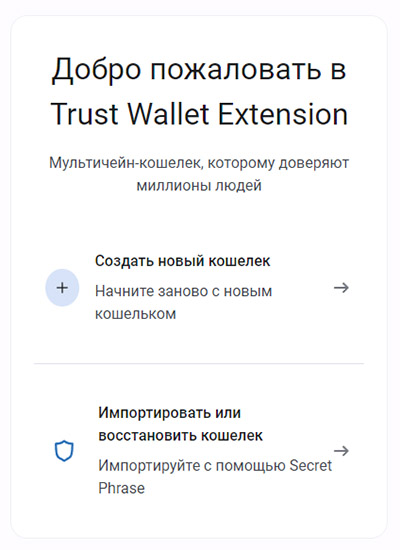
2. Нажмите «Создать новый кошелек«.
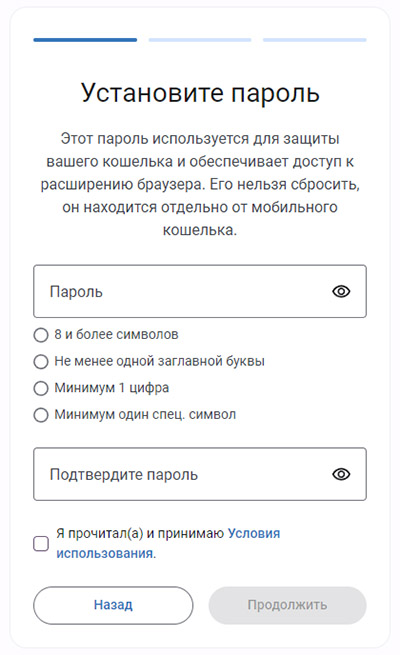
3. Придумайте и введите пароль для входа в кошелек (пароль действителен для этой установки), поставьте галочку возле «Я прочитал(а) и принимаю Условия использования». Затем нажмите кнопку «Продолжить«.
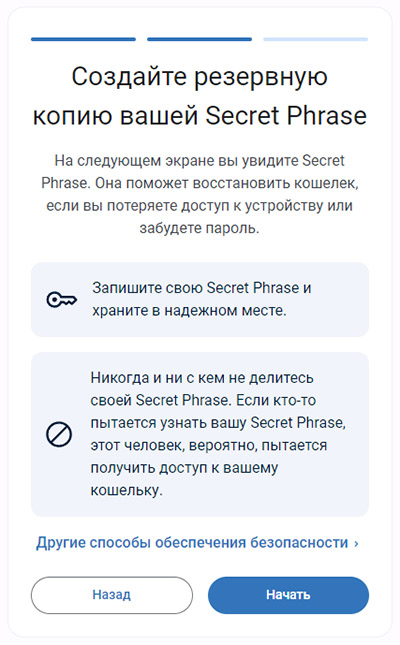
4. Trust Wallet предложит вам сохранить секретную фразу или выбрать другой способ безопасности. Нажмите «Начать«.
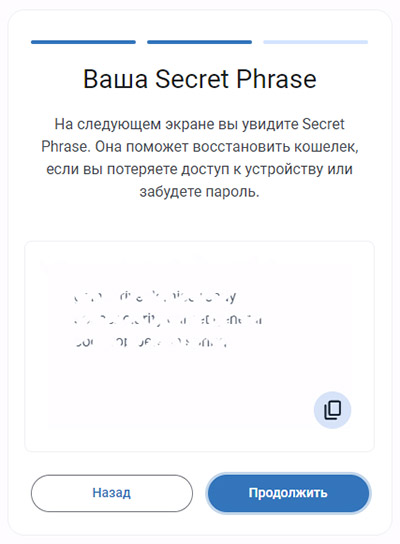
5. Сохраните секретную фразу в надежном месте (без нее восстановить доступ к кошельку будет невозможно) и нажмите «Продолжить«.
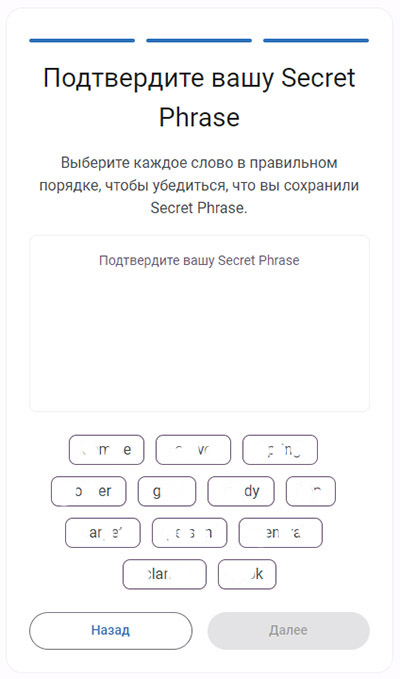
6. Подтвердите вашу секретную фразу и нажмите «Далее«.
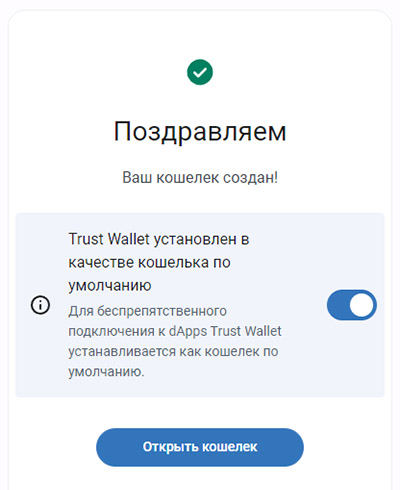
7. Нажмите кнопку «Открыть кошелек«. На этом установка завершена и кошелек готов к использованию.
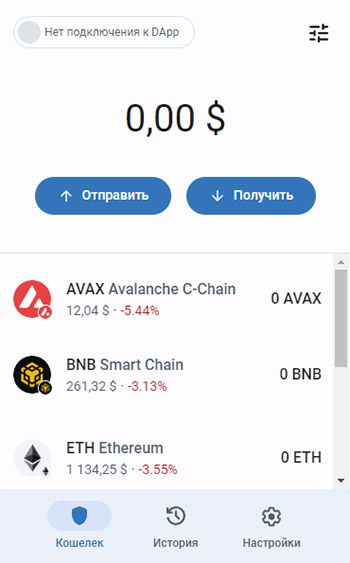
Как импортировать кошелек в Trust Wallet?
1. Откройте расширение кошелька Trust Wallet в своем браузере.
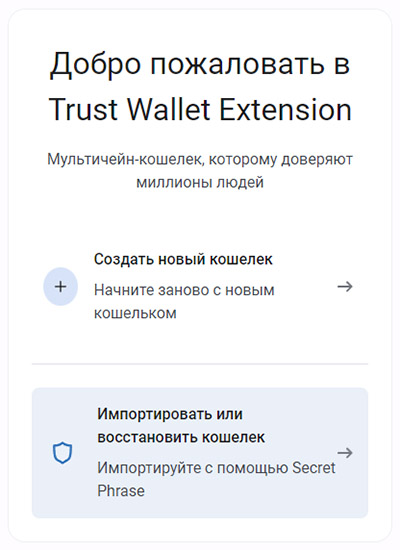
2. Нажмите «Импортировать или восстановить кошелек«.
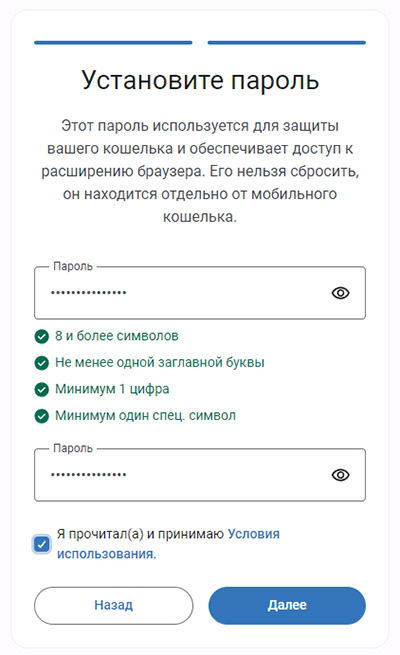
3. Придумайте и введите пароль для входа в кошелек (пароль действителен для этой установки), поставьте галочку возле «Я прочитал(а) и принимаю Условия использования». Затем нажмите кнопку «Продолжить«.
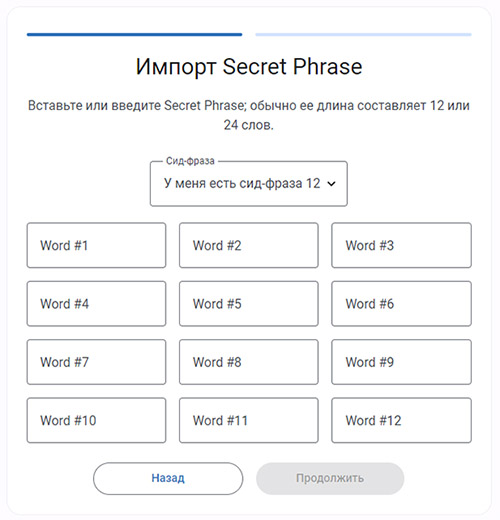
4. Введите свою секретную фразу и нажмите «Продолжить«.
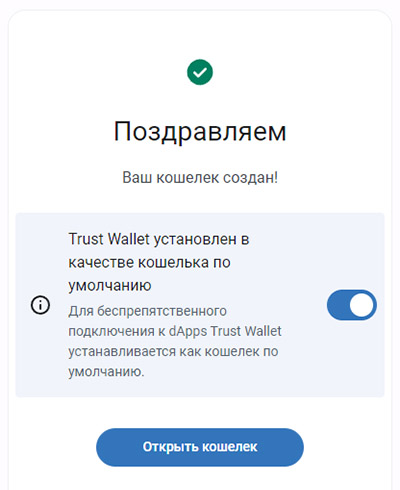
5. Нажмите открыть кошелек. На этом импортирование завершено и кошелек готов к использованию.