Настраиваем учетную политику в программе «1С:Бухгалтерия предприятия 8», ред. 3.0
Материалы газеты «Прогрессивный бухгалтер», декабрь 2021 г.
Учетная политика – документ из разряда must have при ведении учетной работы. Рассмотрим, когда менять учетную политику, как выполнить первоначальную настройку, подробно разберем каждый параметр.
Почему столько внимания учетной политике каждый год
Учетная политика – свод правил, по которым вы ведете бухгалтерский и налоговый учет в конкретной компании. Это не просто бумажка, которую показываем, если контролеры потребуют. Цель УП – выбрать такие методы учета, с которыми будет наиболее удобно и максимально корректно вести учет на конкретном предприятии.
Таким образом, учетная политика – это не типовой документ. У каждой компании, в силу специфики бизнеса, – свой свод учетных правил.
Учетную политику организация формирует сама, с оглядкой на налоговое и бухгалтерское законодательство, федеральные и отраслевые стандарты.
Как и когда менять учетную политику
Законы, стандарты учета постоянно меняются. По этой причине бухгалтер вынужден пересматривать положения учетной политики организации и вносить в документ корректировки, если потребуется.
Правим учетную политику сразу, если власти поменяли закон и новшества нужно применять безотлагательно. То есть с момента вступления в силу соответствующего НПА (ст. 313 НК).
Если сами захотели что-то сменить в учете – усовершенствовать или попробовать альтернативный разрешенный метод – пересматриваем и изменяем УП перед наступлением нового года. Соответственно новые положения применяем только с начала нового года (п. 12 ст. 167 и ст. 313 НК РФ, письма Минфина РФ от 03.07.2018 № 03-03-06/1/45756, от 08.12.2017 № 03-03-06/1/81943).
Любые изменения (дополнения) в учетную политику проводим в том же порядке, в котором утверждали саму УП, оформляя отдельный приказ руководителя организации (ИП).
Настраиваем правила учетной политики в «1С:Бухгалтерия предприятия 8»
С 2022 г. в обязательном порядке каждой организации необходимо пересматривать учетную политику, и отражать в ней новые законодательные изменения: ФСБУ 6 «Основные средства», ФСБУ 25 «Бухгалтерский учет аренды» и другие. Программа постоянно дорабатывается, чтобы пользователи могли учесть обязательные нововведения.
Настройка учетной политики в «1С» предполагает работу с несколькими блоками:
Бухгалтерский учет (раздел «Главное» — «Настройки» — «Учетная политика»);
Налоговый учет (раздел «Главное» — «Настройки» — «Налоги и отчеты»);
Зарплатный учет (раздел «Зарплата и кадры» — «Справочники и настройки» — «Настройки зарплаты»).
Однако надо иметь в виду, что не все элементы учетной политики реализованы в настройках «1С» для автоматической работы.
Как настроить учетную политику в «1С»
Открыв учетную политику (раздел «Главное» — «Настройки» — «Учетная политика»), мы можемнастроить необходимые параметры для бухгалтерского и налогового учета.

Рассмотрим настройки параметров по порядку.
1. Учет выпуска продукции по данным продаж
Параметр включает возможность упрощенного учета выпуска продукции. Удобно использовать тем компаниям, которые выпускают однотипную продукцию, у кого расход материалов соответствует нормам, и все, что выпущено, продается сразу же, не застаиваясь на складе.
При включенном параметре достаточно оформить только продажу продукции документом «Реализация товаров». Программа автоматически сформирует проводки по выпуску продукции. Материалы спишет при закрытии месяца специальной регламентной операцией, если в продукции указали норму материалов для выпуска.
2. Способ оценки МПЗ
Устанавливается один для бухгалтерского и налогового учета. Возможных вариантов два:
По средней стоимости – наиболее популярный способ. Расчет идет по средней арифметической, путем деления всей стоимости МПЗ на их количество, включая остатки на начало месяца и ценности, которые поступили в течение месяца.
По ФИФО – способ автоматически проставляется в программе, если организация (ИП) находится на УСН. Расчет выполняется с учетом хронологического порядка поступления и списания МПЗ. Действует принцип «Первый пришел – первый ушел». То есть те МПЗ, которые поступили первыми на склад, списываются в первую очередь.
3. Способ оценки товаров в рознице
Возможных вариантов два:
По стоимости приобретения – применимо, если ведете количественно-суммовой учет товаров, то есть по наименованиям, и планируете использовать программу вместе с торговыми конфигурациями, откуда можно будет получить всю детализацию по проданным товарам. Товары будут учитываться на счете 41.02 «Товары в розничной торговле (по покупной стоимости)», без применения счета 42 «Торговая наценка».
По продажной стоимости – при этом параметре настройки торговая наценка учитывается на счете 42 «Торговая наценка». Этот способ применим для неавтоматизированных торговых точек, когда нет возможности поставить на учет каждую единицу товара.
4. Настройки счета затрат, выпуска продукции (работ, услуг) и прочие настройки, связанные с производством
Основной счет учета затрат проставляется для автоматической подстановки в документы и напрямую зависит от вида деятельности организации. Например, организации, которые занимаются производственной деятельностью, выбирают счет 20.01 «Основное производство».
Также определяем и указываем виды деятельности, которыми будет заниматься организация (ИП). Если выпускаете продукцию или оказываете услуги, ставьте флажки «Выпуск продукции» или «Выполнение работ, оказание услуг заказчикам» соответственно. Во втором случае также определите порядок списания затрат. Затраты программа может списывать:
Без учета выручки – тогда накопленные на счете 20 «Основное производство» затраты программа будет списывать на себестоимость (счет 90.02 «Себестоимость продаж») при закрытии месяца вне зависимости от того, была выручка или нет.
С учетом всей выручки – этот способ дает возможность списать затраты со счета 20 «Основное производство» по тем номенклатурным группам, по которым на конец месяца имеется выручка.
С учетом выручки только по производственным услугам – программа спишет затраты со счета 20 «Основное производство» лишь по тем номенклатурным позициям, по которым оформили документ «Оказание производственных услуг».
5. Косвенные затраты и база распределения затрат
Косвенные расходы учитываются на счете 25 «Общепроизводственные расходы», 26 «Общехозяйственные расходы» или 44 «Расходы на продажу».
Если используем счет 25 «Общепроизводственные расходы», то для него задаем базу распределения и, если это необходимо, особые правила распределения.
Счета 26 «Общехозяйственные расходы» и 44 «Расходы на продажу» закрываются на 90.08 «Управленческие расходы» и 90.07 «Расходы на продажу» соответственно.

Варианты базы распределения затрат:
Объем выпуска – количество выпуска. Для выпускаемой продукции количество рассчитывается из документа «Отчет производства за смену», для оказываемых работ или услуг – «Оказание производственных услуг».
Плановая себестоимость выпуска – берется плановая стоимость выпуска из документов, указанных выше (если учет ведем с использованием этого показателя).
Оплата труда — сумма по дебету счетов 20 «Основное производство», 23 «Вспомогательные производства» по статье затрат «Оплата труда».
Материальные затраты — аналогично оплате труда.
Выручка — берется сумма по кредиту счета 90.01.1 «Выручка по деятельности с основной системой налогообложения» в разрезе номенклатурных групп. Также появляется возможность указать счет прямых затрат и подразделение затрат для закрытия косвенных расходов. Если они не указаны, затраты распределяются между счетами 20 и 23 на те подразделения, по которым ранее отражались косвенные затраты. Здесь важно учесть, что распределение осуществляется, только если есть выручка по номенклатурной группе и затраты по ней.
Прямые затраты — косвенные расходы закрываются на счет 20, 23.
Отдельные статьи прямых затрат — списание идет только на те статьи затрат, которые задали в поле «Список статей затрат».
Не распределяется — затраты в БУ пользователь списывает и распределяет вручную до закрытия периода документом «Операция». В НУ распределение идет в зависимости от настройки перечня прямых расходов. Остаток счета 25 в БУ не контролируется.
6. Настройки расчета себестоимости выпуска
Следующий раздел настроек учетной политики определяет настройки расчета себестоимости выпуска продукции, полуфабрикатов, услуг.

При установлении первого флажка выпущенная продукция будет учитываться по плановым ценам, а при закрытии месяца программа рассчитает фактическую себестоимость. Если учитываются отклонения от плановой стоимости, применяется счет 40 «Выпуск продукции (работ, услуг)».
Если рассчитываете себестоимость полуфабрикатов, установите нужный флажок. В учете будет использоваться счет 21 «Полуфабрикаты собственного производства».
Следующая галочка нужна, когда оказываем услуги собственным подразделениям и соответствующие затраты учитываем на счете 23.
7. Счет 57 «Переводы в пути»
Эта настройка предполагает движение денег через счет 57. Может использоваться, например, когда денежные средства сданы в банк, но еще не зачислены.
8. Формирование резерва по сомнительным долгам
Если установили флажок по резервам, программа автоматически начисляет резерв на задолженности покупателей, которые превышают установленный срок погашения. Величина резерва зависит от периода просрочки.
Ситуация 1. Период просрочки – от 45 до 90 дней. Тогда программа автоматически начисляет резерв 50% от остатка по счету 62 «Расчеты с покупателя и заказчиками» и 76.06 «Расчеты с прочими покупателями и заказчиками».
Ситуация 2. Период просрочки превысил 90 дней. Тут резерв составит 100%.
9. ФСБУ 6 «Основные средства» и ФСБУ 25 «Бухгалтерский учет аренды»
Флажки отражают настройки учета по новым ФСБУ 6 «Основные средства» и 25 «Бухгалтерский учет аренды»: с 2022 года или досрочно.
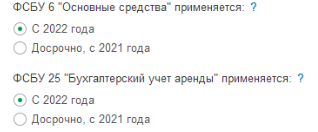
С 2022 г. применяйте эти стандарты в обязательном порядке.
10. Настройка учета ОНА / ОНО
Эта настройка учетной политики отражает ведение учета с применением ПБУ 18/02 «Учет расчетов по налогу на прибыль» или без него. Не применять это ПБУ, например, вправе субъекты малого предпринимательства. Если организации платят налог на прибыль, они должны применять ПБУ 18/02.
В зависимости от вида деятельности организаций и требований учетной политики, нужно установить переключатель в определенное положение:
Ведется балансовым методом. Суммы отложенного и текущего налога на прибыль отражаются на отдельных субсчетах счета 99 «Прибыли и убытки». При применении этого метода отпадает необходимость детального учета постоянных и временных разниц (ПР и ВР).
Ведется балансовым методом с отражением ПР и ВР. При таких настройках ведется аналитический учет разниц с помощью регистра бухгалтерии, в котором предусмотрены специальные ресурсы ПР и ВР отдельно для счета дебета и счета кредита (но только на тех счетах, на которых предусмотрен налоговый учет).
Ведется затратным методом (методом отсрочки). Этот способ требует детального учета ПР и ВР как на балансовых счетах, так и на счетах учета доходов и расходов. Метод настройки базируется на сопоставлении расчета налоговой базы в бухгалтерском и налоговом учете, а учет разниц нужен, чтобы это сопоставление получить.
11. Состав форм бухгалтерской отчетности
Эту настройку определяем при выборе системы налогообложения организации, но при необходимости можем изменять ее.
Необходимость изменения настройки может возникнуть в связи с утерей права организации на сдачу упрощенной отчетности. В программе данная настройка имеет справочный характер, так как при выборе любой из настроек будет доступен весь перечень отчетности.
Учетная политика в 1С 8.3: где найти и как заполнить на примерах
Прежде, чем приступить к полноценной работе в программе 1С 8.3 Бухгалтерия 3.0, необходимо настроить учетную политику организации, бухгалтерию которой вы будете вести. В том случае, когда программе ведется учет сразу нескольких организаций, она должна быть настроена для каждой.
Для начала разберемся где в 1С 8.3 Бухгалтерия найти учетную политику. В меню «Главное» выберите пункт «Учетная политика». Он находится в подразделе «Настройки».

Пошаговое заполнение учетной политики
Перед нами открылась основная форма настроек. Рассмотрим пошагово заполнение всех пунктов. Помните, что данные настройки определяют правила ведения БУ. Налоговый учет настраивается отдельно.
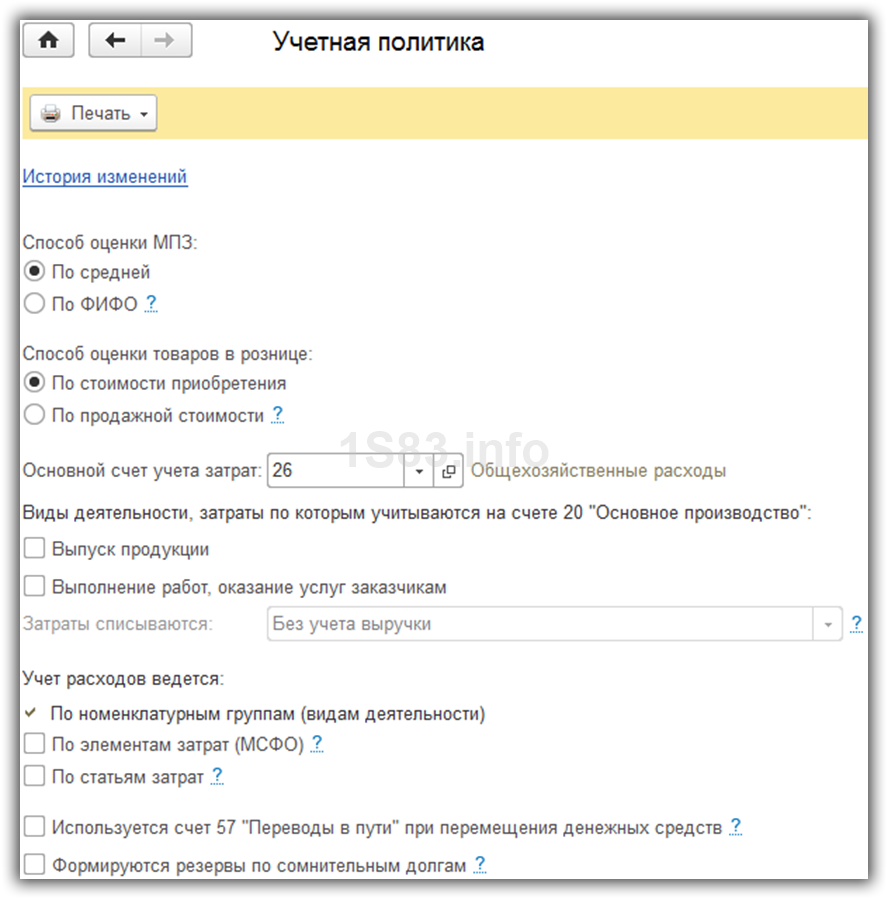
Укажите «Способ оценки МПЗ». Здесь вам доступно два способа оценки материально – производственных запасов:
- «По средней»;
- «По ФИФО».
Первый способ оценивают МПЗ путем вычисления средней стоимости по группе товаров. Второй метод вычисляет стоимость тех МПЗ, которые по времени приобретены раньше. В переводе с английского данный метод звучит «Первый вошел, первый вышел».
«Способ оценки товаров в рознице» — тут все просто, но стоит учесть, что в налоговом учете оценка товаров происходит только по стоимости приобретения.
«Основной счет учета затрат» в учетной политике 1С 8.3 используется для подстановки счета учета по-умолчанию в документах и справочниках. В нашем примере мы оставили настройку счет 26. В зависимости от вашей учетной политики организации это может быть счет 20 или 44.
В параметре «Виды деятельности, затраты по которым учитываются на счете 20 «Основное производство»» отметьте необходимые вам флаги. При выборе хотя бы одного из пунктов будет необходимо указать, куда включаются общехозяйственные расходы (в себестоимость продаж или продукции). Настройте методы распределения косвенных расходов и прочие настройки расчета себестоимости.
Получите понятные самоучители по 1С бесплатно:
Далее укажите, как ведется учет расходов:
-
(видам деятельности)
- По элементам затрат (рекомендуется для подготовки аудируемой отчетности по МСФО).
- По статьям затрат. В том случае, когда задолженность превышает 45 дней, начисляется резерв в размере 50% от суммы остатков по Дт 62 и Дт 76.06, для 90 дней 100%. Учтите, что резервы формируются только по рублевым договорам и просроченной задолженностью.
Выберите состав форм бухгалтерской отчетности: полный, для малых предприятий и для некоммерческих организаций.
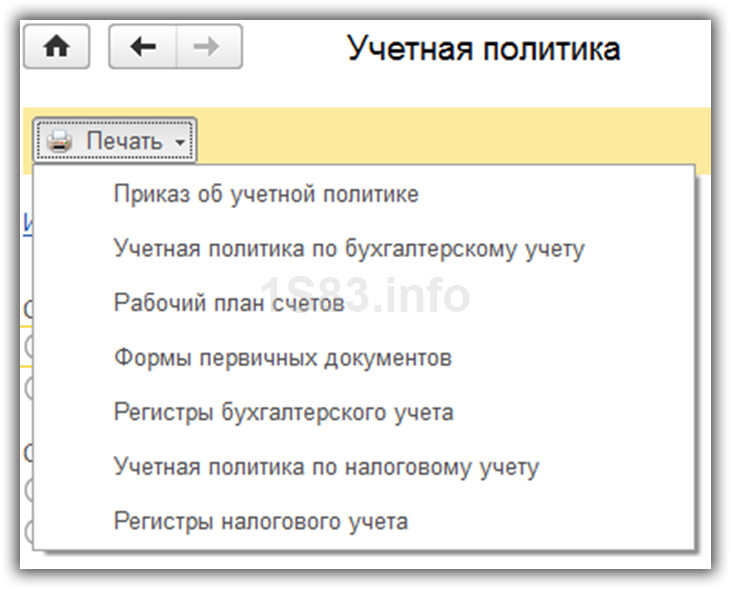
Через меню «Печать» можно распечатать формы учетной политики и различные приложения к ней:
Настройка учета налогов в 1С
Для перехода к данной настройке нажмите на соответствующую гиперссылку внизу формы настройки учетной политики. Не забудьте сохранить настройку учетной политики.
Система налогообложения
Первым делом выберите систему налогообложения — ОСНО или УСН, уплачивается ли торговый сбор при осуществлении деятельности в г. Москве.
Налог на прибыль
Далее перейдите к заполнению раздела «Налог на прибыль».
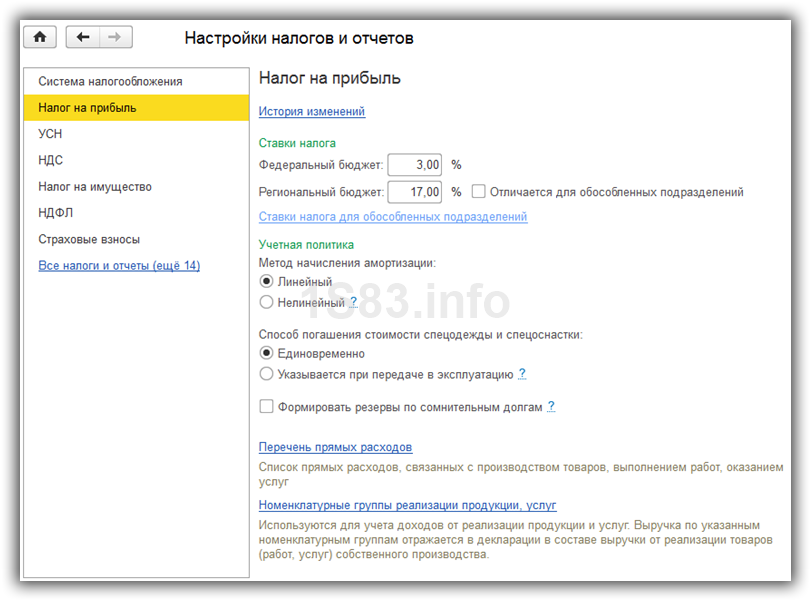
Укажите размеры налоговых ставок в федеральный и региональный бюджет. Если данные ставки у обособленных подразделений различаются, их необходимо указать отдельно для каждого.
Далее указывается метод начисления амортизации. По зданиям, сооружениям и нематериальным активам всегда применяется линейный метод независимо от настройки.
Выберите способ погашения стоимости спецодежды и спецоснастки. С 2015 года налогоплательщикам дана возможность самостоятельно определять порядок погашения стоимости с учетом срока использования. Ранее данная настройка была не доступна (в более старых релизах).
Укажите необходимость формирования резервов по сомнительным долгам. Аналогично бухгалтерскому учету, но не более 10% от выручки. Резерв формируется только по просрочке.
При заполнении перечня прямых расходов программа предложит вам автоматически создать записи, соответствующие рекомендациям ст.318 налогового кодекса РФ. Вы можете отказаться и заполнить все вручную. Это необходимо производственным предприятиям, которым не нужно относить на себестоимость продукции прямые расходы.
Далее заполните номенклатурные группы. Они используются для того, чтобы учитывать доходы от реализации товаров и услуг. Выручка по данным номенклатурным группам отражается в декларации по прибыли в составе выручки от реализации товаров и услуг собственного производства.
Последней настройкой данного раздела является указание порядка уплаты авансовых платежей.
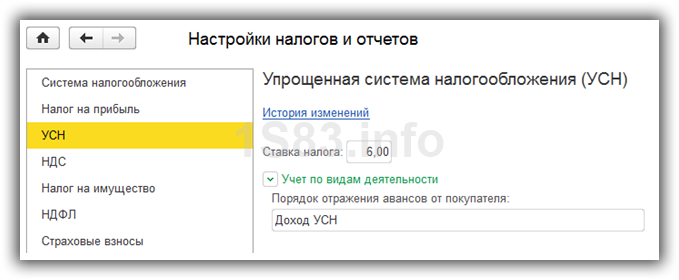
В разделе «УСН» (если вы работаете по упрощенке) укажите налоговую ставку и то, как будут отражаться авансы от покупателей.
В случае, когда организация освобождена от уплаты НДС по ст. 145 или 145.1 НК РФ, укажите это. Далее отметьте, необходимо ли вести раздельный учет входящего НДС при одновременном осуществлении операций, которые облагаются налогом и освобожденным от него.
В том случае, когда НДС начисляется по отгрузке без перехода права собственности, отметьте данную настройку флажком.
Последней настройкой в данном разделе является выбор порядка регистрации счетов-фактур на аванс и необходимости их регистрации в зависимости от периода.

Налог на имущество
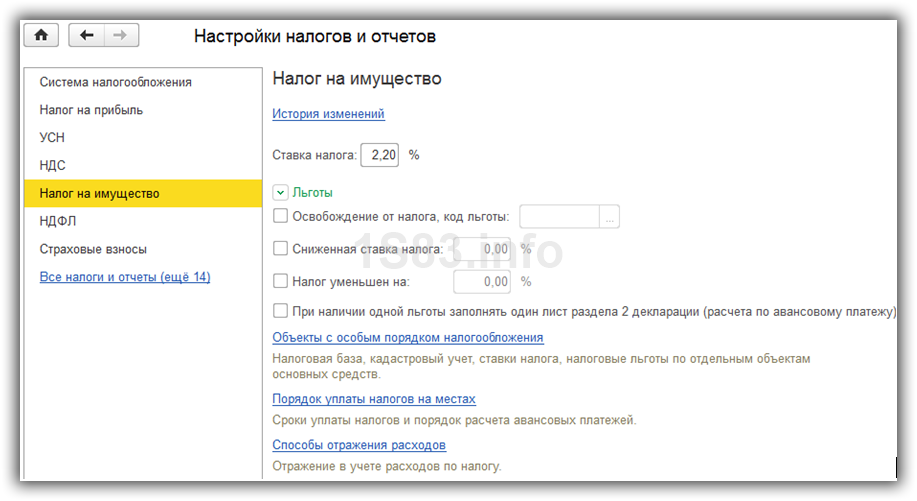
В разделе «Налог на имущество» укажите налоговую ставку и льготы при наличии. Далее указываются объекты с особым порядком налогообложения. В подразделе «Порядок уплаты налогов на местах» устанавливаются сроки уплаты налогов и то, как будут рассчитываться авансовые платежи. В последнем пункте укажите способ отражения в учете расходов по данному налогу.
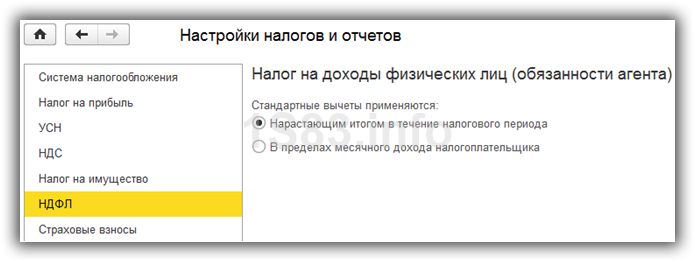
В разделе НДФЛ укажите, как применяются налоговые вычеты.
Страховые взносы
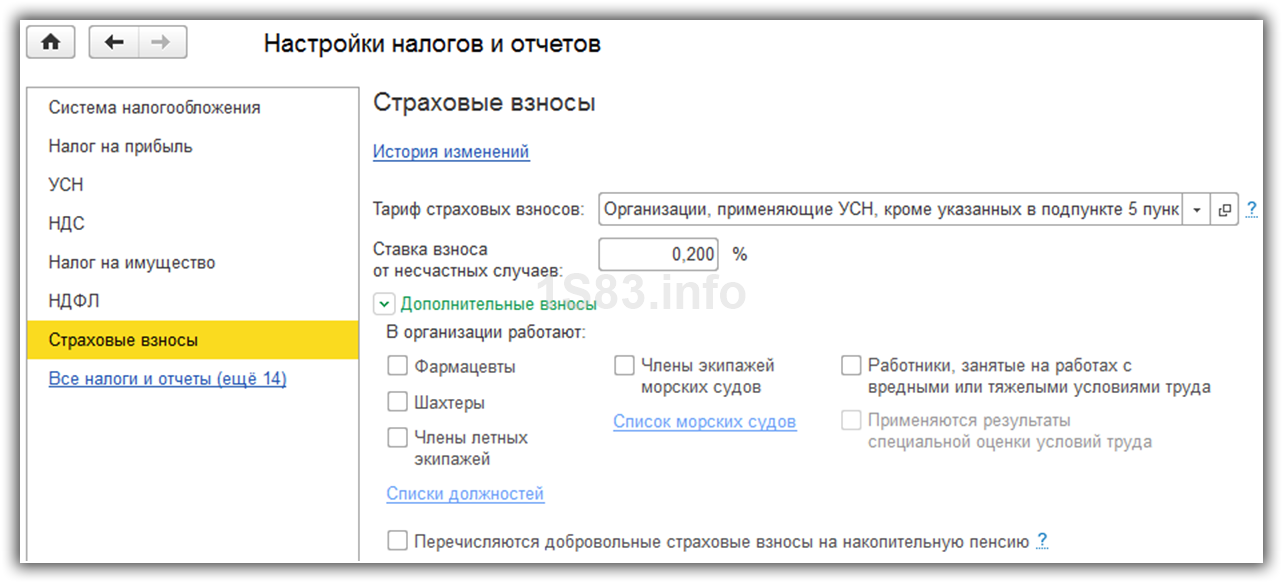
При необходимости заполните раздел «Страховые взносы», указав тариф, ставку взноса от несчастных случаев и прочие настройки.
Прочие настройки
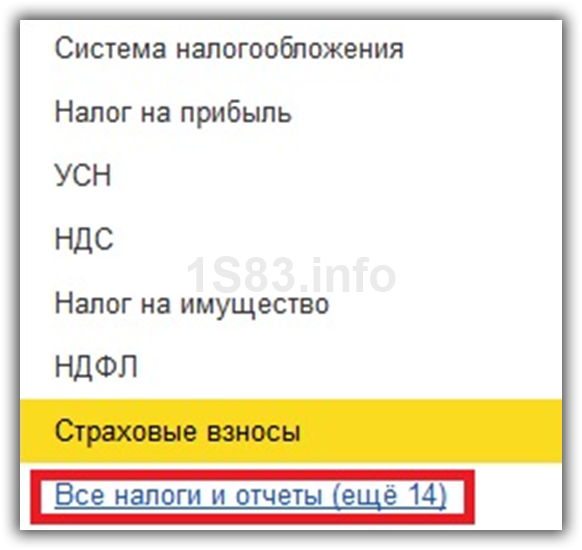
Чтобы указать другие настройки перейдите по гиперссылке «Все налоги и отчеты».
В настройках учетной политики сохраняются все ранее внесенные изменения, просмотреть которые можно по гиперссылке «История изменений».
Смотрите также обзорное видео про ввод справочника организации и настройку учетную политику:
Учетная политика в 1С 8.3 — где найти, как заполнить
Настройка УП в 1С разбита на несколько отдельных блоков:
- Бухгалтерский учет — Главное — Настройки — Учетная политика ;
- Налоговый учет — Главное — Настройки — Налоги и отчеты ;
- Зарплатный учет — Зарплата и кадры —Справочники и настройки — Настройки зарплаты .
Не все элементы учетной политики можно задать в настройках 1С. Некоторые из них не реализованы для автоматической работы.
Рассмотрим основные настройки по блокам.
Настройка учетной политики в 1С — бухгалтерский учет
Заполните настройки по БУ через раздел Главное — Настройки — Учетная политика .
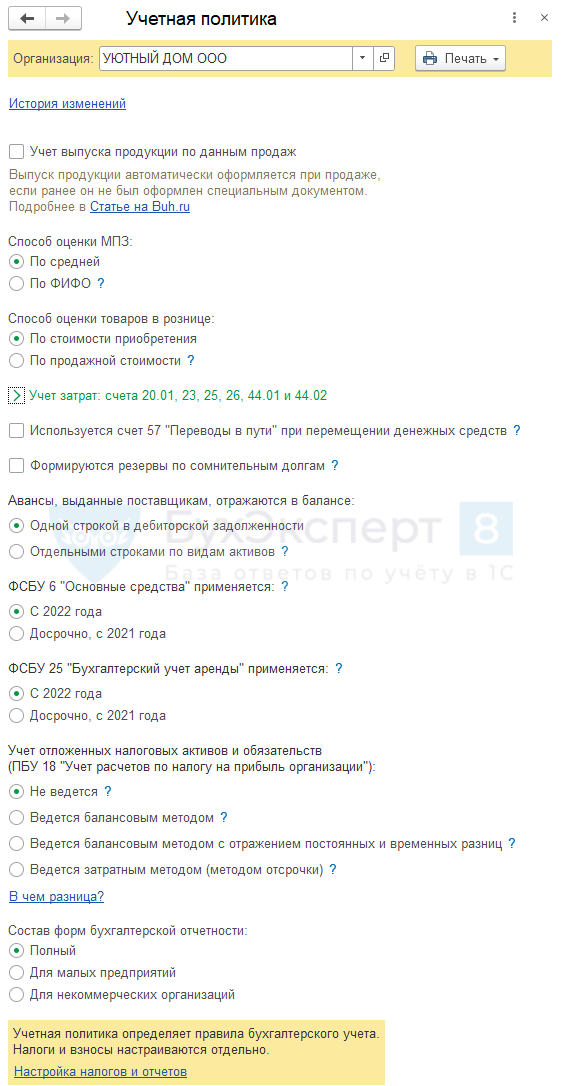
Учет выпуска продукции по данным продаж

Установление флажка Учет выпуска продукции по данным продаж позволяет упростить однотипное производство.
Если флажок установлен, то выпуск продукции и списание материалов на производство, оформляется в автоматическом режиме. Пользователю достаточно ввести только реализацию продукции используя счет 43 «Готовая продукция». Материалы списываются по основной спецификации, заданной в карточке Номенклатуры .
Способ оценки МПЗ
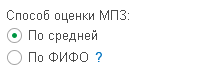
Выберите Способ оценки МПЗ :
- По средней — выбытие МПЗ производится по скользящей себестоимости, которая в конце месяца корректируется до средневзвешенной. Подробнее Списание материалов по средней на общехозяйственные нужды
- По ФИФО — выбытие МПЗ учитываться по партиям: первая пришла, первая ушла.
Способ оценки МПЗ устанавливается один для БУ и НУ. Выбытие МПЗ по себестоимости каждой единицы не реализовано в 1С. При составлении УП учитывайте эти нюансы.
Способ оценки товаров в рознице
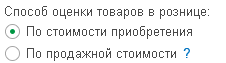
- По стоимости приобретения — на склад товары приходуются по стоимости поставщика на счете 41.02. Торговая наценка при их выбытии не отражается, а стоимость списания товаров определяется согласно настройке Способ оценки МПЗ.
- По продажной стоимости — на склад товары приходуются по цене реализации на счет 41.11 или 41.12. Учет торговой наценки ведется на счете 42.
В НУ оценка товаров в рознице осуществляется только по стоимости приобретения.
Учет затрат
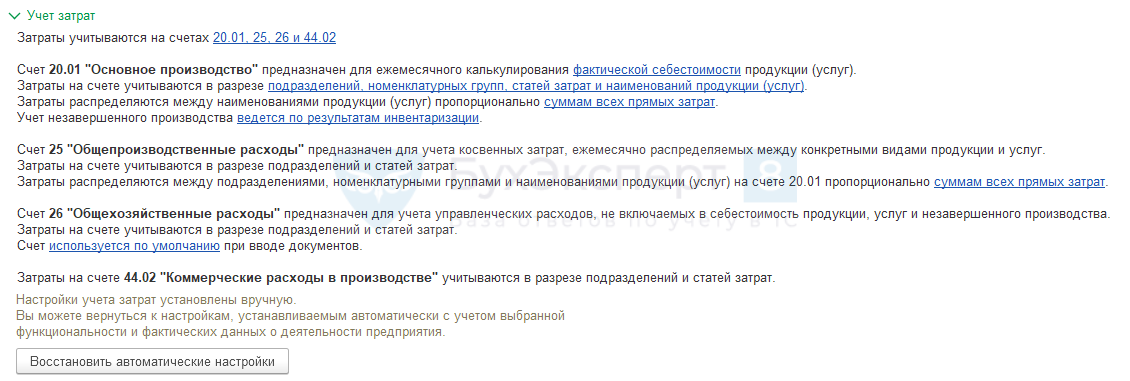
В этом разделе устанавливаются затратные счета, которые используются в организации.
Ниже настраивается по каждому счету детализация затрат и их распределение. Здесь же можно установить основной счет учета затрат. Подробнее Настройки учета затрат.
Учет денежных средств

Если флажок установлен, все перемещения денег отражаются с использованием счета 57, независимо от продолжительности их перемещения.
Оценочные значения

Установленный флажок позволяет автоматически сформировать резерв по сомнительным долгам в БУ регламентной операцией Расчет резервов по сомнительным долгам при Закрытии месяца . Если флажок не установлен, то резервы создаются вручную: создание резервов в БУ — обязанность налогоплательщика.
- 50%, если просрочка более 45 дней;
- 100%, если просрочка более 90 дней.
Авансы, выданные поставщикам, отражаются в балансе
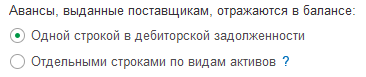
Настраивается отображение информации в бухгалтерском балансе:
- Одной строкой в дебиторской задолженности — авансы отображаются обособленно по стр. 1230 «Дебиторская задолженность» баланса.
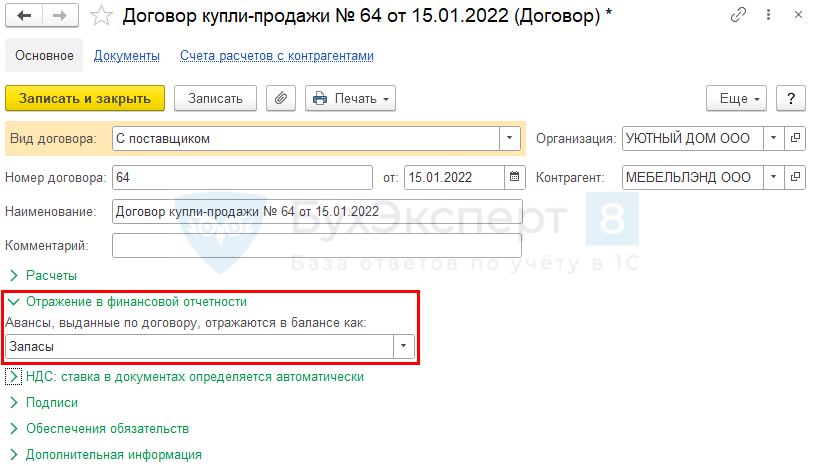
- Отдельными строками по видам активов — авансы отражаются в балансе в разрезе видов активов, под покупку которых они оплачены. Вид актива устанавливается в договоре с поставщиком. Подробнее Авансы выданные в балансе с 2021 года
ПБУ 18
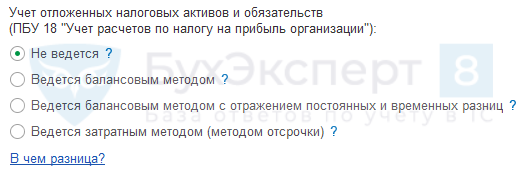
В настройках УП по БУ можно включить возможность применения ПБУ 18:
- балансовым методом (рекомендуется);
- балансовым методом с отражением разниц;
- затратным методом.
Состав форм бухгалтерской отчетности
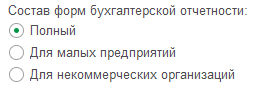
Регулирует выбор комплекта форм бухгалтерской отчетности, используемой в организации.
Учет ОС
В настройках 1С не отражаются элементы УП по учету основных средств в БУ. Изучить подробнее как отражается УП по ОС в 1С
Настройка учетной политики в 1С — зарплата
К УП по зарплате можно отнести:
- резерв отпусков;
- учет страховых взносов;
- учет НДФЛ.
Резерв отпусков
Необходимость автоматического формирования резервов отпусков и его настройка осуществляется на вкладке Резервы отпусков настроек учета зарплаты в разделе Администрирование — Настройки программы — Параметры учета — Настройки зарплаты — ссылка Порядок учета зарплаты .
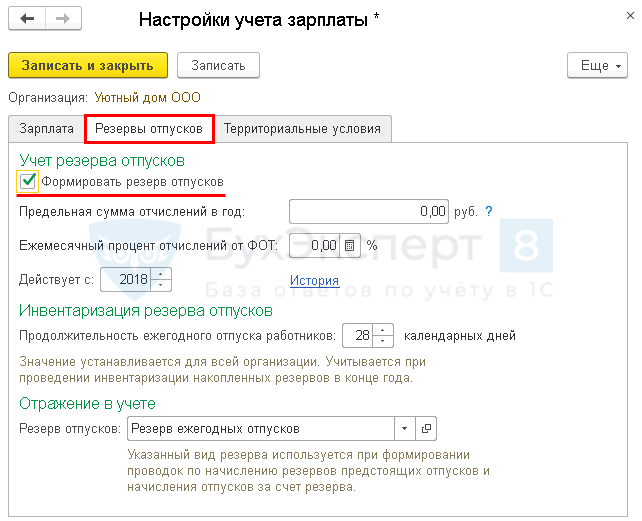
На вкладке Резервы отпусков задаются единые правила для БУ и НУ в соответствии со ст. 324.1 НК РФ.
Начисление «отпускного» резерва выполняйте из раздела Зарплата и кадры — Зарплата — Начисления оценочных обязательств по отпускам . В закрытии месяца проконтролируйте его начисление, т. к. операция Начисление резерва отпусков не выдаст ошибку, если документ Начисления оценочных обязательств по отпускам пустой.
Страховые взносы
Настройку страховых взносов осуществите в разделе Главное — Настройки — Налоги и отчеты — вкладка Страховые взносы .
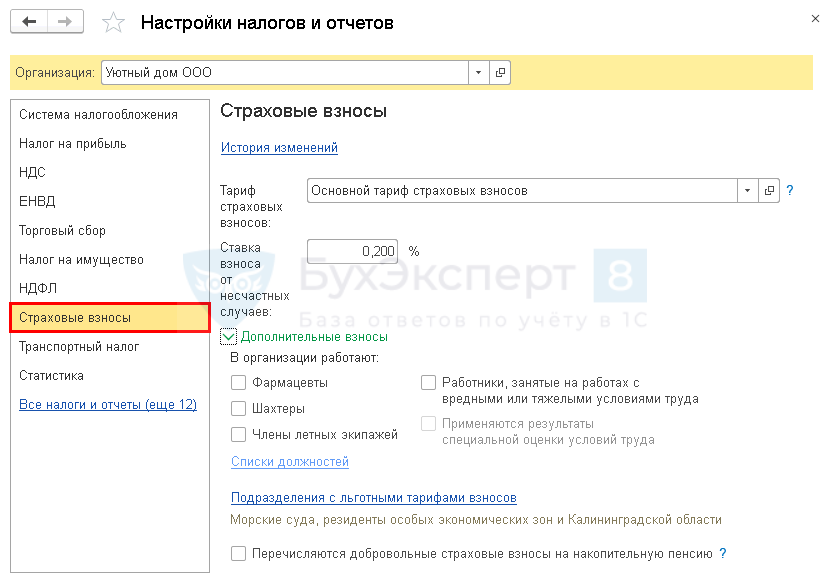
- вид тарифа страховых взносов;
- имеются ли особенности для расчета страховых взносов (есть ли фармацевты, члены летных экипажей и др.);
- ставку взносов на страхование от несчастных случаев на производстве и профзаболеваний;
- подразделения со льготными тарифами взносов;
- необходимость перечисления добровольных взносов.
В настройках НДФЛ задайте порядок применения стандартных вычетов. Для этого перейдите в раздел Главное — Настройки — Налоги и отчеты — вкладка НДФЛ .

Настройка налоговой учетной политики в 1С 8.3 (ОСНО)
Настройки УП по налогу на прибыль задайте в разделе Главное — Настройки — Налоги и отчеты — вкладка Налог на прибыль .
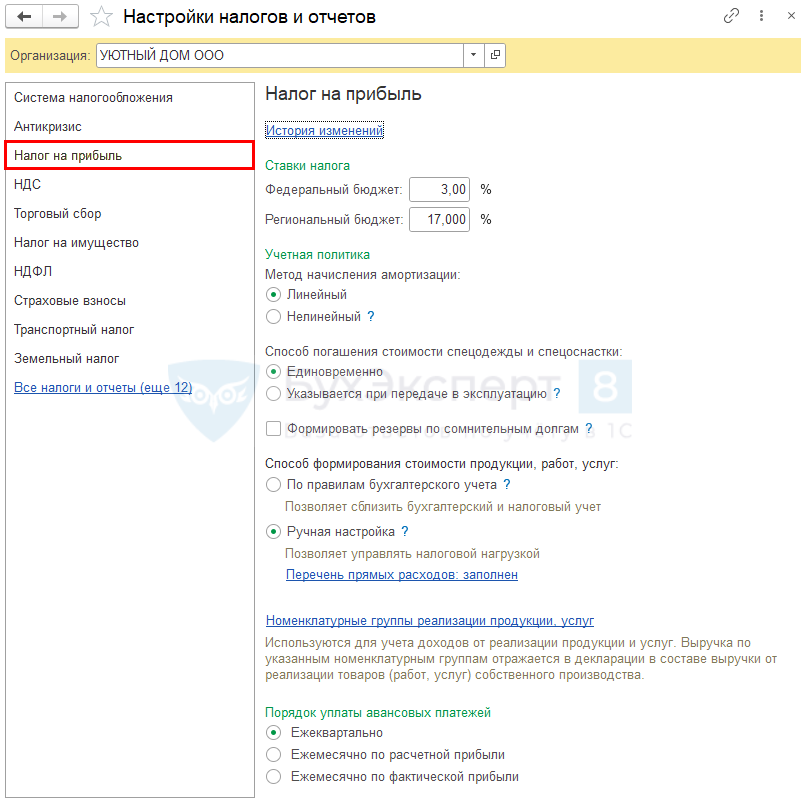
-
.
- Как погашается стоимость спецодежды и спецоснастки в НУ – использовалось до 2021 года. С 2021 стоимость погашается единовременно при вводе в эксплуатацию.
- Необходимость формирования резервов по сомнительным долгам. В НУ создание резервов —право налогоплательщика. . .
- Порядок уплаты авансовых платежей.
Настройка прямых затрат при производстве, услугах, работах
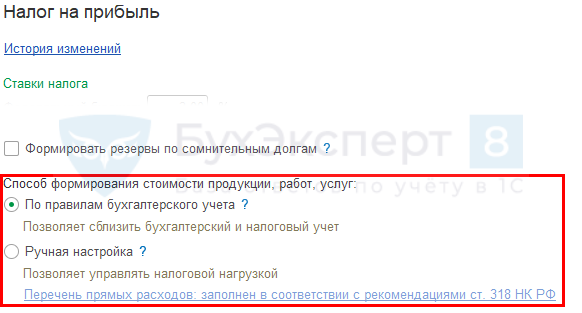
Определите в учетной политике по НУ, как формируются прямые затраты при производстве продукции, выполнении работ, оказании услуг:
-
;
- либо вручную настройте отдельный перечень прямых расходов в НУ по ссылке Перечень прямых расходов .
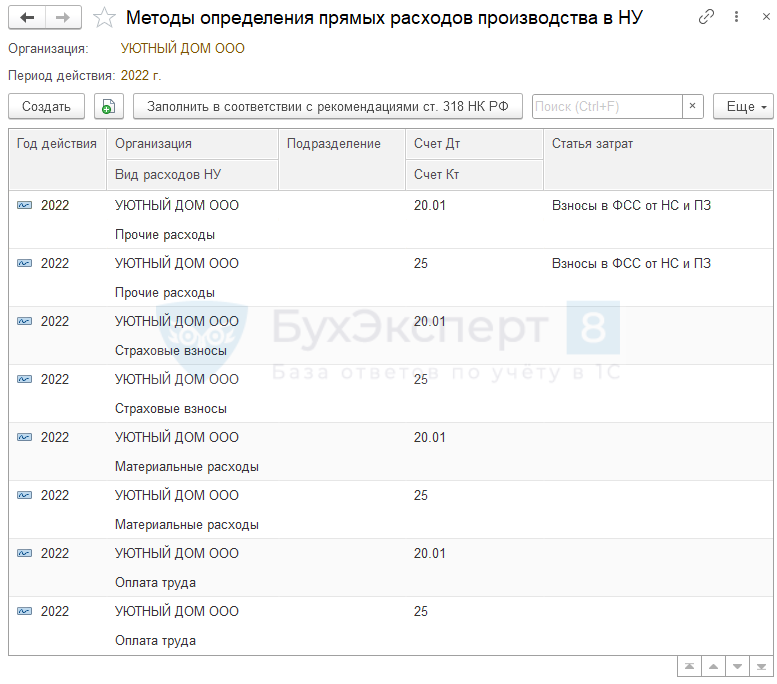
Деление выручки от реализации в декларации по налогу на прибыль

Для разграничения доходов от продажи покупных товаров и продуктов собственного производства, а так же оказанных вами услуг, выполненных работ задайте список Номенклатурных групп , относящихся к собственному производству, выполненным работам, оказанным услугам по ссылке Номенклатурные группы реализации продукции, услуг .
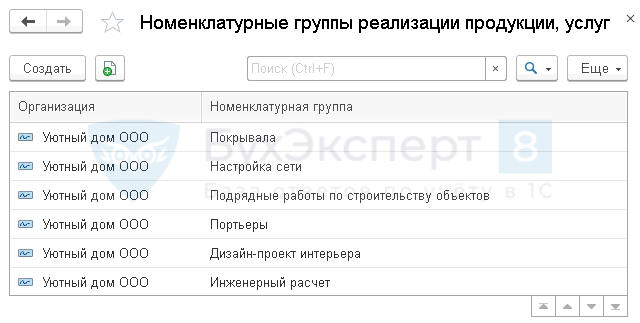
Настройка налоговой учетной политики в 1С 8.3 (НДС)
Настройки УП по НДС задайте в разделе Главное — Настройки — Налоги и отчеты — вкладка НДС .
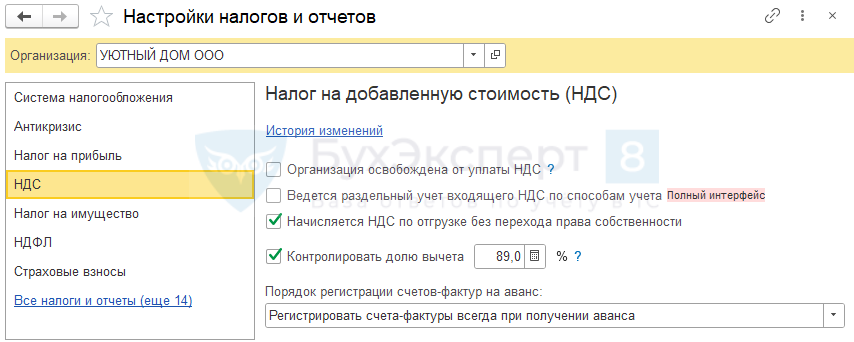
На вкладке укажите, освобождена ли организация от уплаты НДС или ведет раздельный учет входящего НДС.
Также в настройках НДС установите порядок регистрации счетов фактур на аванс.
- Регистрировать счета-фактуры всегда при получении аванса – счета-фактуры на авансы будут создаваться по каждой поступившей сумме.
- Не регистрировать счета-фактуры на авансы, зачтенные в течение 5-ти календарных дней – счета-фактуры на авансы будут создаваться только по тем суммам предоплаты, которые не зачлись в течение 5-ти календарных дней после их получения.
- Не регистрировать счета-фактуры на авансы, зачтенные до конца месяца – счета-фактуры на авансы будут создаваться только по тем суммам предоплаты, которые не зачлись в течение месяца, в котором они были получены.
- Не регистрировать счета-фактуры на авансы, зачтенные до конца налогового периода – счета-фактуры на авансы будут создаваться только по тем суммам предоплаты, которые не зачлись в течение налогового периода (квартала), в котором они были получены.
- Не регистрировать счета-фактуры на авансы (п. 13 ст. 167 НК РФ) – вариант предназначен для организаций, деятельность которых подпадает под действие п. 13 ст. 167 НК РФ, т.е. которые занимаются изготовлением товаров (работ, услуг) (по перечню, определяемому Правительством РФ) с длительностью производственного цикла свыше 6-ти месяцев.
Настройка учетной политики в 1С 8.3 УСН Доходы минус расходы
Для УСН Доходы минус расходы задайте порядок признания расходов в разделе Главное — Настройки — Налоги и отчеты — вкладка УСН .

Печать учетной политики
Распечатать УП можно из формы ее настроек в разделе Главное — Настройки — Учетная политика .
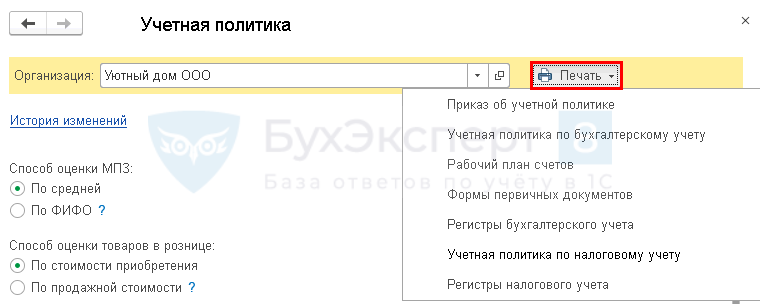
Перед печатью должны быть внесены все настройки, т. к. на полноту отражения в ней всех элементов влияют не только настройки УП, но и настройки функциональности.
Мы успешно разобрали как настроить учетную политику в 1С 8.3, как заполнить учетную политику в 1С 8.3 на примере.
См. также:
Если Вы еще не подписаны:
Активировать демо-доступ бесплатно →
или
Оформить подписку на Рубрикатор →
После оформления подписки вам станут доступны все материалы по 1С Бухгалтерия, записи поддерживающих эфиров и вы сможете задавать любые вопросы по 1С.
Подписывайтесь на наши YouTube и Telegram чтобы не пропустить
важные изменения 1С и законодательства
Помогла статья?
Получите еще секретный бонус и полный доступ к справочной системе БухЭксперт8 на 14 дней бесплатно
Похожие публикации
-
В учетной политике для целей исчисления налога на прибыль налогоплательщик.Если организация применяет УСН, порядок признания расходов в ее налоговом.Разделение расходов на прямые и косвенные организации устанавливают самостоятельно в.Ежемесячно в 1С 8.3. бухгалтер осуществляет процедуру Закрытия месяца, проверяя.
(6 оценок, среднее: 4,50 из 5)
Учетная политика в 1С:Бухгалтерия 8
Любой бухгалтер знает о необходимости формирования учетной политики организации для каждого предприятия. Не менее важной является настройка учетной политики и в программе 1С Бухгалтерия. От того как мы настроим этот регистр, как и какие галочки поставим, зависит правильность работы в программе. Неправильно установленный флажок может привести к серьезным ошибкам в информационной базе, к неправильному ведению как бухгалтерского, так и налогового учета в программе и как следствие неверное заполнение отчетов и деклараций.
Любой бухгалтер знает о необходимости формирования учетной политики организации для каждого предприятия. Не менее важной является настройка учетной политики и в программе 1С Бухгалтерия. От того как мы настроим этот регистр, как и какие галочки поставим, зависит правильность работы в программе. Неправильно установленный флажок может привести к серьезным ошибкам в информационной базе, к неправильному ведению как бухгалтерского, так и налогового учета в программе и как следствие неверное заполнение отчетов и деклараций.
Залог успешной работы в программе – это правильная настройка учетной политики и сегодня я расскажу вам о каждом пункте этого регистра программы.
1. Настройка учетной политики для целей бухгалтерского учета.
Обращаю ваше внимание, что с 44 релиза в программе 1С:Бухгалтерия 8 версии 3 изменилась настройка учетной политики организации. Теперь нам надо заполнить два разных регистра сведений. Сначала настраиваются правила бухгалтерского учета, а потом налоги и отчеты.
Перейти в настройки учетной политики для БУ можно двумя способами.
Первый – это в разделе «Главное»
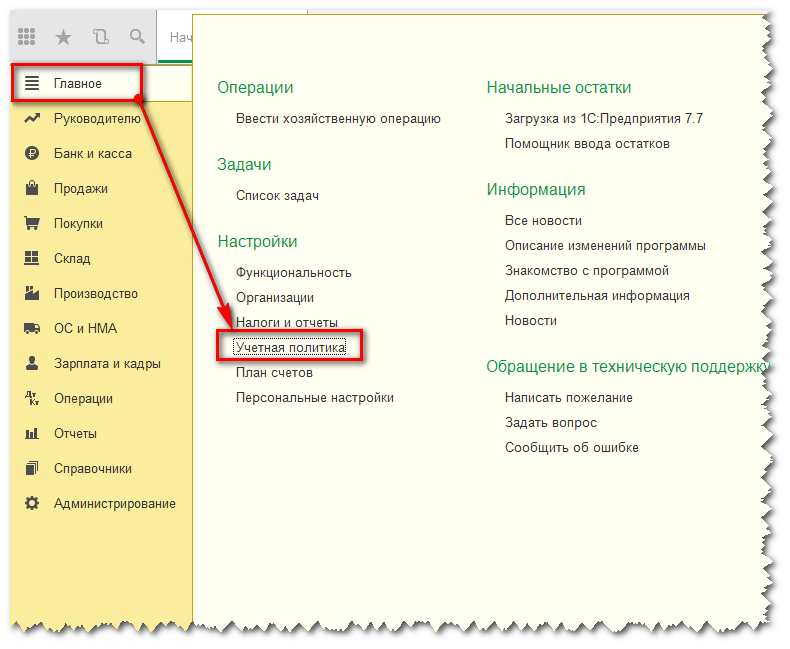
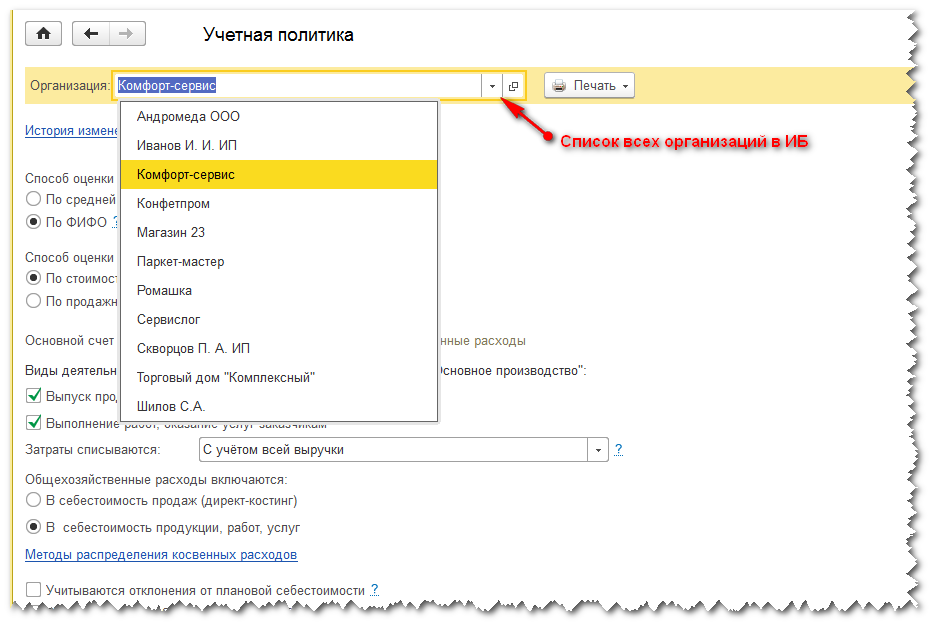
В этом случае откроется окно настройки учетной политики для организации, установленной в информационной базе в качестве основной. По необходимости организацию, для которой настраивается учетная политика можно поменять, выбрав необходимую в списке.
В текущем окне открываем «Историю изменений»
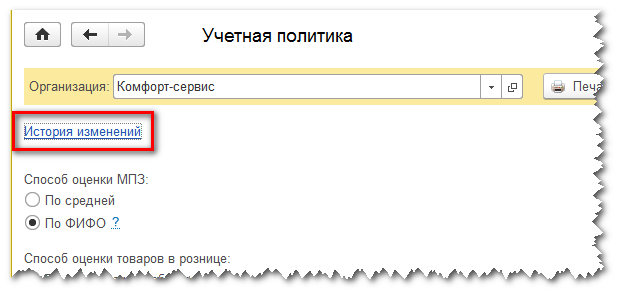
В открывшемся окне, используя кнопку «Создать» формируется учетная политика выбранной организации на следующий год.
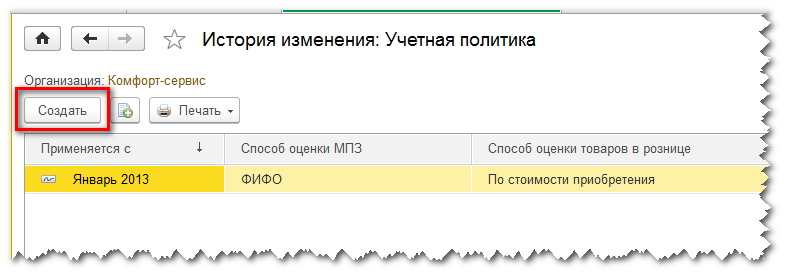
Второй способ открыть учетную политику в программе 1С Бухгалтерия 3.0 из карточки организации:
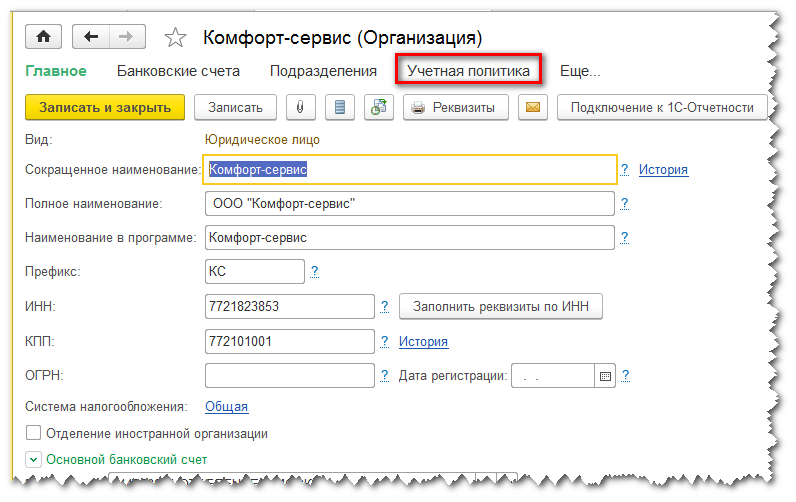
В результате мы также попадем в историю изменения данного регистра сведений по текущей организации:
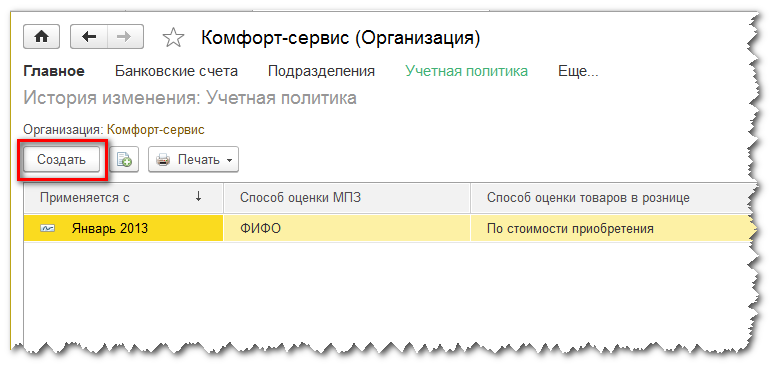
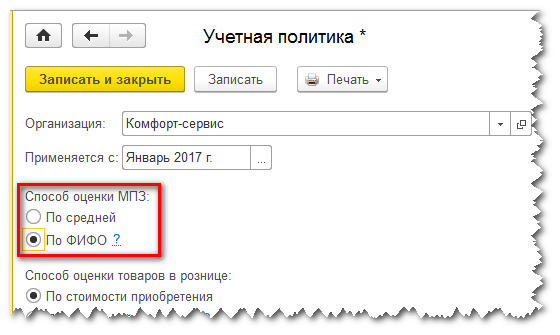
Итак, давайте сформируем новую учетную политику на 2017 год.
Сначала нам необходимо выбрать способ по которому будут списываться в учете МПЗ: по средней или по ФИФО:
Дальше устанавливается способ, по которому в программе будут учитываться товары в рознице: по стоимости приобретения или по продажной стоимости. Если вы хотите видеть на 42 счете торговую наценку, то способ учета товаров нужно выбрать по продажной стоимости. Однако, напомню, что в налоговом учете для расчета налога на прибыль прямые расходы определяются только по стоимости приобретения товаров.
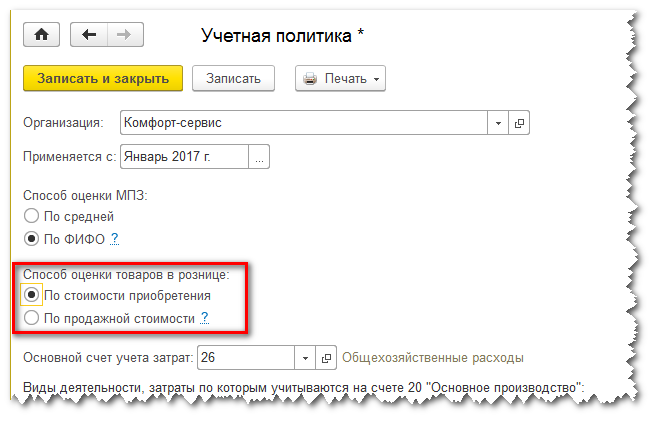
В следующем блоке указываем счет учета затрат, который будет по умолчанию подставляться в документ «Требование – накладная», а также отмечаем флажками осуществляет ли наша организация выпуск продукции и выполнение работ, оказание услуг заказчикам.
При установке второго флажка становится доступным поле выбора способа списания затрат.
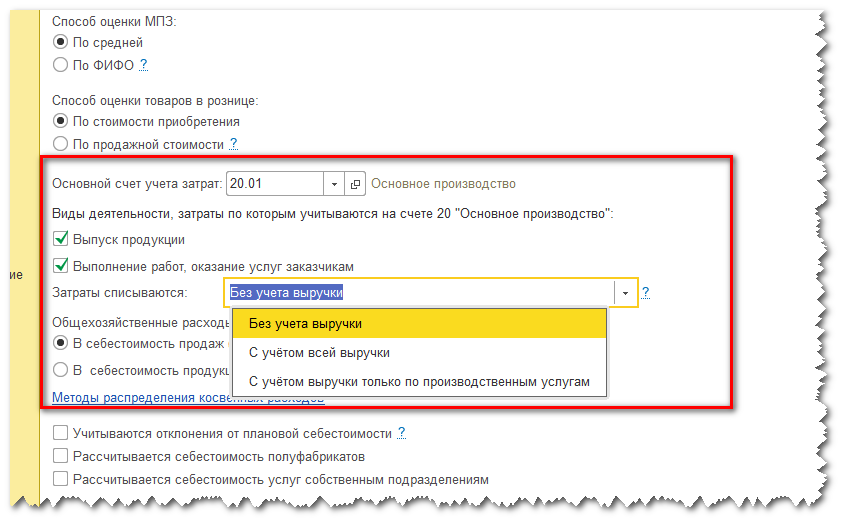
При выборе способа «Без учета выручки» 20 счет будет в конце месяца закрываться в любом случае, независимо от того, отражена ли в этом периоде выручка или нет.
Способ списания «С учетом всей выручки» позволяет закрыть затраты 20 счета только по тем номенклатурным группам, по которым в данном месяце отражена выручка.
Если выбрать третий способ списания затрат «С учетом выручки только по производственным услугам», то 20 счет будет закрываться только по тем услугам, которые отражены документом «Оказание производственных услуг».
Если установлен хотя бы один из двух флажков «Выпуск продукции» или «Выполнение работ, оказание услуг заказчикам», то становится доступной настройка методов распределения косвенных расходов.
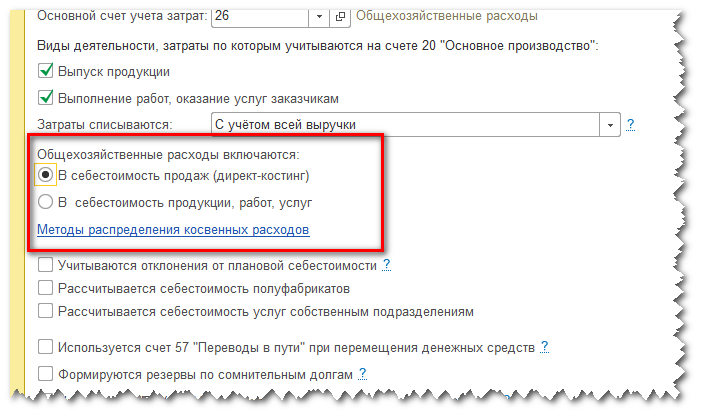
Сначала определимся со списанием общехозяйственных расходов. Если мы выберем включение общехозяйственных расходов в себестоимость продаж (так называемый директ-костинг), то 26 счет будет закрываться в конце месяца на счет 90.08, т.е. управленческие расходы.
Если же нам необходимо включать затраты на 26 счете в себестоимость продукции, то в этом случае необходимо определить метод распределения этих затрат.
По одноименной гиперссылке открываем регистр, в котором будут храниться о распределении 26 и 25 счетов.
Обязательно заполняем период, с которого будут приняты наши изменения и организацию.
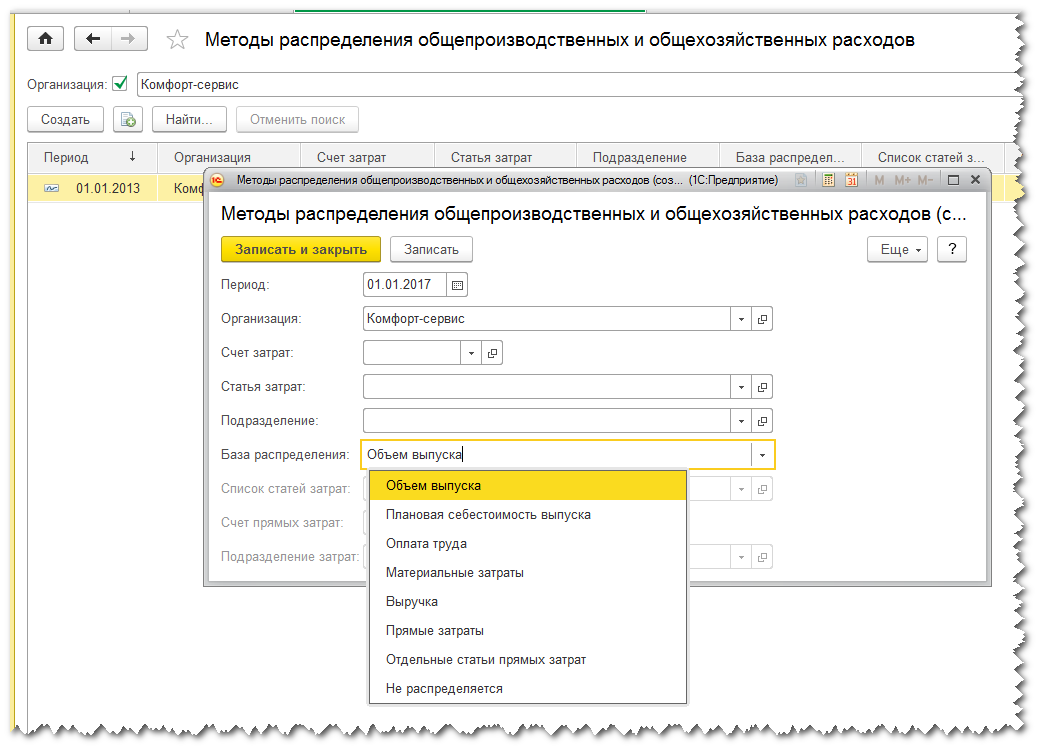
Если счет затрат не указан, то этот метод распределения будет по умолчанию применяться и к 26 и к 25 счету.
Далее обязательно нужно указать базу распределения. Она определяется в зависимости от специфики работы организации. Имеет смысл выбрать в качестве базы распределения те затраты, которые гарантированно будут каждый месяц, например при выпуске продукции – «Объем выпуска», а при оказании услуг основными затратами является «Оплата труда».
Следующий блок настроек имеет отношение к производственным предприятиям.
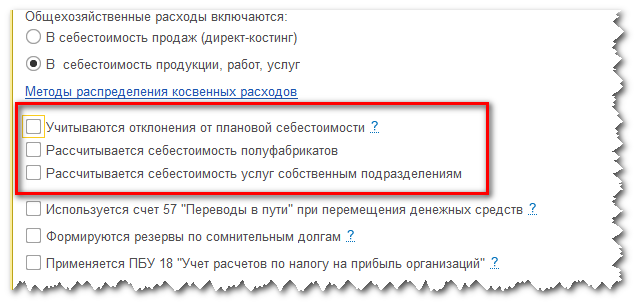
Установка флажка «Учитываются отклонения от плановой себестоимости» означает, что в организации учет готовой продукции ведется по плановой себестоимости и формируется проводкой Д-т 43 и К-т 40, а затем при закрытии месяца программа рассчитает фактическую себестоимость и сделает корректировку выпущенной продукции.
Следующие два флажка имеет смысл устанавливать в том случае, если выпуск продукции на нашем предприятии является сложным технологическим процессом, который состоит из отдельных фаз, так называемых переделов. И каждый передел завершается выпуском промежуточной или окончательной продукции. В этом случае имеет смысл рассчитывать себестоимость полуфабрикатов, готовой продукции и оказанных услуг с учетом последовательности нашего производства. Если организация оказывает услуги собственным подразделениям, то в программе также есть возможность настроить встречный выпуск.
Рассмотрим еще один блок настроек.
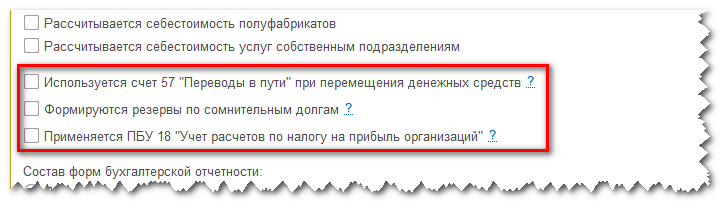
Установив флажок «Используется счет 57 «Переводы в пути» при перемещении денежных средств» мы получаем возможность отражать операции по снятию и внесению наличных денежных средств и использованием 57 счета. Имеет смысл устанавливать эту настройку, если перевод денежных средств происходит в течение нескольких дней. Например, так бывает при расчетах платежными картами.
Если организация формирует резервы по сомнительным долгам, то для их автоматического начисления в бухгалтерском учете надо установить соответствующий флажок настройки.
Если ваша организация ведет учет постоянных и временных разниц в оценке активов и обязательств, то вам необходимо установить флажок «Применяется ПБУ 18 «Учет расчетов по налогу на прибыль организации». Не применять ПБУ 18/02 могут субъекты малого предпринимательства и некоммерческие организации.
2. Настройка учетной политики для целей НУ для организации на ОСН.
После того как мы сформировали учетную политику для целей бухгалтерского учета перейдем к настройке налогового учета в программе. Это также можно сделать двумя способами.
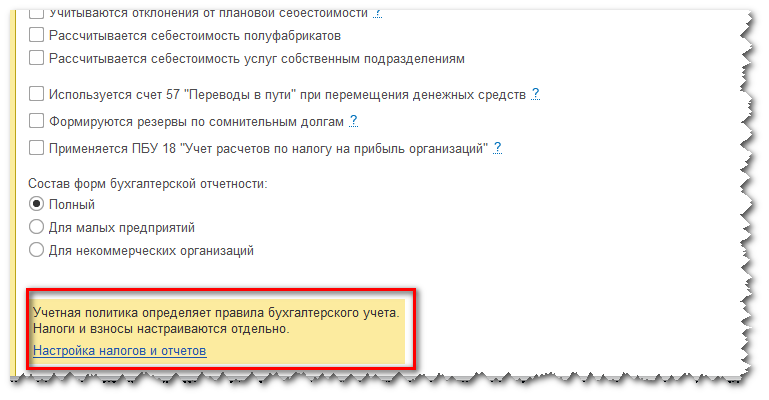
Первый, здесь же в настройках учетной политики для БУ:
Второй, в разделе «Главное»
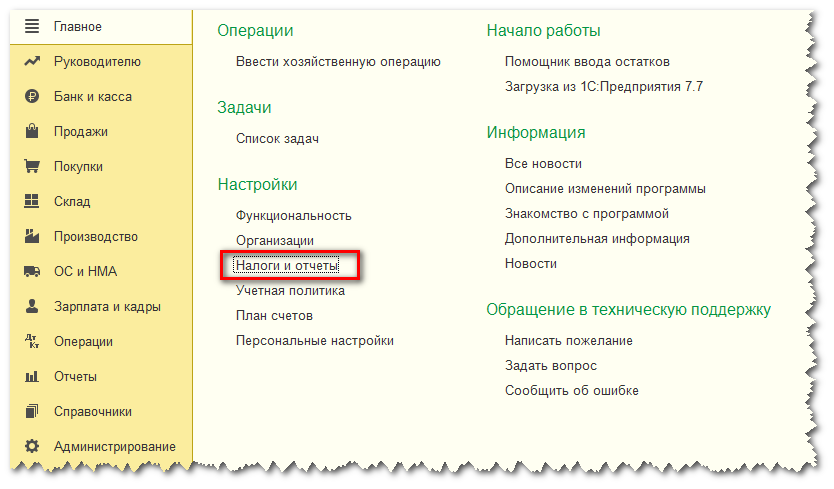
В открывшемся окне мы выбираем систему налогообложения.
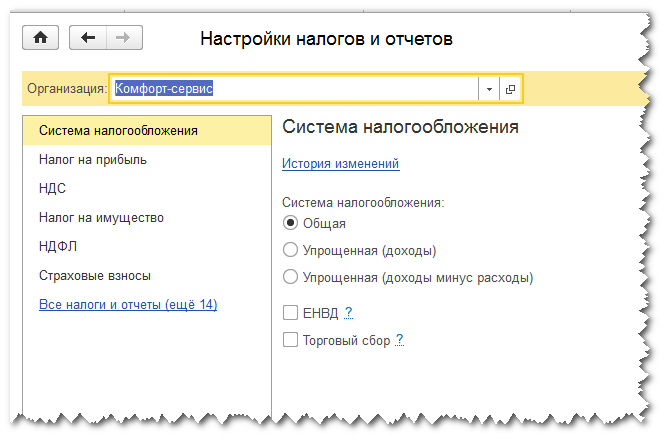
В зависимости от выбранной системы у нас меняется состав настроек в левой части окна. В случае ОСН слева появляются настройки «Налог на прибыль», «НДС». Настройки «Налог на имущество», «НДФЛ» и «Страховые взносы» являются общими для любой системы налогообложения.
Для ОСН налогообложения переходим на закладку «Налог на прибыль».
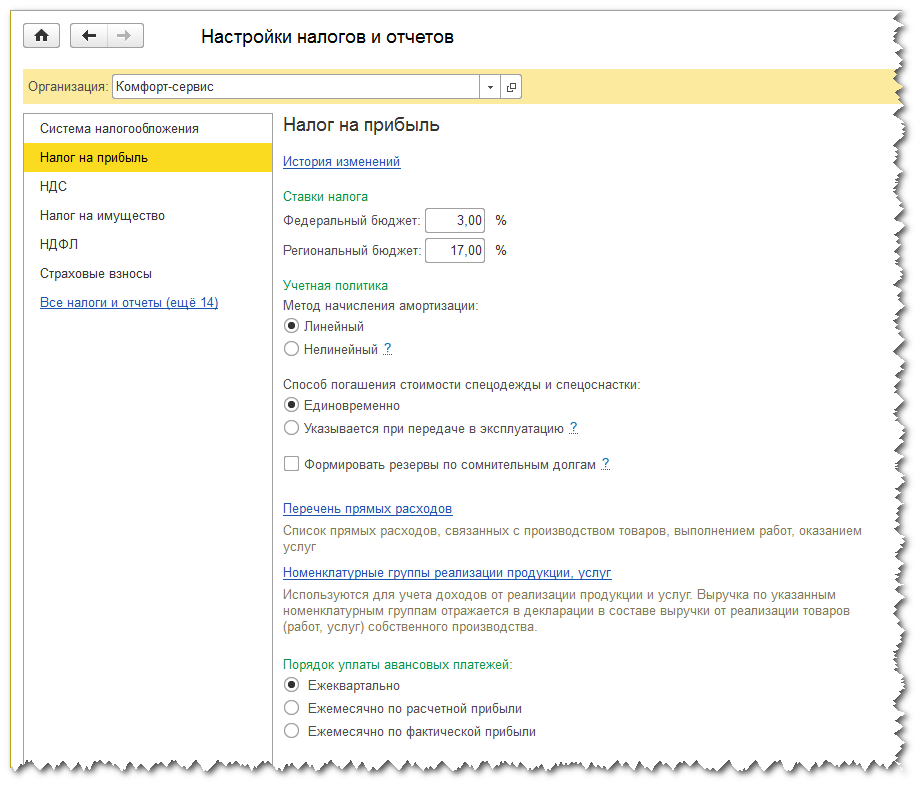
Здесь указываются ставки налога на прибыль, а также метод начисления амортизации. При выборе нелинейного метода надо помнить, что этот метод применяется только для ОС с 1 по 7 амортизационную группу.
Кроме этого есть возможность настроить способ погашения спецодежды и спецоснастки: единовременно или установить срок использования при передаче в эксплуатацию.
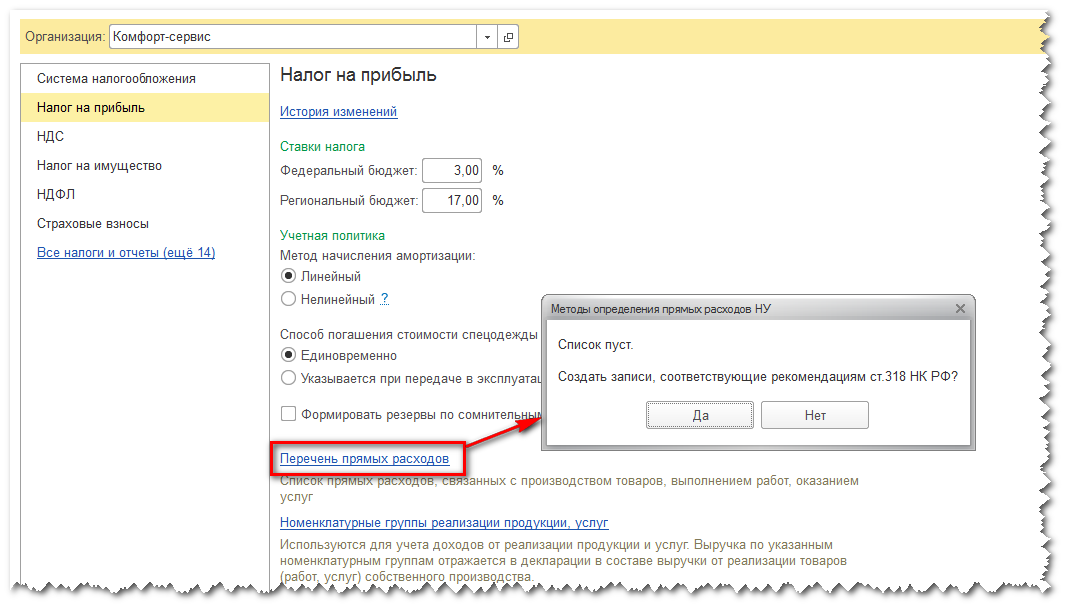
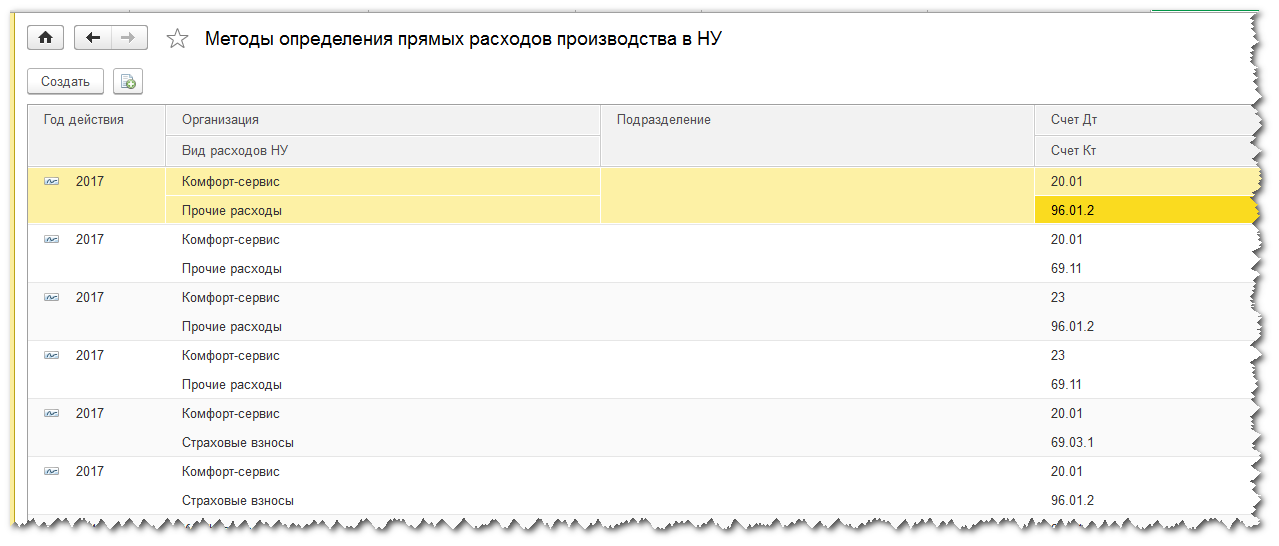
Следующая настройка «Перечень прямых расходов» является своего рода «разделителем» прямых и косвенных расходов. То, что мы перечислим в этом регистре, те расходы и будут отражаться в декларации на прибыль как прямые.
При первичном заполнении этого регистра программа предложит заполнить прямые расходы в соответствии со ст. 318 НК РФ.
Список расходов, который в результате получился, можно отредактировать, дополнив или убрав какие то позиции.
Перейдем к следующей настройке. Здесь указываются номенклатурные группы, которые, выручка по которым в декларации по налогу на прибыль отражается как выручка от реализации товаров и услуг собственного производства.
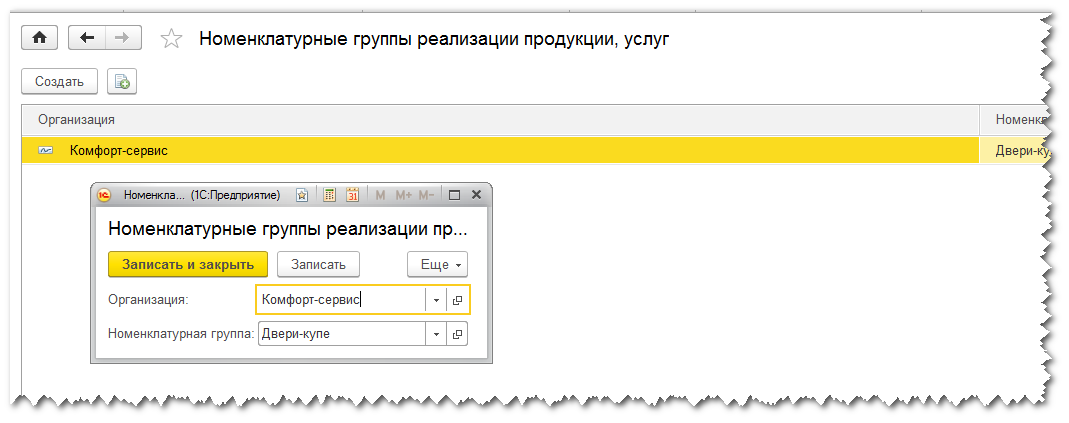
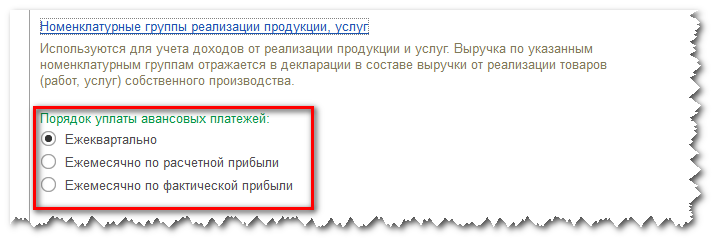
Ну и последняя настройка на этой вкладке-порядок уплаты авансовых платежей: ежеквартальный или ежемесячный в зависимости от прибыли.
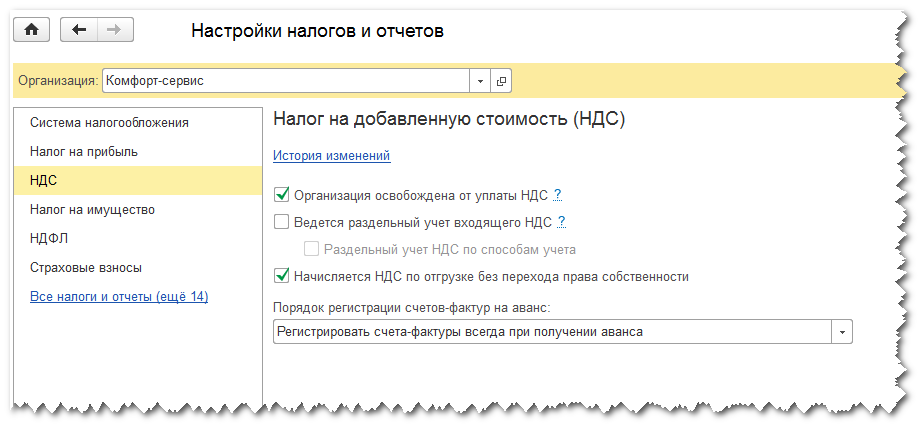
Следующие настройки касаются НДС: освобождение от уплаты НДС, настройка раздельного учета и порядок выставления счетов-фактур на аванс.
Далее переходим к настройкам налога на имущество. Здесь указываются ставки налога на имущество, имеющиеся налоговые льготы. При наличии объектов с особым порядком налогообложения, т.е. отличным от установленного в целом для организации, необходимо заполнить соответствующий регистр.
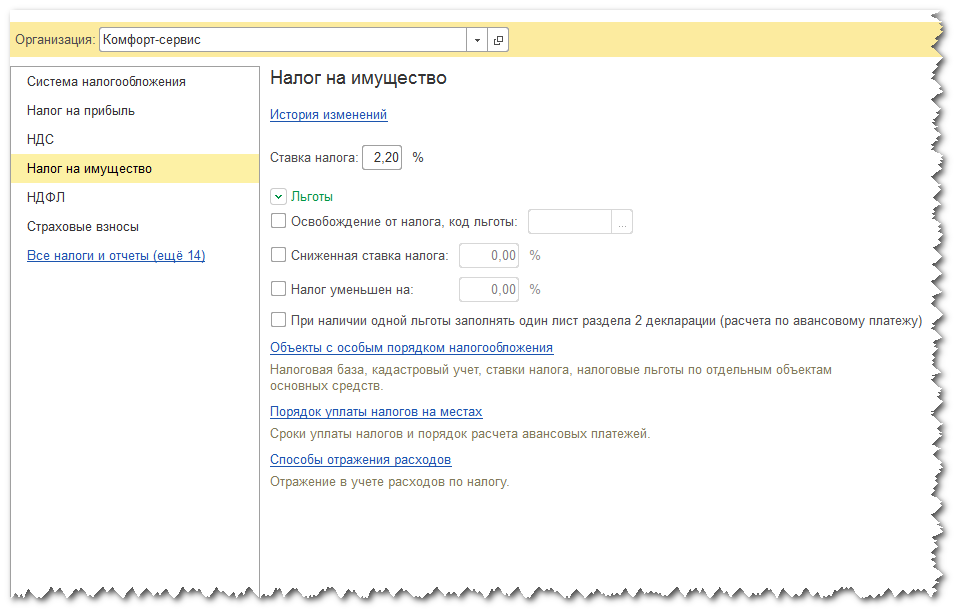
На этой же закладке настраивается срок уплаты налога и авансовые платежи по налогу на имущество. При настройке авансовых платежей при закрытии месяца появляется регламентная операция «Расчет налога на имущество». Кроме этого отдельно прописываются способы отражения расходов по налогу на имущество.
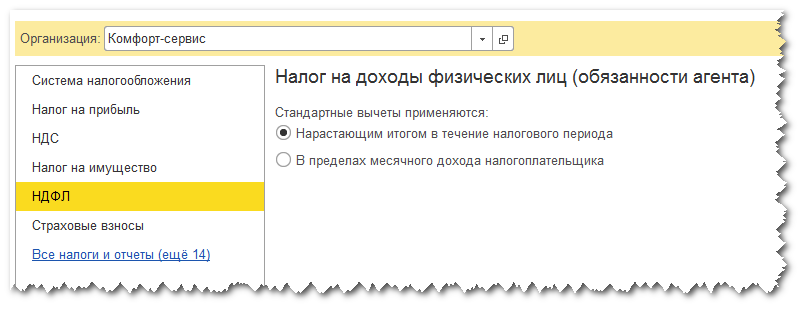
Еще одна закладка – НДФЛ. Здесь мы указываем,как наша организация будет применять стандартные вычеты – нарастающим итогом или в течение месячного дохода работника.
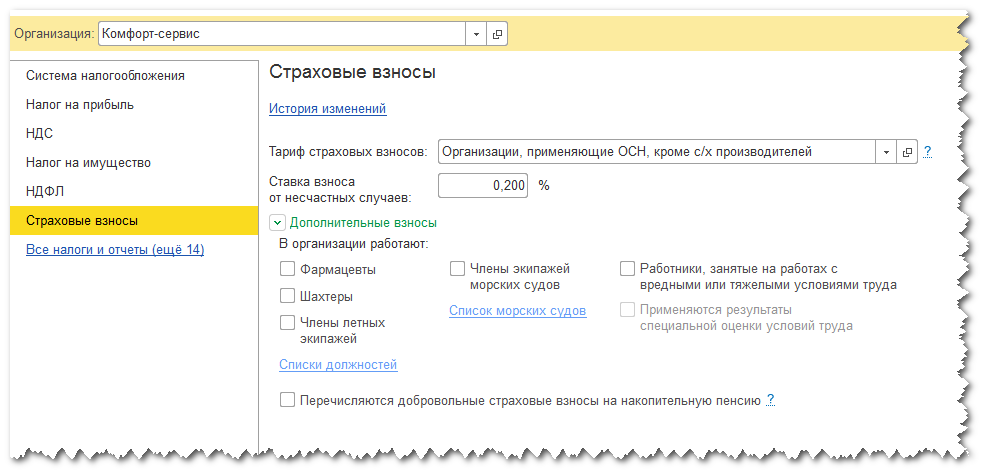
Последняя обязательная настройка, это страховые взносы. Здесь же указываем, работают ли в организации фармацевты, шахтеры, работники с вредными и тяжелыми условиями труда.
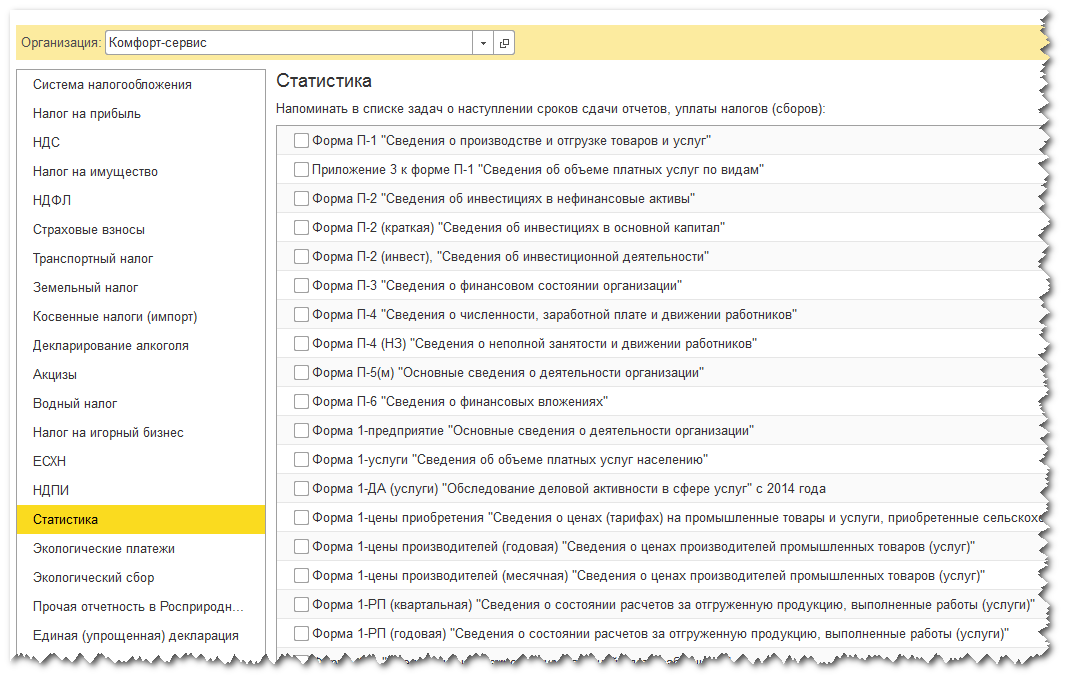
Кроме перечисленных обязательных для предприятий на ОСН настроек по гиперссылке «Все налоги и взносы» можно открыть еще дополнительные настройки, например транспортный налог, земельный. А также можно установить в программе напоминания об уплате, например,косвенных налогов или о наступлении сроков сдачи статистических отчетов.
3. Настройка учетной политики для целей НУ для организации на УСН.
Давайте теперь рассмотрим настройки учетной политики для организации на УСН с объектом налогообложения «Доходы минус расходы»
Сначала устанавливаем систему налогообложения. Отмечаем, является ли наша организация плательщиком ЕНВД, должна ли уплачивать торговый сбор и дату перехода на УСН.
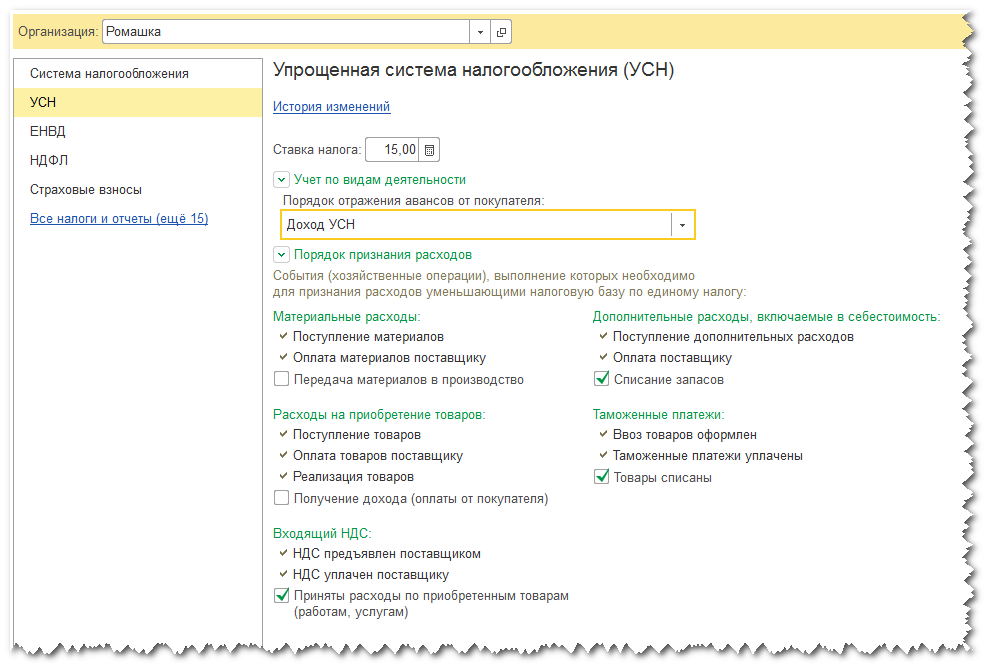
На закладке УСН находятся очень важные настройки, касающиеся порядка признания расходов.
Флажками отмечены те операции, которые необходимо сделать в программе для попадания соответствующих расходов в КУДиР. Например, расходы на приобретенные товары попадут в графе 7 книги учета доходов и расходов, если в программе товар оприходован, оплачен поставщику и продан. Можно еще установить дополнительный флажок «Получение дохода», тогда расходы на товар попадут в КУДиР при наличии в программе четырех операций: поступление товара, оплата поставщику, продажа покупателю и поступление оплаты от покупателя.
В настройках ЕНВД необходимо указать виды деятельности, по которым организация обязана уплачивать ЕНВД. При этом программа 1С Бухгалтерия 8.3 тут же подскажет нам величину налога за квартал.
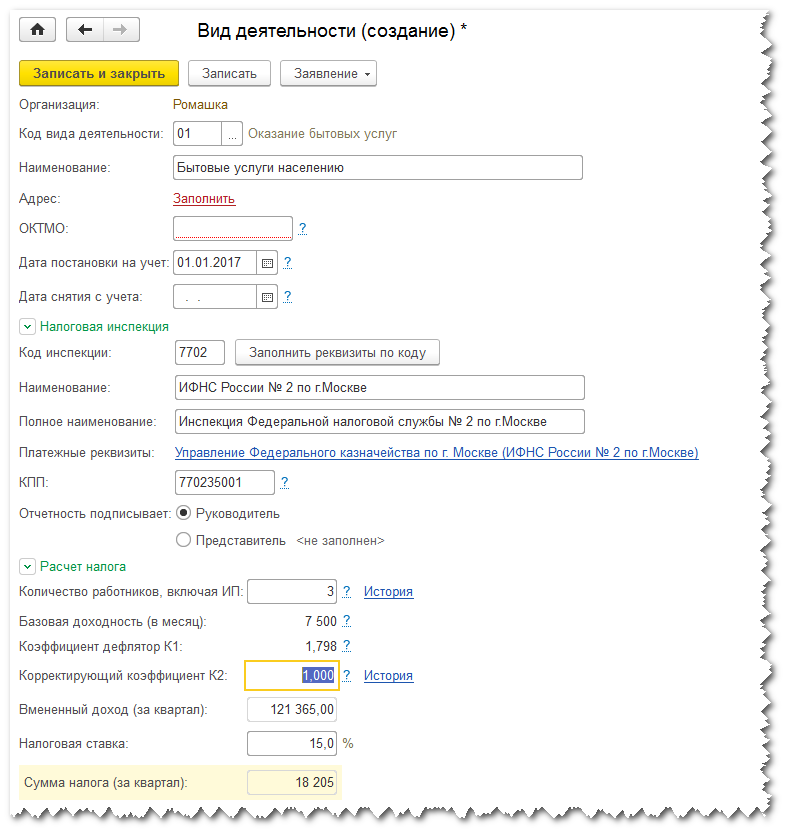
Настройки НДФЛ и Страховых взносов для УСН не отличаются от настроек этих параметров рассмотренных для предприятий, применяющих общую систему налогообложения.
4. Печать учетной политики в программе 1С:Бухгалтерия 8.
После того, как мы настроили учетную политику по бухгалтерскому и налоговому учету, мы можем их распечатать не выходя из программы. Также можно распечатать приказ об учетной политике, рабочий план счетов, формы первичных документов и перечень бухгалтерских и налоговых регистров. Для печати всех этих документов перейдем в настройки учетной политики
Здесь, рядом с окошком выбора организации есть заветная кнопка: «Печать», нажав на которую мы можем выбрать нужный нам документ.
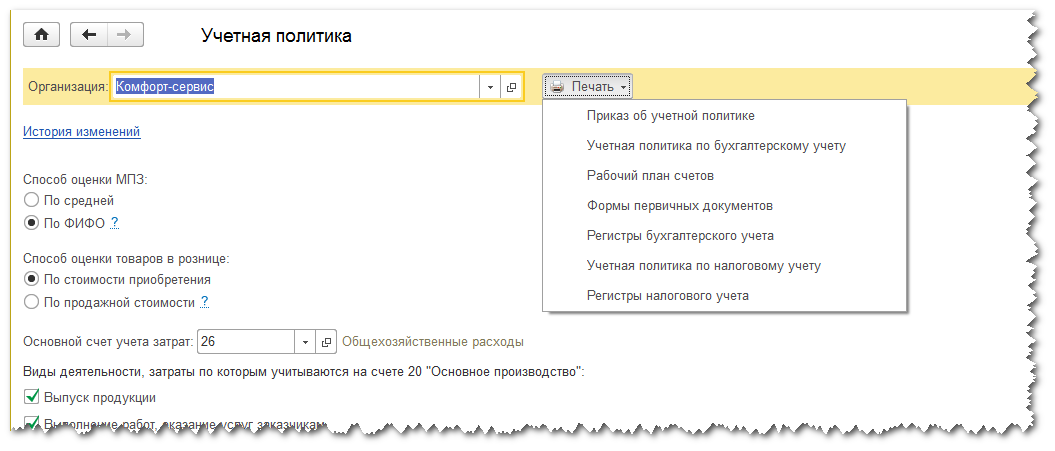
Состав разделов печатной формы зависит от настроек, сделанных в программе. Любую печатную форму можно вывести на печать, отредактировать, сохранить и отправить по почте.
Таким образом, для небольшого предприятия очень просто решить задачу формирования и печати учетной политики, если вы работаете в программе 1С Бухгалтерия 8.3.
Преимущество этого способа заключается в том, что вы используете не общий шаблон их интернета, а формулировки, наиболее точно подходящие под вашу организацию, а распечатанная учетная политика соответствует настройкам в программе.
Работайте в 1с с удовольствием и пользуйтесь всеми возможностями программы.