Ошибка исполнения функции 0x8007065b и как исправить
Проблема: при работе КриптоПро CSP возникает ошибка с текстом/кодом из списка (возможны сочетания текста/кода):
Ошибка исполнения функции
Function failed during execution
0x8007065B
0x65b
1627
Причина возникновения подобной ошибки — истекшая лицензия КриптоПро CSP.
Решение: приобрести и активировать лицензию КриптоПро CSP (рекомендуется сразу приобретать лицензию и переходить на версию 5.0).
Проверить статус лицензии КриптоПро CSP можно следующим образом:
1) В Windows:
- во вкладке Общие в панели КриптоПро CSP,
- в оснастке Управление лицензиями КриптоПро PKI,
- в разделе Общее в панели Инструменты КриптоПро (только для CSP 5.0)
2) В macOS:
- в разделе Общее в панели Инструменты КриптоПро (только для CSP 5.0)
- если установлен КриптоПро CSP 4.0, то только с помощью выполнения команды в Терминале (Finder-Программы-Утилиты-Терминал):
3) В Linux:
- в разделе Общее в панели Инструменты КриптоПро (только для CSP 5.0)
- если установлен КриптоПро CSP 4.0 или нет GUI, то только с помощью выполнения команды в консоли:
В команде под <arch> подразумевается один из следующих идентификаторов платформы:
ia32 — для 32-разрядных систем; amd64 — для 64-разрядных систем.
Активировать лицензию КриптоПро CSP можно следующим образом:
Ошибка 0x8007065B: Ошибка исполнения функции — Не удалось создать подпись
При работе с криптопровайдером «КриптоПро CSP» нам может понадобиться использовать электронную подпись для ряда документов. В ходе подписания пользователь может столкнуться с ошибкой 0x8007065B, сопровождающейся сообщением «Не удалось создать подпись». Обычно причиной проблемы является истёкшая лицензия криптопровайдера «КриптоПро CSP», из-за чего возможность задействования электронной подписи будет заблокирована. Какие существуют способы исправить ошибку 0x8007065B мы и расскажем в нашем материале.
Причины ошибки 0x8007065B
Ошибка 0x8007065B возникает при попытке выполнить электронную подпись с помощью функционала криптопровайдера «КриптоПро CSP». Сообщение об ошибке обычно сопровождается строчками «Ошибка исполнения функции», «Function failed during execution», «код ошибки 0x65b», «Не удалось создать подпись» и другими.
Причиной ошибки обычно является истёкшая пользовательская лицензия «КриптоПро CSP», а также использование устаревшей версии криптопровайдера.
Давайте рассмотрим способы, позволяющие исправить ошибку 0x8007065B в вашей версии «КриптоПро CSP».
Убедитесь, что срок действия лицензии КриптоПро CSP истек
Первым делом необходимо убедиться, что срок действия вашего крипропровайдера «КриптоПро CSP» истек. Для этого выполните следующее:
- Нажмите на кнопку «Пуск»;
- Найдите в перечне программ «КриптоПро CSP» и запустите её;
- Перейдите во вкладку «Общие»;
- Проверьте статус вашей лицензии в параметре «Срок действия». Если там стоит «Истекла», значит ваша лицензия нуждается в реактивации.
Также проверить статус лицензии можно в оснастке «Управление лицензиями КриптоПро PKI», и в панели «Инструменты КриптоПро», в разделе «Общее» (для версии CSP 5.0).
Активируйте лицензию КриптоПро CSP
В случае, если срок лицензии действительно истёк, решить ошибку 0x8007065B в КриптоПро CSP можно с помощью активации лицензии. Выполните следующее:
- Нажмите на кнопку «Пуск»;
- Там найдите и запустите в перечне программ «КриптоПро CSP»;
- В открывшейся панели «КриптоПро CSP» выберите вкладку «Общие»;
- Там нажмите на кнопку «Ввод лицензии» (при условии, что статус лицензии «Истекла»);
Также вы можете активировать вашу лицензию в оснастке «Управление лицензиями КриптоПро PKI». Выполните следующее:
- Запустите программу;
- Правой клавишей мышки кликните на инструмент «КриптоПро CSP»;
- В контекстном меню нажмите на «Все задачи»;
- Выберите «Ввести серийный номер»;
- Введите серийный номер с вашего бланка.
Кнопка ввода лицензии также имеется в разделе «Общее» в панели «Инструменты КриптоПро».
Что делать, если лицензии нет?
Приобрести лицензию на нужный продукт КриптоПро можно с помощью специальной страницы сайта https://www.cryptopro.ru/buy, или воспользовавшись услугами посредников. Например, вы можете приобрести лицензию с помощью звонка на бесплатный номер 8-800-550-87-19 (добавочный 2500), и сообщив о своём желании приобрести лицензию на продукт.
Обновите вашу версию КриптоПро CSP
Если вы используете устаревшую версию криптопровайдера «КриптоПро CSP» (ниже 5.0), тогда это может стать причиной появления ошибки исполнения функции «0x8007065B». Убедитесь, что вы используете актуальную версию криптопровайдера, или обновите её до актуальной версии, воспользовавшись специальной страницей для загрузки обновлений на сайте http://www.cryptopro.ru/products/csp/downloads.
В случае использования актуальной версии приложения вам будет необходимо переустановить «КриптоПро ЭЦП Browser Plug-in». После переустановки ошибка может пропасть.
Нестандартный способ решения ошибки 0x8007065B
В случае завершения действия лицензии и появления ошибки 0x8007065B выполните следующее (актуально для версии Crypto pro 4.0):
- Нажмите на кнопку Win+R;
- В открывшемся окне «Выполнить» введите regedit и нажмите ввод;
- В открывшемся редакторе реестра удалите следующие ключи:
Далее понадобится переустановить имеющуюся у вас версию инструмента «Crypto pro», выбрав в меню запуска опцию «Исправить». После переустановки криптопровайдера ошибка может пропасть.
Произошла ошибка: Ошибка во время подписания.Ошибка исполнения функции. 0x8007065B
Заходит после праздников Бухгалтер на площадку АСТ СБЕРБАНК а там такое.
Произошла ошибка: Ошибка во время подписания.Ошибка исполнения функции. 0x8007065B
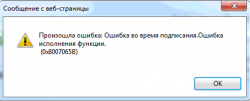
Перепроверил все настройки но ошибка не исчезла.
Оказалось что Crypto pro 4.0 кончилась лицензия.
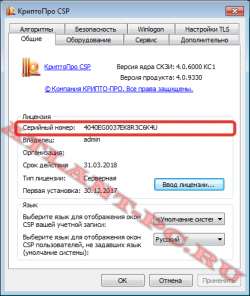
Для быстрого решения было решено сбросить триал на Crypto pro 4.0
для этого нужно удалить ключи в реестре
После этого переустановить Crypto pro с использование функции исправить.
Установка сертификатов Крипто Про в реестр
Многие информационные системы, связанные с подписанием каких-либо данных с помощью электронных цифровых подписей, требуют наличие подписи как сотрудника, представляющего эти данные, так и руководителя, заверяющего достоверность этих данных. К таким системам относится, например, СУФД, Госзакупки, банковские системы, системы исполнения регламентов и т.п.
При получении электронной подписи мы имеем флешку с контейнером закрытого ключа и открытый сертификат. Закрытый ключ на вашей флешке выглядит как папка со случайным набором символов.

В инструкциях к таким системам людей как правило учат устанавливать и использовать сертификаты с флешки. Оно и понятно, так безопасней. Однако те же самые правила предполагают так же отдельные носители для руководителя и специалиста, и тут возникает вопрос. Неужели кто то считает что руководитель на самом деле будет бегать со своей флешкой чтобы подписывать и проверять документы в бухгалтерии? Неужели потом он побежит утверждать закупки организации? Чаще всего ответ — нет. Однако на выходе мы получаем ситуацию, в которой в каждом компьютере воткнуто по несколько накопителей, на каждом из которых лежит по одному-двум сертификатам. Более того, я не раз был свидетелем когда флешки таскались от компа к компу т.к. у люди не знали как скопировать закрытый ключ в реестр или перенести его на другой носитель.
А потому разберем вопрос о том как установить сертификат криптопро в сам компьютер, а точнее в его реестр. Разобьем процедуру установки сертификата в реестр на несколько шагов.
Шаг №1. Вычисляем к какому контейнеру подходит наш сертификат.
Предположим что сертификатов на накопителе у нас много, в таком случае прежде чем копировать закрытый ключ в реестр нам нужно знать какой именно. Запустите КриптоПро и проследуйте во вкладку Сервис.
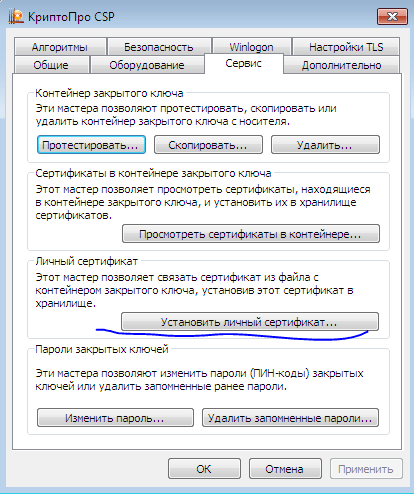
Нас интересует кнопка «Установить сертификат», жмякните. Через кнопку обзор найдите нужный вам открытый сертификат. Через пару шагов «далее» поставьте галку на пункте «Найти контейнер автоматически». Криптопро просканирует доступные носители и покажет имя ключевого контейнера. Если на этом моменте КриптоПро не найдет ключевой контейнер, значит подходящего к открытому ключу контейнера на флешке нет, либо он был переименован.
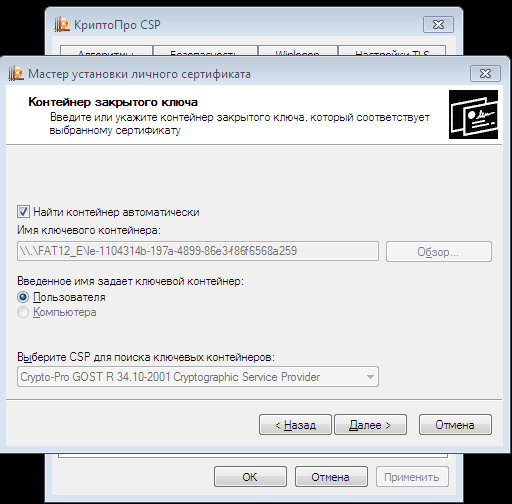
Шаг №2. Копируем закрытый ключ.
Теперь мы знаем имя ключевого контейнера, пока что жмем отмену и в том же КриптоПро — Сервис кликаем «Скопировать» — Обзор. Программа покажет все ключевые контейнеры на всех присоединенных носителях, наша задача — найти среди них нужный. Какой именно мы узнали ранее. Мой заканчивался на a259, его я и выбираю.
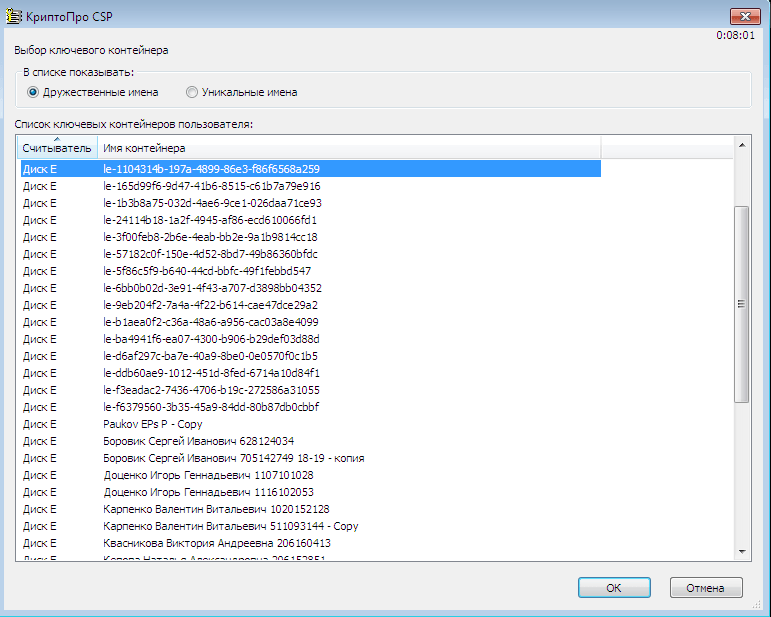
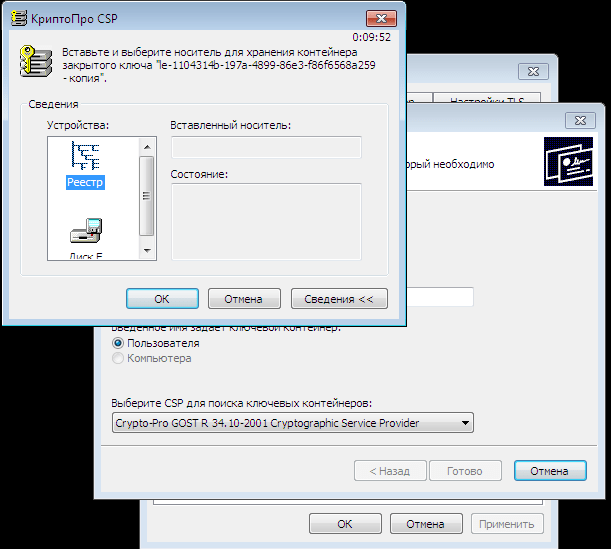
На следующем этапе можно переименовать контейнер как вам будет удобно. Укажите фамилию и, например, год сертификата, чтобы в дальнейшем легко сориентироваться. На последнем этапе копирования вас спросят пароль от контейнера, он обязательно есть если вы его задавали при создании электронной подписи. Затем нас спросят куда скопировать контейнер. Мы хотим в реестр, чтобы при использовании ЭЦП нам не нужна была флешка. При желании скопировать контейнер на другую флешку выбираем её. Так же программа даст вам возможность задать новый пароль для копии этого контейнера, есть возможность оставить контейнер без пароля. Но тут будьте внимательны, некоторые информационные системы, например СИР, требуют наличия такого пароля на контейнере.
Возможная ошибка:
Ошибка копирования контейнера 0x8007065B: Ошибка исполнения функции.
Данная ошибка возникает при попытке скопировать сертификат на не активированной копии КриптоПро. Просто активируйте =)
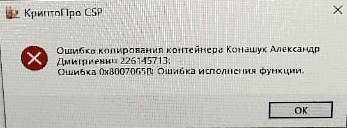
Данная ошибка иногда звучит немного иначе, например «Не удалось создать подпись из за ошибки. Ошибка исполнения функции»
Шаг №3. Установка сертификата.
Возвращаемся к первому шагу, жмем «Установить личный сертификат». Так же прожимаем галку «Найти ключевой контейнер автоматически. Поскольку ключ теперь у нас в реестре, Криптопро по-умолчанию подхватит именно его. Нам остается лишь завершить установку прожав далее-далее-готово. В случае если ранее на компьютере сертификат был привязан к контейнеру на флешке, программа предложит его заменить. Соглашаемся.
Всё, флешку можно вынимать. Сертификату больше не нужен носитель для хранения закрытого ключа, закрытый ключ хранится в реестре системы.