Практические приёмы работы с Реестром
В данном разделе рассматриваются практические примеры работы с реестром:
Лицензия КриптоПро в реестре [1017]
Лицензия КриптоПро хранится в реестре, её можно оттуда скопировать, либо ввести.
- Перейти в ветку:
КриптоПро 3.6:
КриптоПро 3.9:
КриптоПро 4.0:
КриптоПро 3.0:
- Открыть двойным нажатием левой кнопки мыши параметр ProductID и прописать в поле Значение серийный номер лицензии (можно с дефисами, можно без). Либо скопировать номер лицензии оттуда.
Где хранятся ключи(закрытый ключ сертификата) в реестре? [1739]
Реестр может использоваться в качестве ключевого носителя, другими словами, в него можно скопировать Квалифицированную электронную подпись (КЭП). После копирования закрытые ключи будут находиться:
- для 32-битной ОС:
- для 64-битной ОС:
- В некоторых случаях сертификат попадает сюда:
Где SID (идентификатор пользователя) (англ. Security Identifier (SID)) — структура данных переменной длины, которая идентифицирует учетную запись пользователя, группы, домена или компьютера.
Узнать SID пользователя можно через командную строку («Пуск → Выполнить → cmd»), введя команду WHOAMI /USER .
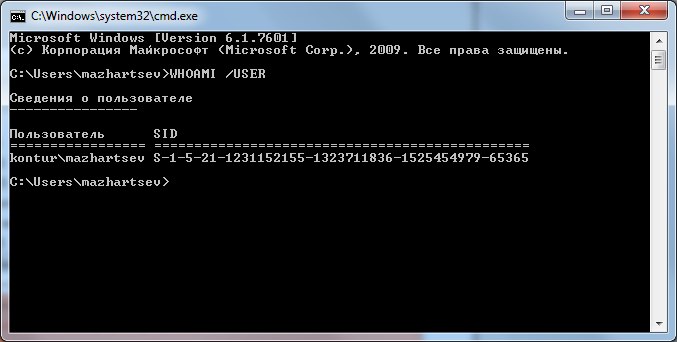
Рис. 23 – Узнать SID пользователя через командную строку
Чтобы скопировать текст из командной строки Windows, необходимо нажать правой кнопкой мыши на заголовок окна консоли и в меню «Свойства» на вкладке «Общие» включить опцию «Выделение мышью».
Восстановление закрытых ключей с неисправного компьютера
Обязательно ознакомьтесь с главой Работа с Редактором реестра и разделами:
Есть возможность восстановить закрытые ключи сертификата, если они были записаны в реестре компьютера и этот компьютер сломался.
Это можно сделать только в том случае, если жесткий диск в рабочем состоянии и есть возможность его подключить к рабочему системному блоку. Или есть копия папки C:\Windows\System32\config\ .
Если условия выполняются, необходимо проделать следующее:
- Подключить жесткий диск от неработающего компьютера к рабочему системному блоку;
-
утилиту PsExec.exe и скопировать ее в корень диска C .
Открыть редактор реестра с помощью утилиты PsExec.exe (см. раздел Работа через утилиту PsExec ). В командной строке («Пуск → Выполнить → cmd») ввести команду;
Загрузить куст HKEY_LOCAL_MACHINE\Software (см. раздел Загрузка и выгрузка куста ):
- Перейти в раздел HKEY_LOCAL_MACHINE ;
- Выбрать «Файл → Загрузить куст»;
- В файловом менеджере выбрать соответствующий файл куста с нерабочего компьютера C:\Windows\System32\config\SOFTWARE ;
- Задать произвольное имя загруженному кусту, например, AZAZAZ .
- Перейти в раздел, в котором хранятся КЭП ;
- для 32-битной ОС:
- для 64-битной ОС:
В некоторых случаях сертификат попадает сюда:
- После того, как найден нужный раздел с ключами:
- Нажать на подраздел keys правой кнопкой мыши и выбрать пункт «Экспортировать» (см. раздел Создание резервной копии реестра (Экспорт) ).
- Выбрать место для сохранения и задать имя файла. Экспортированный файл будет иметь расширение .reg .
- Если требуется, перенести экспортированный файл с расширением .reg на другой компьютер.
- Открыть экспортированный файл с расширением .reg в текстовом редакторе (Notepad++, Блокнот) и изменить в файле идентификатор пользователя (SID) на идентификатор текущего пользователя, для этого:
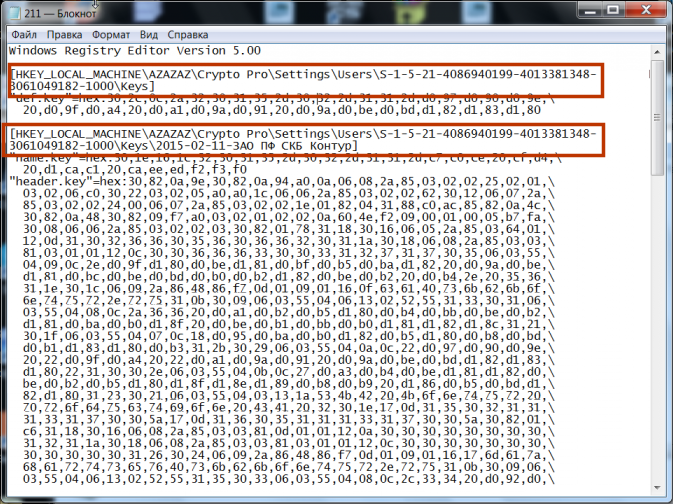
Рис. 24 – Изменение пути к веткам реестра
- В командной строке («Пуск → Выполнить → cmd») ввести команду WHOAMI /USER (см. рисунок Рис. 23 – Узнать SID пользователя через командную строку ).
Чтобы скопировать текст из командной строки Windows, необходимо нажать правой кнопкой мыши на заголовок окна консоли и в меню «Свойства» на вкладке «Общие» включить опцию «Выделение мышью».
Если разрядность(битность) текущей системы отличается от той, на которой находился контейнер закрытого ключа, то необходимо проверить и при необходимости исправить путь в текстовом редакторе.
- Сохранить изменения в файле и открыть его двойным щелчком мыши (см. раздел Восстановление реестра из резервной копии (Импорт) ). Разрешить внести изменения в реестр.
Перед тем, как вносить изменения в реестр, обязательно создавайте его резервную копию. Подробнее в разделе Создание резервной копии реестра (Экспорт) .
- В конце рекомендуется выгрузить ранее загруженный куст «Файл → Выгрузить куст».
Можно запускать реестр и не используя утилиту PsExec.exe , но тогда придется добавлять загруженным веткам права и разрешения вручную так, как описано в разделе Права доступа (Разрешения) . Это не критично, если речь идет, например, о копировании всего одного контейнера закрытого ключа. Если файлов много, то гораздо быстрее и удобнее использовать PsExec.exe .
Рекомендую всегда держать на готове утилиту PsExec.exe , ее скачивание и копирование занимает не так много времени.
Извлечение информации из резервной копии реестра
Резервные копии реестра обычно создаются автоматически каждые десять дней. Сохраняются они в папке:
- C:\Windows\System32\config\RegBack – для Windows 7 и Server 2008;
- C:\Windows\repair – для XP и Server 2003.
Данные папки содержит те же файлы, что и C:\Windows\System32\config\ .
Если, например, из реестра случайно был удален контейнер закрытого ключа, теоретически, есть возможность импортировать куст из резервной копии.
Порядок действия аналогичен, описанному порядку в инструкции Восстановление закрытых ключей с неисправного компьютера . Отличается только файл загружаемого куста C:\Windows\System32\config\RegBack\Software .
Доступ к считываетлям (Calais)
Иногда возникает проблема с доступом к считывателям смарт-карт. Она может быть связана с тем, что у текущего пользователя недостаточно прав на следующие ветки:
Подробнее о настройке прав доступа читайте в разделе Права доступа (Разрешения) .
Может возникнуть ситуация, когда текущий пользователь системы даже не будет являться владельцем данных веток реестра, следовательно, у него не будет прав на них. В таком случае, необходимо сначала добавить текущего пользователя во владельцы этих веток, а затем проставить ему соответствующие права, как описано в разделе Права доступа (Разрешения) данного руководства.
Доверенные узлы
Если узел не добавляется в надежные узлы, можно добавить его вручную через реестр, для этого необходимо:
Ключевые контейнеры в реестре
Операционная система Windows умерла и нет возможности восстановить. В системе находились ключевые контейнеры записанные в реестр и на других носителях их не существует. Перенесем ключевые контейнеры со старого реестра в новую систему.
Введение
Конечно лучше всегда хранить резервные копии всех получаемых ключей, но это делают только те кто уже имел проблемы с потерей а в последствии долгим и мучительным процессом восстановления необходимых ключей. Самая большая проблема в том что не каждый контейнер в реестре содержит в себе открытый ключ. Государственным учреждениям выдают, как правило на флешке, ключевой контейнер и личный сертификат которые работают в системе только в связке. Некоторые бережно хранят эту связку ну а большинство устанавливают контейнер в реестр системы и используют дальше флэшку в личных целях не задумываясь удаляя все лишнее в случае необходимости. Сохранность данных дело каждого мое дело решить задачу из сложившихся реалий о чем я и поведаю. Вариант подойдёт и для случая когда нет желание переносить каждый ключ а хочется перенести все сразу на новый компьютер.
Ключевые контейнеры в реестре как с ними работать?
Для работы со старым реестрам нужны права на открытие необходимых данных иначе вылезет предупреждение:
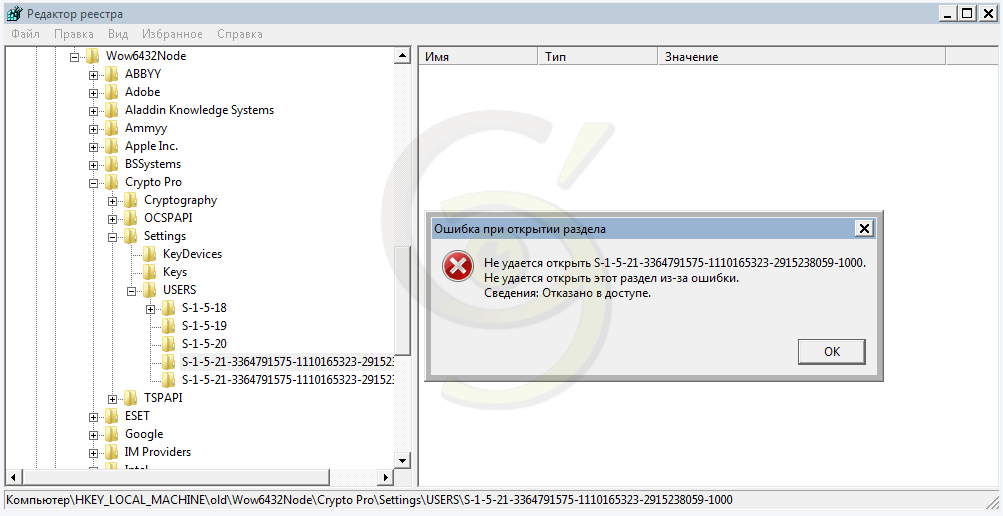
Для работы со старым реестром выполним следующие действия:
- Скачиваем программу PsTools и распаковываем в любую папку;
- Копируем необходимый файл PsExec.exe в папку C:\Windows\System32;
- Запускаем командную строку cmd от имени администратора;
- Вставляем команду psexec -i -d -s c:\windows\regedit.exe и нажимаем Enter.
Вот так это должно выглядеть в cmd:
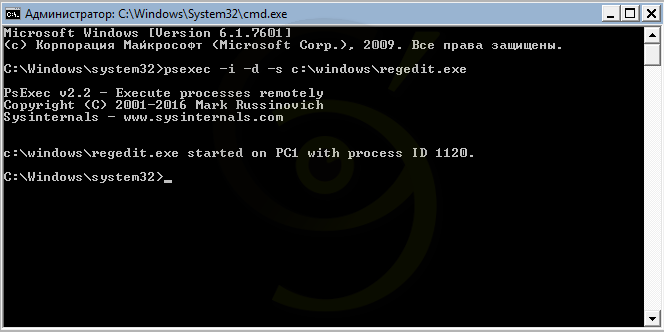
Теперь вы можем спокойно работать с реестром и не получать предупреждения о невозможности просмотра данных.
Необходимые данные в старом реестре
Файлы реестра находятся по пути Windows/system32/config файл который нас интересует называется SOFTWARE. В нашем случае он был исправен в противном случае восстановить нужные данные не получиться.
Подключаем старый реестр в новый
Для подключения необходимо выполнить следующие действия:
- Выбрать необходимую ветку реестра HKEY_LOCAL_MACHINE;
- Перейти в меню Файл → Загрузить куст;
- Выбрать необходимый файл SOFTWARE;
- Назначить имя загруженному кусту (в моем случае old).
После успешного подключение вы увидите куст с введенным ранее названием.
Серийный номер КриптоПро в реестре
Определить какая стояла версия и серийный номер можно посмотрев записи на скрине ниже (внизу указан путь где смотреть):

Где хранятся контейнеры ключей в реестре
Все контейнеры вы можете найти по пути (для 64): HKEY_LOCAL_MACHINE\SOFTWARE\Wow6432Node\Crypto Pro\Settings
\USERS\(идентификатор пользователя)\Keys\(Название контейнера)
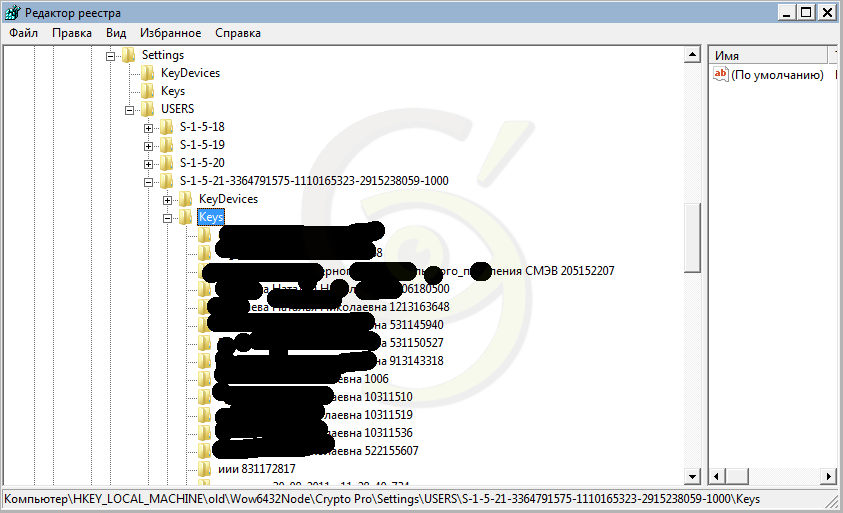
Сохранение ключевых контейнеров
Теперь нам необходимо экспортировать раздел с ключами для выполнения необходимых изменений и загрузки в рабочий реестр. После экспортирования я получил файл с названием reestr.reg.
Добавление контейнеров в новый реестр
Перед тем как добавить в новый реестр контейнеры нам надо сменить uid пользователя и отредактировать путь убрав название загруженного куста.
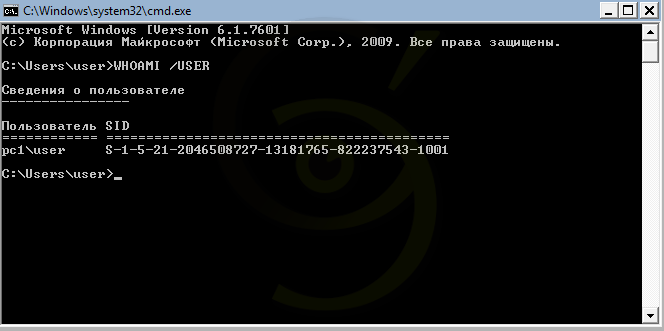
Смотрим UID необходимого пользователя
В командной строке cmd вносим команду WHOAMI /USER и видим нужный sid пользователя:
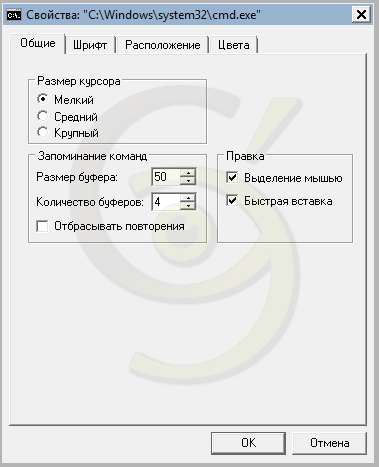
Чтобы скопировать текст из командной строки Windows, необходимо нажать правой кнопкой мыши на заголовок окна консоли и в меню «Свойства» на вкладке «Общие» включить опцию «Выделение мышью». Вставляется текст по нажатию правой кнопки мыши!
Меняем данные в файле
Открываем файл в блокноте и делаем замену:
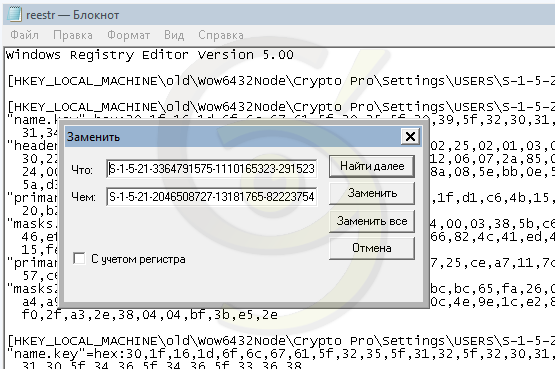
Не забудьте убрать название куда добавляли куст! Вам надо загрузить в рабочую часть реестра!
Экспортирует контейнеры в новый реестр
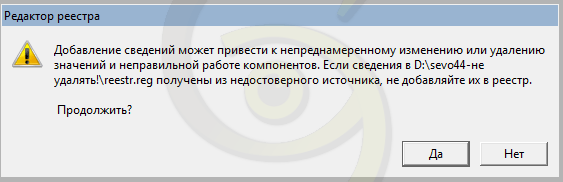
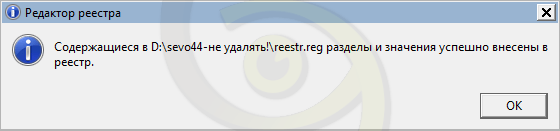
Выгружаем старый реестр
Не ищите возможности удаления старого куста который мы добавляли! Ненужный больше куст можно только выгрузить!
Проверка добавления ключевых контейнеров
Открываем программу Crypto Pro и смотрим что у нас есть в реестре:
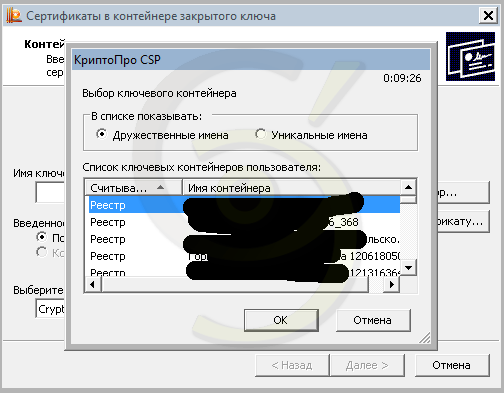
Всё прошло успешно и все ключевые контейнеры присутствуют.
Перенос личных сертификатов пользователя
Добавление сертификата через Крипто ПРО
Берём открытый сертификат что нам нужен и устанавливаем его через Crypto Pro указав автоматический поиск контейнера. В случае если ставили контейнеры не вводя пароль просто жмите Ентер ( если вводили то ищите куда записали).
Все действия с ключами выполняйте через программу Crypto Pro!
Перенос всех сертификатов
Все сертификаты в системе Windows находятся по пути C:\Users\НУЖНЫЙ ПОЛЬЗОВАТЕЛЬ\AppData\Roaming\Microsoft\SystemCertificates\My. Достаточно скопировать эту папку в аналогичное место на новом компьютере и ключи будут перенесены.
Вывод
Вывод только один — храните резервные копии ключей. В моем случае мне удалось восстановить закрытые контейнеры ключей и личные сертификаты. Стараюсь всегда или переносить ключи в реестра и хранить оригиналы, если это возможно. Не ленитесь делать резервные копии.
Читая их я получаю информацию которая позволяет мне улучшить качество написания статей. Кроме того, оставляя комментарии вы помогаете сайту получить более высокий рейтинг у поисковых систем. Давайте общаться.
Присоеденяйтесь к общению Telegram чате
Читая их я получаю информацию которая позволяет мне улучшить качество написания статей. Кроме того, оставляя комментарии вы помогаете сайту получить более высокий рейтинг у поисковых систем. Давайте общаться.
Учавствуйте в проекте «Команда ADMINS»
Читая их я получаю информацию которая позволяет мне улучшить качество написания статей. Кроме того, оставляя комментарии вы помогаете сайту получить более высокий рейтинг у поисковых систем. Давайте общаться.
Читая их я получаю информацию которая позволяет мне улучшить качество написания статей. Кроме того, оставляя комментарии вы помогаете сайту получить более высокий рейтинг у поисковых систем. Давайте общаться.
2 комментариев для статьи “ Ключевые контейнеры в реестре ”
Да уж, тема злободневная. Сам много ковырялся с этими сертификатами. Теперь всегда делаю локальную копию при возможности. Главное, не забыть забэкапить сертификат и закрытый ключ от него.
Но совсем все я конечно понимаю с этими сертификатами но если пойму обязательно напишу.
Где искать ключ от КриптоПро в реестре
КриптоПро CSP — это средство криптографической защиты информации (СКЗИ). Оно создаёт электронную подпись, шифрует и защищает передаваемые данные. У программы есть пробный период, после которого необходимо купить лицензию.
Лицензия выдаётся на специальном бланке. Её вводят при первичной или повторной установке программы. Случается, что операционную систему (ОС) компьютера требуется переустановить, а бланк с номером лицензии утерян. В этом случае пользователь может посмотреть номер ключа лицензии на ПК.
Лицензия программы хранится в реестре Windows. Чтобы посмотреть ключ КриптоПро в реестре, требуется зайти в редактор реестра. В нём лицензию можно скопировать или ввести её номер.
Криптопро где хранятся ключи в реестре
В данном разделе рассматриваются практические примеры работы с реестром:
Лицензия КриптоПро в реестре [1017]
Лицензия КриптоПро хранится в реестре, её можно оттуда скопировать, либо ввести.
- Перейти в ветку:
КриптоПро 3.6:
КриптоПро 3.9:
КриптоПро 4.0:
КриптоПро 3.0:
- Открыть двойным нажатием левой кнопки мыши параметр ProductID и прописать в поле Значение серийный номер лицензии (можно с дефисами, можно без). Либо скопировать номер лицензии оттуда.
Где хранятся ключи(закрытый ключ сертификата) в реестре? [1739]
Реестр может использоваться в качестве ключевого носителя, другими словами, в него можно скопировать Квалифицированную электронную подпись (КЭП). После копирования закрытые ключи будут находиться:
- для 32-битной ОС:
- для 64-битной ОС:
- В некоторых случаях сертификат попадает сюда:
Где SID (идентификатор пользователя) (англ. Security Identifier (SID)) — структура данных переменной длины, которая идентифицирует учетную запись пользователя, группы, домена или компьютера.
Узнать SID пользователя можно через командную строку («Пуск → Выполнить → cmd»), введя команду WHOAMI /USER .
Рис. 23 – Узнать SID пользователя через командную строку
Чтобы скопировать текст из командной строки Windows, необходимо нажать правой кнопкой мыши на заголовок окна консоли и в меню «Свойства» на вкладке «Общие» включить опцию «Выделение мышью».
Восстановление закрытых ключей с неисправного компьютера
Обязательно ознакомьтесь с главой Работа с Редактором реестра и разделами:
Есть возможность восстановить закрытые ключи сертификата, если они были записаны в реестре компьютера и этот компьютер сломался.
Это можно сделать только в том случае, если жесткий диск в рабочем состоянии и есть возможность его подключить к рабочему системному блоку. Или есть копия папки C:\Windows\System32\config\ .
Если условия выполняются, необходимо проделать следующее:
- Подключить жесткий диск от неработающего компьютера к рабочему системному блоку;
-
утилиту PsExec.exe и скопировать ее в корень диска C .
Открыть редактор реестра с помощью утилиты PsExec.exe (см. раздел Работа через утилиту PsExec ). В командной строке («Пуск → Выполнить → cmd») ввести команду;
Загрузить куст HKEY_LOCAL_MACHINE\Software (см. раздел Загрузка и выгрузка куста ):
- Перейти в раздел HKEY_LOCAL_MACHINE ;
- Выбрать «Файл → Загрузить куст»;
- В файловом менеджере выбрать соответствующий файл куста с нерабочего компьютера C:\Windows\System32\config\SOFTWARE ;
- Задать произвольное имя загруженному кусту, например, AZAZAZ .
- Перейти в раздел, в котором хранятся КЭП ;
- для 32-битной ОС:
- для 64-битной ОС:
В некоторых случаях сертификат попадает сюда:
- После того, как найден нужный раздел с ключами:
- Нажать на подраздел keys правой кнопкой мыши и выбрать пункт «Экспортировать» (см. раздел Создание резервной копии реестра (Экспорт) ).
- Выбрать место для сохранения и задать имя файла. Экспортированный файл будет иметь расширение .reg .
- Если требуется, перенести экспортированный файл с расширением .reg на другой компьютер.
- Открыть экспортированный файл с расширением .reg в текстовом редакторе (Notepad++, Блокнот) и изменить в файле идентификатор пользователя (SID) на идентификатор текущего пользователя, для этого:
Рис. 24 – Изменение пути к веткам реестра
- В командной строке («Пуск → Выполнить → cmd») ввести команду WHOAMI /USER (см. рисунок Рис. 23 – Узнать SID пользователя через командную строку ).
Чтобы скопировать текст из командной строки Windows, необходимо нажать правой кнопкой мыши на заголовок окна консоли и в меню «Свойства» на вкладке «Общие» включить опцию «Выделение мышью».
Если разрядность(битность) текущей системы отличается от той, на которой находился контейнер закрытого ключа, то необходимо проверить и при необходимости исправить путь в текстовом редакторе.
- Сохранить изменения в файле и открыть его двойным щелчком мыши (см. раздел Восстановление реестра из резервной копии (Импорт) ). Разрешить внести изменения в реестр.
Перед тем, как вносить изменения в реестр, обязательно создавайте его резервную копию. Подробнее в разделе Создание резервной копии реестра (Экспорт) .
- В конце рекомендуется выгрузить ранее загруженный куст «Файл → Выгрузить куст».
Можно запускать реестр и не используя утилиту PsExec.exe , но тогда придется добавлять загруженным веткам права и разрешения вручную так, как описано в разделе Права доступа (Разрешения) . Это не критично, если речь идет, например, о копировании всего одного контейнера закрытого ключа. Если файлов много, то гораздо быстрее и удобнее использовать PsExec.exe .
Рекомендую всегда держать на готове утилиту PsExec.exe , ее скачивание и копирование занимает не так много времени.
Извлечение информации из резервной копии реестра
Резервные копии реестра обычно создаются автоматически каждые десять дней. Сохраняются они в папке:
- C:\Windows\System32\config\RegBack – для Windows 7 и Server 2008;
- C:\Windows\repair – для XP и Server 2003.
Данные папки содержит те же файлы, что и C:\Windows\System32\config\ .
Если, например, из реестра случайно был удален контейнер закрытого ключа, теоретически, есть возможность импортировать куст из резервной копии.
Порядок действия аналогичен, описанному порядку в инструкции Восстановление закрытых ключей с неисправного компьютера . Отличается только файл загружаемого куста C:\Windows\System32\config\RegBack\Software .
Доступ к считываетлям (Calais)
Иногда возникает проблема с доступом к считывателям смарт-карт. Она может быть связана с тем, что у текущего пользователя недостаточно прав на следующие ветки:
Подробнее о настройке прав доступа читайте в разделе Права доступа (Разрешения) .
Может возникнуть ситуация, когда текущий пользователь системы даже не будет являться владельцем данных веток реестра, следовательно, у него не будет прав на них. В таком случае, необходимо сначала добавить текущего пользователя во владельцы этих веток, а затем проставить ему соответствующие права, как описано в разделе Права доступа (Разрешения) данного руководства.
Доверенные узлы
Если узел не добавляется в надежные узлы, можно добавить его вручную через реестр, для этого необходимо:
Перенос контейнеров закрытых ключей и сертификатов CryptoPro
Мне постоянно приходится иметь дело с сертификатами, токенами, закрытыми ключами, криптопровайдерами и прочим. Сейчас все завязано на это — банкинг, сдача отчетности в разные гос органы, обращения опять же в эти органы, в том числе и физ лиц. В общем, с этой темой рано или поздно придется познакомиться многим. Для того, чтобы перенести все это хозяйство с одного компьютера на другой, иногда приходится прилично повозиться, особенно тем, кто не в теме.
by zerox https://serveradmin.ru/perenos-konteynerov-zakryityih-klyuchey-i-sertifikatov-cryptopro/
Перенести закрытые ключи и сертификаты КриптоПро на другой компьютер можно двумя способами:
- Перенести или скопировать контейнер закрытого ключа через стандартную оснастку CryptoPro в панели управления. Это самый простой и быстрый способ, если у вас не много сертификатов и ключей. Если же их несколько десятков, а это не такая уж и редкость, то такой путь вам не подходит.
- Скопировать сертификаты и ключи непосредственно через перенос самих исходных файлов и данных, где все это хранится. Объем работы одинаков и для 5 и для 50-ти сертификатов, но требуется больше усилий и знаний.
Я опишу оба этих способа, но подробно остановлюсь именно на втором способе. В некоторых ситуациях он является единственно возможным. Важное замечание. Я буду переносить контейнеры закрытого ключа, которые хранятся в реестре. Если вы храните их только на токене, то переносить контейнеры вам не надо, только сертификаты.
Копирование закрытого ключа через оснастку КриптоПро
Для того, чтобы скопировать контейнер для хранения закрытого ключа сертификата штатным средством, необходимо в Панели управления открыть оснастку CryptoPro, перейти в раздел Сервис и нажать Скопировать.
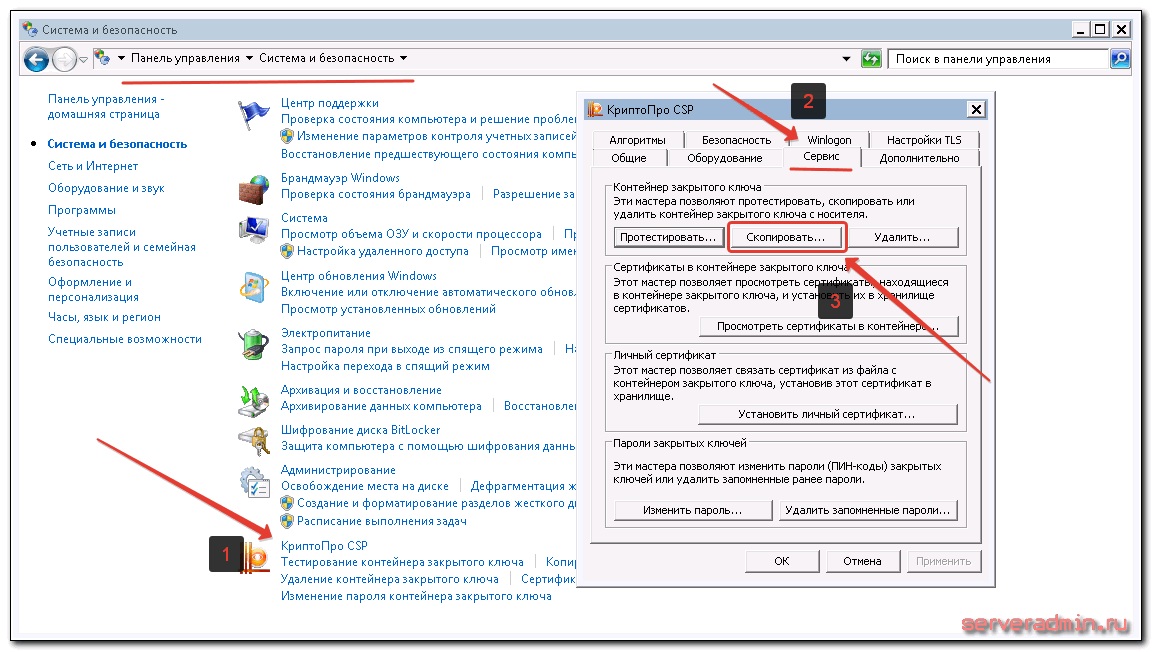
Далее вы выбираете текущий контейнер, который хотите скопировать. Это может быть либо токен, либо реестр компьютера. Затем новое имя и новое расположение контейнера. Опять же, это может быть как реестр, так и другой токен.
Ошибка копирования контейнера
Но тут есть важный нюанс. Если во время создания закрытого ключа он не был помечен как экспортируемый, скопировать его не получится. У вас будет ошибка:
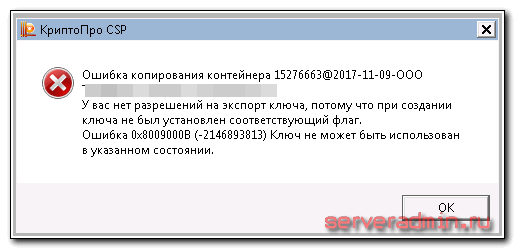
Ошибка копирования контейнера. У вас нет разрешений на экспорт ключа, потому что при создании ключа не был установлен соответствующий флаг. Ошибка 0x8009000B (-2146893813) Ключ не может быть использован в указанном состоянии.
Если получили такую ошибку, то для вас этот способ переноса не подходит. Можно сразу переходить к следующему.
Отдельно расскажу, как скопировать сертификат и закрытый ключ к нему в файл, чтобы перенести на другой компьютер без использования токена. Штатные возможности CryptoPro не позволяют скопировать закрытый ключ в файл.
Запускаем Internet Explorer, открываем его настройки и переходим на вкладку Содержание. Там нажимаем на Сертификаты.
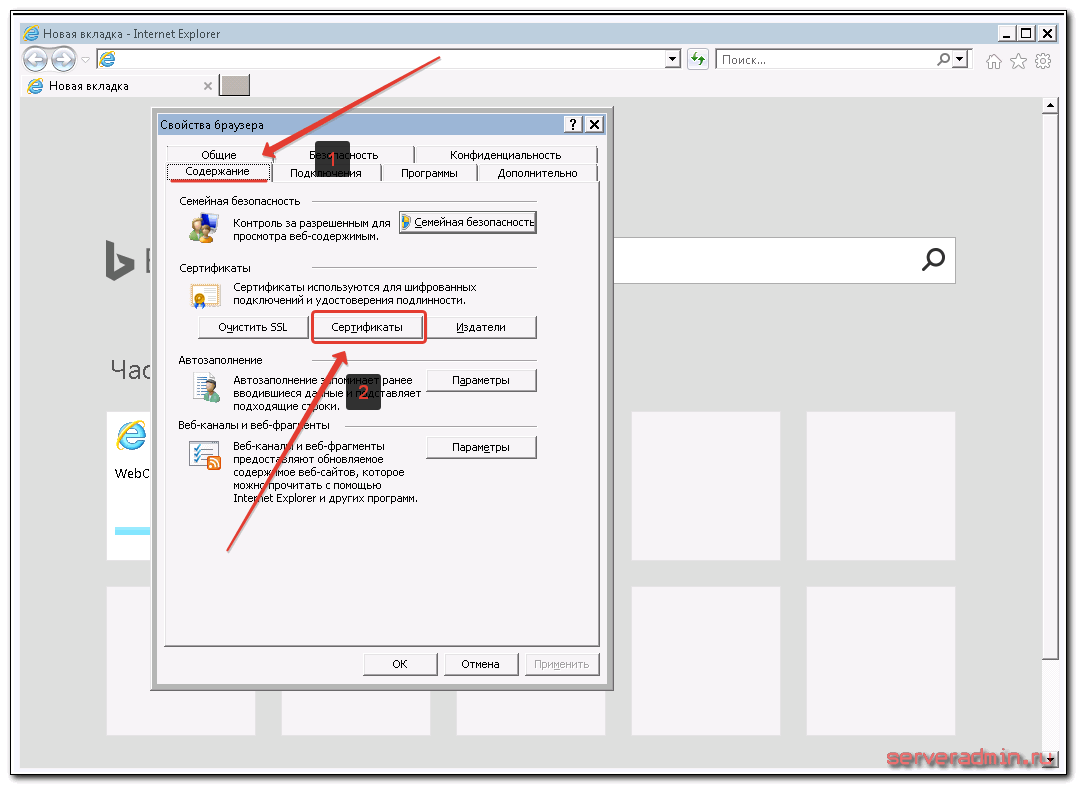
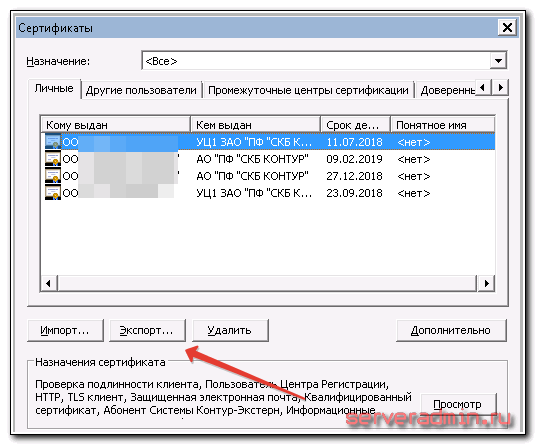
Выбираем нужный сертификат и нажимаем Экспорт.
Если у вас после слов «Экспортировать закрытый ключ вместе с сертификатом» нет возможности выбрать ответ «Да, экспортировать закрытый ключ«, значит он не помечен как экспортируемый и перенести его таким способом не получится. Можно сразу переходить к другому способу, который описан ниже.
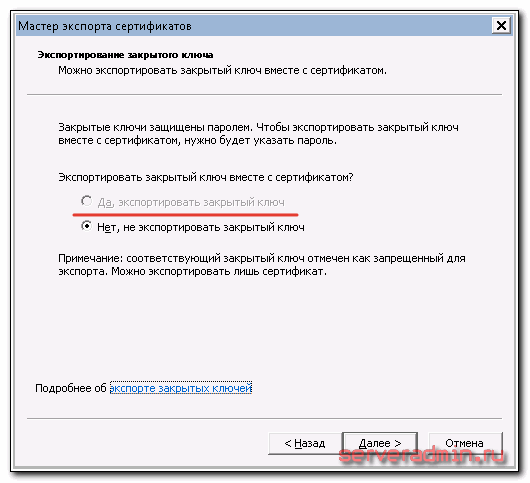
Если же такая возможность есть, то выбирайте именно этот пункт и жмите Далее. В следующем меню ставьте все галочки, так вам будет удобнее и проще в будущем, если вдруг опять понадобится копировать ключи уже из нового места.
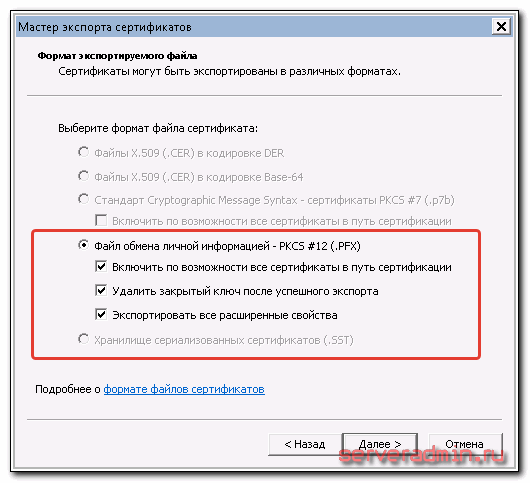
Укажите какой-нибудь пароль и запомните его! Без пароля продолжить нельзя. В завершении укажите имя файла, куда вы хотите сохранить закрытый ключ. Теперь вам нужно скопировать сам сертификат. Только что мы копировали закрытый ключ для него. Не путайте эти понятия, это разные вещи. Опять выбираете этот же сертификат в списке, жмите Экспорт и выберите файл формата .CER.
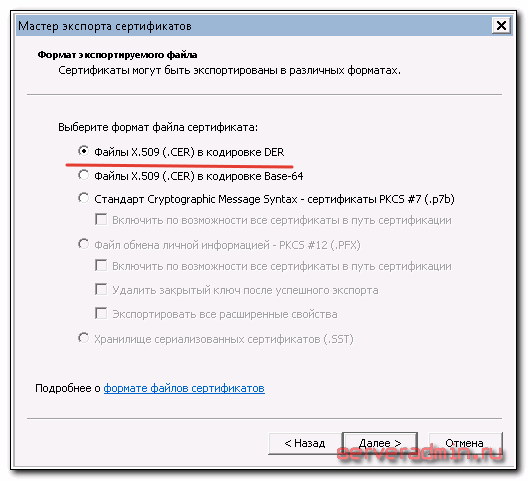
Сохраните сертификат для удобства в ту же папку, куда сохранили закрытый ключ от него.
В итоге у вас должны получиться 2 файла с расширениями:
- .pfx
- .cer
Вам достаточно перенести эти 2 файла на другой компьютер и кликнуть по каждому 2 раза мышкой. Откроется мастер по установке сертификатов. Вам достаточно будет выбрать все параметры по-умолчанию и понажимать Далее. Сертификат и контейнер закрытого ключа к нему будут перенесены на другой компьютер.
Я описал первый способ переноса в ручном режиме. Им можно воспользоваться, если у вас немного сертификатов и ключей. Если их много и руками по одному переносить долго, то переходим ко второму способу.
Массовый перенос ключей и сертификатов CryptoPro с компьютера на компьютер
В интернете достаточно легко находится способ переноса контейнеров закрытых ключей КриптоПро через копирование нужной ветки реестра, где это все хранится. Я воспользуюсь именно этим способом. А вот с массовым переносом самих сертификатов у меня возникли затруднения и я не сразу нашел рабочий способ. Расскажу о нем тоже.
Для дальнейшей работы нам надо узнать SID текущего пользователя, у которого мы будем копировать или переносить сертификаты с ключами. Для этого в командной строке выполните команду:
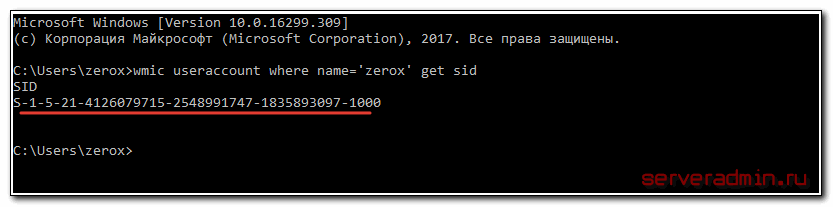
В данном случай zerox — имя учетной записи, для которой узнаем SID.
Далее скопируем контейнеры закрытых ключей в файл. Для этого на компьютере открываем редактор реестра и переходим в ветку:
где S-1-5-21-4126079715-2548991747-1835893097-1000 — SID пользователя, у которого копируем сертификаты. Выбираем папку Keys и экспортируем ее.
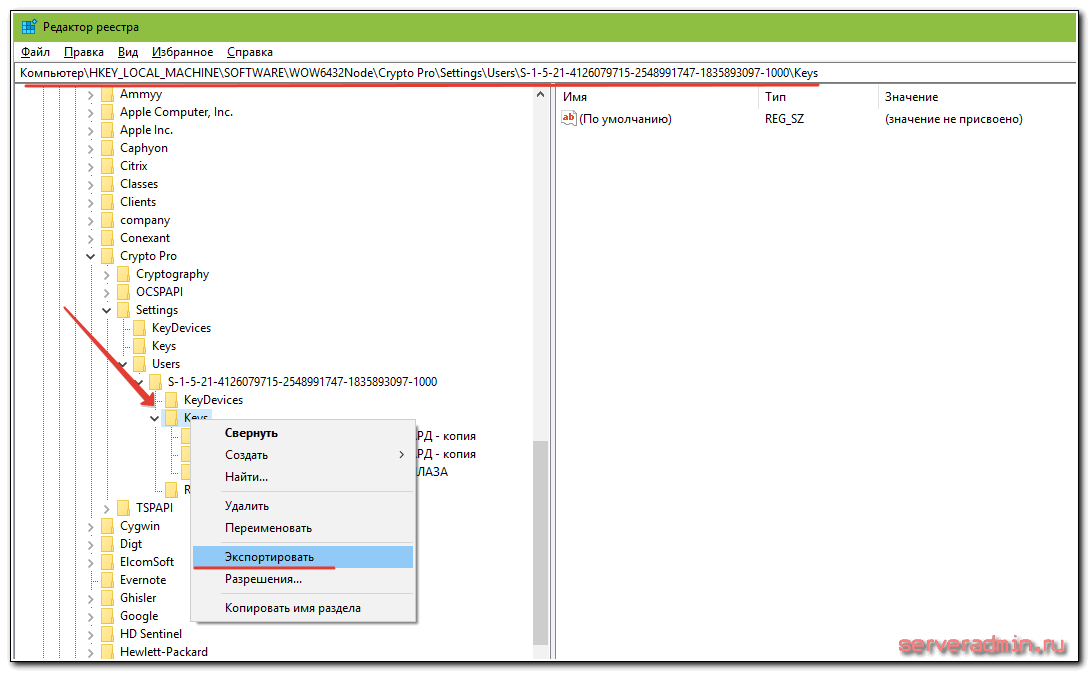
Сохраняем ветку реестра в файл. В ней хранятся закрытые ключи.
Теперь нам нужно скопировать сразу все сертификаты. В Windows 7, 8 и 10 они живут в директории — C:\Users\zerox\AppData\Roaming\Microsoft\SystemCertificates\My. Сохраняйте эту директорию.
Для переноса ключей и сертификатов нам надо скопировать на другой компьютер сохраненную ветку реестра и директорию с сертификатами My. Открываем файл с веткой реестра в текстовом редакторе и меняем там SID пользователя со старого компьютера на SID пользователя нового компьютера. Можно прям в блокноте это сделать поиском с заменой.
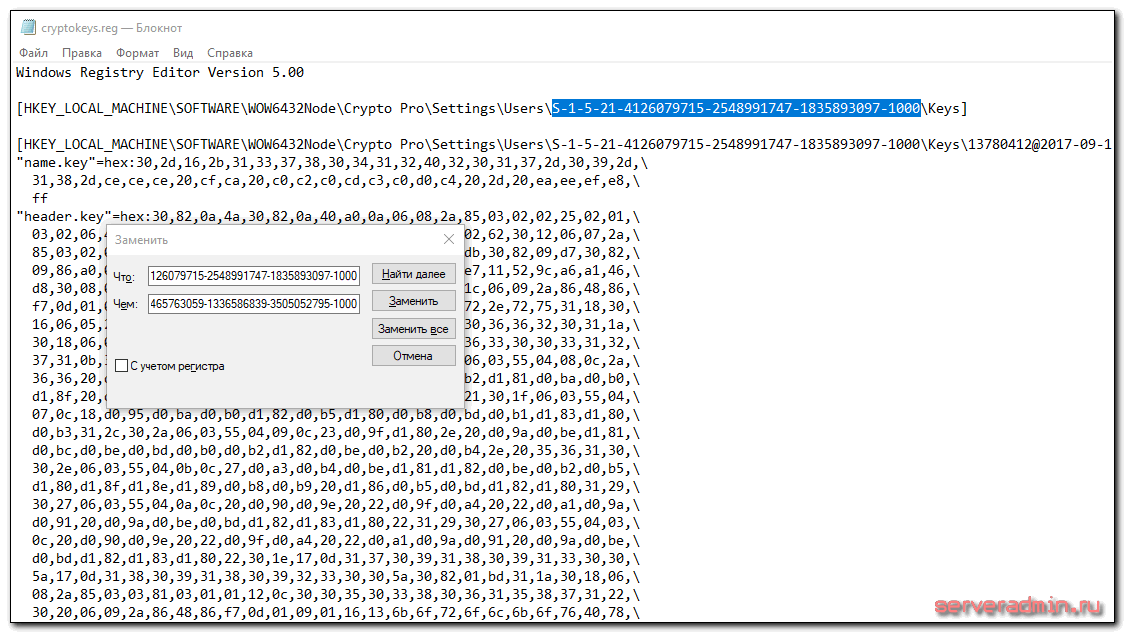
После этого запускаем .reg файл и вносим данные из файла в реестр. Теперь скопируйте папку My с сертификатами в то же место в профиле нового пользователя. На этом перенос сертификатов и контейнеров закрытых ключей КриптоПро завершен. Можно проверять работу.
Я не раз пользовался этим методом, на текущий момент он 100% рабочий. Написал статью,чтобы помочь остальным, так как сам не видел в интернете подробной и понятной с первого раза статьи на эту тему. Надеюсь, моя таковой получилась.
Копирование контейнера закрытого ключа КриптоПро в реестр
В этой небольшой инструкции будет описано как скопировать ключ («закрытую часть», так же «контейнер закрытого ключа» или «персональный ключ» — основной компонент квалифицированной подписи, без которого ничего не будет работать) в реестр компьютера.
Зачем это нужно?
Скопировав ключ в реестр можно будет работать с подписью не подключая к компьютеру флешку (или токен). Удобно, если у вас множество ключей для различных порталов или программ.
Важно отметить, что это в некотором смысле снижение уровня безопасности — лично я не рекомендую делать подобную настройку на местах, к которым есть публичный доступ. Так же настоятельно рекомендую установить пароль на вход в компьютер и настроить блокирование этим паролем заставки экрана.
Теперь, когда вы уверены в том, что хотите сделать, разберемся с тем как это, собственно, делается. ��
Поиск нужного контейнера и копирование
Разберемся какой ключ нам нужен
Если ключей много — например несколько лет подряд делали и получали ключи на одной флешке — будет не лишним разобраться какой именно из них сейчас действует.
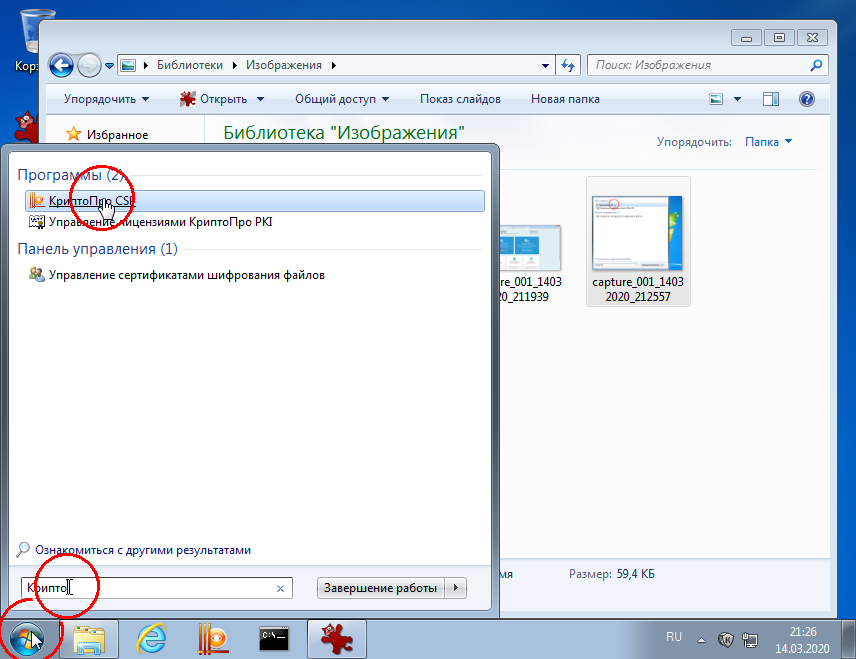
Для этого зайдите в панель управления КриптоПро — нажмите кнопку Пуск и наберите в поиске КриптоПро
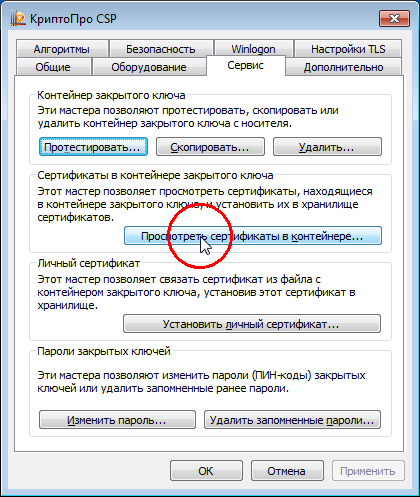
В панели управления на вкладке Сервис нажмите кнопку Просмотреть сертификаты в контейнере.
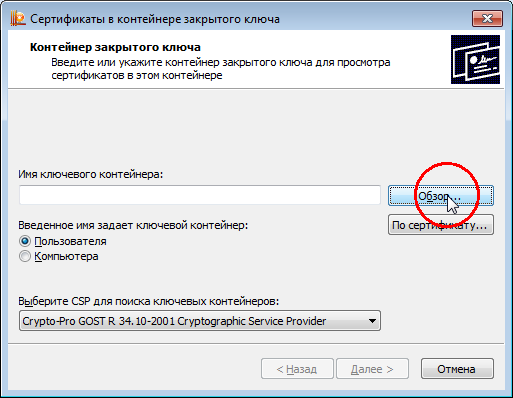
Кнопка Обзор покажет список всех подключенных контейнеров
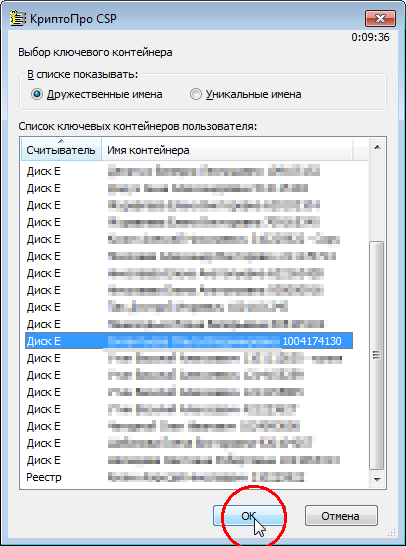
Выберите контейнер и нажмите кнопку Далее 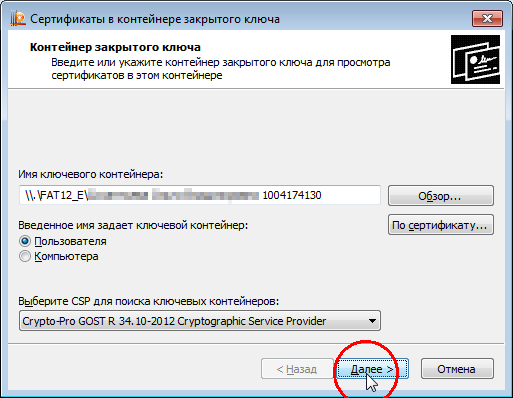
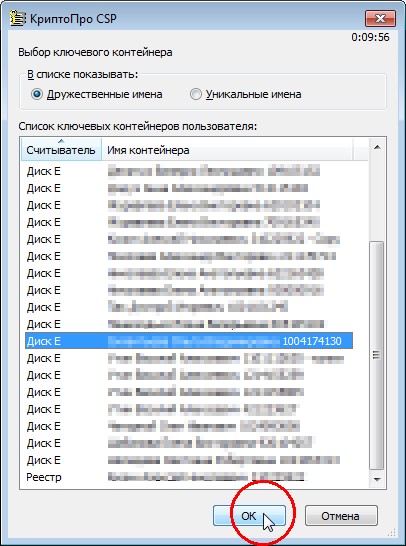
Обратите внимание: ключи, выданные Федеральным казначейством имеют определенный формат именования контейнеров. Для ключей физических лиц это ФИО и уникальный цифровой код контейнера (в этом примере — 1004174130). Для ключа юридического лица — либо краткое наименование организации и уникальный код, либо ОГРН организации и уникальный код.
Запишите себе этот код — по нему вы найдете нужный ключ при последующих операциях.
Последнее окно мастера покажет информацию о сертификате, установленном в данном контейнере. Обычно даты действия сертификата достаточно, но если нужна более подробная информация — например у вас несколько сертификатов физ. лица (как пример — отдельный для СУФД) — по кнопке Свойства откроется подробная информация о сертификате.
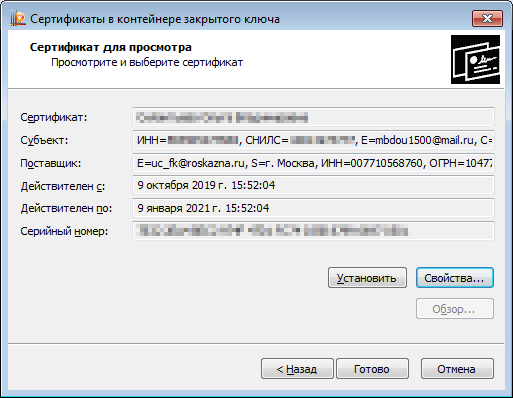
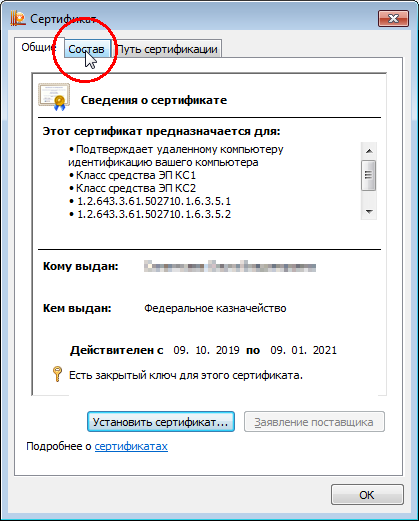
Первый способ может не сработать, если сертификат еще не устанавливался в контейнер — например вы только получили ключ.
В этом случае проверить соответствие ключа и сертификата можно по-другому.
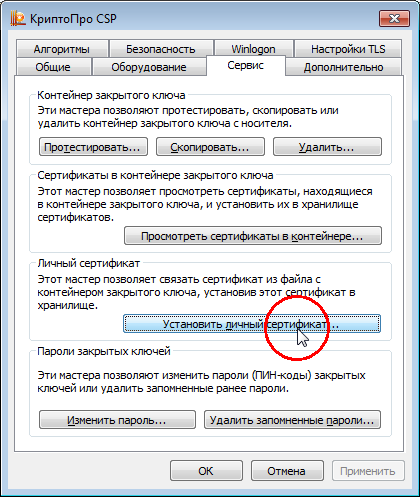
Во вкладке Сервис панели управления КриптоПро нажмите кнопку Установить личный сертификат.
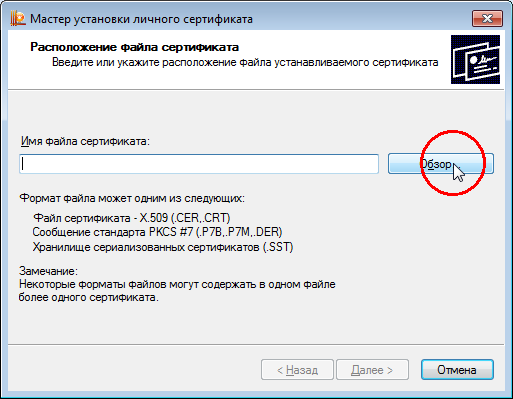
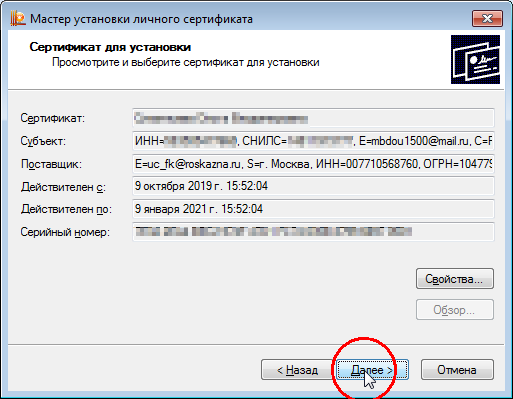
С помощью кнопки Обзор выберите файл сертификата и нажмите Далее.
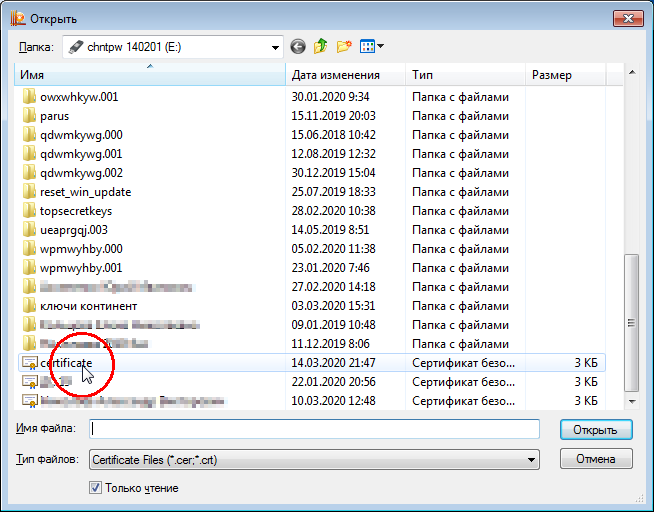
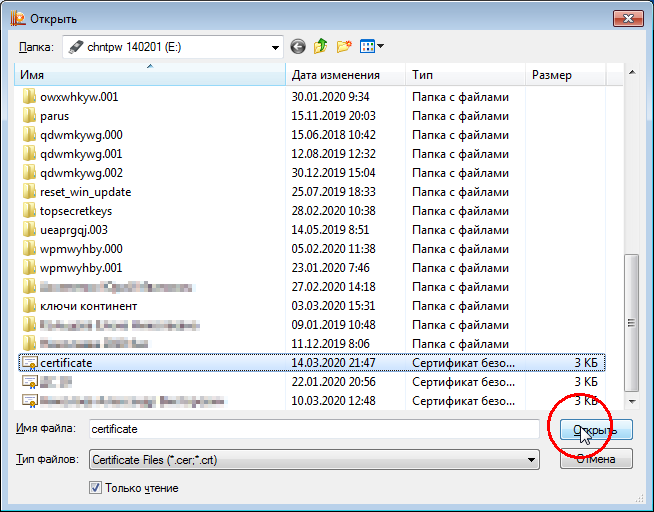
По дате действия можно убедиться что выбран правильный файл. Если все верно — нажмите кнопку Далее.
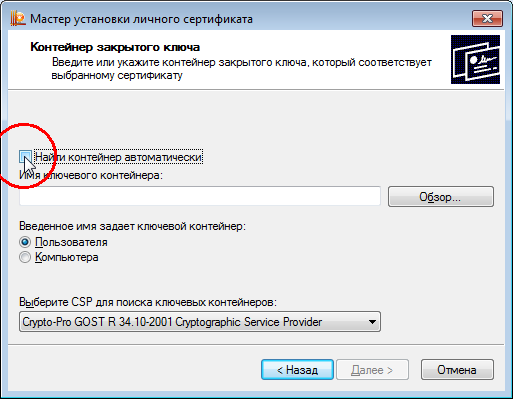
Установите галочку Найти контейнер автоматически. КриптоПро просканирует флешку и выберет подходящий к сертификату контейнер. Так же как и в первом способе зафиксируйте уникальный код контейнера.
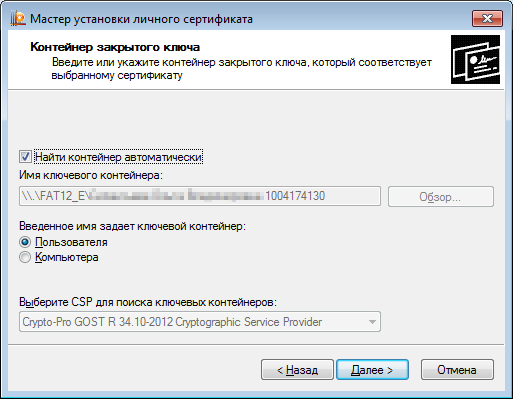
Установку сертификата можно не продолжать и нажать кнопку Отмена — позже мы вернемся к этому мастеру, когда будет готова копия ключа.
Копирование ключа
Теперь когда вы знаете какой ключ вам нужен, займемся копированием.
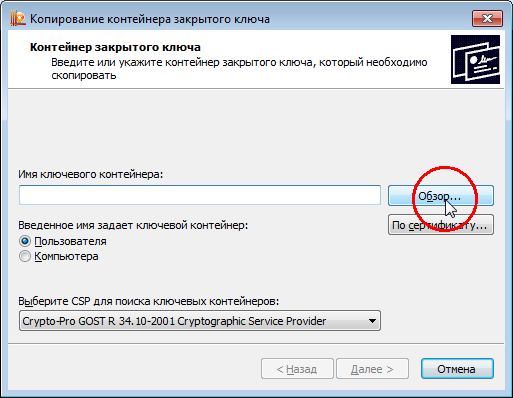
Все в той же вкладке Сервис нажмите кнопку Скопировать.
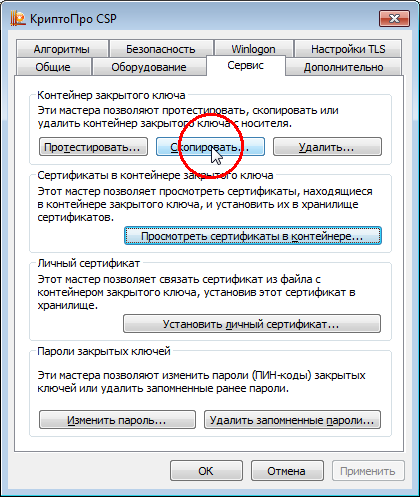
Нажав кнопку Обзор и вооружившись записанным ранее уникальным кодом контейнера выберите нужный ключ. Нажмите Далее.
Введите пароль от ключа.
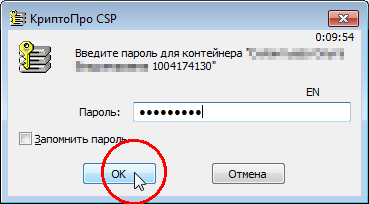
Это тот пароль, который вы придумывали при генерации ключа (когда оформляли заявление).
Далее мастер предложит задать имя новому контейнеру. Как правило того имени, которое он предлагает достаточно, но если у вас есть идеи как организовать свои копии вы можете воспользоваться этим функционалом.
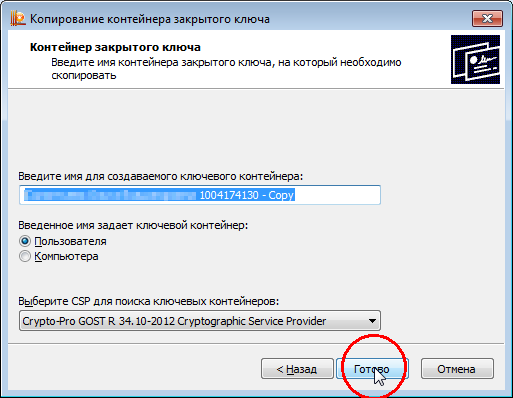
Для завершения копирования нажмите Готово.
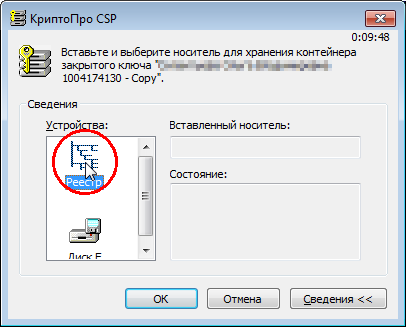
Будет предложено выбрать носитель для нового контейнера. В нашем случае нужно выбрать устройство Реестр.
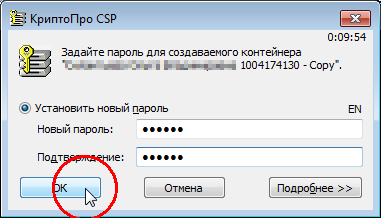
Теперь нужно задать пароль на копию — дважды ввести пароль. Можно ввести тот же пароль, который стоит и на оригинале, можно придумать новый.
Программа оповестит вас об успешно созданном контейнере. 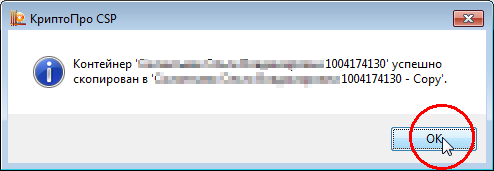
Таким же образом можно делать копии на рутокены или другие устройства, которые работают с КриптоПро
Или наоборот — если флешка сломалась, но вы работаете с реестром — сделайте копию из реестра на новую чистую флешку — так вы восстановите «оригинал».
Установка личного сертификата со ссылкой на копию контейнера
Последний шаг — установить сертификат так, чтобы он обращался к нужному ключу.
Для этого на вкладке Сервис панели управления КриптоПро нажмите Установить личный сертификат.
Кнопкой Обзор выберите файл сертификата и нажмите Далее два раза.
Вновь используя кнопку Обзор выберите новый контейнер — с » — Copy» в имени, или с тем именем, которое вы ему задали.
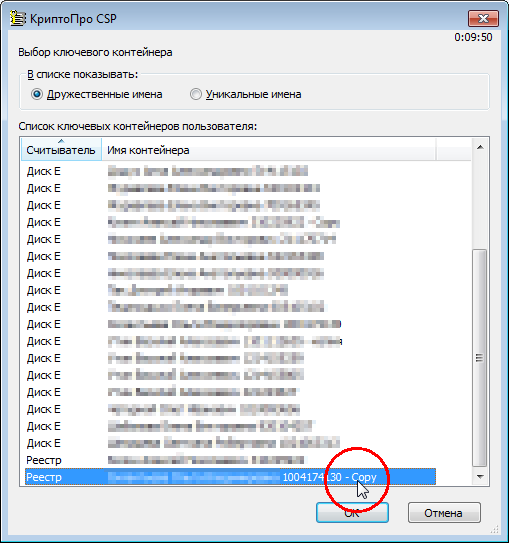
Дважды нажмите Далее, затем — Готово.
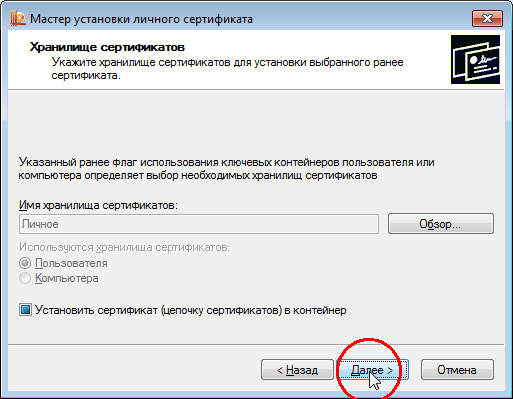
Спросит пароль — введите пароль от копии ключа. 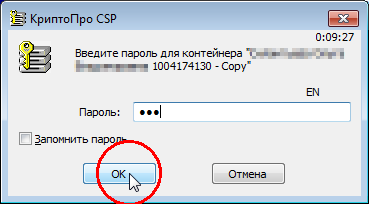
На этом все!
Проверить работоспособность можно зайдя на портал, для которого предназначен ключ, или подписав им документ — подпись будет работать вне зависимости от наличия флешки в компьютере.
Прописать сертификат закрытого ключа в реестр КриптоПро

Электронный документооборот всё плотнее входит в нашу жизнь.
Сегодня данный вопрос касается уже далеко не только офисных сотрудников предприятий и индивидуальных предпринимателей, работа с электронными документами всё чаще облегчает решение повседневных проблем рядовым гражданам и в быту. Разумеется, что с расширением применяемости электронных документов шире становится и распространение электронной цифровой подписи, сокращённо — ЭЦП .
Именно о повышении удобства в работе с ЭЦП и пойдёт речь дальше, а именно, мы рассмотрим, как добавить ключ ЭЦП в реестр КриптоПро на компьютере.
Содержание статьи:
Что такое ЭЦП и сертификат закрытого ключа
Электронная цифровая подпись используется во многих программных продуктах: 1С: Предприятие (и другие программы для ведения хозяйственного или бухгалтерского учёта), СБИС++ , Контур.Экстерн (и прочие решения для работы с бухгалтерской и налоговой отчётностью) и других. Также ЭЦП нашла применение в обслуживании физических лиц при решении вопросов с государственными органами.
Как и при подписании бумажных документов, процесс подписания электронных носителей информации связан с «редактированием» первичного источника.
На сегодняшний день сертификаты закрытого ключа чаще всего распространяются либо на обычных USB-флешках, либо на специальных защищённых носителях с тем же USB интерфейсом ( Рутокен , eToken и так далее).
При этом, каждый раз, когда возникает необходимость в подписи документов (или идентификации пользователя), нам нужно вставить носитель с ключом в компьютер, после чего проводить манипуляции с сертификатом. Соответственно, после завершения работы нам достаточно просто извлечь носитель из компьютера, чтобы нашей подписью больше никто не мог воспользоваться. Этот способ достаточно безопасен, но не всегда удобен.
Если вы используете ЭЦП у себя дома, то каждый раз подключать/отключать токен быстро надоедает. Кроме того, носитель будет занимать один USB-порт , которых и так не всегда хватает для подключения всей необходимой периферии.
Если же вы используете ЭЦП на работе, то бывает, что ключ удостоверяющим центром выдан один, а подписывать документы должны разные люди . Таскать контейнер туда-сюда тоже не удобно, да ещё бывают и случаи, когда в одно время с сертификатом работают сразу несколько специалистов .
Кроме того, и дома, и, особенно, на работе, случается, что на одном компьютере необходимо производить действия с использованием сразу нескольких ключей цифровой подписи .
Именно в тех случаях, когда использование физического носителя сертификата неудобно, можно прописать ключ ЭЦП в реестр КриптоПро (подробнее о реестре Windows в общем понимании можно почитать в соответствующей статье: Изменение параметров системного реестра Windows) и использовать сертификат, не подключая носитель к USB-порту компьютера.
Добавление считывателя Реестр в КриптоПро CSP
В первую очередь, чтобы наш КриптоПро смог работать с прописанными локально ключами, требуется добавить сам вариант подобного считывателя.
Для того, чтобы установить в CSP утилиту новый тип носителя, запускаем программу от имени администратора правой кнопкой мыши или из меню самой утилиты на вкладке Общие

Теперь переходим на вкладку Оборудование и нажимаем на кнопку Настроить считыватели.
Если в открывшемся окне нет варианта Реестр, то, чтобы его здесь вывести, жмём на кнопку Добавить.

Далее, следуя командам Мастера установки считывателя поэтапно перемещаемся по окнам:
- Жмём кнопку Далее в первом окне.
- Из списка считывателей от всех производителей выбираем вариант Реестр и снова жмём Далее .
- Вводим произвольное имя считывателя, можно оставить название по умолчанию. Жмём Далее .
- В последнем окне видим оповещение, что после завершения настройки считывателя рекомендуется перезагрузить компьютер. Жмём кнопку Готово и самостоятельно перезагружаем машину.
Первый этап завершён. Считыватель Реестр добавлен , о чём свидетельствует соответствующий пункт в окне Управление считывателями ( напоминаем, что данное окно вызывается по пути КриптоПро — Оборудование — Настроить считыватели. )

Копирование ключа в Реестр КриптоПро CSP
Чтобы прописать ключевой контейнер в локальное хранилище, подсоединяем физический носитель с ключом к компьютеру.
Теперь снова запускаем утилиту КриптоПро , открываем вкладку Сервис и жмём на кнопку Скопировать.
Далее в окне Мастера копирования контейнера закрытого ключа жмём кнопку Обзор (либо По сертификату. ) и выбираем наш ключевой носитель, подтвердив выбор кнопкой OK , после чего переходим к следующему окну кнопкой Далее .

В новом окне задаём произвольное понятное имя создаваемому контейнеру ключа и нажимаем кнопку Готово . Затем для записи ключа выбираем созданный нами ранее тип считывателя Реестр, подтвердив выбор кнопкой OK .
После подтверждения нам необходимо установить Пароль на созданный ключевой контейнер, по умолчанию, чаще всего, используют пароль 12345678, но для более безопасной работы пароль можно задать сложнее. После ввода пароля жмём на кнопку OK .
Всё, ключевой контейнер добавлен в Реестр КриптоПро .
Установка сертификата закрытого ключа КриптоПро CSP
В завершении настройки подписи документов без подключения носителя ключа к компьютеру нам остаётся только установить сертификат закрытого ключа из контейнера созданного носителя.
Чтобы установить сертификат в КриптоПро необходимо проделать следующее:
- В утилите CSP на вкладке Сервис жмём на кнопку Просмотреть сертификаты в контейнере.
- В открывшемся окне нажимаем на кнопку Обзор , где по заданному нами имени выбираем искомый носитель, подтвердив выбор кнопкой OK . Нажимаем Далее .
- В завершающем окне проверяем правильность выбора сертификата и подтверждаем решение кнопкой Установить .

Теперь у нас установлен Сертификат закрытого ключа из локального носителя Реестр .
Настройка КриптоПро завершена, но вам следует помнить, что для многих программных продуктов также потребуется перепрописать новый ключ в настройках системы.
После проделанных действий мы можем подписывать документы без подключения ключа, будь то Рутокен, eToken или какой-то другой физический носитель.