Как отвязать карту от своего дела
Здравствуйте! Если Авторегистрация дохода (авточеки) не подключена, то нужно в приложении Сбербанк Онлайн перейти в "Своё дело" и нажать на "Привяжите карту". Если Авторегистрация дохода (авточеки) подключена, то необходимо отключить сервис «Своё дело», выбрав вариант отключения «В СберБанке и налоговой службе».
Как отключить услугу свое дело?
Как сняться с учёта в качестве самозанятого
- На Госуслугах выберите «Снятие с учёта самозанятых»
- Выберите причину, по которой решили отказаться от статуса самозанятого
- Отправьте заявление в налоговую

Как отключить сервис свое дело в сбербанк онлайн?
В решении Сбербанка для тех, кто решил стать плательщиком налога на профессиональный доход, есть возможность совершать операции онлайн в мобильном приложении за несколько кликов.
- Зайдите в раздел «Своё дело»
- Выберете вариант отключения «Отключить в Сбербанке и налоговой»
Как убрать привязку карты?
Перейдите в раздел Настройки > Управление аккаунтом > Платежи и покупки > Банковские карты, выберите банковскую карту, привязку которой вы хотите отменить, а затем перейдите в раздел Данные карты > ⋮ > Удалить карту.
Как отвязать карту от платных услуг?
- Войдите в приложение «Play Маркет» на устройстве Android.
- Нажмите на значок «Меню» и выберите раздел «Подписки».
- Выберите подписку, которую требуется отменить и нажмите «Отменить».
В чем минусы самозанятости?
Основные минусы самозанятости: нельзя нанимать сотрудников по трудовым договорам, трудовой стаж не идет, нет соцгарантий и пособий, ограничение на доход — 2,4 млн в год. Кроме того, нельзя работать как самозанятый с текущим и прошлым работодателем в течение двух лет после увольнения.
Как избавиться от статуса самозанятого?
Какова процедура снятия с самозанятости
- Зайти в приложение «Мой налог».
- Перейти в раздел «прочее» и кликнуть на свой «Профиль».
- Промотать профиль до конца и нажать на кнопку «сняться с учета НПД». Находится в самом подвале страницы.
- Затем нужно рассказать о причинах. …
- Подтвердить решение.
Как узнать на каких сайтах привязана банковская карта?
Для запуска сервиса нужно кликнуть по ссылке «Все карты» в разделе «Кошелек» и на новом экране нажать на его название («Куда привязаны ваши счета и карты»). После этого пользователь увидит список интернет-ресурсов, к которому привязана та или иная его карта.
Как убрать привязку карты к телефону?
Отвязать номер через банкомат или терминал
- Вставить карту в картридер.
- Ввести ПИН-код.
- Выбрать раздел «Мобильный банк».
- Нажать кнопку «Отключить».
Как отключить автоматическое списание с карты?
Через банкомат: Вставьте карту и выберите пункт «Информация и сервис» или «Мобильный платёж». Выберите раздел «Автоплатежи», своего оператора связи и в появившемся меню нажмите кнопку «Отключить автоплатежи».
Как отписаться от всех платных услуг?
По специальной ссылке Отписаться от всех платных подписок проще всего, используя специальную ссылку с официального сайта агрегатора. Обычно такая кнопка расположена в самой неприметной части страницы – в углу или «подвале».
Какие есть подводные камни у самозанятых?
Из минусов специального режима стоит отметить то, что исполнитель не может получить стандартный налоговый вычет по НДФЛ с налогов от фриланса. Воспользоваться вычетом можно лишь в двух случаях: если физлицо совмещает основную работу по трудовому договору с самозанятостью.
Почему не выгодно быть самозанятым?
Самозанятые не получают налоговые вычеты.
Самозанятому нельзя получить налоговые вычеты, так как он не платит тот самый налог на доходы физлиц в размере 13%, который возвращают при покупке квартиры, оплате обучения или лечения. Самозанятые платят налог на профдоход, а по нему не предусмотрены такие вычеты.
Что будет если не закрыть самозанятость?
Иногда гражданин не успевает сняться с учета как самозанятый в приложении. Он лишается статуса плательщика НПД принудительно налоговым органом.
Как быстро снимается статус самозанятого?
Снятие с учета происходит моментально. Уведомление от ФНС придет в приложение не позднее следующего дня после отправки данных. Обратите внимание! Восстановить статус самозанятого можно в любой момент, пройдя повторную регистрацию.
Как удалить все данные карты со всех сайтов?
- Войдите в консоль администратора Google. …
- В консоли администратора нажмите на значок меню Оплата …
- Рядом со своей подпиской нажмите Посмотреть способы оплаты.
- Рядом с кредитной картой или банковским счетом нажмите Удалить.
Как отменить подписку чтобы не снимали деньги с карты?
- Откройте приложение Google Play .
- В правом верхнем углу экрана нажмите на значок профиля.
- Выберите Платежи и подпискиПодписки.
- Найдите подписку, которую нужно приостановить.
- Выберите Управление подпиской Приостановить платежи.
- Задайте период, на который вы хотите приостановить платежи.
- Нажмите Подтвердить.
Как узнать что карта привязана к телефону?
Зайдите в раздел «Настройки системы». Нажмите кнопку «Мобильный банк». Выберите нужную карту. Привязанный номер телефона отобразится рядом с картой.
Как приостановить списание денег с карты?
Сделать это можно разными способами:
- Через мобильное приложение банка. Если оно у вас установлено и там есть опция блокировки карты, найдите в приложении нужную карту и выберите команду «Заблокировать».
- По телефону горячей линии. …
- В онлайн-банке. …
- По СМС. …
- В отделении банка.
Как отключить списание денег с карты за приложение?
- Откройте приложение Google Play .
- В правом верхнем углу экрана нажмите на значок профиля.
- Выберите Платежи и подписки Подписки.
- Выберите нужную подписку или план с предоплатой.
- Нажмите Отменить подписку.
- Следуйте инструкциям на экране.
Как проверить есть ли у меня платные подписки?
Как найти покупки, бронирования и подписки
- На телефоне или планшете Android откройте приложение "Настройки" Google. …
- Нажмите Платежи и подписки вверху экрана.
- Выберите Посмотреть или удалить покупки, Управление подписками или Посмотреть или удалить бронирования.
Можно ли отменить списание подписки?
Помните, что от подписки как от услуги вы можете отказаться в любой момент. Такое право предоставлено всем потребителям в соответствии со статьей 32 Закона о защите прав потребителей, а также в соответствии с пунктом 1 статьи 782 Гражданского кодекса РФ.
Как будут проверять самозанятых?
Для этого необходимо воспользоваться бесплатным онлайн-сервисом ФНС. В первой строке при проверке нужно вписать ИНН самозанятого, во второй — дату, на которую необходимо узнать статус. Заполнение данных в онлайн-сервисе ФНС для проверки статуса НПД.
В чем подвох для самозанятых?
Из минусов НПД нужно отметить, что: Стаж работы по НПД не учитывают. Для формирования пенсионных накоплений самозанятому нужно самостоятельно оформить договор с ПФР. Однако разрешено совмещать самозанятость и деятельность по трудовому договору с сохранением стажа, если работодатели разные.
Как быстро закрыть самозанятость?
Какова процедура снятия с самозанятости
- Зайти в приложение «Мой налог».
- Перейти в раздел «прочее» и кликнуть на свой «Профиль».
- Промотать профиль до конца и нажать на кнопку «сняться с учета НПД». Находится в самом подвале страницы.
- Затем нужно рассказать о причинах. …
- Подтвердить решение.
Как узнать на каких сайтах сохранена банковская карта?
Как проверить, к каким магазинам и сервисам привязана ваша банковская карта (и отключить от лишних)
«Моя торговля» от Сбербанка

Облачный сервис «Моя торговля» от Сбербанка набирает популярность. Ознакомимся с основными его особенностями и преимуществами — сопоставляя решение с теми продуктами, что правомерно рассматривать в качестве прототипов нового сервиса от ведущего российского банка.
Что представляет собой сервис «Моя торговля» от Сбербанка?
«Моя торговля» ( ССЫЛКА ) — облачный сервис, включающий функционал:
- для учета (в том числе в режиме «бэк-офис»);
- для ведения кассовых операций (в рамках рабочего места кассира).
В части складского учета решение обеспечивает (не считая основных функций) обработку заказов, отражение комиссионных сделок, планирование по закупкам, формирование аналитических отчетов. Также обеспечивается печать необходимых товарных документов (актов, счетов, накладных).
Продукт оптимизирован для опта, розницы, формата интернет-магазина. Основные категории потенциальных пользователей программы:
- Собственники и менеджеры торговых предприятий.
Для них в сервисе доступны:
- сведения о динамике продаж по различным каналам;
- сведения о динамике по выручке на различных торговых объектах;
- данные об остатках на различных складах;
- инструменты для контроля над финансовыми показателями, а также для слежения за качеством работы сотрудников;
- инструменты для подключения к учету новых офисов, торговых объектов и складов.
- Работники на кассах.
Для них в рамках интерфейса на компьютере или мобильном гаджете (работающем на Android) доступны:
- инструменты для регистрации продаж, возвратов, печати кассовых чеков (и их оформления в электронном виде), товарных чеков — в соответствии с требованиями Закона № 54-ФЗ;
- инструменты для отпуска весовых товаров;
- инструменты для отпуска товаров в комплектах;
- инструменты для работы с картами лояльности, скидками;
- пользование подключенными сканерами для штрих-кодов.
Решение позиционируется как легкое в освоении (и не требующее затрат на обучение). Предоставляются различные справочные материалы.
Кассовый модуль совместим с фискальными регистраторами (онлайн-кассами) от брендов АТОЛ, Штрих-М, Viki Print, Эвотор. Приспособлен к функционированию без подключения к интернету (то есть, предполагается инсталляция необходимых компонентов на вычислительное устройство, используемое на рабочем месте кассира).
- Менеджеры оптовых организаций.
Они могут, используя возможности программы, работать над ростом продаж, взаимодействовать с клиентами, а также осуществлять планирование закупок. В распоряжении менеджера будут:
- точные данные об остатках товара (резервах, дебиторке от поставщиков);
- инструменты для быстрого и своевременного оформления заказов на поставку, выставление счетов (с помощью ПК или мобильного гаджета);
- база данных клиентов, инструменты для их сегментирования (в целях направления сообщений и совершения звонков);
- инструменты для совершения звонков непосредственно из программы;
- средства постановки задач (для себя и для коллег).
Сервис обладает потенциалом для интеграции:
- с программами 1С (например, в части выгрузки туда данных в целях формирования налоговой отчетности);
- с банковским программным обеспечением (в части импорта файлов с различными выписками);
- с онлайн-кассами Эвотор;
- c сервисом «Сайт для вашего бизнеса» и другими распространенными движками для интернет-магазинов;
- с сервисами рассылок, обзвона;
- с любыми другими приложениями с помощью JSON API.
Программа доступна для пользователей сервиса «Сбербанк Бизнес Онлайн» — то есть, для хозяйствующих субъектов, которые имеют расчетный счет в Сбербанке.
Следует отметить, что рассмотренный выше функционал, в целом, соответствует тому, что характеризует популярный продукт МойСклад ( ССЫЛКА ). Дело в том, что рассматриваемое решение — это фактически тот же МойСклад, но адаптированный под нужды пользователей Сбербанка.
МойСклад — прототип сервиса «Моя Торговля» (отличия — в цене)
Сбербанк называет компанию «МойСклад» оператором сервиса «Моя Торговля». В свою очередь, представители ряда структурных подразделений кредитной организации прямо называют данную компанию поставщиком решения, а само решение — продуктом, который функционально не отличается от сервиса «МойСклад» ( ССЫЛКА ).
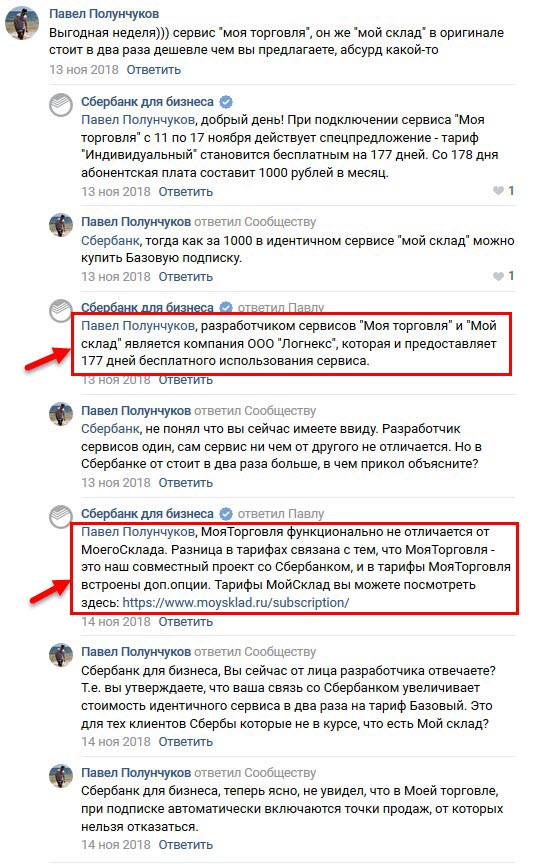
Отмечается, что Сбербанк в целях развития небанковских сервисов ориентируется на партнерскую модель — поставляя решения на основе уже созданных разработок от ведущих брендов. При этом, акцент ставится на улучшении ценовой привлекательности брендированного продукта и улучшенной интеграции с банковским программным обеспечением.
По существу, разница между программами — не считая ряда элементов интерфейса, заключается в тарификации (да и то, по существу, частично — поскольку тарифная линейка обоих брендов очень похожа). Ознакомимся с ней подробнее (сравнивая с ценовыми предложениями по МоемуСкладу — это будет полезно).
Тарифы
Доступ к сервису «Моя Торговля» можно купить в рамках тарифов:
- «Минимальный».
Цена: 200 рублей в месяц.
Количество сотрудников: 1.
Количество хозяйствующих субъектов: 1.
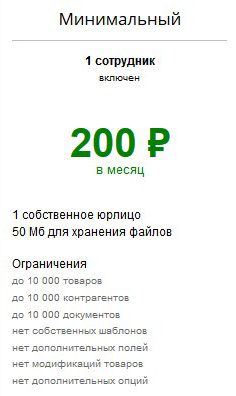
- до 50 МБ для размещения файлов;
- учет не более 10 000 товаров, контрагентов, документов;
- отсутствие собственных шаблонов, дополнительных полей, модификаций по товарам, дополнительных опций.
Ценовые аналоги от МоегоСклада: нет. Но у оригинального поставщика есть тариф «Бесплатный», по которому предоставляется поддержка:
- того же 1 работника;
- того же 1 хозсубъекта;
- 1 точки продаж;
- 50 МБ для размещения файлов.
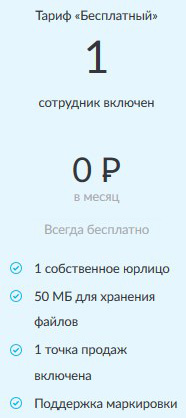
Правда, при этом есть ограничение по количество товаров, контрагентов и документов (до 1000 единиц). В этом предложение Сбербанка несколько выигрышнее.
- «Старт» ( в настоящий момент не активен ).
Цена: 450 руб. в мес.
Подключена 1 точка продаж, есть интеграция с Эвотор. Имеется до 100 МБ для размещения файлов. Предполагается предоплата за 12 месяцев.
Ценовой аналог от МоегоСклада: годовой пакет «Старт». Условия практически аналогичны.
- «Индивидуальный».
Цена: 1000 руб. в месяц.
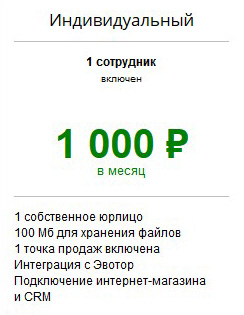
Есть 100 МБ для размещения файлов, интеграция с онлайн-кассами Эвотор, инструменты для подключения интернет-магазина, CRM.
Ценовой аналог от МоегоСклада: тариф «Базовый». По нему предоставляется поддержка:
- 2 работников (при возможности подключения дополнительных за плату);
- 2 хозсубъектов;
- 500 МБ для размещения файлов;
- дополнительных опций.
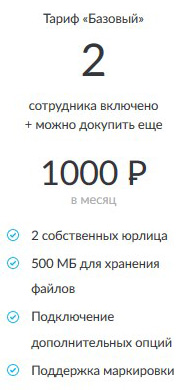
Здесь фиксируем очевидную выгоду пользования тарифом от МоегоСклада.
- «Базовый».
Цена: 2000 руб. в месяц.
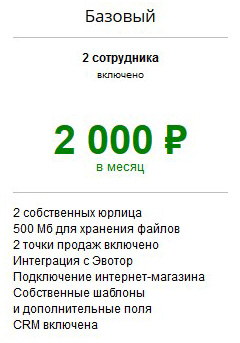
Есть все то же, что на предыдущем тарифе, и при этом поддерживаются:
- 500 МБ для размещения файлов;
- 2 точки продаж;
- свои шаблоны;
- дополнительные поля;
- собственная CRM.
Ценовой аналог от МоегоСклада: нет.
- «Профессиональный».
Цена: 4000 руб. в мес.
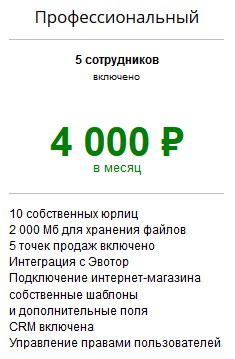
Есть все то же, что на предыдущем тарифе, и при этом поддерживаются:
- 2000 МБ для размещения файлов;
- 5 точек продаж;
- инструменты для управления правами отдельных пользователей.
Ценовой аналог от МоегоСклада: нет. Но есть тариф с таким же названием — «Профессиональный» со стоимостью доступа в 2900 рублей в месяц и поддержкой тех же:
- 5 работников (с возможностью увеличения их количества за плату);
- 10 хозсубъектов;
- 2000 МБ для размещения файлов.
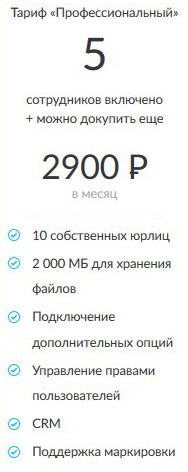
Таким образом, можно получить то же, но дешевле — подключив доступ к МоемуСкладу.
- «Максимальный».
Цена: 7000 руб. в мес.
Работников: 10 (при наличии возможности включения дополнительных работников за отдельную плату).
Хозсубъектов: любое количество.
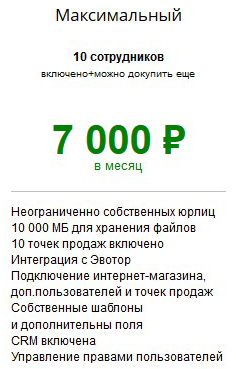
Есть все, что на предыдущем тарифе, и при этом:
- до 10 000 МБ для размещения файлов;
- 10 точек продаж;
- подключение дополнительных пользователей и пунктов продаж.
Ценовой аналог от МоегоСклада: тариф «Корпоративный» (стоимость доступа 6900 рублей). По нему поддерживается:
- 10 работников (с возможностью подключения дополнительных за плату);
- любое количество хозяйствущих субъектов;
- 10 000 МБ для размещения файлов;
- 5 точек продаж;
- дополнительные опции, права пользователей, CRM.
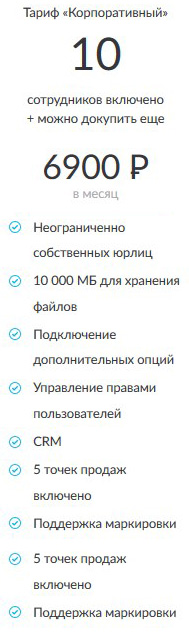
Здесь предложение от МоегоСклада немного уступает аналогичному от Сбербанка в части количества точек продаж.
- «Корпоративный».
Цена: 18 000 руб. в мес.
Работников: 30 (с возможностью увеличения их количества как на предыдущем тарифе).
Хозсубъектов: любое количество.
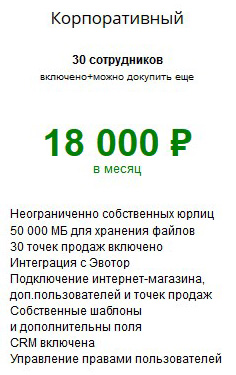
Есть все то же, что на предыдущем тарифе, а также:
- 50 000 МБ для рамзмещения файлов;
- 30 точек продаж.
Ценовой аналог от МоегоСклада: нет. Как нет и аналога по функциям. И если масштабы бизнеса соответствуют тарифу — то выбор в пользу Сбербанка может быть и безальтернативным.
За дополнительную плату в 500 рублей можно подключить:
- дополнительного работника;
- интернет-магазин;
- точку продаж;
- CRM-систему.
Нужно при этом, чтобы тариф поддерживал такие виды доплат.
Во всех случаях предоставляется бесплатное пользование сервисом (при наличии возможности пользоваться поддержкой и помощью менеджеров в настройках программы) в течение 14 дней.
Условия по дополнительным опциям и периоду бесплатного пользования на МоемСкладе: аналогичны. При этом, есть также скидки при покупке доступа на длительный срок — 3 месяца (скидка 5%), 6 месяцев (10%), 12 месяцев (15%).
Резюме
Очевидно, что по ряду тарифных опций сервис «Моя торговля» (отметим, что это характерно для ряда бюджетных тарифов — по премиальным предложениям ситуация может быть иной) менее функционален в сравнении с аналогичными по стоимости тарифами от оригинального разработчика платформы — МоегоСклада. При этом, пользователь — в статусе клиента Сбербанка, вправе ожидать от продукта значительно большей совместимости с брендированными сервисами от крупнейшей российской кредитно-финансовой организации. За это и предполагается переплата (если она будет).
Если подобной интеграции (например, в части связки «расчетный счет» — «товароучетный модуль») не предполагается, то выгода от подключения к сервису от Сбербанка может быть не очевидна.
Таким образом, «Моя торговля» — интеграционный продукт, рассчитанный именно на владельца расчетного счета, который открыт в Сбербанке. Который испытывает потребность в обеспечении быстрого обмена данными между своим банковским аккаунтом и учетными реестрами (как и с теми, что используются при регистрации кассовых операций в соответствии с Законом № 54-ФЗ).
Если хозяйствующий субъект не пользуется Сбербанком (или пользуется, но не заинтересован в интеграции), то ему может быть выгоднее использование сервиса МойСклад, имеющего аналогичный функционал за меньшую стоимость (опять же, отметим, это справедливо для некоторых дешевых тарифов).
Вместе с тем, текущему пользователю МоегоСклада — который, в свою очередь, начинает тесно взаимодействовать со Сбербанком, будет очень легко перейти на товароучетную и кассовую платформу, которую предлагает крупнейший банковский бренд — поскольку функционально она, в целом, аналогична оригинальной разработке.
 Какие преимущества может дать новая маркировка молочной продукции для потребителей.
Прочитав ЭТУ СТАТЬЮ узнаете с чем может быть связана ошибка ФН 235 на кассе АТОЛ.
Как выбирать 2D-сканер https://onlain-kassy.ru/markirovka/2d-skaner-dlya-sigaret.html для продажи сигарет и другой табачной продукции.
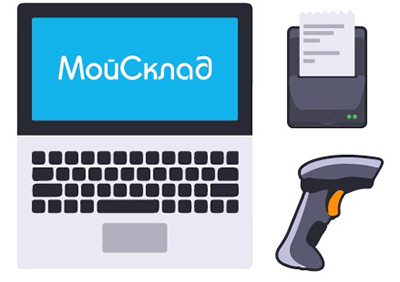
Благодаря программе Мой Склад можно автоматизировать большинство ключевых бизнес-процессов в торговле и на небольшом производстве
Что нужно для автоматизация учета на складе предприятия в зависимости от его размера, номенклатуры товаров и количества операций
На предприятиях розничной и оптовой торговли часто используется программа 1С:Управление торговлей для решения задач товарного и складского учета
Для успешного ведения бизнеса можно подобрать необходимое оборудование для САЛОНОВ КРАСОТЫ , КЛИНИНГА , ОБЩЕПИТА , АВТОСЕРВИСА и других направлений предпринимательской деятельности.
Как отключить покупки в Сбербанке
В настоящее время технологический прогресс неуклонно развивается, и среди его достижений особую популярность приобретают онлайн-покупки. Они предлагают удобство, простоту и скорость при совершении различных покупок через интернет. Однако многие пользователи хотят иметь возможность отключить данную функцию, чтобы избежать случайных или нежелательных покупок.
В данной статье мы рассмотрим, как отключить покупки в Сбербанке в нескольких популярных сервисах, таких как Сбербанк Онлайн и SberPortal. Также мы расскажем, как отключить платные услуги на карте Сбербанка. Далее мы предоставим подробные инструкции по каждому методу и выделим основные пункты для удобства ознакомления.
Как отключить покупки в Сбербанк Онлайн
Сбербанк Онлайн — один из наиболее популярных сервисов Сбербанка, позволяющий пользователям управлять своими финансами через интернет. Чтобы отключить покупки в интернете через этот сервис, следуйте простым инструкциям:
- Откройте свой профиль пользователя, нажав на значок пользователя в правом верхнем углу страницы Сбербанка Онлайн.
- В открывшемся меню выберите пункт «Управление тарифами».
- В новом окне выберите нужный тариф и нажмите на кнопку «Отключить».
- Ознакомьтесь со списком отключенных функций и, если вы согласны, нажмите на кнопку «Отменить подписку».
Как запретить покупки в интернете в Сбербанк Онлайн
Если вам необходимо отключить возможность совершать покупки через интернет в Сбербанк Онлайн, вы можете воспользоваться настройками карты. Следуйте приведенным ниже шагам:
- Зайдите в настройки вашей карты в Сбербанк Онлайн.
- Выберите пункт меню «Лимиты и ограничения».
- Отключите ползунок напротив опции «Покупки в интернете».
Вы успешно запретили возможность совершать покупки через интернет с помощью Сбербанка Онлайн.
Как отключить покупки через интернет в Сбербанк Онлайн
Для отключения определенных услуг, таких как «Автоплатеж», вы можете воспользоваться следующей инструкцией:
- Находясь на главной странице вашего личного кабинета Сбербанк Онлайн, выберите раздел «Мои автоплатежи» в правой части страницы.
- Нажмите на нужный автоплатеж, который хотите отключить.
- Внизу страницы, под информацией о вашем автоплатеже, выберите опцию «Отключить».
Как отключить все платные услуги на карте Сбербанка
Кроме отключения покупок через интернет, вы также можете отключить все платные услуги на карте Сбербанка. Для этого воспользуйтесь следующей инструкцией:
- Перейдите на домашний экран SberPortal.
- Найдите и выберите карточку «Подписки».
- Перейдите на вкладку «Смотрёшка».
- Нажмите на название подключенной подписки, у которой будет пометка «Активна».
- Нажмите на кнопку «Отключить автопродление».
Вы успешно отключили все платные услуги на карте Сбербанка.
Полезные советы и выводы
- В случае необходимости, вы всегда можете повторно включить отключенные функции через свой профиль пользователя в Сбербанке Онлайн.
- Регулярно проверяйте свои настройки и убеждайтесь, что все платежи и услуги отключены, чтобы избежать нежелательных списаний с вашей карты.
- Если у вас возникли проблемы или вопросы, не стесняйтесь обратиться в службу поддержки Сбербанка для получения помощи.
Теперь вы знаете, как отключить покупки в Сбербанке через различные платформы и сервисы. Следуйте данной инструкции и настройте свои финансы в соответствии с вашими предпочтениями и потребностями.
Как разблокировать счет в МТС банке
Добрый день! Хочу рассказать вам о том, как разблокировать счет в МТС банке. Если вы обнаружили подозрительную операцию на своей карте и ваш счет был заблокирован банком, не стоит паниковать. Эта проблема может быть решена достаточно просто. Для того чтобы разблокировать карту, вам нужно позвонить в службу поддержки по номеру 8 800 250-0-520. Не волнуйтесь, звонок по этому номеру будет абсолютно бесплатным. Обратившись в банк, вам предложат пройти определенную процедуру для подтверждения ваших личных данных, чтобы исключить возможность мошенничества. После успешной идентификации вас попросят описать произошедшую ситуацию и объяснить, почему вы считаете, что ваш счет должен быть разблокирован. Банк оперативно рассмотрит вашу заявку и примет решение о разблокировке или оставит все без изменений. Таким образом, вы сможете снова пользоваться своей картой и использовать все банковские услуги без проблем.
Как включить оплату в интернете с СМС кодом Сбербанк
Чтобы включить оплату в интернете с помощью СМС-кода Сбербанка, вам нужно сделать следующее: откройте вкладку «Обслуживание и услуги» на сайте Сбербанк онлайн. Далее, найдите раздел «СМС-сообщения, содержащие информацию о финансовых операциях по карте» и нажмите на кнопку «Подключить». Заполните необходимые данные для подключения уведомлений о финансовых операциях и поставьте галочку напротив пункта «СМС-информирование». После этого нажмите кнопку «Подтвердить». После успешного подключения, вы будете получать СМС-сообщения с кодом для подтверждения оплаты в интернете. Теперь вы сможете осуществлять покупки в интернете, используя СМС-код для подтверждения и безопасно оплачивать товары и услуги. Не забудьте следить за балансом на своей карте и своевременно пополнять счет для проведения операций.
Как увеличить лимит на перевод с номера МТС
Для увеличения лимита на перевод с номера МТС необходимо выполнить следующие шаги. Во-первых, необходимо открыть приложение «Мой МТС» на своем устройстве. Затем, войдите в аккаунт, используя свои логин и пароль. После успешного входа, откройте раздел «Услуги». Там вы найдете различные функции и опции, которые можно настроить. Вам необходимо найти раздел «Лимит» и включить его. Когда лимит будет подключен, вы сможете использовать его для оплаты связи или покупок. Важно помнить, что при наличии задолженности нужно регулярно погашать ее. Рекомендуется выплачивать минимальные платежи, составляющие 10% от суммы долга. Таким образом, следуя этим простым действиям, вы сможете увеличить лимит на перевод с номера МТС и использовать его в своих нуждах.
Как оплатить Интернет подряд через Сбербанк Онлайн
- Далее выбираем своего провайдера интернета из списка предлагаемых.
- Вводим номер лицевого счета или договора, а также сумму платежа.
- Подтверждаем операцию с помощью кода доступа.
- Проверяем введенные данные и нажимаем кнопку «Оплатить».
- Ожидаем подтверждения об успешно выполненном платеже.
Как оплатить через интернет-банк Сбербанка: 1. Заходим на официальный сайт Сбербанка и авторизуемся.
- В личном кабинете выбираем раздел «Платежи и переводы».
- Затем выбираем «Оплата услуг».
- В категории «Дом» выбираем «Интернет, ТВ, домашний телефон».
- Подтверждаем наличие договора с провайдером и вводим номер лицевого счета.
- Указываем сумму платежа и подтверждаем операцию.
- Проверяем данные и нажимаем кнопку «Оплатить».
- Ожидаем подтверждения об успешно выполненной операции.
Оба метода оплаты просты и удобны, позволяют оплатить Интернет без посещения банка или провайдера, экономя время и силы.

Чтобы отключить возможность совершения покупок в Сбербанке, необходимо выполнить следующие шаги. Вначале откройте профиль пользователя. Для этого в правом верхнем углу страницы сервиса найдите и нажмите на кнопку «Управление тарифами». После этого откроется окно с доступными тарифами. Выберите тариф, соответствующий вашим предпочтениям, и нажмите кнопку «Отключить». После этого появится окно с перечнем функций, которые будут отключены вместе с покупками. Если вы согласны с этим списком, нажмите кнопку «Отменить подписку».
«Сбербанк» запустил облачный сервис для управления малым бизнесом «Моя торговля» Статьи редакции
«Сбербанк» запустил облачный сервис для малых компаний и интернет-магазинов. Об этом vc.ru сообщили в банке.
«Моя торговля» позволяет контролировать остаток товаров в торговых точках и на складах, контролировать работу продавцов и оформлять продажи. После того, как в системе накопится определенное количество данных, сервис позволит оценить эффективность торговли.
Подключить сервис можно на сайте проекта. Владельцы интернет-магазинов смогут интегрировать в «Мою торговлю» собственные системы создания и управления сайтами (CMS). Банк также выпустил мобильные приложения для iOS и Android.
Первые три месяца использования сервиса бесплатны для клиентов банка. Предпринимателям доступны три тарифа, стоимость которых зависит от числа подключенных сотрудников и точек продаж, объема памяти для хранения информации и наличия шаблонов и управляемых полей. Стоимость тарифов составляет от 1000 до 4000 рублей в месяц.
Оператором облачного сервиса «Сбербанка» стал разработчик облачных решений для торговли «Мой склад».
В июне 2016 года «Сбербанк» и сооснователь Qiwi Андрей Романенко запустили проект по созданию «умной» кассы с маркетплейсом облачных услуг «Эвотор». Онлайн-кассы позволяют предпринимателям принимать платежи, вести учет, отслеживать движение товаров и отправлять данные в ЕГАИС.
Это Мой Склад с зелёным фоном?
Ага, он самый ) даже тарифы очень похожи!
Для развития небанковских сервисов была выбрана партнерская модель. Банк вместе с лучшими представителями b2b saas сервисов запускает совместные white label продукты. Как правило с лучшей ценой и интеграцией с банковским ПО.
Ага. Но уже поправили, молодцы.
Вёрстка на таблицах, лол кек.
Я занимаюсь сервисом Моя торговля в Сбербанке. Для нас важна скорость в тестировании гипотез о востребованности сервисов для разных сегментов клиентов, поэтому мы не разрабатываем их с нуля, а запускаем в партнерстве с ведущими игроками рынка. В этом случае мы выбрали МойСклад.
Сейчас мы запустили уже более 10 сервисов от облачной бухгалтерии до конструктора сайтов, все они доступны нашим клиентам в новой версии Сбербанк Бизнес Онлайн.
http://www.sberbank.ru/ru/s_m_business/nbs
Если мы видим, что сервис востребован у пользователей, начинаем встраивать его в бизнес-процессы Банка и интегрируем с нашими системами с помощью специально созданого Fintech API
Подробнее про API можно почитать тут: https://developer.sberbank.ru
Стало очень интересно, нашёл сайт сервиса, но обнаружил МойСклад с зелёным фоном. Даже дашборд один в один, терминал кассира, всё под чистую содрали.
Такое можно было ожидать от юных кустарщиков, но от Сбера было неожиданно 🙂
Поставщик решения никогда скрывается. Он указан в подвале лендинга.
Вместе с партнером создается совместный white label продукт, который интегрируется с интернет Банком для Бизнеса (Моя Торговля пока не интегрирована), а также пользователя сервиса предоставляется лучшая цена