How to Fix Windows Update Service Missing
As you may know, Windows Update or “wuauserv” is a service that is available to keep your PC up to date. Sometimes programs that do Registry cleaning may delete the service from your system mistakenly, one of those programs is the older version of CCleaner.
So if you run into this problem luckily there is a command that adds the Windows Update service back.
In this tutorial, you will learn how to repair Windows Update service using the Command Prompt.
Missing Windows Update Service: Ultimate Fix Solution
As I told you we are going to execute a command in order to add the Windows Update service back to the service.msc .
First, launch the Command Prompt as administrator.
Copy and paste the following commands and right-click to execute them, hit Enter on the last command.
After you execute sfc /scannow restart your PC .

Download this Registry Backup for the Windows Update Service
As I told you at the beginning of this tutorial, this problem occurs when you do Registry cleaning most of the time.
So this service is located in the Registry Editor under this path:
You can download the registry hack to recover the Windows Update service from here.

There you have it, dear friend, if you have any questions about Windows Update don’t forget to leave a comment below.
Thank you a lot for sharing with your friends and family 
Сброс «Центра обновления» в Windows 10
Стандартный способ сброса «Центра обновления Windows» подразумевает использование предустановленного средства устранения неполадок. В десятой версии операционной системы оно находится в настройках в специальном меню:
-
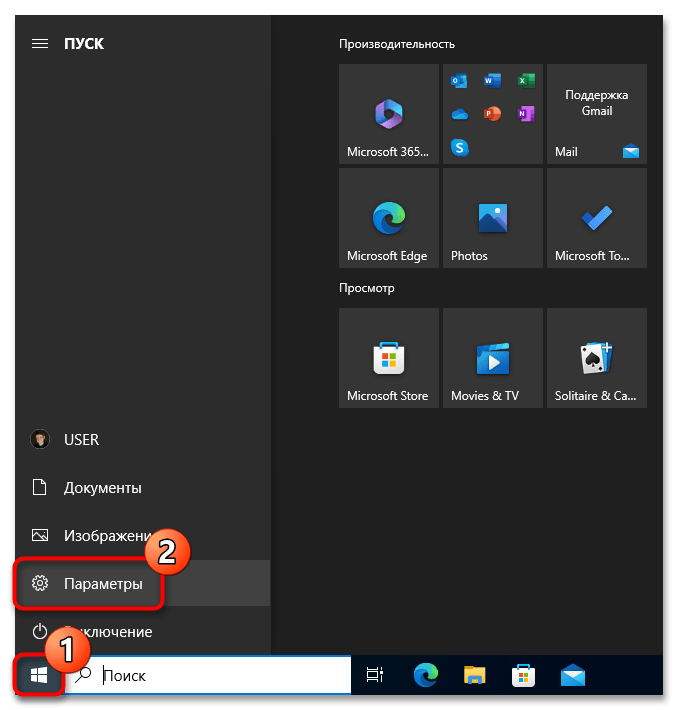
Откройте системные параметры любым доступным способом. Проще всего это сделать через меню «Пуск»: вызовите его и в нижнем левом углу кликните по пункту «Параметры».
Примечание! Это не самый эффективный способ сброса настроек «Центра обновления Windows», так как он не всегда способен обнаружить глубинные проблемы. В таком случае после завершения анализа системного компонента на экране появится окно с сообщением «Модуль устранения неполадок не выявил проблему». Но это может произойти даже в том случае, когда неполадка на самом деле есть.
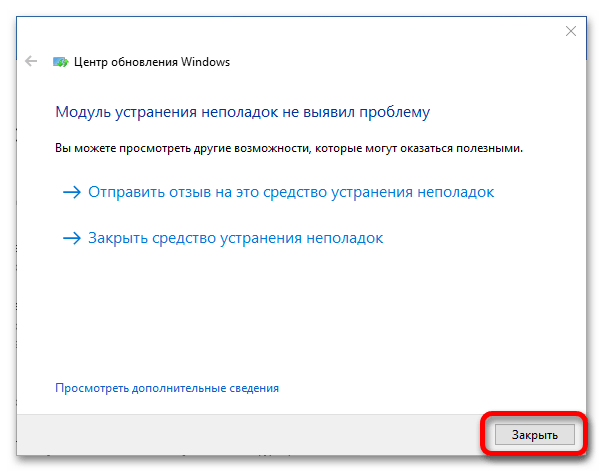
Если при работе «Средства устранения неполадок» возникли проблемы, рекомендуется ознакомиться с тематической статьей на нашем сайте, в которой подробно рассматриваются все нюансы, связанные с этой темой.
Способ 2: Очистка кэша
Зачастую сброс «Центра обновления Windows» заключается в очистке кэша этого компонента. Такую процедуру можно провести вручную или посредством специализированного софта, в том числе и предустановленного в операционной системе. Этой теме у нас на сайте посвящена отдельная статья, с которой вы можете ознакомиться, перейдя по ссылке ниже.
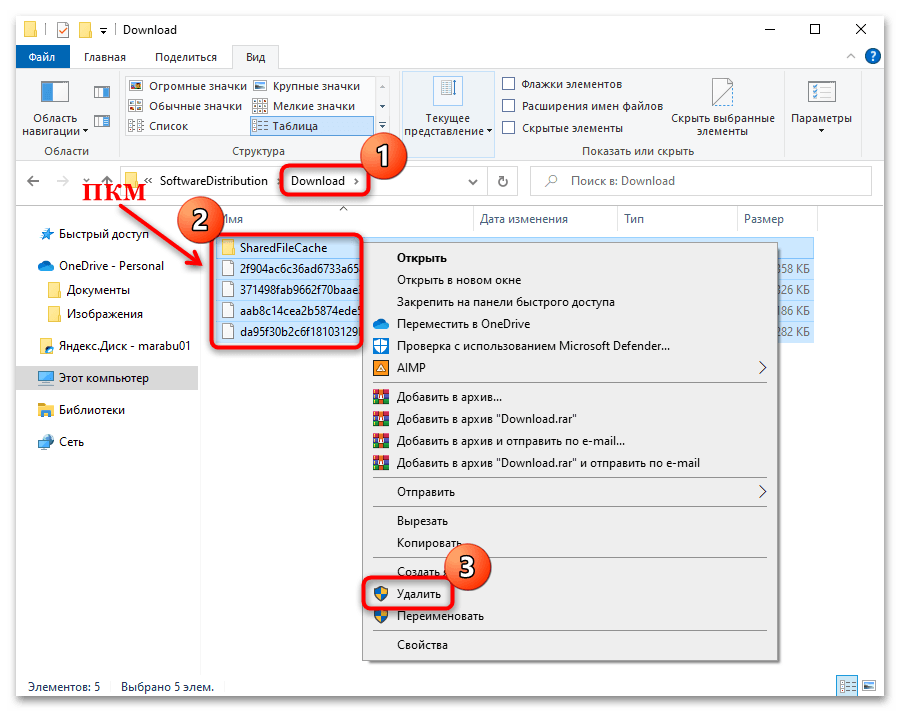
Подробнее: Удаление кэша обновлений в Windows 10
Способ 3: «Windows PowerShell»
«Windows PowerShell» — это многофункциональная консольная оболочка, посредством которой можно выполнять множество манипуляций с операционной системой. Чтобы с ее помощью осуществить сброс «Центра обновления Windows», понадобится инсталлировать специальную утилиту, после чего провести первичную настройку для запуска сторонних скриптов, а в заключении запустить процесс выполнения кода:
-
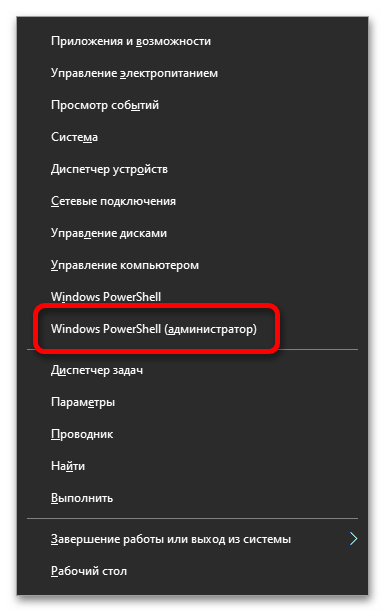
Откройте окно «PowerShell» любым доступным способом. Проще всего это сделать через контекстное меню кнопки «Пуск». Для этого кликните по ней правой кнопкой мыши и в появившемся списке опций выберите «Windows PowerShell (администратор)».
Install-Module -Name PSWindowsUpdate
После непродолжительного времени в окне консоли должен появиться запрос на ввод команд, это будет означать, что утилита завершила свою работу и был выполнен сброс «Центра обновления Windows».
Способ 4: «Командная строка»
Подобную процедуру сброса «Центра обновления Windows» можно провести и в «Командной строке», только все действия придется выполнять вручную. Положительной стороной такого подхода является возможность контролировать каждый этап процедуры.
Обратите внимание! По ходу выполнения инструкции на предоставленных скриншотах можно будет видеть некоторое количество ошибок. Дело в том, что все действия производились на компьютере, который не имеет проблем с «Центром обновления Windows». Но если вводить команды в операционной системе с неполадками, результат будет положительным.
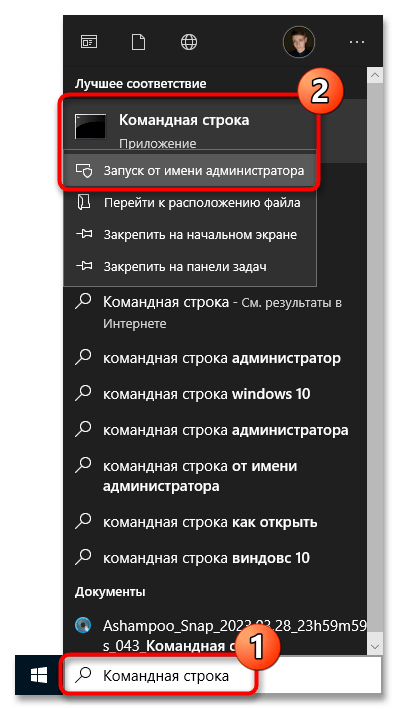
- Запустите «Командную строку» от имени администратора любым доступным способом. Проще всего это сделать через системный поиск. Для этого установите курсор в соответствующее поле на панели задач и введите запрос, как показано на изображении ниже. Впоследствии кликните правой кнопкой мыши по искомому приложению и в контекстном меню выберите пункт «Запуск от имени администратора».
Способ 5: BAT-файл
Перечисленные в предыдущем способе команды можно записать в специальный исполняемый файл и запустить его в «Командной строке». Таким образом не придется вручную вводить каждый запрос. Чтобы облегчить эту процедуру, рекомендуется скачать уже готовый BAT-файл с нашего Яндекс.Диска.
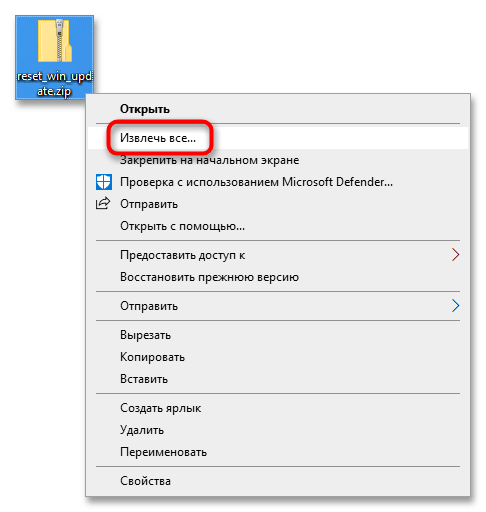
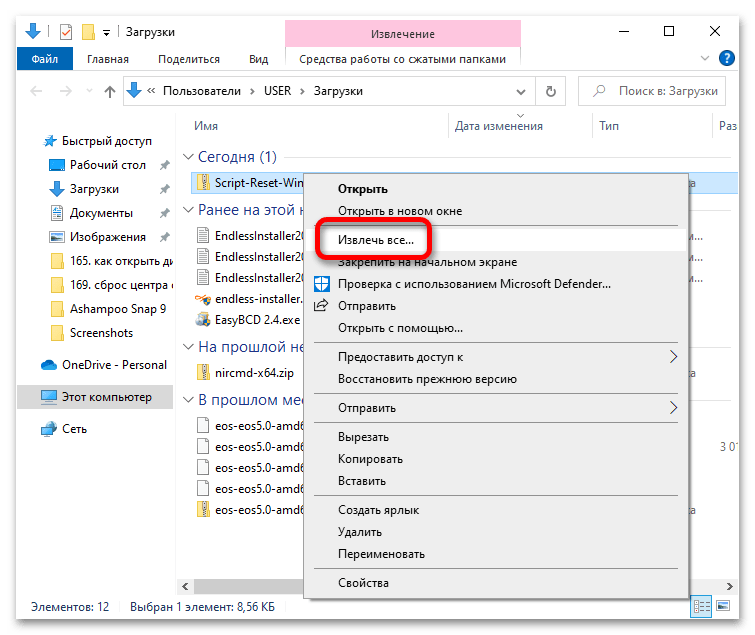
После того как архив с нужным файлом будет загружен на компьютер, его необходимо распаковать. Сделать это можно как посредством системных инструментов, так и с помощью стороннего программного обеспечения. В первом случае нажмите по архиву правой кнопкой мыши и выберите опцию «Извлечь все».
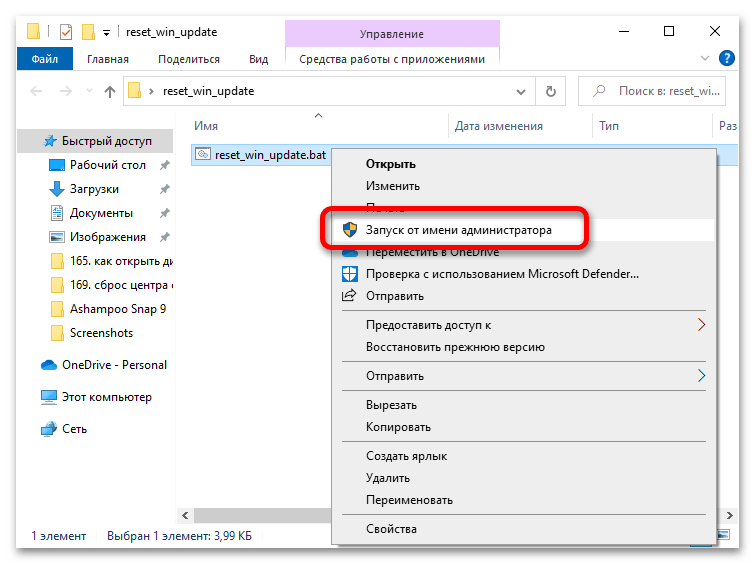
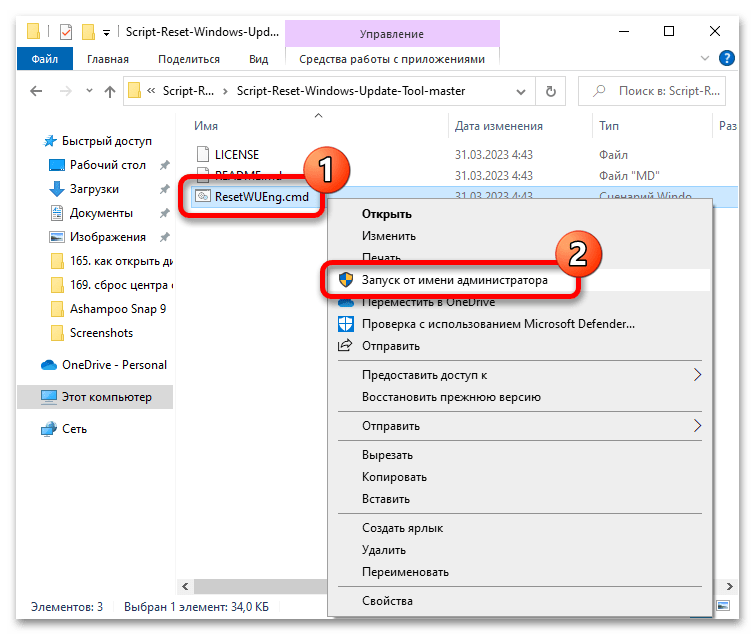
После того как файл сценария будет извлечен, перейдите в его корневую папку и запустите от имени администратора. Для этого кликните по названию правой кнопкой мыши и выберите в появившемся контекстном меню соответствующий пункт.
Способ 6: Reset Windows Update Tool
Для сброса «Центра обновления Windows» можно также воспользоваться специальной консольной утилитой, которая находится в открытом доступе на сайте GitHub.
Чтобы скачать архив с нужными файлами с GitHub, необходимо на странице проекта нажать по зеленой кнопке «Code», после чего в появившемся выпадающем меню щелкнуть по строке «Download ZIP».
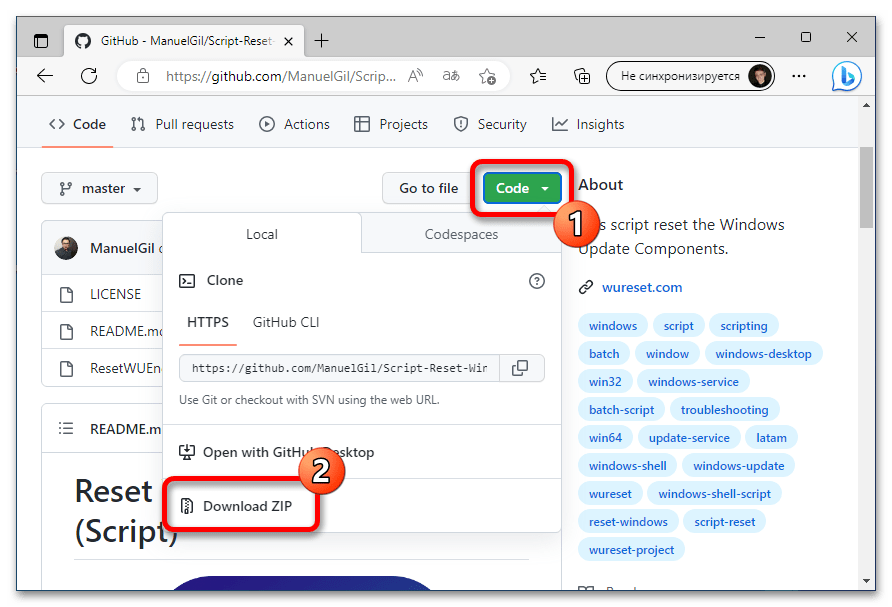
После окончания загрузки можно приступать непосредственно к запуску утилиты для сброса «Центра обновления Windows»:
- Распакуйте скачанный архив в любую удобную для вас директорию. Для этого нажмите по файлу правой кнопкой мыши и выберите опцию «Извлечь все».
- Перейдите в папку, куда был распакован архив, нажмите правой кнопкой мыши по файлу под названием «ResetWUEng.cmd», а затем выберите опцию «Запуск от имени администратора».
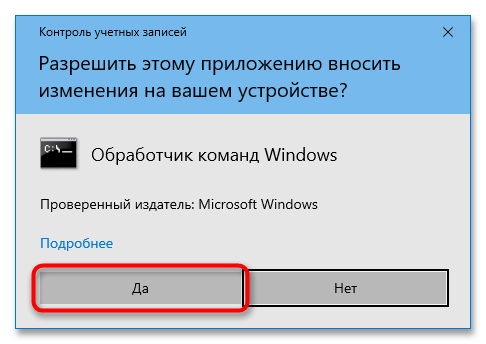
- Подтвердите запуск с повышенными привилегиями, щелкнув по кнопке «Да» в появившемся диалоговом окне.
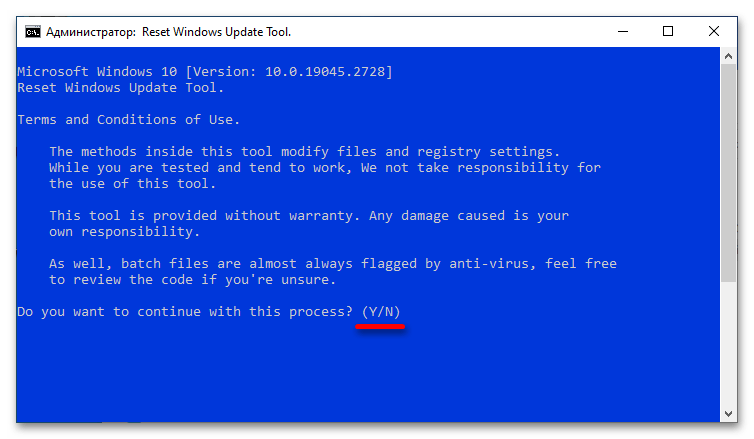
- Будет открыто окно консольной утилиты. На приветственном экране необходимо ознакомиться с предупреждением, в котором говорится о том, что разработчики не несут ответственности за возможные неполадки в операционной системе, случившиеся по причине неаккуратного использования их программного обеспечения. Чтобы продолжить пользоваться утилитой, следует ответить утвердительно. Для этого на клавиатуре нажмите по клавише «Y».
- Попав в главное меню, выберите действие, которое необходимо произвести. Делается это посредством отправки соответствующего числа в консоль. Чтобы запустить процедуру сброса «Центра обновления Windows», впишите цифру «2» (без кавычек) и нажмите Enter.
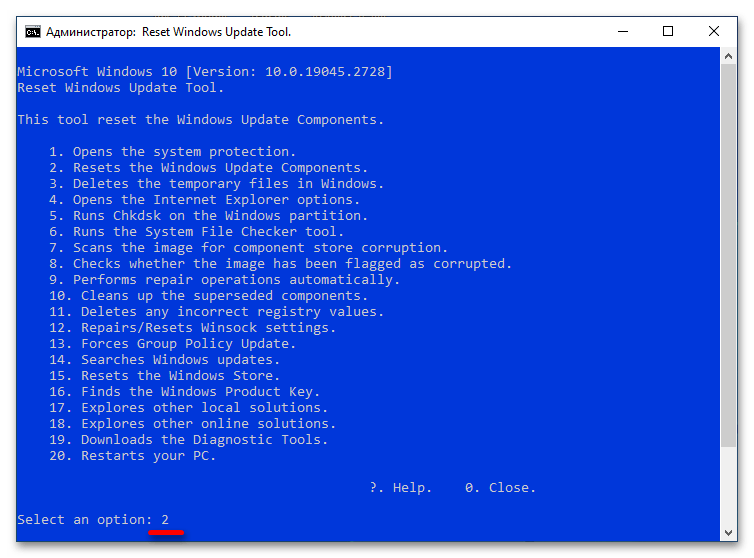
Начнется процесс сброса, состоящий из нескольких этапов. За ходом его выполнения можно следить непосредственно в окне консольной утилиты. По завершении на экране появится соответствующее уведомление. Окно можно будет закрыть.
How to Reset Windows Update Components in Windows 11/10?
How do I reset Windows Update components in Windows 11/10? Perhaps you are looking for the answer to this question. Take it easy and you can find three effective ways to reset Windows Update components to fix the update problems. Now, let’s go on with this post from MiniTool.
Besides drivers and other security enhancements, Windows Update components are responsible for downloading and installing all the feature and quality updates. They are indispensable. However, sometimes the cache gets corrupted or some related services go wrong, Windows update issues appear.
Although there are many ways to fix the update problems, if you always run into update errors, you should reset Windows update to its default settings. If the Windows update fails to install, this will be quite useful.
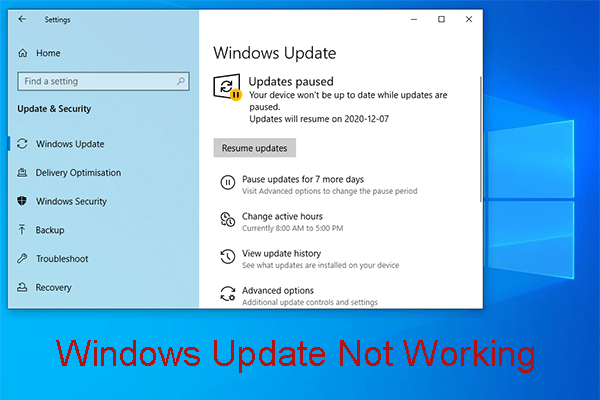
Windows Update not working issue has different situations. Now, we summarize several effective solutions which can help you solve it easily.
Well then, how can you reset Windows Update components? This is an easy task and you can follow these methods below.
How to Reset Windows Update Components on Windows 11/10?
Run Windows Troubleshooter
In Windows 11/10, some useful snap-in troubleshooters can be used to fix several computer issues. Windows Update Troubleshooter can be used to fix update issues by resetting some components that need it.
Follow these steps to reset Windows Update components:
Step 1: Right-click the Start button and choose Settings from the context menu.
Step 2: Go to System > Troubleshoot > Other troubleshooters.
Step 3: Locate Windows Update and click Run.

This troubleshooter will start scanning for any issues and fix them. Note that this way only resets Windows Update components when needed.
Run Command Prompt to Reset Windows Update Components
Resetting Windows Update components via Command Prompt is a time-consuming process but it is fairly effective. The process is a bit complicated and you should follow the guide below for this task.
Step 2: Run these commands below to stop the BITS (Background Intelligent Transfer Service), Windows Update service, and Cryptographic service and press Enter after each command.
net stop bits
net stop wuauserv
net stop appidsvc
net stop cryptsvc

Step 3: Delete the qmgr*.dat files by typing this command – Del “%ALLUSERSPROFILE%\Application Data\Microsoft\Network\Downloader\qmgr*.dat” and press Enter.
Step 4: Rename the SoftwareDistribution and catroot2 folder by typing the commands below and press Enter.
Ren %systemroot%\SoftwareDistribution SoftwareDistribution.bak
Ren %systemroot%\system32\catroot2 catroot2.bak
Step 5: Run these commands to reset the BITS service and the Windows Update service, and then press Enter after each command.
sc.exe sdset bits D:(A;;CCLCSWRPWPDTLOCRRC;;;SY)(A;;CCDCLCSWRPWPDTLOCRSDRCWDWO;;;BA)(A;;CCLCSWLOCRRC;;;AU)(A;;CCLCSWRPWPDTLOCRRC;;;PU)
sc.exe sdset wuauserv D:(A;;CCLCSWRPWPDTLOCRRC;;;SY)(A;;CCDCLCSWRPWPDTLOCRSDRCWDWO;;;BA)(A;;CCLCSWLOCRRC;;;AU)(A;;CCLCSWRPWPDTLOCRRC;;;PU)
Step 6: Run this command – cd /d %windir%\system32.
Step 7: Type the following commands to re-register all the related BITS and Windows Update .dll files and press Enter after each line
regsvr32.exe atl.dll
regsvr32.exe urlmon.dll
regsvr32.exe mshtml.dll
regsvr32.exe shdocvw.dll
regsvr32.exe browseui.dll
regsvr32.exe jscript.dll
regsvr32.exe vbscript.dll
regsvr32.exe scrrun.dll
regsvr32.exe msxml.dll
regsvr32.exe msxml3.dll
regsvr32.exe msxml6.dll
regsvr32.exe actxprxy.dll
regsvr32.exe softpub.dll
regsvr32.exe wintrust.dll
regsvr32.exe dssenh.dll
regsvr32.exe rsaenh.dll
regsvr32.exe gpkcsp.dll
regsvr32.exe sccbase.dll
regsvr32.exe slbcsp.dll
regsvr32.exe cryptdlg.dll
regsvr32.exe oleaut32.dll
regsvr32.exe ole32.dll
regsvr32.exe shell32.dll
regsvr32.exe initpki.dll
regsvr32.exe wuapi.dll
regsvr32.exe wuaueng.dll
regsvr32.exe wuaueng1.dll
regsvr32.exe wucltui.dll
regsvr32.exe wups.dll
regsvr32.exe wups2.dll
regsvr32.exe wuweb.dll
regsvr32.exe qmgr.dll
regsvr32.exe qmgrprxy.dll
regsvr32.exe wucltux.dll
regsvr32.exe muweb.dll
regsvr32.exe wuwebv.dll
Step 8: Launch Registry Editor, go to HKEY_LOCAL_MACHINE\COMPONENTS and then delete some incorrect registry values including PendingXmlIdentifier, NextQueueEntryIndex, and AdvancedInstallersNeedResolving.
Step 9: Restart your computer and then open CMD as an administrator. Then, type the command – netsh winsock reset and press Enter to reset Winsock.
Step 10: Execute these commands below and press Enter after each one command to reset Windows update services:
net start bits
net start wuauserv
net start appidsvc
net start cryptsvc
Step 11: At last, reboot your computer to let all changes take effect.
That’s all the steps to reset Windows Update components in Windows 11/10. Just follow the detailed process to easily do this task when needed.
About The Author
Vera is an editor of the MiniTool Team since 2016 who has more than 7 years’ writing experiences in the field of technical articles. Her articles mainly focus on disk & partition management, PC data recovery, video conversion, as well as PC backup & restore, helping users to solve some errors and issues when using their computers. In her spare times, she likes shopping, playing games and reading some articles.
Как сбросить Центр обновления Windows в Windows 11
В Windows 11 служба Windows Update позволяет системе получать последнее обновление от Майкрософт для устранения ошибок, исправления уязвимостей в системе безопасности и развертывания новых драйверов. Кроме того, это услуга по выбору для загрузки обновлений функций и Предварительные сборки Insider.
Предостережение заключается в том, что Центр обновления Windows не идеален, и иногда компьютеры не могут загружать или устанавливать обновления из-за определенных ошибок, отсутствия подключения системы к онлайн-сервису и многих других проблем.
Обычно проблемы возникают, когда перестают работать службы механизма обновления, Windows 11 имеет дело с проблемами кэша обновлений или повреждены некоторые системные файлы. Если что-то происходит, вы можете сбросить Центр обновления Windows в Windows 11, чтобы устранить большинство проблем, используя функцию устранения неполадок, применение обновлений вручную, восстановление поврежденных системных файлов или сброс компонентов Центра обновления Windows.
В этом руководстве вы узнаете о различных способах сброса компонентов Центра обновления Windows в Windows 11.
Microsoft включает проводник с вкладками и многое другое для всех в Windows 11 в сборке 22621.675

Необязательное обновление KB5016691 для Windows 11 исправляет печать через USB, звук через Bluetooth и многое другое
Сброс Центра обновления Windows с помощью устранения неполадок в Windows 11
Чтобы сбросить Центр обновления Windows с помощью функции устранения неполадок в Windows 11, выполните следующие действия:
- Открыть Настройки.
- Нажмите на Система.
- Нажмите на Устранение неполадок.
- Нажмите на Другие средства устранения неполадок.
После перезагрузки компьютера попробуйте обновить Windows 11 еще раз, и теперь все должно работать как положено.
Исправьте Центр обновления Windows вручную, устанавливая обновления в Windows 11
Если у вас возникли проблемы с использованием Центра обновления Windows, установка последнего доступного обновления может решить проблему автоматически. Кроме того, накопительные обновления теперь объединяют «Обновление стека обслуживания» (SSU), обновление, предназначенное для улучшения и устранения проблем, чтобы сделать Центр обновления Windows более надежным.
Чтобы вручную установить обновление для устранения проблем с Центром обновления Windows в Windows 11, выполните следующие действия:
- Открой Сайт истории обновлений Windows 11.
- Выберите последнее обновление Windows 11 на левой панели и запишите номер обновления «KB».
После выполнения этих шагов компьютер применит самое последнее обновление. Установка также должна была устранить любые проблемы со службой Центра обновления Windows.
Исправьте Центр обновления Windows, восстанавливающий поврежденные файлы в Windows 11
Служба Windows Update может выйти из строя из-за поврежденных системных файлов. В этом случае вы можете использовать систему обслуживания образов развертывания и управления ими (DISM), чтобы убедиться, что образ локальной системы Windows 11 находится в хорошем состоянии, а затем средство проверки системных файлов (SFC) для устранения проблем в Центре обновления Windows с помощью файлы образа локальной системы.
Чтобы восстановить системные файлы для устранения проблем с обновлением Windows 11, выполните следующие действия:
- Открыть ПОИСК.
- Найдите Командная строка и щелкните правой кнопкой мыши верхний результат и выберите Запустить от имени администратора.
- Введите следующую команду DISM, чтобы восстановить поврежденные системные файлы, и нажмите Enter:
- Введите следующую команду SFC для восстановления системных файлов и нажмите Enter:
После выполнения этих шагов компоненты Центра обновления Windows должны снова начать работать, и вы можете снова проверить наличие обновлений для проверки.
Сброс Центра обновления Windows с помощью командной строки в Windows 11
В качестве альтернативы также можно сбросить все компоненты Центра обновления Windows с помощью команд для устранения наиболее распространенных проблем. Обычно это лучший вариант решения проблем с системой обновлений в Windows 11.
Чтобы сбросить Центр обновления Windows вручную с помощью командной строки в Windows 11, выполните следующие действия:
- Открыть Поиск.
- Найти Командная строка и щелкните правой кнопкой мыши верхний результат и выберите Запустить от имени администратора.
- Введите следующие команды, чтобы остановить фоновую интеллектуальную службу передачи (BITS), службу обновления Windows и службу криптографии, а затем нажмите Enter на каждой строке:
После выполнения этих шагов Центр обновления Windows будет сброшен, и он должен снова работать в Windows 11.
Если вы получаете сообщение об ошибке 0x80248007 при загрузке накопительного обновления или обновления функции, вам нужно будет подождать некоторое время (до 24 часов), и ошибка исчезнет автоматически.