[Asus Armoury Crate] Часто задаваемые вопросы Armoury Crate
Отсканируйте QR-код, чтобы открыть эту страницу на вашем смартфоне.
Связанные темы
- [ASUS Armoury Crate] Поддерживаемые устройства Armoury Crate
- [ASUS Aura Creator] Совместимые с Aura Creator устройства
- [ASUS AURA Creator] Часто задаваемые вопросы по AURA Creator
[Asus Armoury Crate] Часто задаваемые вопросы Armoury Crate
1. [Armoury Crate] Установка/Удаление
1-1. Как установить Armoury Crate
1-1-1. Проверьте, какая версия Windows установлена
1-1-2. ROG и TUF Игровые ноутбуки или настольные ПК
1-1-3. Материнские платы ROG, ROG Strix, TUF Gaming или Prime.
1-1-4. Использование Armory Crate для настройки периферийных устройств на несовместимых устройствах
1-3-1.Установка прервана
1-3-2.Удаление прервано
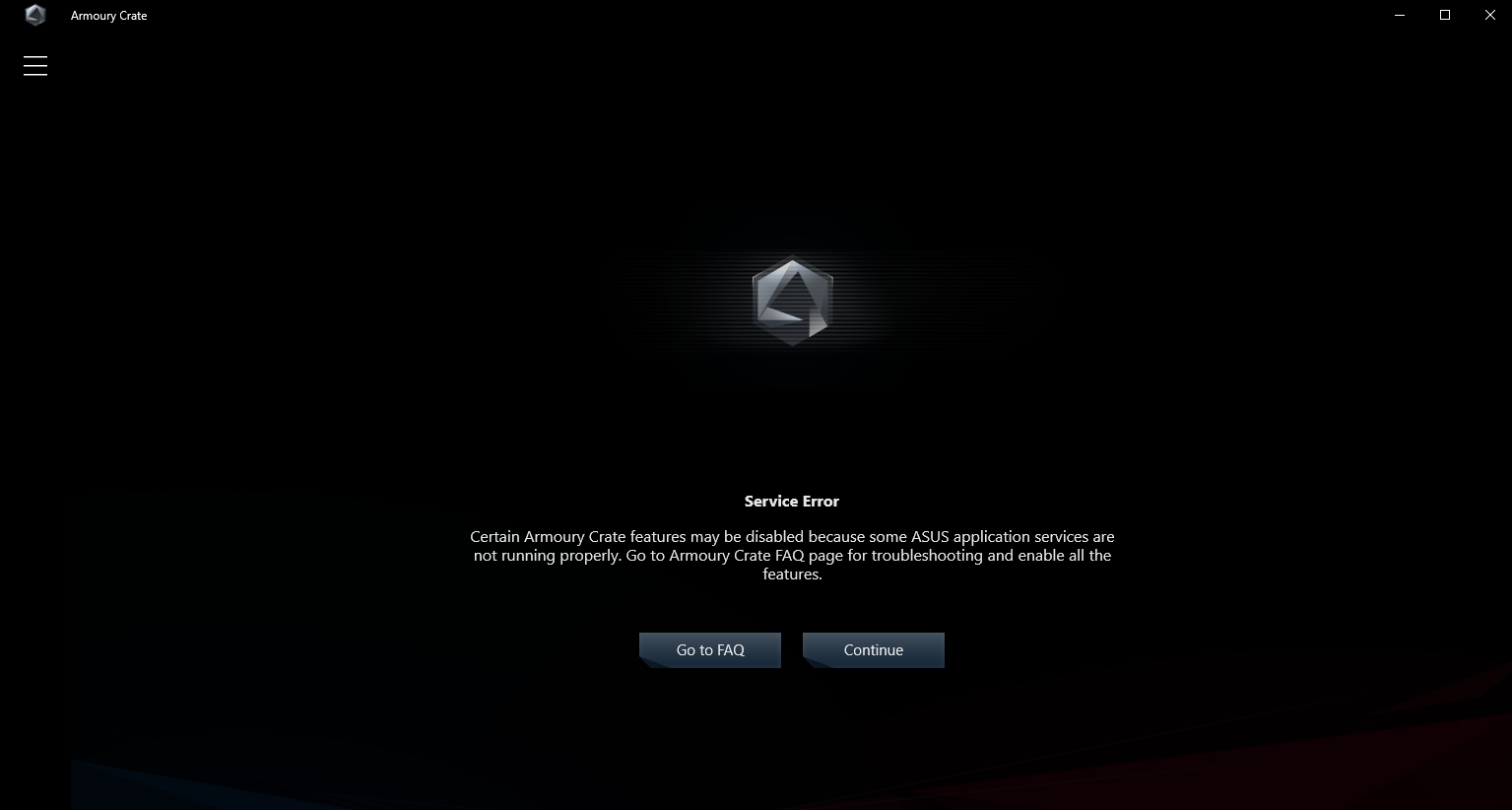
1-3-3.Ошибка сервиса
1-1-1. Проверьте, какая версия Windows установлена
Проверьте версию сборки Windows, установленной на компьютер (или ноутбук) и убедитесь, что она совместима с Armoury Crate. Требуется Windows 10 (Creators Update/1903 или более поздняя сборка) или Windows 11.
1-1-2. ROG и TUF — игровые ноутбуки или настольные ПК
Для новых пользователей игровых ноутбуков и настольных ПК серии ROG или TUF приложениеArmoury Crate редустановлено. Armoury Crate открывается через нажатие кнопки "Пуск" в окружении системы.
1-1-3. Материнские платы ROG, ROG Strix, TUF Gaming или Prime.
Автоматическая установка с первым включением
Для новых пользователей материнских плат серий ROG, ROG Strix, TUF Gaming или Prime, использующих Windows 10 (Creators Update/ 1903 или более позднюю версию) или Windows 11 может загрузиться всплывающее pop-up — приглашение к установке Armoury Crate во время первой загрузки Вашего ПК. Для запуска установки, просто нажмите ‘OK’, программное обеспечение автоматически загрузится и установится.
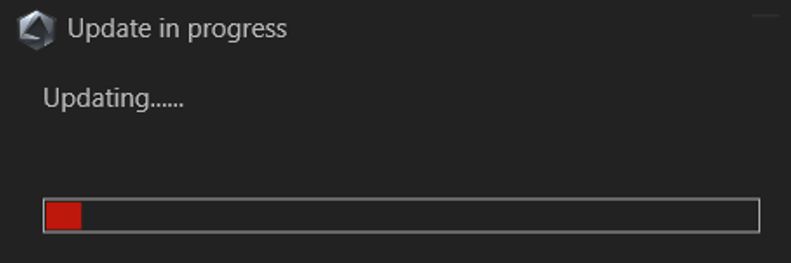
Параметры установки Armoury Crate после её отмены или удаления
Если не желаете устанавливать Armoury Crate с первым включением нового ПК , можно будет сделать это позже, скачав вручную установщик Armoury Crate и Aura Creator Installer c сайта поддержки ASUS для вашей модели.
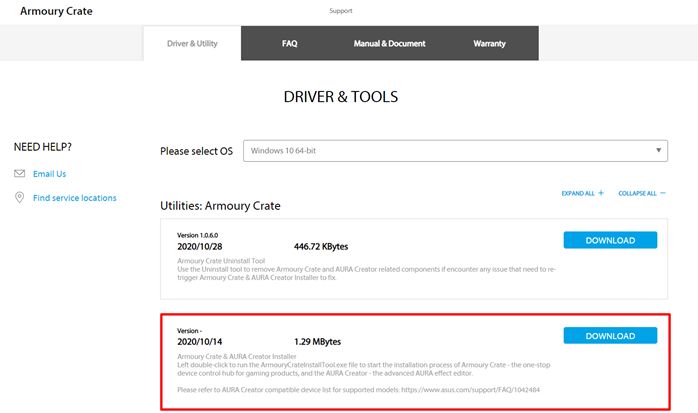
Порядок действий:
1. Загрузите “ArmouryCrateInstallTool.zip”.
2. Распакуйте архив “ArmouryCrateInstallTool.zip” и двойным нажатием на “ArmouryCrateInstaller.exe” запустите установку.
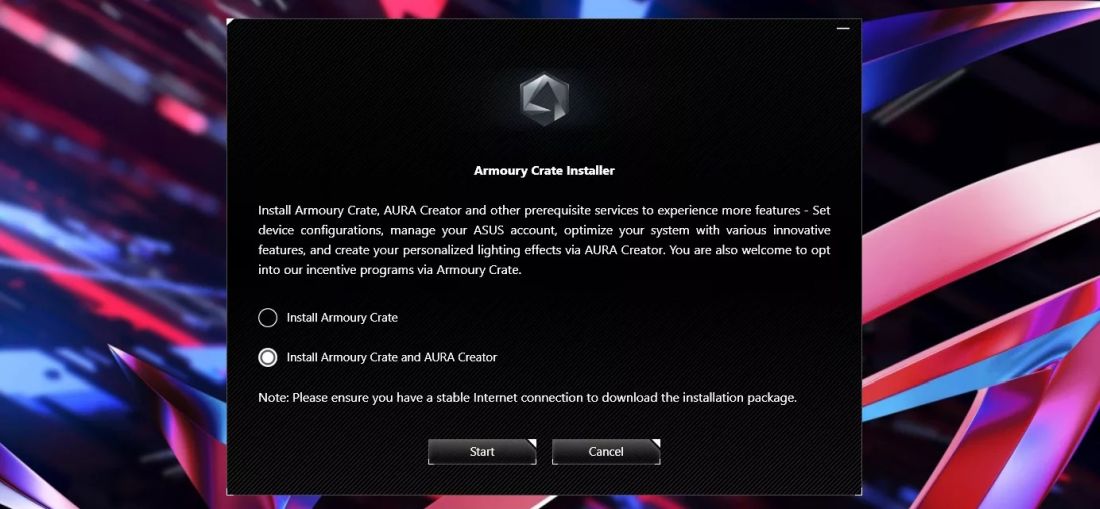
3. Выберите одно из приложений(Armoury Crate или Aura Creator), или сразу оба. Кнопкой “Start” запустите установку.
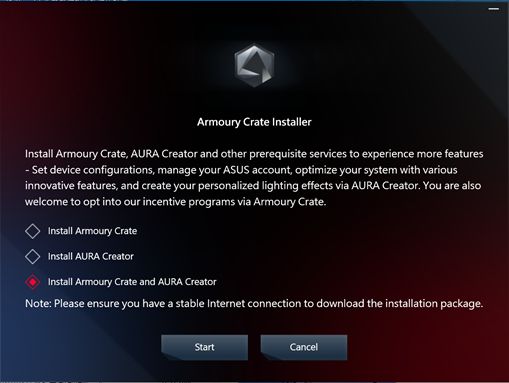
1-1-4. Использование Armory Crate для настройки периферийных устройств на несовместимых устройствах
Если используете периферийные устройства ROG или TUF Gaming на ПК или ноутбуке, несовместимых с Armoury Crate, всё равно можно установить Armoury Crate и попробовать использовать для настройки своих периферийных устройств.
1. Загрузите архив ArmouryCrateInstallTool.zip с сайта поддержки ASUS для своей модели.

2. Распакуйте архив“ArmouryCrateInstallTool.zip” и двойным нажатием на “ArmouryCrateInstaller.exe” запустите установку.
3. Выберите одно из приложений (Armoury Crate или Aura Creator), или сразу оба. Кнопкой “Start” запустите установку. 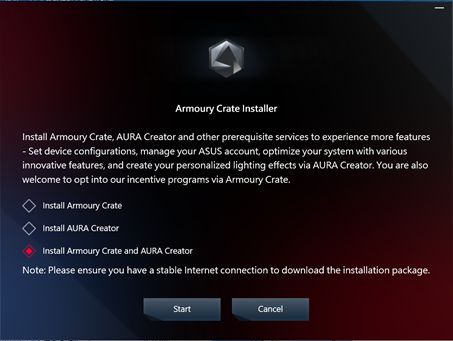
Для удаления всех приложений и сервисов Armoury Crate следуйте шагам:
1. Перейдите по ссылке с сайта поддержки Armoury Crate
2. Откройте раздел “Драйверы и Утилиты” и выберите ОС “Windows 10 64-bit” для загрузки утилиты “Armoury Crate Uninstall Tool”
3. Распакуйте архив “Armoury_Crate_Uninstall_Tool.zip” и двойным нажатием на “Armoury Crate Uninstall Tool.exe” запустите удаление.
4. По окончании удаления перезагрузите систему. 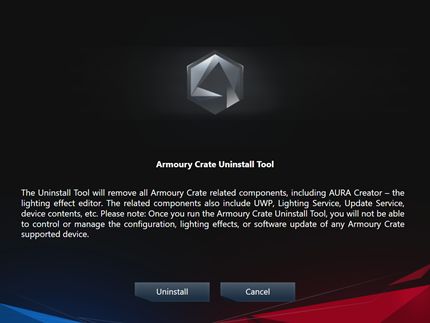
1-3. Устранение неполадок
Если столкнулись с ошибками в работе Armoury Crate, используйте рекомендации по устранению неполадок:
1-3-1. Установка прервана
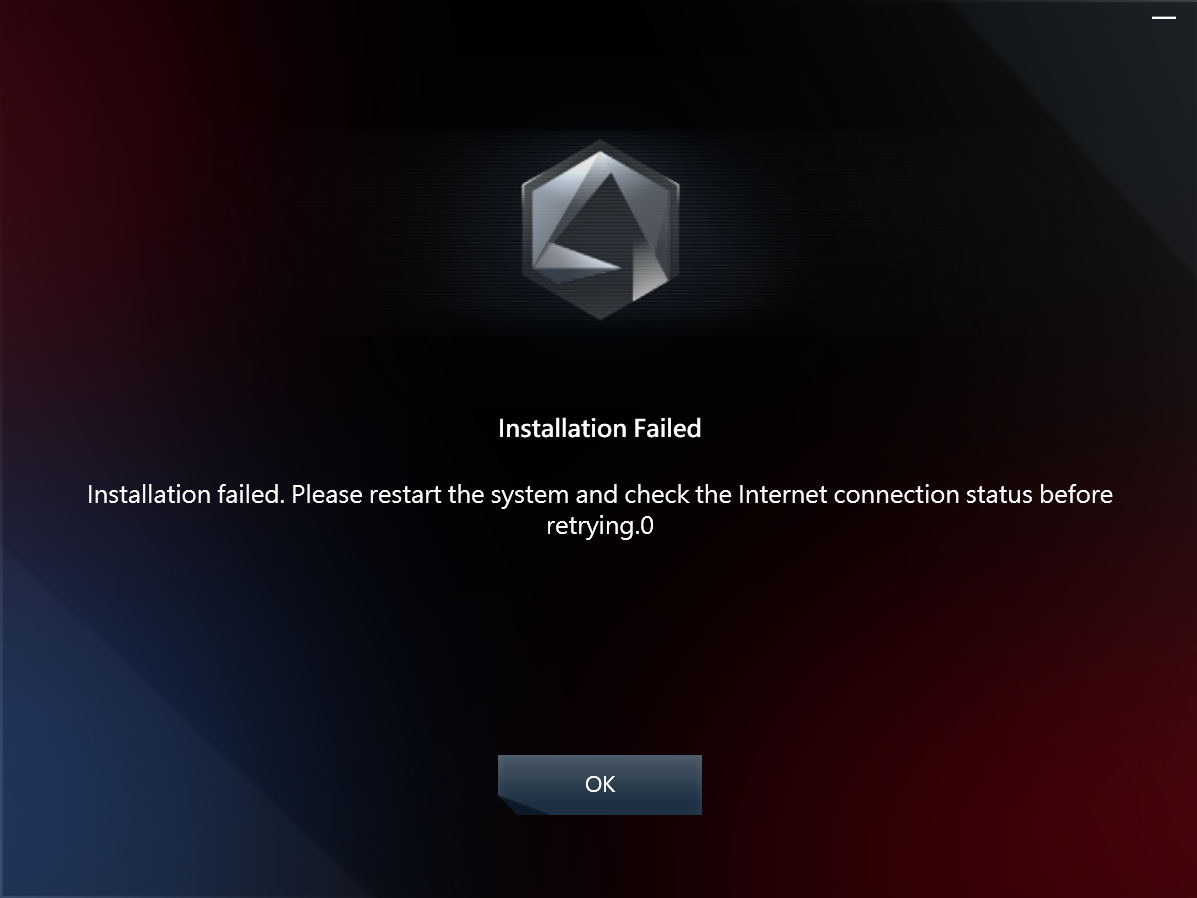
На момент установки должны соблюдаться следующие условия:
1. Соединение с сетью internet должно быть стабильно, не используйте VPN.
2. Убедитесь что антивирус или оптимизатор программного обеспечения не блокируют процессы Armoury Crate.
3. Если до этого момента приложение Armoury Crate уже было установлено, на всякий случай воспользуйтесь утилитой Armoury Crate Uninstall Tool , чтобы выполнить полное удаление и перезагрузку системы перед новой установкой.
4. Не используйте виртуальную платформу (например эмулятор Android) во время установки Armoury Crate.
Если останутся проблемы при установке, загрузите инструмент сбора логов: Armoury Crate Lite Log Tool и следуйте шагам по сбору логов, чтобы передать их в службу поддержки ASUS:
1.Распакуйте архив Armoury Crate Lite Log Tool.zip, Двойным нажатием запустите LogToolLite.exe.
2.Поставьте галочку “Enable Log”.
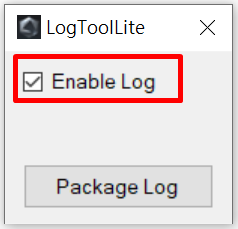
3.Запустите установщик Armoury Crate для воспроизведения ситуации с установкой.
4.Нажмите на кнопку “Package Log”.
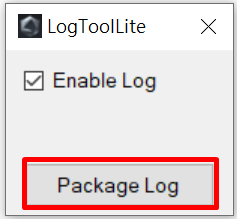
5.Ожидайте появления уведомления “Done”.
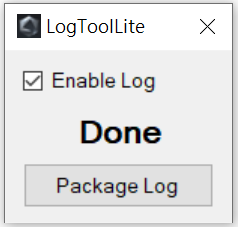
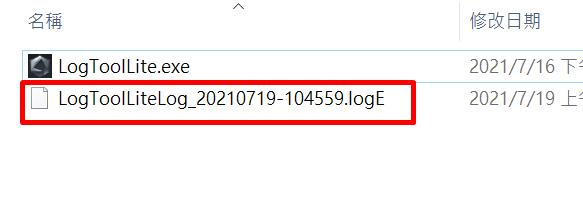
6. Вернитесь в папку с Armoury Crate Lite Log Tool, там будет файл LogToolLiteLog_xxxxxxx(date and time).logE . Предоставьте его службе поддержки ASUS.
1-3-2. Удаление прервано
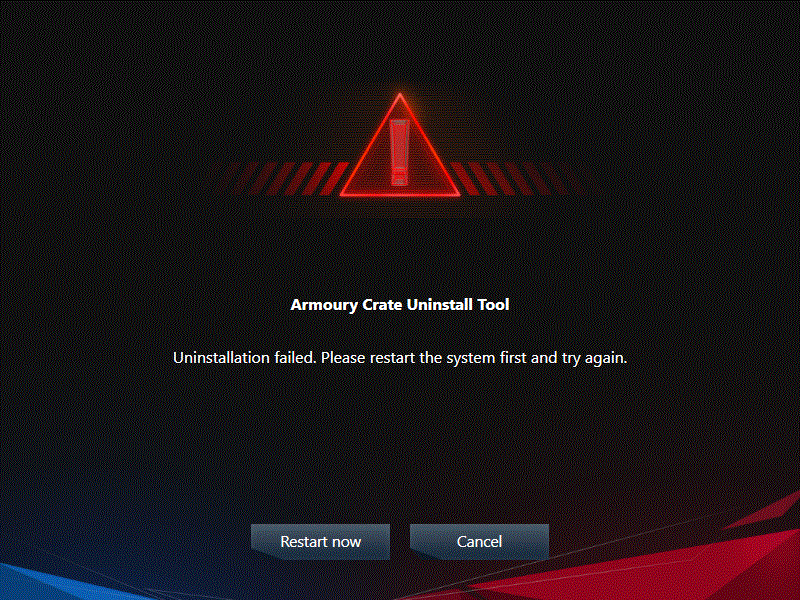
Если удаление прервётся, следуйте подсказкам в диалоговом окне, чтобы перезагрузить компьютер и снова запустить инструмент удаления. Повторное удаление должно будет завершиться успешно.
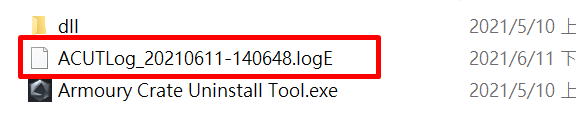
Если ситуация повторится, найдите файл ACUTLog_xxxxxxxx(date and time).logE в папке с Armoury Crate Uninstall Tool. Предоставьте его службе поддержки ASUS.
1-3-3. Ошибка сервиса
Перезапустите ваш компьютер(или ноутбук) и, если проблема повторится, загрузите установщик Armoury Crate и переустановите Armoury Crate повторно. Загрузить установщик Armoury Crate можно с сайта поддержки ASUS .
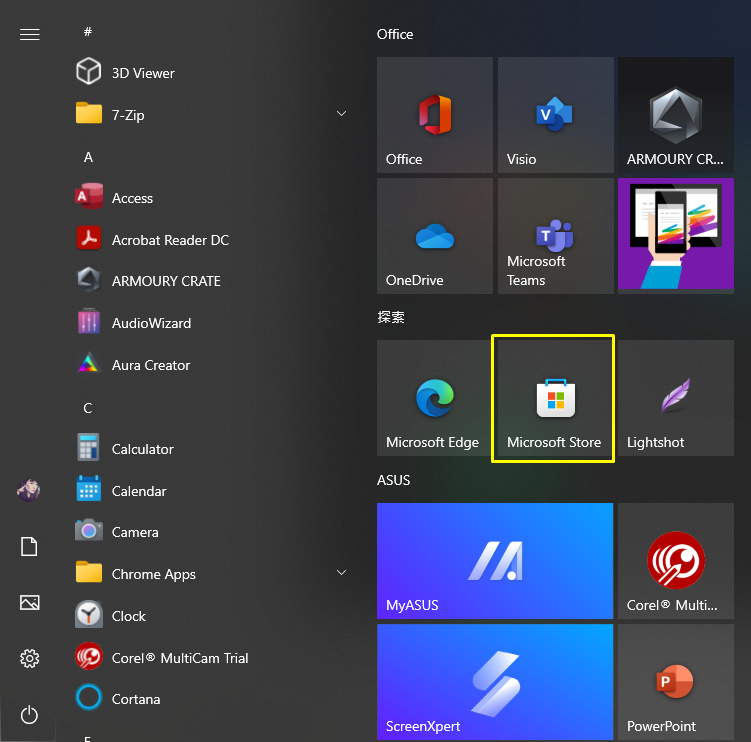
Чтобы выключить автоматическое обновление Armoury Crate UWP и Aura Creator UWP, выполните следующие действия:
*Примечание: Если автоматическое обновление будет отключено, то этот параметр применится ко всем установленным приложениям из Microsoft Store (не только к Armoury Crate и Aura Creator).
1. Откройте Microsoft Store
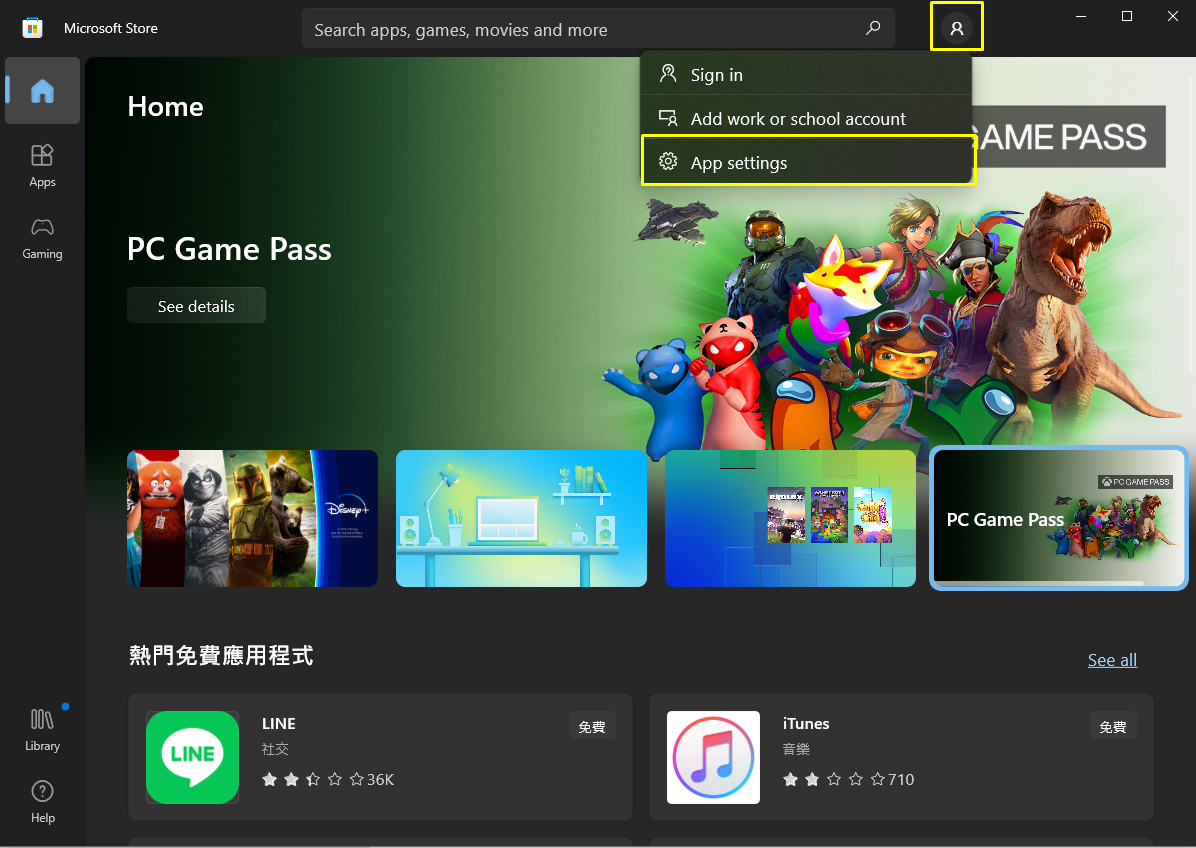
2. Нажмите на значок “Sign in”(войти) на панели справа, откройте раздел “App settings”(настройки приложений).
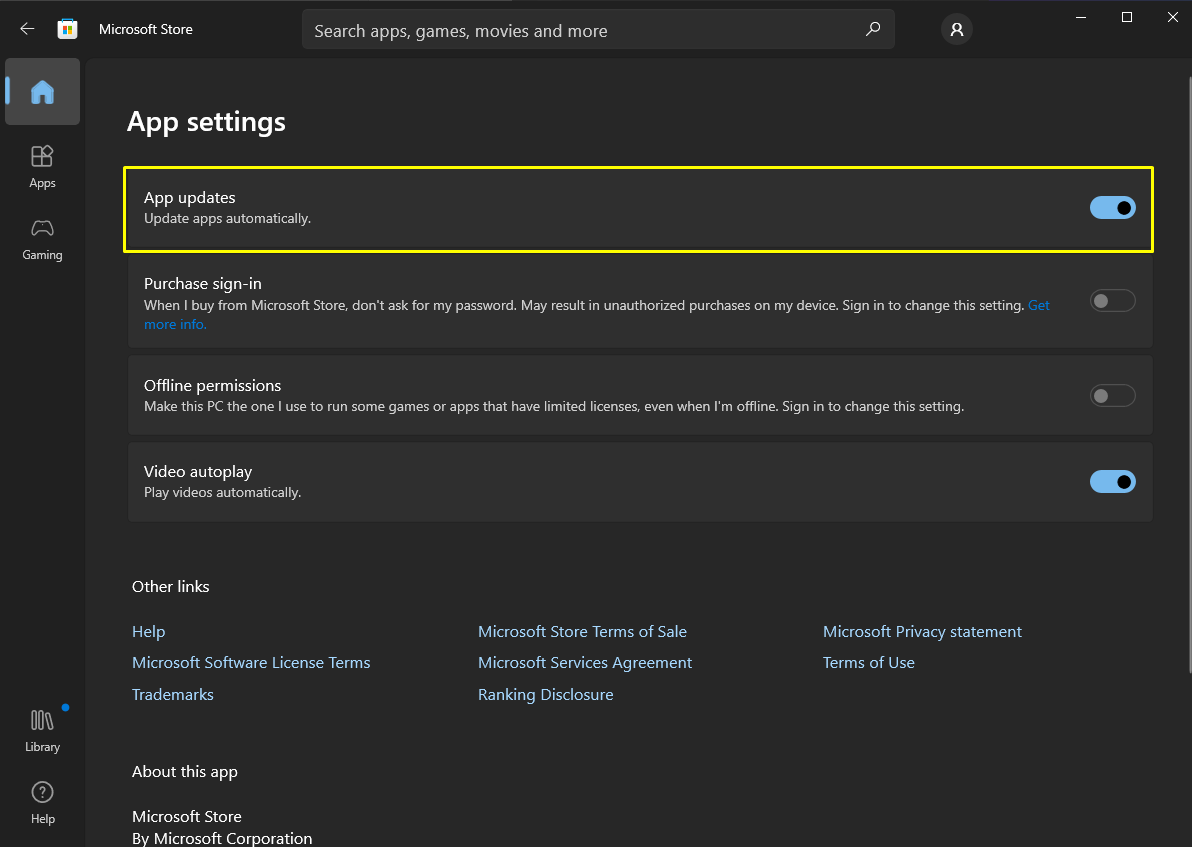
3. Отключите “App updates” (автообновление приложений), используя переключатель.
*Примечание: Если автоматическое обновление будет отключено, то этот параметр применится ко всем установленным приложениям из Microsoft Store (не только к Armoury Crate и Aura Creator).
1-5. Как обновиться с версии v1.4.1 или v2.1.9 на v2.3.X или более позднюю
Если уже была установлена версия Armoury Crate v1.4.1 или было обновление на v2.1.9, воспользуйтесь инструкциями для обновления приложения.
1. Удаление Armoury Crate v1.4.1 или v2.1.9.
2. Загрузите установщик Armoury Crate Installer.zip с сайта поддержки ASUS для своей модели.
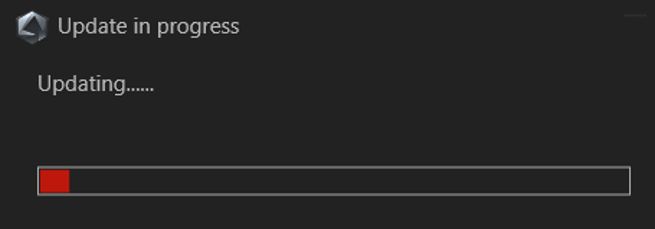
3. Двойным нажатием запустите файл ‘SetupROGLSLService.exe file’ , установщик загрузит приложения Armoury Crate и ROG Live Service, установка запустится автоматически.
1-6. Удаление Armoury Crate v1.4.1 или v2.1.9.
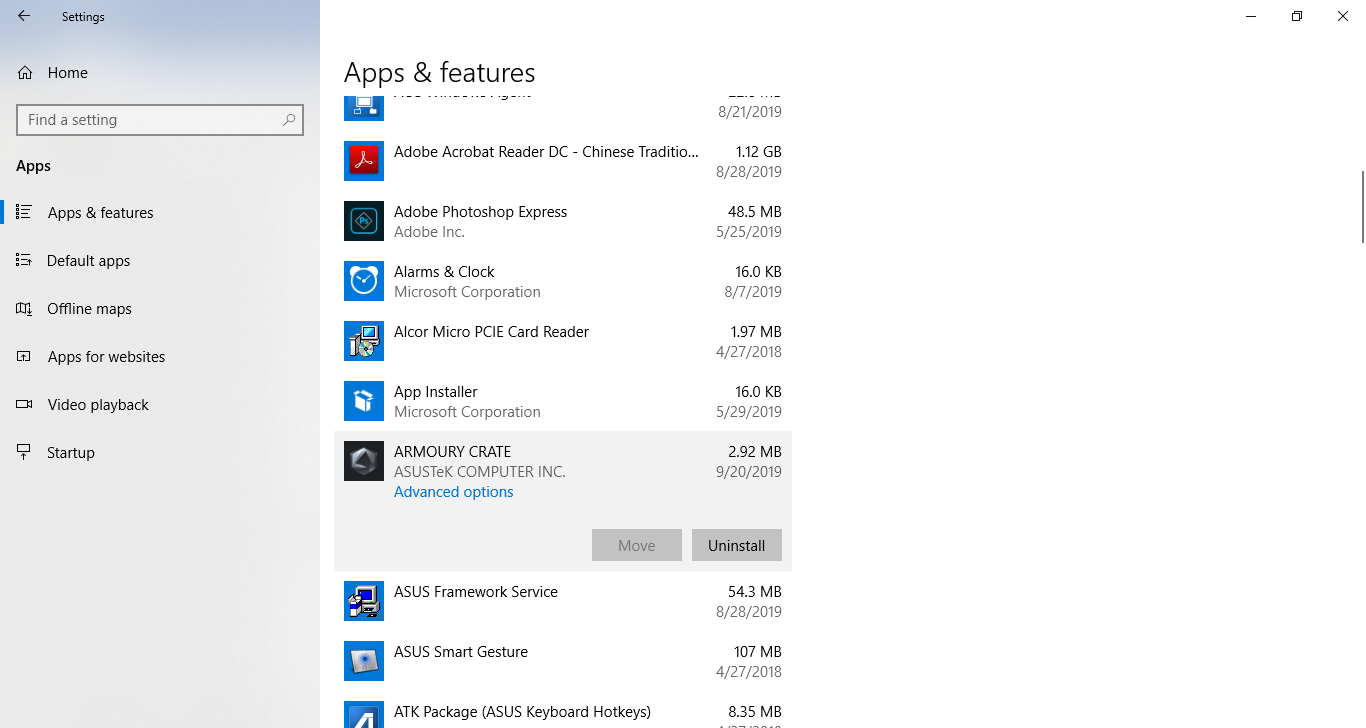
1. Нажмите на «Пуск», затем на шестерёнку «Настройки», а затем «Приложения» и «Приложения и функции».
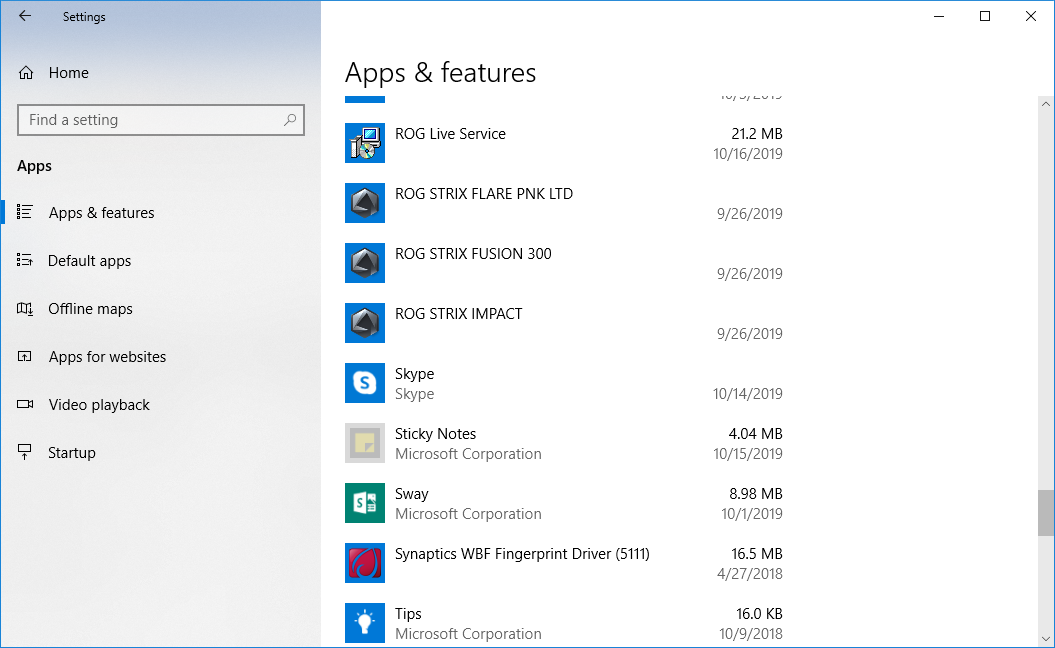
2. Выберите каждый элемент по очереди, затем «Удалить», и нажмите «Удалить» для подтверждения:
A. ARMOURY CRATE, Вариант 1
B. ARMOURY CRATE Service (для ноутбуков и настольных ПК серии ROG ) или ARMOURY CRATE Lite Service (для материнских плат и других поддерживемых устройств)
C. ASUS Framework Service
D. Aura Service (если хотите оставить Aura Sync или Aura Creator, не удаляйте Aura Service)
E. ROG Live Service (если хотите оставить Aura Sync или Aura Creator, не удаляйте ROG Live Service)
F. Для всех остальных составляющих, связанных с подключенными устройствами ASUS или ROG — следуйте Варианту 2
1. Материнские платы
2. Видеокарты и аксессуары
3. Мониторы
4. Ноутбуки
5. Настольные ПК
6. Клавиатуры
7. Мышки
8. Коврики для мышек
9. Гарнитуры и микрофоны
10. AIO-системы охлаждения
11. Корпуса для настольных ПК
12. Источники питания
13. Аксессуары
14. Хранилища
Параметры во вкладке «Aura Sync» позволяют управлять всеми подключенными устройствами, совместимыми с Aura Sync. Можно менять эффекты Aura Sync и синхронизировать устройства через вкладку «Aura Sync», а также применять расширенные световые эффекты, созданные через Aura Creator.
Параметры на вкладке «Подсветка» на вкладке «Устройство» позволяют независимо управлять освещением каждого устройства, когда оно не синхронизировано с Aura Sync.
Примечание: Эти настройки НЕ синхронизируют другие световые эффекты.
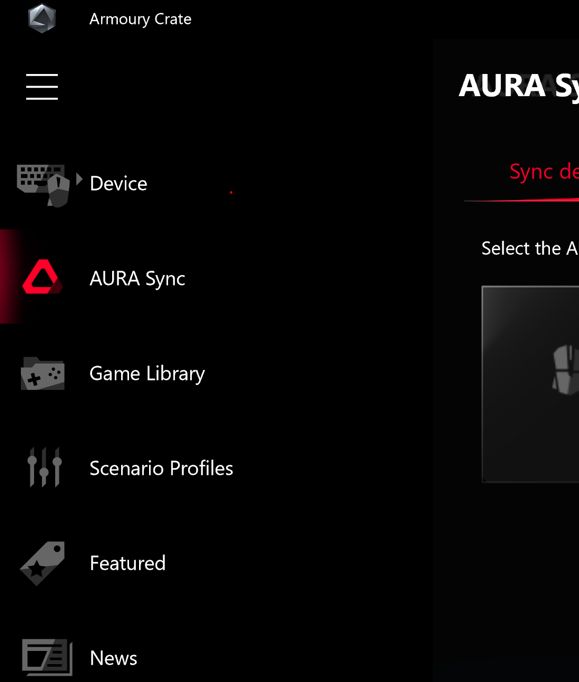
Во вкладке «Устройство» параметры отображают конфигурации всех подключенных устройств, поддерживаемых Armoury Crate. Например, можно изменить подсветку устройства (когда устройство не синхронизировано через Aura Sync) или изменить параметры производительности, включая скорость вращения вентилятора материнской платы, DPI мыши, настройки кулера AIO, макроклавиши или настройки дисплея.
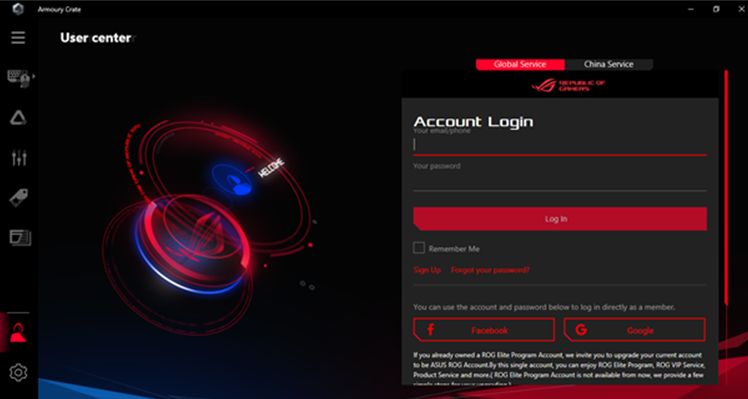
1. Если у Вас есть аккаунт ASUS ::
A. Нажмите на значок пользователячтобы открыть ‘Центр пользователя’.
B. Введите имя пользователя и пароль от аккаунта ASUS.
2. Если ещё не завели аккаунт ASUS :
A. Нажмите на значок пользователя чтобы открыть ‘Центр пользователя’.
B. Нажмите на ссылку ‘Зарегистрироваться’ чтобы завести аккаунт ASUS, или авторизуйтесь через учётную запись Facebook или Google.
1. Войдите в учётную запись ASUS
2. Откройте ‘Центр пользователя’ и выберите раздел ‘Мои продукты’
3. Выберите ‘Зарегистрировать новый продукт’
4. Введите серийный номер устройства
Как произвести чистую установку/переустановку утилиты ASUS Armoury Crate?
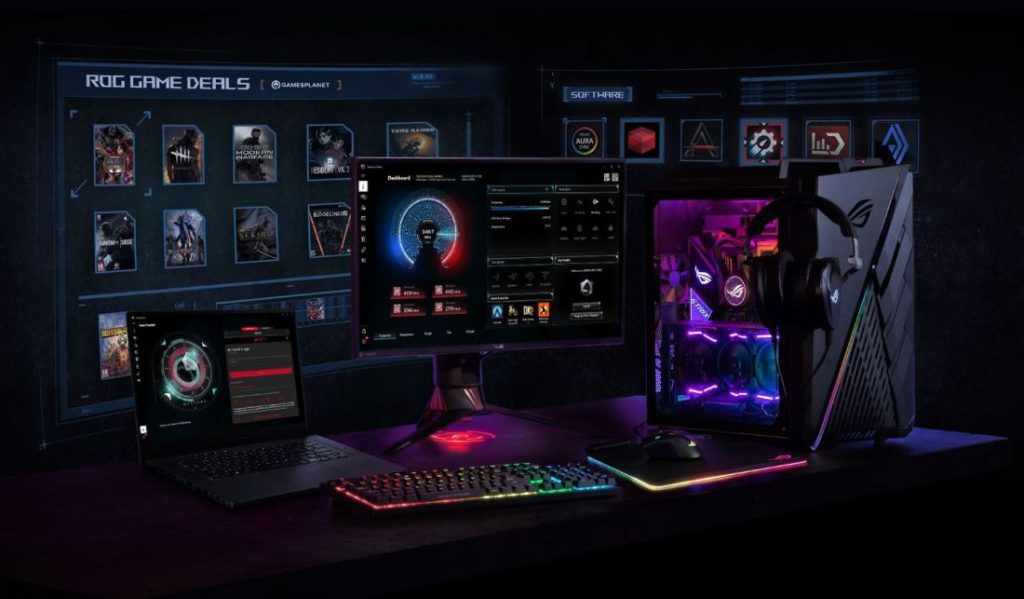
Armoury Crate — это программное обеспечение, необходимое для корректной и продуктивной работы устройств ROG. Утилита позволяет проивзести настройку подсветки RGB, регулировку скорости работы вентиляторов, а также оптимизировать производительность комплектующих (CPU и GPU).
Стоит отметить, что «старая» утилита Aura Sync создателями больше не обновляется и не поддерживается, а ее функционал перенесен в Armoury Crate. Важно также знать, что Armoury Crate не конфликтует с другими программными продуктами от ASUS (например, AI Suite и GPU Tweak).
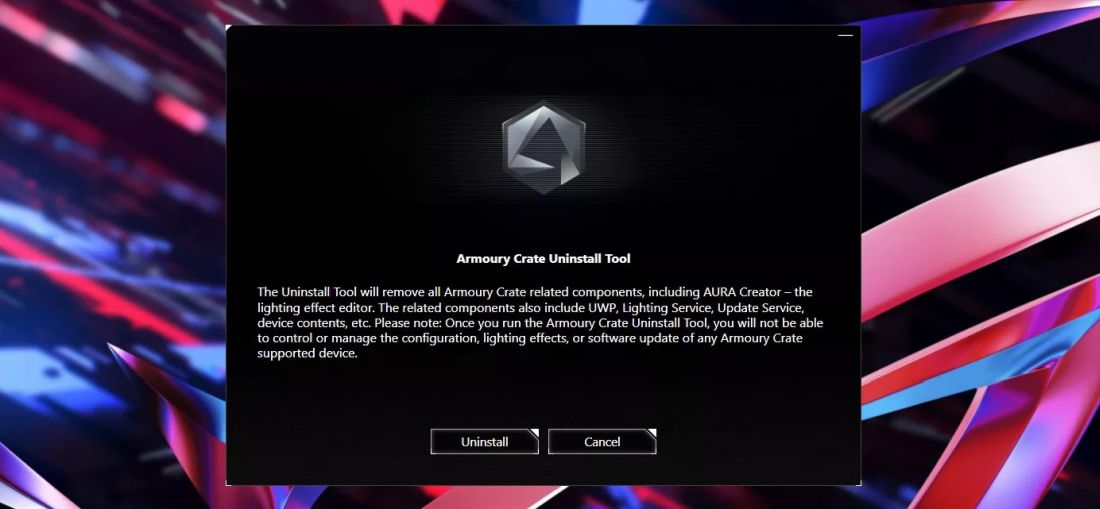
Производить чистую установку или удаление утилиты Armoury Crate необходимо через встроенный программный инструмент (Armoury Crate Uninstaller), который загружается с официального сайта ASUS.
В ASUS не рекомендует использовать для этого интегрированную в Windows функцию «Установка и удаление программ», а также какие-либо «очистители реестра».
Неправильное удаление ПО и повторная установка могут вызвать проблемы с работой определенных опций программы.
Разработчики также не советуют полностью удалять Armoury Crate с ноутбука (программный пакет состоит из нескольких модулей), так как без этого ПО лэптоп не будет работать оптимально.
Fix Armoury Crate Not Working [6 Tested Methods in 2023]
 Written By Rakibul Hasan
As a PC Gamer, I know how complicated it is to manage and sync all the RGB components.
That’s where ASUS stepped up with their Armoury Crate software.
But when the Armoury Crate doesn’t work correctly, it makes your RGB setup even more complicated.
No worries, as this post will help you to fix Armoury Crate issues once and for all.
- How to Fix Armoury Crate Not Working
- 1. Uninstall Aura Sync
- 2. Reconnect the RGB Headers
- 3. Disable Fast Startup
- 4. Restart PC
- 5. Reinstall Armoury Crate
- 6. Install ASUS Keyboard Hotkeys Driver
How to Fix Armoury Crate Not Working
Restart your computer, uninstall Aura Sync, and reinstall Armoury Crate software to fix the Armoury Crate not working issue. Also, reconnect the RGB header. Turning off the fast startup and installing the ASUS keyboard hotkey driver will fix the Armoury Crate issue.
To get the most out of your expensive RGB components, Armoury Crate is a must-have app, and it should work correctly.
When it’s not working, you can attempt to fix the issue by going through the different fixes mentioned here.
Here are the methods to fix ASUS Armoury Crate not working:
1. Uninstall Aura Sync
The Armoury Crate app unifies many functionalities under one roof. Previously different software of ASUS controlled different segments, but that’s not the case anymore.
You don’t need the Aura Sync app because Armoury Crate already has an Aura Creator feature, which does the same job as the Aura Sync app.
Moreover, if you have the ASUS Aura Sync app along with the Armoury Crate app on your PC, it will pose a severe problem with the interfaces. Both apps will try to control the same functionality and ultimately collide with your system.
So, you must uninstall the Aura Sync app.
Here are the steps to uninstall Aura Sync:
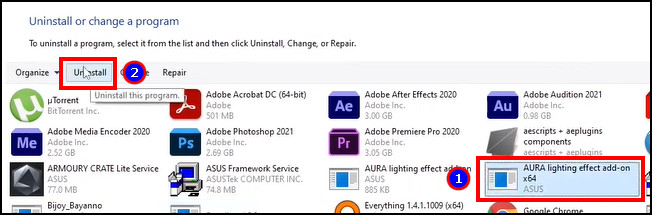
- Open the Control panel.
- Go to Programs > Uninstall a Program.
- Right-click on the Aura Sync app.
- Select Uninstall.
Once the uninstallation process is done, perform a reboot of the PC before checking if the solution worked.
2. Reconnect the RGB Headers
Connecting the RGB headers to the correct ports of your motherboard is the basic criterion if you want your RGB/ARGB components synced.
So, make sure you’ve connected an ARGB component to a 3-pin ARGB header or an RGB component to an RGB 4-pin header perfectly for expected results.
For better assurance, reconnect all the RGB and ARGB headers to ensure they’re fitted properly.
3. Disable Fast Startup
In some cases, the Windows Fast Startup feature creates a problem if you use Armoury Crate. To rule out any issue, you should disable it.
Here’s how to disable Fast Startup on Windows:
- Open the Control panel.
- Change the View option to Large icons from the top right corner.
- Select the Power option.
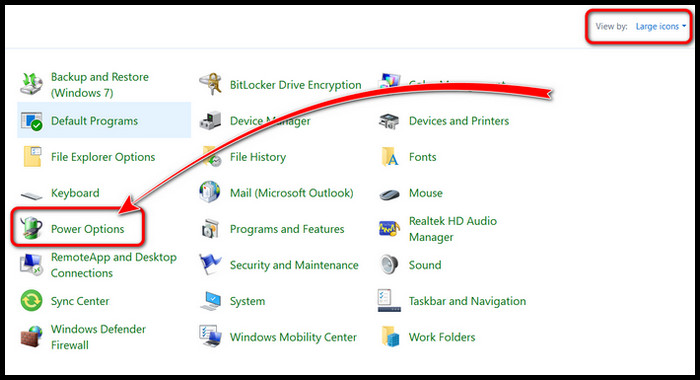
- Click on Choosewhat the power buttons do from the left pane.
- Choose Change Settings that are currently unavailable.
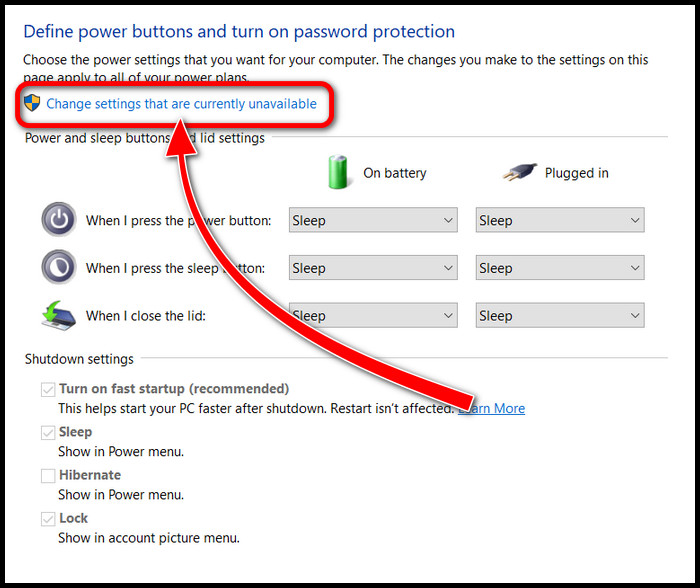
- Uncheck Turn on fast startup.
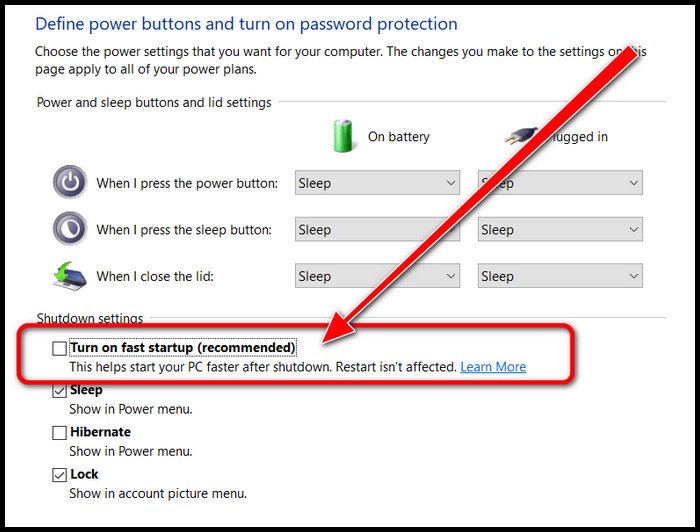
- Hit Save and restart your PC.
This should solve your problem and provide a smooth experience with Armoury Crate.
4. Restart PC
No matter what type of issue Armoury Crate is showing, the first step is always to restart the computer.
As Armoury Crate deals with multiple RGB components and device drivers, there are multiple points of failure arising from the different components.
In these instances, a fresh start will get rid of any corrupt cache or runtime error, and your Armoury Crate app will start running fine once again.
5. Reinstall Armoury Crate
If restarting your computer doesn’t fix the problem, then it’s possible that one or more files in the Armoury Crate installation folder are corrupted.
It can also happen that the cache error isn’t getting removed by a reboot of the device, and you need to take the next step, which is reinstalling the software.
There are added advantages to re-installing Armoury Crate. It will also update the app to its latest version, which might contain bug fixes to your problem.
An appropriate re-installation process is required to keep the software running smoothly. ASUS provides the Armoury Crate Uninstaller, which will get rid of all the installation files to ensure complete removal of the app from the system.
Here are the steps to uninstall Armoury Crate:
- Go to the Armoury Crate support website.
- Navigate to Driver & Utility and select the OS.
- Download and run the Armoury Crate Uninstall Tool.
- Restart the PC.
After restarting the computer, download the latest ASUS ROG Armoury Crate and follow the process below to reinstall:
- Install the Armoury Crate app.
- Go through the initialization process by agreeing to the terms and conditions and default settings.
- Start tweaking once you have gone through the installation process.
For most users, these steps should fix the issue.
6. Install ASUS Keyboard Hotkeys Driver
If you’re facing the Armoury Crate not detecting keyboard issues, then this method might solve the issue.
Keyboard hotkeys driver is one of the most effective pieces of software when your keyboard is undetected or the keyboard RGB backlight is not working.
Downloading the ASUS keyboard hotkeys driver or the ASUS Windows store app can successfully solve the problem.
Here are the steps to install the ASUS keyboard Hotkeys driver:
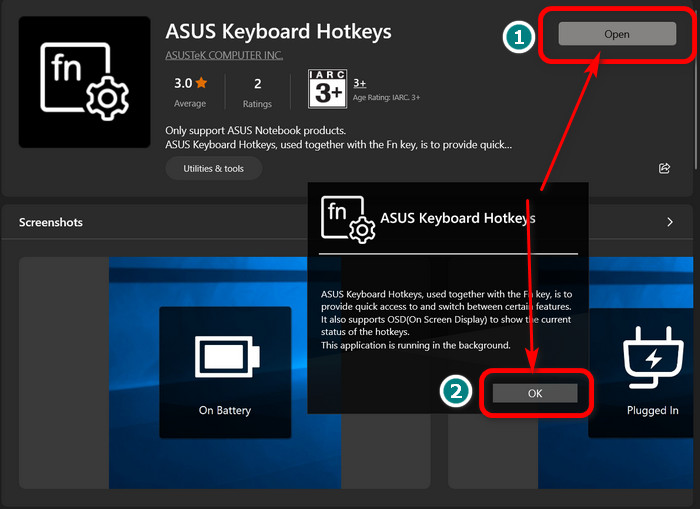
- Open Microsoft Store and download the My ASUS
- Search for ASUS Keyboard Hotkeys and install it on your PC.
Once the installation process is complete, reboot your device, and your system should run smoothly.
What are the Possible Issues with Armoury Crate Software?
Armoury Crate is a fantastic interface for all-in-one LED illumination, device configuration, and fetching the latest product news.
It works on all ASUS products across the ROG, ASUS TUF, or ASUS Prime product models.
But there are problems for Armoury Crate users which hamper the benefit of buying expensive ROG gaming gear. I know it sounds crazy when your expensive PC components don’t meet up to your expectations and stop working.
Here are the issues that are commonly faced with the Armoury Crate application:
Not Detecting Keyboard
The Aura Sync App clashes with the Armoury Crate application, and thus, you won’t be able to control the lighting of your keyboard, sync the RGB with the cooler pump, ARGB/RGB fans, or gaming mouse with the software.
In such cases, you have to change the RGB effects manually with and without the Aura Sync app.
Not Recognizing Motherboard
The most annoying problem the Armoury Crate application creates is that this software sometimes can’t recognize your motherboard. As a result, you cannot sync your RGB components using the app.
It’s a worse situation as your expensive RGB PC completely turns into a typical computer with non-existing RGB goodness.
No GPU Showing Up
The lighting effects of the latest ASUS GPU, like the ROG Strix GeForce RTX 4090, can be controlled with the Armoury Crate application. But sometimes, the software won’t detect the GPU, even though the Armoury Crate is compatible with the GPU.
Download Issues
Some users are unable to download Armoury Crate from the official website. Not all websites are trustworthy. So, if you download the Armoury Crate from an unknown source, Armoury Crate may plague your system with viruses and bugs.
Aura Sync Not Detected
The Aura Sync detection issue is one of the most encountered problems by users. It jeopardizes the whole ASUS RGB products lighting ecosystem.
You may even feel like you need to swap the existing peripherals with newer ones to be able to change the lighting and get the desired results. But is it so?
The truth is, even though Aura Sync and Armoury Crate were supposed to work together, they create conflicts and often exhibit annoying problems like not recognizing Aura Sync devices. As a result, it doesn’t let you control RGB components as it should.
However, fixing the Aura Sync issue can resolve the conflict and the apps will work together without any problem.
App Launching Issue
Are you tired of running this software as an administrator? You are not alone. You’ll face the problem sooner or later.
Sometimes double-clicking on the Armoury Crate icon shows no response. Armoury Crate fails due to inappropriate installation of the interface. It ruins the gaming experience using this app.
Aura Devices Not Detected
ASUS has some latest ROG gaming products, which are RGB-compatible with Armoury Crate. But due to some glitches, Armoury Crate fails to display Aura Devices of your system.
To solve this, you have to get the latest version of the software.
Turbo Mode Not Available
Different ASUS products have different settings. And you can’t manually change the Turbo mode of your system with the app. The Turbo Mode is seen as the HyperFan Mode in the latest version of Armoury Crate.
Inside the Turbo Mode, you will be able to balance or overclock the components. The ROG notebooks have these over-the-top features.
But keep in mind that you cannot define the settings by yourself.
What is An Armoury Crate?
ASUS Armoury Crate is a one-stop software that allows users to install and update drivers or utilities, adjust and sync RGB lighting between ASUS products. It simplifies the complex process of syncing and maintaining multiple RGB components.
The software is compatible with ROG and ASUS products, controls all the ROG gaming products, and can manage the RGB lighting like Asus Aura Sync software.
Most modern PC components now have RGB features. And if they are from multiple manufacturers, controlling them would be a hassle.
The Armoury Crate centralizes all the settings and allows you to change lighting and effects efficiently.
The software is easy-to-use and very responsive. Also, it is packed with various useful options which can help you manage your computer aesthetics.
ASUS Armoury Crate shows real-time performance and device settings like HyperFan Mode, Turbo Mode, GPU overclocking, highlights, etc.
It’s an essential application, especially for ASUS component users, to manage all the settings effortlessly. But sometimes, the application runs into issues and doesn’t work as intended.
If you are facing such a problem, resolving it is a must. The following passage will guide you through all the processes to fix the Armoury Crate not working issue.
Frequently Asked Questions
What are the main problems with Armoury Crate?
The main issues with Armoury Crate are not working, not detecting the motherboard or GPU, not updating, and other compatible devices.
How to reinstall Armoury Crate software?
To re-install the Armoury Crate software, uninstall the software using the Windows Add or Remove Program feature. Then download the app from ASUS’s official website and install it normally just like any other software.
Why is Armoury Crate not working?
Your Armoury Crate is not working mainly due to the presence of bugs, faulty installation of the app, or using the Aura Sync app. The absence of the ASUS Hotkeys driver can also cause the issue.
Is it better to uninstall the Armoury Crate?
If you don’t need the RGB control feature or other benefits provided by the Armoury Crate, then you can uninstall the app and stay away from issues. Otherwise, Armoury Crate is the central software that controls many options on the latest ASUS products.
Final Thoughts
Armoury Crate is one of the most important software for controlling RGB lighting, fetching the latest news, and modifying options on the ASUS PC components according to needs. But sometimes this software cannot detect or adjust with your existing PC parts.
I hope you get the software up and running with the solutions mentioned in the post, like rebooting the computer or re-installing the app.
Решение проблемы с не работающим Armoury Crate в Windows 11
Armoury Crate, предустановленное приложение в операционной системе Windows 11, предоставляет пользователям удобный доступ к настройкам и управлению всеми поддерживаемыми устройствами ASUS, такими как материнские платы, видеокарты и другие компоненты. Однако, несмотря на все его преимущества, пользователи иногда сталкиваются с различными проблемами при использовании Armoury Crate.
В этой статье мы рассмотрим несколько важных советов, которые помогут вам решить проблемы с Armoury Crate в Windows 11. Во-первых, убедитесь, что ваша операционная система и все драйверы обновлены до последней версии. Это позволит вам избежать многих известных проблем и сбоев при работе с приложением.
Во-вторых, попробуйте переустановить Armoury Crate. Если вы столкнулись с какими-либо ошибками или сбоями, это может помочь исправить проблему. Для этого просто удалите приложение с вашего компьютера, а затем скачайте и установите последнюю версию Armoury Crate с официального сайта ASUS.
Наконец, если вы все еще испытываете проблемы с Armoury Crate, попробуйте выполнить сброс настроек приложения. Это может помочь избавиться от любых неправильных конфигураций или настроек, которые могут вызывать сбои или проблемы при работе с приложением.
Как решить проблему с Armoury Crate в Windows 11?
1. Обновите приложение Armoury Crate
Первым шагом для решения проблем с Armoury Crate в Windows 11 является обновление самого приложения. Проверьте наличие обновлений в магазине приложений Microsoft Store и установите последнюю доступную версию Armoury Crate. Обновление может включать исправления ошибок и улучшения, которые могут помочь вам решить проблемы.
2. Перезагрузите систему
Если после обновления Armoury Crate проблемы все еще возникают, попробуйте перезагрузить систему. Иногда, после установки обновлений или изменений в системе, требуется перезагрузка для полноценной работы приложения. Попробуйте перезагрузить компьютер и проверьте, помогло ли это решить проблемы с Armoury Crate.
3. Отключите антивирусное программное обеспечение
Некоторые антивирусные программы могут блокировать работу Armoury Crate из-за своих настроек защиты. Попробуйте временно отключить антивирусное программное обеспечение и проверьте, помогло ли это решить проблемы. Если после отключения антивируса Armoury Crate начинает работать, то вам может потребоваться настроить антивирусное программное обеспечение, чтобы оно не блокировало работу приложения.
4. Проверьте обновления драйверов
Неактуальные или поврежденные драйверы могут вызывать проблемы с Armoury Crate. Проверьте наличие обновлений для драйверов вашей материнской платы, видеокарты и других устройств, которые управляются через Armoury Crate. Вы можете скачать последние версии драйверов с официального сайта производителя или использовать специальные программы для обновления драйверов.
5. Переустановите Armoury Crate
Если все вышеперечисленные методы не помогли, то попробуйте полностью удалить и переустановить Armoury Crate. Для удаления приложения перейдите в «Настройки» > «Приложения» > «Приложения и компоненты», найдите Armoury Crate в списке установленных приложений, выберите его и нажмите «Удалить». После удаления перезагрузите компьютер и затем установите Armoury Crate заново из магазина приложений Microsoft Store.
Надеемся, что эти советы помогут вам решить проблемы с Armoury Crate в Windows 11 и наслаждаться полноценным функционалом этого приложения. Если проблемы продолжаются, рекомендуем обратиться в службу поддержки ASUS или общему сообществу пользователей для получения дополнительной помощи и решений.
Проверьте совместимость устройства
Прежде чем добиться работы Armoury Crate на вашем компьютере, важно убедиться в совместимости вашего устройства с этим приложением. Проверьте следующие требования:
1. Операционная система: Armoury Crate поддерживается только на Windows 11. Убедитесь, что ваш компьютер работает на новой версии операционной системы.
2. Аппаратные требования: Armoury Crate требует комбинации нескольких физических компонентов, таких как мониторы, клавиатуры, мыши и другие устройства. Проверьте, поддерживаются ли эти компоненты на вашем компьютере.
3. Драйверы устройств: Убедитесь, что все драйверы устройств на вашем компьютере обновлены. Устаревшие драйверы могут вызывать проблемы с работой Armoury Crate.
4. Обновления Windows: Убедитесь, что ваш компьютер имеет все последние обновления Windows. Некоторые обновления могут внести изменения в совместимость с Armoury Crate.
Если ваше устройство не соответствует требованиям, вам может потребоваться произвести обновление аппаратного или программного обеспечения, чтобы использовать Armoury Crate на вашем компьютере.
Установите последнюю версию программы
Чтобы установить последнюю версию Armoury Crate, вам нужно открыть Microsoft Store и найти программу в поиске. Затем нажмите на нее и выберите опцию «Обновить», если доступно. Если обновлений нет, убедитесь, что у вас включена автоматическая установка обновлений в настройках Windows.
Также вы можете посетить официальный сайт разработчика Armoury Crate и загрузить последнюю версию программы с их страницы загрузки. Проверьте совместимость вашей операционной системы с требованиями программы перед установкой.
После установки последней версии программы, перезагрузите компьютер, чтобы изменения вступили в силу. Проверьте, работает ли Armoury Crate корректно после обновления. Если проблема остается, переходите к следующим шагам по решению проблемы.
Обновите драйвера
Если у вас возникают проблемы с работой Armoury Crate в Windows 11, одним из вариантов решения может быть обновление драйверов на вашем компьютере. Устаревшие драйвера могут быть причиной некорректной работы программы.
Чтобы обновить драйвера, вам необходимо:
- Откройте меню «Пуск» и перейдите в «Настройки».
- В разделе «Обновление и безопасность» выберите «Windows Update».
- Нажмите на кнопку «Проверить наличие обновлений».
- Дождитесь завершения поиска обновлений. Если доступны новые драйверы, система автоматически загрузит их.
- После завершения загрузки драйверов выполните перезагрузку компьютера.
Если автоматическое обновление драйверов не помогло, вы можете посетить веб-сайт производителя вашего устройства и скачать самые последние драйверы для вашей операционной системы. После скачивания драйверов установите их на вашем компьютере.
Обновление драйверов может решить проблему с Armoury Crate и обеспечить более стабильную работу программы. Если проблема не решена после обновления драйверов, рекомендуется обратиться за помощью к технической поддержке производителя оборудования или разработчикам Armoury Crate.
Запустите Armoury Crate от имени администратора
Если у вас возникают проблемы с запуском Armoury Crate в операционной системе Windows 11, попробуйте запустить приложение от имени администратора. Это может помочь решить некоторые проблемы, связанные с правами доступа и ограничениями.
Чтобы запустить Armoury Crate от имени администратора, выполните следующие шаги:
- Найдите ярлык Armoury Crate на рабочем столе или в меню «Пуск».
- Нажмите правой кнопкой мыши на ярлыке и выберите пункт «Запустить от имени администратора».
- Если система запросит подтверждение администратора, введите соответствующие данные в диалоговом окне и нажмите кнопку «Да».
После выполнения этих шагов Armoury Crate должен запуститься с правами администратора, что может помочь решить проблемы с доступом к системным ресурсам и функциям приложения.
Если после запуска Armoury Crate от имени администратора проблемы продолжаются, рекомендуется обратиться в службу поддержки или посетить форум сообщества, где опытные пользователи могут помочь с более сложными ситуациями.
Отключите антивирусные программы
Если у вас возникают проблемы с Armoury Crate в Windows 11, отключение антивирусных программ может быть одним из способов исправить ситуацию. Некоторые антивирусные программы могут блокировать работу Armoury Crate из-за своих функций защиты.
Чтобы отключить антивирусную программу, откройте ее настройки и найдите опцию, позволяющую временно или полностью отключить защиту. Обратите внимание, что временное отключение антивирусной программы может оставить ваш компьютер уязвимым для вредоносного ПО, поэтому будьте осторожны и проводите это действие только на время решения проблемы с Armoury Crate.
После отключения антивирусной программы перезагрузите компьютер и проверьте, работает ли Armoury Crate корректно. Если проблема была вызвана блокировкой антивирусной программы, то после ее отключения Armoury Crate должен функционировать нормально.
Помните, что отключение антивирусной программы – это временное решение для нахождения источника проблемы. После того, как вы установите, что проблема действительно связана с антивирусной программой, рекомендуется обратиться к поддержке разработчиков программы или найти альтернативный способ защиты своего компьютера.