Как узнать температуру VRM материнской платы
Если ваш компьютер работает нестабильно (сам выключается, часты «синие экраны смерти», снижена производительность), это повод для того, чтобы проверить температуру комплектующих. Один из таких компонентов — VRM на материнской плате.
Главная задача VRM — обеспечение стабильного питания комплектующих вашего компьютера. Высокая температура VRM может привести к перебоям в питании комплектующих и связанным с этим проблемам.
Как узнать температуру VRM на материнской плате?
В этой статье мы рассмотрим три способа как узнать температуру VRM материнской платы.
1. HWiNFO64
Сразу стоит отметить, что этот способ не будет работать, если на материнской плате компьютера отсутствуют датчики измерения температуры VRM. Стоит также учитывать возможную неточность полученных показаний. Так, для материнских плат с чипсетом H110 известна следующая проблема: температура VRM некорректно измеряется некоторыми программами. При фактической температуре в 30° программы показывают значение 100° и выше. В такой ситуации можно посмотреть температуру в BIOS (если доступно) или прибегнуть ко второму или третьему способам, описанным ниже.
Первый и самый простой способ узнать температуру VRM — использовать бесплатную утилиту HWiNFO64, предназначенную для сбора и отображения всей доступной информации о компьютере и его комплектующих.
Установив и запустив утилиту HWiNFO64, перейдите на вкладку Sensors, нажав на одноимённую кнопку на панели инструментов:

В открывшемся окне показаны данные от всех установленных в компьютере сенсоров. Нас интересует информация с датчиков, установленных на материнской плате. Наименование нужного раздела такое же, как и у самой материнской платы (в данном примере: ASRock B450 Pro4).
Далее в этом разделе ищем строку VRM (может называться иначе — VRM MOS), где и будет отображена искомая температура VRM на материнской плате.

2. Пирометр
Пирометр (инфракрасный термометр) можно использовать для измерения температуры почти любой поверхности. Соответственно, его можно использовать и для измерения температуры VRM на материнской плате.
Для того, чтобы произвести измерение с помощью инфракрасного термометра, нужно для начала найти эту самую зону VRM на материнской плате. На скриншоте искомые зоны отмечены красным цветом (для материнской платы ASRock B450 Pro4):
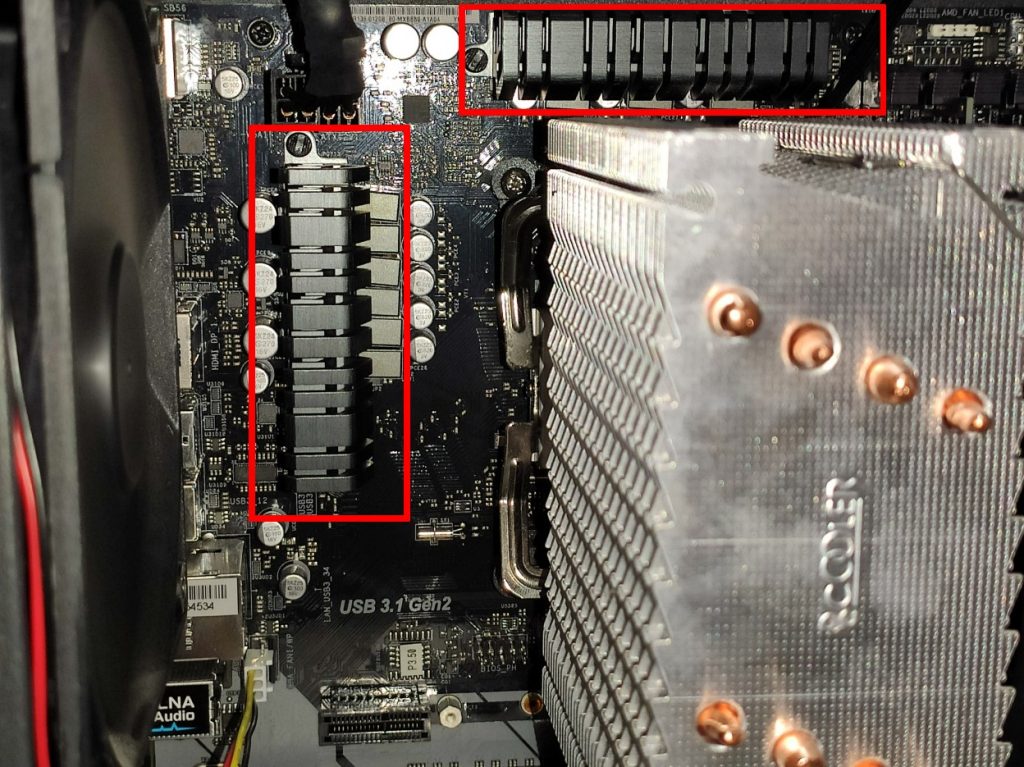
VRM может быть как закрыта быстросъёмными радиаторами (как в этом случае), так и полностью открыта (как на скриншоте ниже):
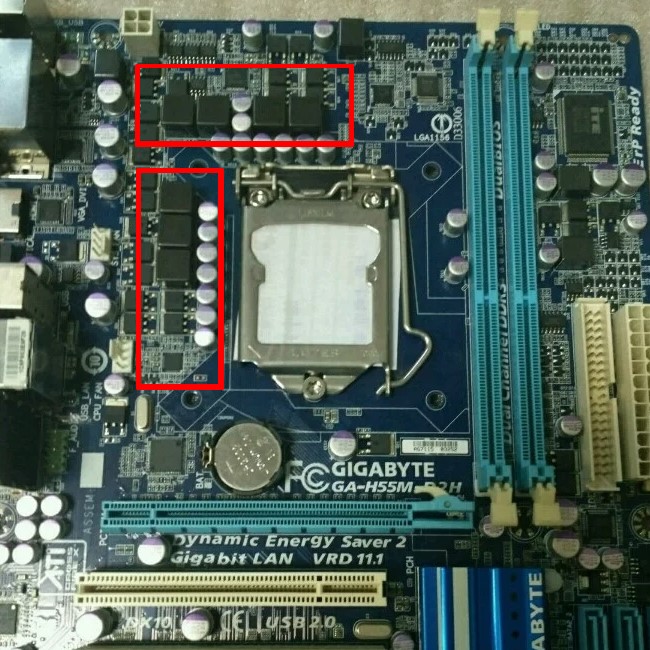
Измерять температуру следует направив луч инфракрасного термометра на любой из мосфетов или на охлаждающий их радиатор. Стоит иметь в виду, что температура радиатора будет на 4-5° ниже, чем фактическая температура VRM.
Достоверность температурных показателей в значительной степени зависит от погрешности инфракрасного термометра (обычно она составляет ± 2°) и от диапазона регистрируемых им температур. Некоторые недорогие пирометры рассчитаны на диапазон температур от 0° до 50°. Если нижний предел ни на что не влияет, то верхний (50° — максимум на шкале) может помешать определить реальные показатели температур. Нормальная температура VRM на материнской плате не должна превышать 50°, а максимальная температура VRM не должна превышать 90° под максимальной нагрузкой. VRM может работать и при температуре 120°, однако с повышением температуры падает КПД, что негативно сказывается на стабильности системы.
Если вы намерены измерять температуру инфракрасным термометром, стоит купить модель с расширенным диапазоном регистрируемых температур.
3. Датчик температуры
Третий способ — датчик температуры. Он состоит из термистора на одной стороне и двухконтактного разъёма для подсоединения к материнской плате на другой. Иногда такой датчик оснащается также и ЖК-дисплеем.
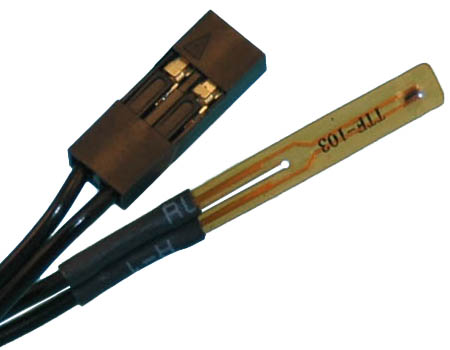
Не все материнские платы поддерживают подключение таких устройств. Следует разузнать, есть ли на вашей материнской плате специальный разъём для подключения термодатчиков.
Этот датчик можно прикрепить как к зоне VRM, так и к любому другому комплектующему, температуру которого вы хотите измерить. Это довольно универсальное устройство.
Выводы
В этой статье мы рассмотрели три наиболее простых способа того, как посмотреть температуру VRM материнской платы. Материнская плата тоже косвенно влияет на производительность и стабильность работы компьютера. Отслеживание температур комплектующих позволит вам узнать о неполадках раньше, чем они смогут нанести вывеси из строя ваш компьютер. Рекомендуется проводить регулярные проверки температур комплектующих раз в 1-2 месяца, особенно в жаркую пору года.
How to Find VRM & Motherboard Chipset Temperature [All Methods]
If your motherboard chipset and VRM get very hot, then they can lead to instability and other issues with your PC. VRM or Voltage Regulator Module is responsible for providing power to your processor or CPU and RAM. It converts higher 12V or 5V voltages from the PSU to a much lower voltage (1.2V or so) that is required by the CPU or processor. VRM mainly consists of MOSFETs, Inductors or Chokes, Capacitors, and a Logic Unit which is an Integrated Circuit (IC) and is called the PWM controller. MOSFETs are the main element of a VRM, and they can get very hot during high CPU usage, especially during overclocking. Almost all of the mid-range and high-end motherboards come with heatsinks over VRMs for overclocking, so as to prevent them from overheating and thus avoiding any kind of system instability and unexpected shutdown.
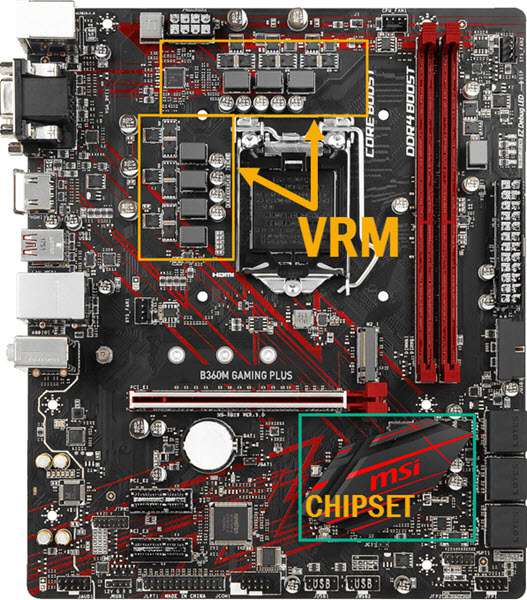
Modern-day motherboard chipsets consist of I/O channels and Interfaces that include SATA ports, USB ports, RAID support, some PCI-E lanes, and maybe some other things depending on the chipset. Basically, a motherboard chipset allows I/O devices and components to communicate with the CPU. Intel calls its motherboard chipset PCH (Platform Hub Controller), whereas AMD calls it FCH (Fusion Controller Hub) or just motherboard chipset only.
A low-end motherboard chipset may not get that hot, but a mid-range and high-end motherboard chipset can get very hot and they are generally equipped with bigger heatsinks. Motherboard chipsets generally remain within the safe temperature range, but if they cross the threshold temperature then you can face various issues regarding stability.
Monitoring and knowing about your VRM and Motherboard temperature is very important, when you are facing any kind of instability issues with your system because these components often get ignored most of the time. So, here I am going to list down various methods to find out your motherboard chipset and VRM temperature, so that can you can take appropriate measures to cool them down.
How to Check VRM & Chipset Temperature
Here are the various methods and techniques by which you can monitor your motherboard’s chipset and VRM temperature. Most of these methods can also be used to measure graphics card VRM temperature, and the temperature of its, GPU & VRAM.
HWiNFO
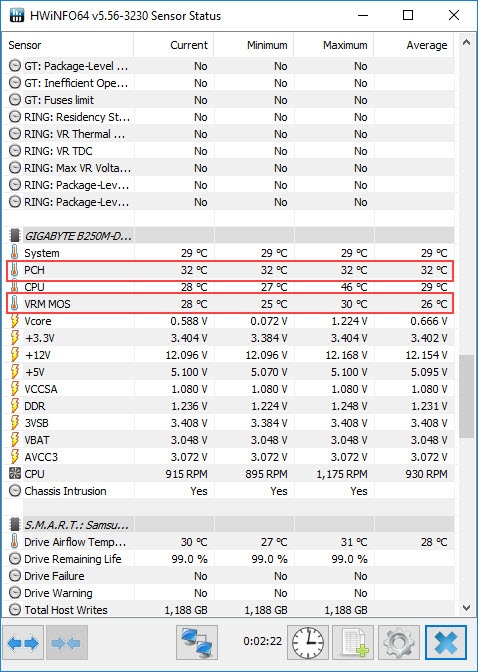
The easiest way to find out VRM and chipset temperature is by using HWiNFO, which is a very good hardware information and monitoring tool or utility. It should be noted that this method only works if your motherboard has built-in sensors for VRM and Chipset temperature monitoring. To know about the temperature of your motherboard chipset and VRM, launch the HWiNFO program, and from the Menu bar, go to Monitoring->Sensor status. A window will open, and here scroll down to your motherboard section. For example, the motherboard listed here is Gigabyte B250-D2V-CF. Below that, you will find temperature readings for System, PCH, CPU, and VRM MOS. PCH is your motherboard chipset and VRM MOS is the temperature of the MOSFETs of VRM, which are the main components of VRM. You can download the HWiNFO for free from the link given below.
Infrared Thermometer
The second easiest way to find out the VRM and Chipset temperature is by using an Infrared Thermometer or Infrared Temperature Gun. It is a small device that lets you find the temperature of any object without touching it. Just hold it in your hand and direct it towards the object of which you want to find out the temperature, and then within a fraction of a second, the temperature reading gets displayed on the LCD screen of the device. The device also comes with a built-in laser at its front end that lets you target and focus on smaller objects or at a particular point for better accuracy. So, if you want to find out about the temperature of your VRM or chipset, then open your computer case and point the laser of the temperature gun over the MOSFET / Chipset, or its heatsink to find out its temperature.
It must be noted that this device gives only the surface temperature of the object, so if your VRM or Chipset has a heatsink over it then it will give you the temperature of the heatsink, which will be a few degrees lower than the actual temperature of the component. An infrared thermometer is also very helpful to crosscheck the temperatures of the VRM and Chipset, even when the motherboard has sensors for them. This is because sometimes a bad sensor can report much lower or higher temperatures. So, it is a good practice to verify the temperatures with an infrared thermometer, even when everything is alright or when you have some doubts regarding their temperature. You can also find out your CPU heatsink temperature, graphics card VRM temperature, RAM temperature, or temperature of other things using the infrared thermometer. These Infrared Thermometers can be found pretty cheap, and here are some affordable Infrared Thermometers that you can use for finding the temperature of any object including electronic components:
Etekcity Lasergrip 774 Infrared Thermometer
A cheap infrared thermometer that can be used to measure the temperature of any object including electronics and internal components of your computer. It can measure temperature in the range of -58°F to 716°F / -50°C to +380°C with ±2% or 2°C. However, it has got fixed emissivity (0.95), which means you will have a hard time getting an accurate temperature reading from shiny surfaces or shiny metals that are bad at emitting their own infrared radiation, as they mostly emit ambient infrared radiation. But for the electronics, it will serve your purpose pretty well and can provide results with acceptable accuracy.
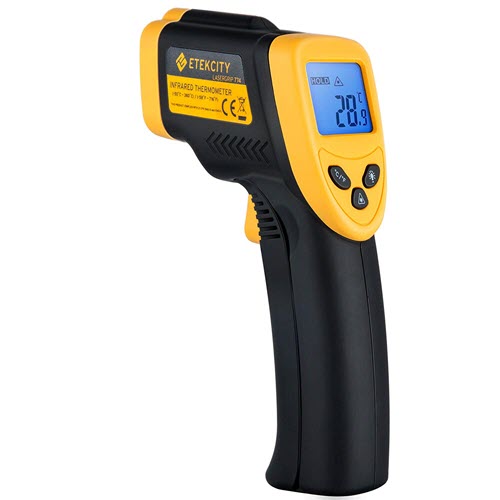
This IR Thermometer has a 12:1 distance spot ratio and can measure the temperature of distant objects with pretty good accuracy. It comes with a backlit LCD screen, and for power, it requires a 9 Volt battery. The temperature response time is under 500ms, which is quite fast, and it can operate in the temperature range from 0°C to 50°C. The construction quality of the thermometer is good and it has got UV paint coating to resist scratches and wear. There is another model available Etekcity Lasergrip 1080 at a couple of dollars more that has a higher temperature recording range of -58°F to 1022°F / -50°C to +550°C, while other features remain the same. You can check it out too from the links given below.
Note: To get the best accuracy, the distance between the thermometer and the object of measurement should be around 14.17 inches (36cm).
| Etekcity Lasergrip 774 Infrared Thermometer Specifications | |
| Temperature Range | -58°F to 716°F / -50°C to +380°C |
| Accuracy | ±2% or 2°C |
| Emissivity | 0.95(fixed) |
| Laser Guidance | Single Laser |
| Battery | 9 Volt |
| Distance Spot Ratio | 12:1 |
| Features | Backlit LCD Screen, Auto-Off function, Low battery indicator, <500ms Response time |
Etekcity Lasergrip 1022 Infrared Thermometer
[Adjustable Emissivity, More Accurate]
This Infrared Thermometer comes with adjustable emissivity (0.1 – 1.0 Adjustable) to provide you with better accuracy in measuring temperatures of shiny metals and other objects. It can measure temperature in the range of -58°F to 1022°F / -50°C to +550°C with an accuracy of ±2% or 2°F/2°C. For guidance and targeting, it comes with a single laser, and for display, it has got a backlit LCD screen. The distance spot ratio for this Infrared temperature gun is 12: 1 for measuring the temperature of far-off objects with pretty good accuracy. The response time is under 500ms for super-fast measurement. It is solidly built and has got UV coating over it for protection. A dual laser variant of this model is also available as Etekcity Lasergrip 1022D for better aiming, and you can check it out too from the links given below.
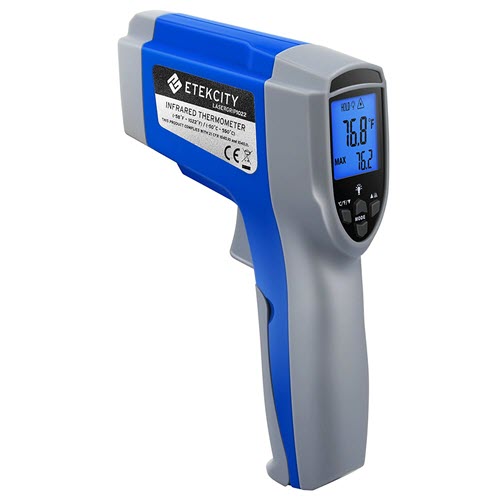
Note: For best accuracy, the distance between the thermometer and the object of measurement should be kept at approximately 14.17 inches (36cm). I use Fluke IR Thermometer because it is a well-reputed brand and offers great quality and performance, but on the flip side, it costs a little extra.
| Etekcity Lasergrip 1022 Infrared Thermometer Specifications | |
| Temperature Range | -58°F to 1022°F / -50°C to +550°C |
| Accuracy | ±2% or 2°F/2°C |
| Emissivity | 0.1 – 1.0 Adjustable |
| Laser Guidance | Single Laser |
| Battery | 9 Volt |
| Distance Spot Ratio | 12:1 |
| Features | Backlit LCD Screen, Auto-Off function, Low battery indicator, <500ms Response time |
Thermal Probe / Temperature Sensor
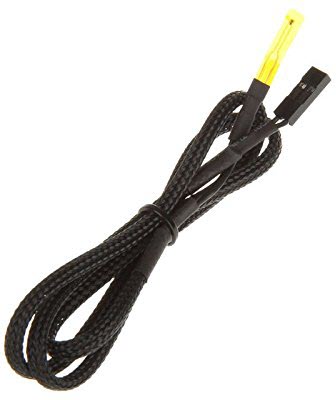
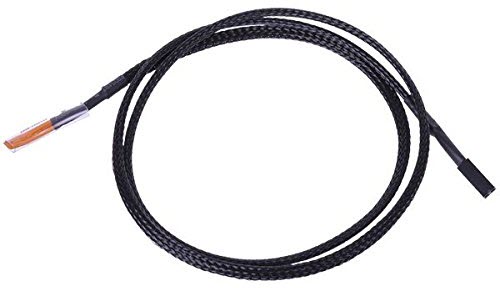
Another great way to find out about your VRM and Chipset temperature is by using a Thermal Probe or Temperature sensor. These thermal sensors are based on the thermistor and come with a 2-pin connector that can be connected to the motherboard temperature sensor header (if you have any), supported aftermarket fan controller, or standalone digital temperature displays that you can easily find in the market or online.
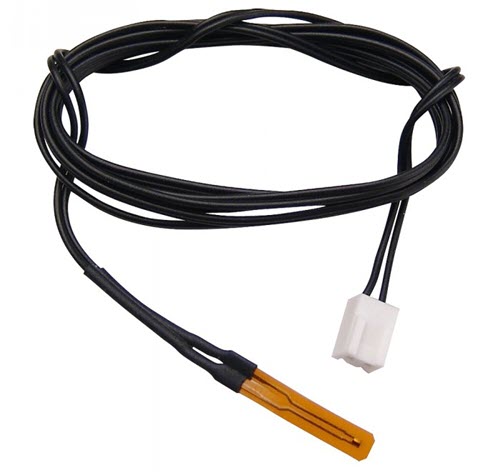
You can attach the thermal probe to the VRM, Chipset, or any other component using thermal tape and then monitor the temperature using the temperature monitoring software such as HWiNFO or on the display of your fan controller or other digital temperature monitoring device with an LCD display. These thermal probes can monitor the temperature to up to 125°C, which I think is sufficient enough. Below are some good thermal probes or temperature sensors that you can get for temperature monitoring of your internal PC components.
XSPC Wire Sensor 10K
[50cm Sleeved cable, 2-pin]
Phobya 10K Temperature Sensor
[80cm Sleeved cable, 2-pin]
Multimeter
You can also use a multimeter with temperature detection capability to measure the temperature of various objects including VRM and Chipset. This kind of multimeter comes with a thermal probe that you attach to the surface of the component using thermal tape and monitor its temperature. Besides measuring temperature, a multimeter is a very useful device that is used to measure voltage, resistance, current, frequency, and continuity and for checking electronic components like a transistor, diodes, capacitors, etc. It is also the best device for troubleshooting electronic and electrical components or devices. I think it is a must-have device if you are an enthusiast or work with computers and electronics. Here are some good multimeters that you can get for your troubleshooting needs.
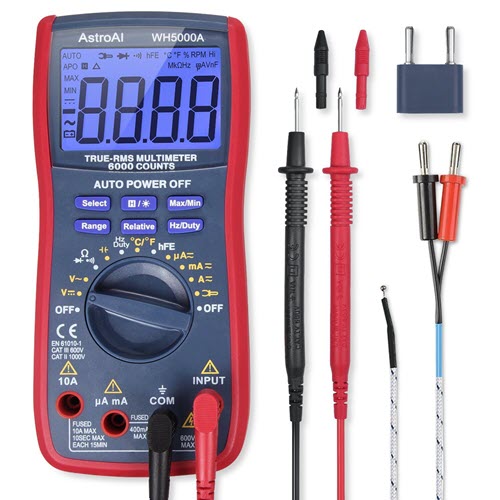
AstroAI Digital Multimeter, TRMS 6000 Counts Multimeter
An Affordable Digital Multimeter that measures Voltage, Current, Resistance, Continuity, Capacitance, and Frequency; Tests Diodes, Transistors, Temperature, and more. It comes with a large LCD that is backlit and uses one 9V battery. Ideal for both household and commercial use.
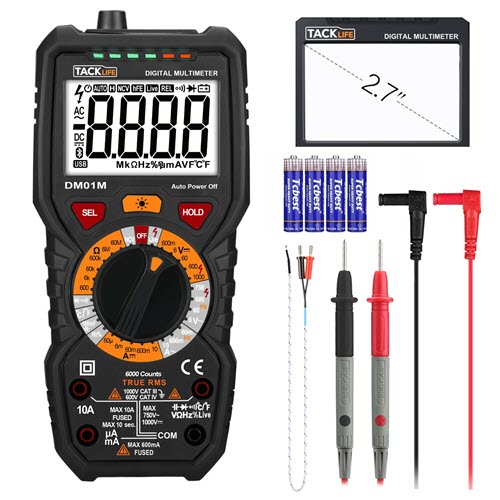
Tacklife DM01M Advanced Digital Multimeter TRMS 6000 Counts
Another good budget digital multimeter that can measure temperature, and is great for both household and commercial applications. This multimeter uses four AA batteries for its working.
Infrared Thermal Camera
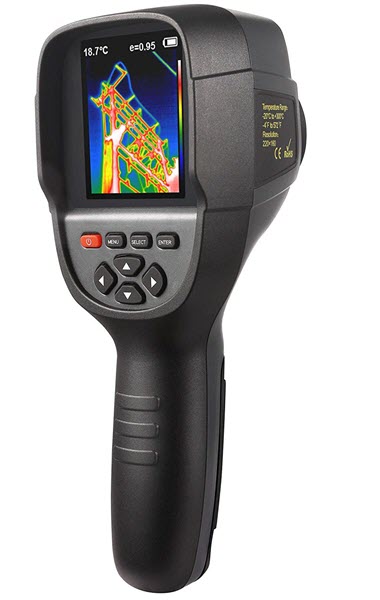
A thermal camera not only measures temperature, but it can show all the heat zones of the object and its surroundings so that you can get a complete picture of what is going on. Just like Infrared Thermometer, a Thermal camera also uses infrared radiation to know about the temperature of the objects. However, it is a more complex and advanced device compared IR thermometer, and also way more expensive than an IR thermometer. The main advantage of a thermal camera is that it paints a clear picture of the heating object and its surroundings, which allows you to make better and informed decisions to solve the ongoing issue. It has various other applications too e.g. to detect gaps, leaks in buildings or houses, or HVAC checks. It is also known as a thermal imager, an infrared camera, or a thermal imaging camera. Here is a good thermal camera at a reasonable price that you can get for various tasks.
HTI HT-18 Infrared Thermal Camera
A basic handheld infrared thermal camera with a 3.2” display, having a resolution of 220 x 160 pixels. It can detect the temperature in the range of -20°C to 300°C (-4°F to 572°F) with an accuracy of ±2.5°C or ±2.5%. The camera comes with adjustable emissivity (0.1 to 1.0) and has a fixed focus mode. It uses 3.7V Built-in Rechargeable Battery and a USB interface for connectivity. Also, a 3GB SD card comes included with the camera itself. It is pretty lightweight and is one of the most affordable thermal cameras around that also delivers good performance.
How much VRM & Chipset Temperature is Safe?
This is a question that has been asked many times by users, and I think there is no specific answer to it as every motherboard chipset and VRM has its threshold temperature limit. However, in general practice, it is better to keep VRM below 100°C and motherboard chipset or PCH under 70°C to be on the safer side because above these temperatures they lose out on performance and efficiency.
VRM should be under 100°C
Chipset should be under 70°C to 75°C
*Above 100°C, the efficiency and performance of components decrease drastically.
How to Reduce VRM & Motherboard Chipset Temperature
There are a couple of ways to reduce your motherboard VRM and chipset temperature. If your motherboard VRM / Chipset has a heatsink installed over it then it might be possible that the contact between the heatsink and the VRM MOSFET / Chipset is weak, which is causing high temperature. So, to solve this issue you have to install better thermal pads with adequate thickness for proper contact and heat transfer. To maximize cooling, you can also install a small 40mm or 60mm on the heatsink of the chipset, and around the VRM for actively cooling them, thus reducing temperatures to greater levels.
In cases, where your motherboard VRM chipset & VRM does not come with a heatsink installed, then the best way to cool them is by installing an additional small case fan (40mm or 60mm) in your case that blows air over them.
See also:
Final Words
Well, I think I have summed up pretty well how you can check and monitor your motherboard’s Chipset and VRM temperature. It is always better to know about the temperatures of the internal components of your PC so that you can take appropriate actions in time before any mishap happens. I strongly suggest you regularly monitor the temperature of your components once a month or so at moderate to full load, as to make sure that everything is working fine or not. If you have any questions or doubts regarding this topic then you can ask queries by leaving a comment below.
(*This post may contain affiliate links, which means I may receive a small commission if you choose to purchase through the links I provide (at no extra cost to you). Thank you for supporting the work I put into this site!)
Related Posts

How to Check PC Power Supply? [PSU Tester, Multimeter, Jumper]

GPU Fan Not Spinning: Find out Why & How to Fix it

How to Find Right Power Supply for Graphics Card [Detailed Guide]
About The Author
Akshat Verma
I am a PC Gamer and a Hardware Enthusiast. I love Graphics Cards and I have been digging them since GeForce 3 series. I have done M.Tech in IT and B.E. in Computer Science & Engineering.
18 Comments
Hi.
My specs:
i5-2300 + 8gb ram 1600 + Asus GTX 660-Ti 2gb oc DirectCUII
FullHD 1080p DELL ST2420L
Windows 10 LTSC
in Company Of Heroes 2 and Men of war Assault 2 Squad ( GPU Usage in these games between 30 to 60 and very bad fps an lag) why.
CPU usage 45-65
But in Snowrunner and graphic setting High (FXAA – AA – texture Filter off) GPU load between 97 to 99% and fps 31 – 50 and Far Cry 4 Ultra Setting 99% GPU load
Как узнать температуру VRM на материнской плате в 2022?
Если необходимо узнать температуру VRM в 2022 году, есть 2 простых способа — зайти в BIOS и использовать сторонний софт. Главный минус и первого, и второго — то, что в случае отсутствия датчиков температуры информация либо будет передаваться неправильно, либо вовсе отсутствовать.
К счастью, в большей части современных материнских плат вроде Z490M для Intel датчик температуры VRM встроен по умолчанию.
Как узнать температуру VRM на материнской плате в BIOS?
Чтобы узнать температуру рабочей зоны в BIOS, перезагрузите компьютер и нажмите Del, F12, либо иные клавиши, предлагаемые при запуске ПК. После этого ищите на панели надпись «VRM». Обычно температура пишется либо в самом верху, либо в правой боковой панели BIOS.
Как узнать температуру VRM с помощью HWiNFO64?
Чтобы узнать температуру VRM на материнской плате во время работы ПК, лучше всего использовать HWiNFO64. Скачайте последнюю версию программы с официального сайта, распакуйте и запустите приложение для своей системы (32 или 64). Нажмите на кнопку Sensors, после чего ищите VRM или VRM MOS — именно там будет показываться температура рабочей зоны.

При нажатии на Sensors отображаются подробности о ПК, включая температуру VRM.
Программа отображает не только температуру CPU и VRM, но и напряжение на DDR, настройки VCORE, количество используемой виртуальной и физической памяти, и многое другое.

На скриншоте подчеркнул расположение VRM MOS.
Если датчики активны, узнать температуру на материнской плате с помощью HWiNFO64 можно буквально в 2 клика!
Другие полезные записи:
Tengyart
Фотограф, гик, ретушёр
Читать ещё:

Популярные операционные системы для ПК в России в 2020
Последствия наводнения 27-30 августа в Приморье устраняют до сих пор
Добавил новую SubWiki о фотографии и гик-культуре на WT Social
2 комментария
Скачал, установил что бы выяснить температуру VRM
Но у меня не показало этих данных, странно как то
Возможно, на материнской плате отсутствует датчик температуры VRM. Можно скачать альтернативное ПО и попробовать снова (например, установив AIDA64), либо измерить температуру с помощью пирометра (инфракрасного термометра). Однако, это потребует дополнительных вложений + вам понадобится найти, где находится зона VRM на материнской плате. После этого направить пирометр на любой из мосфетов или охлаждающих их радиаторов. Но при замере с радиаторов температура может отличаться от фактической на несколько градусов.
Перегревается VRM видеокарты — причины и как решить

Бывают случаи, когда видеокарта сбрасывает драйвер, либо изображение может на короткое время исчезнуть при интенсивной игре. Одной из причин такого поведения может быть перегрев VRM видеокарты. О диагностике и путях решения данной проблемы и поговорим.
Что такое VRM
Прежде чем определить причины и пути решения перегрева VRM (регулятора и преобразователя напряжения) видеокарты, следует рассмотреть устройство самой видеокарты. Близится к концу 2021 год, современные видеокарты состоят из нескольких десятков миллионов транзисторов, потребляют до полу киловатта энергии и имеют очень сложные системы охлаждения.
Но так было не всегда. Чтобы выяснить, из каких ключевых элементов состоит видеокарта и как эти компоненты эволюционировали, для примера возьмем видеокарту Nvidia GeForce 7800 GT, которая появилась в далеком 2005 году. Итак, основные составляющие видеокарты:
- Графический процессор (GPU)
- Микросхемы памяти (VRAM)
- Система и цепи питания GPU и VRAM (VRM)
- Интерфейсный разъем для подключения к материнской плате (PCI-Express)
- Разъем(ы) питания
- Интерфейсные разъемы для подключения монитора/ов
- Разъем(ы) ввода/вывода изображения на/из других источников (опционально)
- Разъем для объединения видеокарт в режим SLI или CrossFire (опционально)
- Система охлаждения видеокарты

В середине 2000-х мощные видеокарты имели как правило один разъем питания, а их TDP были менее 100 Вт. Энергопотребление рассматриваемой в качестве примера Nvidia GeForce 7800 GT равнялось тогда всего 65 Вт.
Теперь разберемся, из каких компонентов состоит VRM видеокарты. Для регулировки и преобразования подаваемого напряжения на видеопроцессор и видеопамять используется регулятор питания напряжения или VRM, который состоит из следующих основных компонентов: МОП-транзисторов (их еще называют мосфетами, MOSFET), катушек индуктивности (дросселей) и конденсаторов. Управляет этими элементами ШИМ или PWM контроллер. Более подробно об этих компонентах и принципах их работы можно прочитать в статье «Как работает VRM на материнской плате и видеокарте компьютера».
VRM видеокарт из середины 2000-х обычно насчитывал 1–3 фазы, где на GPU приходилась одна либо две фазы, и одна фаза приходилась на питание видеопамяти. Так как количество потребляемой энергии таких видеокарт было небольшим по современным меркам, то зона VRM охлаждалась потоком выдуваемого воздуха системой охлаждения видеокарты либо вообще оставалась без активного обдува и каких-либо радиаторов. Ниже на фото Nvidia GeForce 7800 GT с системой охлаждения, где отчетлива видна ничем не прикрытая зона VRM.
А теперь перенесемся в дни сегодняшние. В качестве примера возьмем Asus ROG Strix LC GeForce RTX 3080 Ti OC Edition. Эта современная и производительная видеокарта имеет 12 Гб видеопамяти, 22 фазы питания (18 для GPU и 4 для VRAM), а ее пиковое энергопотребление составляет целых 400 Вт. За 15 лет аппетиты современных видеокарт заметно возросли.

Соответственно, все элементы VRM занимают уже практически половину всей площади PCB. А система охлаждения из воздушной трансформировалась в гибридную.

У современных видеокарт VRM может находиться как справа от GPU, так и слева. Если количество фаз питания видеокарты невозможно разместить на одной из сторон, тогда элементы VRM могут находиться по обе стороны от GPU, как в случае с выше рассматриваемой видеокартой от ASUS.
VRM отвечает за регулирование и преобразование питания видеокарты, и через него проходят токи с силой 50–60 ампер. Соответственно, чем дольше видеокарта занята отрисовкой 3D полигонов, тем выше нагрев цепей питания и всех компонентов VRM, а также видеопроцессора и видеопамяти. MOSFET-транзисторы во время работы выделяют большое количество тепла, поэтому они нуждаются в пассивном охлаждение в виде радиаторов как минимум, а еще лучше, чтобы система охлаждения видеокарты дополнительно обдувала зону VRM.
Как проверить перегрев VRM
Итак, нагрев и перегрев системы VRM видеокарты может стать серьезной проблемой и результатом нестабильной работы видеокарты и даже причиной ее выхода из строя. Чтобы определить, какая температура VRM у вашей видеокарты, следует использовать диагностические утилиты: Aida64, GPU-Z, MSI Afterburner, HWMonitor, SiSoftware Sandra и другие. Как правило, за отображение температуры VRM видеокарты отвечает датчик или датчики GPU VRM1, GPU VRM2 и так далее, в зависимости от того, сколько датчиков предусмотрел производитель вашей видеокарты.

Выше на скриншоте показания двух датчиков VRM на двух установленных видеокартах по данным AIDA 64, а ниже можно увидеть показания температур VRM в GPU-Z:

Если при полной загрузке в 3D температура VRM находится в пределах 50–70 °C, то можно не волноваться — такая температура считается нормальной. Хотя чем ниже, тем лучше естественно. Но, если температурные показания перешагивают за отметку 85 °C и выше, то стоит задуматься и начинать предпринимать какие-то меры.
Хотя тут следует сделать небольшое отступление. Максимально допустимая рабочая температура силовых элементов VRM может составлять 100 и даже в ряде случаев 110 °C , но здравая логика подсказывает, что работать при таких температурах видеокарта сможет, но срок ее службы значительно сократиться. Поэтому не стоит ориентироваться на такие цифры, даже если они считаются условно допустимыми.
Как снизить нагрев
А теперь пути решения проблем, если по данным мониторинга, температура VRM вашей видеокарты показывает цифры более 85 °C.
Первое что следует предпринять — почистить систему охлаждения видеокарты от пыли. Возможно, пыль забила пространство между ребрами радиатора и мешает обдуву или продуву радиатора VRM, в зависимости от исполнения системы охлаждения VRM.
Затем нужно разобрать систему охлаждения и проверить плотность прилегания радиатора СО видеокарты и компонентов VRM видеокарты — возможно, высохла термопаста или используемые термопрокладки отслужили свой срок. В таком случае оба термоинтерфейса необходимо будет заменить. При выборе термопрокладок обратите внимание на параметр теплопроводности, измеряемый в Вт/(м·К). Чем больше Ватт отводит приобретаемая термопрокладка, тем лучше.
Если два простых вышеописанных способа не помогли, необходимо прибегнуть к программным методам решения проблемы. Если видеокарта разогнана, необходимо убрать разгон. Если температура VRM не изменилась либо вы не разгоняли видеокарту можно понизить питающее напряжение на GPU и немного сбросить частоты, либо уменьшить значение Power Limit (PL). В результате этих действий уменьшится энергопотребление видеокарты и снизятся температуры. Вариантов, как это сделать, здесь также несколько. Первый — с помощью утилиты MSI Afterburner, второй — изменить этот параметр в BIOS видеокарты, для чего понадобится процедура перепрошивки BIOS.

Если эти три метода не помогли, то остаются два кардинальных. Начнем с первого — это замена системы охлаждения видеокарты. Существуют различные виды и типы охлаждений, от приобретения Full cover водяного охлаждения для видеокарты до использования специальных решений или подручных средств. Ничто вам не мешает закрепить под видеокартой вентилятор и настроить его обдув на зону VRM видеокарты. Все будет зависеть от конструктивных особенностей вашей видеокарты и вашего бюджета.
Последним вариантом может быть даже замена корпуса. Если вы используете старый корпус, либо он недостаточно продуваем, и из-за высокой температуры внутри корпуса происходит нагрев видеокарты и всех компонентов системы, то стоит задуматься о приобретении нового хорошо продуваемого корпуса.

Такое решение вопроса с перегревом VRM вам точно придется по нраву, так как новый корпус со дня покупки будет вас радовать каждый день.
За температурными показателями всех компонентов современных компьютеров пользователю следует пристально следить. Даже если вы приобрели новый компьютер или купили новую видеокарту, установите одну из диагностических утилит и пробежитесь по ее показаниям. Все рабочие температуры всех компонентов системы должны быть в разумных пределах.
Часто пользователи обращают свое внимание только на температуру центрального процессора и графического ядра видеокарты, забывая о VRM видеокарты. Теперь должно быть понятно, как следить за температурными показателями и что делать, если температура VRM видеокарты близка к критической. Лучше диагностировать проблему на ранней стадии, чем обращаться потом в сервис за ремонтом.