Как перевести деньги по реквизитам на счет ИП или организации через Сбербанк Онлайн
Клиенты «Сбербанка» активно используют личный кабинет для оплаты счетов, перечисления средств другим пользователям или для получения микрозайма на карту. Из статьи вы узнаете, как осуществить перевод ИП или организации через «Сбербанк Онлайн» или приложение для смартфона.
Как физическому лицу перевести деньги со своей карты на счет ИП через «Сбербанк Онлайн»?
Одним из наиболее быстрых и удобных способов считается отправка средств в режиме онлайн. Для этого используют личную учетную запись «Сбербанка». При открытии карты клиентам рекомендуют зарегистрировать личный кабинет. Если вы не сделали этого сразу, всегда можно провести эту процедуру на официальном сайте банка.
Перечисление средств на расчетный счет ИП с банковской карты физического лица не отличается сложностью. Процедура во многом похожа на обычный перевод.
Вход в систему
«Сбербанк» имеет двойную систему авторизации. Для входа в учетную запись кроме основного пароля применяется еще и одноразовый. Его пришлют вам на телефон в виде смс-сообщения. В связи с этим, прежде чем авторизоваться в системе, убедитесь, что мобильный телефон, привязанный к счету, находится рядом с вами.
На странице авторизации введите присвоенные вам при регистрации логин и пароль. Верхняя строка отведена под имя пользователя, нижняя — под пароль.
После подтверждения идентификаторами вам откроется окно с предложением вписать одноразовый код для входа. Внесите в него полученное в сообщении число.
Заполняем реквизиты
После подтверждения вы окажетесь на главной странице. Перейдите в раздел «Платежи и переводы». Обратите внимание, в каком банке находится расчетный счет получателя. Система предложит вам выбрать, осуществить перечисление клиенту «Сбербанка» или на счет сторонней организации.
Как только вы определите направленность перевода, откроется окно операции. В него вносят реквизиты ИП, по которым будет осуществляться передача средств.
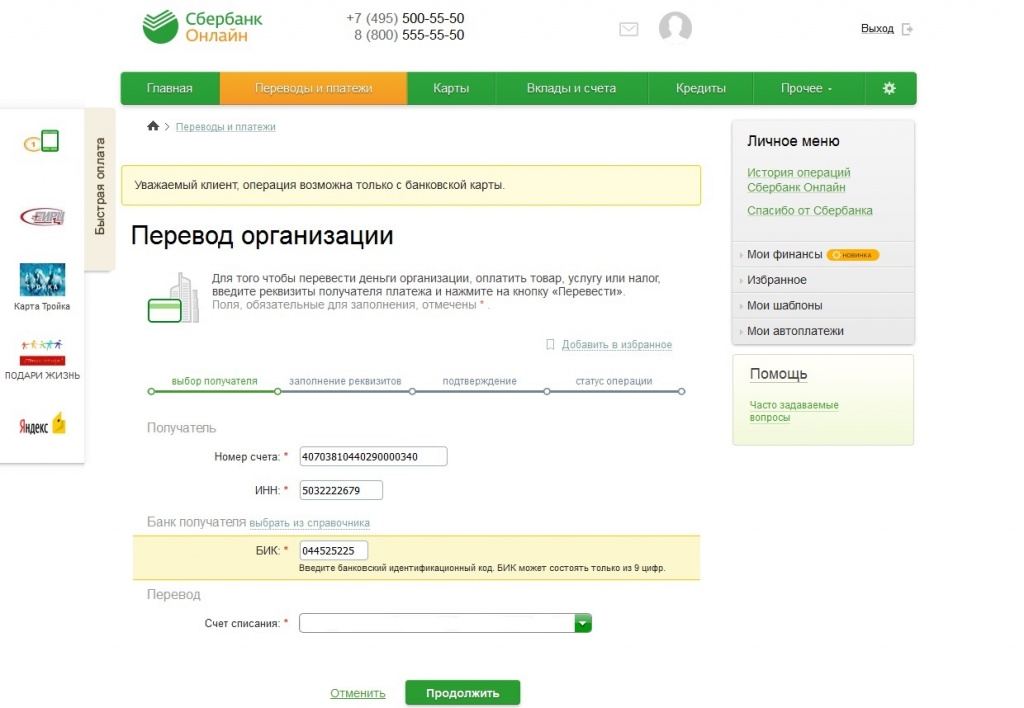
В отведенные для этого поля вставьте:
- номер расчетного счета;
- БИК;
- ИНН;
- фамилию и инициалы предпринимателя;
- назначение платежа;
- сумму, которую следует перечислить.
Справка. Обязательно указывайте корректное назначение платежа. В противном случае у ИП могут возникнуть проблемы с банком вплоть до блокировки счета.
Подтверждение платежа
Когда реквизиты внесены, нажмите кнопку «Продолжить». Система сформирует платежный документ и предложит вам проверить правильность внесенных данных. Далее подтвердите операцию при помощи одноразового пароля.
Цифровой код приходит на телефон в течение нескольких секунд. Внесите полученный номер в окошко и нажмите «Оплатить». Дождитесь, когда статус операции изменится со статуса «В обработке» на «Завершено».
При необходимости вы можете распечатать чек, подтверждающий проведение платежа.

Что указать при переводе на счет: ИП — это частное лицо или организация?
С точки зрения закона ИП обладает рядом свойств, присущим организации и физическому лицу. Это смешение прав и обязанностей является его уникальной особенностью.
Банк регистрирует расчетные счета только организациям. Физическое лицо не имеет возможности открыть р/с.
Тариф на перевод на р/с ИП
Стоимость отправки денег зависит от нескольких факторов. Учитывается, в каком банке зарегистрирован р/с получателя, регионы обоих контрагентов и валюта, в которой осуществляется операция.
| Тип операции | Стоимость проведения платежа через «Сбербанк Онлайн», % | Максимальная стоимость |
| Платеж в рублях в пределах одного региона | бесплатно | |
| Рублевая операция за пределами региона | 1 | 1000 руб. |
| Перечисления в иностранной валюте | 0,5 | 50 USD |
| Проведение платежа в рублях в сторонний банк | 1 | 1000 руб. |
| Перевод в другой банк в иностранной валюте | 0,5 | 150 USD |
Как совершить перевод по реквизитам с карты на р/с организации через «Сбербанк Онлайн»?
Переводы на расчетный счет организации через «Сбербанк Онлайн» практически не отличаются от перечислений ИП. Внимательно вносите все реквизиты и отслеживайте статус платежа.
Через систему «Сбербанк Онлайн» на ПК
Войдите в браузер и перейдите на страницу входа в учетную запись. Далее следуйте инструкции:
- авторизуйтесь в системе;
- войдите в раздел «Переводы»;
- выберите «Перевод организации»;
- введите реквизиты (БИК, номер счета, ИНН и название);
- подтвердите операцию одноразовым паролем.
Через мобильное приложение «Сбербанк Онлайн» для Android
Если у вас установлено приложение «Сбербанк» для Андроид, введите пароль для входа и осуществите следующие действия:
- войдите в «Платежи и переводы»;
- выберите пункт «Остальные»;
- нажмите «Оплата по реквизитам»;
- в окне оплаты введите данные получателя;
- завершите операцию кнопкой «Оплатить».
Через мобильное приложение «Сбербанк Онлайн» для iOS
Перевод средств организации через приложение для iOS не отличается от действий при совершении операции на Андроид.
Комиссия за перевод юридическому лицу
За перечисление средств через онлайн-приложение на расчетный счет взимается одинаковая комиссия независимо от того, отправляете вы платеж индивидуальному предпринимателю или организации.
Памятка
Желая перевести средства через «Сбербанк Онлайн» со своей карты на расчетный счет ИП или ООО, ознакомьтесь с данной информацией:
Как добавлять платёжные поручения в новом Сбер Бизнес ОнЛайн
В меню выберите пункт Создать. На странице выберите тип платежа – Платёж контрагенту.
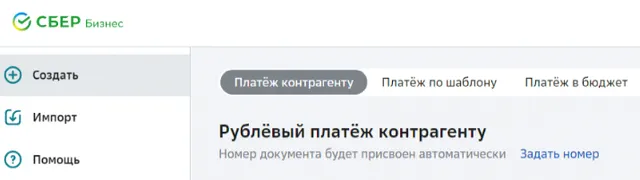
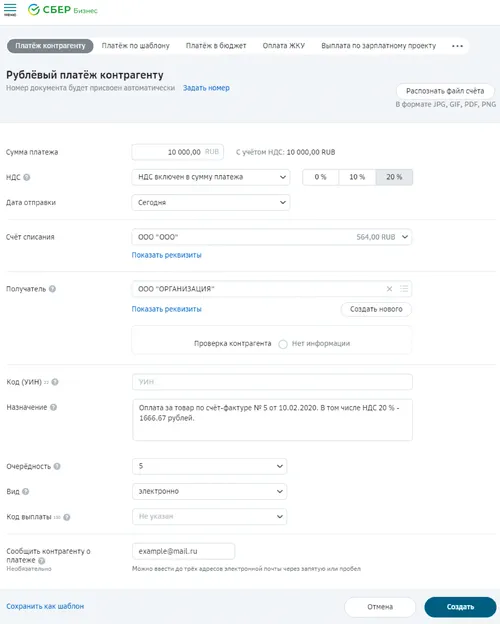
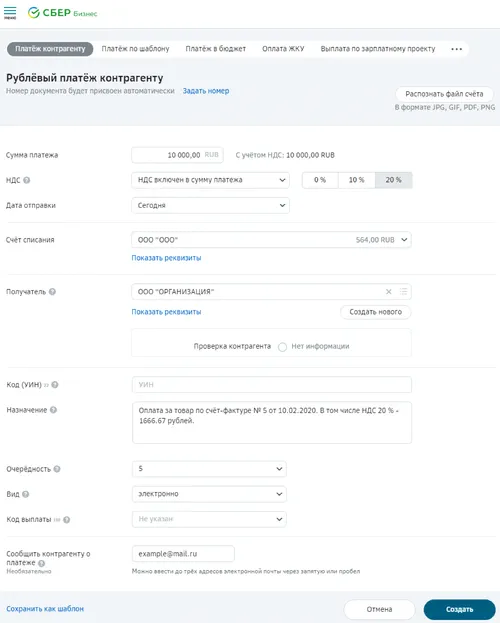
Заполните форму платежа
Заполните все необходимые поля:
- Укажите способ расчёта НДС и ставку. Если НДС отсутствует, выберите – НДС не облагается.
- Выберите Счёт списания и проверьте реквизиты плательщика.
- Выберите Получателя из списка или добавьте нового.
- Укажите Код (УИН). Он состоит из 20 или 25 символов. Если вы не знаете код, оставьте поле пустым. При оплате в бюджет вставьте «0». Уточнить код можно у получателя платежа.
- Укажите Назначение платежа. Убедитесь, что поле содержит информацию о НДС.
- Выберите Очерёдность платежа и нажмите Создать .
Подпишите и отправьте в банк
Проверьте форму платежа и ознакомьтесь с комиссией. Сумма комиссии может измениться в зависимости от наличия не проведённых операций.
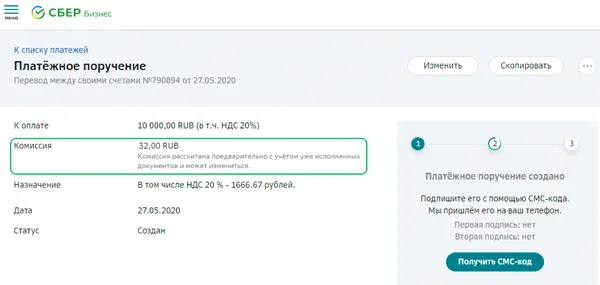
Подпишите документ с помощью СМС-кода или токена. После этого нажмите Отправить в банк .
Добавление платёжного поручения через «Счета и платежи»
Создайте форму платежа
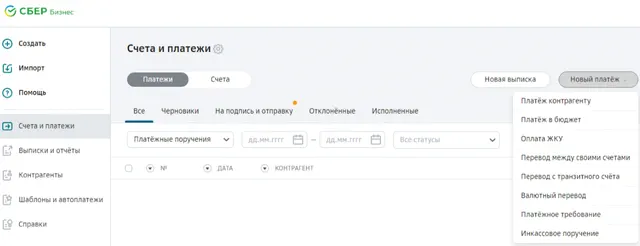
В меню выберите Счета и платежи. Из списка доступных счетов выберите счёт, с которого необходимо списать деньги, и нажмите кнопку Новый платёж . В раскрывающемся списке выберите тип платежа.
Заполните форму платёжного поручения
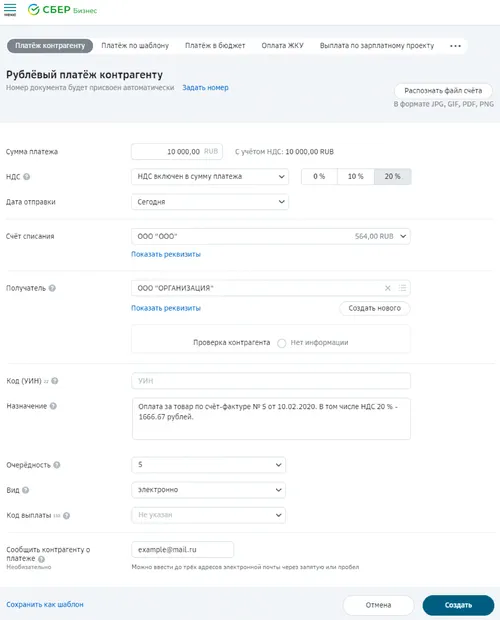
Заполните все необходимые поля:
- Укажите способ расчёта НДС и ставку. Если НДС отсутствует, выберите – НДС не облагается.
- Выберите Счёт списания и проверьте реквизиты плательщика.
- Выберите Получателя из списка или добавьте нового.
- Укажите Код (УИН). Он состоит из 20 или 25 символов. Если вы не знаете код, оставьте поле пустым. При оплате в бюджет вставьте «0». Уточнить код можно у получателя платежа.
- Укажите Назначение платежа. Убедитесь, что поле содержит информацию о НДС.
- Выберите Очерёдность платежа и нажмите Создать .
Подпишите и отправьте в банк
Проверьте форму платежа и ознакомьтесь с комиссией. Сумма комиссии может измениться в зависимости от наличия не проведённых операций.
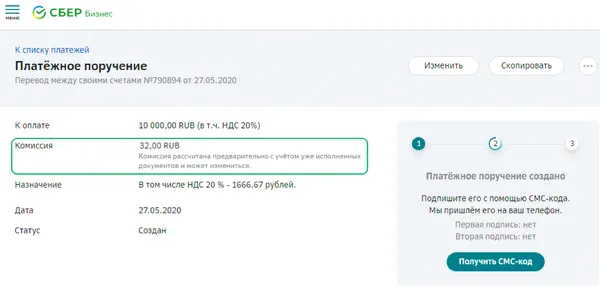
Подпишите документ с помощью СМС-кода или токена. После этого нажмите Отправить в банк .
Добавление платёжного поручения через контрагента
Выберите платёж контрагенту
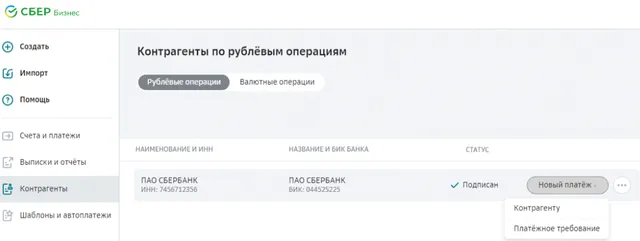
В меню выберите пункт Контрагенты. Из списка контрагентов выберите получателя, которому необходимо отправить деньги, и нажмите кнопку Новый платёж . В раскрывающемся списке выберите тип платежа.
Заполните форму платежа
Заполните все необходимые поля:
- Укажите способ расчёта НДС и ставку. Если НДС отсутствует, выберите – НДС не облагается.
- Выберите Счёт списания и проверьте реквизиты плательщика.
- Выберите Получателя из списка или добавьте нового.
- Укажите Код (УИН). Он состоит из 20 или 25 символов. Если вы не знаете код, оставьте поле пустым. При оплате в бюджет вставьте «0». Уточнить код можно у получателя платежа.
- Укажите Назначение платежа. Убедитесь, что поле содержит информацию о НДС.
- Выберите Очерёдность платежа и нажмите Создать .
Подпишитесь и отправьте в банк
Проверьте форму платежа и ознакомьтесь с комиссией. Сумма комиссии может измениться в зависимости от наличия не проведённых операций.
Подпишите документ с помощью СМС-кода или токена. После этого нажмите Отправить в банк.
Сбербанк Бизнес — как оплатить счет: оплата выставленных счетов в СББОЛ
 Инструкции
Оплата счета контрагента в СББОЛ
Для оплаты счета необходимо создать платежное поручение. Порядок его создания зависит от того, куда будет отправлен платеж. Наиболее популярным является направление средств подрядчику. Для этого:
- Зайдите на сайт https://sberbank.ru/ru/s_m_business/new_sbbol.
- Нажмите на вкладку «СберБизнес онлайн-банк» в правом верхнем углу.
- На открывшейся странице введите свой логин и пароль.
- В появившемся меню выберите категорию «Платежи и переводы».
- Появится список. Нажмите на первый пункт «Оплата подрядчику».
- Откроется форма для заполнения. Введите необходимую информацию. Среди них: дебетовый счет, бенефициар, сумма перевода, назначение платежа, тип и т.д.
- Если вы хотите проверить сведения об отправителе и получателе, нажмите кнопку «Проверить сведения».
- Если вы все ввели правильно, нажмите кнопку «Создать».
- Откроется новая страница. Нажмите на «Получить SMS-код» в правой части экрана.
- Подтвердите операцию кодом, полученным на контактный телефон, и нажмите «Отправить в банк».
Вы увидите ссылки, по которым можно скачать документ. После отправки платежного поручения вы будете отображаться в категории завершенных сделок.
Как оплатить счет, выставленный через Сбербанк Бизнес Онлайн?
Счета на оплату называются входящими платежными требованиями. Их можно найти на вкладке «Платежи и переводы». Для оплаты счета-фактуры необходимо согласие или одобрение плательщика. Вы можете дать свое согласие в подразделе «Входящие претензии».
На странице списка требований выберите вкладку «Принятие» в верхней строке меню. Затем нажмите кнопку «Запрос на принятие» и заполните форму, заполнив поля: «Тип запроса», «К оплате». Затем пользователь выбирает дату, в которую должен быть отправлен запрос.
Созданный документ будет сохранен в разделе «Приложения». Затем документ подписывается с помощью цифровой подписи и отправляется в банк для обработки. После положительного ответа банка документ помечается как «Исполнено», и средства зачисляются на счет получателя (поставщика/кредитора).
Условия осуществления переводов
В системе дистанционного банковского обслуживания только пользователь, уполномоченный подписывать финансовые документы, может осуществлять денежные переводы. Как правило, бухгалтер может только создавать платежные поручения, а руководитель компании или ИП их проверяет и затем подписывает с помощью электронного ключа или одноразового пароля.
Обычно обработка платежа в банке занимает не более 90 минут. Но если деньги отправляются во внешнюю кредитную организацию, это может занять до трех дней.
Если у банка есть сомнения или подозрения в законности сделки, он может приостановить ее и запросить у компании (или индивидуального трейдера) все подтверждающие документы. Иногда объяснения могут потребоваться и от получателя перевода, если он не связан с выплатой зарплаты.
Если платеж не проходит
Перевод со счета ИП может быть отклонен банком из-за желания отправить слишком большую сумму, превышающую установленный лимит.
Невозможно сделать перевод на карту, не зная номера счета. Кроме того, возможны сбои в работе системы.
Таким образом, переводы можно осуществлять как через настольный компьютер, так и через мобильное приложение. Самое главное — убедиться, что реквизиты совпадают и необходимые поля заполнены.
Доступные способы перевода денег с карты на карту Сбербанка через телефон

01.1к.
Тариф на перевод на р/с ИП
Стоимость отправки денег зависит от нескольких факторов. Она зависит от банка, в котором зарегистрирован счет получателя, регионов обоих контрагентов и валюты сделки.
С помощью мобильного приложения банка
Вы также можете сделать перевод со своего счета ИП с помощью мобильного приложения. Аналогичная операция может быть выполнена с использованием образца, описанного выше. Однако стоит отметить, что разработчики версии для смартфонов упростили задачу формирования заказа.
Важно: После однократного ввода данных контрагента (получателя перевода) документ о переводе может быть сформирован без лишних затрат времени.
Существует функция «мгновенного перевода», которая означает, что средства будут зачислены на ваш счет быстро и без дополнительной проверки статуса «подозрительного перевода».
Пошаговая инструкция перевода
Перевод на счет/карту осуществляется на основании платежного поручения. Нет необходимости оформлять этот документ в бумажном виде. Он будет создан в электронном виде непосредственно в онлайн-банке.
Для этого пользователю необходимо выполнить 4 шага:
- Войдите в систему.
- Перейдите на вкладку «Платежи и переводы» и создайте новый платеж.
- Заполните все данные бенефициара.
- Подпишите платеж с помощью SMS-кода.
Перевод с расчетного счета организации на карту
Организации также могут жертвовать средства на уставы частных лиц. Цели передачи могут быть следующими:
- перечисление заработной платы;
- выплата средств с авансового счета;
- перевод заемных средств;
- оплата товаров или услуг, предоставляемых физическим лицом.
Через Сбербанк Бизнес Онлайн
Если у компании есть расчетный счет в Сбербанке, все дебетовые операции могут быть проведены через онлайн-сервис в течение нескольких минут. Вы можете сохранить шаблон для повторяющихся платежей и не тратить время на заполнение деталей для следующей транзакции.
Алгоритм действий по переводу средств:
- Войдите в личный кабинет службы.
- Выберите раздел «Услуги».
- Найдите категорию «Платежные поручения» и нажмите «Создать».
- Введите номер БИК, и поля автоматически заполнятся названием банка и корреспондентского счета.
- Заполните данные счета карты получателя.
- Введите сумму платежа.
- Подтвердите транзакцию кодовой комбинацией, указанной в SMS-сообщении.
Заполнение полной информации о бенефициаре занимает много времени. Поэтому рекомендуется сохранять реквизиты бенефициара, если вы работаете с контрагентом в течение длительного времени. В будущем, чтобы совершить платеж, достаточно ввести сумму.
Подтверждение транзакции сохраняется в личном кабинете пользователя. При необходимости его можно легко найти и распечатать.
Через отделение
Не все организации, имеющие расчетный счет в Сбербанке, осуществляют платежи через онлайн-сервис. Некоторые предприятия по-прежнему проводят платежи в отделениях банков.
Чтобы перевести средства на карту физического лица, необходимо посетить отделение банка. Отправитель должен иметь документ, удостоверяющий личность. Специалист Сбербанка получит данные получателя и сообщит ему сумму к выплате.
В среднем деньги переводятся на карту получателя в течение 1-3 рабочих дней. Комиссия за перевод в отделении банка выше, чем при онлайн-сервисе.
Комиссии
Комиссия за перевод с бизнес-счета на карту физического лица зависит от суммы платежа. Следует учитывать дневной лимит снятия средств; если сумма снятия больше, система не разрешит перевод.
Комиссия за переводы до 300 000 рублей составляет 0,5%, от 300 000 рублей до 1,5 млн. рублей — 1,5%. Максимальная комиссия составляет 4% для сумм свыше 5 миллионов рублей.
Оплата выставленных счетов в Сбербанк Бизнес
В некоторых случаях платежные требования могут быть выставлены через Сбербанк Бизнес Онлайн, за которые также взимается комиссия. Для этого:
Как оплатить счет через Сбербанк Бизнес Онлайн
Система дистанционного обслуживания Сбербанк Бизнес Онлайн предназначена для корпоративных клиентов Сбербанка. Она позволяет формировать, отправлять, просматривать и отзывать платежные поручения, а также оплачивать счета и получать детальный отчет обо всех совершенных действиях. В системе можно создавать шаблоны типовых операций, что существенно экономит время.
- Пошаговая инструкция по оплате счета
- Как оплатить счет, выставленный через Сбербанк Бизнес Онлайн?
- Какой счет оплатить не получится
Помимо удобного функционала интернет-банкинга клиенты могут пользоваться услугами мобильного приложения. Например, получать выписки со счета или отправлять созданные по шаблону платежные поручения через СМС. У пользователей также есть возможность подключать новые услуги или подавать заявки в банк в дистанционном режиме.
Пошаговая инструкция по оплате счета
Оплата товаров, услуг, налогов и сборов, перевод денежных средств контрагентам – самые популярные операции в системе Сбербанк Бизнес Онлайн. Для оплаты любого счета требуется создать платежное поручение после авторизации в системе. Если счет оплачивается в рублях, необходимо найти в Главном меню раздел «Услуги», подразделы «РКО по рублевым операциям» – «Платежные поручения». В открывшемся окне появятся все последние сохраненные платежи, чтобы пользователь при необходимости мог сделать копию. Для создания нового платежного поручения надо кликнуть на вкладку «Создать новый документ».
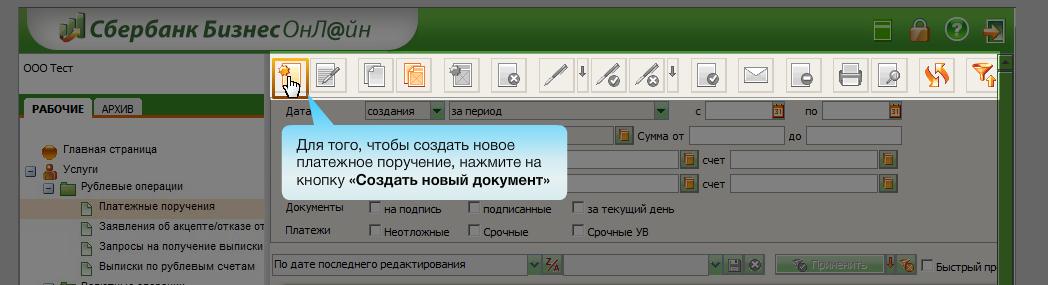
Алгоритм дальнейших действий выглядит так:
- Заполнить открывшуюся таблицу с указанием необходимых реквизитов и суммы платежа. Данные получателя можно найти в справочнике корреспондентов, если ранее ему уже отправляли платеж.
- Система рассчитает НДС с указанной суммы, о чем появится запись в назначении платежа.
- Чтобы внести реквизиты банка-получателя, требуется открыть «Справочник БИК РФ» и выбрать нужную организацию из списка. Действие подтверждают нажатием кнопки «ОК».
- После заполнения всех полей нужно кликнуть на «Проверить документ». Если система приняла платежное поручение, его надо сохранить нажатием на иконку в верхней строке меню.
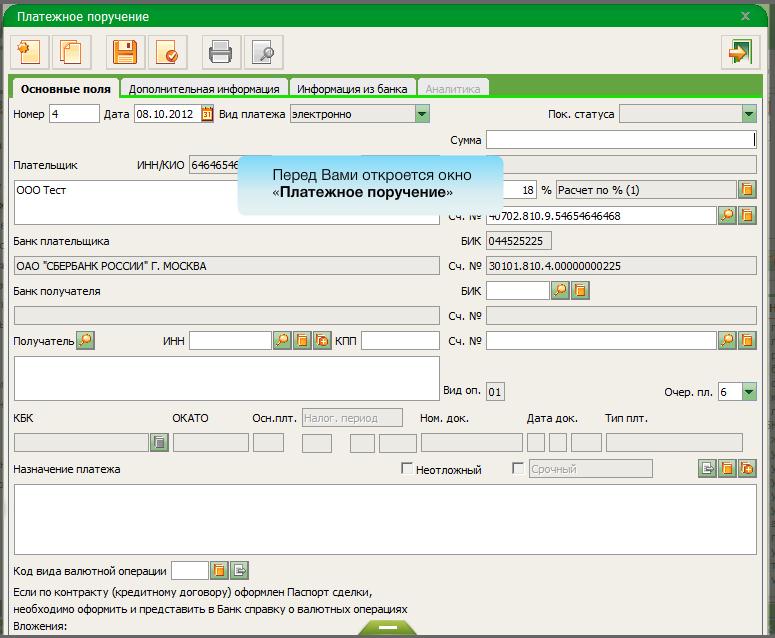
На этом процедура создания и сохранения платежного поручения завершена. В списке документов появится новая строка с пометкой «Создан». Далее платежное поручение подписывают с помощью ЭЦП и отправляют в банк.
Как оплатить счет, выставленный через Сбербанк Бизнес Онлайн?
Счета на оплату носят название входящих платежных требований. Найти их можно в разделе «Платежи и переводы». Для оплаты счета необходимо согласие плательщика или акцепт. Дать согласие можно в подразделе «Входящие требования». На странице со списком требований выбирают вкладку «На акцепт» в верхней строке меню. Далее нажимают кнопку «Заявление на акцепт» и заполняют форму со следующими полями: «Тип заявления», «К оплате». Затем пользователь выбирает дату отправки заявления.
Созданный документ будет сохранен в разделе «Заявления». Далее документ подписывают с помощью ЭЦП и отправляют в банк на обработку. После положительного ответа банка документ получает пометку «Исполнен», а денежные средства поступают на счет получателя платежа (поставщика/кредитора).
Какой счет оплатить не получится
Отказ банка оплатить счет возможен при некорректно указанной дате в форме заявления. Если в поле «Дата отправки» была выбрана строка «На указанное число», то указанная дата не может быть больше даты, которая прописана во входящем требовании. Если нарушить это правило, система не пропустит документ на обработку вплоть до устранения ошибки.
Об авторе

Lorem ipsum dolor sit amet consectetur adipisicing elit. Nesciunt temporibus delectus, in minus mollitia rerum perferendis animi? Neque, sint nostrum aperiam expedita assumenda, quos placeat, distinctio vel illo natus eos.
Lorem ipsum dolor sit amet consectetur adipisicing elit. Nesciunt temporibus delectus, in minus mollitia rerum perferendis animi? Neque, sint nostrum aperiam expedita assumenda, quos placeat, distinctio vel illo natus eos.